Как поставить фото на контакт в телефоне
В последнее время все привыкли общаться в социальных сетях и пользоваться различными мессенджерами. Но и звонки остаются по-прежнему востребованным способом коммуникации. Обычно, чтобы не потерять контакт человека, его номер и имя вносят в память телефона. Согласитесь, ведь намного приятнее, видеть на экране своего смартфона не только цифры, но и улыбающиеся лицо звонящего. Если с сохранением номера может справиться каждый, то как поставить фото на контакт в телефон знают далеко не все.
Большинство современных смартфонов выпускается на основе двух популярных операционных систем Android и iOS. При этом настройки телефонов, их функции и интерфейс имеют сходства и существенные различия. Рассмотрим на примере Iphone два способа, как установить и сохранить фотографию на контакт, чтобы сразу видеть, кто звонит.
Как сделать изображение в телефонной книге
Освоим простой порядок действий. Для изменения картинку абонента в смартфоне на iOS необходимо:
- Открыть раздел «Контакты» или «Телефон».
- Выбрать уже сохраненные данные человека или добавить новый номер, для которого требуется установить фотографию.
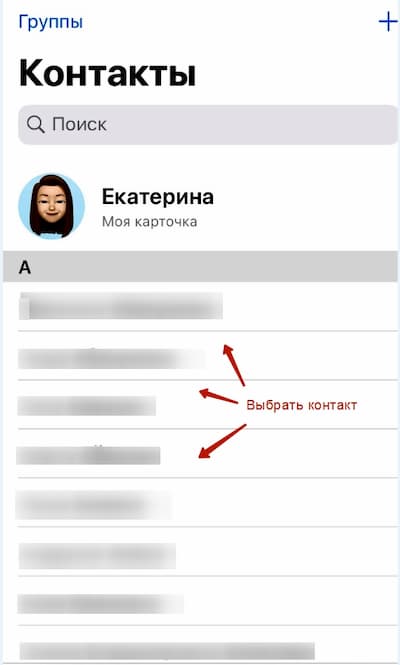
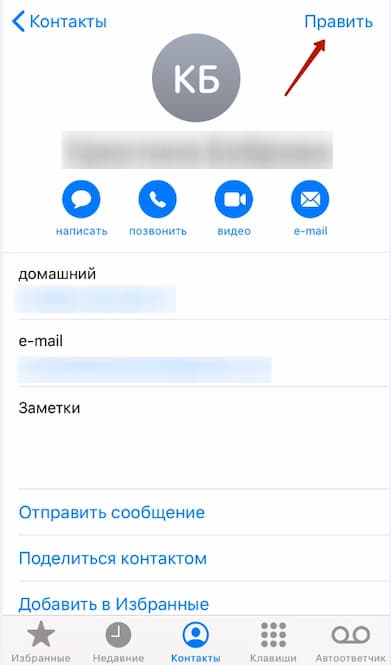
- Нажать на кнопку «Править» в верхнем правом углу экрана смартфона.
- Открыть иконку «Добавить фото».
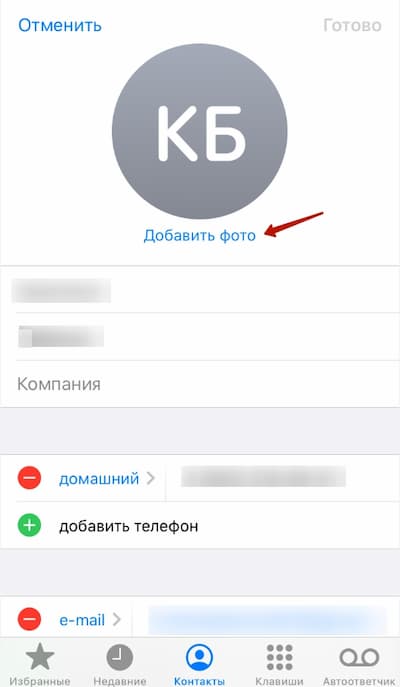
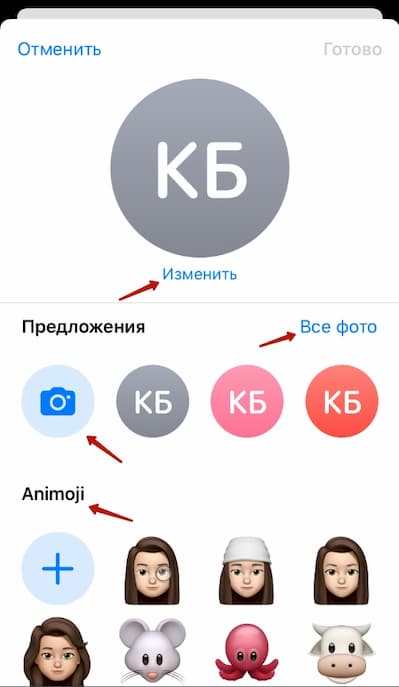
- Выбрать из предложенных вариантов — «Галерея», Animoji или сделать новый снимок.
- При необходимости изменить масштаб фотографии.
- Сохранить полученный результат.
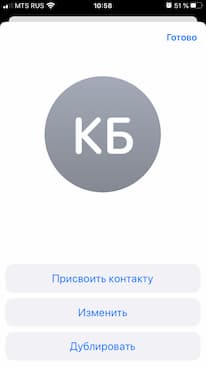
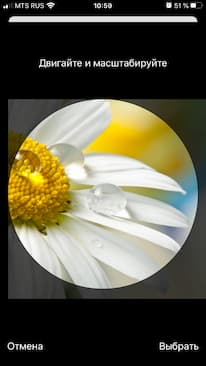
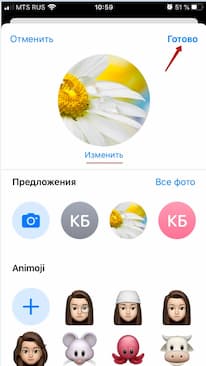
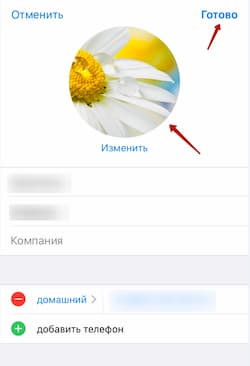
При желании можно поменять картинку для контакта, занесенного в память iPhone. Для этого следует последовательно выполнить вышеописанные шаги.
Как установить аватарку из «Галереи»
Чтобы изменить иконку профиля, достаточно легко воспользоваться приложением «Фото». Для этого откройте требуемую картинку на экране смартфона, выберите фотографию, которую хочется присвоить контакту. В нижнем левом углу нажмите кнопку «Поделиться» и то действие, которое необходимо будет совершить. В телефонной книге найдите контактные данные абонента. Иконку фотографии можно отредактировать и масштабировать по желанию. После этого требуется только сохранить результат.
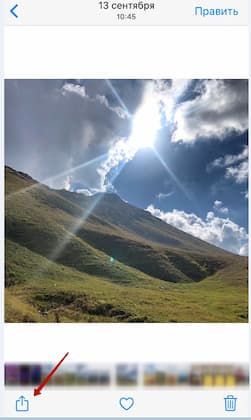
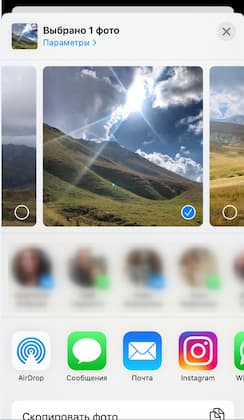
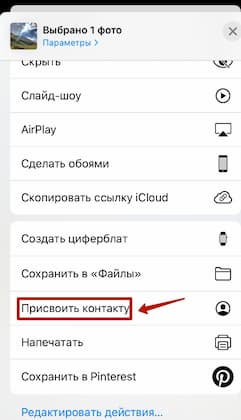
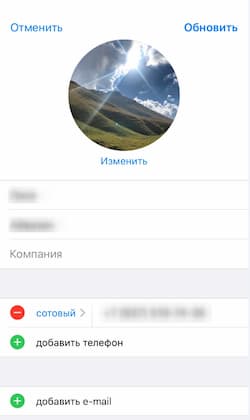
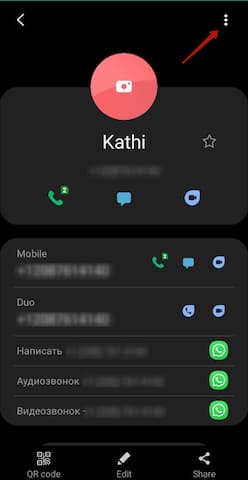
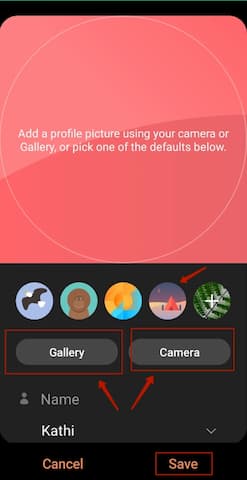
Для изменения фотографии на телефоне с операционной системой Android последовательность действия остается схожей. Разница заключается в особенностях интерфейса смартфона. Например, для того, чтобы поставить фото в телефонах Samsung выполнить нужно четыре шага:
- Открыть адресную книгу и выбрать контакт.
- Определиться с изображением.
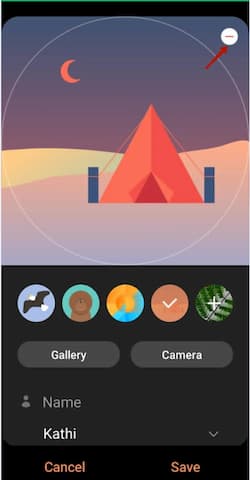
- По желанию изменить размер иконки.
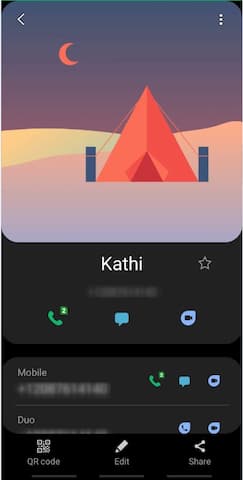
- Сохранить полученную фотографию.
В этом состоит вся инструкция. Если не получается поменять фото на телефоне стандартным способом, то можно поискать в Google Play приложения, которые работают по тому же принципу. Одними из популярных программ считаются Ultimate Caller ID Screen HD, Simpler, True Phone. Каждая из них имеет свои особенности и дополнительные возможности.
Возможные проблемы установки
В ряде случаев возникают ситуации, когда при использовании штатных программ фотография не устанавливается на контакт в телефоне. Это зависит от расположения требуемого номера в адресной книге. Если контакт сохранен на SIM-карте, то процедура не может быть корректно выполнена. Для решения проблемы требуется скопировать данные абонента на память устройства и провести описанные выше действия в стандартной последовательности.
Если на экране телефона во время установки фотографии высвечивается ошибка, то связано это с нестабильностью программного обеспечения и перегруженностью оперативной системы. В таких ситуациях единственным верным решением будет полная перезагрузка смартфона.
Как поставить фото на контакт в телефоне Android
Сейчас мы рассмотрим как поставить свое фото на контакт в телефоне Андроид, чтобы оно появлялось при звонке и желательно большого размера. Выполнять действия будем при помощи стандартного функционала смартфона, а так же сторонних приложений.
Данная статья подходит для всех брендов, выпускающих телефоны на Android 13/12/11/10: Samsung, Xiaomi, Redmi, Poco, Huawei, Honor, Lenovo, Tecno, Realme и др. Мы не несем ответственности за ваши действия.
Внимание! Вы можете задать свой вопрос специалисту в конце статьи.
Стандартные инструменты Андроид
Для работы с данным способом требуется, чтобы контакты находились в памяти девайса или в аккаунте Гугл. Если все необходимые контакты располагаются в памяти симки, то перенесите их на смартфон.
Читайте Где хранятся контакты в Android

Способ 1
- Жмем на приложение «Контакты».
- Указываем необходимый контакт. Жмем на место для картинки на странице этого контакта.
- Отобразится выпадающая вкладка, в которой жмем на необходимую опцию, к примеру, «Выбрать из галереи».
Android покажет запрос «Что использовать». Здесь необходимо указать место хранения, здесь это «Галерея».
 Нужна помощь?
Не знаешь как решить проблему в работе своего гаджета и нужен совет специалиста? На вопросы отвечает Алексей, мастер по ремонту смартфонов и планшетов в сервисном центре.Напиши мне »
В «Галереи» выбираем подходящее фото, после чего нажимаем на функцию «Обрезать». Будет продемонстрирована рамка, которую можно передвигать пальцем.
Так указывается требуемый фрагмент для отображения контакта. Когда выбор будет готов, жмем «Готово». После этого при телефонных звонках нужного пользователя будет демонстрироваться на экране.

Увеличить
Обратите внимание, что вход в Друг Вокруг подробно на сайте drugvokrug-s.com
Способ 2
Открываем галерею, находим подходящую картинку и открываем ее. Затем переходим в меню действий путем нажатия на 3-и точки справа или на 3-и черточки слева внизу окна экрана.
Откроется список, в котором жмем «Установить картинку как». Потом отобразится окно, где указываем «Фотография контакта».

Увеличить
Будет открыт телефонный справочник. Находим контакт для установки ранее выбранного фото. Появится рамка, которую можно передвигать движением пальца, чтобы выбрать подходящий фрагмент. Жмем сохранить «ОК».

Увеличить
Специальный софт
Ultimate Caller ID Screen HD
Функциональные способности утилиты позволяют выводить изображение на весь экран гаджета и работать в виде менеджера картинок контактов. Софт может сбрасывать вызовы или блокировать входящие звонки, достаточно только телефон повернуть вниз экраном.

- Скачиваем Ultimate Caller ID Screen HD из Гугл Плей.
- Открываем утилиту, жмем «Внешний вид» и выбираем подходящее действие.
- Используя опцию «Предварительный просмотр», можно проверить, какой вид будут иметь выбранные параметры.
- Открываем «Настройки», жмем «Менеджер контактов».
- Отобразится вся телефонная книга, где рядом со всеми контактами будут показаны картинки по умолчанию.
- Будет предложено много папок. Следует выбрать там нужно фото. Есть возможность на входящий звонок установить видеоролик. Увеличить
- Например, выбираем «Галерею». В ней находим картинку, редактируем ее при необходимости.
- Жмем «Предварительный просмотр». В случае, когда вас все устаивает, подтверждаем действие нажатием «ОК» или «Готово».
Теперь во время телефонного звонка выбранная картинка будет отображаться на весь экран.
Viber
Приложение Вайбер среди пользователей Андроид пользуется особой популярностью. Если этот мессенджер установлен у пользователя, то можно воспользоваться этим методом установки аватарки на контакт.
Важно, чтобы изображение профиля пользователя было установлено в Вайбере. Переносим эту картинку в телефонный справочник по следующей инструкции:
- Переходим в Вайбер, жмем на «Контакты».
- Указываем в списке необходимый контакт, нажимаем на «Бесплатное сообщение». Пишем сообщение с произвольным содержанием, отправляем его. Это выполняется с целью создать переписку с выбранным контактом.
- Удаляем из телефонной книги данный контакт. В Вайбере осталась сохраненной переписка с этим человеком.
- Переходим снова в Вайбер, открываем имеющуюся переписку, выполняем пролистывание вправо. Затем будут показаны данные про участников чата.
- Жмем на нужного пользователя, добавляем его в контакты. После этого абонент будет отображаться на Андроиде в учетной записи. В справочнике телефона будет отображаться номер этого человека и его фото, используемое в профиле Вайбера.
Возможные проблемы и их решение
Не получается привязать к контакту фото
Вы выполнили инструкцию, но фото не смогло к контакту привязаться? Есть вероятность, что по ходу процесса вы не подтвердили операцию. Могла произойти ошибка.
В этой ситуации требуется проверить профиль контакта в телефонной книге. Нахождение в области аватара светлого или темного силуэта (стандартная картина) означает, что ваши действия не привязали фото к контакту. Необходимо повторить все шаги инструкции заново.
Контакт располагается в памяти телефона
На системе Андроид воспроизводятся фото только в той ситуации, когда контакты находятся в памяти девайса, а не симки. Это можно проверить путем переброски всех контактов в телефонную память:
- Заходим в адресную книгу, жмем на опциональное меню.
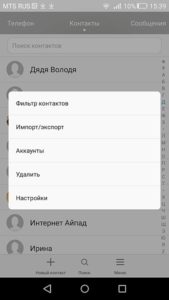 Увеличить
 - Указываем «Копировать контакты».
 Увеличить
 - Выбираем, что контакты требуется скопировать именно из симки.
 Увеличить
 - Указываем место для сохранения выбранных контактов.
 Увеличить
 - Совершаем звонок, проверяем наличие фото для этого контакта.
Сбой в работе ОС
В процессах системы Андроид могут появиться какие-либо ошибки. В этой ситуации просто перезагружаем гаджет, запускаем его снова для проверки работоспособности функции.
Если все-равно не получается установить фото на контакт, то можно перепрошить систему. В самой крайней ситуации можно обратиться в техподдержку.

Наконец, еще один метод перенести контакты между устройствами Android — использовать сторонние программы, предназначенные специально для этого. Их масса, как мобильных, так и десктопных.
не могу поставить фото в контакты на редми8а
VIVO Y11 У меня не поломка, а вопрос:
Фото на контакт я установила давно, все получилось. Но только для входящих вызовов.
А вот если я звоню контакту, то фото не показывается. Не размытое, никакое.
Вроде все вопросы- ответы просмотрела. Не нашла для себя.
Я хочу чтобы мое фото появлялось на экране у того из моих друзей, кому я звоню. Такое точно есть на айфонах, когда мне звонят с айфона у меня на экране появляется фото звонящего (я фото на контакты не ставила). Есть ли такая же возможность для samsung galaxy 10?
Я хочу чтобы мое фото появлялось на экране у того из моих друзей, кому я звоню. Такое точно есть на айфонах, когда мне звонят с айфона у меня на экране появляется фото звонящего (я фото на контакты не ставила). Есть ли такая же возможность для xiomi 5 plus?
Я тоже хочу, чтобы мое фото появлялось на экране у тех, кому я звоню. У некоторых моих знакомых появляется, телефоны у них разные. Как мне это сделать в Xiaomi Redmi 5 Plus?
Установила своё фото на все контакты в SamsungGalaxi A50 android 10. А как проверить? Позвонила знакомой на LG, говорит нет моего изображения.
Нечаянно заблокировал галерею при замене фото на контакте. Как разблокировать, ибо пишет, что у меня нет разрешений
Укажите модель устройства и какие у него признаки поломки. Постарайтесь подробно описать что, где , при каких условиях не работает или перестало работать.
Тогда мы сможем вам помочь.
Как поставить фото на звонок: на весь экран в системе андроид, через галерею или телефонную книгу, с помощью приложения
Сейчас мы рассмотрим как поставить свое фото на контакт в телефоне Андроид, чтобы оно появлялось при звонке и желательно большого размера. Выполнять действия будем при помощи стандартного функционала смартфона, а так же сторонних приложений.
Данная статья подходит для всех брендов, выпускающих телефоны на Android 10/9/8/7: Samsung, HTC, Lenovo, LG, Sony, ZTE, Huawei, Meizu, Fly, Alcatel, Xiaomi, Nokia и прочие. Мы не несем ответственности за ваши действия.
Внимание! Вы можете задать свой вопрос специалисту в конце статьи.
Стандартные способы
Самый простой способ добавить фото к контакту в Андроиде предполагает выполнение простых действий. Следует открыть Телефонную книгу и найти профиль, настройки которого вы хотите поменять. Далее необходимо выполнить команду «Изменить из списка предложенных». После этого вы попадёте в режим изменения профиля, где есть значок, на месте которого должна быть фотография. Следует выполнить клик по нему и загрузить фотографию из Галереи. Не забудьте сохранить изменения. Следует отметить, что можно сделать моментальный фотоснимок, если активировать соответствующую функцию. В некоторых случаях это удобно.
Второй стандартный способ предусматривает сперва поиск подходящего изображения в Галерее. Чтобы привязать фото к контакту в Андроиде, необходимо открыть список всех возможных действий и выбрать «Установить на» либо «Установить как». После этого достаточно будет выбрать соответствующий номер абонента.

Через галерею
Если на смартфоне отсутствуют сторонние сервисы для помещения фото на контакт телефона, то в первую очередь стоит воспользоваться стандартным приложением «Галерея». По умолчанию в ней содержаться все видео и фотоматериалы, поэтому отыскать нужный снимок будет легко.

Фото на звонок можно установить следующим образом:
- Открыть галерею и найти необходимую фотографию.
- Кликнуть на значок с тремя точками в верхней части дисплея.
- Выбрать функцию установки картинки в качестве фото контакта.
- В появившемся списке выбрать необходимого человека.
- Отредактировать фотографию с помощью специальной рамки, после чего подогнать размер.
- Подтвердить изменения галочкой.

Данный способ может подействовать не во всех случаях. Проблема заключается в особенностях или возможных ограничениях программного обеспечения.
Зайти в телефонную книгу
Если предыдущий метод не принес ожидаемых результатов, тогда рекомендуется использовать приложение с контактами. Чтобы установить фотографию контакта на весь экран на телефон Андроид, нужно использовать данную инструкцию:
- Открыть телефонную книгу, нажав на соответствующий ярлык.

- Далее отыскать нужный контакт, на который будет ставиться фото.

- Кликнуть на клавишу редактирования – она имеет вид трех точек либо выступает в качестве ярлыка с изображением карандаша.

- Чистая версия Android содержит фотографию контакта на верхней панели рабочего стола. Чтобы ее установить, потребуется нажать на значок с фотоаппаратом. Если в телефоне предусмотрена фирменная оболочка, то для проведения процедуры следует прокрутить в верхнюю часть экрана и кликнуть на три точки, после чего появится выбор действий.

- В следующем окне будет команда удаления, замены предустановленной картинки или создание фотографии в реальном времени. Так как требуется установка из памяти устройства, нажать на замену.

- По умолчанию система устройства задаст вопрос о том, каким приложением воспользоваться, чтобы выбрать фото. В данном случае можно выбрать стандартную галерею или сторонний файловый менеджер.

- Отыскать необходимый снимок.

- Появится возможность редактирования снимка. Для этого можно воспользоваться специальной утилитой или штатным инструментом.

- Обрезать лишнюю часть изображения, установить необходимые параметры и нажать на кнопку готовности.

- Подтвердить действие с помощью галочки

Иконка в списке контактов
Третий способ сходен со вторым. По предыдущему алгоритму зайти в меню устройства, затем — в телефонный справочник. В строке поиска ввести имя интересующего абонента. Можно отыскать человека по списку, если забылось точное имя. Зажать на несколько секунд область, которая предназначена для снимка. Далее будет предложено выбрать вариант загрузки, который подходит: сфотографировать или загрузить из галереи. Такая возможность есть не на всех устройствах, работающих на Android. Поэтому если этот способ не подходит, можно попробовать предыдущие.
Если описанная выше функция есть в устройстве, то достаточно будет выбрать вариант “Загрузить фотографию из…” Произойдет перенаправление в галерею, из которой останется взять нужное изображение. Далее появится редактор, с помощью которого необходимо определить размер и область отображения картинки. После подтверждения действий она будет установлена и прикреплена к необходимому абоненту. Если же в галерее отсутствует снимок, то сделать его можно через камеру мобильного телефона.
Это три распространенных метода, но существует еще как минимум один.


Способ 3: инструменты Google
Поставить картинку на контакт в смартфоне Android также позволяют такие инструменты Google, как Contacts и Foto.
Contacts
Скачать Google Контакты
В приложении Google Contacts:
- Тапнуть по нужному имени.
- Нажать кнопку «Изменить контакт».


Когда фотография будет готова (сделан новый или выбран имеющийся снимок), останется только сохранить изменения.
Скачать Google Фото
В приложении Google Foto:
- Выбрать снимок.
- Нажать на три вертикальных точки для раскрытия командного меню.


Таким же методом через Google Foto можно установить изображение на профиль в WhatsApp.
Как сделать обычную картинку контакта

Установить изображение для конкретного человека можно через галерею или настройку контакта. В первом случае откроем хранилище снимков и выполним рекомендации пошаговой инструкции:
- Открываем нужную картинку.
- Теперь нажимаем на «три точки» вверху или внизу изображения.
- В списке нажимаем по строке «Установить картинку как». Название пункта может отличаться, но смысл должен оставаться тем же.
- Из предложенных вариантов выбираем «Фотография контакта».
- Система откроет перечень имеющихся телефонных номеров, из которых выбираем нужного человека.
- Подгоняем фотографию под нужный размер и кликаем «Ок».

Для проверки откройте телефонную книгу и убедитесь в правильности установки картинки. Стоит отметить, что представленный метод подходит только для смартфонов с операционной системой ниже Андроид 8.0. Если на телефоне установлен Андроид 9 и выше, то воспользуйтесь этим руководством:
- Откройте справочник номеров, кликнув по иконке на рабочем столе.
- Затем нажмите на номер, для которого нужно установить картинку.
- Кликните по кнопке, отвечающей за редактирование. Зачастую она имеет изображение карандаша или ручки, и может быть расположена вверху или внизу дисплея.
- Теперь напротив будущей картинки нажмите по иконке фотоаппарата. Система предложит выбрать снимок из галереи, или сделать фотографию прямо сейчас. В первом случае просто находите заранее подготовленную картинку и кликаете по ней; во втором – делаете снимок нужного человека.
- После подгоните изображение под подходящий размер. Для этого передвигайте квадратную рамку до наиболее удачного момента.
- В конце сохраните изменения клавишей «Ок» или галочкой.
При необходимости сделать изображения у всех номеров – выполните указания инструкции для каждого звонящего по-отдельности. Удобнее всего для этих целей использовать первый способ, но если такой вариант отсутствует, то можно загрузить из Google Play специальное приложение.
Как сделать изображение в телефонной книге
Освоим простой порядок действий. Для изменения картинку абонента в смартфоне на iOS необходимо:
- Открыть раздел «Контакты» или «Телефон».
- Выбрать уже сохраненные данные человека или добавить новый номер, для которого требуется установить фотографию.

- Нажать на кнопку «Править» в верхнем правом углу экрана смартфона.
- Открыть иконку «Добавить фото».

- Выбрать из предложенных вариантов — «Галерея», Animoji или сделать новый снимок.
- При необходимости изменить масштаб фотографии.
- Сохранить полученный результат.
При желании можно поменять картинку для контакта, занесенного в память iPhone. Для этого следует последовательно выполнить вышеописанные шаги.
Установка фотографии на контакт средствами операционной системы
Первое, о чем нужно обязательно знать, перед тем, как пытаться установить фото, это то, что контакт должен находится в памяти смартфона или в списке контактов вашего Google-аккаунта, но не на СИМ-карте. Если данные хранятся на СИМ-карте, сперва их нужно скопировать в память телефона.
Первый способ
- Откройте меню «Контакты».
- В появившемся списке ищем интересующий нас контакт и выбираем его.
- Теперь ищем область, предназначенную для фотографии и делаем по ней продолжительный тап.
- Появится меню, в котором можно выбрать вариант установки фотографии. Можно воспользоваться изображением из галереи или снять фото на камеру телефона.
Второй способ
- Откройте настройки «Контакта».
- Нажмите на иконку с изображённым карандашом, которая расположена в правом верхнем углу.
- Сделайте тап по области с изображением портрета.
- Далее, воспользуйтесь инструкциями из первого пункта предыдущего способа.
Третий способ
- Найдите в меню приложений «Галерею» и откройте её.
- Найдите фотографию, которую собираетесь установить на контакт.
- В открывшемся меню выберете меню «Операции» и далее «Установить изображение как».
- В появившемся окне выберите «Фото контакта».
- В открывшемся списке контактов выберете нужный.
- Откроется меню, в котором можно выбрать область фотографии, которую нужно установить в качестве фото. Выберите область и подтвердите действие, нажав на галочку.
Разумеется, что описанная в этом материале установка фотографии с использованием возможностей операционной системы подойдёт далеко не для всех устройств. Дело в том, что на сегодняшний день существует множество надстроек над Андроид, а также версий операционной системы. Поэтому порядок настройки контактов может различаться.
Если у вас не получается установить фотографию описанными способами, воспользуйтесь одним из специальных приложений для этих целей, которые рассмотрены далее в нашем обзоре.


Через сервис Google Contacts
Если ваш аккаунт в телефоне синхронизирован с другими устройствами (в том числе ПК), то можно добавить фото через Google Contacts в компьютере. Для этого:
- зайдите в свой Google-аккаунт, привязанный к адресу электронной почты gmail;
- кликните по значку “Приложения”;
- кликните по значку “Контакты”;
- найдите в открывшемся списке контактов нужный и кликните по нему;
- в открывшемся окне наведите курсор на место для фото (круглый значок с буквой) – в нем появится иконка с изображением фотоаппарата;
- кликните по иконке;
- в открывшемся окне “Выберите фото” подберите удачный снимок из Google Photo и кликните по нему;
- отредактируйте выбранный снимок, обрезав его до желаемого размера, и нажмите на кнопку “Готово”.
Снимок добавится к страничке. А так как все устройства, работающие с Google-аккаунтом, синхронизированы, вы увидите все аватарки друзей.
Установка фотографии на контакт при помощи приложений
В настоящее время на Андроид есть множество приложений, через которые можно произвести тонкую настройку своего контакт-листа.
Как установить фото на контакт в Андроиде с помощью сторонних приложений и какие бывают? Рассмотрим некоторые из них.
Ultimate Caller ID Screen HD
Еще одним надежным и эффективным способом считается использование утилиты Ultimate Caller ID Screen HD. Главное преимущество приложения заключается в том, что оно позволяет изменять все параметры снимка в реальном времени. Для этого необходимо загрузить программу с официального магазина Play Market.
Стоит заметить, что в данном случае для установки фотографии компьютер не понадобится. Что делать далее:
- Установить и открыть приложение
- Загрузить на рабочий стол программы необходимый контакт.
- Выбрать из галереи фотографию для расположения на листе.
- Использовать интегрированные инструменты для изменения размеров и цветовых параметров.
- Сохранить результат с помощью кнопки «Готово».
HD Caller ID

Функциональное и бесплатное приложение, которое содержит в себе целый ворох возможностей. Как и два других выше описанных приложения, HD Caller ID может отображать на весь экран фотографию контакта во время совершения вызова или входящего СМС-сообщения. Интерфейс приложения прост и понятен.
Viber
Приложение Вайбер среди пользователей Андроид пользуется особой популярностью. Если этот мессенджер установлен у пользователя, то можно воспользоваться этим методом установки аватарки на контакт.
Важно, чтобы изображение профиля пользователя было установлено в Вайбере. Переносим эту картинку в телефонный справочник по следующей инструкции:
- Переходим в Вайбер, жмем на «Контакты».
- Указываем в списке необходимый контакт, нажимаем на «Бесплатное сообщение». Пишем сообщение с произвольным содержанием, отправляем его. Это выполняется с целью создать переписку с выбранным контактом.
- Удаляем из телефонной книги данный контакт. В Вайбере осталась сохраненной переписка с этим человеком.
- Переходим снова в Вайбер, открываем имеющуюся переписку, выполняем пролистывание вправо. Затем будут показаны данные про участников чата.
- Жмем на нужного пользователя, добавляем его в контакты. После этого абонент будет отображаться на Андроиде в учетной записи. В справочнике телефона будет отображаться номер этого человека и его фото, используемое в профиле Вайбера.
На телефоне Android не приходят сообщения Viber
True Phone

Сразу после установки на экране появится сообщение, в котором указано, что для продолжения работы необходимо предоставить программе разрешения. Выполните данное требование, предоставив доступ к вызовам и включив наложение поверх других окон. Затем нажимаем по кнопке «Начать» и просматриваем основные возможности софта. В верхней панели расположены вкладки «Избранное», «Телефон», «Группы» и «Контакты». Для установки изображения выполним переход в последний раздел. Теперь находим нужный номер и кликаем по фоновой картинке. На экране появилось окно, где предлагается выбрать источник фото: галерея или камера. Находим заранее подготовленную картинку и кликаем «Ок».
Simpler

Приложение полностью бесплатное, поэтому установим и откроем его. При первом запуске пользователю демонстрируются основные возможности программы, которые можно пропустить кнопкой «Начать». После нажатия на экране появится окно с требованием разрешить программе доступ к контактам и телефонным звонкам. Утилита хоть и бесплатная, но требует регистрации. Наиболее удобно выполнить авторизацию через Google или Facebook. Теперь доступ к телефонной книге открыт. Установим фото на экран контакта:
- Переходим на страницу с номером.
- Кликаем по «трем точкам» в правом углу дисплея.
- Выбираем «Изменить контакт».
- Нажимаем по изображению фотоаппарата и выбираем картинку из галереи, или делаем снимок прямо сейчас.
- В конце кликаем по галочке.
Теперь выбранный номер оснащен снимком.
Google Contacts
Данную программу можно назвать как сторонней, так и интегрированной одновременно. Это приложение является идеальным вариантом в том случае, если пользователь своевременно сумел синхронизировать свое устройство с сервисами Гугл. Конечно, установка и редактирование фотографии будет происходить через компьютер, поэтому телефон в данном случае не потребуется. Что нужно сделать:
- Открыть приложение Google Contacts.
- Авторизоваться в системе Гугл, введя логин и пароль. Как правило, в качестве логина может использоваться электронный ящик.
- Далее перед пользователем развернется окно, в котором будет содержаться перечень контактных листов. Пользователю понадобиться выбрать нужный контакт и нажать на значок карандаша.
- Следующим шагом будет выбор фотографии, которая будет служить в качестве оформления листа. Для этого нужно загрузить снимок с телефона на ПК.
- Нажать на кнопку подтверждения и сохранить результат.

Специальные приложения
В Play Маркете доступно множество программ, заменяющих стандартную телефонную книгу в смартфоне. Большинство из утилит бесплатные, но также встречаются и платные варианты. Об одном из таких приложений было рассказано выше, поэтому включать его в данный список не будем. Оно также позволяет выполнять звонки, добавлять контакты и менять фоновое оформление.
True Phone
True Phone Телефон, Контакты и Запись звонков
Developer: Hamster Beat
Сразу после установки на экране появится сообщение, в котором указано, что для продолжения работы необходимо предоставить программе разрешения. Выполните данное требование, предоставив доступ к вызовам и включив наложение поверх других окон. Затем нажимаем по кнопке «Начать» и просматриваем основные возможности софта. В верхней панели расположены вкладки «Избранное», «Телефон», «Группы» и «Контакты». Для установки изображения выполним переход в последний раздел. Теперь находим нужный номер и кликаем по фоновой картинке. На экране появилось окно, где предлагается выбрать источник фото: галерея или камера. Находим заранее подготовленную картинку и кликаем «Ок».
Simpler
Simpler: Набор номера, телефон, блокировка звонков
Developer: Simpler Apps Inc
Приложение полностью бесплатное, поэтому установим и откроем его. При первом запуске пользователю демонстрируются основные возможности программы, которые можно пропустить кнопкой «Начать». После нажатия на экране появится окно с требованием разрешить программе доступ к контактам и телефонным звонкам. Утилита хоть и бесплатная, но требует регистрации. Наиболее удобно выполнить авторизацию через Google или Facebook. Теперь доступ к телефонной книге открыт. Установим фото на экран контакта:
- Переходим на страницу с номером.
- Кликаем по «трем точкам» в правом углу дисплея.
- Выбираем «Изменить контакт».
- Нажимаем по изображению фотоаппарата и выбираем картинку из галереи, или делаем снимок прямо сейчас.
- В конце кликаем по галочке.
Теперь выбранный номер оснащен снимком.
Truecaller
Truecaller: определитель номера и запись звонков

После загрузки открываем софт. При первом запуске кликаем по кнопке «Начать», затем в появившемся окне нажимаем «Использовать по умолчанию». Использование сервиса возможно только после подтверждения номера телефона, поэтому указываем его и ожидаем звонка робота. Поднимать трубку не нужно, система все сделает самостоятельно. Далее создаем профиль, выполнив авторизацию через Google или Facebook. Разрешаем программе отображаться поверх других окон и переходим к установке изображения:
- Переходим на страницу с номером.
- Нажимаем по иконке в виде трех точек.
- Из списка выбираем «Редактировать».
- Кликаем по изображению фотоаппарата.
- Загружаем снимок и нажимаем по галочке.
Изображение для выбранного номера успешно загружено.
Как обратно убрать фото с заставки контакта

Процесс удаления фотографии контакта ничем не отличает от его установки. Сначала откройте телефонную книгу, затем:
- Перейдите на страницу с конкретным номером.
- Нажмите по иконке карандаша или кнопке «Редактировать».
- Кликните по уже установленному снимку.
- Выберите «Удалить фото».
- Сохраните изменения клавишей «Ок».
Теперь убедитесь в том, что картинка у выбранного профиля исчезла. При необходимости ее вернуть воспользуйтесь инструкцией, представленной выше.
Как поставить фото контакта на весь экран на Андроид

Не все телефоны при звонке выводят изображение человека на полный экран. Многим пользователям это доставляет определенные неудобства, например, при проблемах со зрением. В настройках отсутствует параметр, отвечающий за вывод снимка на весь дисплей, поэтому на помощь приходят специальные утилиты из Google Play. Наиболее качественной и популярной является программа «Full Screen Caller ID». Предлагаем рассмотреть краткую инструкцию по работе с софтом:
- Открываем приложение.
- При первом запуске система запустит анимацию, показывающую основные особенности утилиты.
- Далее кликаем по кнопке «Принять» и разрешаем наложение поверх других окон. Это нужно для отображения вызова во время работы с другими приложениями.
- Теперь в появившемся окне выбираем «Использовать по умолчанию». Таким действием программа получает доступ к выполнению и принятию звонков.
- Затем нажимаем «Разрешить».
- И наконец в последнем слайде нажимаем «Готово».

Теперь настройка софта завершена, а значит можно перейти к привязке фото. Для этого:
- В самом приложении переходим во вкладку с иконкой профиля человека.
- Открываем страницу с нужным контактом.
- Нажимаем «Назначить изображение».
- Система предлагает установить изображение с камеры, выбрать из галереи или Facebook.
- Выбираем подходящий вариант и кликаем «Сохранить».
После этого проверяем правильность установки снимка и делаем пробный вызов.
Как поставить фото на контакт в телефонах Samsung: все способы
На практике выделяется три варианта, как установить фото на контакт в телефон Samsung — через галерею, контакты или с помощью специального софта. Но перед выполнением работы нужно сделать ряд предварительных шагов.
Предварительные действия
Если вы решили установить фото или картинку на контакт в Самсунг Галакси, следует учитывать, что операционная система Андроид предусматривает такую возможность только для номеров, сохраненных в памяти телефона. Для адресной книжки, размещенной на SIM-карте, прикрепление персональной графики не осуществляется. Поэтому данные абонента необходимо предварительно перенести с SIM на смартфон. Эта несложная операция производится так:
- запускаем на мобильном устройстве приложение «Контакты»;
- в меню настроек тапаем на «Экспорт/Импорт»;
- из списка источников выбираем SIM-карту (обычно она подписана названием оператора мобильной связи) и нажимаем далее;
- в качестве нового места расположения контакта указываем «Телефон»;
- отмечаем в списке абонентов, данные которых планируем перенести, и подтверждаем операцию нажатием «Ок».

Система осуществит автоматический перенос нужной информации. Теперь можно переходить к непосредственному изучению того, как установить фото на контакт в Самсунг.
Особенности хранения информации о контактах в смартфонах Самсунг
Текущий функционал телефонов Sumsung позволяет нам выбор четырёх носителей данных о контакте:
| Места хранения: | Особенности: |
| Sim Card (1 и 2) | Данные о контакте сохраняются на 1 или 2 сим-карте вашего телефона. Поскольку объём памяти сим-карты мал (часто он равен всего 128 кб), то на сим-карте обычно хранятся лишь фамилия и имя контакта (латиницей) и его телефон. Другие данные контакта, включая фото, здесь не сохраняются. |
| Телефон (память телефона) | В этом случае мы получаем более широкие возможности для сохранения данных о контакте. Мы легко можем сохранить ФИО контакта кириллицей, его несколько телефонов, адрес, место работы, место проживания, фото и прочую информацию |
| Google (Аккаунт Гугл) | В этом случае данные контакта привязываются к аккаунту пользователя телефона в Google. Соответственно, данные контакта хранятся на серверах Гугл. При необходимости такие данные легко переносятся на новый телефон. |
| Samsung account (аккаунт в Самсунг) | Привязывается к аккаунту пользователя в Самсунг. Используется редко, но возможности широкие. |
Выбор места для хранения контактов
Если вы ранее сохраняли ваши контакты на сим-карту (или такой способ сохранения был установлен на вашем телефоне по умолчанию), тогда установить фотоснимок к вашему контакту на Sumsung вы не сможете. В этом случае необходимо перенести номера ваших контактов на телефон. Для переноса номеров телефона с памяти сим-карты на телефон обычно необходимо запустить приложение «Контакты», в меню настроек выбрать опцию «Импорт/Экспорт».
Выберите опцию “Импорт/Экспорт” Самсунг
Затем из перечня источников выбрать сим-карту и нажать на «Далее». В качестве нового места хранения контактов указываем телефон. Останется отметить перечень абонентов для переноса их номеров на телефон, и подтвердить операцию переноса тапом на «Ок».
Выполните операции по переносу
Кроме телефона, вы можете выбрать Гугл-аккаунт как место хранения данных об аккаунте (актуально для новых моделей Самсунг). В этом случае при добавлении контакта вводим номер, жмём «Добавить в контакты» – «Создать контакт» – «Google». Далее останется ввести данные о контакте, и тапнуть на круглое поле для привязки картинки на абонента.
Нажмите на круглое поле для добавления фото .


Не получается привязать к контакту фото
Вы выполнили инструкцию, но фото не смогло к контакту привязаться? Есть вероятность, что по ходу процесса вы не подтвердили операцию. Могла произойти ошибка.
В этой ситуации требуется проверить профиль контакта в телефонной книге. Нахождение в области аватара светлого или темного силуэта (стандартная картина) означает, что ваши действия не привязали фото к контакту. Необходимо повторить все шаги инструкции заново.
Контакт располагается в памяти телефона
На системе Андроид воспроизводятся фото только в той ситуации, когда контакты находятся в памяти девайса, а не симки. Это можно проверить путем переброски всех контактов в телефонную память:
- Заходим в адресную книгу, жмем на опциональное меню.
- Указываем «Копировать контакты».


Сбой в работе ОС
В процессах системы Андроид могут появиться какие-либо ошибки. В этой ситуации просто перезагружаем гаджет, запускаем его снова для проверки работоспособности функции.
Если все-равно не получается установить фото на контакт, то можно перепрошить систему. В самой крайней ситуации можно обратиться в техподдержку.
Почему не отображается фото контакта при звонке

Причин, по которым фото контакта не устанавливается или не отображается при звонке несколько. Самая распространенная из них связана с тем, что номер записан не в телефон, а на SIM-карту. Чтобы перенести конкретный профиль в память смартфона выполните следующее:
- Откройте телефонную книгу.
- Перейдите в опциональное меню. В зависимости от модели смартфона это делается по-разному. Но зачастую для открытия специального раздела нужно нажать по сенсорной клавише в виде трех полосок.
- Далее нажмите по пункту «Импорт и экспорт» или «Копирование».
- Выберите «Импорт сSIM-карты». При наличии двух SIM-карт выберите ту, на которой расположен нужный номер.
- Затем отметьте контакты для импорта, и подтвердите перенос.
Также изображение может не отображаться при сбоях в системе, тогда поможет простая перезагрузка устройства.
Возможные проблемы установки
В ряде случаев возникают ситуации, когда при использовании штатных программ фотография не устанавливается на контакт в телефоне. Это зависит от расположения требуемого номера в адресной книге. Если контакт сохранен на SIM-карте, то процедура не может быть корректно выполнена. Для решения проблемы требуется скопировать данные абонента на память устройства и провести описанные выше действия в стандартной последовательности.
Если на экране телефона во время установки фотографии высвечивается ошибка, то связано это с нестабильностью программного обеспечения и перегруженностью оперативной системы. В таких ситуациях единственным верным решением будет полная перезагрузка смартфона.
Решение самых распространенных проблем и ошибок
Как показывает практика, у многих пользователей при решении этой задачи возникают разные проблемы. В результате фото контакта во время входящего звонка не появляется.
Возможно, фото все-таки не привязалось
Прежде всего, рекомендуем еще раз проверить, привязалось ли фото к конкретному контакту. Часто бывают случаи, когда пользователи, уже, казалось бы, все сделали верно, но в конечном результате просто забывают нажать на кнопку «Сохранить» или в системе мог произойти какой-то сбой.
Необходимо проверить профиль человека. Для этого нужно отыскать его в телефонной книге и посмотреть, есть ли выбранная фотография в области для фото или же там находится стандартная аватарка. При необходимости просто еще раз проделайте операцию установки снимка.
Возможно, контакт записан на сим-карту
Выбранная фотография будет выводится на экране устройства при входящем звонке только в том случае, если контакт сохранен в память телефона, а не в память сим-карты.
Если перед вами появилась необходимость переноса с сим-карты в память смартфона, то необходимо проделать следующие шаги:
- Откройте адресную книгу и выберите нужный профиль.
- Запустите опциональное меню.
- Найдите и активируйте функционал «Копирование контактов».
- Выберите с сим-карты на телефон.
- Проверьте работоспособность с помощью звонка.
Возможно, в системе произошел сбой
Очень часто пользователи оказываются в ситуациях, когда система Андроид поддается мелким ошибкам. Как правило, большинство из них решаются очень быстро простой перезагрузкой устройства. После этого необходимо проверить работоспособность функции.
Если перезагрузка не дала нужный результат, то нужно сбросить настройки до заводских или прошить Андроид. Но обратите внимание, что в таком случае внутренняя память будет полностью очищена, поэтому, прежде всего, позаботьтесь о создании резервной копии.
- https://appsetter.ru/ustanovka-foto-na-zvonok.html
- https://protabletpc.ru/advice/postavit-foto-na-kontakt-v-androide.html
- https://AndroidKak.ru/kontakty-sms-mms/postavit-foto.html
- https://GuruDroid.net/kak-postavit-foto-na-kontakt-v-androide.html
- https://mobimozg.com/android/nastrojka/foto-na-kontakt.html
- https://tarifkin.ru/mobilnye-sovety/kak-postavit-foto-na-kontakt-v-telefone
- https://androproblem.ru/nastroika/kak-postavit-foto-na-kontakt-v-telefone-android.html
- https://besprovodnik.ru/kak-samsung-postavit-foto-kontakt/
- https://mobila.guru/faqsingle/kak-ustanovit-foto-na-kontakt-v-samsung/
- https://sdelaicomp.ru/mobile/kak-ustanovit-foto-na-kontakt-v-telefone-samsung.html


Как установить аватарку из «Галереи»
Чтобы изменить иконку профиля, достаточно легко воспользоваться приложением «Фото». Для этого откройте требуемую картинку на экране смартфона, выберите фотографию, которую хочется присвоить контакту. В нижнем левом углу нажмите кнопку «Поделиться» и то действие, которое необходимо будет совершить. В телефонной книге найдите контактные данные абонента. Иконку фотографии можно отредактировать и масштабировать по желанию. После этого требуется только сохранить результат.
Для изменения фотографии на телефоне с операционной системой Android последовательность действия остается схожей. Разница заключается в особенностях интерфейса смартфона. Например, для того, чтобы поставить фото в телефонах Samsung выполнить нужно четыре шага:
- Открыть адресную книгу и выбрать контакт.
- Определиться с изображением.
- По желанию изменить размер иконки.
- Сохранить полученную фотографию.
В этом состоит вся инструкция. Если не получается поменять фото на телефоне стандартным способом, то можно поискать в Google Play приложения, которые работают по тому же принципу. Одними из популярных программ считаются Ultimate Caller ID Screen HD, Simpler, True Phone. Каждая из них имеет свои особенности и дополнительные возможности.
Как установить фото на контакт из галереи на Android и iPhone?
В современном мире контакт с друзьями и знакомыми не ограничивается только личными встречами и разговорами по телефону. Теперь мы можем поддерживать связь при помощи социальных сетей, таких как ВКонтакте, Facebook, Instagram и другие. Одним из интересных и удобных функций данных социальных сетей является возможность установки фото на контакт. Интересно, как это сделать из галереи? Читайте далее!
Установка фото на контакт в социальной сети позволяет всем друзьям и знакомым сразу узнавать, что вы за человек и как вы выглядите в данный момент. Однако, не каждый пользователь знает, как установить фото из галереи на свой контакт. Это несложно, и мы подробно расскажем вам об этом.
Для установки фото на контакт вам необходимо зайти в настройки своей страницы в социальной сети и выбрать нужный раздел. В зависимости от социальной сети и ее версии, настройки могут меняться, но общий принцип останется прежним. Далее вам необходимо выбрать нужное фото из галереи, которое вы хотите установить на свой контакт, и следовать инструкциям на экране.
Как отправить фото на контакт?
Шаг 1: Открыть контакт
Для того, чтобы отправить фото на контакт, необходимо открыть нужный диалог. Для этого можно использовать поиск или найти в списке друзей и кликнуть на нужный контакт.
Шаг 2: Открыть функцию отправки файла
После того, как Вы открыли нужный диалог, необходимо нажать на иконку с прикреплением, которая находится внизу поля ввода текста сообщения.
Примечание: на разных платформах расположение иконки может отличаться.
Шаг 3: Выбрать нужную фотографию
После открытия функции отправки файла, Вам будет предложено выбрать файл. Необходимо выбрать нужную фотографию с помощью файлового менеджера.
Шаг 4: Отправить фото
После выбора нужной фотографии, необходимо нажать кнопку «Отправить». Фото будет отправлено на контакт.
Примечание: перед отправкой рекомендуется проверить размер фотографии и качество изображения. В случае необходимости можно отредактировать фотографию в специальном редакторе.
Как поставить свою фотографию на номер телефона
В наше время у вас есть возможность поставить свою фотографию на номер телефона, и это может быть не только красиво, но и удобно. Как это сделать?
- Шаг 1: Выберите фотографию. Сделайте качественное фото, которое легко узнать. Следите за освещением и ракурсом.
- Шаг 2: Измените размер фотографии. Убедитесь, что фото соответствует требованиям вашего телефона.
- Шаг 3: Установите фотографию на номер телефона. Это можно сделать с помощью настроек контакта или приложения для смены изображений на звонке и сообщениях.
- Шаг 4: Проверьте настройки. Убедитесь, что фотография отображается правильно на вашем телефоне.
Теперь вы знаете, как поставить свою фотографию на номер телефона. Не забывайте следить за качеством изображения и настройками, чтобы ваш номер телефона выглядел индивидуально и оригинально.
Как отправить фото с файла в контакт?
Подготовка файла
Перед отправкой фото в контакт, необходимо убедиться, что файл соответствует требованиям. Размер файла не должен превышать лимит, установленный приложением, а формат файла должен быть совместим с приложением.
Если выбранное фото не соответствует требованиям, его можно обработать с помощью соответствующего ПО, например, с помощью графического редактора, чтобы изменить размер, формат или улучшить качество изображения.
Отправка фото в контакт
Чтобы отправить фото в контакт, следуйте инструкциям:
- Откройте приложение «Контакт».
- В верхней части экрана выберите контакт, кому хотите отправить фото.
- Нажмите на кнопку «Прикрепить» в правом верхнем углу экрана.
- Выберите опцию «Файл».
- Выберите фото из списка файлов на вашем устройстве.
- Отправьте фото, нажав на кнопку «Отправить».
После этого, выбранное фото будет отправлено в выбранный контакт.
Как изменить аватар в контактах?
Для изменения аватара на Контакте необходимо выполнить несколько простых действий:
- Зайти в профиль аккаунта Вконтакте
- Нажать на текущую аватарку, расположенную сверху в левом углу
- Выбрать «Редактировать» и загрузить новое изображение или выбрать одно из загруженных
- Нажать «Сохранить»
Убедитесь, что загруженная фотография соответствует требованиям Контакта. Иначе, система может не принять ее или обрезать не по форме. Рекомендуется использовать качественные изображения, чтобы аватар выглядел красиво и был узнаваемым.
Также можно настроить приватность аватара, разрешив или запретив его просмотр для определенных групп людей. Для этого нужно перейти в «Настройки приватности» и выбрать нужные настройки.
Как установить фото в контакте на главную
Чтобы установить фото в контакте на главную страницу, необходимо следовать нескольким простым шагам.
- На главной странице вашего профиля выберите кнопку «Фото» и кликните на «Загрузить фото».
- Выберите нужный файл с изображением на вашем компьютере и загрузите его на сайт.
- После загрузки фотографии, установите её как главную, кликнув на кнопку «Сделать главной».
- Если необходимо, вы можете обрезать изображение, используя специальный инструмент на сайте.
- Нажмите на кнопку «Сохранить» и ваше новое фото теперь будет отображаться на главной странице вашего профиля.
Установив новое изображение, вы можете изменить его в любое время, повторив вышеуказанные действия.
Как установить фото при звонке
Если вы хотите установить фото при звонке, то это можно сделать с помощью настроек вашего устройства. В зависимости от того, какой телефон у вас есть, есть несколько способов, которые могут помочь вам настроить изображение для контакта.
Способ 1: Использование приложения контактов
- Откройте приложение контактов на вашем телефоне;
- Выберите контакт, которому вы хотите установить фото;
- Нажмите на иконку фото или на кнопку «изменить»;
- Выберите изображение из галереи или сделайте новое;
- Нажмите «Сохранить».
Способ 2: Использование приложения звонков
- Откройте приложение звонков на вашем телефоне;
- Нажмите на иконку меню и выберите «Настройки»;
- Выберите «Управление контактами вызовов»;
- Выберите контакт, которому вы хотите установить фото;
- Нажмите на иконку фото и выберите изображение из галереи или сделайте новое;
- Нажмите «Сохранить».
Независимо от того, какой способ вы выберете, после установки изображения для контакта, вы будете видеть его при звонке или при получении вызова от этого контакта.
Как быстро поменять фото на аватарке в телефоне
Аватарка — это тот образ, который мы выбираем для себя в социальных сетях. Всем хочется быть красивыми, интересными и привлекательными. Иногда возникает необходимость быстро изменить аватарку на телефоне.
Для изменения аватарки в телефоне нужно пройти в настройки аккаунта, а далее перейти в профиль. Там вы найдете секцию «Аватарка», и пройдя в нее, сможете получить доступ к галерее, где выберете нужное вам фото.
Также, чтобы избежать проблем с качеством изображения, можно загружать фото с помощью приложений, разработанных для этой цели. Это существенно упрощает процесс, и вы можете быть уверены, что вас узнают по фото на аватарке.
Важно помнить, что прежде, чем выложить новое фото на аватарку, нелишне будет проверить его на соответствие стандартам социальной сети. Выберите изображение, которое будет адекватно отображаться на странице и не нарушит правил социальной сети.
Таким образом, сменить фотографию на аватарке в телефоне достаточно просто. Доставьте себе и своим друзьям удовольствие и воспользуйтесь советами выше, чтобы получить адекватное и стильное фото на аватарку.
Загрузка фото из галереи в контакт
Если вы хотите изменить свое фото на контактном экране в своем мобильном устройстве, то вам нужно открыть приложение контактов на вашем устройстве. Затем выберите контакт, которому вы хотите изменить фото.
Далее нажмите на кнопку «редактировать», которая находится в правом верхнем углу экрана. Найдите картинку фото, которое вы хотите изменить и нажмите на нее. В появившемся окне вам будет дан выбор загрузить фото из галереи or выбрать камеру для нового фото.
Вы должны выбрать избражение из галереи. Это может быть фото, которое вы уже сделали или скачали. Выберите фото, которое вы хотите использовать в качестве фото на контакте. Если изображение слишком большое, вы можете его обрезать или изменить размеры, чтобы оно соответствовало вашему контакту.
После выбора фото из галереи, нажмите на кнопку «готово». Ваше новое фото должно отобразиться на экране контакта. Сохраните изменения, нажав на кнопку «сохранить», которая находится в правом верхнем углу экрана.
Как добавить фото в контакт
Контакты – это одно из ключевых приложений на мобильном устройстве. Ваше фото в контакте позволяет быстрее и легче идентифицировать вас при входящих звонках. Как же добавить фото в свой контакт?
- Откройте приложение Контакты на своем устройстве
- Найдите свой контакт и нажмите на него
- Нажмите на значок камеры в верхнем левом углу экрана
- Выберите фото из галереи на своем телефоне
После простых шагов ваше фото будет добавлено к вашему контакту. Не забудьте сохранить изменения и с ним ваше фото будет отображаться при каждом звонке.
| Преимущества добавления фото в контакт: |
|---|
| Быстрое и легкое опознание: Ваше фото позволяет быстрее определить, кто звонит, и если это срочный звонок, то вы сможете быстрее ответить. |
| Профессиональный вид: Если вы используете мобильный телефон для работы, то ваше фото дает более профессиональный вид ваших контактов и может быть легче определено в крупной группе контактов. |
| Индивидуальность: Ваше фото может отразить вашу индивидуальность и помочь вам выделиться среди других контактов. |
Как передать фото из галереи?
Если вы хотите поделиться своими фотографиями с друзьями или отправить их на электронную почту, то вам нужно научиться передавать фото из галереи.
Способ 1: Откройте галерею на своем устройстве и выберите нужное вам фото. Нажмите на изображение и удерживайте палец на нем. Затем выберите вариант «Поделиться» или «Передать». В зависимости от устройства вы можете выбрать, куда отправить фото: на почту, на сообщение, в социальные сети и т.д.
Способ 2: Откройте галерею на своем устройстве и выберите нужное вам фото. Нажмите на изображение и удерживайте палец на нем. Затем выберите вариант «Скопировать». Перейдите в приложение, где вы хотите разместить фото, и вставьте скопированное изображение. В зависимости от приложения, вы можете нажать на кнопку «Вставить» или попробовать установить курсор в нужное место и выбрать пункт меню «Вставить».
Способ 3: Подключите свое устройство к компьютеру с помощью кабеля USB. Откройте папку с фотографиями на своем устройстве и скопируйте нужное изображение. Затем перейдите на компьютер и откройте нужное вам приложение. Вставьте скопированное изображение, используя пункт меню «Вставить» или сочетание клавиш Ctrl+V.
Рекомендуется использовать первый или второй способ для передачи фотографий.
- Если у вас Android-устройство, в меню «Поделиться» могут быть доступны следующие приложения: Bluetooth, Dropbox, Email, Facebook, Google+, Hangouts, Instagram, Messaging, Skype, WhatsApp и другие.
- Если у вас iPhone или iPad, в меню «Поделиться» могут быть доступны следующие приложения: AirDrop, Email, Facebook, Instagram, Messenger, Notes, Photos, Skype, Snapchat, Twitter и другие.
Как изменить фото в контакте:
Шаг 1: На главной странице контакта кликните на своё имя в верхней части экрана, откроется Ваш профиль.
Шаг 2: Нажмите на картинку в Вашем профиле, в правом верхнем углу.
Шаг 3: Выберите один из вариантов загрузки.
- Загрузить фото – для того, чтобы выбрать фотографию из Вашей памяти.
- Сделать фото – для того, чтобы сделать новую фотографию с помощью камеры.
- Выбрать из фото клипа – для того, чтобы выбрать одно из Ваших видео в контакте.
Шаг 4: Выберите фото, которое Вы хотите использовать в качестве фото профиля. Если Вы выбрали «Загрузить фото», кликните на кнопку «Выбрать файл». Если Вы выбрали «Сделать фото», сделайте себе фото, используя камеру Вашего устройства.
Шаг 5: Отредактируйте фото, если необходимо.
| Размер: | Измените размер и расположение фото. |
| Обрезать: | Обрежьте фото, если нужно. |
| Фильтры: | Примените фильтры для изменения цвета и насыщенности фото. |
Шаг 6: Кликните кнопку «Сохранить», рядом с фото, и Ваше новое фото будет сразу же отображаться в Вашем профиле на всех Ваших устройствах.
Как установить картинку на контакт?
В наши дни каждый имеет много контактов в своем телефоне. Иногда бывает трудно быстро найти нужный номер, особенно если имена контактов похожи. Однако, установка картинки на контакт позволяет ориентироваться легче и быстрее.
Сначала необходимо открыть контакт, на который вы хотите поставить картинку. Далее, в правом верхнем углу экрана нажмите на иконку редактирования. Выберите значок камеры, находящийся около имени контакта. Затем вы можете установить картинку из своей галереи или сделать новое фото.
После выбора нужной картинки увеличьте ее или уменьшите до нужных размеров, используя соответствующие кнопки. Затем нажмите на кнопку «Готово» и сохраните изменения.
Теперь при входящем звонке на экране вашего телефона будет отображаться картинка, установленная на этот контакт. Кроме того, эта же картинка будет видна на мессенджерах и социальных сетях, если вы используете их для общения.
Помните, что установка изображения на контакт не только упрощает идентификацию номера, но и делает ваш список контактов более привлекательным и индивидуальным.
Как установить фото контакта
Если вы хотите сделать свой профиль в социальной сети более ярким и запоминающимся, то установка фото контакта поможет вам в этом. Для начала, выберите подходящую фотографию из своей галереи.
Далее, войдите в свой профиль и откройте страницу настроек. Перейдите в раздел «Контакты» и выберите нужный контакт, для которого вы хотите установить фото. Нажмите на кнопку «Редактировать».
На странице редактирования контакта вы увидите блок «Фото контакта». Нажмите на кнопку «Выбрать фото» и выберите нужную из галереи. Затем, обрежьте изображение по желанию и нажмите «Сохранить».
Фото контакта успешно установлено! Теперь, при просмотре вашего профиля, пользователи увидят яркую и запоминающуюся картинку, которая поможет им лучше запомнить ваше имя и фотографию.
Как поставить фото на контакт в телефонной книге
Шаг 1: Выбрать нужный контакт
Откройте телефонную книгу на своем устройстве и выберите контакт, которому вы хотите поставить фото на контакт.
Шаг 2: Редактировать контакт
Нажмите на кнопку «Редактировать» в верхнем правом углу экрана для выбранного контакта.
Шаг 3: Добавить фото
Нажмите на значок камеры или на фото контакта (если оно уже есть) и выберите изображение, которое вы хотите добавить на контакт. После выбора фото, нажмите на кнопку «Готово».
Примечание: Если у вас на устройстве есть функция «Аватары» или «Значки контакта», то после выбора фото вы можете изменить его размер и обрезать до необходимого формата.
Шаг 4: Сохранить изменения
После того, как вы добавили фото на контакт, нажмите на кнопку «Готово» или «Сохранить», чтобы сохранить все изменения и закрыть редактирование контакта.
Примечание: Если вы используете облачный сервис для хранения контактов, убедитесь, что все изменения были синхронизированы с учетной записью облачного сервиса.
Вот и все! Теперь на вашем устройстве у выбранного контакта появилось новое фото.