Как поставить значок параграфа в Ворде (Word)
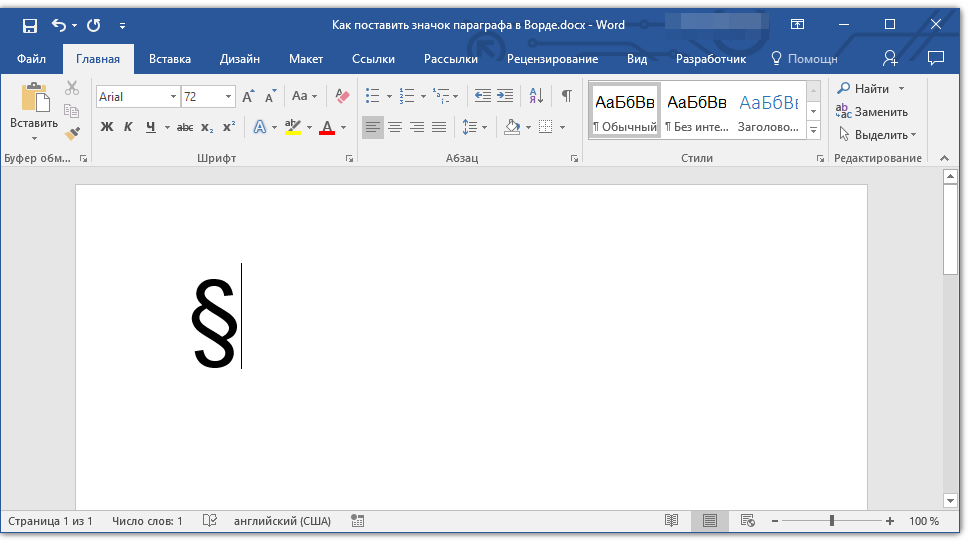
Как поставить параграф в Word? Для многостраничных документов удобно подразделять информацию на главы, параграфы и пункты. Оглавление создается функциями Microsoft Word.
Однако, помимо этого, могут понадобиться специальные символы, отсутствующие на клавиатуре. К таким относится знак параграфа.
Подобный символ входит в предустановленные шрифты Windows. Поэтому доступен и в приложении Word.
Чтобы вставить этот знак, необходимо воспользоваться пунктом «Другие символы» функции «Символ», которая расположена на закладке «Вставка».
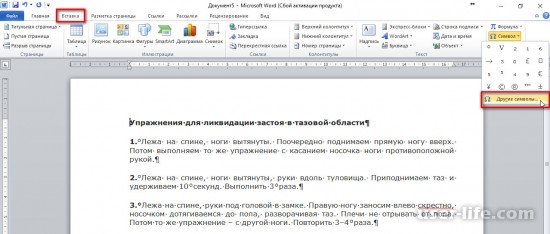
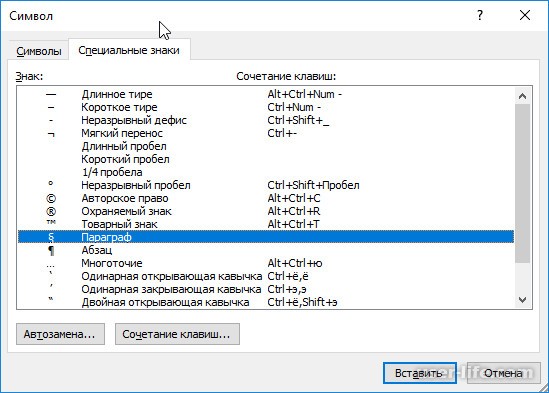
В открывшемся окне на вкладке «Специальные знаки» выбрать нужный символ и нажать кнопку «Вставить».
Если такого знака нет, то его можно найти в перечне основных символов в наборе «дополнительная латиница — 1».
Вставка знака параграфа в Microsoft Word

Знак параграфа — это символ, который все мы так часто видели в школьных учебниках и практически нигде не видим сейчас. Тем не менее, на печатных машинках он был выведен отдельной кнопкой, а вот на компьютерной клавиатуре его нет. В принципе, все логично, ведь он явно не столь востребован и важен при печати, как те же скобки, кавычки и т.д., не говоря уже о знаках препинания.
И все же, когда возникает необходимость поставить знак параграфа в Ворде, большинство пользователей впадают в замешательство, не зная где его искать. В этой статье мы расскажем о том, где же “скрывается” знак параграфа и как его добавить в документ.
Вставка знака параграфа через меню “Символ”
Как и большинство знаков и символов, отсутствующих на клавиатуре, знак параграфа тоже можно найти в разделе “Символ” программы Microsoft Word. Правда, если не знать, к какой группе он относится, процесс поиска среди обилия иных символов и знаков может хорошенько так затянуться.

-
В документе, в котором нужно поставить знак параграфа, кликните в том месте, где он должен находиться.
Вставка знака параграфа с помощью кодов и клавиш
Как мы уже неоднократно писали, у каждого знака и символа из встроенного набора Ворд есть свой код. Так сложилось, что у знака параграфа этих кодов целых два.
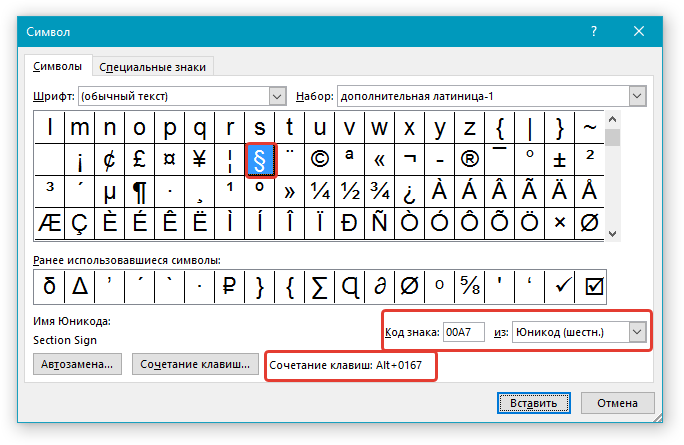
Метод ввода кода и его последующего преобразования в знак немного отличается в каждом из двух случаев.
Метод 1
- Кликните в том месте документа, где должен находиться знак параграфа.

- Переключитесь в английскую раскладку и введите “00A7” без кавычек.

- Нажмите “ALT+X” — введенный код преобразуется в знак параграфа.
Метод 2
- Кликните там, где нужно поставить знак параграфа.
На этом все, теперь вы знаете о том, как поставить значок параграфа в Ворде. Рекомендуем просмотреть раздел “Символы” в этой программе более внимательно, возможно, там вы найдете те символы и знаки, которые давно искали.
Где найти значок параграфа в ворде
Microsoft Word — один из самых популярных текстовых редакторов в мире, и каждый день миллионы людей используют его для создания документов любых типов. Однако, возможно, не все знают, как вставить символ параграфа в Word и зачем это нужно.
Символ параграфа — это специальный знак, который обозначает начало нового абзаца в документе. Обычно он выглядит как знак параграфа (¶) и может помочь вам быстро и легко ориентироваться в документе.
В этой статье мы подробно расскажем, как найти и вставить символ параграфа в Word, а также расскажем о некоторых полезных функциях, связанных с этим знаком.
Как вставить символ параграфа в Word?
Шаг 1: Откройте документ в Word, в который вы хотите вставить символ параграфа.
Шаг 2: Нажмите на вкладку «Вставка» в верхней части экрана.
Шаг 3: Нажмите на кнопку «Символы» в правом нижнем углу окна.
Шаг 4: Выберите вкладку «Символы» и найдите символ параграфа в списке или воспользуйтесь поиском.
Шаг 5: Нажмите на символ параграфа, чтобы выбрать его, затем нажмите на кнопку «Вставить».
Шаг 6: Окно символов закроется и символ параграфа будет вставлен в ваш документ.
Теперь вы знаете, как вставить символ параграфа в Word. Это очень полезно, если вы хотите создать новый абзац, но не хотите использовать пустые строки. Запомните, что символ параграфа не всегда будет виден на экране, но он поможет Word правильно форматировать ваш документ.
Типы символов и их обозначения
В текстовом редакторе Microsoft Word можно использовать различные типы символов. Эти символы могут быть общепринятыми знаками пунктуации, специальными символами, математическими символами и т.д.
Общепринятыми знаками пунктуации являются запятая, точка, двоеточие, точка с запятой, вопросительный и восклицательный знаки, скобки и др. Они используются для правильной организации текста и структурирования его элементов.
Специальные символы — это знаки, которые не имеют своего места на клавиатуре и могут быть использованы только с помощью сочетания клавиш. Например, символ параграфа, который обозначается знаком ¶ и вставляется сочетанием клавиш Alt+0182.
Математические символы используются в научных работах и для изложения математических формул. Среди них могут быть знаки алгебраических операций, скобки, интегралы, символы бесконечности и др.
Кроме того, в Microsoft Word можно использовать символы графики, знаки валют, специальные символы для изложения юридических документов и т.д. Для их вставки есть специальное меню в редакторе.
Использование клавиш и специальных комбинаций
Одной из самых удобных способов вставки символа параграфа в Word является использование клавиш сочетания:
- Ctrl+Shift+8 — включение и отключение отображения символов форматирования, включая символ параграфа;
- Ctrl+Alt+1 — вставка символа параграфа в текущую позицию курсора;
- Ctrl+Enter — вставка символа разрыва страницы, который также содержит символ параграфа.
Также можно воспользоваться специальным символом, чтобы вставить параграф. Для этого нужно:
- Нажать на вкладку «Вставка»;
- Выбрать «Символы» в разделе «Символы» на панели инструментов;
- Выбрать «Дополнительные символы»;
- Выбрать «Unicode (hex) » в разделе «Отобразить»;
- Ввести в поисковую строку «00B6» (без кавычек) и нажать «Найти»;
- Выбрать символ параграфа и нажать кнопку «Вставить».
При использовании специального символа не нужно обратить внимание на раскладку клавиатуры, так как код символа не зависит от нее. Однако, для удобства его можно скопировать и вставить в документ в дальнейшем.
Вставка символа параграфа через меню Word
Чтобы вставить символ параграфа в программе Word через меню, нужно выполнить следующие действия:
- Выделить место, где должен быть вставлен символ параграфа, или поставить курсор в нужном месте;
- Перейти на вкладку «Вставка» в меню Word;
- Нажать на кнопку «Символ» в разделе «Символы»;
- Выбрать символ параграфа из списка символов и нажать «Вставить»;
- Сохранить изменения в документе.
Также можно быстро вставить символ параграфа, используя сочетание клавиш «Ctrl» + «Shift» + «8». Это сочетание можно использовать, если символ параграфа не используется часто и не нужно добавлять его в список избранных символов.
Если текст написан в формате HTML, то символ параграфа можно вставить с помощью специального кода — «¶» или «¶». Например, для вставки символа параграфа в коде HTML необходимо напечатать следующее:
После сохранения и обновления страницы, символ параграфа отобразится в редактируемом тексте.
Как поставить знак параграфа на компьютере?
Для того, чтобы поставить (напечатать) знак параграфа на компьютере, вам понадобится "дополнительная" (цифровая) клавиатура, которая расположена справа.
Чтобы активировать ее, нажмите на клавишу "Num Lock".
После этого нажимаем на клавишу "Alt", а затем поочередно клавишу 2 и 1 > появится знак параграфа.
Ниже можете видеть таблицу, с помощью которого вы сможете на компьютере поставить много других знаков, отсутствующих на клавиатуре: