Какой формат текстовых файлов используется для хранения web страниц
What’s on this Page
Что такое HTML-файл?
HTML (Hyper Text Markup Language) — это расширение для веб-страниц, созданных для отображения в браузерах. HTML, известный как язык Интернета, развивался с учетом новых требований к информации, которая должна отображаться как часть веб-страниц. Последний вариант известен как HTML 5, что дает большую гибкость для работы с языком. HTML-страницы либо принимаются с сервера, на котором они размещены, либо также могут быть загружены из локальной системы. Каждая HTML-страница состоит из HTML-элементов, таких как формы, текст, изображения, анимация, ссылки и т. д. Эти элементы представлены тегами и несколькими другими, где каждый тег имеет начало и конец. Он также может встраивать приложения, написанные на языках сценариев, таких как JavaScript и таблицы стилей (CSS), для общего представления макета.
Краткая история
С момента своего создания и первой роли спецификации HTML поддерживаются Консорциумом World Wide Web (W3C) с 1996 года. В 2000 году он также стал международным стандартом (ISO/IEC 15445:2000). В 1999 году был опубликован HTML 4.01. В 2004 году Рабочая группа по технологиям веб-гипертекстовых приложений (WHATWG) начала работу над версией HTML5, которая стала совместным результатом с W3C в 2008 году. Она была завершена и стандартизирована 28 октября 2014 года.
Структура формата файла HTML
Документ HTML 4 состоит из трех частей:
- строка, содержащая информацию о версии HTML
- раздел декларативного заголовка
- тело, содержащее фактическое содержание документа. Тело может быть реализовано элементом BODY или элементом FRAMESET, чтобы содержать тело в кадрах.
Каждый раздел может начинаться или сопровождаться пробелами, новыми строками, вкладками и комментариями. Пример простого HTML-документа показан ниже:
Информация о версии
Первая строка кода, <!DOCTYPE html> , называется объявлением типа документа и сообщает браузеру, в какой версии HTML написана страница. В зависимости от версии HTML существует несколько различных объявлений типа документа, которые называют определение типа документа (DTD), используемое для документа. Каждое DTD отличается от других элементами, которые оно поддерживает, и отличается следующим образом:
- HTML 4.01 Strict — включает все элементы и атрибуты, которые не были устарели или не отображаются в документах с набором фреймов.
- HTML 4.01 Transitional — включает все в строгом DTD, а также устаревшие элементы и атрибуты (большинство из которых касается визуального представления
- HTML 4.01 Frameset — включает все элементы переходного DTD, а также фреймы.
Для HTML5 информация о версии выглядит так, как указано ниже.
Информация заголовка HTML
Заголовок документа HTML может включать ряд элементов HTML, которые не отображаются браузером. Такие элементы являются либо метаданными, описывающими информацию о странице, либо включают разделы, которые используются для получения информации из внешних ресурсов, таких как таблицы стилей CSS или файлы JavaScript. Заголовок страницы представлен тегом head.
Для установки заголовка страницы элемент title является единственным, который требуется в теги. То же самое используется поисковыми системами для определения заголовка страницы.
Информация о теле HTML
Это основной раздел файла, содержащий все содержимое файла, отображаемое браузерами. Тело HTML может содержать разметку, которая может ссылаться на различные стандартные блоки в виде тегов. Он может содержать несколько различных типов информации, таких как текст, изображения, цвета, графика и т. д. Кроме того, аудио- и видеоэлементы также могут быть встроены в тело html для отображения браузерами. При наличии современных таблиц стилей для визуального представления атрибуты представления BODY, такие как цвет фона, цвет ссылки, цвет текста и т. д., устарели. Таким образом, те же эффекты могут быть достигнуты с помощью таблиц стилей, как показано ниже:
Встроенные таблицы стилей легко встраиваются, а для быстрого применения визуальных эффектов внешние таблицы стилей упрощают однократное развертывание и доступ во многих местах.
HTML-элементы
Как упоминалось ранее, содержимое внутри тела HTML представлено тегами, также известными как элементы HTML. Каждый тег может иметь дополнительную информацию в виде атрибутов, которые записываются как<tag attribute1#“value1” attribute2#“value2”> , хотя нет необходимости иметь атрибуты для каждого тега. Если атрибуты не указаны, в каждом случае используются значения по умолчанию. Ниже приведены некоторые примеры элементов:
Какие форматы текстовых файлов бывают и в каких программах можно открывать
Прочтите, что это за форматы текстовых файлов: TXT, RTF, DOC, DOCX, HTML, PDF. Какие программы они поддерживают и как вы можете редактировать, открывать и сохранять. Подробнее о них мы поговорим ниже. Работая с документами, далеко не сразу можно обратить внимание на разнообразие доступных им форматов. Далее остановимся на характеристиках каждого из них более подробно.
Самый распространенный и простой формат текстовых файлов — TXT
Если говорить о том, какой формат текстовых файлов появился первым, то это будет txt — его история началась практически одновременно с появлением такого явления, как персональный компьютер. Файл содержит только текст, форматирование, изображения и символы, не сохраненные в txt. Этот формат можно считать одним из самых универсальных — его распознают сотни приложений для различных устройств.
Помимо прочего, TXT можно открыть с помощью одного из следующих приложений:
- Блокнот — простейший инструмент для обработки текстовой информации. Приложение интегрировано в Windows. Приложение позволяет вводить и исправлять текст, сохранять информацию на ПК. Это решение не теряет своей актуальности, так как при работе с информацией не всегда необходимо использовать масштабные текстовые редакторы.
- WordPad — это редактор, который также является частью операционной системы Windows. В приложении большое количество инструментов, но по функциональности уступает решению Writer или Word. Программа происходит от компонента Windows Write, который является частью Windows 1.0. В редакторе доступно форматирование и печать текстовой информации.
- Word — это очень популярное решение от компании Microsoft. Это значительно облегчает взаимодействие пользователя с текстовой информацией. Word пригодится при ведении служебной и деловой переписки, обработке текстовых данных, работе с перепиской. Программа проста и функциональна.
- WordPerfect — это процессор с уникальным интерфейсом. В этом случае у пользователя есть возможность выбрать стиль, аналогичный Microsoft Word. Используя этот инструмент, вы можете просматривать документацию для вашего веб-браузера. Пользователь может скрыть определенную информацию из документа, на ней появится специальная черная полоса.
Файловые форматы текстовых документов начали быстро развиваться, и Microsoft разработала решение Rich Text Format — RTF. Перед нами кроссплатформенный формат, способный хранить текстовую информацию. RTF умеет сохранять форматирование и вставлять в текст различные объекты:
- сноски;
- столы;
- формулы.
Формат rtf работает с технологией «проверочных» слов, они помечаются специальными символами, поэтому документ занимает больше места на диске.
RTF можно открыть с помощью одного из следующих приложений:
- Microsoft Works — это пакет, который позволяет создавать различные документы. Он имеет инструменты для интеграции с КПК, инструмент воспроизведения презентаций, графический менеджер, ежедневник, электронные таблицы, текстовый процессор и базу данных. В приложение интегрирован специальный «Центр запуска», который включает несколько разделов.
- AbiWord распространяется бесплатно и под лицензией GNU. Процесс экспорта в этой программе имеет свои особенности, при использовании функции «Сохранить как» документу присваивается собственный формат AbiWord, который не используется слишком активно. Удобнее использовать функцию «Сохранить копию» для конвертации».
- Nuance OmniPage — это легкое приложение для распознавания символов. Google Desktop Search упрощает поиск нужных документов, указывая слова, которые они содержат. Приложение умеет работать с файлами, которые содержат не только фотографии, но и другие изображения.
- TextMaker — это редактор, который может работать не только в среде Windows, но и в Windows CE, Windows Mobile, Android и Linux. Это часть пакета SoftMaker Office. Это решение является альтернативой Pocket Word, которая значительно расширяет возможности форматирования и обработки текста. В приложении есть встроенная проверка орфографии.
Говоря о распространенных форматах текстовых файлов, следует отдельно упомянуть doc. Это решение также было создано корпорацией Microsoft, оно применялось редактором Word. Обратите внимание, что файлы doc являются двоичными, они поддерживаются практически всеми существующими текстовыми редакторами. Этот формат поддерживает гиперссылки, вставку изображений и других объектов в текст, стили и форматирование.
Вы можете открыть DOC с помощью одного из следующих приложений:
- LibreOffice — это решение, которое предлагает возможность управлять графикой, презентациями, базами данных, электронными таблицами и текстами. Этот пакет приложений бесплатный и переведен на многие языки. Во многих отношениях LibreOffice можно использовать как альтернативу известным коммерческим решениям.
- Kingsoft Writer — это пакет, разработанный разработчиками в Китае в качестве альтернативы Microsoft Office. Решение официально переведено на многие языки, включая интерфейсы на польском, русском, португальском, испанском, немецком, французском, английском. Существуют также версии этого решения для Linux и Android.
- OpenOffice — это программный пакет, который во многих отношениях является успешным конкурентом Microsoft Office и других коммерческих решений этого типа. По качеству интерфейса практически не уступает конкурентам. Это решение поддерживается многими операционными системами, включая Solaris, FreeBSD, Windows, MacOS, Linux.
Когда дело доходит до форматов текстовых файлов, docx нельзя игнорировать. Это улучшенный документ, который был лицензирован и впервые выпущен вместе с Office 2007.
Вы можете открыть DOCX с помощью одной из следующих программ:
- Ability Write — текстовый редактор с набором функций, аналогичным MS Word. В дизайне различия незначительны, однако в Ability Write отсутствует проверка орфографии и грамматики для русского языка. Это решение является частью пакета офисных программ Ability Office, не требующего ресурсов ПК.
- Panergy docXConverter — это приложение для преобразования файлов docx и xlsx в форматы cvs и rtf. Инструмент позволяет работать с указанными форматами документов даже в тех редакторах, которые изначально их не поддерживали. Преобразованный документ сохраняет форматирование оригинала.
Форматы, основанные на технологии HTML, получили широкое распространение, включая MHT, CHM и HTM. HTML был создан специально для разработки веб-страниц, но его удобство, небольшой размер и универсальность привели к тому, что сейчас это решение активно используется для хранения текстовой информации. HTML-файл легко воспроизводится с помощью основных инструментов операционной системы и не требует установки стороннего программного обеспечения.
Adobe создала это решение для различных целей печати. Файлы PDF оказались настолько практичными, что стали стандартом при обмене документами.
PDF-файл можно открыть с помощью Adobe Reader. Это серия программных решений, разработанных специально для управления и создания документов интересующего нас формата. Этот продукт позволяет вам работать с презентациями, формами и создавать файлы PDF независимо. Документ может быть интегрирован с видеофайлами, аудиозаписями и анимацией.
Вы также можете открывать PDF-файлы в одном из следующих приложений:
- Foxit Reader;
- Суматра PDF;
- IMSI TurboPDF;
- Конвертер PDF-файлов мороженого.
Этот формат используется в документах OpenOffice. Это открытый исходный код, который служит альтернативой коммерческому решению docx. Также он позволяет добавлять к текстовой информации гиперссылки, таблицы, изображения.
Вы можете открыть ODT с помощью одного из следующих приложений:
- TextMaker
- IBM Lotus Symphony
- Средство просмотра TextMaker
- ALReader
- AbiWord
Форматы текстовых файлов для электронных книг
alt=»форматы текстовых файлов fb2″ />Просмотреть все 5 фото
Существуют специальные текстовые форматы, разработанные специально для чтения электронных книг. Для работы с такими материалами потребуется специальное устройство или программное обеспечение. Документы, сохраненные в этих форматах, редактировать нельзя.
- .djvu
- .mobi;
- .epub;
- .fb2
Как поменять формат текстовых файлов
Самый простой способ сохранить текстовый файл в определенном формате — использовать функции Microsoft Word. Алгоритм действий следующий:
- Откройте документ в любой версии Microsoft Word.
- Нажмите «Файл»
- Перейдите на вкладку «Сохранить как».
Кроме того, чтобы изменить формат текстового файла, просто выберите предпочтительный из раскрывающегося списка и укажите место для сохранения. Word может самостоятельно определять форматы текстовых файлов, что упрощает преобразование документов.
Изменение txt
В случае с txt проще вносить изменения в расширение документа. Первое, что нужно сделать, это включить просмотр расширений в операционной системе.
- Зайдите в «Мой компьютер», нажмите клавишу Alt.
- В появившейся строке нажмите «Сервис».
- Откройте вкладку «Параметры папки», затем «Просмотр»
- В списке «Дополнительные параметры» снимите флажок «Скрыть расширения для зарегистрированных типов файлов».
- Нажмите Применить и ОК».
После описанных действий щелкните текстовый документ правой кнопкой мыши, воспользуйтесь функцией «Переименовать». Также вместо .txt указываем, например, .html, .rtf или .doc. Однако имейте в виду, что если вы попытаетесь изменить расширение документа Word, переименовав его, у вас возникнут проблемы с открытием файла.
Какой формат используют для хранения web страниц
Какой тип файла можно применять для сохранения web страницы?
Где можно подготовить документ и сохранить как веб страницу?
- конструкторе сайтов
- графическом редакторе
- текстовом редакторе Блокнот
- текстовом процессоре Word.
Как сохранить интересующую информацию с web страниц в виде файлов?
- Chrome. Нажмите кнопку меню Chrome (☰) и выберите «Сохранить страницу как».
- Internet Explorer. Нажмите кнопку в виде шестеренки и выберите «Файл» — «Сохранить как». .
- Firefox. Нажмите кнопку меню Firefox (☰) и выберите «Сохранить страницу».
- Safari. Нажмите «Файл» – «Сохранить как».
Как сохранить всю страницу с картинками?
Самый быстрый способ сохранить страницу абсолютно на всех браузерах: нажать клавиши на клавиатуре «Ctrl» + «S». В открывшимся окне укажите путь, куда нужно сохранить страницу. — html-страницу с картинками (веб-страница полностью). И обязательно жмите кнопку «Сохранить».
Как сохранить содержимое веб страницы в Word?
Cохранение веб-страницы в word
Данный способ, пожалуй, самый простой. Для этого вам нужно иметь текстовый редактор Word от компании Microsoft. Выделяем статью или ее фрагмент, копируем, нажимая для этого сочетание клавиш Ctrl + C, открываем Word и при помощи клавиш Ctrl + V вставляем в документ Word.
Как веб страницу превратить в документ Word?
Откройте веб-страницу в Microsoft Word. Запустите Word и нажмите «Файл», затем «Открыть …». Скопируйте и вставьте URL-адрес веб-страницы в поле «Имя файла:» и нажмите «Открыть». Microsoft Word откроет веб-страницу, если ваше интернет-соединение активно.
Как сохранить файл в формате doc?
Выберите Файл > Сохранить как. Укажите, где вы хотите сохранить файл. В разделе Формат файлавыберите нужный формат файла. Например, можно сохранить документ (DOCX) в формате документа Word 97-2004 (doc) , чтобы открыть его в более ранней версии Word.
Как сохранить docx в html?
В ленте главного меню приложения нажмите на вкладку «Файл». На открывшейся странице возможных действий в левой боковой панели выберите команду «Сохранить как». Затем в центральной панели нажмите папку «Обзор». В открывшемся окне «Сохранение документа» укажите место, куда вы хотите сохранить файл.
Как сохранить веб страницу в формате PDF?
Многие популярные браузеры позволяют сохранять страницы в виде PDF-файлов через меню печати. Войдите в него, находясь на нужной странице, с помощью комбинации Ctrl + P. После этого найдите в открывшемся меню функцию сохранения в PDF и воспользуйтесь ею.
Как сохранить страницу сайта со всем содержимым?
- Откройте нужный URL.
- Нажмите Ctrl+A. Или кликните правой кнопкой мыши по любой свободной от картинок и flash-анимации области и в контекстном меню выберите «Выделить». .
- Ctrl+C. .
- Откройте Word.
- Поставьте курсор в документ и нажмите клавиши Ctrl+V.
- После этого надо сохранить файл.
Как сохранить сайт со всеми вкладками?
В системах Windows, Mac и Linux просто нажмите Ctrl+S на клавиатуре во время работы в браузере, чтобы появилось окно «Save page», из которого сохраните страницу в выбранном подкаталоге. Будет сохранен HTML-файл и папка, содержащая всю информацию.
Как в Google Chrome сохранить страницу одним файлом?
Для того чтобы это сделать – запустите браузер, в главном меню кликните по разделу «дополнения». Далее, в окне поиска введите «UnMHT» без кавычек, нажмите Enter. Щёлкните по кнопке «установить» напротив первого расширения в полученном списке. Теперь любую веб-страницу в интернете вы можете сохранить одним файлом.
Как скопировать HTML код страницы?
- Откройте нужный URL.
- Нажмите Ctrl+A. Или кликните правой кнопкой мыши по любой свободной от картинок и flash-анимации области и в контекстном меню выберите «Выделить». .
- Ctrl+C. .
- Откройте Word.
- Поставьте курсор в документ и нажмите клавиши Ctrl+V.
- После этого надо сохранить файл.
Как сохранить адреса сайтов?
- Щелкните по пустому месту страницы правой кнопкой мышки. Из списка выберите «Сохранить как…». .
- Появится окошко сохранения, где нужно выбрать то место в компьютере, куда отправится страница сайта. Окно сохранения .
- Если надо, меняем название и нажимаем «Сохранить».
Как сохранить HTML код страницы?
Обычная опция «Сохранить страницу как» (или Ctrl + s) (предоставляемая веб-браузерами для сохранения веб-страниц на вашем компьютере) сохраняет ресурсы веб-страниц в папке рядом с сохраненной веб-страницей.
Как сохранить веб-страницу
Всем, кто посещает наш сайт, здравствуйте. Сегодня мы с вами поговорим о том, как сохранить веб –страницу определенного ресурса. В интернете много полезной информации, а вот свободного времени у многих людей для ознакомления с ней просто не хватает. Можно, конечно, занести полезную страницу в закладки и потом при удобном случае вернуться к ней для просмотра. Однако, открыть закладку сможете при наличии интернета. А если, предположим, вам нужно лететь в другой город самолетом или ехать поездом, то тогда могут возникнуть перебои со связью, и вы не сможете открыть страницу сайта с полезной для вас информацией.
В таком случае, заранее сохраните все веб-страницы, которые вы хотите просмотреть в дороге, затем скопировать на флэшку. И в спокойной обстановке, не переживая за качество связи, просмотреть всю информацию.
Для сохранения веб-страниц можно использовать несколько способов. Мы рассмотрим основные из них.
Cохранение веб-страницы в word
Данный способ, пожалуй, самый простой. Для этого вам нужно иметь текстовый редактор Word от компании Microsoft. Выделяем статью или ее фрагмент, копируем, нажимая для этого сочетание клавиш Ctrl + C, открываем Word и при помощи клавиш Ctrl + V вставляем в документ Word. Если вам нужно выделить не весь текст страницы, а лишь несколько абзацев в разных местах веб-страницы, то воспользуйтесь нехитрым приемом, который мы описывали в этой статье.
Затем не забываем сохранить (Ctrl + S) в нужное место: на внешний диск, флэшку, или в мобильное устройство.
Как сохранить веб-страницу в html
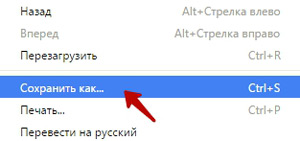
Этот способ сохранения веб-страницы позволяет сохранить данные в файле формата html. Это очень удобно: файл с подобным форматом откроет любой браузер. В качестве примера мы рассмотрим процесс сохранения главной страницы нашего сайта. Для того, чтобы сохранить выбранную страницу, щелкните по ней правой кнопкой мыши на ней и выберите «Сохранить как…»
Перед вами откроется окно Проводника, в котором вы указываете в какой папке будет сохранятся веб-страница. В примере мы просто на рабочем столе создаем папку «сохраненные сайты»
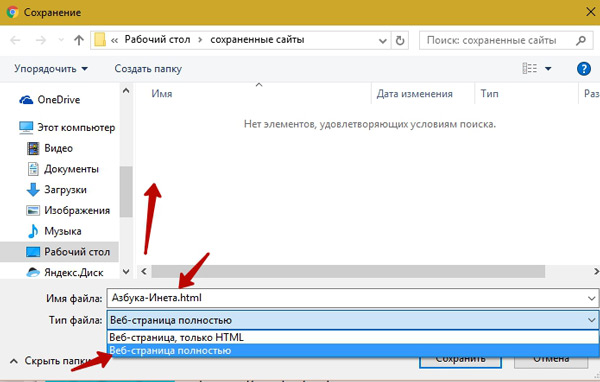
Далее указываем имя файла страницы. По умолчанию подставляется заголовок страницы, но вы можете задать свое имя файла.
Тип файла. Здесь вы выбираете тот тип, который вам нужен. Рассмотрим их различия. При выборе типа «Веб-страница полностью» будет сохранена не только веб-страница, но и все изображения, скрипты, стили. Все они будут хранится в отдельной одноименной папке.

В этом случае при открытии файла Азбука-инета.html все стили, изображения и скрипты будут подгружаться из этой папки. Это удобно, когда у вас нет доступа в интернет.
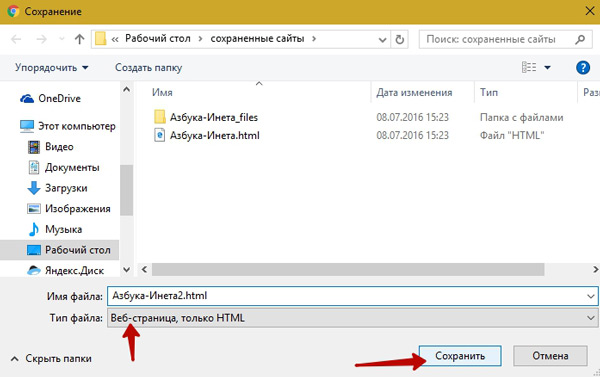
Если же вы будете выбирать тип «веб-страница, только HTML», то при открытии такого файла все данные (изображения, стили), будут подгружаться с интернета. При отсутствии интернета у вас на экране будет просто не отформатированный текст. Поэтому сохранять в этом типе файл нужно тогда, когда вы знаете, что у вас будет подключение к всемирной сети.
Как сохранить веб-страницу в pdf
Файл в формате PDF избавляет вас думать будет ли интернет или нет. Веб-страница, сохраненная в этом формате доступна в любом месте. Открыть такой файл можно почти любым браузером как на компьютере, так и на планшете, смартфоне.
Для того, чтобы сохранить веб-страницу в формате PDF, снова воспользуемся правой кнопкой мыши на странице сайта и из контекстного меню выбираем пункт «Печать»
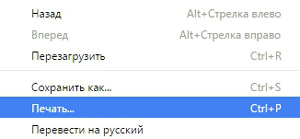
Или же применив сочетание клавиш Ctrl + P
Откроется окно настроек печати
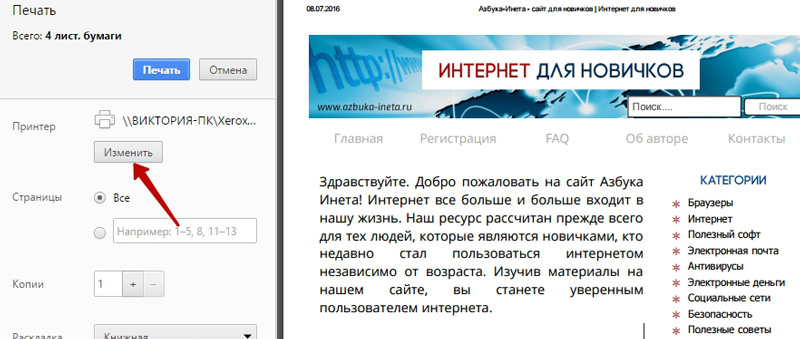
Справа видно, как будет печататься страница в формате А4, слева настройки печати. Нам же не нужно печатать страницу, поэтому нажимаем на кнопочку «Изменить».
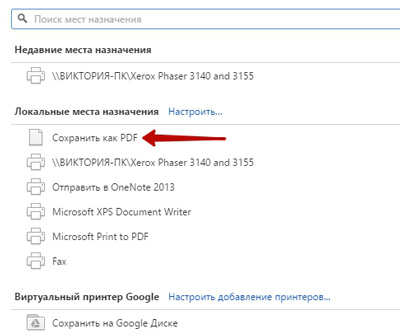
В новом окне представлены различные действия: сохранить страницу на Google Disk, выбрать принтер для печати и, что нам нужно, «Сохранить как PDF». Нажимаем на нее.
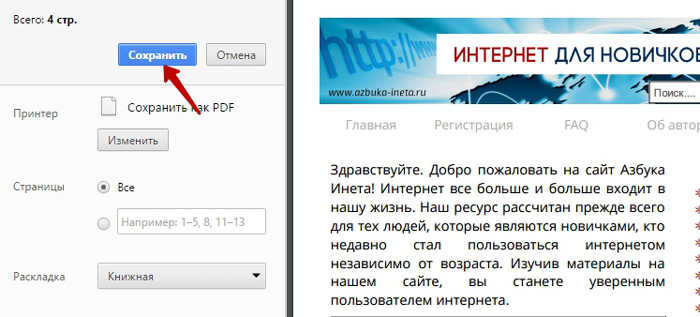
Мы возвращаемся к предыдущему окну и теперь появилась кнопка «Сохранить». Ее и жмем.
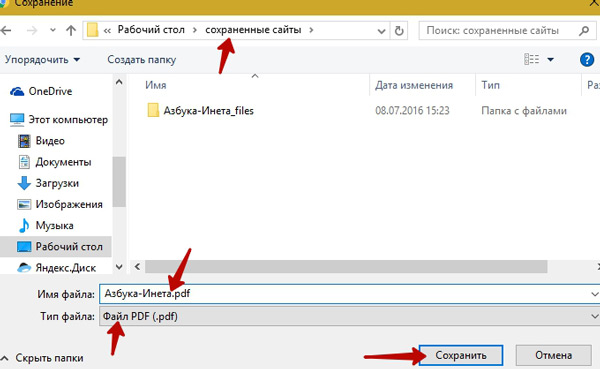
Далее уже знакомые действия: указываем папку, куда будем сохранять, задаем имя файла, нажимаем «Сохранить». Все, наша страница сохранена в формате PDF. Теперь ее можно просмотреть даже в отсутствии интернета и переслать по почте вашим друзьям, коллегам по работе.
Сохранить веб-страницу в заметку Evernote
Данный способ дает возможность быстро сохранить всю страницу или фрагмент в заметку программы Evernote. Для этого нам потребуется сама программа и расширение для браузера Google Chrome «Evernote Web Clipper». О том, что это за программа, для чего она предназначена, где ее скачать, вы узнаете из наших статей (первая часть, вторая часть). А о том, как сохранить страницу с помощью Evernote Web Clipper, смотрите третью часть. Обращаю ваше внимание, раньше это расширение было доступна на официальном сайте программы Evernote, теперь ее можно взять бесплатно в интернет-магазине Google Chrome по адресу https://chrome.google.com/webstore/search/evernote%20web%20clipper?hl=ru
На этом, позвольте, и закончить. Сегодня мы с вами рассмотрели несколько способов как сохранить web-страницу. Поделитесь в комментариях, как вы сохраняете веб-страницы и сохраняете ли вообще.
До новых встреч! Прекрасного летнего настроения!
Когда тебе приходится туго, есть два варианта: покориться или пройти сквозь огонь.
Брюс Уиллис
Сохранение веб-страницы в одном HTML файле – зачем это нужно и как это сделать?
Каждый пользователь интернета периодически попадает на сайты с действительно полезной и ценной для него информацией. Для постоянного доступа к ней в режиме offline, веб-страницу можно сохранить в отдельный файл и в дальнейшем просматривать его на самом компьютере. Сохраненный контент сайта будет доступен пользователю всегда, даже если не будет подключения к интернету.
Как сохранить веб-страницы в одном HTML файле и зачем это делать?
Для сохранения сайта есть несколько способов. Это можно сделать при помощи специализированных программ, браузеров и онлайн сервисов. Каждый из них имеет свои преимущества и недостатки.
Формат HTML особенно удобен, так как является универсальным для большинства браузеров. Например, при отправлении в дальнюю поездку, можно сохранить нужный контент в данном формате на флешку и спокойно просматривать его в процессе передвижения или по прибытию на место.
Рассмотрим более подробно процесс сохранения главной страницы интересующего сайта:
- При клике правой кнопкой мыши по любой области сайта появиться контекстное меню, в котором необходимо выбрать пункт « Сохранить как ». Выбрать место для сохранения файла, ввести его название (если требуется) и нажать « Сохранить ». Также доступен выбор типа сохраняемого файла. Например, тип « Веб-страница полностью » позволяет сохранять весь контент страницы сайта: фотографии, стили, скрипты. Они будут подгружаться из локальной папки, сохраненной на компьютере. Тип « веб-страница, только HTML » позволяет сохранять только текстовую информацию, остальное содержимое будет подгружаться из интернета.

Рисунок 1: Сохранение главной страницы сайта в html-файл
- При открытии сохраненного файла, необходимо указать наиболее подходящую программу, в данном случае используется браузер Microsoft Edge.

Рисунок 2: Итоговый html- файл с информацией с главной страницы сайта
Метод наиболее простой, не требует применения дополнительного программного обеспечения. Стоит уделить внимание и другим способам сохранения веб-страниц в файл с расширением html. Давайте разберемся, как это сделать с помощью различных браузеров и расширений к ним
Сохранение веб-страницы в одном HTML файле на ПК с помощью расширения SingleFile
Поэтапный процесс выглядит следующим образом:
-
Данное расширение для браузера нужно скачать и установить.

Рисунок 3: Установка расширения SingleFile
- В рамках этого расширения доступны различные варианты сохранения данных с веб-страницы (доступны дополнительные возможности). Информацию можно сразу же сохранять в архив. Расширение SingleFile позволяет сохранять весь контент с веб-страницы кроме видеофайлов в один файл, что очень удобно при его отправке другим пользователям.

Рисунок 4: Меню расширения SingleFile
- Для сохранения конкретной веб-страницы, необходимо выбрать значок расширения SingleFile в правом верхнем углу браузера и открыв его меню, нажать на кнопку « Сохранить страницу » и выбрать конечный путь для его сохранения.

Рисунок 5: Сохранение веб-страницы в отдельный html-файл
- Итоговый файл будет сжат и после его сохранения в несколько этапов, будет доступен локально на компьютере или ноутбуке.

Рисунок 6: Итоговый html — файл
Сохранение веб-страницы в одном HTML файле с помощью браузера Google Chrome для Android
Современные мобильные устройства также предоставляют возможность сохранения веб-страниц в отдельные html-файлы. Подобная технология в рамках операционной системы Android имеет ряд особенностей. Сохранение итогового файла происходит в физическую память мобильного устройства, а его просмотр в offline-режиме доступен через привычный браузер Google Chrome.
Процесс можно разделить на следующие этапы:
- Необходимо открыть браузер Google Chrome на Android-смартфоне и найти меню в верхней правой части его окна. Оно скрыто под значком с троеточием. При нажатии на него, отобразится список доступных функций, в котором следует выбрать значок со стрелкой.

Рисунок 7: Меню браузера Google Chrome на мобильном устройстве с операционной системой Android
- При нажатии на значок со стрелкой, содержимое сайта автоматически сохранится в html-файл. Его просмотр доступен из этого же меню. Найти сохраненный результат можно будет в разделе « Скаченные файлы ».

Рисунок 8: Итоговый html-файл
Браузер позволяет сохранять любую информацию, музыку, видео, скрипты. Вся информация будет доступна в упомянутом выше меню в offline-режиме.
Сохранение веб-страницы в одном HTML-файле в браузере Apple Safari для iOS
Такие мобильные устройства iPhone и iPad имеют встроенную функцию, благодаря которой воспроизводится сделанный заранее снимок экрана с информацией веб-страницы. Готовые скриншоты хранятся локально в памяти мобильного устройства и могут синхронизироваться с платформой iCloud.
Вся процедура подразделяется на следующие этапы:
- Необходимо открыть браузер Safari на мобильном устройстве, а также открыть нужный сайт. В нижней части экрана располагается меню браузера.

Рисунок 9: Меню браузера Apple Safari
- Для сохранения в режиме чтения без рекламы и комментариев необходимо нажать на значок «аА», доступный в левом верхнем углу (если требуется полноценная версия веб-страницы, этот значок нажимать не требуется). Нажав на него, необходимо выбрать вид для чтения и нажать на кнопку « Поделиться »

Рисунок 10: Кнопка «Поделиться» в браузере Apple Safari
- Далее нужно выбрать пункт « Добавить разметку » и поделиться результатом для сохранения в формате PDF.

Рисунок 11: Сохранение файла в формате PDF
- Остается выбрать: Сохранить в « Файлы », указать итоговый путь и сохранить файл.
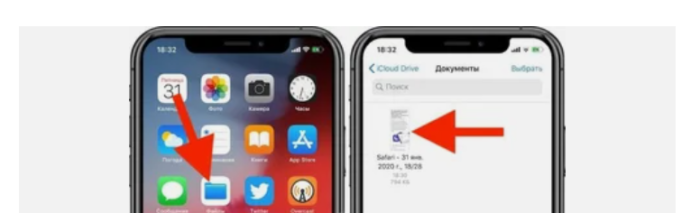
Рисунок 12 : Ярлык с сохраненным файлом для просмотра в режиме offline
Полученный файл с разрешением PDF можно редактировать, вносить в него пометки и даже рисовать в нем.
Сохранение веб-страницы в одном HTML-файле с помощью браузера Google Chrome для iOS
Технология сохранения содержимого веб-страницы в отдельный html-файл аналогична подходу описанному выше. С помощью браузера Google Chrome для iOS эта делается следующим образом:
- Необходимо открыть браузер Google Chrome на iOS-устройстве и выбрать меню. Оно доступно в правом нижнем углу под иконкой многоточия.

Рисунок 13: Меню браузера Google Chrome для операционной системы iOS
- Итоговый файл также сохраняется с расширением PDF в разделе « Список для чтения ».
Итоговый файл также можно редактировать, синхронизировать с iCloud и передавать другим пользователям в виде ссылки.
Вывод
Создание html-файлов с содержимым веб-страницы является полезной функцией для всех пользователей интернета. Частые перелеты, перебои с интернетом не всегда дают возможность получать необходимую информацию непосредственно из всемирной паутины. Сохранение необходимых данных в форматах HTML или PDF позволяет осуществлять быстрый доступ к необходимым сведениям при работе в режиме offline. Только надо уточнить, сохраняется одна страница, а не весь сайт. Т.е. открыть другие вкладки и ссылки без интернета не получится.
Name already in use
web-developer-cheatsheet / General / Структура форматов файлов.md
- Go to file T
- Go to line L
- Copy path
- Copy permalink
Copy raw contents
Copy raw contents
Структура форматов файлов
HTML (HyperText Markup Language — язык гипертекстовой разметки) — стандартизированный язык разметки документов в сети Интернет. Большая часть web-страниц содержат описание разметки именно на языке HTML. Язык HTML интерпретируется браузерами, результат отображается на экране компьютера или мобильного устройства.
HTML является теговым языком для разметки документов, то есть любой HTML файл представляет собой набор элементов, причем начало и конец каждого элемента обозначается специальными символами, которые называются тегами. Элементы могут не содержать никаких данных или текста, то есть быть пустыми (например, тег переноса строки <br> ). В этом случае закрывающий тег не ставится. Кроме того, элементы могут иметь атрибуты, определяющие набор каких-либо свойств. Атрибуты указываются только в открывающем теге. Регистр имени тега не имеет значения.
Формат HTML имеет MIME-type text/html .
- Гиперссылки
- <a href=»filename» target=»_self»>Название ссылки</a> — общий вид ссылки
- href — адрес web-страницы или файла, на который указывает ссылка
- Название ссылки — название ссылки, которое будет отображаться на странице
- target — значение окна, в котором будет открыт документ
- <h1> , …, <h6> — заголовки 1–6 уровня. Используются для выделения частей текста (1 — самый большой, 6 — самый маленький)
- <p> — новый абзац
- <br> — новая строка. Тег не закрывается
- <hr> — горизонтальная линия. Тег не закрывается
- <blockquote> — цитата
- <pre> — режим preview, в котором текст заключается в специальную рамку, в рамках которой текст никак не форматируется
- <div> — блок
- <span> — строка
- <i> — выделение текста курсивом
- <b> — выделение текста полужирным шрифтом
- <u> — подчеркивание текста
- <strike> — зачеркивание текста
- <big> — увеличение шрифта
- <small> — уменьшение шрифта
- <sub> — подстрочный текст
- <sup> — надстрочный текст
- <font> — параметры шрифта
- <table> — создание таблицы
- <tr> — строка таблицы
- <th> — заголовок столбца таблицы
- <td> — ячейка таблицы
- <ul> — ненумерованный список
- <ol> — нумерованный список
- <dl> — список определений
- <li> — элемент списка
Валидный документ должен содержать определение типа документа (DTD). DTD должен быть расположен до всех элементов документа. Наиболее распространенные типы DTD для HTML:
- <!DOCTYPE HTML PUBLIC «-//W3C//DTD HTML 4.01//EN» «http://www.w3.org/TR/html4/strict.dtd»>
- <!DOCTYPE HTML PUBLIC «-//W3C//DTD HTML 4.01 Transitional//EN» «http://www.w3.org/TR/html4/loose.dtd»>
- <!DOCTYPE html>
Пример структуры HTML файла:

Порядок работы парсера:
- Чтение файла
- Удаление тэгов tbody , thead , nobr
- Восстановление и очистка верстки с помощью библиотеки libtidy
- Преобразование кодировки
- Извлечение изображений и сохранение в массив
- Выдача итогового HTML-документа
Tidy — консольное приложение для Windows, Linux, macOS. Оно исправляет и очищает HTML и XML-документы, исправляет ошибки разметки и обновляет устаревший код до современных стандартов. Существует в виде подключаемой библиотеки — libtidy .
XHTML (eXtensible HyperText Markup Language — расширяемый язык гипертекстовой разметки) — семейство языков разметки веб-страниц на основе XML, расширяющих возможности HTML 4. Спецификации XHTML 1.0 и XHTML 1.1 являются рекомендациями консорциума Всемирной паутины (W3C). Развитие XHTML остановлено, новые версии XHTML не выпускаются, рекомендуется использовать HTML (в частности HTML 5).
Главное отличие XHTML от HTML заключается в обработке документа. Документы XHTML обрабатываются своим синтаксическим анализатором аналогично документам XML. В процессе этой обработки ошибки, допущенные разработчиками, не исправляются.
Формат XHTML имеет MIME-type application/xhtml+xml .
Различия между XHTML и HTML
Различия между XHTML и HTML:
- Все элементы должны быть закрыты. Теги, которые не имеют закрывающего тега (например, тег переноса строки <br> ), должны иметь на конце / ( <br /> )
- Логические атрибуты записываются в развернутой форме (например, <option selected=»selected»> )
- Все теги и атрибуты должны быть записаны строчными буквами (например, <img alt=»» /> , а не <IMG ALT=»» /> )
- XHTML строже относится к ошибкам в коде. По рекомендации W3C браузеры, встретив ошибку в XHTML, должны сообщить о ней и прекратить обрабатывать документ. Для HTML браузеры должны попытаться понять начальный замысел разработчика и предложить свой вариант
- Кодировкой по умолчанию является UTF-8 (в отличие от HTML, где кодировкой по умолчанию является ISO 8859-1)
- Должна соблюдаться правильная вложенность тегов
Валидация XHTML-документа рекомендована даже несмотря на то, что она не гарантирует одинаковой работы во всех браузерах.
Валидный документ должен содержать определение типа документа (DTD). DTD должен быть расположен до всех других элементов документа. Вот наиболее распространенные типы DTD для XHTML:
- XHTML 1.0 Strict: <!DOCTYPE html PUBLIC «-//W3C//DTD XHTML 1.0 Strict//EN» «http://www.w3.org/TR/xhtml1/DTD/xhtml1-strict.dtd»>
- XHTML 1.0 Transitional: <!DOCTYPE html PUBLIC «-//W3C//DTD XHTML 1.0 Transitional//EN» «http://www.w3.org/TR/xhtml1/DTD/xhtml1-transitional.dtd»>
- XHTML 1.0 Mobile: <!DOCTYPE html PUBLIC «-//WAPFORUM//DTD XHTML Mobile 1.0//EN» «http://www.wapforum.org/DTD/xhtml-mobile10.dtd»>
- XHTML 1.1: <!DOCTYPE html PUBLIC «-//W3C//DTD XHTML 1.1//EN» «http://www.w3.org/TR/xhtml11/DTD/xhtml11.dtd»>
Пример структуры XHTML файла:

XML (eXtensible Markup Language — расширяемый язык разметки). Разрабатывался как язык с простым синтаксисом, удобный для создания и обработки документов программами и одновременно удобный для чтения и создания документов человеком. Язык называется расширяемым, так как он не фиксирует разметку, используемую в документах: разработчик может создать разметку в соответствии с потребностями к конкретной области. Сочетание простого синтаксиса, удобства для человека, расширяемости привело к широкому использованию как собственно XML, так и множества производных специализированных языков на базе XML в самых разнообразных программных средствах.
Правила создания XML-документа:
- В заголовке документа помещается объявление XML, в котором указывается язык разметки документа, номер его версии и дополнительная информация
- Каждый открывающий тэг должен иметь закрывающий тэг
- В XML учитывается регистр символов
- Все значения атрибутов должны быть заключены в кавычки
- Вложенность тэгов в XML строго контролируется, поэтому необходимо следить за порядком следования открывающих и закрывающих тэгов
Если XML-документ не нарушает приведенные правила, то он называется формально-правильным и все синтаксические анализаторы, предназначенные для разбора XML-документов, смогут работать с ним корректно.
Формат XML имеет MIME-type application/xml .
Физическая структура документа
С физической точки зрения XML-документ состоит из сущностей — мельчайших частей в документе. Все сущности имеют имя и содержат символы, которые разделены на два типа — символы данных и символы разметки. К разметке принадлежат: теги, обозначающие границы элементов, их атрибуты, объявления и инструкции обработки, комментарии, а также последовательности символов, обрамляющие секции CDATA . Часть документа, не принадлежащая разметке, составляет символьные данные документа.
Логическая структура документа
С логической точки зрения документ состоит из комментариев, объявлений, элементов, ссылок на сущности и инструкций обработки.
Все составляющие части документа обобщаются в пролог и корневой элемент. Корневой элемент — обязательная часть документа, составляющая всю его суть. Может включать вложенные в него элементы и символьные данные, а также комментарии. Вложенные в корневой элемент элементы могут включать вложенные в них элементы, символьные данные и комментарии, и так далее. Пролог может включать объявления, инструкции обработки, комментарии. Его следует начинать с объявления XML.
Элементы документа должны быть правильно вложены: любой элемент, начинающийся внутри элемента должен заканчиваться там же. Символьные данные могут встречаться внутри элементов как непосредственно так и в специальных секциях CDATA .
Разметка всегда начинается символом < и заканчивается символом > . Наряду с ними специальную роль для разметки играет также символ & . Угловые скобки обозначают границы элементов, инструкций обработки и некоторых других последовательностей. Амперсанд позволяет выполнить замену текста при помощи сущностей.
Употребление разметочных символов в символьных данных может создать проблему неоднозначности структуры. В XML эта проблема решается следующим образом: специальные символы не могут присутствовать в символьных данных, поэтому для их представления в этих случаях зарезервированы специальные сущности:
- < заменяется на <
- > заменяется на >
- ’ заменяется на '
- ” заменяется на "
Объявление XML указывает версию языка, на которой написан документ. Поскольку интерпретация содержимого документа зависит от версии языка, то спецификация предписывает начинать документ с объявления XML. В первой (1.0) версии языка использование объявления не было обязательным, в последующих версиях оно обязательно.
Пример объявления XML:
- <?xml version=»1.1″ encoding=»UTF-8″ ?>
- <?xml version=»1.0″ encoding=»windows-1251″ standalone=»yes»?>
Секция CDATA не является логической единицей текста. Секция может встречаться в любом месте документа, где разрешено размещать символьные данные. Секция начинается <![CDATA[ и завершается ]]> . Между этой разметкой находятся символьные данные.
Пример структуры XML файла:

Порядок работы парсера:
- Чтение файла
- Создание дерева из XML-тэгов в памяти
- Рекурсивный проход по дереву
- Замена каждого тэга на элемент вложенного списка
- Выдача итогового HTML-документа
DOCX (Microsoft Word Open XML Document) — документы созданные программным обеспечением для обработки текста Microsoft Word. Данный формат разработан компанией Microsoft. Файл с расширением DOCX содержит текст, изображения, форматирование текста, нарисованные объекты и другие элементы. Чаще всего применяться для создания деловых, научных и личных документов, является одним из самых популярных форматом среди текстовых редакторов.
DOCX файлы спроектированы так, чтобы содержимое текстового документа было доступным — текстовый документ сохраняется с помощью текстовых файлов (plain text) и изображений документов хранятся в виде отдельных файлов в DOCX формате.
Формат DOCX имеет MIME-type application/vnd.openxmlformats-officedocument.wordprocessingml.document .
В отличие от DOC файлов, в которых хранение данных документа происходит в одном бинарном файле, DOCX файлы создаются с помощью Open XML формата, в котором документы хранятся, как набор отдельных файлов и папок в пакете ZIP, что позволяет уменьшить размер файла. DOCX-файлы содержат XML и бинарные файлы и три папки, docProps , Word , и _rels , которые сохраняют свойства документа, содержание и отношения между файлами.
Файл _rels/.rels содержит информацию о структуре документа. В нем хранятся пути к метаданным, а также к основному документу XML, который используется для хранения самого документа.
Информация о метаданных, как правило, хранится в папке docProps . Два или несколько файлов XML, которые хранятся в этой папке, app.xml , который хранит метаданные, извлеченные из приложения, и core.xml , который хранит метаданные из самого документа, например имя автора, последнее время изменения.
Папка Word хранит фактическое содержание документа. Файл XML, названный document.xml , является основным документом, содержащий большую часть текста самого документа.


Порядок работы парсера:
- Разархивирование файла
- Извлечение информации о списках из файла word/numbering.xml
- Извлечение стилей из файла word/styles.xml
- Извлечение ссылок на файлы и изображения из файла word/_rels/document.xml.rels
- Извлечение содержимого из файла word/document.xml
- Рекурсивный обход всех тэгов, извлеченных на предыдущем этапе
- Формирование элементов (параграфов и заголовков, ссылок, изображений, таблиц, списков) с учетом ссылок и дополнительной мета информации
- Добавление стилей
- Формирование HTML-документа
Файл MS DOC — документ Microsoft Word — самой популярной программы для работы с текстами. Файлы формата DOC являются бинарными. Они содержат информацию о форматировании текста — шрифты, выравнивание текста, отступы, списки, колонки. Документы Word также могут включать в себя изображения, диаграммы, таблицы, сценарии. Кроме различных объектов, текста и информации о его форматировании, файл DOC содержит параметры самого документа, печати.
Из-за закрытой спецификации формата в процессе создания документов программными средствами, отличных от Microsoft Word могли возникать ошибки в разметке документа. Только в 2008 году Microsoft открыла спецификацию формата, но бесплатно пользоваться ей можно для некоммерческих целей.
Формат DOC имеет MIME-type:
- application/msword
- application/vnd.ms-office
В DOC в качестве формата по умолчанию используется двоичный формат файлов MS-DOC. Базовой единицей измерения данных в документе Word является символ. К таким символам может относиться форматирование, невидимые символы, а также символы в кодировке ANSI и Юникод. Все данные о символах размещаются в потоке WordDocument . В начале этого потока находится структура под названием блок файловой информации (File Information Block — FIB ), которая содержит указатели на все данные в файле.
Основные структуры:
- Поток WordDocument — основной поток в файле DOC, который содержит все данные файла, кроме таблиц (хранятся в потоках 1Table и 0Table )
- Символ — может быть текстовым или нетекстовым (например, знак абзаца). Его размер может изменяться в зависимости от того, относится ли он к кодировке ANSII, Юникод или управляющим символам. Соседние символы в документе необязательно являются соседними в двоичном файле
- Plc — представляет собой массив позиций символов, за которым следует массив элементов данных. Разные структуры Plc имеют разные имена и функции (например, структура Plcbkf состоит из закладок и указателей на них)
- Структура PlcPcd — является структурой Plc , которая сопоставляет массив позиций символов со структурами Pcd (то есть с символами в тексте)
Структуры потока WordDocument :
- File Information Block ( FIB ) — начинается со смещения 0x00 по отношению к потоку WordDocument . Указывает расположение всех остальных данных в файле с помощью пары целых чисел, первое из которых указывает расположение, а второе — размер. Эти числа указываются в подструктурах FIB (например FibRgFcLcb97 ). Имена расположений содержат префикс fc , а названия размеров — префикс lcb
- Структура Clx — представляет собой массив из 0 или большего числа структур Prc , которые содержат сведения о свойствах. После них идет структура Pcdt , содержащая структуру PlcPcd
Символьные структуры:
- Character Position ( CP ) — 32-разрядное целое число без знака, которое определяет расположение индекса символа в тексте документа
- Структура Pcd — указывает положение текста в потоке WordDocument , а также некоторые свойства текста
Бинарная структура DOC файла:

Пример содержания DOC файла:

Порядок работы парсера:
- Чтение файла
- Разбор внутренней файлов структуры, поиск потоков
- Чтение потока WordDocument
- Чтение позиции ( fc ) и размера ( lcb ) блока CLX , который находится в потоке таблиц
- Определение потока таблиц путем считывания седьмого бита по смещению 0x000A
- Чтение потока таблиц 0Table , если седьмой бит равен 0 , или 1Table , если седьмой бит равен 1
- Чтение структуры CLX в потоке таблиц
- Поиск позиции и размера структуры PieceTable внутри CLX . Для этого находим возможное начало PieceTable , который обязательно начинается на 0х02 . Далее читаем следующие 4 байта — размерность. Если размерность по факту и записанная по смещению совпадают, то нашли PieceTable . Иначе продолжаем поиск
- Разделение PieceTable на структуры CP и PCD . Концом CP и началом PCD является значение последнего CP , которое можно найти как сумму 8 значений, начиная со смещения 0x004C
- Чтение символов в PCD
- Определение кодировки символа. Если первый бит равен 1 , то ANSI и значит нужно начать читать в 2 раза раньше, если 0 , то Unicode и значит нужно прочитать в 2 раза больше
- Преобразование специальных символов в HTML-тэги, а также преобразование оставшихся символов в простой текст
- Выдача итогового HTML-документа

RTF (Rich Text Format — формат обогащенного текста) — проприетарный формат хранения размеченных текстовых документов, предложенный группами программистов из компаний Adobe и Microsoft, как тэговый формат для редактора Word в 1982 году. С тех пор спецификация формата несколько раз изменялась. После разрыва отношений с Microsoft компания Adobe продолжила самостоятельное развитие языка, заложенного в основу RTF, создав в 1985 году язык PostScript.
RTF был определен Microsoft как стандартный формат для обмена текстовыми документами. Поэтому, по назначению этот формат подобен формату для электронных таблиц. RTF поддерживается многими продуктами фирмы Microsoft. Начиная с версии 2.0, он введен в Windows в качестве формата буфера обмена, благодаря чему возможен обмен данными между различными прикладными программами Windows.
Формат RTF имеет MIME-type text/rtf .
В RTF для обмена документами используются только представимые символами коды из ASCII- и PC-символьного набора. Кроме текста, RTF в читаемой форме содержит команды управления.
Документ состоит преимущественно из команд управления настройки программы чтения файлов. Эти команды можно разделить на управляющие слова (control words) и управляющие символы (control symbols).
Управляющее слово представляет собой последовательность символов с разделителем (delimiter) в конце — \lettersequence <delimiter> . Перед управляющим словом вводится обратная косая черта \ (backslash). В качестве разделяющих могут использоваться следующие символы:
- Пробел, причем этот символ относится к управляющему слову
- Цифра или знак — . После этих символов должен следовать параметр с разделителем
- Все символы, отличные от цифр и букв. Эти символы не относятся к управляющему слову
В RTF для задания управляющей последовательности используются буквы от А до Z и от а до z , а также цифры от 0 до 9 . Национальные символы к управляющей информации не относятся.
В качестве, управляющих символов используются отдельные буквы. Перед каждым управляющим символом вводится обратная косая черта \ — \control symbol . В настоящее время определены только некоторые из этих символов. Поэтому при чтении неизвестные символы могут быть пропущены.
В RTF существует возможность объединять отдельные последовательности в группы, используемые для описания сносок и колонтитулов, при помощи скобок:
- — конец группы
Если необходимо разместить символы \ , внутри обычного текста, то перед ними надлежит поставить обратную косую черту. Это позволяет программе, читающей RTF, распознать, что символ не следует интерпретировать как управляющий.
Специальные управляющие слова:
- \chpgn — управляющее слово change page number выводит текущий номер страницы
- \chftn — управляющее слово change footnote включает автоматическую нумерацию сносок
- \chdate — управляющее слово change date выводит текущую дату
- \chtime — управляющее слово change time выводит текущее время
- \page — задает переход на новую страницу
- \line — вызывает переход на новую строку
- \раr — обозначает конец абзаца. Последовательность \раr может заменяться последовательностью \10 или \13 . При этом \10 соответствует ASCII-символу с кодом 10 (carriage return)
- \sect — обозначает конец текстового фрагмента или текстового абзаца
- \tab — обозначает знак табуляции. Можно также непосредственно задавать ASCII-код 09Н
- \сеll — обозначает конец ячейки таблицы
- \row — обозначает конец строки таблицы
Пример структуры RTF файла:

Порядок работы парсера:
- Посимвольное считывание данных из файла
- Поиск в начале файла словарей, содержащих информацию о цветах и шрифтах
- Поиск ключевых символов, обозначающих группы ( )
- Извлечение информации о форматировании группы
- Извлечение текста из группы
- Преобразование символов, представленных в виде \u0000 (2-байтный Unicode) и \’00 (7-битный символ в кодировке документа)
- Извлечение изображений и сохранение в массив
- Формирование HTML-документа
OpenDocument Format, ODF (Open Document Format for Office Application — открытый формат документов для офисных приложений) — открытый формат документов для обмена и хранения офисными документами, текстовыми документами (отчеты, заметки, книги), таблицами, презентациями, рисунками.
Стандарт разработан индустриальным сообществом OASIS и основан на формате XML. 1 мая 2006 года принят как международный стандарт ISO/IEC 26300. Стандарт разработан различными организациями, может использоваться без ограничений и доступен для всех. Представляет собой альтернативу закрытым форматам (DOC, XLS, PPT), а также формату Microsoft Office Open XML (DOCX, XLSX, PPTX).
Формат ODT имеет MIME-type application/vnd.oasis.opendocument.text .
Каждый документ ODF представляет собой ZIP файл. Поэтому, чтобы просмотреть структуру документа, достаточно сменить расширение файла на ZIP. Внутри архива можно увидеть, пять и более XML-файлов, несколько папок.
В XML-файлах, кроме непосредственно документа, находятся специальные метаданные. Это дополнительная информация, которая позволяет задать тексту определенные параметры. Такими параметрами могут быть размер и тип шрифта, положение на странице, параметры печати или вывода на экран монитора.
Главный файл с содержанием является content.xml , файл стиля — style.xml . В папках могут находиться различные мультимедийные файлы — картинки, аудиофайлы, видеофайлы.
Простота формата дает более легкую возможность извлекать как содержание, так и метаинформацию из файла, не прибегая к изучению всех особенностей стандарта.


Обработка ODT похожа на алгоритм обработки DOCX файлов. При этом обработка ODT происходит гораздо проще за счет то, что большая часть необходимой информации содержится в одном файле content.xml , а также теги имеют более понятные названия, что позволяет узнать их назначение без использования документации.
Порядок работы парсера:
- Разархивирование файла
- Извлечение информации о списках из файла styles.xml
- Извлечение стилей из файла content.xml
- Извлечение содержимого из файла content.xml
- Рекурсивный обход всех тэгов, извлеченных на предыдущем этапе
- Формирование элементов (параграфов и заголовков, ссылок, изображений, таблиц, списков). В отличие от DOCX здесь не используются ссылки между файлами и элементами
- Добавление стилей
- Формирование HTML-документа
Файл XLSX — таблицы, созданные в Microsoft Excel — программе, используемой для создания электронных таблиц. Данные хранятся на так называемых листах, в которых содержатся ячейки, расположенные в строках и столбцах. Может содержать, математические функции, диаграммы, форматирование и стили; обычно используется для хранения финансовых данных и для создания простых или сложных математических моделей.
Каждая ячейка в таблице XLSX может быть отформатирована в индивидуальном порядке. Например, в ячейке возможно указать формат числа, текста, или другой формат, а также цвет, шрифт и размер. Ячейки могут содержать ссылки на другие ячейки, чтобы вычислить результирующее значение.
Формат XLSX имеет MIME-type application/vnd.openxmlformats-officedocument.spreadsheetml.sheet .
Файлы XLSX хранятся в виде ZIP архивов, которые применяются для уменьшения размера файла, который содержит набор отдельных файлов. Архив включает в себя файл [Content_Types].xml , который описывает таблицу и XML-файл для каждого листа в пределах таблицы.
Файл [Content_Types].xml содержит информацию о типе содержимого каждого файла. При записи XLSX изменяется та часть, которая связана с информацией о листе, поскольку она зависит от количества листов. Остальная часть не изменяется.
Файл app.xml содержит информацию о количестве и названиях листов. При записи данного файла изменяется только значение количества листов и имена листов в соответствии с документом.
Файл Workbook.xml содержит информацию о листах. Это файл, в котором определены название листов, остальные файлы ссылаются на эти названия. Этот файл также содержит отображение между отношениями и именами листов, путем определения значения атрибута г: Id . При создании данного файла необходимо быть осторожным, так как нужно сопоставить правильные идентификаторы id для всех листов, иначе файл будет поврежден.

![Пример [Content_Types].xml](https://github.com/dmryutov/web-developer-cheatsheet/raw/master/General/files/extensions/xlsx2.png)


Порядок работы парсера:
- Разархивирование файла
- Извлечение стилей из файлов xl/theme/theme1.xml и xl/styles.xml
- Извлечение текстовых строк из структуры SST (Shared Strings Table) из файла xl/sharedstrings.xml
- Извлечение ссылок на файлы из файла xl/_rels/workbook.xml.rels
- Извлечение информации о документе (автор, дата создания, и т.д.) из файла docprops/core.xml
- Извлечение основного содержимого документа из файла xl/workbook.xml
- Поиск информации о каждом листе (название, расположение и количество ячеек)
- Поиск информации о ячейках (содержимое, связи, границы, объединения)
- Преобразование формул, содержащихся в ячейках, в значения
- Извлечение изображений
- Применение стилей
- Формирование HTML-документа
Файл MS XLS — электронная таблица, созданная в Microsoft Excel. Данные в документе хранятся в ячейках, каждая из которых имеет определенный адрес (колонки нумеруются английскими буквами, строки — цифрами).
Каждая ячейка может содержать как фиксированные данные, так и математические формулы. Как и в документе Microsoft Word (.DOC), формат XLS позволяет пользователю изменять представление текста: его шрифт, цвет, начертание, выравнивание (в ячейке) и другие параметры. Кроме того, документ может содержать изображения, а также диаграммы, построенные на основе данных в определенных ячейках.
Формат XLS имеет MIME-type application/vnd.ms-excel .
Формат состоит из потоков и подпотоков. Каждый лист таблицы хранится в собственном подпотоке. Все данные содержатся в записях, которые имеют заголовки, которые дают тип записи и длину. Ячейки, которые содержат фактические данные и формулы, находятся в таблице. Строковые значения хранятся не в ячейках, а в специальной таблице, на которую ссылается ячейка. Строки содержат информацию о расположении строк и ячеек. Только ячейки, которые содержат данные или форматирование хранятся в подпотоке.
Формат файла MS XLS содержит потоки, подпотоки и записи. Все записи начинаются с 2-байтовых целых чисел для указания типа записи ( rt ), и размера записи ( cb ). Запись не может превышать 8224 байт. Если размер записи превышает данное ограничение, то часть, которая не помещается, располагается в одну или несколько записей продолжения (continue records).
Основные потоки, подпотоки и записи:
- Поток Workbook — является основным потоком XLS-файла. Он содержит несколько потоков, каждый из которых начинается с начала файла ( BOF ) и заканчивается в конце файла ( EOF ). Первый поток всегда является подпотоком Globals , а все остальные подпотоки sheet . К ним относятся листы, макросы, диаграммы, модули VBA
- Подпоток Globals — определяет глобальные свойства и данные книги. Он также включает BoundSheet8 запись для каждого подпотока потока Workbook
- Запись BoundSheet8 — содержит сведения о подпотоке листа — имя, расположение, тип и видимость. Первые 4 байта для записи, lbPlyPos указывает позицию в потоке Workbook , где начинается подпоток листа
- Подпоток Worksheet — указывает лист в книге
Структуры подпотока Worksheet :
- Cell Table — часть потока листа, где хранятся ячейки. Содержит ряд блоков, каждый из которых содержит 32 строки ячеек и заполняется последовательно. Каждый блок строки начинается с серии записей, за которыми следуют ячейки, и заканчивается DBCell записью, которая дает смещение первой ячейки каждой строки в блоке
- Запись Row — определяет строку в листе. Представляет собой сложную структуру, но первые 6 байт необходимы для получения основного содержимого — индекс первой строки и столбца первой и последней ячейки
- Cell — все ячейки в строке блока хранятся после последней строки в блоке. Существует семь типов записей, представляющих собой ячейки на листе. Большинство записей начинаются с 6-байтной Cell структуры — первые 2 байта указывают строку, следующие два байта указывают столбец, а последние 2 байта указывают запись XF в подпотоке Globals , который содержит сведения о форматировании. Если не указано иное, первые 6 байтов занимаемое структуру ячеек, а оставшиеся байты содержат значения
- Shared String Table ( SST ) — содержит все строковые значения в книге. Эти значения ссылаются на лист с помощью записи LabelSst . Первые 8 байт SST содержат количество ссылок на строки в книге и количество уникальных строковых значений в SST . Остальные представляют собой массив структур XLUnicodeRichExtendedString , содержащий строки в виде массивов знаков. 16-й бит определяет, должны ли символы быть 1 байт или 2 байта
Основные виды ячеек:
- Blank — задает пустую ячейку, которая не имеет формулы или значения. Этот тип записи используется только для ячеек, содержащих форматирование. В противном случае пустые ячейки хранятся в записях MulBlank
- RK — содержит 32-разрядное число. Excel автоматически преобразует числа, которые могут быть представлены в 32 бит или меньше, в этот формат для уменьшения размер файла. Вместо 6-байтовой структуры ячейки первые 2 байта определяют строку и вторые 2 байта определяют столбец. Оставшиеся 6 байт определяют номер в структуре RkRec для оптимизации памяти
- BoolErr — содержит 2-байтовую структуру Bes , которая может принимать значения типа Boolean или код ошибки
- Number — содержит 64-разрядное число с плавающей запятой
- LabelSst — содержит 4-байтовое целое число, которое указывает строку в таблице общих строк ( SST )
- Formula — содержит формулу и полученные результаты. Значение, отображаемое в ячейке, определено в структуре FormulaValue в 8 байтах, которые следуют за структурой ячейки. Следующие 6 байт могут игнорироваться, а остальная часть записи является представляет собой CellParsedFormula структуру, содержащую саму формулу
- MulBlank — задает набор пустых ячеек в строке
- MulRK — похожа на запись MulBlank , но вместо пустых ячеек, MulRk состоит из RK данных в структурах RkRec
Бинарная структура XLS файла:

Пример содержания XLS файла:

Обработка похожа на алгоритм обработки DOC файлов (в части структуры бинарного файла), и XLSX файлов (в части порядка обработки составных частей документа).
Порядок работы парсера:
- Чтение файла
- Разбор внутренней файлов структуры, поиск потоков
- Чтение потока Workbook
- Определение версии файла
- Поиск частей данных о листах
- Извлечение текстовых строк из структуры SST (Shared Strings Table)
- Поиск информации о каждом листе (название, расположение и количество ячеек)
- Поиск информации о ячейках (содержимое, связи, границы, объединения)
- Извлечение стилей
- Извлечение прочих частей документа (встроенные объекты, заметки, комментарии)
- Преобразование формул, содержащихся в ячейках, в значения
- Преобразование бинарных данных в текст с учетом кодировки документа
- Преобразование специальных символов в HTML-тэги, а также преобразование оставшихся символов в простой текст
- Применение стилей
- Формирование HTML-документа
CSV (Comma-Separated Values — значения, разделенные запятыми) — текстовый формат, предназначенный для представления табличных данных. Каждая запись состоит из одного или нескольких полей, разделенных запятыми. Использование запятой в качестве разделителя полей является источником названия для формата.
Данный формат поддерживается многими программными продуктами. CSV-файлы часто используются для импорта/экспорта табличных данных между двумя различными программами, например, между электронной таблицей и базой данных.
Первый CSV файл появился в начале 70-х годов. Данные, разделенные запятыми, их было легко вводить (например, в перфокарты), были менее склонны к получению неверных результатов, если столбцы отклонялись от предполагаемого местоположения. Несмотря на длительную историю, формат популярен и сегодня и используются для различных целей, например, для экспорта контактов в Microsoft Outlook.
Первые попытки стандартизовать формат были предприняты еще в 2005 году. Однако, только в 2015 W3C, пытаясь улучшить формат, обнародовал первые проекты рекомендаций по стандарту.
Формат CSV имеет MIME-type:
- text/csv
- application/csv
- application/vnd.msexce
Каждая строчка в CSV файле соответствует одной строчке в таблице. На одной линии поля разделяются символом запятой , , каждое поле является частью одного столбца таблицы. Однако на практике часто используют другие разделители, например, точка с запятой, то есть формат CSV путают с DSV (Delimiter-Separated Values — значения, разделенные разделителем) и TSV (Tab-Separated Values — значения, разделенные табуляцией).
Данные, содержащие зарезервированные символы (двойная кавычка, запятая, точка с запятой, новая строка) заключаются в двойные кавычки » . Если в тексте встречаются кавычки, то они представляются в виде двух подряд идущих кавычек. Иногда в двойные кавычки заключаются и текстовые значения. Строки, в зависимости от операционной системы, разделяются символами CR LF ( 0x0D 0x0A ), или LF ( 0x0A ).
Так как разделители строк и столбцов могут различаться, может быть разной и кодировка итогового файла, и обрамление двойными кавычками, что значительно усложняет перенос данных из одних программ в другие, несмотря на всю довольно простую реализацию CSV.
Основные правила, используемые при создании CSV-файлов:
- CSV — разделенный формат данных, который имеет поля (столбцы), разделенные символом запятой и записи (строки), заканчивающиеся символами новой строки
- CSV не требует конкретной кодировки символов, порядка следования байтов, или формата разделителя строки (некоторое программное обеспечение не поддерживает все разделители)
- Запись заканчивается разделителем строки. Тем не менее, разделители могут быть тексте, поэтому программное обеспечение должно правильно их распознавать
- Все записи должны иметь одинаковое количество полей и одинаковый порядок
- Данные в полях интерпретируются как последовательность символов, а не в виде последовательности битов
- Соседние поля должны быть отделены друг от друга одной запятой. Однако, в локализациях, где запятая используется в качестве десятичного разделителя, поля отделяются точкой с запятой, табуляцией или другими символами
- Любое поле может заключаться в двойные кавычки
- Поля, содержащие запятые или двойные кавычки, должны заключаться в кавычки
- Если в поле встречаются кавычки, то они представляются в виде двух кавычек подряд
- Поля, содержащие переносы строки, должны быть заключены в кавычки
- Пробелы вне кавычек в поле не допускаются
- Первая запись может быть заголовком, который содержит имя каждого поля
Пример структуры CSV файла:

Порядок работы парсера:
- Чтение первых 4000 байт файла (либо всего файла целиком, если он меньше)
- Подсчитывается число вхождений символов, которые могут выступать в качестве разделителя ячеек
- Определяется наиболее вероятный разделитель ячеек
- Построчное чтение файла, разбиение строк на ячейки
- Формирование HTML-документа
Текстовый файл (TXT / MD)
TXT (TeXT) — текстовый файл, содержащий текстовые данные в отличие от бинарных (двоичных) файлов, в которых содержатся данные, не рассчитанные на интерпретацию в качестве текстовых (видео, звуки).
Markdown — облегченный язык разметки, созданный с целью написания максимально читаемого и удобного для правки текста, но пригодного для преобразования в языки для сложных публикаций.
Текстовый файл содержит последовательность символов. Эти символы сгруппированы в строки. В современных системах строки разделяются специальными разделителями строк. Иногда конец текстового файла также отмечается одним или более специальными знаками, называемыми маркерами конца файла.
Формат TXT имеет MIME-type text/plain .
Преимущества и недостатки
Преимущества:
- Универсальность — файл может быть прочитан на любой операционной системе
- Устойчивость — каждый символ и слово самодостаточны и, если случится повреждение байтов в таком файле, то можно восстановить данные или продолжить обработку остального содержимого
- Простота — формат текстового файла прост и его можно изменять любым текстовым редактором, который входит в состав любой операционной системы
Недостатки:
- Низкая информационная энтропия у больших несжатых текстовых файлов — эти файлы занимают больше места, нежели минимально необходимо
- Некоторые операции с текстовыми файлами неоптимальны — например, чтобы прочитать 100-ю строку, требуется считать 99 строк, идущих до нее; сложно заменить одну строку другой
Управляющие символы и разметка
Различные операционные системы имеют свое представление перевода строки и конца файла. В UNIX перевод строки состоит из одного символа LF (код 0xA ), в macOS — из символа CR (код 0xD ), а в Windows перевод строки кодируется сразу двумя символами CR и LF .
Символы, которые обычно рассматриваются в Markdown как специальные, могут быть экранированы с помощью символа \ . Также Markdown не преобразует текст внутри блоков HTML, поэтому в документ можно включать секции HTML кода, предварительно заключив их в теги уровня блока.
Пример структуры TXT файла:

Порядок работы парсера:
- Посимвольное считывание данных из файла
- Поиск ключевых символов, обозначающих форматирование
- Поиск ключевых «фраз» с помощью регулярных выражений
- Извлечение изображений и сохранение в массив
- Формирование HTML-документа
JSON (JavaScript Object Notation) — текстовый формат для обмена данными, основанный на JavaScript. Как и многие текстовые форматы, JSON легко читается человеком. Формат был разработан американским программистом Дугласом Крокфордом.
Несмотря на происхождение от JavaScript, формат является независимым от языка и может использоваться с любым языком программирования.
JSON5 — предложенное расширение формата JSON в соответствии со стандартом ECMAScript 5, вызванное тем, что JSON используется не только для общения между программами, но и создается/редактируется человеком. Является корректным кодом ECMAScript 5.
Основными нововведениями являются поддержка как однострочных, так и многострочных комментариев, использование ключей объектов без кавычек, а также поддержка различных способов представления чисел — могут начинаться со знака + , быть в шестнадцатеричном виде, начинаться или заканчиваться десятичной точкой.
Формат JSON имеет MIME-type application/json .
JSON-текст представляет собой одну из двух структур:
- набор пар ключ: значение (словарь, ассоциативный массив), где ключом может быть только строка, значением — любая форма
- упорядоченный набор значений (массив, список)
В качестве значений в JSON могут быть использованы:
- массив — упорядоченное множество значений. Заключается в квадратные скобки […] . Значения разделяются запятыми ,
- объект — неупорядоченное множество пар ключ: значение , заключенное в фигурные скобки . Ключ описывается строкой, между ним и значением стоит символ двоеточия : . Пары отделяются друг от друга запятыми
- строка — упорядоченное множество из нескольких символов, заключенное в двойные кавычки, похожа на одноименный тип данных в языках Java и С
- ключевые слова null , true , false
- число — похоже на число в языках Java и C (за исключением того, что используется только десятичный формат)
Между любыми двумя синтаксическими элементами могут быть вставлены пробелы (любое число).
Пример структуры JSON файла:

Порядок работы парсера:
- Чтение файла
- Создание дерева из JSON-объектов в памяти
- Рекурсивный проход по объектам
- Замена каждого объекта на элемент вложенного списка
- Выдача итогового HTML-документа
ePub (Electronic Publication) — открытый формат электронных книг, разработанный Международным форумом по цифровым публикациям в 2007 году. Формат позволяет издателям производить и распространять цифровую публикацию в одном файле, обеспечивая совместимость между аппаратным и программным обеспечением, необходимым для воспроизведения цифровых книг и других публикаций.
Формат EPUB имеет MIME-type application/epub+zip .
Книга в формате EPUB представляет собой ZIP-архив, в котором содержатся следующее:
- Папка META-INF , которая содержит файл container.xml
- Папка OEBPS
- Файл mimetype
Папка OEBPS , в свою очередь, содержит следующее:
- Папка Text — текст публикации в виде XHTML/HTML страниц или PDF файлов
- Папка Fonts — набор шрифтов
- Папки Images , Video , Audio — медиа-контент: видео, изображения, аудио
- Папка Styles — стили текста (CSS)
- Файл toc.ncx — оглавление книги
- Файл content.opf — содержимое книги, метаданные


Порядок работы парсера:
- Разархивирование файла
- Чтение файла с содержанием (ссылками на части книги)
- Поиск частей документа по ссылкам, объединение в один документ
- Извлечение изображений и сохранение в массив
- Извлечение стилей
- Выдача итогового HTML-документа
PDF (Portable Document Format) — кроссплатформенный формат электронных документов, разработанный компанией Adobe Systems с использованием ряда возможностей языка PostScript (который также разработан внутри Adobe). В первую очередь предназначен для представления печатной продукции в электронном виде. Значительное количество современного профессионального печатного оборудования имеет аппаратную поддержку формата PDF, что позволяет производить печать документов в данном формате без использования какого-либо специального программного обеспечения.
Формат PDF позволяет внедрять необходимые шрифты, растровые и векторные изображения, формы и мультимедийные вставки. Включает механизм электронных подписей для защиты и проверки целости и подлинности документов.
Формат PDF имеет MIME-type application/pdf .
PDF файл представляет собой текстовый документ с вставками бинарных (двоичных) данных, поддерживает несколько базовых типов данных:
Сохранение документа в различных текстовых форматах (8 класс)
При сохранении текстового документа в файле на внешнем носителе сохраняется собственно текст и команды его форматирования. При чтении текстового документа процессор считывает текст и команды его форматирования, выполняет эти команды и выводит на экран отформатированный текст.
Наиболее распространены следующие форматы файлов, в которых сохраняют текстовые документы:
- TXT- сохраняет текст без форматирования, в текст вставляются только управляющие символы конца абзаца;
- DOC — собственный формат документов Microsoft Word;
- ODT- собственный формат документов OpeпOffice.org Writer;
- RTF — универсальный формат, сохраняющий всё форматирование; преобразует управляющие коды в текстовые команды, которые могут быть прочитаны и интерпретированы многими приложениями; по сравнению с другими форматами имеет достаточно большой информационный объём;
- HTML — формат, используемый для хранения Web -страниц;
- PDF — формат, предназначенный для представления в электронном виде печатных документов; обеспечивает корректное отображение документа независимо от операционной системы; сохранение в этом формате предусмотрено в OpenOffice.org и Microsoft Office 2007.
Самое главное:
Наиболее распространены следующие форматы файлов, в которых сохраняют текстовые документы: ТХТ, DOC, ODT, RTF, HTML, PDF.