Проверка совместимости комплектующих компьютера
Ключевыми компонентами любого ПК являются материнская плата и центральный процессор, поэтому при первоначальной проверке им нужно уделить особое внимание.
Основным показателем совместимости является сокет: непосредственно гнездо, куда и устанавливается CPU. Крупнейшие вендоры этих модулей, компании Intel и AMD, используют разные типы сокетов, которые между собой не совместимы – проще говоря, процессор от «синих» не подойдёт к слоту для «красных» и наоборот.
Внутри одного производителя процессорные гнёзда также отличаются и не взаимозаменяемые (кроме редких случаев использования переходников, которые сейчас почти не встречаются). Актуальными сокетами на момент написания настоящей статьи (май 2021) являются:
- Intel: LGA1155, LGA1200, LGA2011-3, LGA2066
- AMD: FM2+, AM1, AM4, TR4
Также каждый из производителей публикует на своих официальных сайтах таблицы совместимости CPU и тех или иных сокетов.
Этап 2: Корпус, блок питания и формат платы
На этом этапе нужно проверить совместимость корпуса, в котором и будет размещена сборка, материнской платы и системы питания.
-
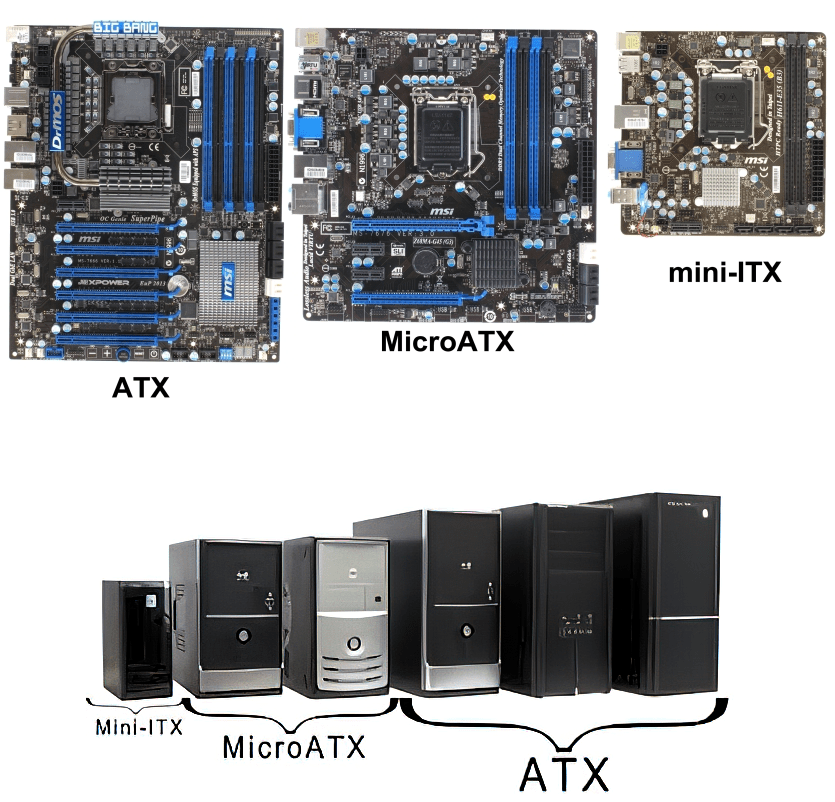
Актуальных форматов существует 3: Mini-ITX, MicroATX и ATX, которым соответствуют типы корпусов Mini Tower, Mid Tower и Full Tower.
Принцип совместимости этих элементов достаточно простой – если платы первых двух типов подойдут к полноформатному корпусу, то ATX-основа не поместится в шасси меньше, чем Full Tower.
- разъём запитки платы (коннектор 24-pin либо раздельный 20+4-pin);
- питание CPU (4-pin либо 4+4-pin для мощных экземпляров);
- кабель подачи энергии для накопителей SATA;
- питание периферии (сейчас задействуется для корпусного охлаждения или подобных опциональных компонентов);
- питание видеокарты PCI-Express (6+2-pin).
Важно! Выбирайте продукты от проверенных производителей, поскольку БП второго эшелона в лучшем случае не будет соответствовать заявленной мощности, а в худшем – может вывести из строя компьютер или вызвать пожар!
Этап 3: Видеокарта
После подбора питания, корпуса, материнской платы и CPU стоит проверить и совместимость с ними графического процессора.
-
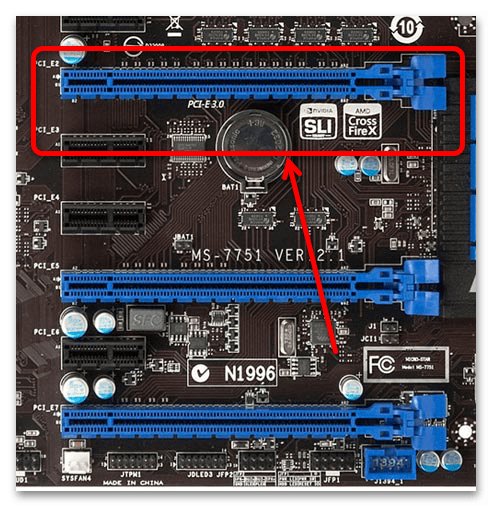
Все современные GPU подключаются к слоту PCI-E, который по умолчанию присутствует на большинстве моделей системных плат.
Этап 4: Оперативная память
Без процессора, видеокарты и оперативной памяти компьютер банально не запустится, поэтому совместимости ОЗУ также требуется уделить пристальное внимание.
- Актуальными на май 2021 форматами RAM являются DDR3 и DDR4. Внешне они очень похожи, но аппаратно – несовместимы, поэтому важно ознакомиться со спецификациями системной платы: в них обязательно указывается тип используемой ОЗУ.
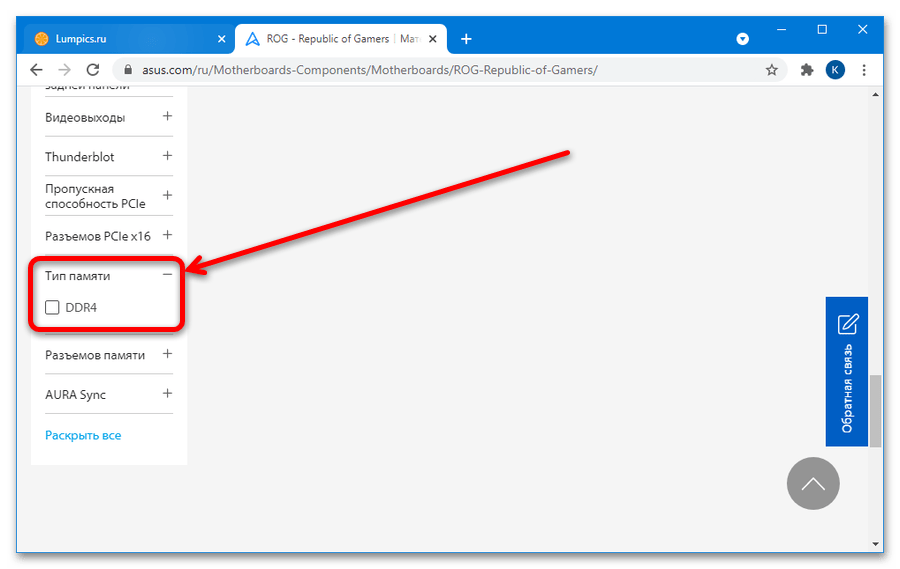
- Важным критерием совместимости «оперативки» является объём: процессоры, особенно постарше, имеют ограниченные возможности поддержки количества ОЗУ – например, верхняя планка сейчас составляет 128 Гб. Разумеется, для домашнего использования такие значения избыточны, а «народные» объёмы в виде 8 и 16 Гб поддерживаются всеми современными CPU.
- Если планируется установить больше 2 модулей ОЗУ, нужно также удостовериться, что процессор умеет работать с соответствующими конфигурациями. Для игровых сборок важным параметром совместимости является поддержка со стороны CPU многоканального режима работы оперативной памяти – необходимую информацию можно получить из спецификаций чипа на веб-сайте производителя.
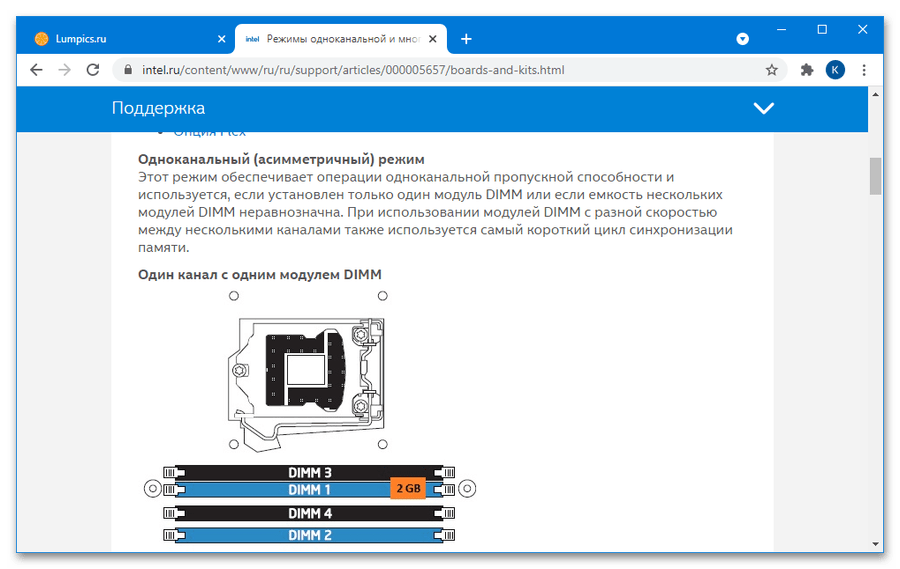
- Также стоит обратить внимание на частоту, на которых работают планки RAM – типовыми значениями для DDR4 являются 2133, 3200 и 4866 МГц (необходима также поддержка со стороны платы и процессора). Чтобы можно было включить многоканальный режим, частота модулей должна быть одинаковой, поэтому рекомендуется приобретать одинаковые компоненты, а не «сборную солянку» из разных моделей различных производителей.
Этап 5: Остальная периферия
После сверки совместимости ключевых компонентов можно проверить и поддержку дополнительных элементов.
-
В качестве накопителей многие пользователи предпочитают либо SSD высокого объёма, либо средний SSD (для ОС и важных программ) и большой HDD (для хранения файлов). Для работы и первого, и второго вариантов на материнской плате должны присутствовать разъёмы SATA 3. Если ваша системная плата новая и современная (выпущена не раньше 2018 года), можно не беспокоиться: на большинстве устройств необходимый порт присутствует, ещё и в количестве от 2 до 6. Если же материнка старше, определите её модель, затем найдите спецификации, например, на сайте производителя.
Как проверить совместимость BIOS, процессора и материнской платы
При выборе комплектующих для компьютера необходимо учитывать их совместимость. Важно убедиться, что материнская плата, процессор и BIOS работают вместе. В этой статье мы расскажем, как проверить, совместимы ли эти компоненты.
BIOS — это базовая система ввода/вывода, установленная в чипе материнской платы. Он отвечает за все взаимодействие между устройствами и операционной системой. Совместимость BIOS с процессором и материнской платой крайне важна для правильной работы компьютера.
Процессор
Процессор — это микросхема, отвечающая за обработку информации. Важными параметрами, учитываемыми при выборе процессора, являются совместимость с материнской платой и поддержка определенной версии BIOS.
Материнская плата
Материнская плата — это наиболее важный компонент компьютера. Она отвечает за соединение всех остальных устройств, в том числе процессора и BIOS. При выборе материнской платы следует обратить внимание на совместимость с процессором и версией BIOS.
Как проверить совместимость
- Проверьте совместимость материнской платы и процессора на официальном сайте производителя.
- Убедитесь, что на сайте производителя материнской платы есть биос-обновления, подходящие для вашего процессора.
- Узнайте, какую версию BIOS поддерживает ваш процессор. Обычно информацию можно найти на сайте производителя процессора или материнской платы.
- Проверьте, какую версию BIOS установлена на материнской плате. Эту информацию можно найти в настройках BIOS или в программе управления системой.
- Если необходимо, обновите BIOS до подходящей версии.
Важно помнить, что некоторые материнские платы могут требовать обновления BIOS для совместимости с новым процессором.
Вывод
Проверка совместимости BIOS, процессора и материнской платы — это очень важный шаг при сборке компьютера. Неправильный выбор комплектующих может привести к нестабильной работе системы и проблемам с оборудованием. Поэтому обратите внимание на совместимость, проведите проверку и следуйте рекомендациям производителей.
Как проверить совместимость процессора и материнской платы
Сборка настольного компьютера – это относительно простая задача, с которой может справиться любой пользователь, у которого есть базовые навыки обслуживания компьютеров. Собирая ПК самостоятельно, вы получаете целый ряд преимуществ. Например, вы можете лично выбрать все комплектующие и выполнить их сборку в соответствии с собственными предпочтениями. Кроме этого, самостоятельная сборка позволяет заметно сэкономить, особенно, если приобретать разные комплектующие в разных местах, ориентируясь на их стоимость.
Одним из важнейших этапов самостоятельной сборки ПК является подбор процессора и материнской платы, а также их проверка на совместимость. В этой статье мы остановимся именно на совместимости, здесь вы узнаете сразу несколько способов, как проверить совместимость процессора и материнской платы по таблицам, которые доступны онлайн на сайтах производителей.
Проверка совместимости процессоров через сайт производителя материнкой платы
Самый простой и надежный способ проверить совместимость процессора и материнкой платы, это обратиться к онлайн таблице на официальном сайте производителя платы (на сайте ASUS, MSI, GIGABYTE и т. д.). Ниже мы покажем, как выглядит поиск нужной информации на примере сайта ASUS, но у всех производителей материнских плат сайты очень похожи, поэтому данная инструкция будет работать в любом случае.
Определение названия материнской платы
Чтобы проверить совместимость, вам понадобится точное название модели материнской платы и доступ к интернету. Если у вас уже есть собранный компьютер, то вы можете узнать название материнской платы с помощью программы CPU-Z.
Запустите CPU-Z на компьютере и откройте вкладку « Mainboard ». Здесь будет указан производитель (Manufacturer) и название модели (Model) материнской платы.

Поиск страницы материнской платы на сайте производителя
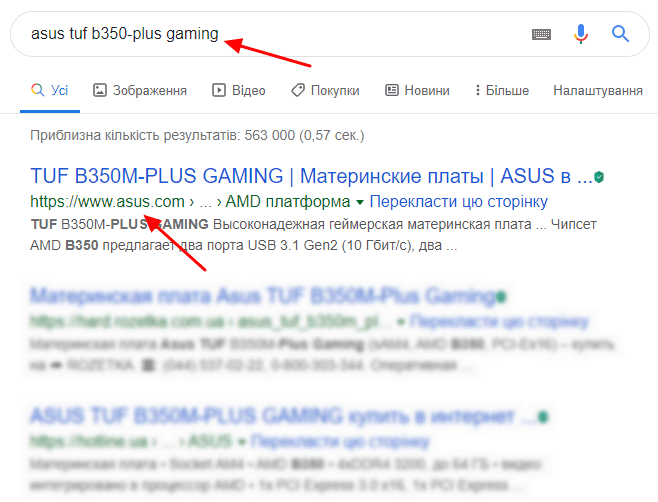
Чтобы начать поиск нужной информации введите название производителя и модели в любую поисковую систему, например в Google. В результатах поиска найдите ссылку, которая будет ввести на официальный сайт производителя. Обычно, это одна из первых ссылок в поисковой выдаче.
Переход в раздел «Поддержка — Процессоры»
После перехода по ссылке вы должны попасть на страницу вашей платы на официальном сайте. Здесь нужно перейти в раздел с названием « Поддержка ». В большинстве случаев ссылка на этот раздел находится в правом верхнем углу страницы.
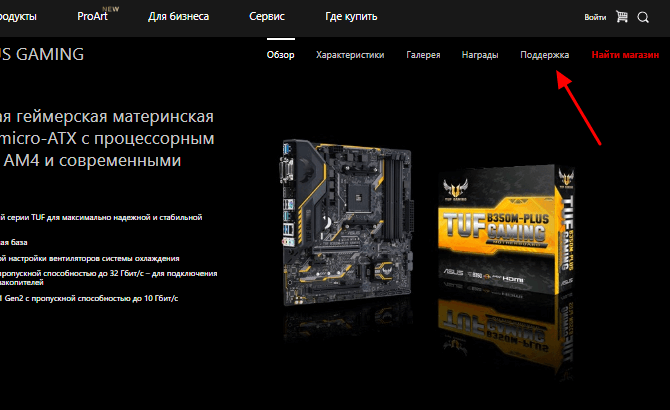
Дальше появится страница с различной технической информацией о вашей плате. Здесь можно скачать драйверы, утилиты и ознакомиться с руководством для пользователя. Для того чтобы проверить совместимость данной платы с процессорами нужно перейти в подраздел « Поддержка процессоров » или « Список поддерживаемых процессоров ».
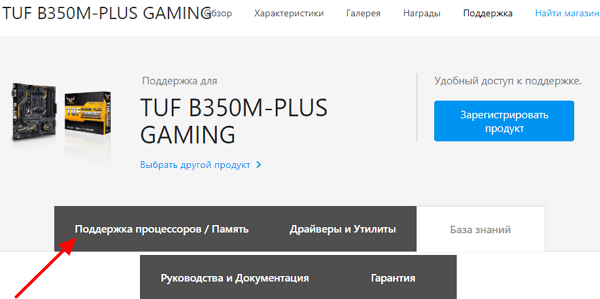
Изучение списка поддерживаемых процессоров
После этого вы попадете на страницу со таблицей процессоров, которые поддерживаются вашей материнской платой. Все модели, которые будут указаны в этом списке, являются полностью совместимыми и с их использованием не будет никаких проблем.
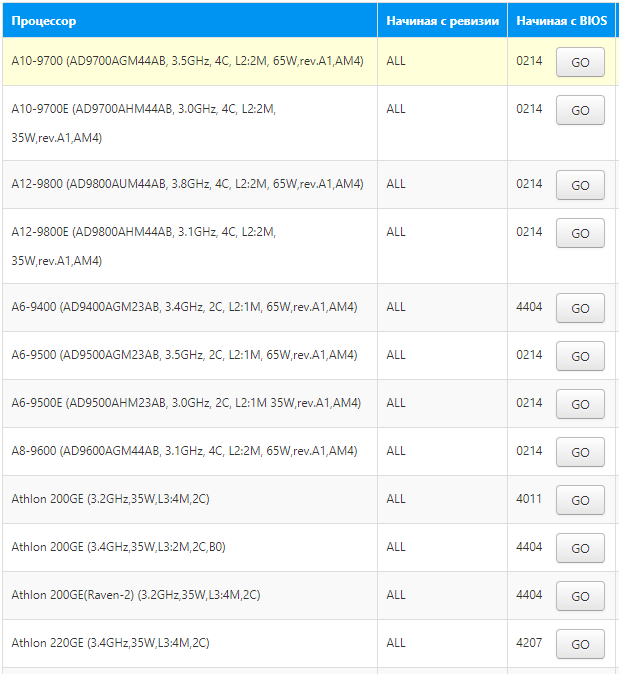
В таблице обычно указывается модель процессора, а также ревизия платы и версия BIOS, которые требуются для работы этого процессора.
- Ревизия платы — это номер ревизии, с которой материнская плата поддерживает указанный процессор. С этим редко бывают проблемы, поскольку обычно все ревизии платы поддерживают все процессоры из списка.
- Версия BIOS — это версия BIOS, с которой материнская плата поддерживает указанный процессор. При установке процессора нужно обновить BIOS до указанной версии.
Проверка версии BIOS
Если вы собираете новый компьютер с нуля, то нужно предполагать, что на плате установлен BIOS самой первой версии (самый старый) из тех, что есть в таблице. Если выбранный вами процессор работает с BIOS первой версии, значит все отлично, он полностью совместим с этой материнской платой. В противном случае перед покупкой нужно найти какую-то дополнительную информацию о версии BIOS или совместимости выбранной платы. Например, это можно уточнить в продавца материнской платы.
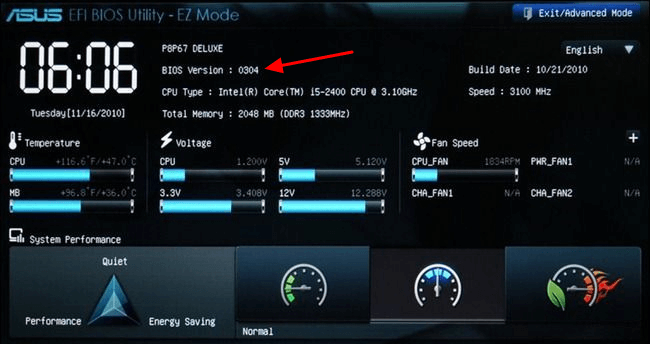
Если же вы подбираете новый процессор для уже работающего компьютера, то вы можете узнать текущую версию BIOS если перезагрузите компьютер и зайдете в интерфейс BIOS. Здесь эта информация должна присутствовать уже на первом экране, который появляется сразу после входа.
Также текущую версию BIOS можно посмотреть в программе CPU-Z . Запустите данную программу на своем компьютере и перейдите на вкладку « Mainboard ». Здесь в блоке « BIOS » будет указан производитель BIOS, а также его версия и дата.
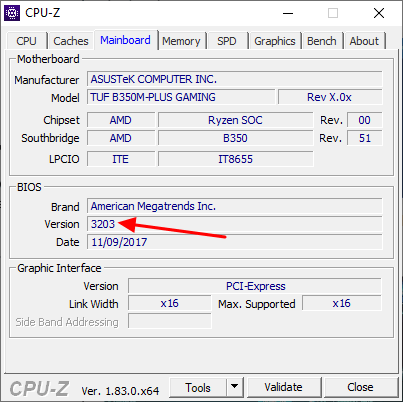
Если ваша текущая версия BIOS совпадает с той, что указана в списке совместимых процессоров, значит процессор 100% будет работать с вашей материнской платой. Также все будет работать если на плате установлена более новая версия BIOS, так как поддержка старых CPU обычно сохраняется в новых версиях BIOS, хотя в этом случае бывают исключения.
В остальных случаях, перед установкой нового процессора вам нужно будет обновить BIOS до той версии, которая указана в списке совместимых процессоров.
Проверка совместимости процессоров и материнских плат на сайте Intel
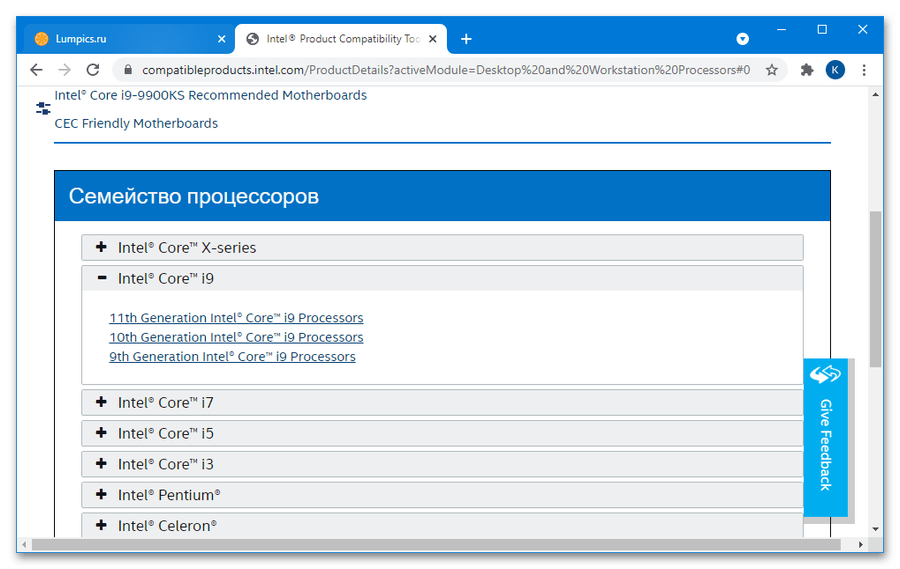
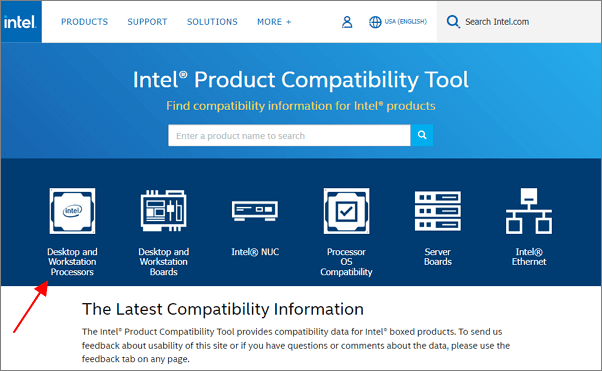
Если вы собираете компьютер на базе платформы Intel, то для проверки совместимости процессора и материнской платы можно использовать онлайн сервис на сайте https://compatibleproducts.intel.com. На этом сайте есть два способа проверки совместимости. Вы можете выбрать процессор и получить список всех совместимых с ним материнских плат, либо вы можете выбрать материнскую плату и получить список всех совместимых с ней процессоров.
Список совместимых материнких плат
Для того чтобы найти все совместимые с процессором материнские платы нажмите на кнопку « Desktop and Workstation Processors ».
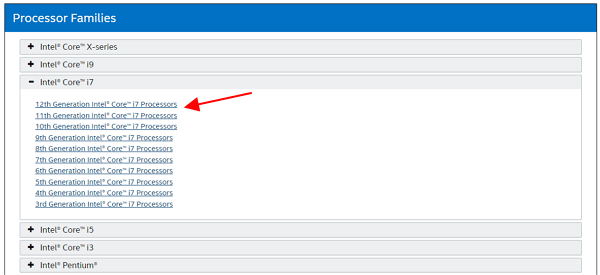
После этого на экране появится список чипов по торговым маркам (Intel Core i3, Intel Core i5 и т. д.). Здесь нужно выбрать подходящий вам вариант и в раскрывшемся списке выбрать поколение (9 поколение, 8 поколение и т. д.).
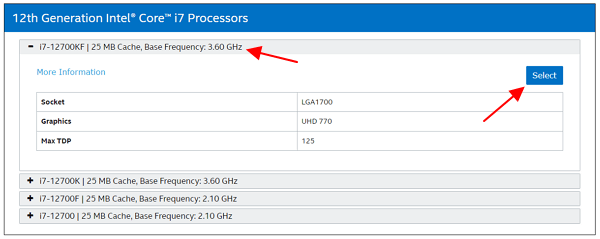
Дальше появится список всех процессоров, которые относятся к выбранной торговой марке и поколению. Здесь нужно раскрыть список и нажать на кнопку « Select ».
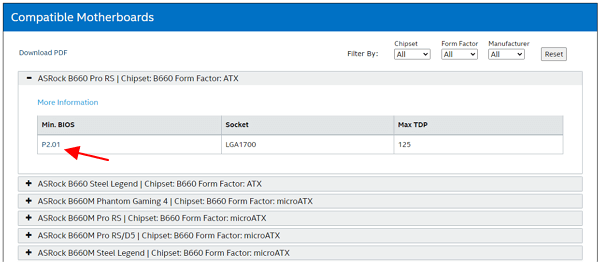
В результате перед вами появится список всех материнских плат, которые совместимы с выбранным ранее процессором. В верхней части списка будут доступны фильтры, с помощью которых список можно отфильтровать по чипсету, форм-фактору или производителю.
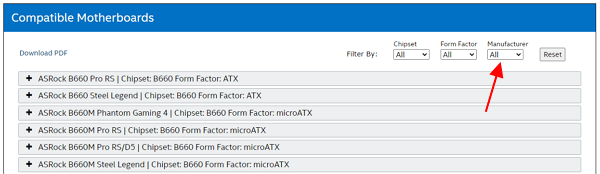
Если нажать на любую из появившихся материнских плат, то появится информация о ревизии плат, которые совместимы с этим процессором, а также необходимая версия BIOS.
Список совместимых процессоров
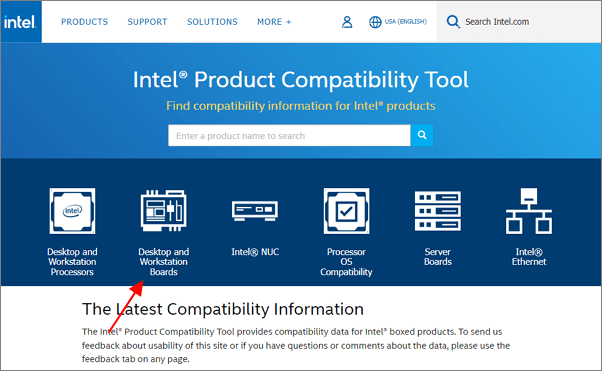
Аналогичным образом с помощью сайта compatibleproducts.intel.com можно получить список всех процессоров, которые совместимы с определенной материнской платой. В этом случае поиск нужно начинать с нажатия на кнопку « Desktop and Workstation Boards ».
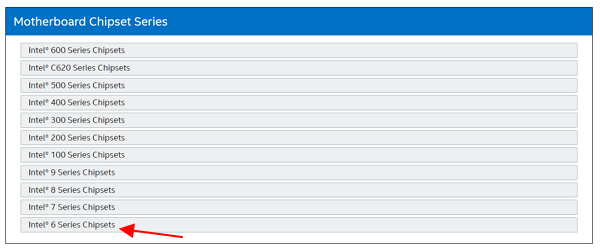
Дальше сайт предложит вам выбрать серию чипсетов и модель чипсета.

Потом нужно выбрать название материнской платы. При необходимости список плат можно отфильтровать по производителю.
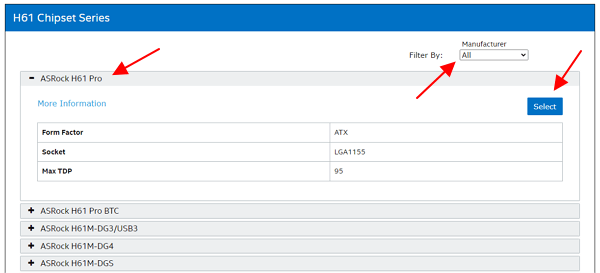
После выбора платы появится список совместимых процессоров.
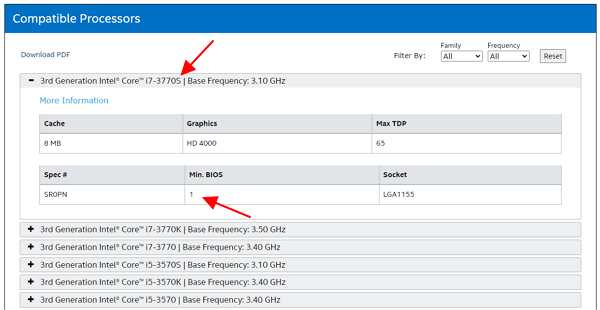
Для каждого из которых будет указана необходимая ревизия платы и версия BIOS.
- Как подобрать процессор к материнской плате
- Основные компоненты материнской платы
- Разъемы на материнской плате
- Почему сбивается время на компьютере
- Как проверить совместимость видеокарты и материнской платы
Создатель сайта comp-security.net, автор более 2000 статей о ремонте компьютеров, работе с программами, настройке операционных систем.
Задайте вопрос в комментариях под статьей или на странице «Задать вопрос» и вы обязательно получите ответ.
Совместимость материнской платы и процессора
Самостоятельная сборка компьютера — это несложное и очень интересное занятие. Огромная доля пользователей не покупают готовые решения, а собирают ПК самостоятельно. Сейчас эта тема очень актуальна из-за финансовых проблем большинства людей в нашей стране. Самостоятельная сборка компьютера помогает не только сэкономить довольно солидную сумму, но и подобрать те комплектующие, которые идеально подойдут именно для ваших целей.

Кто-то хочет приобрести себе компьютер для современных и требовательных игр. Ему понадобится, прежде всего, мощная видеокарта. Тем, кто хочет получить от своего нового компьютера солидную вычислительную мощность, необходимо позаботиться об установке хорошего процессора. Так же при самостоятельной сборки появляется возможность выбора менее важных компьютерных комплектующих, таких как корпус или жёсткий диск. Возможно, у вас остались детали от старого компьютера, которые приходятся вам в новой рабочей машине. В таком случае, начинайте самостоятельную сборку компьютера.

Процесс поиска и сборки необходимых комплектующих вызывает у пользователей ряд вопросов. Прежде всего, они касаются совместимости тех или иных деталей системного блока. Никто не хочет собрать компьютер, который попросту не заработает. Один из самых важных компонентов персонального компьютера — процессор. Многие начинают подбирать комплектующие именно с него. И не зря. При выборе и покупке процессора необходимо убедится в том, что он полностью совместим с материнской платой, которая будет установлена в ваш компьютер. Именно этот вопрос мы и рассмотрим.
Какие бывают процессоры
Чтобы подобрать полностью совместимую материнскую плату к процессору, давайте разберёмся, какие бывают процессоры и чем они отличаются.

Прежде всего, все популярные процессоры для домашних компьютеров производят две крупные компании — Intel и AMD. Какой из производителей лучше выбрать для своего компьютера — тема целой отдельной статьи. Скажем лишь, что процессоры Intel и AMD, физически очень сильно отличаются. Процессоры AMD имеют так называемые «ножки». Они вставляются в материнскую плату. У процессоров Intel эти же «ножки» находятся на материнской плате, что делает транспортировку процессоров более удобной. Вывод один — материнские платы для этих процессоров принципиально разные. Более того, процессоры у одного производителя так же могут сильно отличаться.

Сокет
А как понять, какой процессор можно установить в вашу материнскую плату? Для этого ввели понятие сокет. Сокет — это разъем или место под процессор на материнской плате. При выборе материнской платы, прежде всего, нужно обратить внимание на него. Ведь процессор, имеющий отличающейся с материнской платой сокет, никак не может быть в нее корректно установлен. Лучше понять это поможет простой пример. Евро вилку никак не получится вставить в обычную советскую розетку. Также и с процессорами. Поэтому, сокет процессора и материнской платы обязательно должны совпадать.

К счастью, узнать сокет процессора или МП очень просто. Это основная, очень важная информация, которая обязательно написана в технических характеристиках покупаемого вами компонента компьютера. Найти технические характеристики можно найти в том месте, где вы собираетесь покупать процессор или материнскую плату, или на сайтах их производителя.
Мощность
Прежде всего, процессоры отличаются мощностью. Они могут иметь разное количество ядер, которые будут работать на разных частотах, иметь разный объём кэша и многие другие отличающиеся параметры. К счастью, мощность никак не влияет на совместимость. Например, процессор INTEL Core i3 7100 имеет сокет LGA 1151. Точно такой же сокет имеет процессор INTEL Core i7 7700, который превосходит i3 по мощности в несколько раз и стоит гораздо дороже. Вы вполне можете поставить этот процессор на компьютер с Core i3, при этом вам даже не придется менять материнскую плату, так как сокет процессоров идентичен.

Важно! Существуют процессоры со встроенным в них видеорядом. Такая функция позволяет не использовать в компьютере дискретную видеокарту. Тем самым вы сэкономите довольно много денег. Такое решение часто используют в недорогих офисных компьютерах. Для современных игр компьютеры без дискретной видеокарты практически не пригодны. Если вы решили выбрать процессор с видеорядом, то убедитесь, что на выбранной материнской плате будут необходимые выходы для монитора. Как правило, если сокет процессора и материнской платы совпадают, то такие выходы будут присутствовать.
Материнские платы и их отличия

Материнские платы также имеют сокет, который обязательно должен совпадать с сокетом процессора. В противном случае, вы не сможете вставить процессор в материнскую плату.
Важно! Ни в коем случае не пытайтесь вставить процессор в сокет материнской платы, который для этого не предназначен. Это в любом случае закончится плохо и может повлечь за собой поломку компьютерных комплектующих.
На некоторых материнских платах вы не сможете установить процессор и нормально с ним работать, даже если сокеты полностью совместимы. Дело здесь в питании процессора. Недорогие материнские платы иногда не способны обеспечивать нормальное питание мощного и прожорливого процессора. С такой проблемой сталкивались владельцы AMD FX-9370.
У материнской платы есть такое понятие, как чипсет. Это блок микросхем, который отвечает за работы всех остальных комплектующих. Нужно убедиться, что чипсет поддерживает модель вашего процессора. Обычно, с этим не возникнет проблем, но могут быть исключения.

Как узнать совместим ли процессор с материнской палатой
Учитывая все количество нюансов, нужно точно знать, будет ли работать конкретный процессор с конкретной материнской палатой. Сделать это возможно и довольно просто. Для этого нужно:
-
Узнайте марку и модель вашей материнской платы. Она может быть нанесена на самой плате, узнать её также можно на коробке, чеке или инструкции.


Ещё способ узнать совместимость процессора и ОЗУ
Если все выше сказанное для вас слишком сложно, то можно воспользоваться другим, куда более простым способом. Интернет кишит готовыми сборками компьютеров. Вы можете найти одну из подходящих вам по цене сборок и повторить ее. Как правило, такие сборку будут стабильно работать не один год. В интернете можно найти конфигураторы, в которых можно найти готовые, работающие компьютеры с полностью совместимыми комплектующими.

Совместимость оперативной памяти и материнской платы
Помимо совместимости процессора и материнской платы, стоит пристальное внимание уделить оперативной памяти. Материнская плата и ОЗУ также обязательно должны быть совместимы. Обязательно узнайте тип оперативной памяти, которую вы собираетесь приобрести. Это может DDR2, DDR3 или DDR4. Материнская память должна поддерживать именно такой тип памяти. В противном случае, оперативная память физически не войдёт в разъем на материнской плате. Вам придется приобретать новую плашку, уже подходящую к этой плате.
Кроме того, ОЗУ имеет частоту, на которой она работает. Для нормально работы памяти, материнская плата должна поддерживать эту частоту.
Узнать тип и частоту оперативной памяти можно на сайте производителя или магазине.

Совместимость материнской платы и видеокарты
Пользователи, которые хотят обновить свою систему, интересуются вопросом совместимости материнки и видеокарты. Ведь видеокарта — важнейший элемент компьютера, особенно игрового. Если вы хотите установить на свой компьютер новую, более мощную видеокарту, то должны придерживаться следующих правил:
-
Узнайте, есть ли на вашей материнской плате разъем PCIe x16. Сделать это можно просто открыв крышку системного блока или на сайте производителя. Если этого разъема нет, то установить новую мощную видеокарту у вас не получится. Если все в порядке, и он присутствует, то переходите к следующему шагу.


Вывод
Не стоит бояться самостоятельно собирать компьютер, ведь в этом нет абсолютно ничего сложного. Проверить совместимость процессора и материнской платы довольно легко с помощью нескольких нехитрых способов. После проверки вы сможете наверняка узнать, будет ли работать материнская плата с процессором. Обязательно проверяйте заранее совместимость всех деталей компьютера, чтобы потом не попасть в неприятную ситуацию.