Как решить проблему с неразборчивыми символами в PDF-файлах с помощью PDF-XChange Editor
PDF-файлы являются одним из наиболее распространенных форматов электронных документов. Но иногда, при открытии PDF-файла, вы можете столкнуться с проблемой неразборчивости символов. Это может произойти из-за различных причин, таких как плохое качество сканирования, ошибки при экспорте документа и другие. В этой статье мы рассмотрим, как решить проблему с неразборчивыми символами в PDF-файлах с помощью PDF-XChange Editor.
Шаг 1: Открыть PDF-файл в PDF-XChange Editor
Первым шагом является открытие PDF-файла в PDF-XChange Editor. Для этого следуйте этим простым инструкциям:
- Запустите программу PDF-XChange Editor на вашем компьютере.
- Нажмите на кнопку "Открыть файл" на верхней панели инструментов.
- Найдите и выберите нужный PDF-файл в проводнике и нажмите на кнопку "Открыть".
Шаг 2: Выберите инструмент "Сканирование и оптическое распознавание"
Для решения проблемы с неразборчивыми символами в PDF-файлах с помощью PDF-XChange Editor вы можете использовать инструмент "Сканирование и оптическое распознавание". Этот инструмент позволяет распознавать текст в PDF-документах и конвертировать его в редактируемый текст.
Чтобы использовать этот инструмент, выберите вкладку "Инструменты" на верхней панели инструментов, затем выберите инструмент "Сканирование и оптическое распознавание".
Шаг 3: Настройте параметры оптического распознавания
Перед тем, как начать оптическое распознавание текста, вам необходимо настроить параметры для получения наилучшего результата. Откройте настройки параметров, нажав на кнопку "Параметры" на верхней панели инструментов.
В окне "Параметры сканирования и оптического распознавания" вы можете выбрать язык текста, который вы хотите распознать, а также настроить дополнительные параметры, такие как разрешение, цвет и т.д.
Шаг 4: Запустите оптическое распознавание
После того как вы настроили параметры, нажмите на кнопку "Оптическое распознавание" на верхней панели инструментов. Программа начнет сканирование PDF-файла и распознавание текста.
Шаг 5: Сохраните изменения
После того, как оптическое распознавание завершено, вы можете сохранить изменения в вашем PDF-файле. Для этого выберите "Файл" на верхней панели инструментов, затем выберите "Сохранить как".
В окне "Сохранить как" выберите формат файла и сохраните изменения. Вот и все — ваш PDF-файл теперь содержит редактируемый текст без неразборчивых символов.
Заключение
В этой статье мы рассмотрели, как решить проблему с неразборчивыми символами в PDF-файлах с помощью PDF-XChange Editor с помощью оптического распознавания текста. С помощью этой программы вы можете быстро и легко исправить проблему неразборчивости символов в ваших PDF-документах.
4 способа распознать текст с ПДФ документа: на скане, фотографии или изображении
 5.0 Оценок: 3 (Ваша: )
Технология OCR (optical character recognition) выполняет оптическое распознавание символов. С ее помощью книги и документация переводятся в электронный вид. Обработанный материал можно копировать и делать по нему поиск. Это значительно упрощает документооборот в организациях, работу образовательных учреждений и многих других сфер.
В статье расскажем, в каких случаях функция доступна OCR, а также поэтапно разберем, как распознать текст в ПДФ файле в приложении на ПК.
Ознакомьтесь с видеоуроком, чтобы узнать, как распознать текст в файле:
Как распознать текст в PDF файле?
Технология OCR полезна как для работы, так и для учебы. Копирование информации для конспекта из отсканированного учебника займет с ней 2-3 минуты — не придется перепечатывать страницы вручную. Существует несколько типов объектов, в которых получится распознать символы: сканы, фото и картинки. Есть выбор русского или английского языка. Также пользователю доступно внесение изменений в файл, например можно исправить ошибки (с помощью функций «Скрыть область» и «Текст»).
В документе после сканирования
Сканы старых книг и длинные отчеты — плохой материал для обработки из-за объема и выцветшей от времени бумаги. PDF Commander способен успешно справиться с распознаванием текста с ПДФ, но стоит учесть несколько советов, чтобы все точно получилось.
-
1.Отсканируйте бумаги или откройте готовый файл в программе PDF Commander (нажмите «Открыть PDF»). В верхнем меню на вкладке «Редактор» выберите «Распознать текст».
�� При подготовке учебных заданий важно не только распознать текст PDF, но и структурировать материал. Выделите цветом ключевые места конспекта, это поможет не потерять главную мысль научной статьи и лучше запомнить информацию.
По фотографии документа
Если требуется распознать надпись, но доступа к сканеру нет, то стоит воспользоваться телефоном или фотоаппаратом. Сделайте снимок или найдите изображение в памяти телефона. Также можно скачать его из вложений диалога в мессенджере. Для успешного определения всех слов очень важно, чтобы исходное изображение было четким и ярким.
- 1. Нажмите «Открыть PDF», выберите изображение в любом формате: PNG, JPG, GIF и другие. Во вкладке «Редактор» кликните кнопку «Распознать текст».
- 2. Функция достаточно быстро найдет все символы. Выберите один из вариантов сохранения: новый ПДФ или в формате TXT.
�� Паспортные данные и номера карт можно убрать с помощью функций «Размытие» и «Скрыть область». Также можете поставить пароль на открытие и изменение. Они находятся в разделе «Безопасность».
Текст на изображении
В процессе обучения и на рабочих планерках принято сопровождать важную информацию презентациями, графиками, рисунками и схемами. Эти материалы стоит сохранять на случай, если они понадобятся в дальнейшем. Лучше всего для этого использовать технологию OCR, ведь с помощью нее можно быстро и удобно копировать надписи.
�� Функцией можно также воспользоваться в случае, если нужный учебник в интернете есть только в формате картинки. Не тратьте время на то, чтобы перепечатать текст — в программе можно конвертировать изображение в PDF и применить распознавание.
- 1. Откройте редактор и создайте новый документ. Софт работает со множеством графических форматов, поэтому предварительно конвертировать ничего не требуется. Если нужно распознать символы из картинок с презентации, то необходимо сначала подготовить скриншоты, а после загрузить их в PDF Commander.
- 2. На вкладке «Редактор» кликните «Распознать текст».
�� Следует выбирать картинки в хорошем качестве. Если даже пользователь с трудом может прочитать информацию, то шанс успешного анализа сервисом невысок. Символы не должны сливаться с другими объектами. Также важно проверить, не накладываются ли элементы друг на друга.
Что делать, если файл на английском языке
Распознать текст с PDF будет удобно как для взаимодействия с рабочей документацией на иностранном языке, так и для обучения английскому. Функция позволяет быстро скопировать слово или выражение и найти перевод.
- 1. Нажмите «Открыть PDF» и выберите документ или изображение. Кликните по кнопке «Распознать текст» и перейдите к настройкам.
- 2. Обязательно отметьте английский как язык документа. Если обрабатываете учебное пособие, то не забудьте выбрать номера страниц, чтобы долго не ждать.
Можно выбрать оба языка — русский и английский. Например, если в учебнике есть словарь с переводом, при распознавании символов нужно учесть и это.
В профессиональной деятельности чаще всего приходится прибегать к использованию данной функции переводчикам. Если нужно адаптировать американский комикс для читателей из России, достаточно соединить сохраненный текст и страницы.
�� Также PDF Commander подойдет тем, кто хочет читать комиксы, которые только вышли и не получили перевода на русский. Иногда их можно скачать бесплатно в ПДФ формате. В программе легко приближать страницы и скрывать верхнюю панель. Для перемещения используйте инструмент «Рука».
Результаты тестирования
Редактор показал себя хорошо в обработке разных типов файлов. Даже в старом учебнике, который имеет повреждения, PDF Commander смог различить символы. На выцветших страницах и в проклеенных скотчем местах программа опознала все элементы.
Хотя в программе доступна обработка сложного для восприятия материала, лучше заранее подготовить изображения, провести обработку при необходимости. Слова должны хорошо читаться, не сливаться с другими элементами (таблицами, рисунками, схемами) и друг другом. Это снижает вероятность ошибки и упрощает работу.
Часто задаваемые вопросы
Многое зависит от качества используемого материала. Труднее всего работать со сканами старых книг: в них выцветают страницы, появляются повреждения. Иногда во время сканирования появляются засветы, текст смазывается. При обработке таких объектов могут возникнуть неточности. Если использовать изображения в хорошем качестве, где символы четкие и не сливаются, проблем, как правило, не бывает.
После обработки с помощью OCR PDF файла результат сохраняется как новый документ, программа автоматически откроет его во втором окне. Используйте инструменты «Скрыть область» и «Текст», чтобы исправить ошибку.
В программу PDF Commander добавлена специальная функция для ограничения доступа. Во вкладке «Безопасность» нажмите «Установить пароль». Доступ будет только у тех пользователей, которым вы его сообщите.
OCR Pages
OCR Pages
Click OCR Pages to perform optical character recognition on documents:
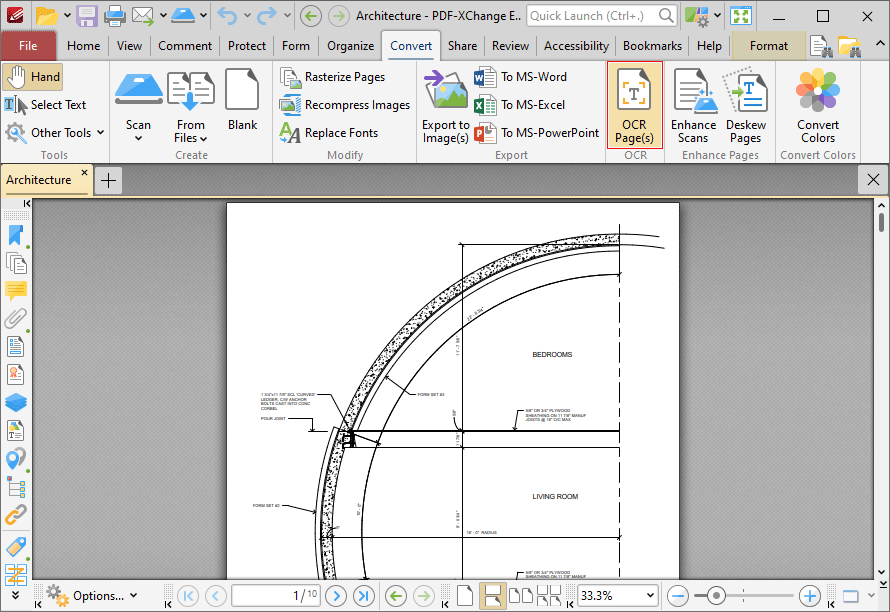
Figure 1. Convert Tab, OCR Pages
Note that two optical character recognition engines are available in PDF-Exchange Editor: the Default OCR engine and the Enhanced OCR engine, which is available when PDF-Exchange Editor Plus is purchased (either as a stand-alone product or as part of the PDF-XChange PRO bundle). The Enhanced OCR engine is faster, more accurate and more dynamic than the default OCR engine, and it also contains some extra features. Further information about the Enhanced OCR engine is available here. You can use the OCR Preferences (available via the Preferences option in the File tab) to switch between default and enhanced OCR:
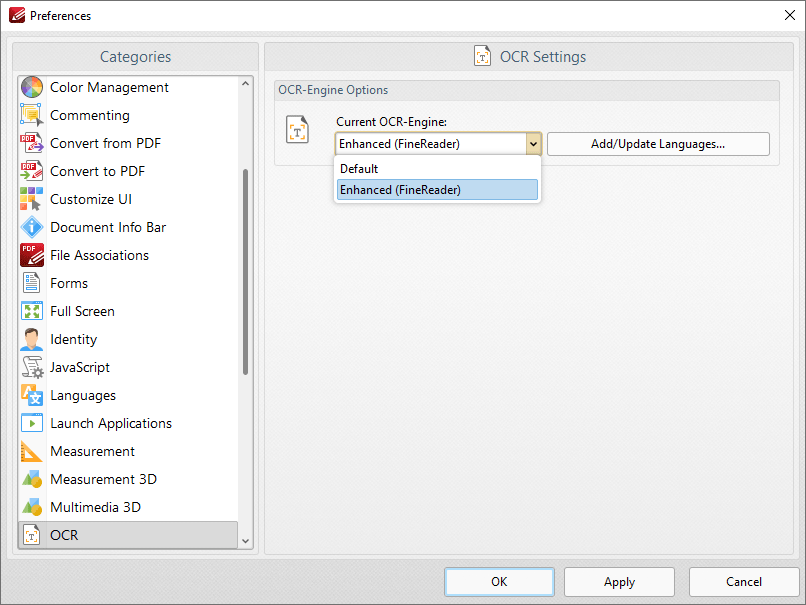
Figure 2. Preferences Dialog Box, OCR Category, OCR Engine Dropdown Menu
Default OCR Engine
The default engine’s OCR process in PDF-XChange Editor analyzes image-based documents, recognizes text and then places a duplicate, invisible text layer on top of it, which makes the source text selectable and searchable in the same manner as ordinary text. When this option is selected the OCR Pages dialog box will open:
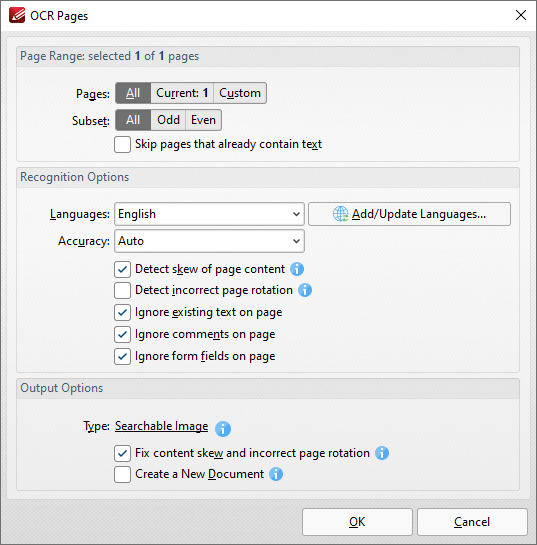
Figure 3. OCR Pages Dialog Box
Use the Page Range settings to determine the page range for OCR:
• Select All to specify all pages.
• Select Current to specify only the current page.
• Select Custom to specify a custom page range, then enter the desired page range in the adjacent number box. Further information about how to specify custom page ranges is available here.
• Use the Subset options to specify a subset of selected pages. Select All, Odd or Even as desired.
Use the Recognition Options to determine the language and accuracy of the OCR process. Please note that increasing the accuracy also increases the time that the process takes and vice versa. Additionally, it should be noted that setting the accuracy to high may result in unusual output if the document contains imperfections. This is because the software will search to a greater depth and may attempt to recognize imperfections as text. Click Add/Update Languages to add/update the language packs used for OCR.
• Select the Detect skew of page content box to enable automatic detection of skewed pages, which happens when documents are scanned crookedly.
• Select the Detect incorrect page rotation box to enable the automatic detection of incorrect page rotation in documents.
• Select the Ignore existing text on page box to omit existing text from the process of optical character recognition.
• Select the Ignore comments on page box to omit comments from the process of optical character recognition.
• Select the Ignore form fields on page box to omit form fields from the process of optical character recognition.
Use the Output Options to determine the format and quality of output from the OCR process:
• Select the Fix content skew and incorrect page rotation box to deskew pages that are scanned crookedly and auto-correct page rotation issues.
• Select the Create a New Document box to create a new document for the output of the optical character recognition. If this box is not selected, then the original document will be updated with the output instead.
Click OK to OCR documents.
Enhanced OCR Engine
The Enhanced OCR dialog box appears as detailed below:
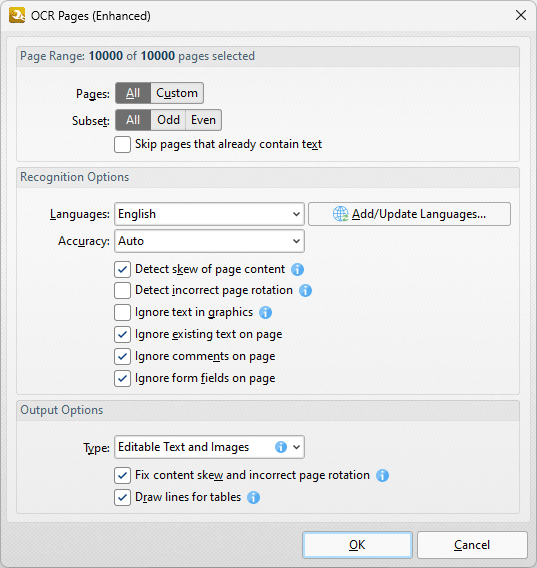
Figure 4. OCR Pages (Enhanced) Dialog Box
The options in this dialog box are the same as those detailed in (figure 3) but with additional Output Options:
• Select Searchable Image to retain the image-based content on which OCR is performed and insert a duplicate, invisible text layer on the text recognized during the operation. This will make the source text selectable and searchable in the same manner as ordinary text.
• Select Editable Text and Images to replace image-based text in source documents with the text recognized in the process of optical character recognition. This will convert image-based text into editable text, and retain existing content such as text and images.
• Select Fine Page Content to replace the content of source documents with new content that contains only the text and images recognized during optical character recognition.
• Select the Draw Lines for tables box to replace recognized column/row lines in tables with editable vector lines in output documents.
Please note that in some cases (for example documents that contain one large graphic zone that takes up the whole page area and has some text zones over it) the visual output for Editable Text and Images and Fine Page Content will be very similar.
Click OK to OCR documents.
OCR Selected Region
It is also possible to perform OCR on selected regions of documents. This is possible after either the Snapshot Tool or the Crop Page Tool has been used to define a page area, and the option is available in the right-click shortcut menu. For example, click Other Tools in the Organize tab, then click Snapshot Tool and click and drag the mouse to define a snapshot area:
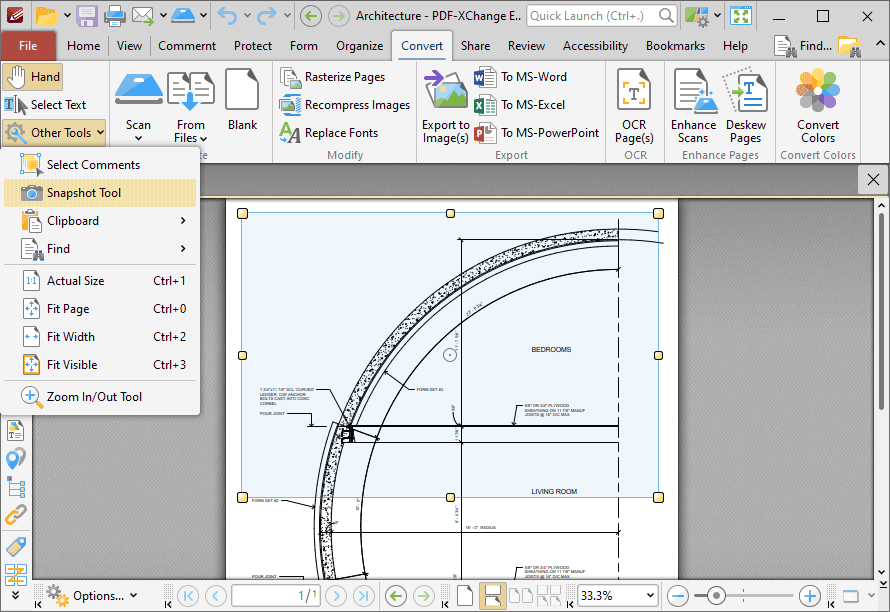
Figure 5. Active Snapshot Tool
When the area has been defined, right-click it and then click OCR Selected Region in the shortcut menu:
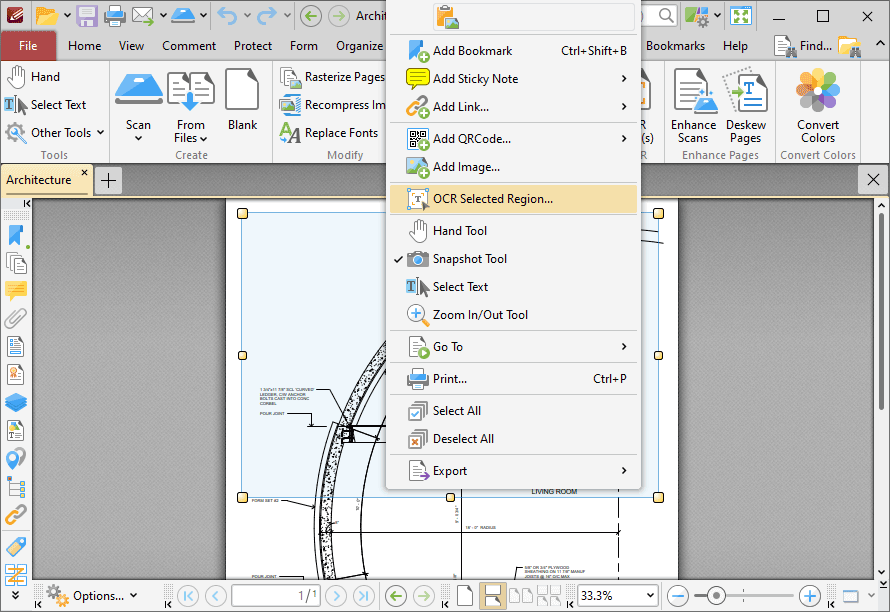
Figure 6. Right-Click Shortcut Menu, OCR Selected Region Highlighted
The OCR Options dialog box will open. Determine parameters as detailed above and then click OK to perform OCR on the selected region of the document.
Как распознать текст в pdf xchange editor
Как редактировать текст в ПДФ формате бесплатно:
6 способов

 4.6 Оценок: 5 (Ваша: )
Ищете, как редактировать текст в пдф документе?
Сделайте это в простом PDF-редакторе в два клика!
Как изменить текст в ПДФ: специальные программы на ПК
Лучшим вариантом для правок PDF-файлов являются специальные редакторы. Так как они созданы специально для этого формата, то сохраняют форматирование и не нарушают структуру при внесении правок. Вы можете выбрать программу для работы с форматом pdf из нашего рейтинга, а ниже мы рассмотрим три наиболее популярных варианта.
Редактирование текста в PDF Commander
PDF Commander – универсальный софт для ведения PDF-документации: в нем можно просматривать документы, изменять их, создавать новые проекты, преобразовывать формат, читать электронные книги. Приложение также позволяет проводить различные операции с содержимым: замазать текст в ПДФ, скрыть ненужные или важные данные, добавить новую информацию и т.д. Давайте рассмотрим, как здесь проходит редактирование текста в PDF.
Софт разрешает копировать любой участок контента в буфер обмена. Для этого выделите нужный отрывок и кликните правой кнопкой мыши. В пункте опций нажмите «Копировать». Теперь вы можете вставить скопированный фрагмент в любую программу и продолжить работу там.
Если требуется обработать крупный объем, информацию можно сохранить отдельно в формате txt. Чтобы конвертировать PDF-документ полностью, раскройте пункт «Меню» и выберите «Инструменты» – «Извлечь текст».
Если нужно экспортировать информацию с одного листа, в колонке навигации слева кликните по нему правой кнопкой мыши и выберите «Экспорт страницы».
В программе можно скрыть текстовый фрагмент несколькими способами: перекрыть область, размыть или замазать.
Способ 1. Скрыть область
В первом случае фрагмент полностью вырезается, а вместо него появляется пустая область. Это хороший выход, если вы хотите наложить поверх другую информацию, например, исправить ошибку. Для этого выберите инструмент «Скрыть область» и нарисуйте прямоугольник поверх выбранного фрагмента.
Способ 2. Размыть
Функция подойдет, например, если абзац находится на картинке и его нельзя вырезать. Для размытия выделите соответствующую кнопку и обрисуйте лишнюю информацию.
Способ 3. Замазать
Этот вариант закрывает все выделенные слова черными линиями. Данный тип правок подойдет, например, если вы проверяете реферат, доклад и т.д. и хотите показать, что этот абзац здесь не нужен. Для применения перейдите во вкладку «Безопасность», выделите данные и нажмите «Замазать».
Добавление и настройка
Что делать, если требуется изменить определенную текстовую область, например, если вы допустили ошибку или опечатались? Для этого скройте этот участок и кликните «Текст». Щелкните по листу и начните вводить информацию.
В панели сверху появятся дополнительные настройки: шрифт, размер, цвет, выравнивание, стиль написания. Чтобы применить параметры, кликайте по ним мышкой. После этого вы можете передвинуть созданный блок или изменить его размер. Захватите его и передвигайте либо растягивайте или уменьшайте.
Теперь вы знаете, как исправить текст в ПДФ-документе в данном редакторе. Как видите, программа дает достаточно возможностей практически для любого типа правок.
Редактируем текст в Adobe Acrobat
Adobe Acrobat Pro автоматически распознает текстовую информацию на ПДФ-страницах, если они не состоят из фотографий. Такая особенность позволяет работать с текстовыми данными на продвинутой основе: удалить текст в ПДФ, вырезать целые абзацы и т.д. Рассказываем, как редактировать текст в ПДФ-файле.
- Загрузите в Acrobat ПДФ-файл для обработки и в колонке справа выберите «Редактировать».
- Справа появится окно с параметрами. Чтобы изменять текст, выделяйте его курсором и подбирайте подходящие настройки.
- Если требуется удалить что-то, таким же образом выделяйте ненужные фрагменты и удаляйте клавишей Del.
Иногда при изменении выбранного фрагмента Acrobat выдает ошибку, при которой вся страница становится полностью белой.
Изменяем текст в PDF-XChange Editor
PDF-Xchange Editor включает в себя модуль распознавания, благодаря чему пользователи могут изменять любые текстовые отрывки. Небольшим недостатком софта является не очень интуитивное управление. Если вы не знаете, как исправить текст в ПДФ документе, проделайте следующие шаги:
- Загрузите в программу PDF-макет и на панели управления сверху отыщите кнопку «Редактировать».
- Раскройте варианты, щелкнув по галочке, и выберите «Текст».
- Наведите курсор на блок, который хотите исправить. Кликните по нему так, чтобы вокруг появилась синяя рамка.
- Выделяйте фразы и слова, которые нужно удалить или отредактировать, или введите новые данные.
PDF-XChange Editor можно использовать как бесплатный софт, но в этом случае будет наложен водяной знак.
Как исправить текст в ПДФ документе: текстовые редакторы
Если вы не знаете, как отредактировать текст в pdf файле бесплатно без специальных программ, на помощь придут текстовые редакторы. Поддержка формата была внедрена в Microsoft Office с 2013 года, также эта опция есть в офисном пакете Libre Office. Однако способ имеет недостатки:
- Libreoffice некорректно распознает слои, из-за чего структура макета сбивается и содержимое перекрывается другими блоками.
- Word не очень дружелюбен по отношению к графике – если в макете есть картинки, изменение контента вокруг них собьет форматирование стилей.
- Текстовые редакторы не подходят для проектов с большим количеством медиа и некорректно распознают таблицы. Сложные проекты вроде презентаций, резюме, портфолио и т.д. «развалятся», если вы попытаетесь изменить их в Word или Libre.
В целом офисные приложения вполне подойдут для работы с макетами на 1–2 листа без стилей оформления.
Как редактировать текст ПДФ онлайн бесплатно: 2 сервиса
PDF-редакторы, работающие в режиме online, не требуют установки и не нагружают компьютер, доступ к ним можно получить с любого устройства. Однако такие сервисы накладывают ограничение на размер и количество обрабатываемых объектов. Давайте рассмотрим, как изменить текст в ПДФ документе онлайн с помощью популярных сервисов.
PDF24
PDF24 Tools – сайт, объединяющий в себе инструменты для создания, изменения, конвертации ПДФ-документации. Сайт позволяет решать задачи разной сложности: добавлять фотографии, текст, конвертировать форматы и т.д.
- В списке инструментов сайта выберите функцию «Редактировать» и загрузите файл с компьютера, Dropbox или Google Drive.
- Если вы хотите скрыть определенный участок, воспользуйтесь функцией «Добавить фигуру». Выберите прямоугольник и перетащите его на участок, который нужно скрыть.
- Настройте параметры отображения: установите белый цвет и уберите обводку.
- Чтобы вставить текстовый блок, кликните по букве Т. Установите настройки: размер и шрифт, стиль начертания. Эти параметры нужно выставить перед тем, как печатать информацию, иначе они не применятся к новому объекту.
- Для экспорта воспользуйтесь иконкой-дискетой в строке управления.
iLovePDF
iLovePDF – еще один сайт для тех, кто не знает, как исправить текст в пдф-файле онлайн бесплатно. С помощью этого ресурса пользователи могут провести различные действия с электронными бумагами: вставить текст в ПДФ, встроить штампы и изображения, создать пустые страницы, убрать защиту и т.д.
- В списке инструментов сайта отыщите функцию редактирования и загрузите ПДФ-файл на сервер с компьютера или из облачных хранилищ.
- После загрузки файл откроется в редакторе. Отыщите лист, информацию на котором нужно исправить, воспользовавшись панелью навигации слева.
- Для скрытия ненужных областей воспользуйтесь опцией добавления фигуры. Выберите прямоугольник и подберите подходящий цвет. Растяните новый элемент так, чтобы он скрыл ненужную область.
- Добавьте текстовую информацию, нажав иконку в виде буквы А. Подберите подходящие параметры отображения в строке настроек: шрифт, размер, цвет, прозрачность и т.д.
Заключение
В этой статье мы рассказали, как изменить текст в ПДФ-файле несколькими способами. Как наиболее оптимальный софт мы советуем вам скачать PDF Commander. Этот универсальный редактор пригодится как в бизнес-задачах, так и в личных проектах, вне зависимости от того, создаете ли вы рабочий отчет, пишете курсовую или электронную книгу.
Ответы на часто задаваемые вопросы:
Некоторые ПДФ-редакторы позволяют поменять шрифт, цвет и размер. Также разрешается удалять или добавлять слова, фразы и абзацы.
Для исправления скана его нужно сначала распознавать. Для этого потребуется ПДФ-редактор со встроенным модулем OCR.
Если вам требуется изменить цвет и размер текста, шрифт и другие параметры, воспользуйтесь онлайн-версией SodaPDF или сервисом DeftPDF.
Редактируем текст в ПДФ файле
Несмотря на множество приложений, которые открывают рассматриваемое расширение, только малое количество из них обладают функциями редактирования. Рассмотрим их далее.
Способ 1: PDF-XChange Editor
PDF-XChange Editor — это известное многофункциональное приложение для работы с PDF файлами.
-
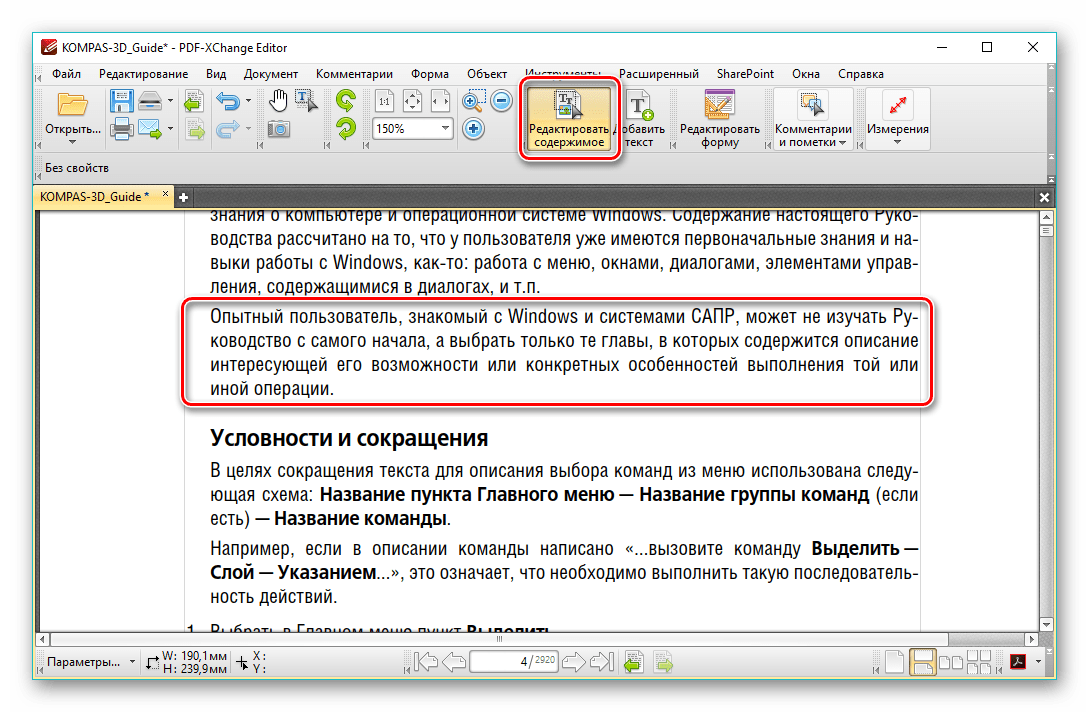
Запускаем программу и открываем документ, а затем жмем по полю с надписью «Редактировать содержимое». В результате открывается панель редактирования.
Способ 2: Adobe Acrobat DC
Adobe Acrobat DC – это популярный редактор PDF с поддержкой облачных сервисов.
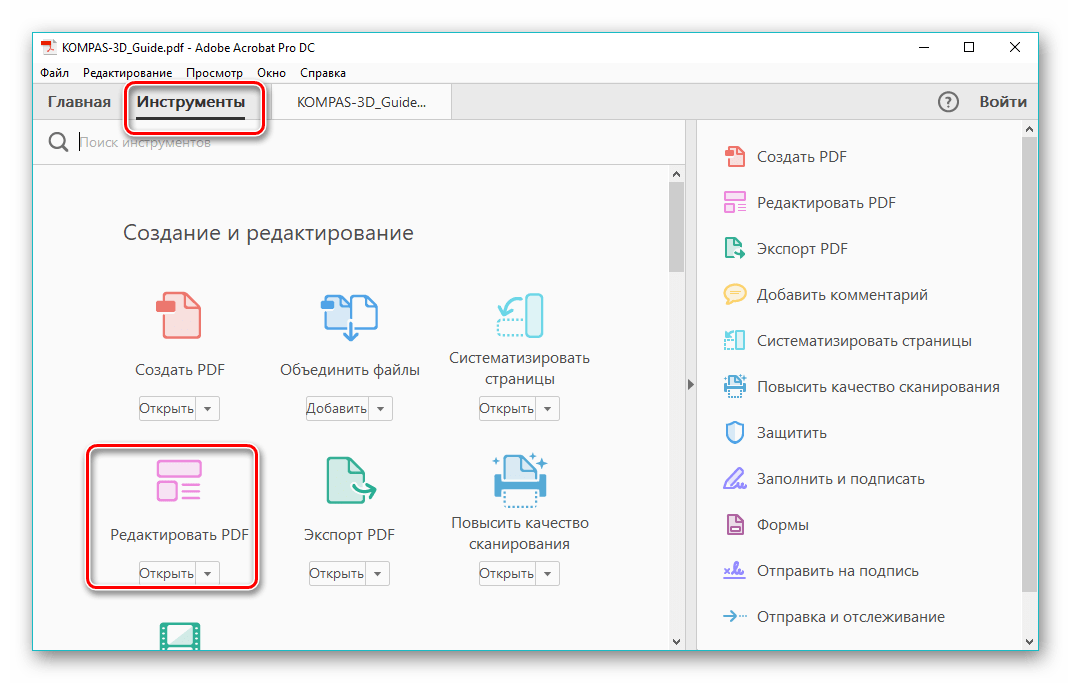
- После запуска Адоб Акробат и открытия исходного документа щелкаем по полю «Редактировать PDF», которое находится во вкладке «Инструменты».
- Далее происходит распознавание текста и открывается панель форматирования.
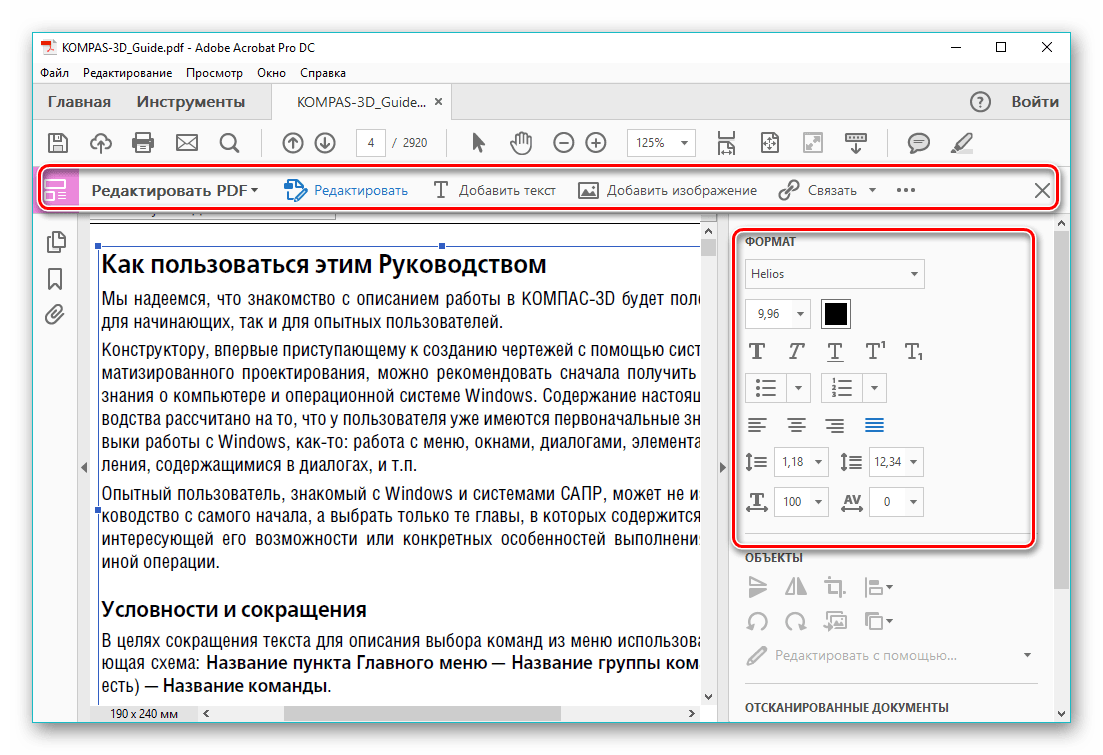
- Доступно изменение цвета, типа и высоты шрифта в соответствующих полях. Для осуществления этого необходимо предварительно выделить текст.
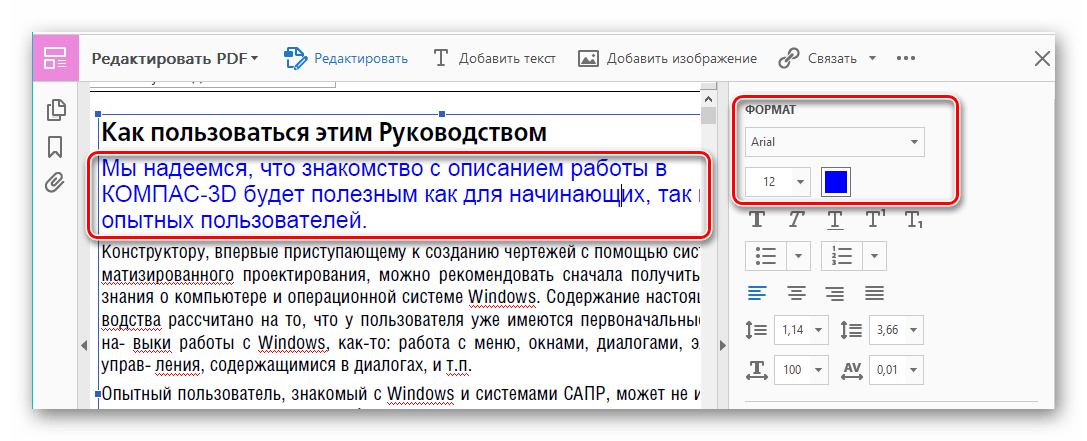
- Пользуясь мышкой, возможно отредактировать одно или несколько предложений, добавив или удалив отдельные фрагменты. Кроме того, можно изменить начертание текста, его выравнивание относительно полей документа, а также добавить маркированный список при помощи инструментов во вкладке «Шрифт».
Важным преимуществом Adobe Acrobat DC является наличие функции распознавания, которая работает достаточно быстро. Это позволяет редактировать PDF документы, созданные на основе изображений, не прибегая к сторонним приложениям.
Способ 3: Foxit PhantomPDF
Foxit PhantomPDF – это расширенная версия известного просмотрщика PDF файлов Foxit Reader.
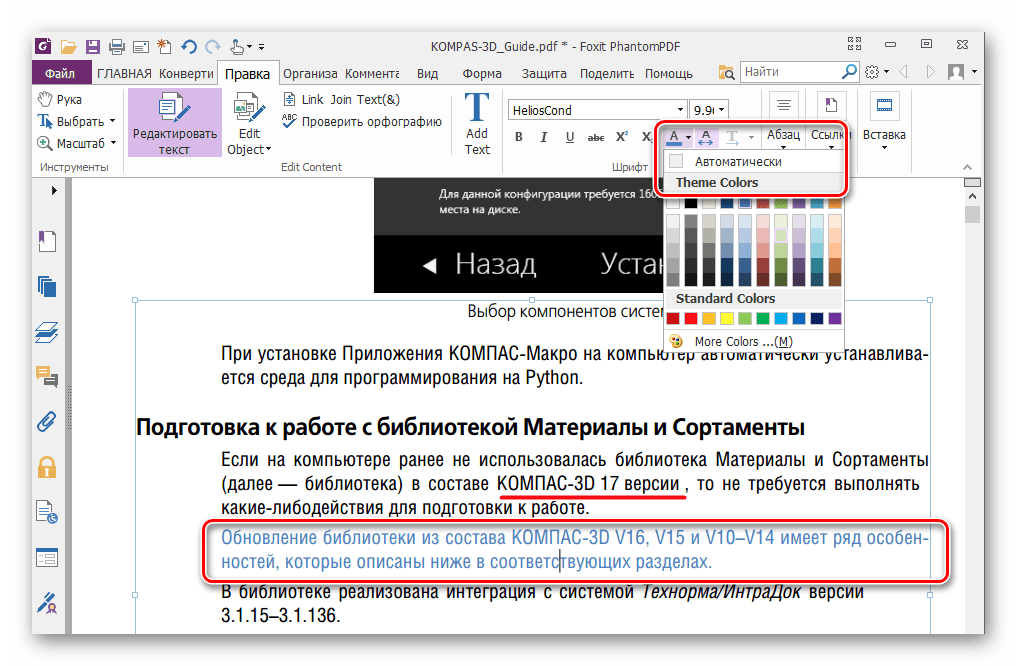
- Открываем ПДФ документ и переходим к его изменению, нажав на «Редактировать текст» в меню «Правка».

- Нажимаем по тексту левой кнопкой мыши, после чего становится активной панель форматирования. Здесь в группе «Шрифт» можно менять шрифт, высоту и цвет текста, а также его выравнивание на странице.
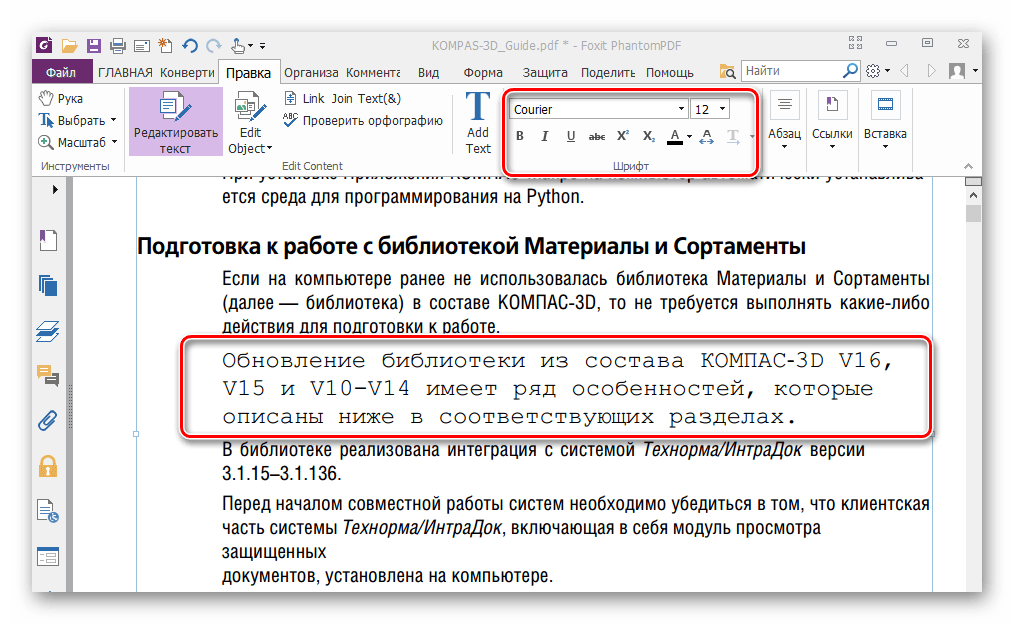
- Возможно полное и частичное редактирование фрагмента текста, используя для этого мышку и клавиатуру. В примере отображено добавление к предложению фразы «17 версии». Для демонстрации изменения цвета шрифта выделяем другой абзац и жмем по значку в виде буквы А с жирной чертой внизу. Можно выбирать любой желаемый цвет из представленной гаммы.
Все три программы отлично справляются с редактированием текста в ПДФ файле. Панели форматирования во всем рассмотренном ПО имеют схожесть с таковой в популярных текстовых процессорах, например Microsoft Word, Open Office, поэтому работа в них является достаточно простой. К общему недостатку можно отнести то, что все они распространяются на платной подписке. В то же время, для указанных приложений доступны бесплатные лицензии с ограниченным периодом действия, которые достаточны для оценки всех имеющихся возможностей. Кроме того, Adobe Acrobat DC и Foxit PhantomPDF имеют функцию распознавания текста, что облегчает взаимодействие с PDF файлами, созданными на основе изображений.
Knowledgebase
How do I convert image-based documents into text-searchable documents?
Answer
Please note that OCR (optical character recognition) scans image-based documents, recognizes text and then inserts an invisible text-layer over the text. The text layer contains identical text to that recognized in the document. This means that the original, image-based text in documents can effectively be searched and selected via the invisible text layer, which is the main benefit of OCR. However, it should be noted that the document text cannot be edited in the same manner as normal, text-based documents — as it remains an image-based document, despite the invisible text layer. Follow the steps below to perform OCR:
PDF-XChange Editor
1. Click Convert in the Ribbon Toolbar, then click OCR Page(s) in the submenu. The OCR Pages dialog box will open:

The Page Range options are as follows:
Select All to OCR all the pages of the document.
Select Current Page to OCR only the current page.
Use Selected Pages to OCR only the pages pre-selected from the Thumbnails pane.
Use the Pages box to determine specific pages of the document on which to perform the OCR process. Page range settings are detailed here.
Use the Subset option to select All Pages, Odd Pages Only or Even Pages Only.
The Recognition options determine the language and accuracy of the OCR process:
If the desired language is not available in the dropdown menu, then click Add/Remove Languages for further options. Increasing the accuracy increases the time that the process takes and vice versa. Additionally, it should be noted that setting the accuracy to high may result in unusual output if the document on which the operation is carried out features imperfections. This is because the software will search to a greater depth and may attempt to recognize imperfections as text.
The Output options determine the format of the output information from the OCR process:
Select one of Searchable Image, Editable Text and Images, or Fine Page Content, as desired.
These three options are explained in greater detail in the dropdown itself, as well as in the Manual.
Select the Auto Deskew option to deskew documents automatically. (Deskewing is a useful feature that straightens images that have been photographed or scanned crookedly).
2. Click OK to OCR documents.Please note that it is also possible to OCR documents when scanned content or images are used to create PDF documents, seen next section.
Images
1. Click File in the Ribbon Toolbar, then click New Document and click From Image File(s):

The Images to PDF dialog box will open:

2. Add files and determine settings as detailed here.
3. Click Options for further options. The Image to PDF Options dialog box will open. Click Image Post-Processing to view OCR options when images are converted to PDF:

4. Select the Run OCR box to OCR images when they are converted to PDF. Click OCR Settings to determine language and accuracy options, as detailed above.
Scanning
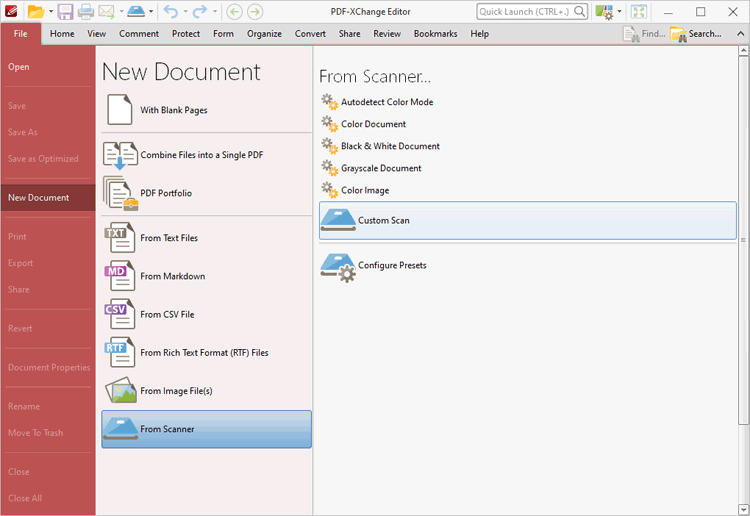
1. Click File, then click New Document.
2. Click From Scanner, then click Custom Scan:
3. The Scan Properties dialog box will open:

4. Determine settings as detailed here.
5. Click Images Insertion Options to determine options for inserted images. The Image to PDF Options dialog box will open. Click Image Post-Processing to view OCR options when scanned content is converted to PDF:
6. Select the Run OCR box to OCR images when they are converted to PDF. Click OCR Settings to determine language and accuracy options, as detailed above.
PDF-Tools
Note that you can create custom tools, including the OCR or Scan actions, by following the steps in this article.
1. Open PDF-Tools and locate the OCR Pages tool (or your custom tool), double click it to run it:
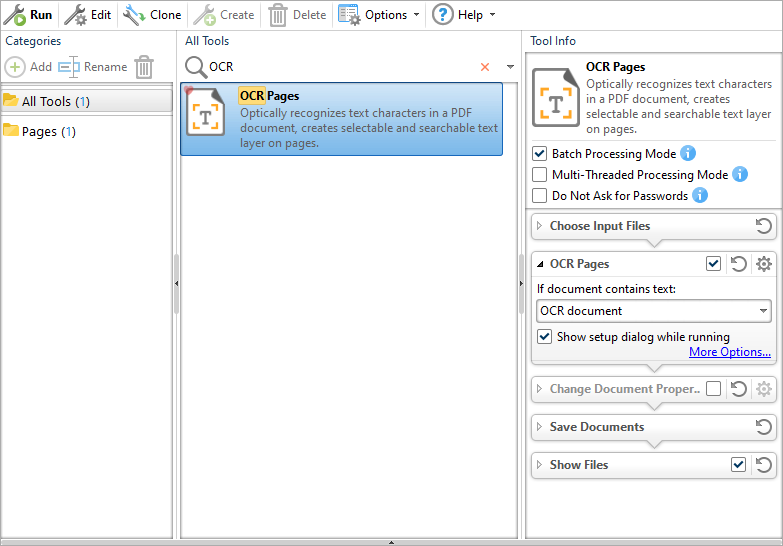
2. Select the file(s)/Folder(s) to be processed by this tool. (You can skip this step by simply dragging and dropping the desired files directly onto the Tool mentioned in step 1)
3. The OCR Pages dialog box will open (unless your custom tool is preconfigured and set to skip this step):
The Page Range options are as follows:
Select All to OCR all the pages of the document.
Select Current Page to OCR only the current page.
Use Selected Pages to OCR only the pages pre-selected from the Thumbnails pane.
Use the Pages box to determine specific pages of the document on which to perform the OCR process. Page range settings are detailed here.
Use the Subset option to select All Pages, Odd Pages Only or Even Pages Only.
The Recognition options determine the language and accuracy of the OCR process:
If the desired language is not available in the dropdown menu, then click Add/Remove Languages for further options. Increasing the accuracy increases the time that the process takes and vice versa. Additionally, it should be noted that setting the accuracy to high may result in unusual output if the document on which the operation is carried out features imperfections. This is because the software will search to a greater depth and may attempt to recognize imperfections as text.
The Output options determine the format of the output information from the OCR process:
Select one of Searchable Image, Editable Text and Images, or Fine Page Content, as desired.
These three options are explained in greater detail in the dropdown itself, as well as in the Manual.
Select the Auto Deskew option to deskew documents automatically. ( Deskewing is a useful feature that straightens images that have been photographed or scanned crookedly).
3. Click OK to OCR documents.Please note that it is also possible to OCR documents when scanned content or images are used to create PDF documents. You can either create a Custom tool to performing both scanning and OCR, or you can perform that step in our PDF-XChange Editor, as detailed ion the section above.
PDF-XChange Viewer
1. Click Document in the Menu Toolbar, then click OCR Pages in the submenu (or press Ctrl+Shift+C). The OCR Pages dialog box will open:
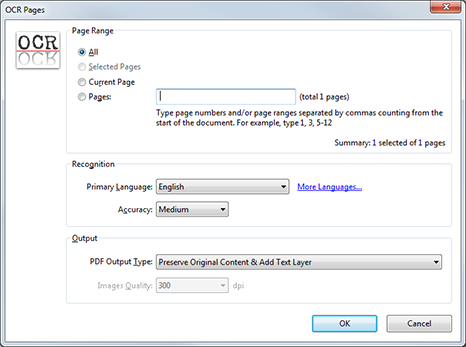
The Pages Range options are as follows:
Select All to OCR all the pages of the document.
Select Selected Pages to OCR only the pages currently selected in the document.
Select Current Page to OCR only the current page.
Select Pages to determine specific pages of the document on which to perform the OCR process. Enter the desired page range(s) in the text box.
The Recognition options determine the language and accuracy of the OCR process. If the desired language is not available in the dropdown menu, then click More Languages for further options. Increasing the accuracy increases the time that the process takes and vice versa. Additionally, it should be noted that setting the accuracy to high may result in unusual output if the document on which the operation is carried out features imperfections. This is because the software will search to a greater depth and may attempt to recognise imperfections as text.
The Output options determine the format of the output information from the OCR process:
7 бесплатных программ для работы c PDF
Для удобства выделим четыре типа программ: просмотрщики (для чтения и аннотирования), редакторы (для редактирования текста и другого содержимого), менеджеры (для разбивки, сжатия и прочих манипуляций с файлами) и конвертеры (для преобразования PDF в другие форматы). Большинство приложений, перечисленных в этой статье, можно отнести сразу к нескольким типам.
Полностью бесплатные программы
Эти приложения не самые функциональные, зато все их возможности доступны без ограничений.
1. PDF24 Creator
- Тип: просмотрщик, менеджер, конвертер.
- Платформы: Windows, веб.
Эта программа предлагает большой список инструментов для работы с PDF‑документами. Сервис позволяет вставлять текст, картинки и пометки на страницы, удалять части файла и проводить множество других операций.
Что можно делать в PDF24 Creator:
- просматривать PDF;
- объединять документы в один файл; в PDF;
- сжимать файлы;
- конвертировать PDF в JPEG, PNG, BMP, PCX, TIFF, PSD, PCL и другие форматы;
- ставить пароль на файлы или отключать его;
- разбивать документы по страницам;
- извлекать выбранные страницы.
2. LibreOffice
- Тип: просмотрщик, конвертер.
- Платформы: Windows, macOS, Linux.
Хотя популярный пакет программ LibreOffice и создан для работы с форматами Word, входящее в него приложение Draw умеет редактировать PDF‑документы. А программу Writer из этого же пакета можно использовать как конвертер.
Что можно делать в LibreOffice:
- просматривать PDF‑документы;
- конвертировать DOC и другие форматы Word в PDF; ;
- рисовать в документе.
3. Slim PDF
- Тип: просмотрщик.
- Платформы: Windows, macOS, Linux.
Быстрый и удобный PDF‑ридер с разными режимами просмотра. Идеально подходит пользователям, которым нужно простое средство для чтения документов без избытка дополнительных функций. Занимает минимум пространства на диске и быстро загружает файлы.
Что можно делать в Slim PDF:
- просматривать, выделять и комментировать текст;
- искать слова и фразы;
- добавлять закладки в тексте.
Условно‑бесплатные приложения
Эти программы предлагают более широкую функциональность для работы с PDF, но с некоторыми ограничениями. Вы можете использовать урезанные бесплатные версии или оформить подписку с полным набором инструментов.
1. Sejda PDF
- Тип: просмотрщик, редактор, конвертер, менеджер.
- Платформы: Windows, macOS, Linux.
Очень интуитивная и удобная программа. Запустив Sejda PDF, вы сразу увидите все инструменты, сгруппированные по категориям. Выбирайте нужный, перетаскивайте в окно программы необходимый файл и приступайте к манипуляциям. Большинство действий c PDF в этом приложении можно выполнять за несколько секунд, даже если вы пользуетесь им впервые.
Что можно делать в Sejda PDF:
-
;
- объединять и разделять документы по страницам;
- сжимать размер файлов;
- конвертировать PDF в JPG и Word (и наоборот);
- защищать документы паролем и отключать его;
- добавлять водяные знаки;
- обесцвечивать документы;
- обрезать площадь страниц;
- подписывать документы.
Бесплатная версия позволяет выполнять не больше трёх операций в сутки.
2. PDFsam
- Тип: просмотрщик, менеджер, конвертер, редактор.
- Платформы: Windows, macOS, Linux.
PDFsam не может похвастать отполированным до совершенства и удобным интерфейсом. Зато в программе есть несколько полезных менеджерских функций, доступных всем без оплаты и каких‑либо ограничений.
Что можно делать в PDFsam:
- объединять PDF;
- разбивать PDF по страницам, закладкам (в местах с указанными словами) и размеру на отдельные документы;
- поворачивать страницы (если некоторые из них были отсканированы вверх ногами);
- извлекать страницы с указанными номерами;
- конвертировать PDF в форматы Excel, Word и PowerPoint (платно);
- редактировать текст и другое содержимое файлов (платно).
3. PDF‑XChange Editor
- Тип: просмотрщик, менеджер, конвертер, редактор.
- Платформы: Windows.
Очень функциональная программа с классическим интерфейсом в стиле офисных приложений Microsoft. PDF‑XChange Editor не слишком дружелюбна по отношению к новичкам. Чтобы освоить все возможности, нужно потратить некоторое время. К счастью, все внутренние описания и подсказки переведены на русский язык.
Что можно делать в PDF‑XChange Editor:
- редактировать и выделять текст;
- добавлять аннотации;
- распознавать текст с помощью OCR;
- редактировать нетекстовое содержимое (платно);
- шифровать документы (платно);
- конвертировать PDF в форматы Word, Excel и PowerPoint и наоборот (платно);
- сжимать файлы (платно);
- сортировать страницы в любом порядке (платно).
4. Adobe Acrobat Reader
- Тип: просмотрщик, менеджер, конвертер, редактор.
- Платформы: Windows, macOS, Android, iOS.
Популярная универсальная программа для работы с PDF от компании Adobe. Бесплатная версия представляет собой весьма удобный кросс‑платформенный просмотрщик документов, остальные функции доступны по подписке.
Что можно делать в Adobe Acrobat Reader:
- выделять и комментировать текст, искать слова и фразы;
- редактировать текст и другое содержимое (платно);
- объединять документы в один файл (платно);
- сжимать файлы (платно); в форматы Word, Excel и PowerPoint (платно);
- преобразовывать изображения форматов JPG, JPEG, TIF и BMP в PDF (платно).
Все эти и другие функции доступны в десктопных вариантах Adobe Acrobat Reader. Мобильные версии позволяют только просматривать и аннотировать документы, а также (после оформления подписки) конвертировать их в разные форматы.