Как сделать панорамные окна в архикаде
В третьей лекции рассматривается, как заполнять титульный лист и лист с содержанием, рассказывается о создании обмерочного плана, простановке размеров, правильном оформлении обмерочного плана в макете и работе с фильтром реконструкции.
Создание шаблона для дизайн-проекта квартиры
Шаблон необходим, чтобы максимально быстро выдавать рабочую документацию. С шаблоном все ваши спецификации, каталоги, площади и отделки считаются автоматически, и вам не нужно тратить время на ручной подсчет.
С шаблоном удобнее вносить правки от клиента. Перемещение объекта занимает пару минут. Вы перемещаете объект на одном виде, и все остальные виды подтягиваются и обновляются из BIM-модели.
Декомпозирование PDF и окно изменения пропорций
Чтобы включить конструкторскую сетку: в верхней панели выбираем «Вид», «Показать конструкторскую сетку».
Создаем новый слой и называем его «Обмерочный план». Далее будем работать на этом слое. Размещаем обмерочный чертеж в окне Архикада. Открываем папку и загружаем в нее PDF-файл. Далее декомпозируем план и меняем пропорции. Клавиши CTRL+L – изменение пропорций. Работа с фоном.
Создание основной модели стен, окон и дверей
Выбираем инструмент «Стена». Толщину стены можно не задавать, обычно это не очень важный параметр. Необходимо задать материал стены: железобетон, газобетон, кирпич. Выбираем стену и начинаем ее обводить. Устанавливаем размеры и авторазмеры.
Управлять степенью прозрачности стены можно в панели «Фоновая ссылка». Делаем настройки отображения.
Выносная надпись и автотекст в Архикад
Инструмент «Выносная надпись» находится в левой панели инструментов. Она привязывается к элементам и может считывать с них информацию и выводить ее автоматически.
Настройка радиаторов и выносных надписей
Выбираем радиатор из каталога Архикада или подгружаем свой. Задаем ему параметры и отображение. Перемещаем его на слой «Отопление и вентиляция». Настраиваем необходимые параметры инструмента «Выносной надписи».
Работа с фильтром реконструкции
Работа с демонтируемыми стенами
В фильтре реконструкции они находятся в «Демонтируемых элементах». Выделяем все эти стенки клавишами CTRL+F, берем пипетку, выделяем стену и добавляем в «Фильтр реконструкции» как «демонтируемые». Меняем демонтируемым стенам высоту.
Графические замены
В проекте можно настраивать отображение тех или иных элементов: менять графику на черно-белую, толщину цвета линий, штриховку. Создание правила графической замены и настройка окон и дверей.
Компоновка на макете
Размещение обмерного плана на макете в Архикаде
Настройка параметров в «Параметрах выбранного чертежа». Делаем привязку по центру. Перед сохранением выделяем все элементы, нажимаем в верхней панели «Скрыть слои других элементов» и после этого нажимаем правой кнопкой мыши и выбираем «Сохранить вид и разместить в макете».
Изменение фона строительного материала
В «Строительных материалах» задаем «Перо фона». Выбираем цвета строительных материалов, чтобы на макете они отображались разными оттенками, для понимания, где кирпич, где – железобетон. Где можно размещать розетки, а где нет. Важно сохранять, выделив все элементы и отключив ненужные слои.
Итоги и резюме
Зарегистрируйтесь или авторизируйтесь, чтобы получить
доступ к этой и другим бесплатным лекциям курса ArchiCAD
Четвертая лекция посвящена оформлению демонтажной спецификации и демонтажного плана.
Понравился урок? Поделитесь им с коллегами, которым ArchiCAD тоже может быть полезен.
Так мы сможем чаще выпускать бесплатные обучающие материалы для дизайнеров, чтобы вы делали свою работу еще лучше и эффективнее.
Вопрос, возможно ли его сделать стандартными средствами (без дорисовок в PS и Автокад), чтобы можно было менять створки, размер четверти и т.д. и чтобы это еще все по человечески отображалось в проекциях и видах.

Такой вопрос уже поднимался, но как это в итоге сделать, я так и не понял. Объясните мне, деревянному, как такое можно сделать в архикаде, если это, конечно, вообще возможно?
Сам я допереть не смог. Пробовал и угловым окном, и специальным углом и эркерным окном, все равно получается криво.

Получается вот так
В настройках Спец. Угла введи правильный угол между стенами.

спец. угол, только величина должна быть правильная как выше сказали
Доброго времени суток!
Задача сделать эркерное окно как на фото.
Вопрос, возможно ли его сделать стандартными средствами (без дорисовок в PS и Автокад), чтобы можно было менять створки, размер четверти и т.д. и чтобы это еще все по человечески отображалось в проекциях и видах.
Такой вопрос уже поднимался, но как это в итоге сделать, я так и не понял. Объясните мне, деревянному, как такое можно сделать в архикаде, если это, конечно, вообще возможно?
Сам я допереть не смог. Пробовал и угловым окном, и специальным углом и эркерным окном, все равно получается криво.
Подскажите, пожалуйста, а чем вы в итоге сделали? Пробую эркер, получается ерунда со стенами (((
Пятый видеоурок по Архикаду посвящен расстановке дверей и окон, их привязке, маркировке окон и построению спецификации – ведомости заполнения оконных и дверных проемов.
Пересечения стен по слоям
После того, как стены построены, с помощью кнопки SHIFT можно выбрать стену и в разделе «классификация свойств» определить статус реконструкции. По умолчанию статус реконструкции закрыт.
Открывая любой проект, нужно обратить внимание, что внизу, в табло оперативных параметров, есть различные фильтры неполного показа конструкции. Можно выбрать «всю модель» или «без отделки». Включая видимость всех слоев, можно видеть все элементы проекта. Каждый слой можно выключить – например, слой «интерьер-карниз» и слой «интерьер-плинтус».
Стены пересекаются в зависимости от приоритета стен пересечения. Если пересечения имеют одинаковый приоритет пересечений, то пересечения подчищаются.
Конструкции, которые имеют более высокий приоритет пересечения, являются главными, все остальные – к ним примыкают.
В Архикаде есть возможность разбирать пересечения стен по слоям. Если цифра в четвертой колонке одинаковая, то стены, лежащие на одинаковых слоях, пересекаются, и их пересечения подчищаются согласно строительным материалам.
Инструмент «Дверь» в программе Архикад: типы и настройка параметров
Дверь – это проем в стене, поэтому если нет ни одной построенной стены, то создать дверь или окно нельзя. Окно и дверь в Архикаде – это библиотечные объекты. Фирменные стандартные объекты находятся в папке «Связанные библиотеки». Любой элемент из библиотеки можно выбрать для своего проекта.
У двери есть отметка порога. У окна – подоконник. Порог у двери может быть привязан к низу или верху стены или этажу 1. Этаж – это уровень чистого пола, поэтому отметка низа двери будет проходить на уровне чистого пола.
Параметрическое окно «Параметры двери по умолчанию»
- В левой части окна находится библиотека элементов, которые можно выбирать и вставлять в проект. При выборе типа двери справа открываются его параметры – детальные настройки выбранного образца. Здесь необходимо задать ширину строительного проема (проем в бетоне).
- Порог привязываем к этажу 1. Этаж – это уровень чистого пола. Отметка двери проходит на уровне чистого пола.
- Четверть к поверхности: распределение дверного полотна по отношению к толщине стены.
- Геометрические способы размещения дверей – либо центр дверного проема, либо крайняя его часть с левой стороны, либо край проема с правой стороны.
Открыв «Параметры двери и открывания», можно задать все детальные параметры в правом списке:
1. размеры и допуски;
2. параметры двери и открывания;
4. коробка и полотно и т.д.
Размещение двери в плане: привязка
Дверь – единственный объект в Архикаде, который не имеет слоя. Двери не размещаются на слоях, они принадлежат стене. Выбрав геометрический вариант размещения, можно начинать построение дверного проема. Жирной линией обозначается уличная сторона.
Чтобы размещать дверь на определенном точном расстоянии, надо протянуть манипулятор левой кнопкой мыши, задать точное значение и нажать клавишу ENTER. Таким образом, в точке пересечения двух направляющих получается разметочная точка, по которой нужно щелкнуть мышкой у левого края дверного проема.
Для контроля можно использовать латинскую клавишу M, чтобы появилась рулетка, которую нужно протянуть до нужной точки дверного проема.
Загрузка дверей и окон с портала bim-component
В параметрическом окне «Параметры двери по умолчанию» в строке поиска можно произвести поиск в библиотеке программы или интернете. Обращайте внимание на то, чтобы это был бесплатный контент. Далее выбранный тип объекта можно загрузить и разместить в плане чертежа.
Вложенная библиотека – понятие библиотеки текущего файла. Вложенная библиотека сохраняет те объекты, которые мы создали сами или внедрили.
Инструмент «Окно»
- Типы
- Настройка параметров
- Размещение в плане
Чтобы сделать окно в Архикад, открываем инструмент «Окно» и в папке «Основные окна» выбираем нужный образец. В параметре «Подоконная ниши» нужно поставить галочку и выбрать режим – симметрично или асимметрично. Низ ниши привязываем к текущему этажу.
Редактирование окон и дверей в плане и 3D-окне
Если нужно подвинуть какое-нибудь окно, сначала необходимо выбрать это окно. Для этого нужно нажать клавишу Shift и переместить курсор на крайнюю точку оконного проема. Удерживая клавишу Shift, щелкаем мышкой, выбираются элементы и показываются идентификационные точки, которые помечают данное окно. Если есть манипуляторы (точки малинового цвета), ими можно управлять. Например, можно менять угол открывания двери.
В верхнем меню находим команду «Редактор», «Изменить расположение» и либо «Переместить», либо «Переместить копию».
Передача параметров
Чтобы не вспоминать ширину каждой двери и не задавать каждый раз параметры, в стандартной панели есть две кнопки – «пипетка» и «шприц», с помощью которых можно сделать передачу параметров. Нажав на пиктограмму пипетки, необходимо выбрать эталон с размерами, которые вам нужны. При наведении пипетки на элемент, Архикад считывает его параметры.
Параметры Модельного Вида (ПМВ), привязка окон/дверей
ПМВ Находится в верхнем ниспадающем меню: «Документ», далее «Модельный вид».
В нижнем меню нажимаем на кнопку «Параметры модельного вида» и создаем новые параметры, нажав кнопку «Новое», даем название собственной комбинации настроек. Далее задаем более детальные настройки и проставляем размеры.
Маркировка окон и дверей, настройка маркеров
Чтобы было удобнее работать, лучше выключить слой, на котором проставлены размеры. Инструмент «Дверь», далее выбрать все двери CTRL+A, потом CTRL+T, в разделе «Маркер размера» включаем его, если он выключен. Выбираем «Маркер двери 23». На второй странице выбираем «ID элемента».
Спецификации и создание интерактивного каталога на примере дверей
Формирование интерактивного каталога. В навигаторе в разделе «каталоги» можно найти подраздел «Элементы». Щелкнув правой кнопкой мыши, создаем новый каталог и формируем его составляющие, выбирая необходимые элементы.
- ведомость заполнения оконных и дверных проемов
- редактирование
Все созданные каталоги сохраняются в шаблоне будущего проекта, поэтому создавать их заново каждый раз не потребуется.
Зарегистрируйтесь или авторизируйтесь, чтобы получить
доступ к этой и другим бесплатным лекциям курса ArchiCAD
В данном уроке курса для начинающих будут рассматриваться основные инструменты для визуализации проекта в трехмерном окне, стили 3D и механизмы визуализации, заложенные в программе, которые позволяют рассмотреть в объеме сделанные построения и расстановку мебели.
Вступление
Посмотрев урок, можно узнать о возможностях секущих плоскостей, настройке просмотра интерьера в трехмерном окне с помощью инструмента «Камера» и о создании 3D-документов для последующего оформления проекта и размещения в альбомах.
Просмотр фрагмента интерьера в 3D-окне
Чтобы сделать визуализацию в Архикаде и создать модель в 3D-окне, ее нужно подготовить: настроить комбинацию слоев (выбрать «Вижу всё»), параметры модельного вида (выбрать «Окна и двери подробно»), комбинацию графической замены (выбрать «Без замены») и фильтры реконструкции.
Для просмотра в 3D-окне конкретного помещения нужно с помощью инструмента «Бегущая рамка» выбрать необходимую область на плане. В верхнем меню выбрать «Вид» – «Элементы в 3D-виде» – «Показать выборку бегущую рамку в 3D».
Стили 3D, настройки и создание 3D-стиля
Чтобы настроить 3D-стиль, необходимо в верхнем выпадающем меню выбрать «Вид» – «Параметра 3D-вида» – «Стили 3D». В параметрическом окне «Стили 3D» можно выбрать варианты графического отображения, которые уже есть в программе Архикад.
В программе ArchiCAD есть механизмы визуализации в трехмерном окне, которые делятся на три основных раздела:
- векторный механизм
- механизм 3D-отображения OpenGL
- Правила нейминга слоев
- фотореалистическая визуализация
Инструмент «Камера», установка камер на плане, параметры и редактирование
Инструмент «Камера» находится слева в информационном табло в разделе инструментов. У инструмента «Камера» нет собственного слоя. В «Параметрах камеры» инструменту можно задать необходимые настройки: высоту камеры (на уровне глаз стоящего человека – 1700 мм), высоту цели (1700), расстояние, конус обзора – от 60 до 120 градусов).
Параметр «Расположение солнца» актуален для фасадных проектов. В «Параметрах солнечного освещения» можно задать силу солнечного освещения. Траекторию камер также можно редактировать.
Создание фильма в Архикад
Для создания подробного фильма требуется большее количество камер. В «Параметрах траектории съемки» необходимо выставить количество промежуточных камер. Чем больше промежуточных кадров, тем более длинным и плавным будет фильм. Траектория камер должна быть удачно сформирована по периметру проекта.
Чтобы произвести съемку, нужно в верхнем выпадающем меню выбрать «Документ» – «Визуализация» – «Произвести съемку». После нажатия кнопки «Сохранить», в Архикаде происходит перестроение. В фильме по объекту можно склеивать различные траектории и накладывать музыку.
Параметры 3D-проекций
Shift+F5 – клавишная команда «Показать все в 3D». В параметрах трехмерной проекции можно выбирать местоположение солнца для перспективной проекции.
В аксонометрической проекции в параметрах трехмерной проекции в окне «определение параллельной проекции» можно настроить вид сверху, вид сбоку ( с фасада), монометрии и т.д.
3D-сечения и плоскости сечений
Плиту перекрытия можно положить на другой слой, создав комбинацию слоев без плиты перекрытия. Выбрав для плиты перекрытия материал «стекло прозрачное быстрое», ее можно сделать прозрачной, чтобы видеть интерьер сверху.
В трехмерном окне нужно выбрать инструмент «3D-сечения», настроить секущую плоскость и нажать на кнопку «завершить». Расстановку мебели с раскраской и тенями можно сохранить как PDF-файл для дальнейшего размещения в альбоме в качестве иллюстрации проекта.
Визуализация. Знакомство с настройками. Режим Sketch и Основной механизм визуализации
Режим Sketch предназначен для визуализации проекта в виде карандашного рисунка. В верхнем выпадающем меню в разделе «Документ» необходимо выбрать «Визуализация» – «Параметры визуализации» и настроить размер картинки и эффекты (степень сглаживания, текстуры, прозрачность, яркость изображения, цвет фона).
Sketch – это имитация ручной графики. В «Параметрах визуализации» нужно выбрать механизм Sketch, в стиле линий – карандаш (Tech pencil), цвет линий – специальный. Постобработку скетчей в дальнейшем можно делать в Фотошопе или других графических редакторах.
3D-документ в Архикад
Любой фрагмент интерьера можно сохранить в виде 3D-документа и разместить впоследствии на листе. 3D-документ можно образмерить, настроить для него графическую замену и подготовить его для размещения в альбоме.
3D-документ имеет интерактивную связь с моделью. Меняя что-либо в 3D-документе, мы также вносим изменения и в модель.
Зарегистрируйтесь или авторизируйтесь, чтобы получить
доступ к этой и другим бесплатным лекциям курса ArchiCAD
В следующем уроке по программе Архикад будет рассматриваться тема оформления альбома, компоновки листов и выпуска проектной документации.


Алиб Тарамов 
запись закреплена
Как сделать пустые проемы вместо окон для картинки в 3D ? В модельных видах это не проблема сделать, также не приемлем вариант в параметрах самого окна ставить пустой проем.


Алиб Тарамов ответил Марии
Алиб Тарамов ответил Марии
Мария, архитектор нарисовал чертежи в автокаде, мне как конструктору легче сначала сделать модель и потом делать черетжи КР. В архикаде конечно тоже можно, но делать КР в автокаде проще, так как Архикад не очень любит большое количество линий.


Кирилл Шекуров ответил Алибу
Алиб, в арчике можно сразу в 3д КР проектировать имея специальную библиотеку.
А если работа КР именно только в 2д принципиальна — то Нанокад СПДС Железобетон куда предпочтительнее простого автокада.
Быстрый ответ: как выполнить панорамирование в ArchiCAD?
Щелкните в активном окне и переместите его на перемещение курсора в виде руки с помощью мыши. Вся область экрана будет двигаться, а текущий уровень масштабирования будет сохранен. Если у вас есть трехкнопочная мышь, вы можете использовать ее для панорамирования, нажимая среднюю кнопку и перемещая курсор в виде руки в окне.
Как увеличить масштаб на Archicad Mac?
Zoom in в два раза больше процента – дважды щелкните значок увеличительного плюса.
Дополнительные сочетания клавиш, которые я рекомендую изучить:
- Орбита в 3D — Shift плюс нажатие средней кнопки; или сочетание клавиш «О»
- Предыдущее и следующее масштабирование — Command/CTRL [ или ] (левая или правая квадратная скобка)
- Вписать в окно — Command/CTRL-‘ [цитата] или двойной средний щелчок.
Как отразить в ArchiCAD?
Чтобы перетащить, повернуть или отразить одну копию элемента, выберите элемент и выберите нужную команду в меню «Правка» > «Переместить» или в контекстном меню. Другой способ – выбрать простая команда перетаскивания/поворота/зеркального отражения из палитры домашних животных, затем нажмите Ctrl (Windows) или Alt/Opt (MacOS).
Как повернуть 3D в ArchiCAD?
Re: 3D поворот
- Выберите объект для поворота на плане этажа (в данном случае Solar Shade Straight 11) и выберите меню ОБЪЕКТИВ/Инструменты/Поворот.
- Нажмите, чтобы определить ось вращения и угол поворота (вы также можете использовать Tracker и стандартную палитру координат, если хотите)
Как переместить что-либо в ArchiCAD?
С помощью СТРЕЛКИ выберите объект для перемещения. Выберите GRIP для использования в качестве точку реверанса и переместите объект в нужном вам направлении. Вы также можете ввести значение перемещения. Вы можете изменить ЧТО-НИБУДЬ о ЛЮБОМ ОБЪЕКТЕ, используя СВОЙСТВА.
Как уменьшить масштаб на Twinmotion?
Быстрый ответ: нажмите клавишу 3. Длинный ответ. Щелкните значок глаза в правом верхнем углу.; затем щелкните значок спидометра; затем щелкните значок автомобиля, человека или обуви для выбора желаемой скорости.
Как быстро увеличить масштаб на Twinmotion?
Как масштабировать, панорамировать и вращать сцену/просмотр в FormIt
Как сделать панорамные окна в архикаде
Инструмент окно в Архикаде – это один из базовых и наиболее часто используемых инструментов. Действительно, проектируя любой дом, или дизайн интерьера, мы обязательно используем окна. Инструмент «окно» имеет множество настроек, однако, в данной статье мы рассмотрим базовые, чаще всего используемые настройки! Итак, вам необходимо «построить» окно, что вам для этого необходимо выполнить:
1) Необходимо построить стену , в которой будет размещаться наше окно (дело в том, что окно должно обязательно размещаться в стене, иначе, если вы, например, захотите просто разметить окно в пустом пространстве, без привязки к стене, то программа просто откажется «строить» такой элемент). Итак, кликаете на инструменте «стена» в панели инструментов и создаете стену, в которой мы уже разместим наше окно.
рис.2
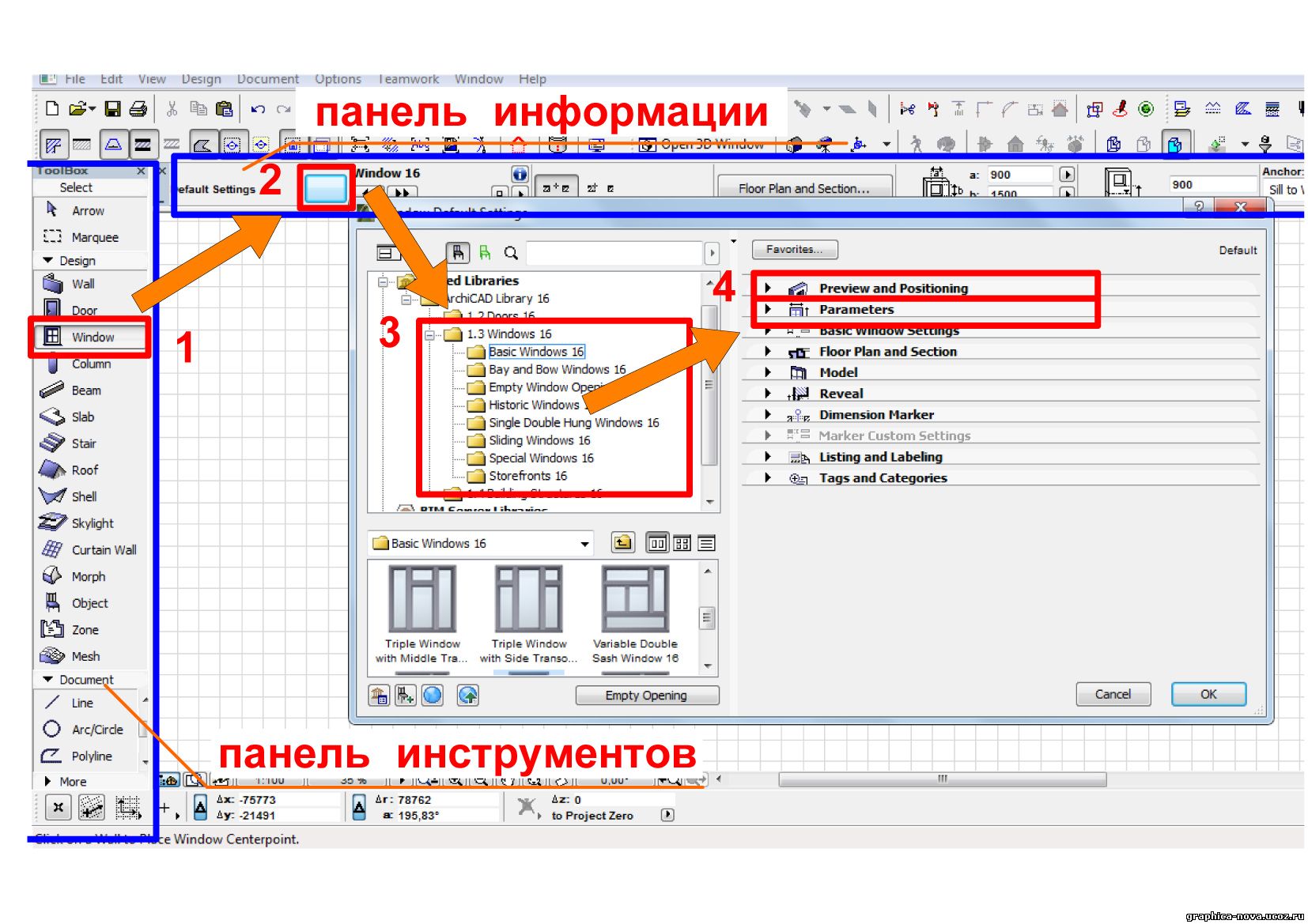
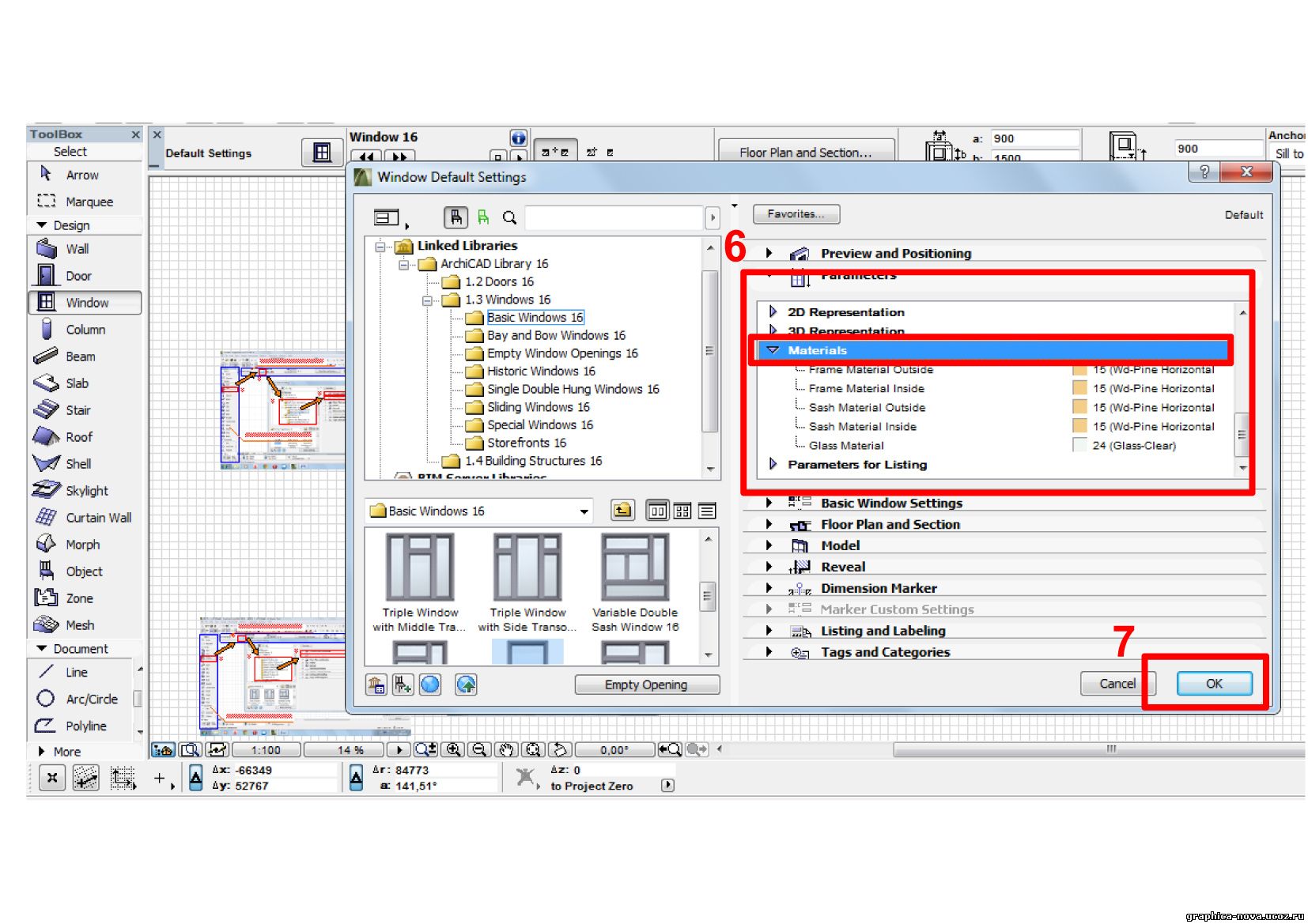
2) Далее кликаем на инструменте «окно» (рис.2 пункт 1) в панели инструментов программы Архикад . Теперь нам остается провести элементарные настройки данного инструмента, и наше окно будет готово! Чтобы провести необходимые настройки, заходим в панель информации и жмем на значке «окно» (рис.2 пункт 2). Тут стоит заметить, что Архикад обладает интуитивно понятным интерфейсом, многие функции дублируются картинками, что значительно упрощает изучение программы! Итак, мы кликнули на вкладке «окно» в панели информации, после чего у вас выпадет панелька, где вам нужно выбрать один из доступных типов окон (рис.2 пункт 3). Архикад имеет приличную встроенную библиотеку элементов (в данном случае разновидностей окон), поэтому смело выбираем тот тип окон, который вам нужен и переходим к следующему этапу работы. Теперь нам остается провести финишные настройки и наше окно в Архикаде будет готово. Нам необходимо задать геометрические размеры окна: высота, ширина, высота над уровнем пола и те материалы, которые мы будем применять в окне. Есть и множество других настроек, но они редко используются, поэтому мы их рассматривать не будем. Итак, чтобы настроить базовые параметры, заходим в ранее открытую панель — настройка окна, и поочередно открываем и настраиваем первые два пункта (рис.2 пункт 4). Первая вкладка отвечает за геометрические параметры окна (рис.3 пункт 5), а вторая имеет множество настроек, нас же интересуют вкладка, отвечающая за материал окна (рис.4 пункт 6). Проведя все необходимые настройки, кликаем окей (рис.4 пункт 7) и переходим к завершающему этапу.
рис.3
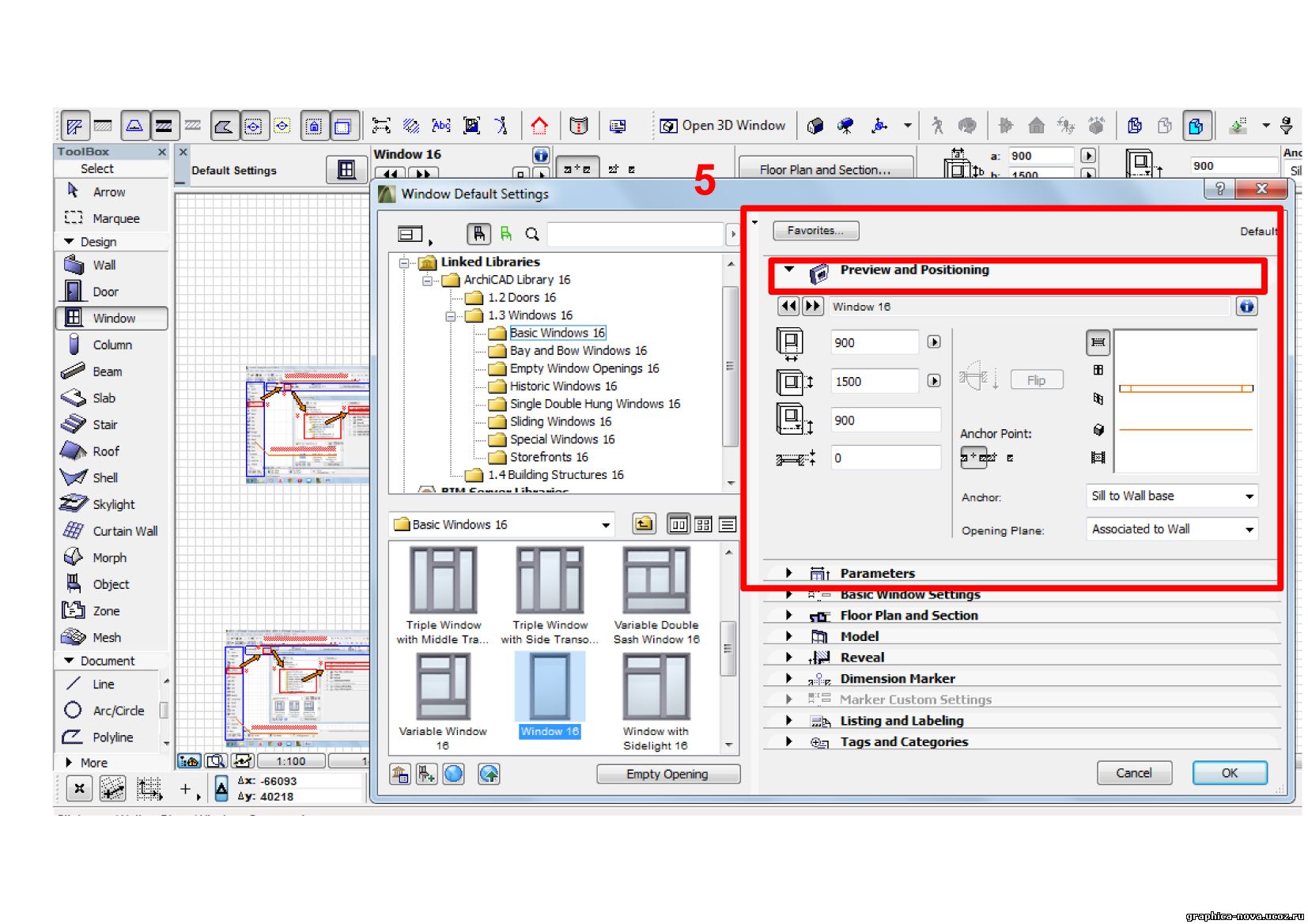
рис.4
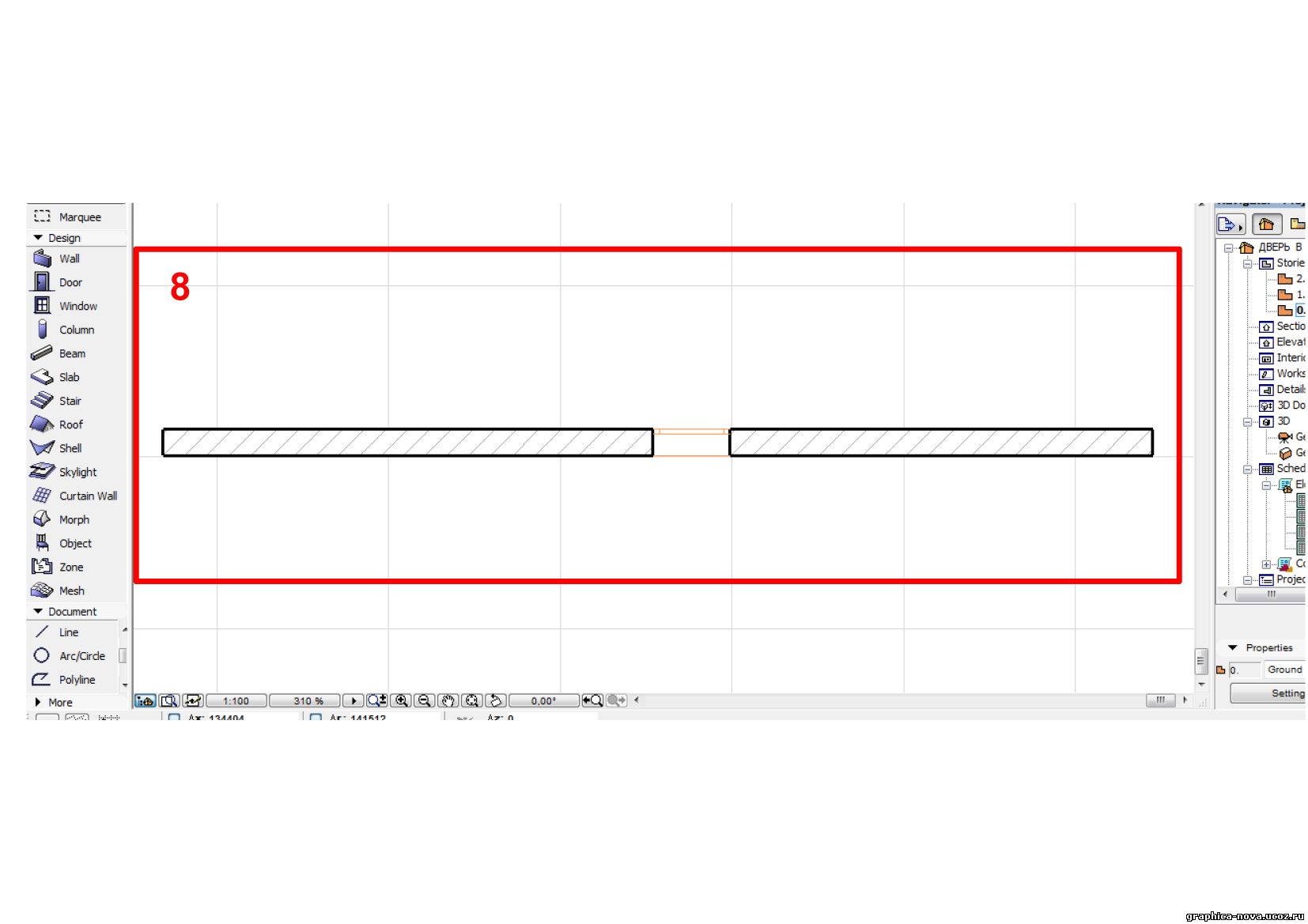
3) Итак, мы построили стену , в которой будет размещаться окно. Мы провели все необходимые настройки окна: задали его размеры и материалы, применяемые в нем. Теперь жмем в то место стены, где хотим, чтобы размещалось окно. После этого у вас появится значок «глаз» — он означает в какую сторону будет «смотреть» окно , кликаем еще раз в нужном месте и окно готово ! (рис.5 пункт 8)
рис.5
Итак, вкратце повторим, что же нужно выполнить, чтобы сделать окно в Архикаде: построить стену, затем кликнуть по инструменту окно и, зайдя в панель информации, провести необходимые настройки и кликнуть окей, после этого жмем в то место стены, где будет размещаться окно и еще раз кликаем – все окно в Архикаде готово !
Где обучиться ArchiCAD: ТОП-7 Бесплатных Курсов по в 2022 году с Нуля
Привет всем, друзья! ✌ Сегодня рассмотрим 7 Мощных онлайн-курсов для обучения ArchiCAD, которые можно пройти абсолютно бесплатно.
ТОП Подборка Курсов
1. «Бесплатный углубленный курс по работе в ArchiCAD»

Без выдачи сертификата
Обучающая программа: основная цель курса – на реальном проекте показать настройку автоматизированного шаблона, который значительно сократит время создания проектов в ArchiCAD и разработку документации. Правильно настроенный шаблон позволит создавать проекты в более короткие сроки и при необходимости быстро вносить в них нужные корректировки.
Курс состоит из 16 видеоуроков, каждый из которых длится в среднем около часа и содержит подробную инструкцию для тех, кто решил обучаться программе дома.
- Срок обучения: 16 уроков с обучающим контентом.
- Форма контента: лекции + задания в видео.
- Связь с преподавателем: нет.
- Срок регистрации на поток: без ограничений.
- Необходимый уровень знаний: для новичков.
- Проверка домашки: без проверки.
- Цена: бесплатно.
- Настройка рабочего пространства и титульного листа.
- Создание основного шаблона и списка листов.
- Обмерочный план и фильтры реконструкции.
- План демонтажа, экспликации и спецификации демонтируемых элементов.
- Планировочное решение и многослойные конструкции.
- План монтажа стен и спецификация.
- План напольных покрытий: часть 1.
- План напольных покрытий: часть 2.
- План отделки стен и спецификация материалов.
- План потолков.
- Сводный план потолков с указанием оборудования и спецификаций.
- План электроосвещения. Часть 1.
- План электрооборудования
- 3D узлы, виды и сечения
- План санузла с развёртками, настройка и компоновка
- Моделирование плитки навесной стеной. Лист с типовыми узлами. Публикация в PDF.
Навыки после обучения
- Избавятся от ручного подсчета ведомостей отделки пола и стен. Больше не придется каждый раз вручную пересчитывать материалы после правок клиента.
- Научатся делать одну экспликацию помещений для плана демонтажа и планировочного решения с автообновлением.
- Забудут о ручных развертках – только автоматически обновляемые из модели.
- Узнают, как настраивать автоматический подсчет плитки и делать сложную раскладку на полу и стенах.
- Настроят графические замены, научатся работе с публикатором и сохранению за одну итерацию в один файл PDF.
- Оформят 3D-виды для быстрой и наглядной презентации планов, узлов, разрезов.
- Начертят конструктивные узлы пирогов из многослойных конструкций, а также узлы из сложных профилей с подсчетом их количества.
- Оформят план электрооборудования с автоматическим подсчетом элементов и создадут модели розеток и выключателей в 3D.
ТОП-5 Бесплатных Онлайн-Курсов по ArchiCAD для Новичков
1. «Видеоуроки Archicad»

Без выдачи сертификата
Обучающая программа: в рамках курса, студент сможет применить основы Архикада для разработки этажей в здании.
- Срок обучения: уроки с обучающим контентом.
- Форма контента: лекции + задания в видео.
- Связь с преподавателем: нет.
- Срок регистрации на поток: без ограничений.
- Необходимый уровень знаний: для новичков.
- Проверка домашки: без проверки.
- Цена: бесплатно.
- Запуск проекта и настройка параметров этажей Archicad 12
- Установка конструкторской сетки Archicad 12
- Проектирование фундамента Archicad 12
- Проектирование перекрытия фундамента Archicad 12
- Проектирование стен первого этажа Archicad 12
- Проектирование перекрытия первого этажа Archicad 12
- Проектирование проема под лестницу Archicad 12
- Проектирование второго этажа Archicad 12
- Проектирование окон первого этажа Archicad 12
- Завершение окон первого этажа Archicad 12
- Построение арочного витража Archicad 12
- Завершение окон второго этажа Archicad 12
- Построение парадных дверей Archicad 12
- Построение служебной двери Archicad 12
- Построение внутренних дверей Archicad 12
- Построение крыльца Archicad 12
- Построение лестничных площадок Archicad 12
- Создание новой лестницы и ее настройка Archicad 12
- Построение лестниц Archicad 12
- Построение крыши Archicad 12
- Покрытие крыши черепицей Archicad 12
2. «Уверенное использование ArchiCAD»

Без выдачи сертификата
Обучающая программа: этот видеокурс поможет вам разобраться в работе программы Архикад с нуля.
Суммарная продолжительность уроков составляет более 8 часов необходимой информации.
- Срок обучения: уроки с обучающим контентом.
- Форма контента: лекции + задания в видео.
- Связь с преподавателем: нет.
- Срок регистрации на поток: без ограничений.
- Необходимый уровень знаний: для новичков.
- Проверка домашки: без проверки.
- Цена: бесплатно.
- Урок 1 – Начало работы
Создание нового проекта. Постройка плана первого этажа здания. - Урок 2 – Работа с этажами
Построение плана второго этажа, расстановка дверей и окон, создание лестницы. - Урок 3 – Моделирование крыши
Учимся делать крышу и строить разрезы. - Урок 4 – Обустройство территории
Моделирование прилегающей территории: земли, тротуара, бордюра, крыльца и цоколя здания. - Урок 5 – Визуализация и работа с материалами
Учимся визуализировать проект, делать изображения созданной модели.
3. «ARCHICAD. Быстрый способ создания полного проекта коттеджа»

Без выдачи сертификата
Обучающая программа: За 2 дня вы пройдете весь путь от настройки программы ARCHICAD до распечатки готового комплекта чертежей.
- Срок обучения: уроки с обучающим контентом.
- Форма контента: лекции + задания в видео.
- Связь с преподавателем: нет.
- Срок регистрации на поток: без ограничений.
- Необходимый уровень знаний: для новичков.
- Проверка домашки: без проверки.
- Цена: бесплатно.
- Три кита правильной геометрии
- 3d фрагмент квартиры в Archicad
- Компоновка этажей на макетах Archicad
- Покраска стен с молдингами в SketchUp
- Плиты перекрытия в Archicad
- Развертки в Archicad. Приемы работы
- 10 приемов работы в Archicad на уровне PRO. Часть №1
- 10 приемов работы в Archicad на уровне PRO. Часть №2
- Разбор дипломных проектов по Archicad
- Советы по оформлению чертежей в Archicad
- Фасады в ARCHICAD
- Макеты в ARCHICAD.
4. «ПОЛНЫЙ БЕСПЛАТНЫЙ КУРС по АРХИКАДУ с нуля ЗА 1 ЧАС . �� УРОКИ АРХИКАД»
Без выдачи сертификата
Обучающая программа: видеоуроки по Архикаду для начинающих специалистов без воды.
- Срок обучения: уроки с обучающим контентом.
- Форма контента: лекции + задания в видео.
- Связь с преподавателем: нет.
- Срок регистрации на поток: без ограничений.
- Необходимый уровень знаний: для новичков.
- Проверка домашки: без проверки.
- Цена: бесплатно.
- интерфейс программы Архикад
- как перемещаться по рабочему пространству пространство Архикад (Archicad)
- отображение 3д видов Архикад (Archicad)
- присвоение материалов в Архикад (Archicad)
- как открыть вкладку 3d если закрыл
- окно навигатор в Архикад (Archicad)
- как изменять цвет рабочего пространства
- как включить конструкторскую сетку
- как назначать горячие клавиши
- как открыть окна если закрыл в Архикад (Archicad)
- как сохранить рабочий профиль
- как построить стену по размерам
- как поменять величины размерностей
- режимы построения стен (линейный, прямоугольный)
- привязка построения к оси стены
- как поменять толщину или ширину стены в Архикад (Archicad)
- фоновая ссылка или как отобразить нижний этаж
- настройка параметров и уровня этажей
- как копировать свойства объектов
- как поделить на несколько сегментов стену
- как построить сетку осей в Архикад (Archicad)
- как проставлять размеры
- как добавлять мебель и 3д объекты
- как перемещать объет в Архикад (Archicad)
- как поворачивать объекты
- как перемещать вершину объекта
- как изменить высоту объектов
- как добавить текст
- как создать 3d текст
- слои (как добавить и управлять слоями)
- как гулять как в counter strike
- как создавать штриховку в Архикад (Archicad)
- как сохранить картинку 3д вида
- как вставить фото
- печать в Архикад (Archicad)
5. «Archicad в примерах: архитектура | дизайн | ландшафт»
Без выдачи сертификата
Обучающая программа: в рамках обучения, автор рассматривает примеры проектов в Archicad. В плейлисте есть 80+ уроков по разработке проектов в этой программе.
- Срок обучения: 82 урока с обучающим контентом.
- Форма контента: лекции + задания в видео.
- Связь с преподавателем: нет.
- Срок регистрации на поток: без ограничений.
- Необходимый уровень знаний: для новичков.
- Проверка домашки: без проверки.
- Цена: бесплатно.
Один из Бесплатных Онлайн-Уроков по Архикад
1. «Archicad. Начало работы, настройка интерфейса ArchiCAD для начинающих.»
Без выдачи сертификата
Обучающая программа: первое видео по базовой настройке интерфейса Archicad. Автор будет выполнять построение в Archicad 24 с показанием и выделением всех необходимых меню и функций. С каждыми новым видеоуроком Archicad, вы узнаете всю необходимую информацию для построения любой модели в Archicad.
- Срок обучения: 12 уроков с обучающим контентом.
- Форма контента: лекции + задания в видео.
- Связь с преподавателем: нет.
- Срок регистрации на поток: без ограничений.
- Необходимый уровень знаний: для новичков.
- Проверка домашки: без проверки.
- Цена: бесплатно.
- Открытие или создание нового проекта в Archicad
- Стандартная рабочая среда Archicad
- Быстрый выбор Archicad
- Настройка окружающей среды Archicad
- Активация окон Archicad
- Настройка метрической системы Archicad
- Привязки Archicad
¡Hola amigos! Здесь я выкладываю подборки с курсами для обучения разным профессиям с нуля. Проект существует с 2021 года и постоянно развивается.
Визуализация в Archicad
Каждый архитектор знает, насколько важна трехмерная визуализация в демонстрации своего проекта или отдельных его стадий. Современные программы для проектирования, стремясь объединить как можно больше функций в своем пространстве, предлагают инструментарий, в том числе и для визуализации.
Некоторое время назад, архитекторам приходилось использовать несколько программ для наиболее качественного представления своего проекта. Трехмерная модель, созданная в Архикаде, экспортировалась в 3DS Max, Artlantis или Cinema 4D, что занимало время и выглядело весьма громоздко при внесении изменений и корректной передаче модели.
Начиная с восемнадцатой версии, разработчики Archicad поместили в программу механизм фотореалистичной визуализации Cine Render, применяемый в Cinema 4D. Это позволило архитекторам избежать непредсказуемых экспортов и создавать реалистичные рендеры прямо в среде Archicad, где и был разработан проект.
В этой статье подробно рассмотрим, как устроен процесс визуализации Cine Render и как им пользоваться, при этом не будем затрагивать стандартные механизмы Архикада.
Визуализация в Archicad
Стандартный процесс визуализации включает в себя моделирование сцены, настройку материалов, освещения и камер, текстурирование и создание финального фотореалистичного изображения (рендера).
Предположим, у нас есть смоделлированная сцена в Archicad, в которой выставлены камеры по умолчанию, назначены материалы и присутствуют источники света. Определим, как с помощью Cine Render можно редактировать эти элементы сцены и создавать реалистичную картинку.
Настройка параметров Cine Render
1. Открываем в Archicad сцену, готовую к визуализации.
2. На вкладке «Документ» находим строку «Визуализация» и выбираем «Параметры визуализации»
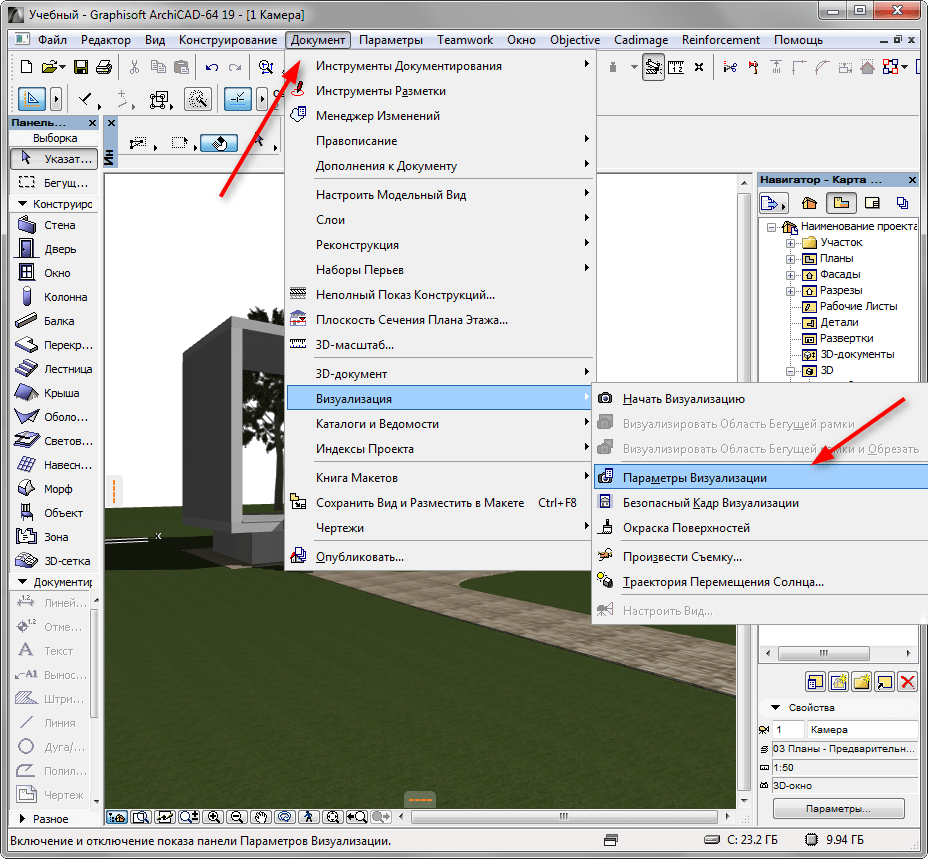
3. Перед нами открывается Панель настроек рендера.
В выпадающем списке «Сцена» Архикад предлагает подобрать шаблонную конфигурацию рендера для различных условий. Выберите подходящий шаблон, например, «Освещение экстерьера дневное, среднее».
Вы можете взять шаблон за основу, вносить в него изменения и сохранить под собственным именем когда потребуется.
В выпадающем списке «Механизм» выберите «Cine Render от Maxon».
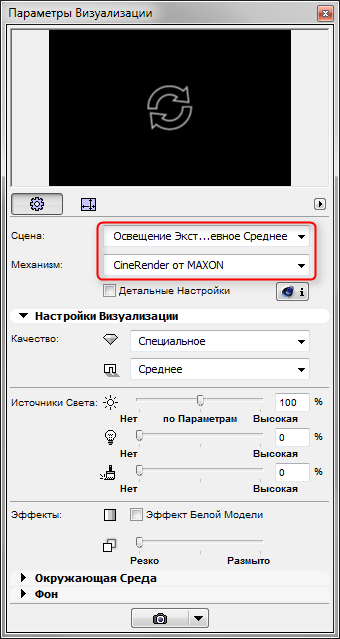
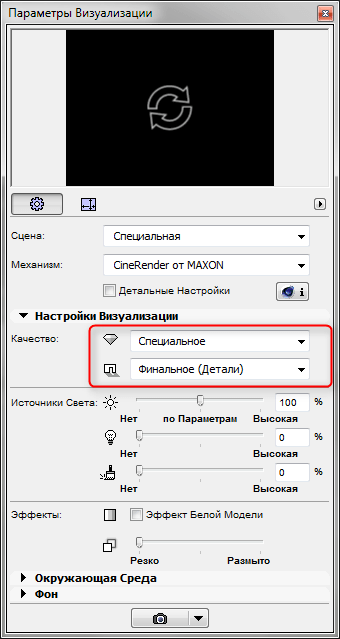
Установите качество теней и визуализации в целом с помощью соответствующей панели. Чем выше качество — тем медленнее будет происходит просчет изображения.
В разделе «Источники света» настраивается яркость освещения. Оставьте параметры по умолчанию.
Параметр «Окружающая среда» дает возможность настроить небо на картинке. Выберите «Физическое небо», если хотите настроить небо в программе более корректно, или «Небо HDRI» в том случае, если нужно воспользоваться картой высокого динамического диапазона для большей реалистичности. Подобная карта загружается в программу отдельно.
Уберите галку с чекбокса «Использовать солнце Archicad», если хотите задать положение солнца в определенной местности, времени и дате.
В «Настройках погоды» выберите тип неба. Этот параметр задает особенности атмосферы и связанное с ней освещение.
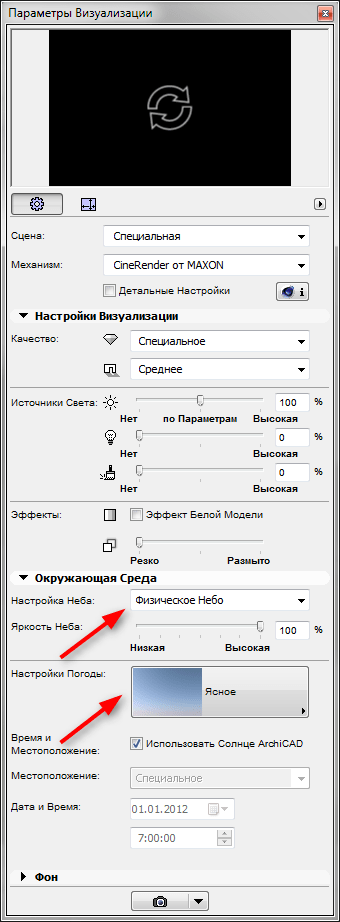

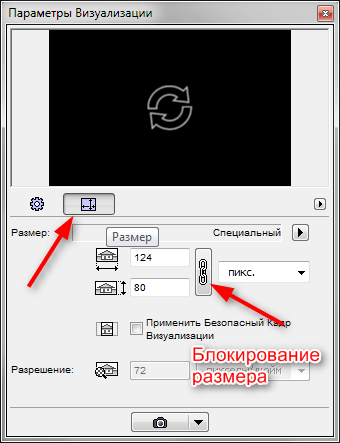
4. Задайте размер финального изображения в пикселях, перейдя на соответствующую пиктограмму. Заблокирйуте размеры, чтобы сохранить пропорции кадра.
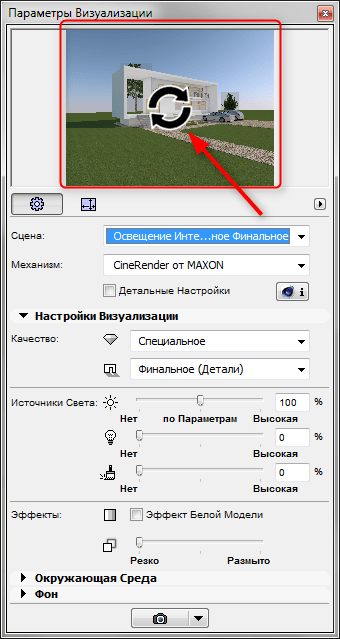
5. Окно вверху панели визуализации предназначено для того, чтобы делать предварительный быстрый рендер. Нажмите на круговые стрелки и в течение небольшого времени вы увидите миниатюру визуализации.
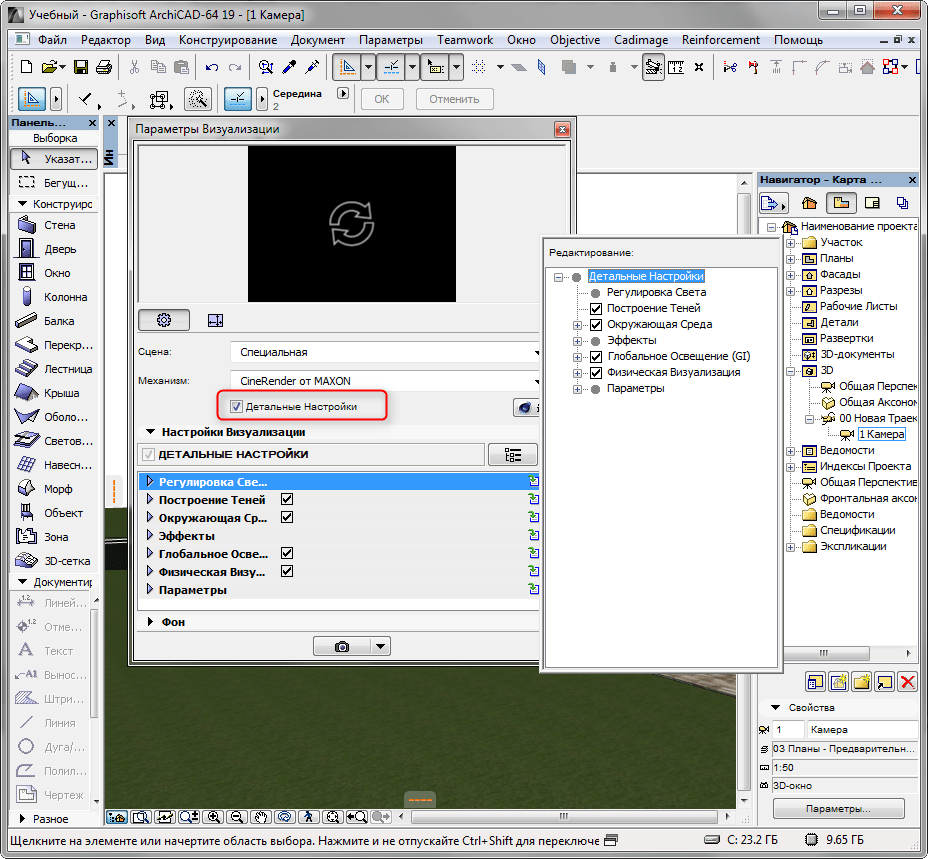
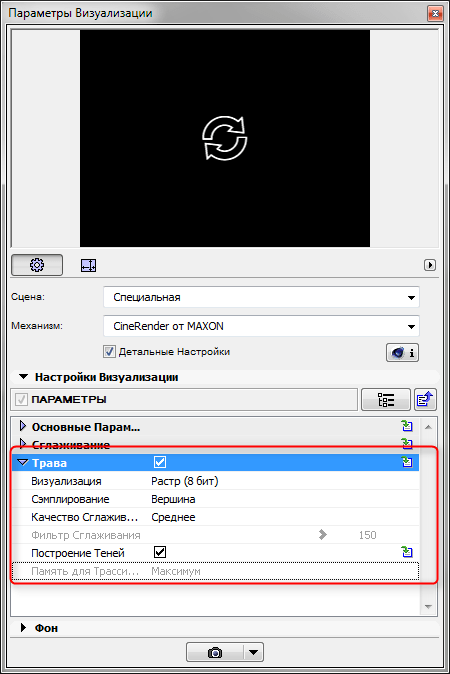
6. Перейдем к детальным настройкам. Активируйте чекбокс «Детальные настройки». Детальные настройки подразумевают регулировку света, построение теней, параметры глобального освещения, цветовые эффекты и другие параметры. Большинство этих настроек оставьте по умолчанию. Отметим лишь некоторые из них.
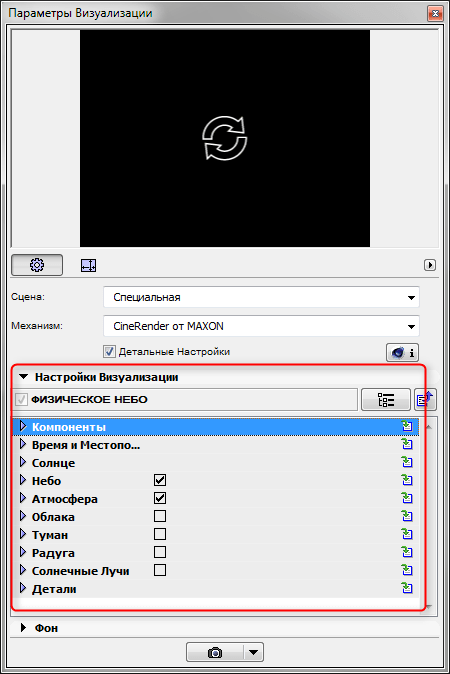
— В разделе «Окружающая среда» откройте свиток «Физическое небо». В нем вы можете добавить и настроить такие эффекты для неба как солнце, туман, радуга, атмосфера и прочие.
— В свитке «Параметры» поставьте галочку напротив «Трава» и озеленение на картинке станет живым и натуральным. Учтите только, что просчет травы также увеличивает время рендера.
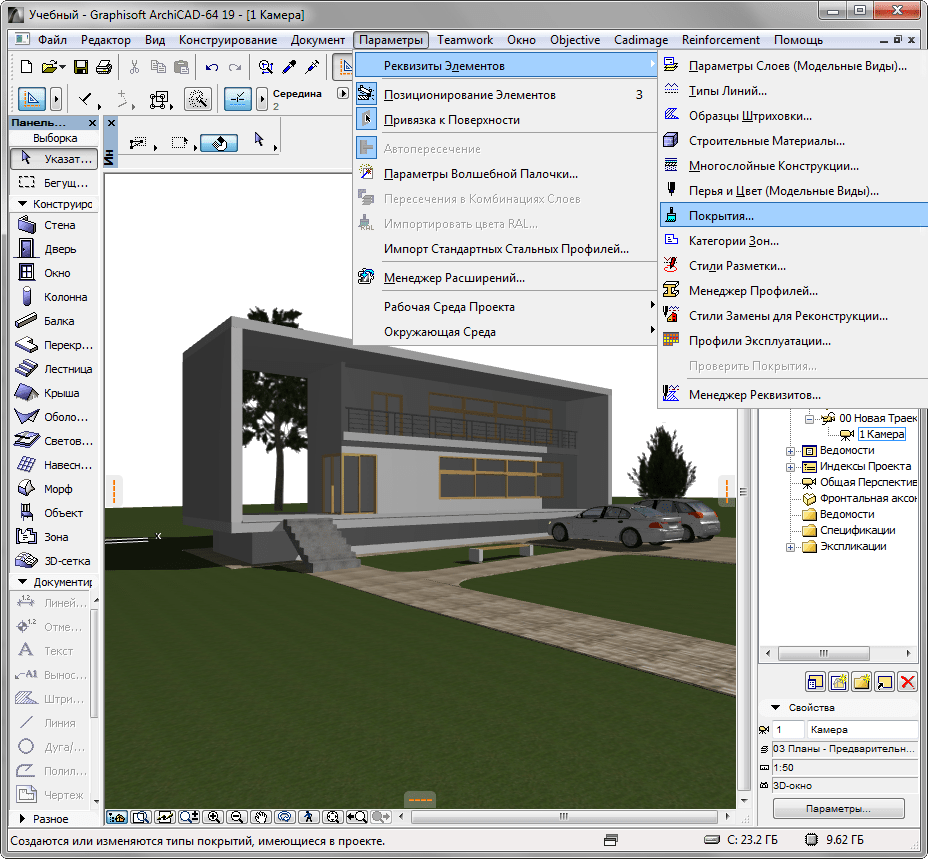
7. Посмотрим, как можно настроить материалы. Закройте панель визуализации. Выберите в меню «Параметры», «Реквизиты элементов», «Покрытия». Нас будут интересовать те материалы, которые есть в сцене. Для того, чтобы понять, как они будут выглядеть на визуализации, укажите в настройках механизма «»Cine Render от Maxon».
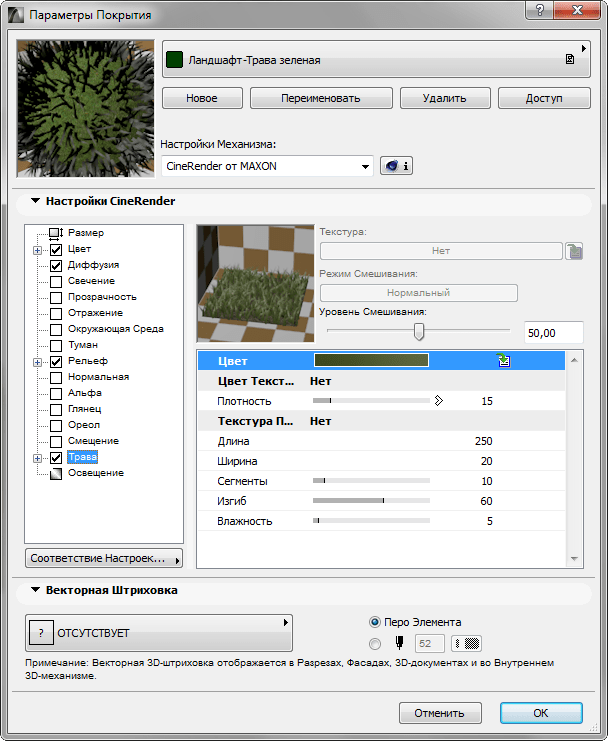
Настройки материалов, в основном, также стоит оставить по умолчанию, кроме некоторых.
— По надобности измените цвет материала или задайте ему текстуру на вкладке «Цвет». Для реалистичных визуализаций желательно применять текстуры всегда. По умолчанию в Архикаде многие материалы имеют текстуры.
— Придайте материалу рельеф. В соответствующий канал поместите текстуру, которая создаст материалу натуралистичные неровности.
— Работая с материалами регулируйте прозрачность, глянцевитость и отражающую способность материалов. Помещайте в соответствующие слоты процедурные карты или регулируйте параметры вручную.

— Для создания газонов или ворсистых поверхностей активируйте чекбокс «Трава». В этом слоте можно задать цвет, плотность и высоту травы. Экспериментируйте.
8. Настроив материалы, зайдите в «Документ», «Визуализация», «Начать визуализацию». Запустится механизм просчета. Вам остается только дождаться ее окончания.
Запустить просчет изображения можно горячей клавишей F6.
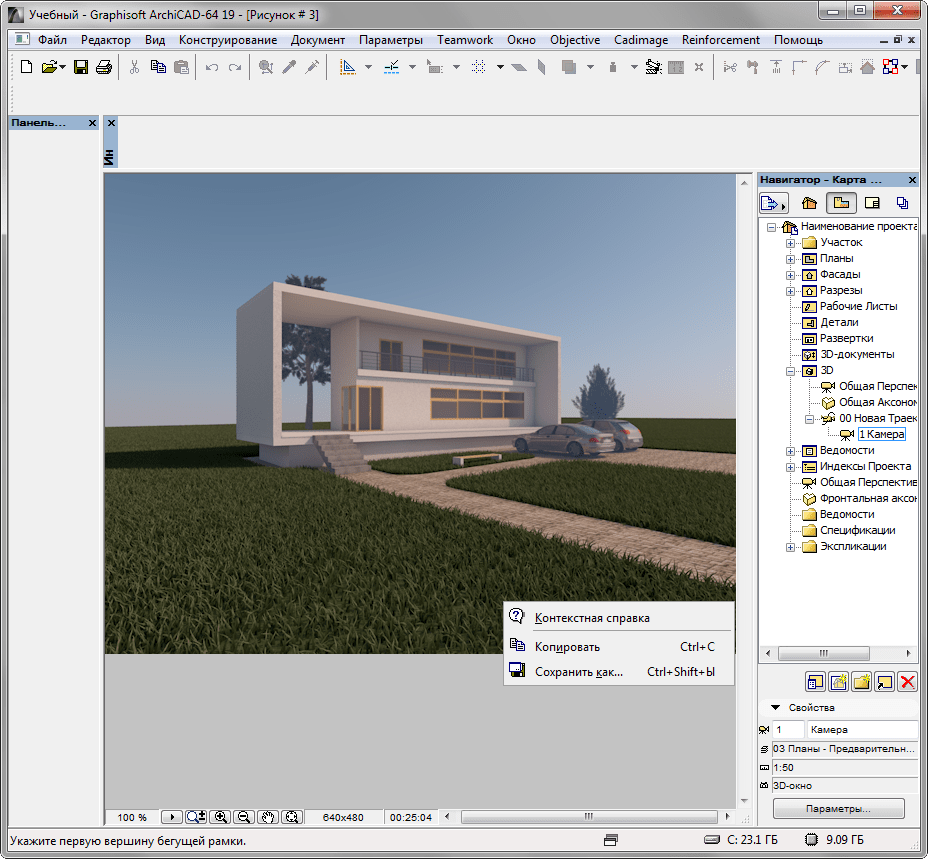
9. Щелкните правой кнопкой мыши по картинке и выберите «Сохранить как». Введите название картинки и выберите место на диске для сохранения. Визуализация готова!
Мы разобрались в тонкостях визуализации сцены в Archicad. Экспериментируя и повышая навыки, вы научитесь быстро и эффективно визуализировать свои проекты не прибегая к сторонним программам!
alt=»Закрыть» />Мы рады, что смогли помочь Вам в решении проблемы.
alt=»Закрыть» />Опишите, что у вас не получилось. Наши специалисты постараются ответить максимально быстро.
Как сделать панорамные окна в архикаде
Мы больше не будем рекомендовать вам подобный контент.
Мы больше не будем рекомендовать вам подобный контент.
425 371 просмотр
Мы больше не будем рекомендовать вам подобный контент.
Мы больше не будем рекомендовать вам подобный контент.
601 772 просмотра
Мы больше не будем рекомендовать вам подобный контент.
Мы больше не будем рекомендовать вам подобный контент.
937 051 просмотр
Мы больше не будем рекомендовать вам подобный контент.
Мы больше не будем рекомендовать вам подобный контент.
182 483 просмотра
Мы больше не будем рекомендовать вам подобный контент.
Мы больше не будем рекомендовать вам подобный контент.
288 954 просмотра
Мы больше не будем рекомендовать вам подобный контент.
Мы больше не будем рекомендовать вам подобный контент.
Мы больше не будем рекомендовать вам подобный контент.
Мы больше не будем рекомендовать вам подобный контент.
Мы больше не будем рекомендовать вам подобный контент.
Мы больше не будем рекомендовать вам подобный контент.
2 435 332 просмотра
Мы больше не будем рекомендовать вам подобный контент.
Мы больше не будем рекомендовать вам подобный контент.
335 423 просмотра
Мы больше не будем рекомендовать вам подобный контент.
Мы больше не будем рекомендовать вам подобный контент.
Мы больше не будем рекомендовать вам подобный контент.
381 551 просмотр
Мы больше не будем рекомендовать вам подобный контент.
289 031 просмотр
Мы больше не будем рекомендовать вам подобный контент.
250 494 просмотра
Мы больше не будем рекомендовать вам подобный контент.
211 994 просмотра
Вы отметили максимальное количество друзей (64) на этой фотографии.
В данный момент вы не можете отметить человека на фотографии. Пожалуйста, попробуйте позже.
Фотография недоступна этому человеку
Чтобы отметить человека, наведите на него курсор и нажмите левую кнопку мыши. Чтобы отметиться на фото, наведите на себя курсор и нажмите левую кнопку мыши.