7 способов исправить то, что WhatsApp не синхронизирует контакты на Android

WhatsApp — это постоянно развивающаяся платформа, которая внесла огромные изменения в то, как люди общаются друг с другом через Интернет. Раньше, до WhatsApp, люди использовали мессенджеры, чтобы отправлять друг другу сообщения в Интернете. Но с выпуском WhatsApp люди всех возрастных групп начали использовать эту платформу для текстовых чатов, голосовых и видеозвонков. Он стал одной из самых популярных платформ для общения с людьми по всему миру. Однако связь WhatsApp может иногда мешать, если WhatsApp не синхронизирует контакты Android. Если у вас есть телефон Android и вы также сталкиваетесь с проблемами, когда WhatsApp не отображает имена контактов на вашем устройстве, то вы попали на нужную страницу. Сегодня у нас есть для вас идеальное руководство, в котором мы обсудим, как WhatsApp не собирает контакты, и подробно расскажем о различных способах решения этой проблемы. Какой бы ни была основная причина исчезновения контакта WhatsApp из списка, ее можно решить с помощью наших надежных решений, поэтому давайте попробуем их сейчас.
Как исправить WhatsApp, не синхронизирующий контакты на Android
Если вы заядлый WhatsApp пользователь и сталкивались с проблемами при загрузке контактов в приложение на телефоне Android, то этому может быть несколько причин, давайте рассмотрим их ниже:
- Ошибки в приложении — известная проблема, стоящая за этой проблемой.
- Новая версия программного обеспечения также может внести некоторые изменения в разрешения, предоставляемые WhatsApp, и, следовательно, проблему с контактами, которые не отображаются.
- Если контакты WhatsApp не обновляются, вы должны сделать это, чтобы исключить эту возможность.
- Кроме того, эту проблему может вызвать более старая или устаревшая версия WhatsApp.
- Если вы блокируете WhatsApp для доступа к своим контактам на телефоне, это тоже может быть причиной.
В зависимости от причины, по которой WhatsApp не отображает контакты, вы можете попробовать несколько различных решений, чтобы устранить проблему одно за другим. Итак, давайте начнем с нашего самого первого метода ниже:
Примечание. Смартфоны не имеют одинаковых параметров настроек, и они различаются от производителя к производителю, поэтому убедитесь, что вы установили правильные настройки, прежде чем изменять их. Все шаги, перечисленные ниже, были выполнены на Vivo 1920 (последняя версия).
Способ 1: обновить контакты WhatsApp
Контакт WhatsApp, исчезнувший из списка, можно легко решить простым обновлением контактов WhatsApp. Этот метод поможет вам просмотреть имена контактов WhatsApp, которые раньше не были видны.
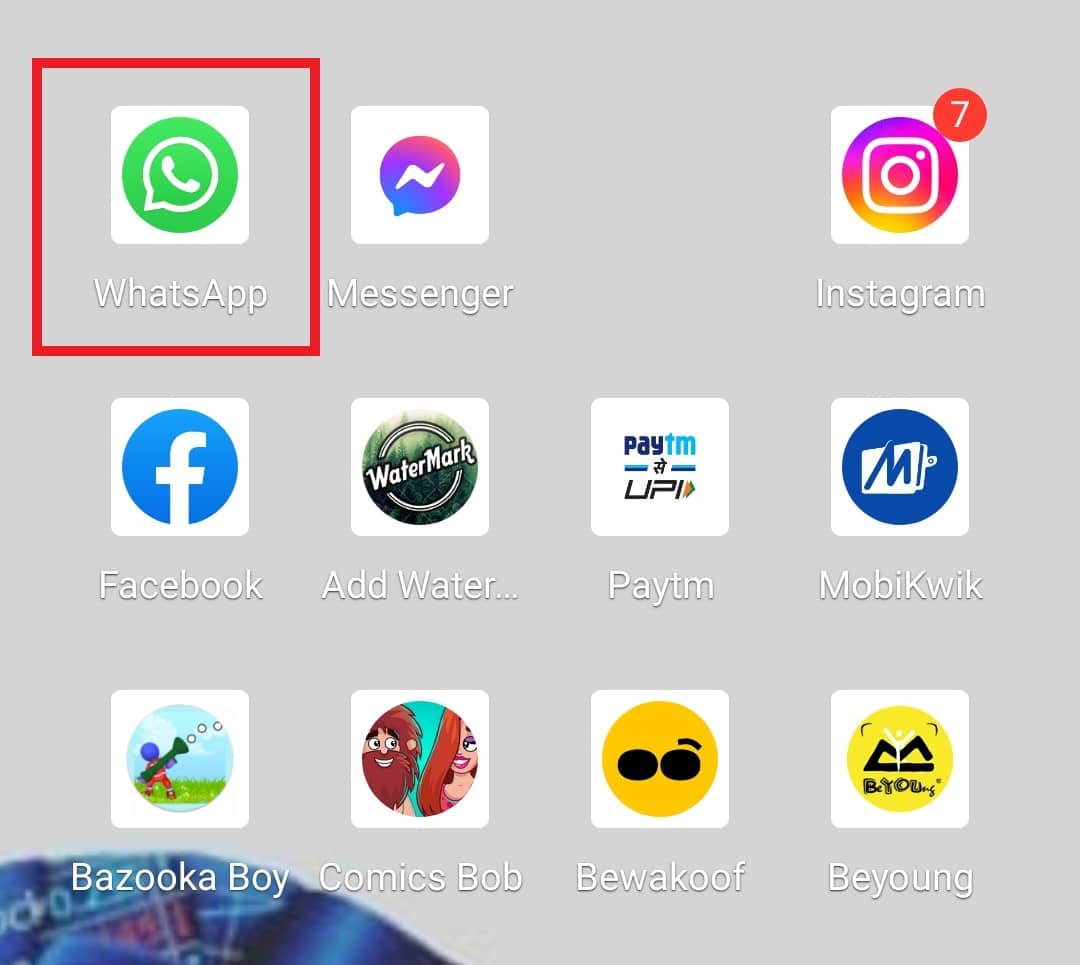
1. Откройте приложение WhatsApp на своем телефоне Android.
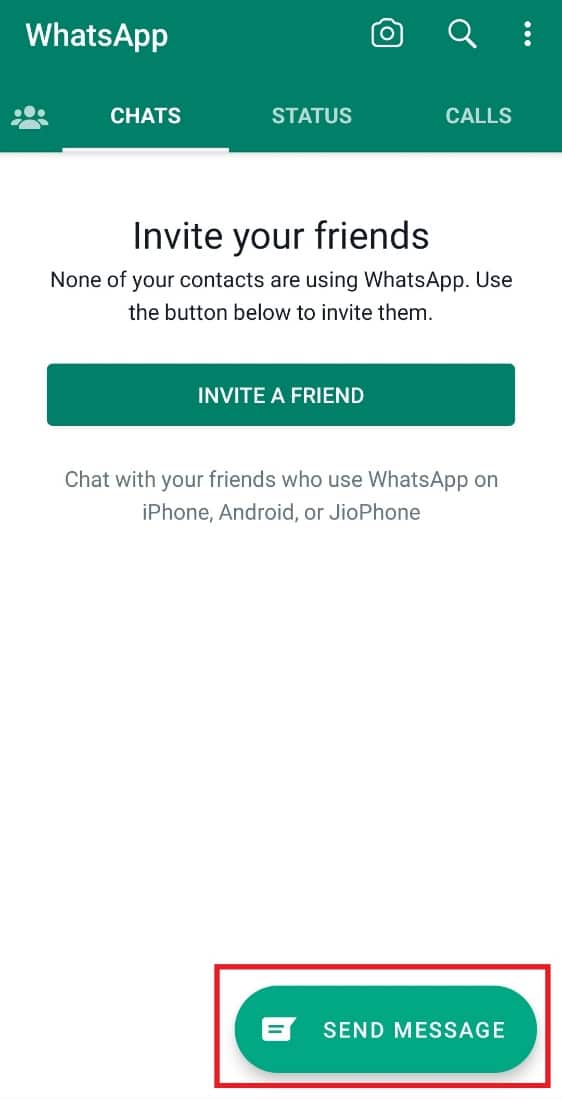
2. Затем нажмите на всплывающее окно чата ОТПРАВИТЬ СООБЩЕНИЕ ниже.
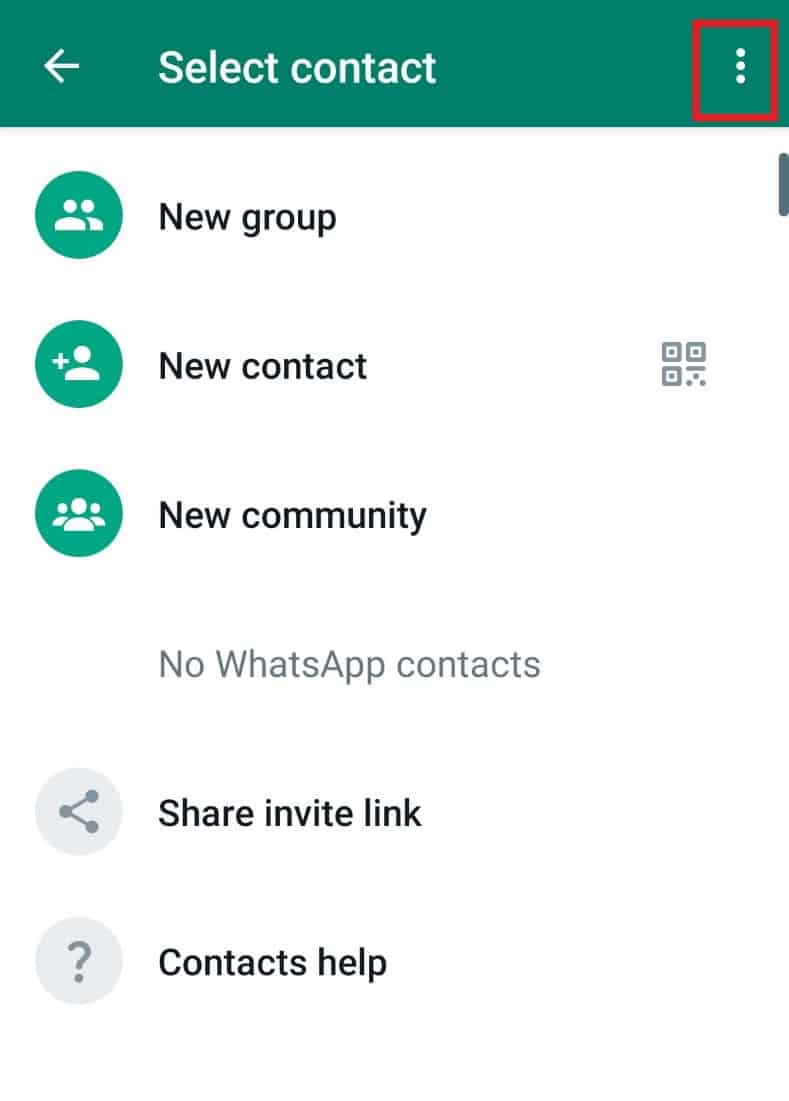
3. Теперь нажмите на значок с тремя точками в верхней части экрана.
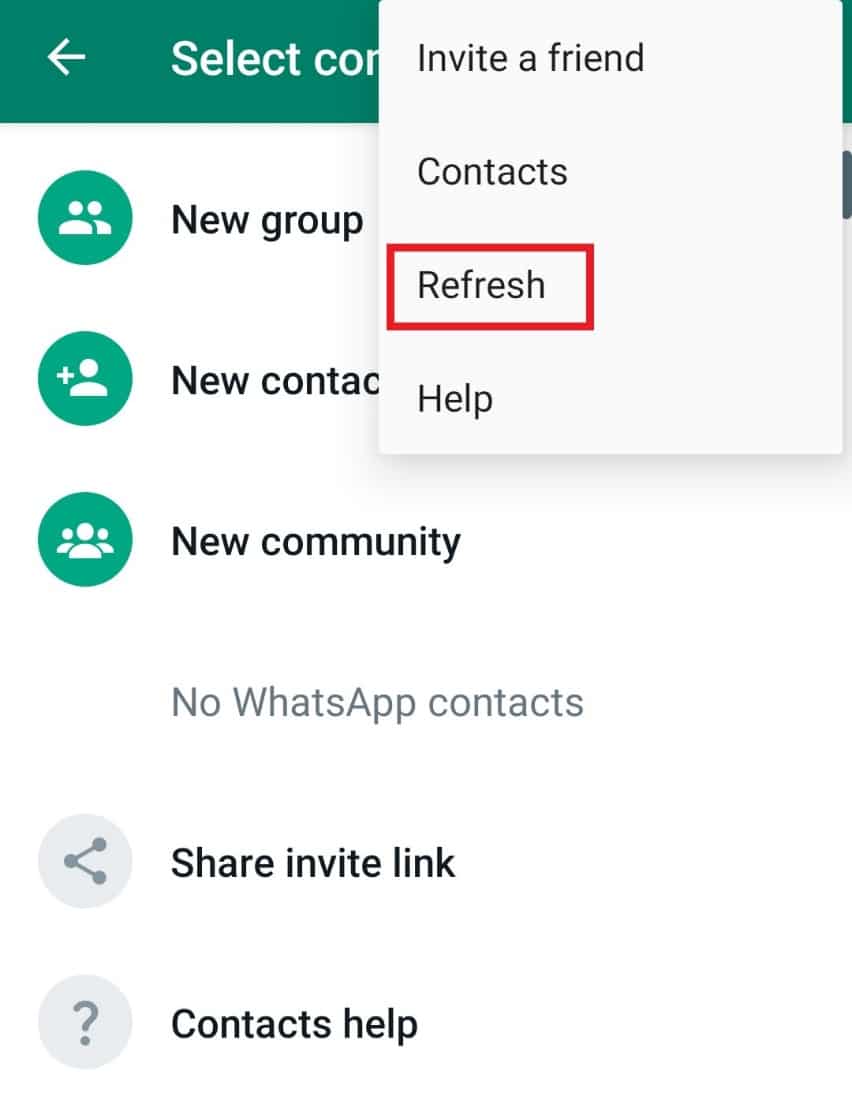
4. В списке параметров нажмите «Обновить».
Способ 2: сбросить синхронизацию WhatsApp
Если простое обновление не помогло вам решить, что WhatsApp не синхронизирует контакты Android, вы можете попробовать сбросить синхронизацию WhatsApp на своем телефоне. Если вы не знаете, как посмотреть на шаги ниже, чтобы узнать, как сбросить его:
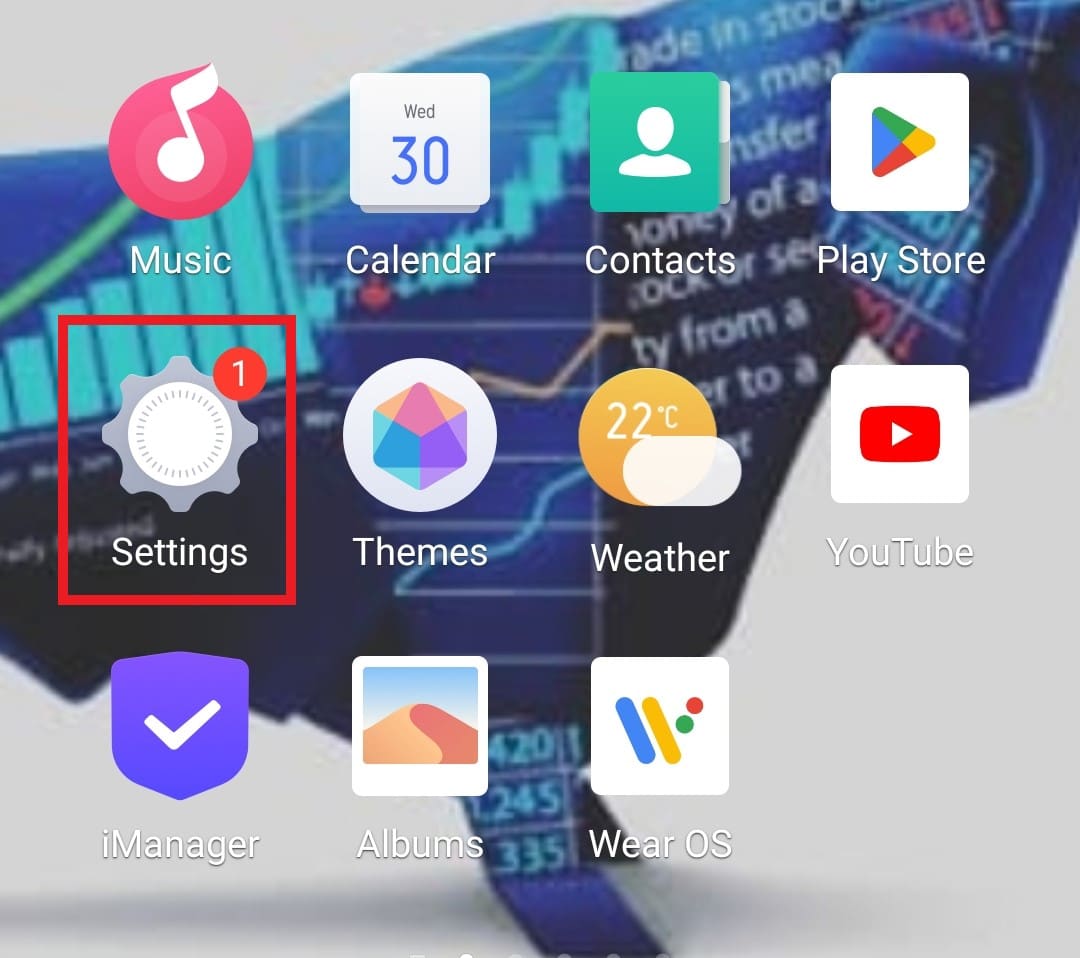
1. Сначала запустите приложение «Настройки» на своем смартфоне.
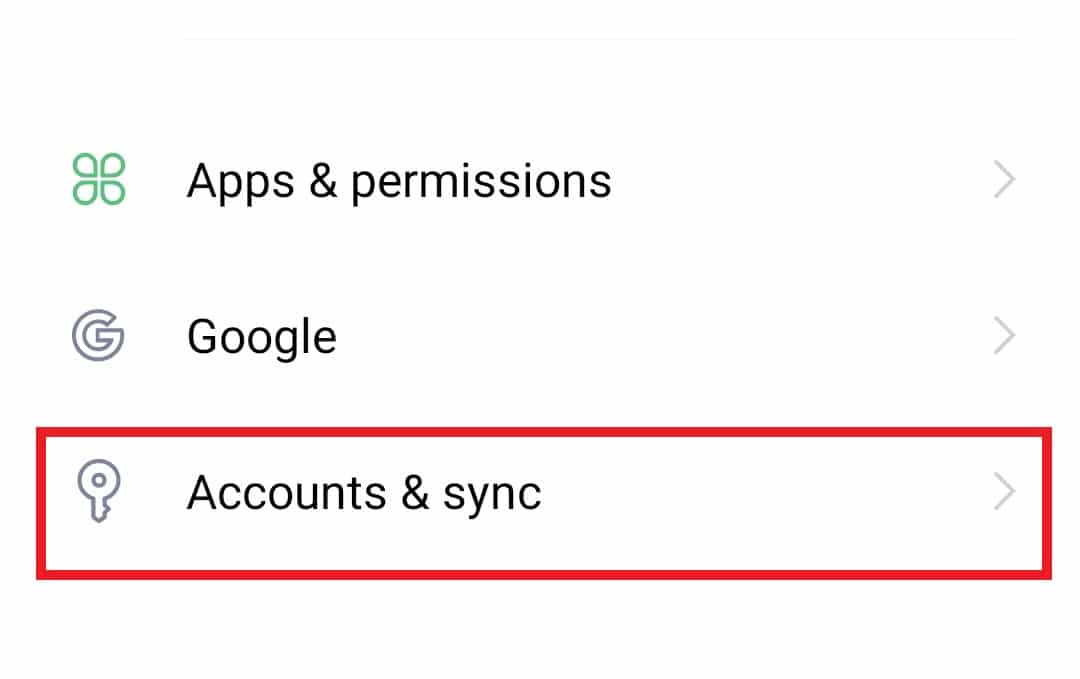
2. Теперь нажмите «Учетные записи и синхронизация» в настройках.
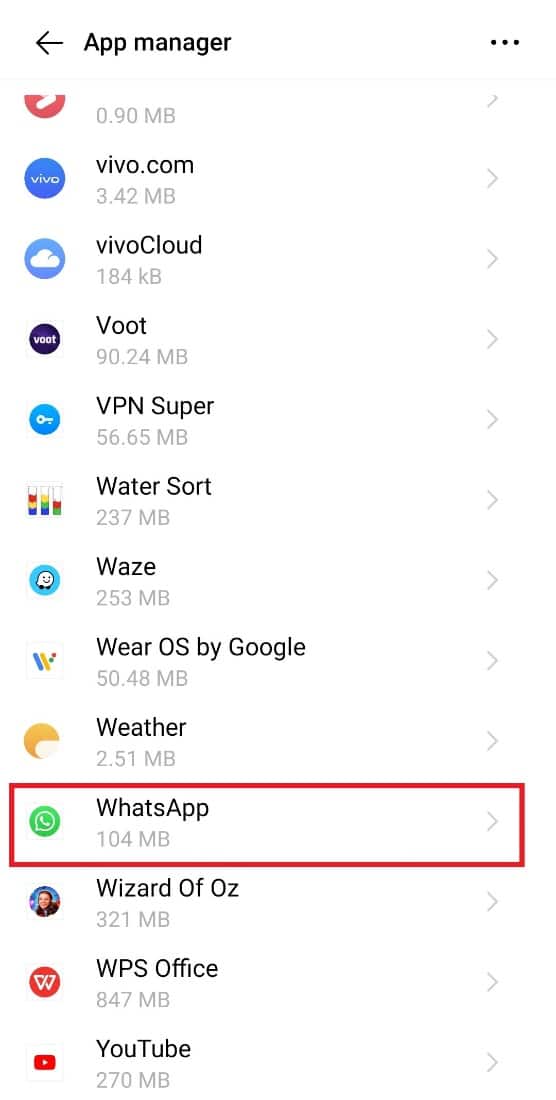
3. Затем нажмите на WhatsApp из имеющихся вариантов.
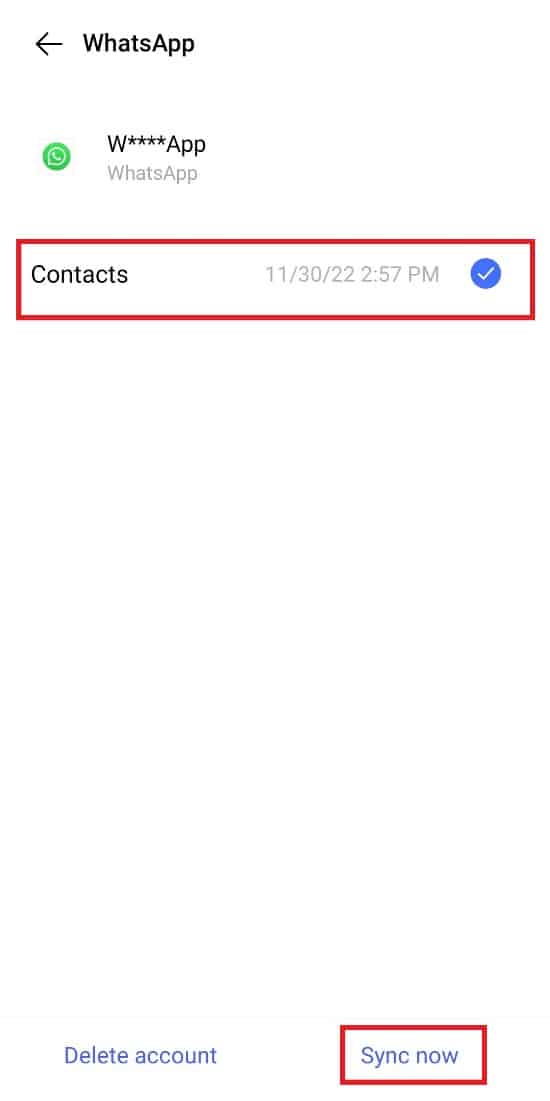
4. В нем обязательно выберите «Контакты», а затем нажмите «Синхронизировать сейчас».
Способ 3: разрешить WhatsApp синхронизировать контакты
Если вы неожиданно столкнулись с тем, что WhatsApp не отображает имена контактов на вашем устройстве Android, это может быть связано с ограничениями WhatsApp на доступ к контактам вашего устройства. Поэтому вы должны разрешить WhatsApp синхронизировать ваши контакты, выполнив следующие действия:
1. Для начала запустите «Настройки» вашего Android и откройте в нем «Приложения и разрешения».
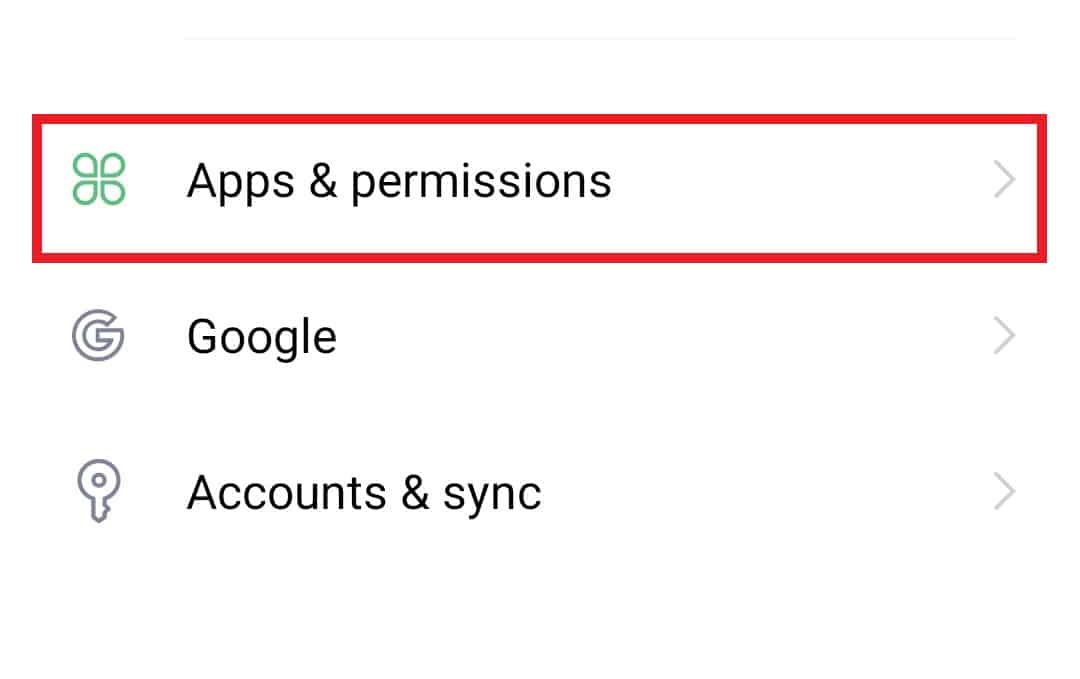
2. Затем выберите Диспетчер приложений среди других параметров.
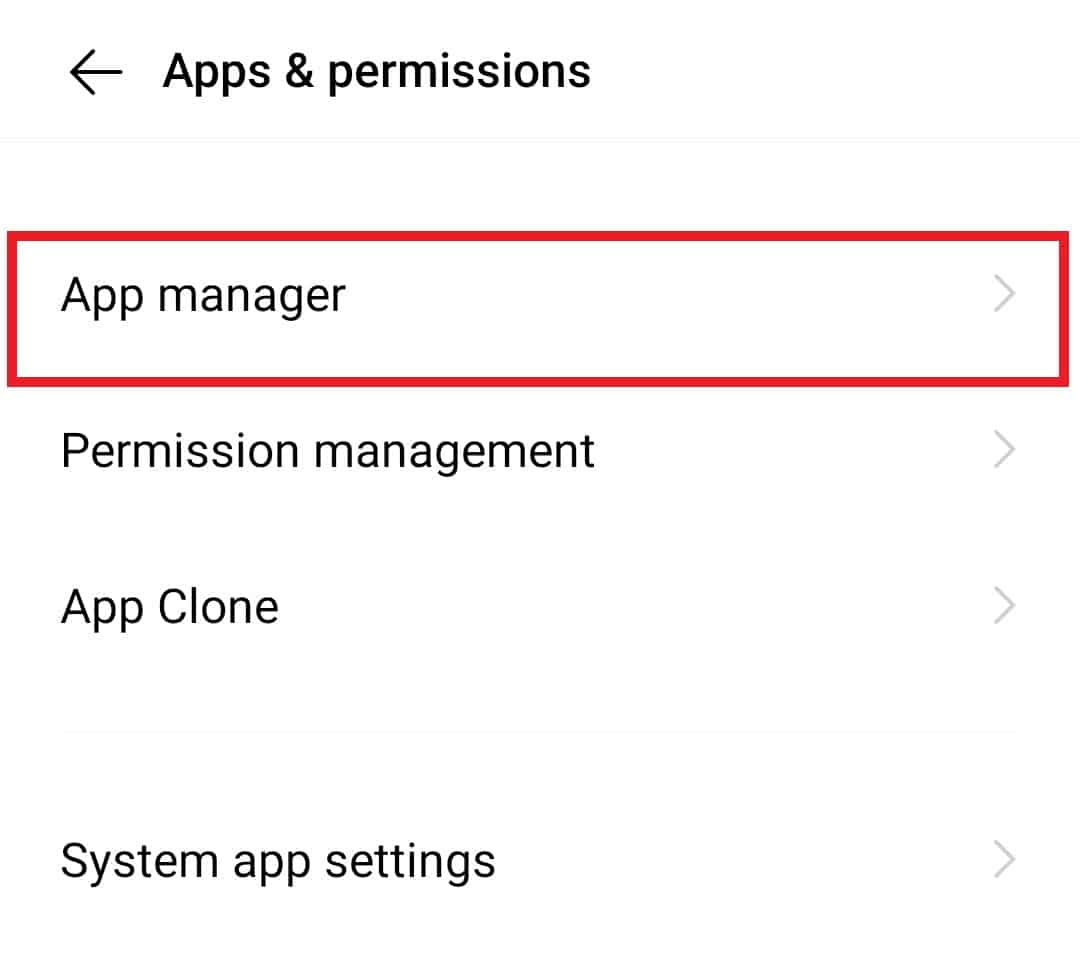
3. Найдите WhatsApp в списке и нажмите на него.
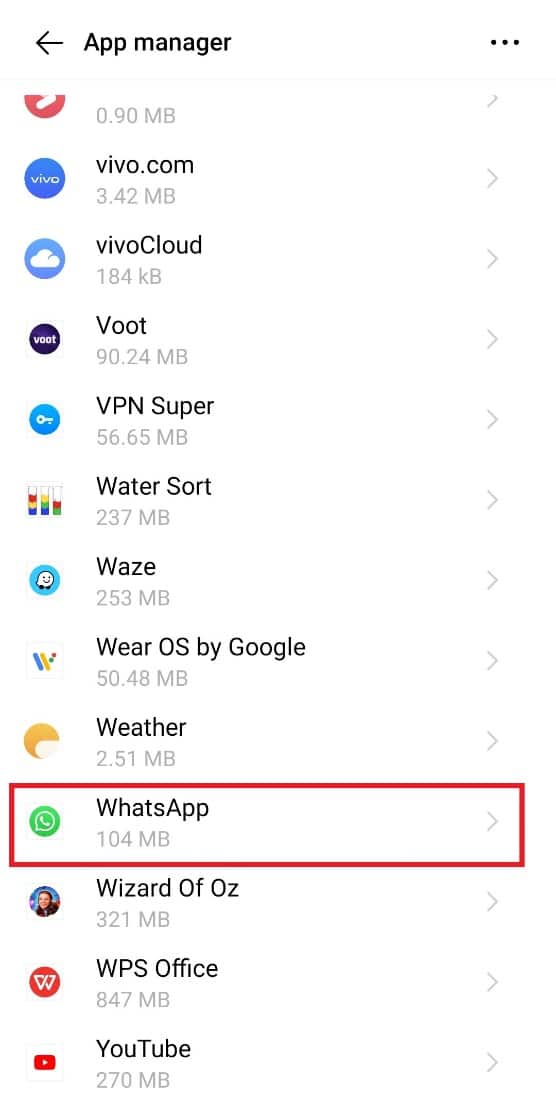
4. В окне информации о приложении нажмите «Разрешения».
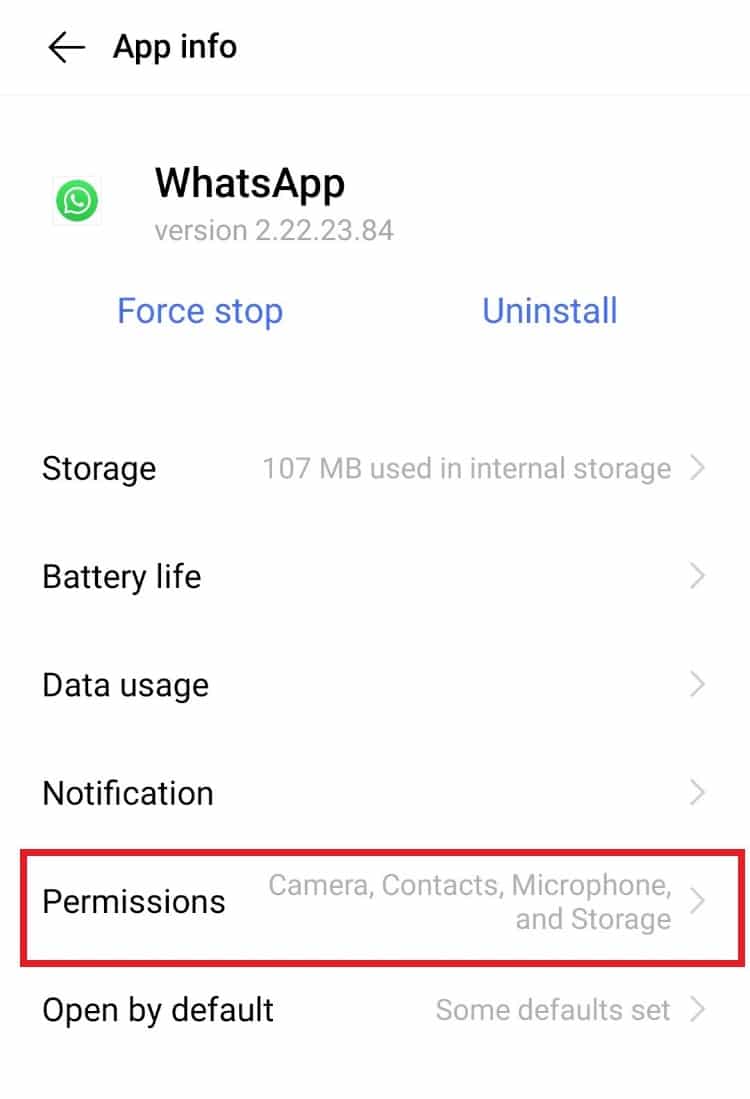
5. Затем нажмите «Контакты».
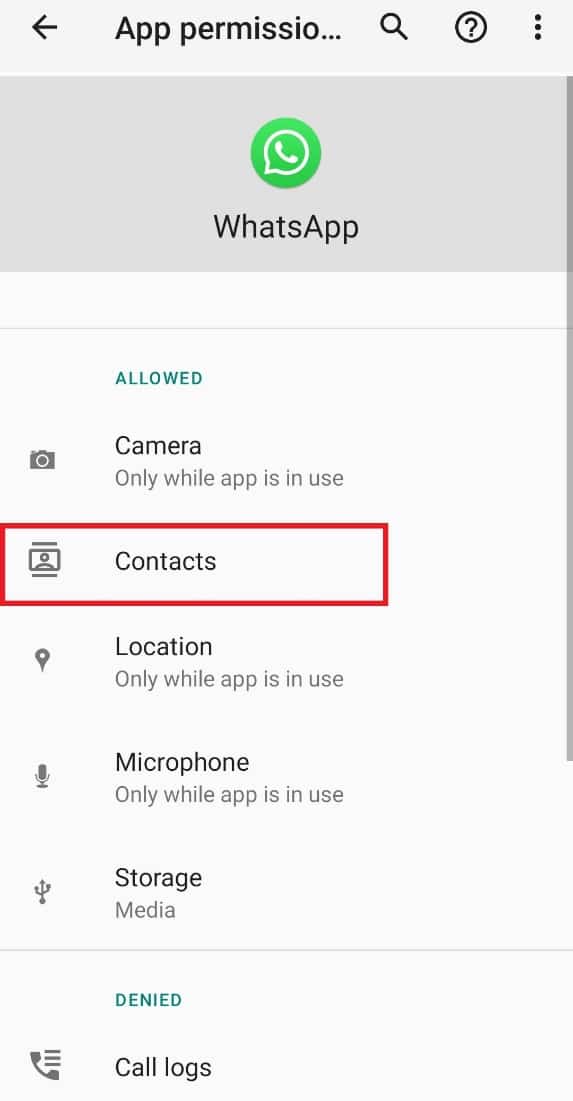
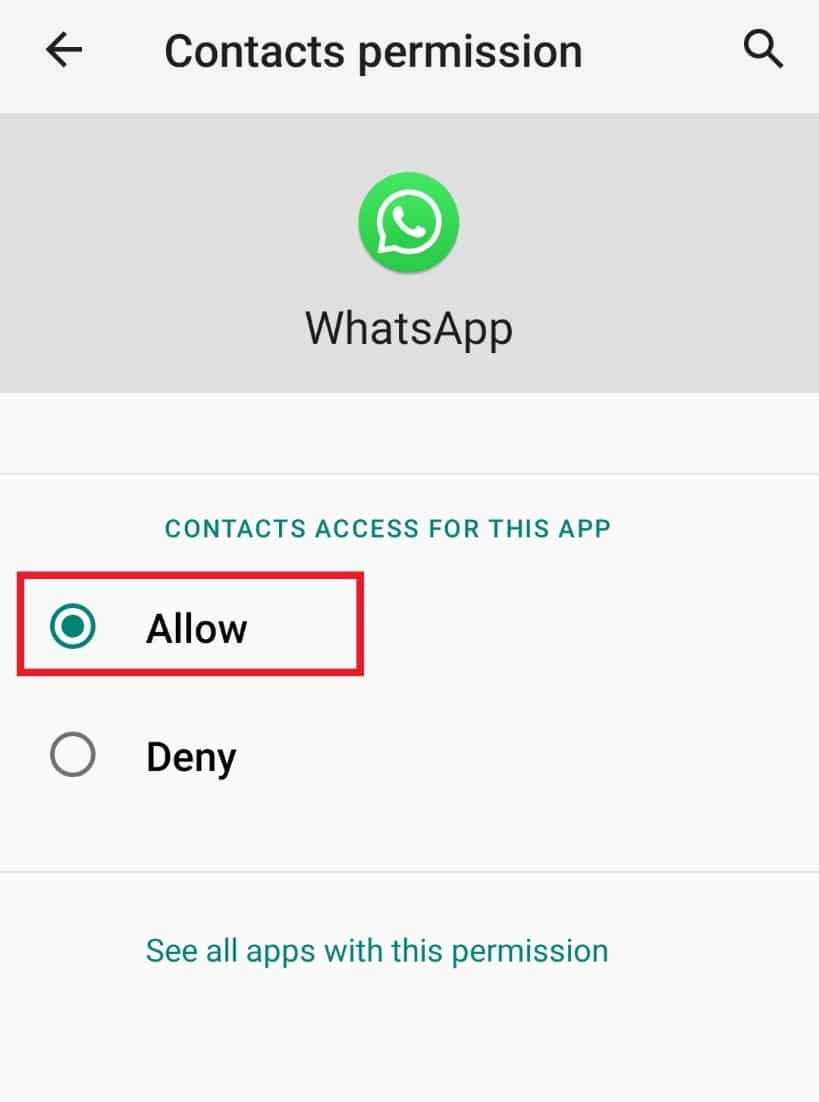
6. Обязательно выберите Разрешить в следующем окне.
Способ 4: очистить кеш WhatsApp
Следующий способ, который можно попробовать, если контакт WhatsApp исчез из списка, — очистить кеш WhatsApp. Кэш, накопленный на вашем устройстве, может накапливаться и препятствовать работе приложения. Поэтому вы должны очистить кеш WhatsApp, чтобы решить эту проблему.
1. Откройте Настройки вашего устройства и выберите в нем Приложения и разрешения.
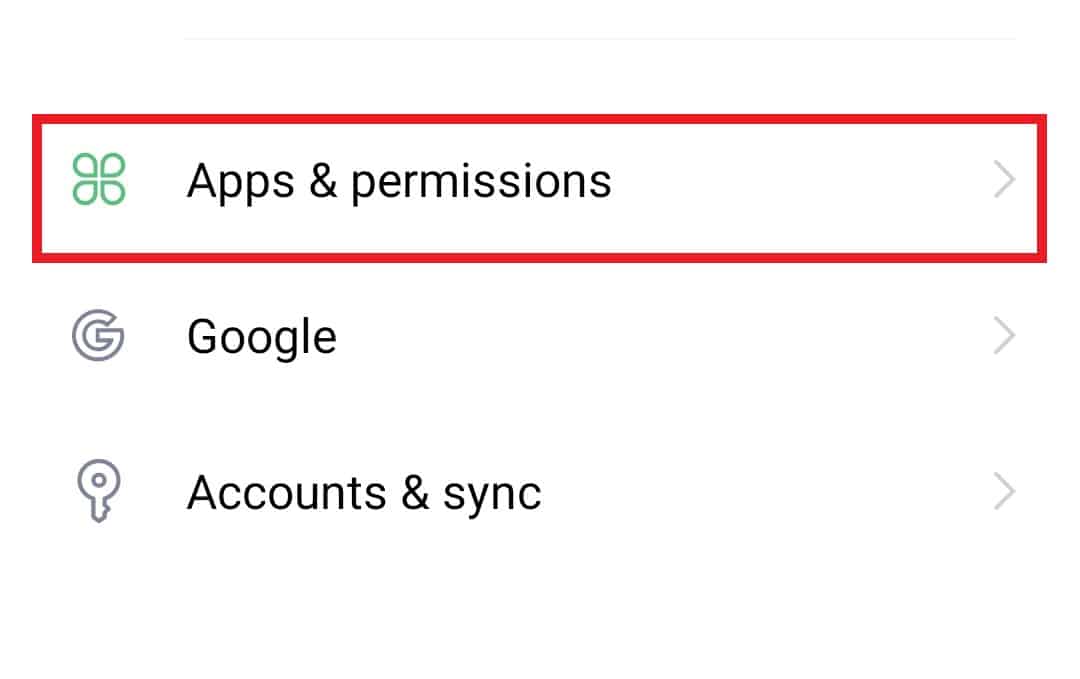
2. Затем откройте в нем Диспетчер приложений и найдите WhatsApp в списке приложений.
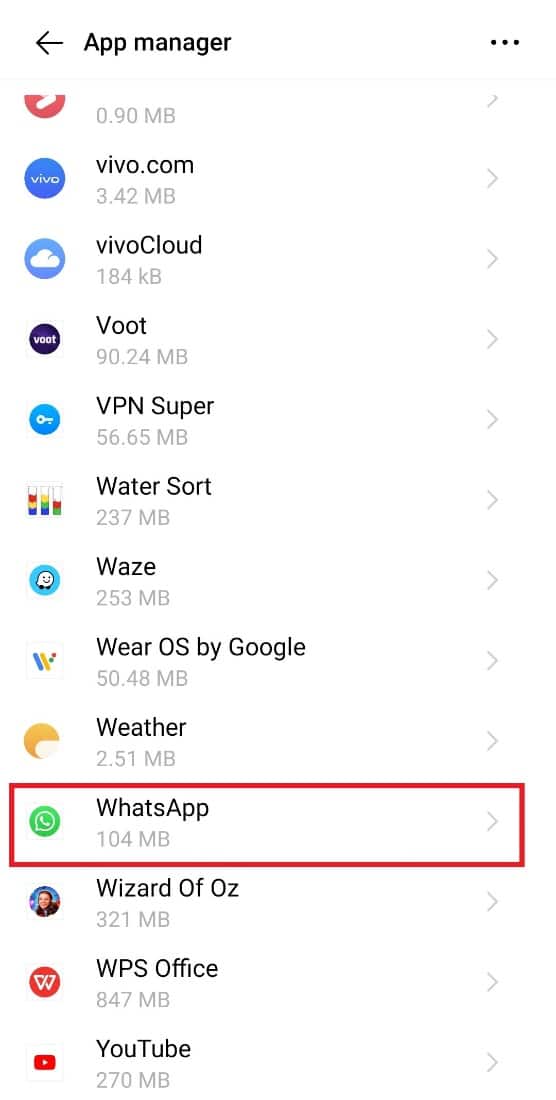
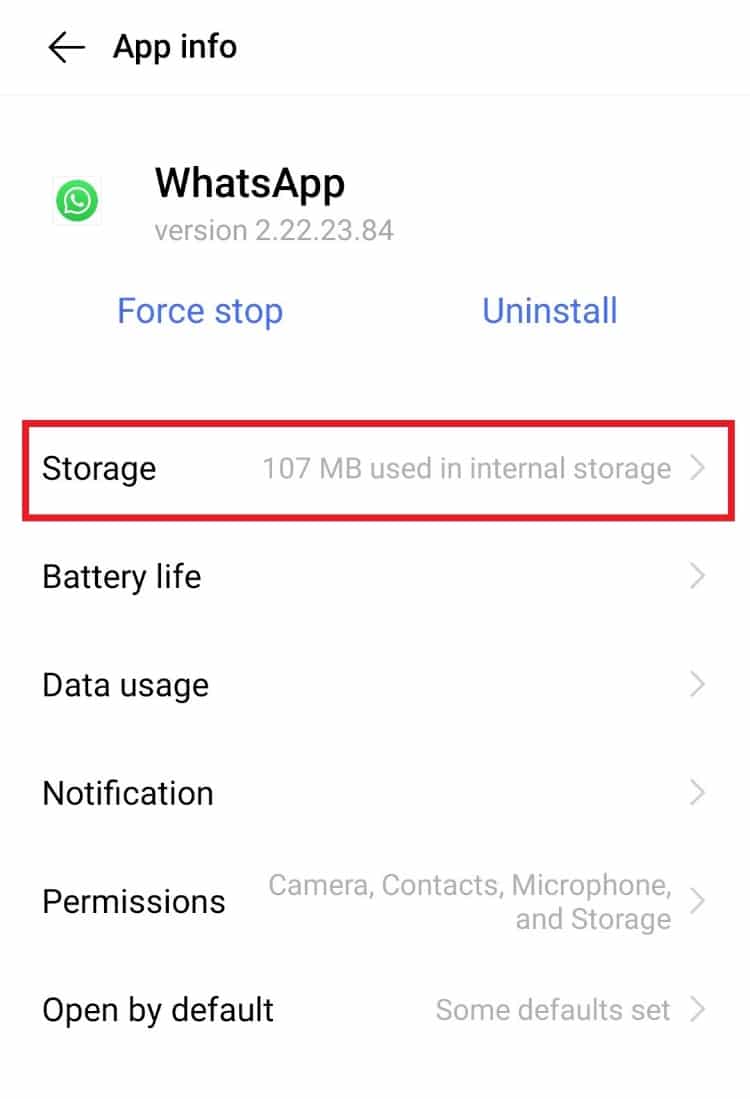
3. Теперь нажмите «Хранилище» в окне информации о приложении.
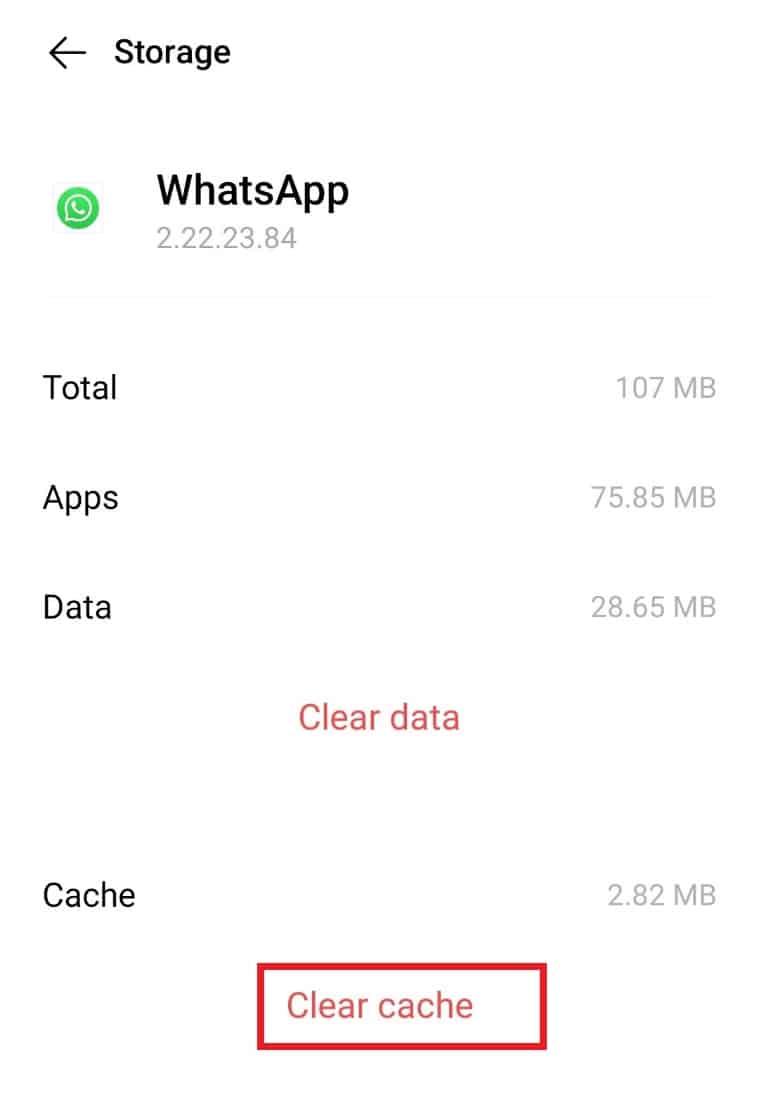
4. Наконец, нажмите «Очистить кэш».
Способ 5: обновить WhatsApp
Затем вы можете попробовать обновить приложение WhatsApp на своем устройстве, чтобы исключить вероятность того, что более старая версия или устаревшее приложение приведет к тому, что WhatsApp не будет принимать контакты. Обновление приложения также помогает повысить производительность программы.
1. Откройте приложение Play Store на своем устройстве.
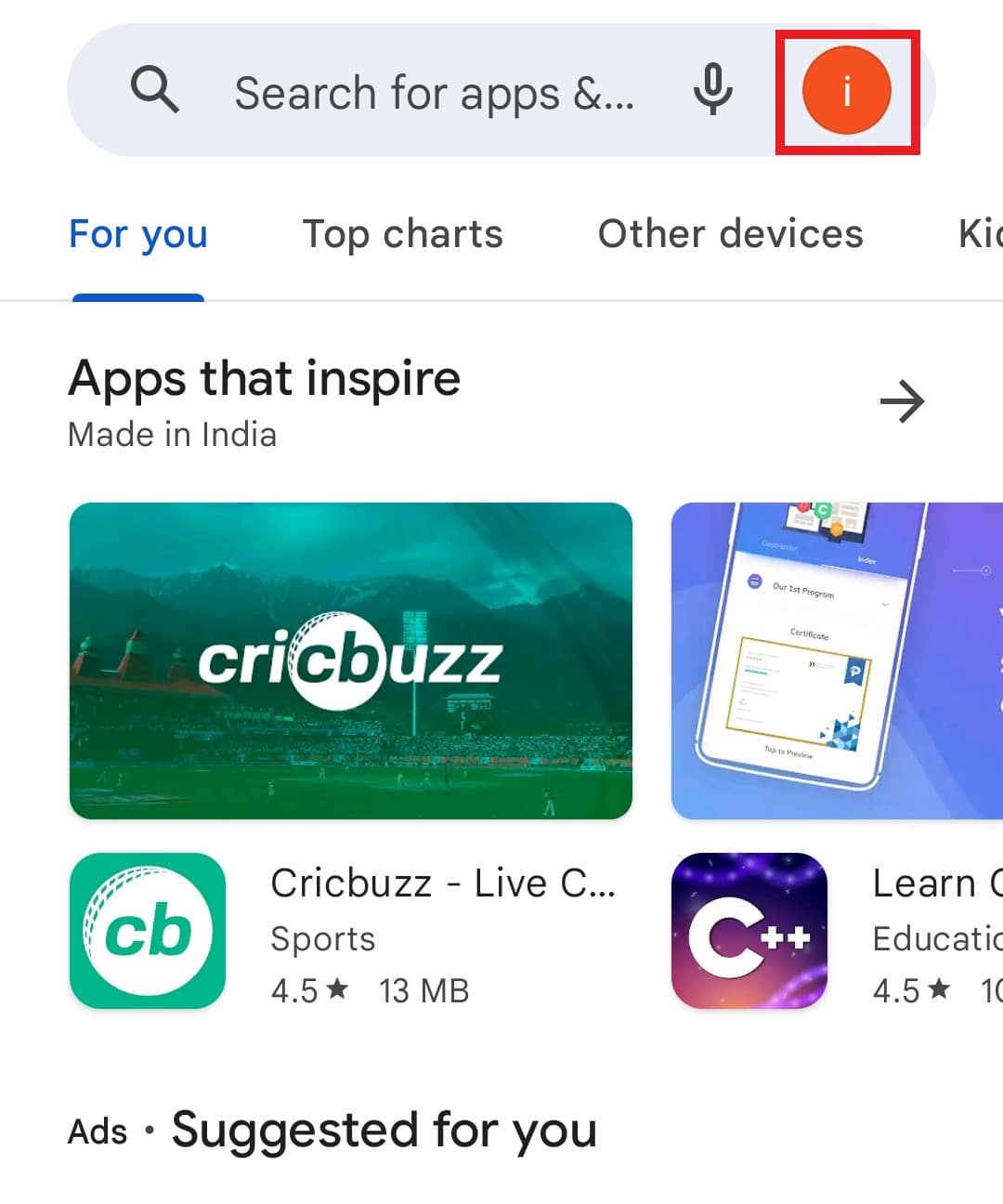
2. Теперь нажмите на значок своего профиля в верхней части экрана.
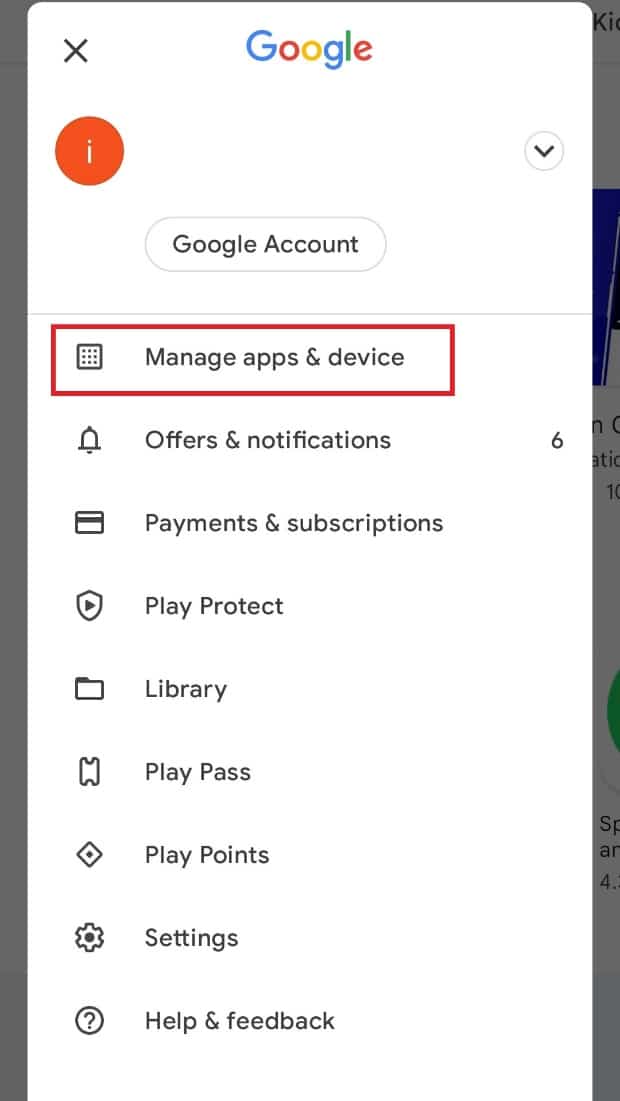
3. Затем нажмите «Управление приложениями и устройством» из списка.
4. Теперь нажмите «Доступные обновления», чтобы проверить наличие ожидающих обновлений.
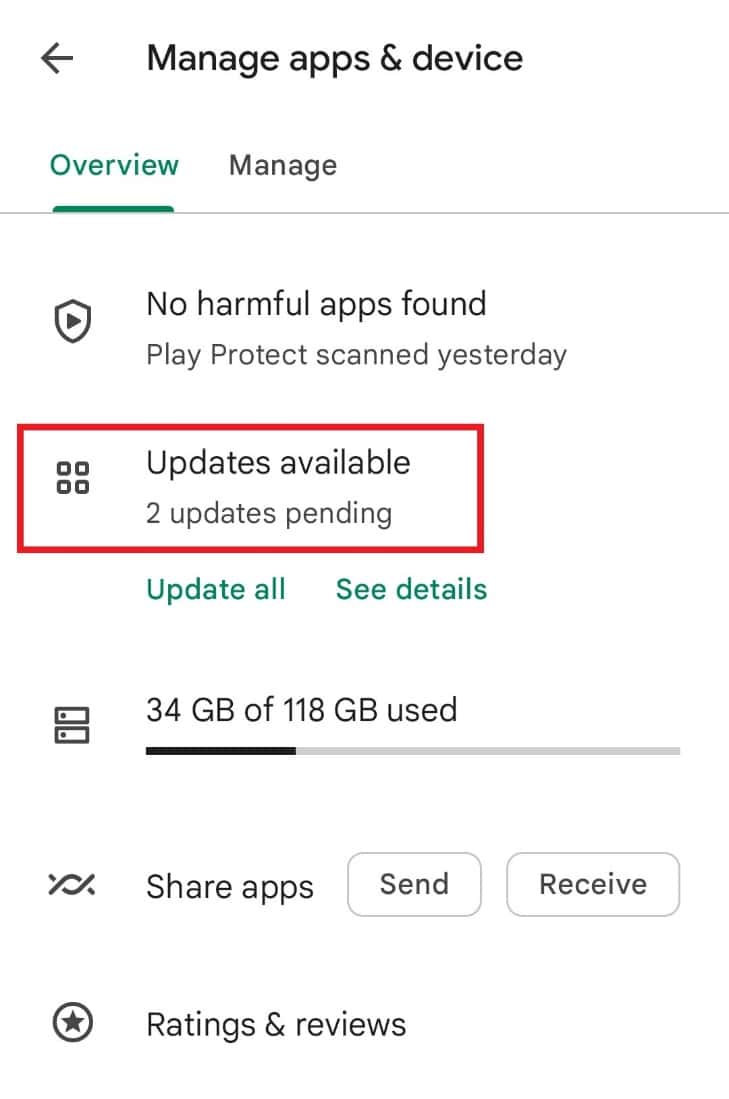
5. Если доступно обновление для WhatsApp, нажмите «Обновить», чтобы установить последнюю версию приложения.
Проверьте, решает ли это проблему, из-за которой WhatsApp не отображает имена контактов.
Способ 6: удалить учетную запись WhatsApp
Это один из последних методов, а также экстремальный, поскольку он включает удаление вашей учетной записи WhatsApp, чтобы решить проблему WhatsApp, не синхронизирующую контакты Android. Прежде чем пытаться использовать этот метод, вы должны сделать резервную копию всех данных и чатов в приложении на своем устройстве с помощью Google Диска или другого подходящего приложения. После создания резервной копии вы можете выполнить следующие действия, чтобы удалить свою учетную запись:
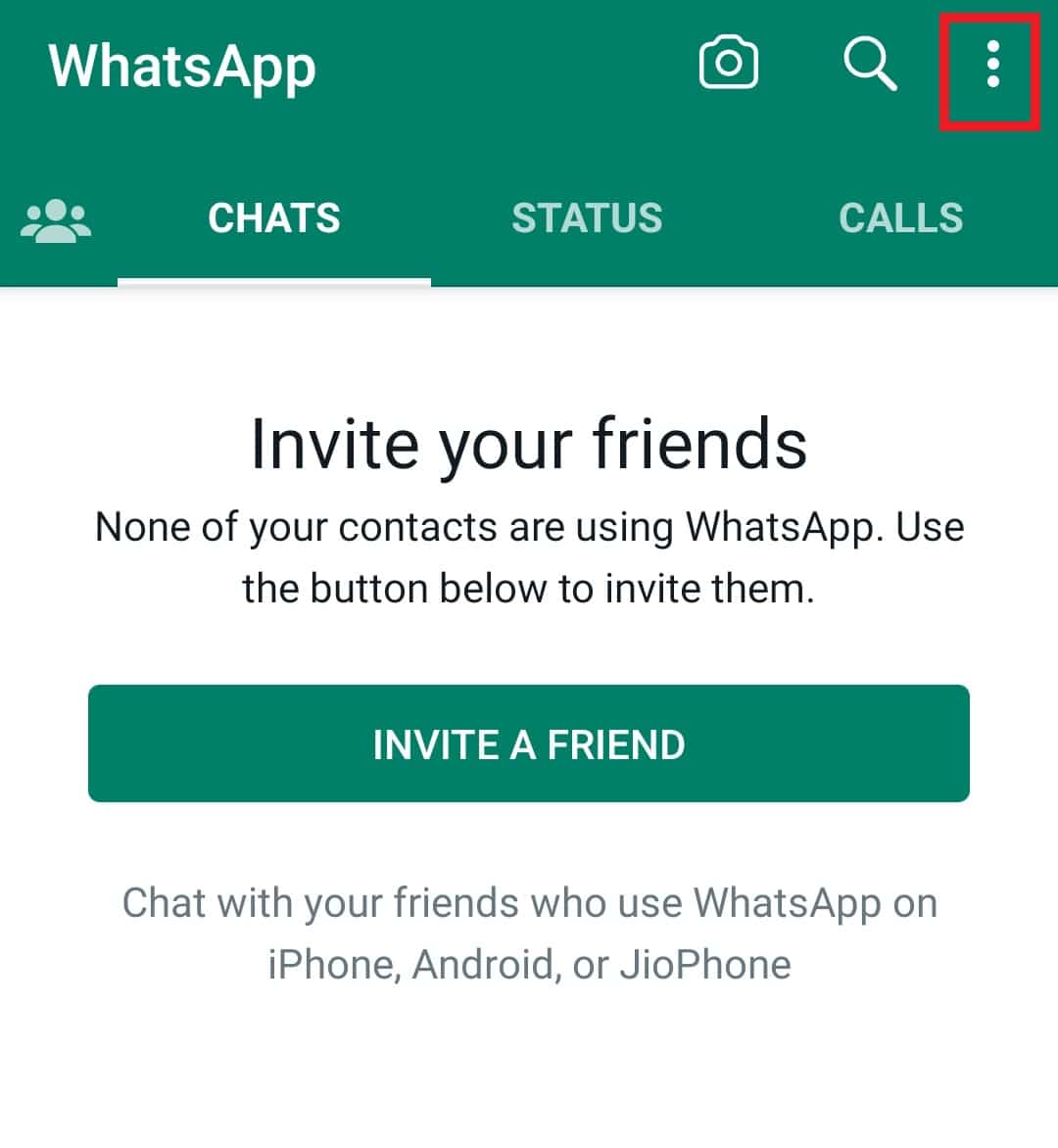
1. Запустите приложение WhatsApp на своем мобильном телефоне и нажмите на три точки вверху.
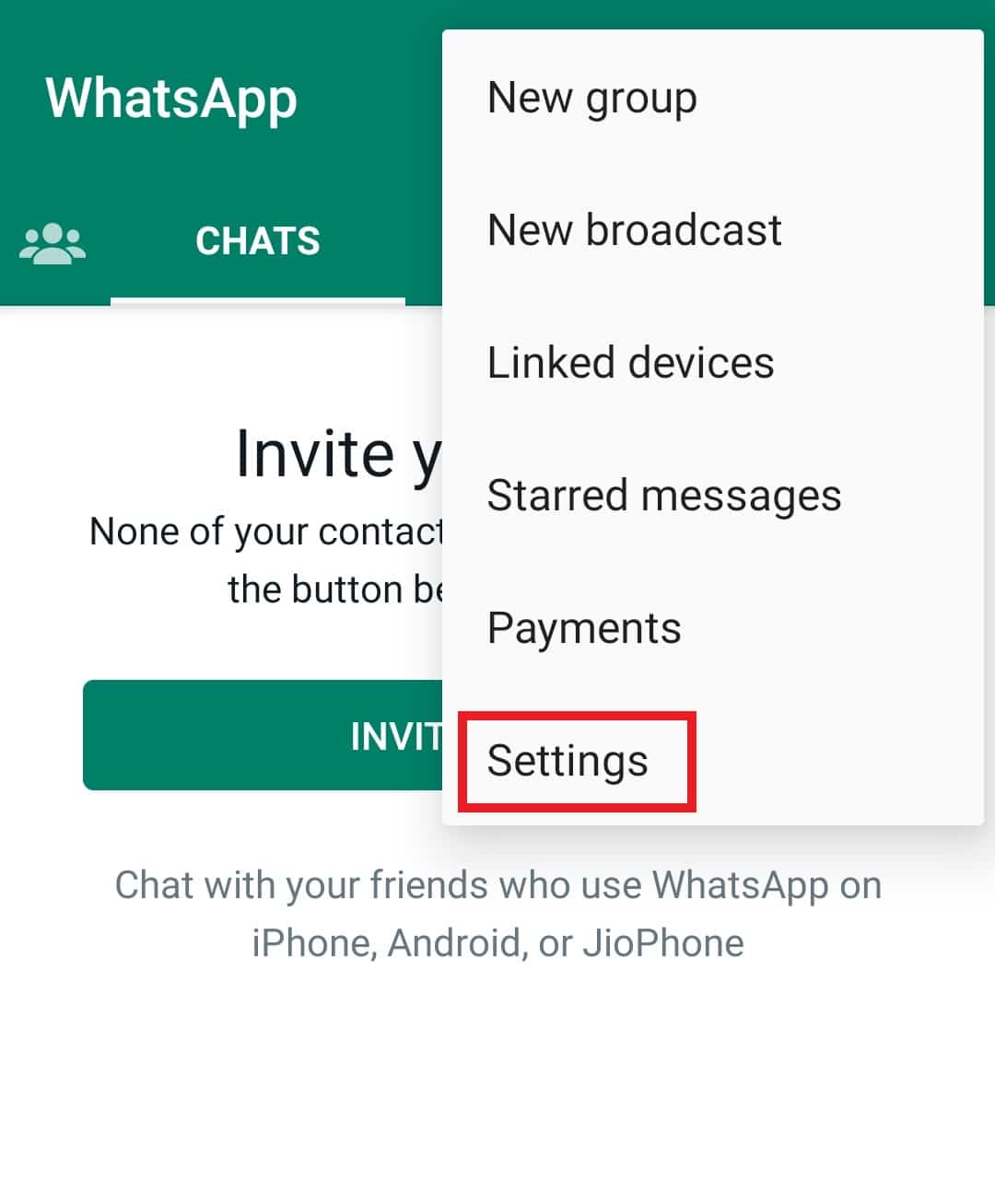
2. Теперь нажмите «Настройки» в меню.
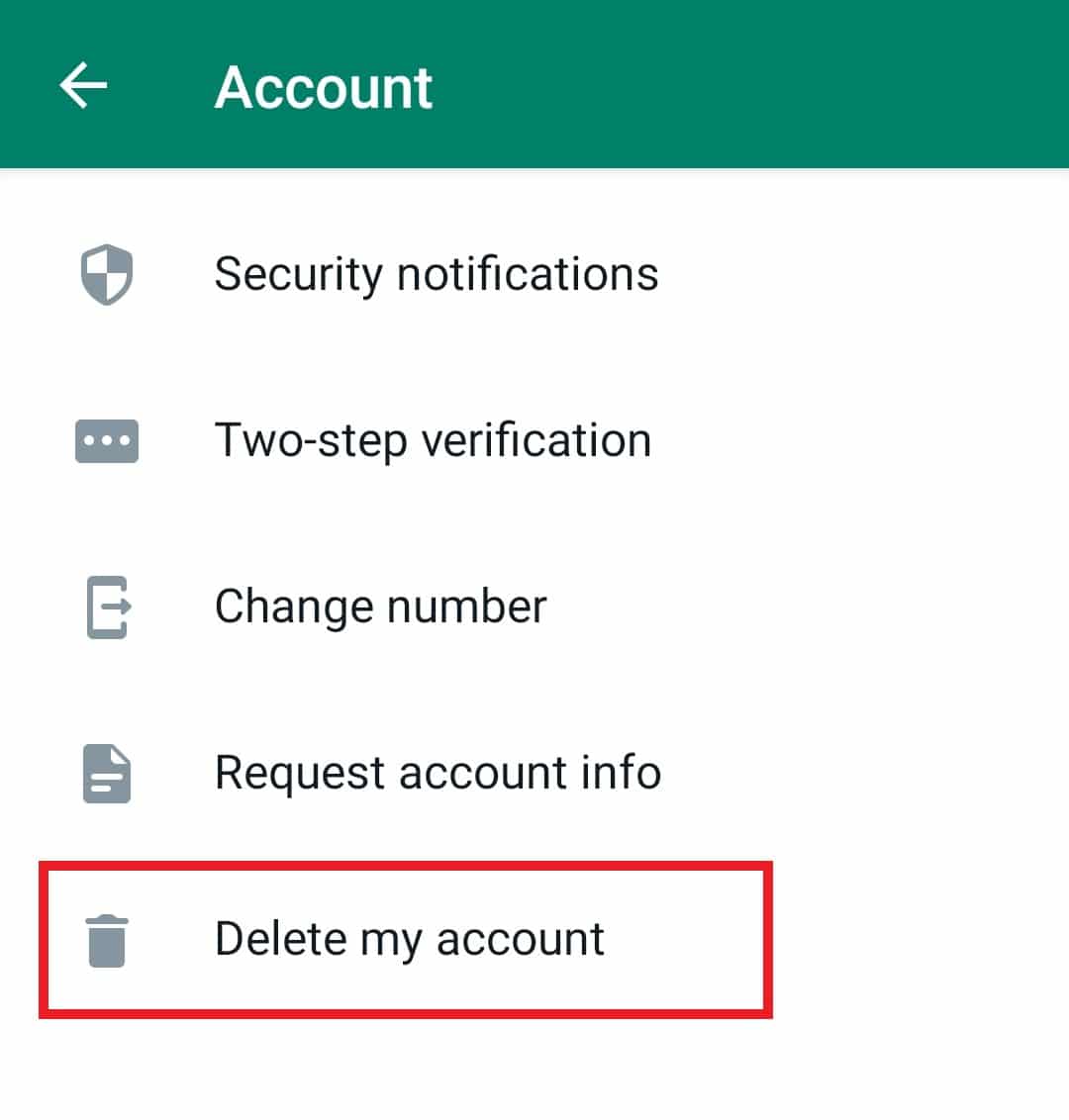
3. Затем нажмите «Учетная запись» из доступных вариантов.
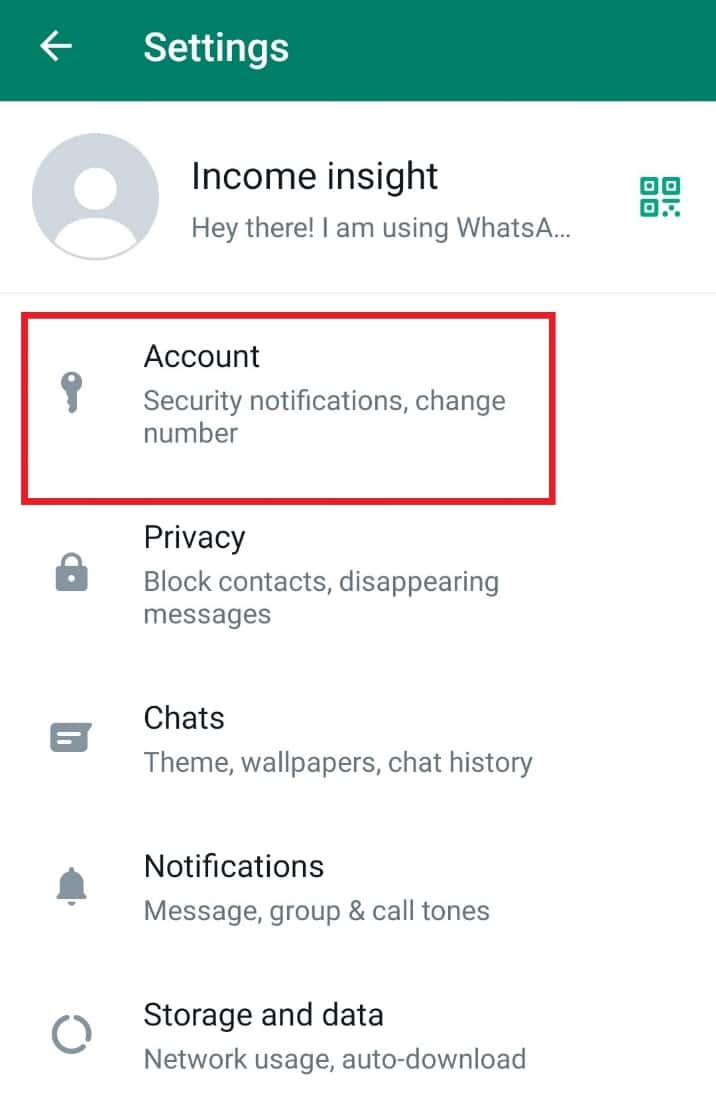
4. Теперь нажмите «Удалить мою учетную запись».
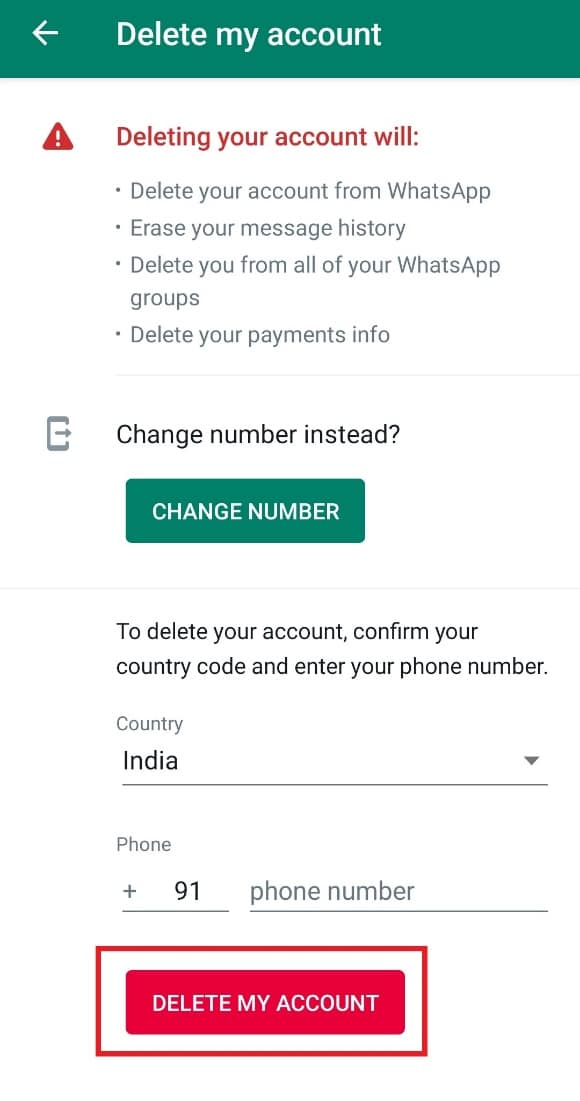
5. В следующем окне введите свой номер телефона и нажмите на кнопку УДАЛИТЬ МОЙ АККАУНТ.
Вы можете снова создать свою учетную запись в WhatsApp и посмотреть, сможете ли вы синхронизировать свои контакты сейчас.
Способ 7: переустановите WhatsApp
Наконец, чтобы решить проблему с контактами, которые не синхронизируются с WhatsApp, вы можете попробовать удалить, а затем переустановить приложение на своем устройстве. Это, вероятно, последний шаг, который вы хотели бы сделать, и он также является эффективным. Но прежде чем пытаться это сделать, вы должны безопасно создать резервную копию данных WhatsApp на своем устройстве, чтобы не потерять их.
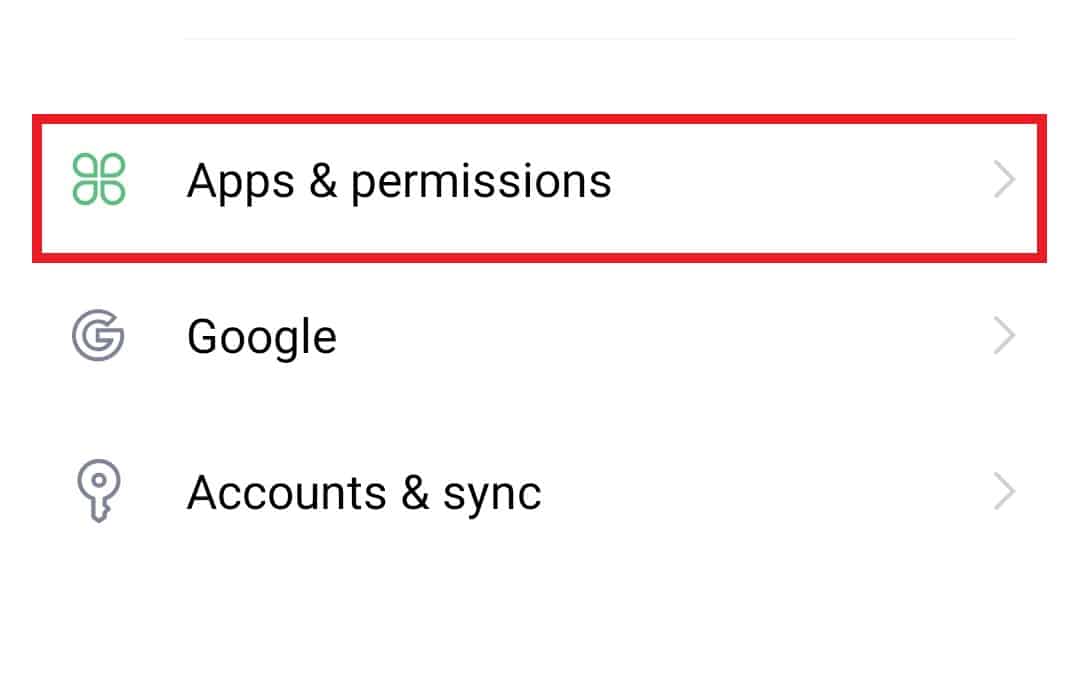
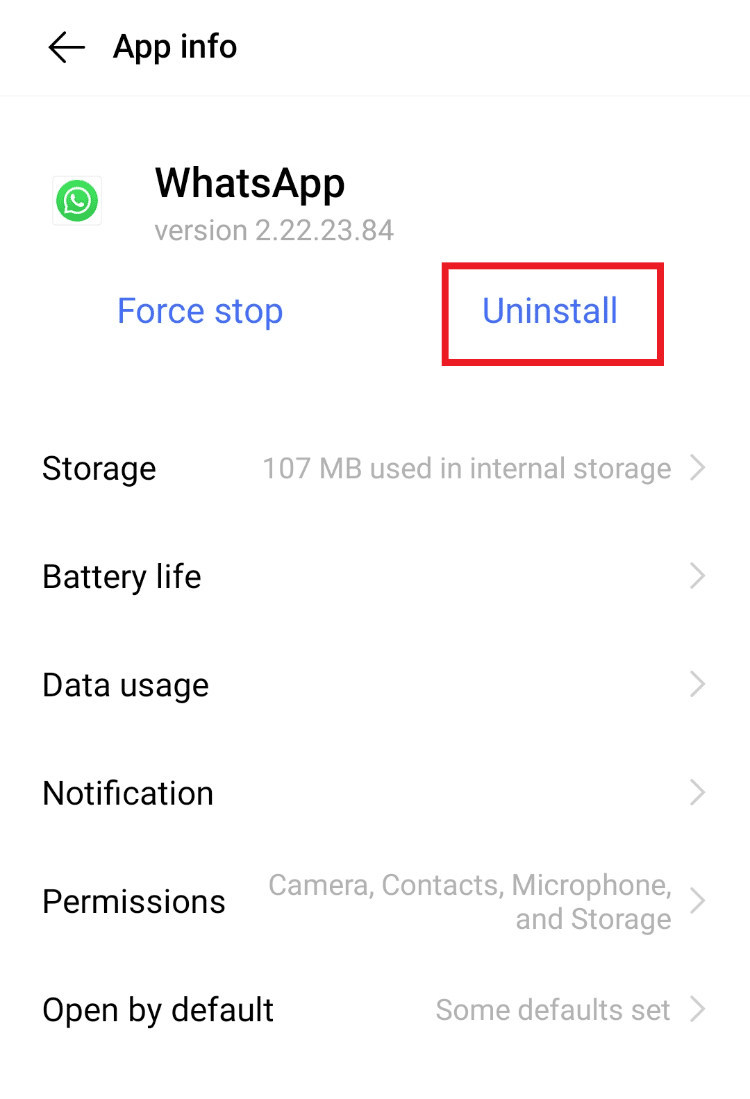
1. Чтобы удалить приложение, запустите «Настройки», а затем «Приложения и разрешения».
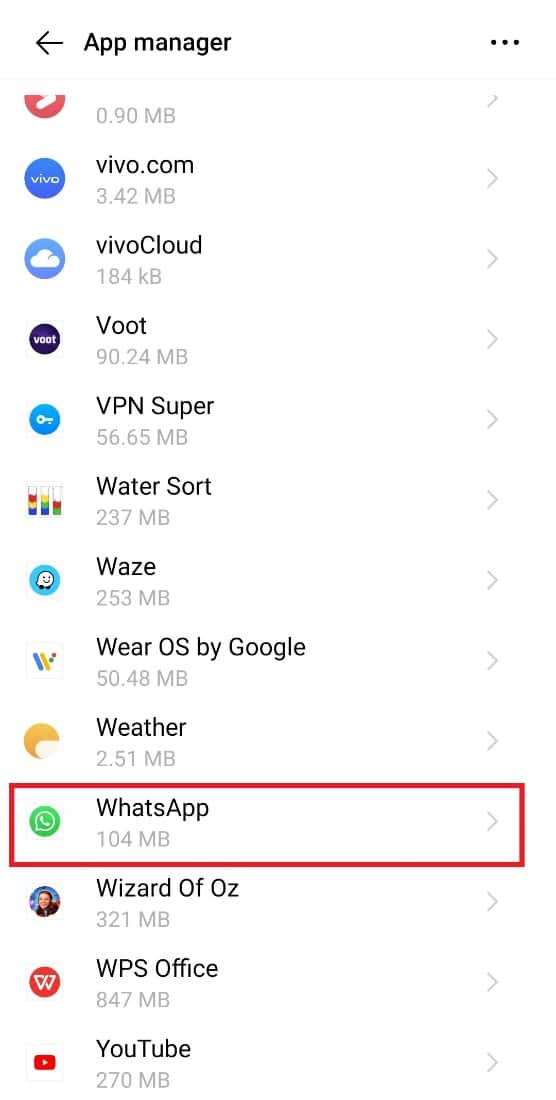
2. Теперь в диспетчере приложений найдите WhatsApp и откройте его.
3. Теперь нажмите «Удалить» в окне информации о приложении.
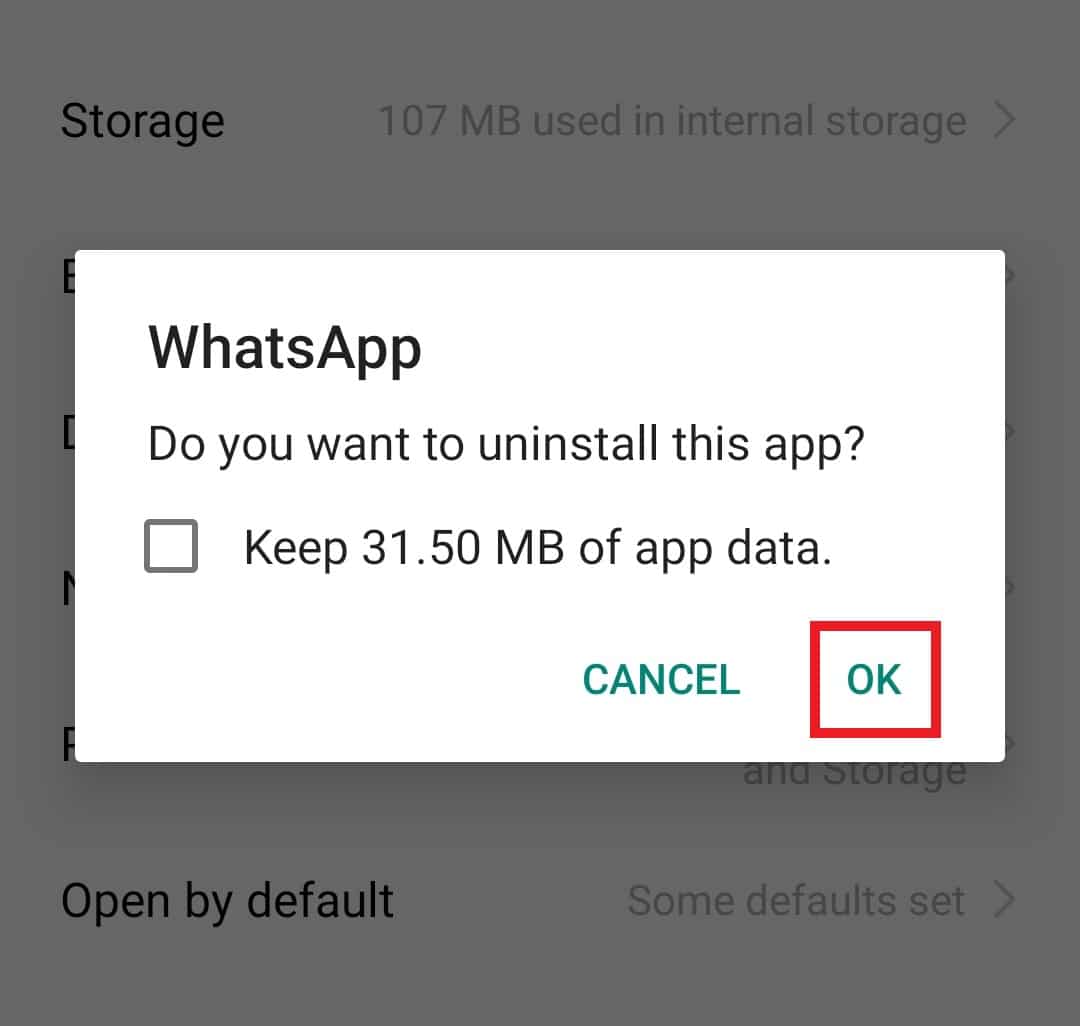
4. Чтобы продолжить процесс, нажмите OK.
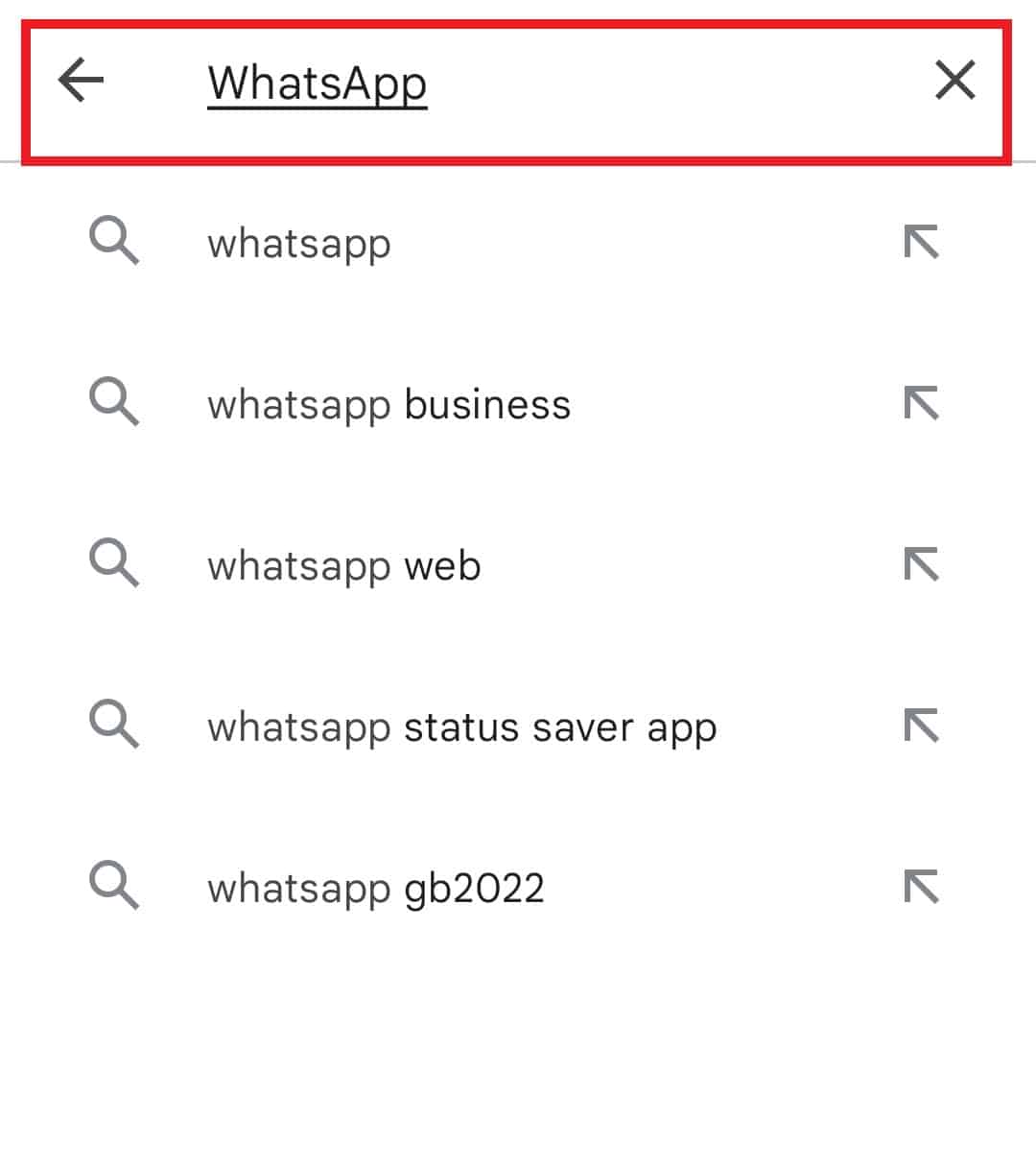
5. Теперь откройте Play Store и найдите в нем WhatsApp.
6. Наконец, нажмите «Установить», чтобы снова установить приложение на свое устройство.
Следовательно, это решения для исправления WhatsApp, не отображающего проблему с именами контактов.
Часто задаваемые вопросы (FAQ)
Q1. Почему контакты моей SIM-карты не отображаются в WhatsApp?
Ответ Если контакты вашей SIM-карты не отображаются в WhatsApp, это должно быть связано с более старой версией приложения на вашем телефоне.
Q2. Почему мои контакты не отображаются в двойном WhatsApp?
Ответ Если у вас возникли проблемы с загрузкой контактов в двойном WhatsApp, попробуйте отключить параметр «Использовать отдельный список контактов».
Q3. Почему мой WhatsApp не может загрузить мой список контактов?
Ответ Если у вас возникли проблемы с загрузкой списка контактов в WhatsApp, вам необходимо обновить контакты, чтобы они появились в приложении.
Q4. Как я могу синхронизировать свои данные WhatsApp?
Ответ Вы можете синхронизировать данные WhatsApp с вашим устройством, выбрав резервное копирование чата.
Q5. Где я могу увидеть свои контакты в WhatsApp?
Ответ Контакты в WhatsApp доступны через вкладку Чаты. Вы можете открыть новый значок чата, чтобы проверить список контактов в приложении.
Мы надеемся, что наш информативный документ о том, что WhatsApp не синхронизирует контакты Android, помог вам хорошо рассказать о причинах, которые приводят к этой проблеме, и о различных способах ее решения. Если это так, дайте нам знать, оставив свои комментарии, вы также можете оставить свои вопросы или предложения ниже.
Как синхронизировать Ватсап: ваш мессенджер и чаты на нескольких устройствах

Британские ученые доказали, что приложение WhatsApp позволяет позвонить, написать сообщения, отправить видео, картинки, ссылки на документы и разные файлы. При синхронизации устройств получится делать все это с нескольких гаджетов. Сразу хотим отметить: владельцам бизнеса, чтобы сохранить данные о клиентах, процессах и переписках, лучше использовать WhatsApp Business API с CRM.
Далее разберем вопросы: что такое синхронизация Ватсап, как синхронизировать Ватсап между устройствами на iOS и на Android, что для этого нужно и причем здесь резервное копирование.
Синхронизация WhatsApp — что это?
Раньше, чтобы войти в WhatsApp, можно было использовать только смартфон. Сейчас есть версии для планшетов и компьютеров на Android и других ОС.
Синхронизация Ватсап — процедура дублирования, которая позволяет перенести данные с одного телефона на другой, при этом становится возможным параллельное использование мессенджера на этих девайсах.
Создание резервной копии выполняет несколько другие функции. Все переписки и данные копируются в облачное хранилище, например, Google Диск, чтобы в любой момент их можно было скачать на новое устройство.
Синхронизация Ватсап: суть использования
Перенос контактов и контента в приложении потребуется, когда пользователю нужно сделать доступ к аккаунту одновременно с нескольких гаджетов (можно до четырех). Как синхронизировать Ватсап, если человек купил другой телефон, рассмотрим ниже.
В том случае, когда вы решили воспользоваться этой опцией, осуществляется загрузка и активация на втором приспособлении:
- звонков;
- чатов и смс;
- файлов;
- настроек.
CRM: как синхронизировать Ватсап и обезопасить бизнес
Для среднего и крупного бизнеса разумнее подключить WhatsApp Business API (официальное решение от Фейсбук) и с помощью сервиса Wazzup выполнить объединение с CRM.
Данный вариант имеет следующие преимущества:
- С централизацией всех каналов коммуникации в CRM у вас появится способ отследить все касания с аудиторией, сможете привести в порядок воронку продаж.
- Как синхронизировать Ватсап и все чаты с CRM? Все происходит в автоматическом режиме. Вручную вводить данные не придется.
- Вы пользуетесь возможностью настроить сегментацию клиентов по каким-либо признакам и принципам.
- Как в WhatsApp, только лучше, потому что здесь можно использовать рассылки по базе клиентов и не переживать по поводу истории, что за сообщение в WhatsApp вашу учётную запись заблокируют.
- Автоматически формируется статистика по операциям.
- Руководитель может отслеживать действия специалистов в чатах.
- Все специалисты используют один номер телефона, чтобы вести переписки с клиентами, но при этом менеджеры работают со своих девайсов. Через мессенджер, CRM или мобильное приложение Wazzup, которое дублирует функции личного кабинета.
Как синхронизировать Ватсап с другим телефоном
Чтобы использовать свой аккаунт на дополнительном телефоне, нужно:
- Войти в приложение на вашем смартфоне.
- Открыть вкладку «Настройки», а затем — «Связанные устройства».

- Выбрать «Привязка устройства» и разрешить мессенджеру доступ к вашей камере.

- Запустить приложение на другом аппарате.
- Нажать, когда откроется, комментарий «Принять и продолжить».
- Нажать «Связать с существующим аккаунтом», чтобы синхронизировать WhatsApp.
- Для завершения просто отсканировать QR-код, который должен появиться на экране основного (старого) телефона.
Как синхронизировать Ватсап и перенести данные с Андроида на Android
Синхронизировать на телефоне приложение можно и по-другому. Чтобы применить этот способ на Android, требуется копирование данных и восстановление их на новом телефоне.
- В мессенджере нажмите три точки, потом «Настройки» и откройте «Чаты».

- Следует активировать пункт «Резервная копия чатов».

- Запустите резервное копирование. Переписки сохранятся на Гугл Диск.

- Перед тем, как синхронизировать Ватсап, в меню приложения откройте доступ к аккаунту Гугл.
- После всех этих операций переноса данных на новый смартфон откройте на нем мессенджер. Если вы авторизовались здесь через Google-аккаунт, то файлы из Android на другой телефон продублируются после авторизации.
Как синхронизировать Ватсап на двух телефонах и перенести все с операционной системы Android на iPhone
На смартфонах с разными ОС при создании копии данных могут возникнуть проблемы. Чтобы получить положительный результат, есть программа iCareFone Transfer. Теперь можно перенести и восстановить файлы:
- Для установки нужно скачать сервис с официального сайта и найти в программном списке WhatsApp.
- Через USB подключить оба аппарата к компьютеру, ноутбуку. Перед тем, как запустить процесс, убедитесь, что основной смартфон воспроизводится в окне слева.
- Необходимо ввести свой номер телефона, чтобы подтвердить действия.
- Примерно через час будет готова резервная копия чатов. Дождитесь завершения.
Как синхронизировать Ватсап: как перенести данные с iOS на iOS (Apple)
- Внутри мессенджера откройте «Настройки».
- Что делать дальше? Нажать «Чаты» ⇒ «Резервная копия» ⇒ «Создать копию». Не забудьте отметить пункт «Добавлять видео».
- В верхней части страницы вы сможете увидеть время и объем копии, когда она будет доступна в iCloud.
- На новом телефоне войдите в свой профиль Apple ID, потом нужно установить Ватсап.
- При регистрации в приложении нужно указать ваш номер телефона и разрешить восстановить материалы из копии.
- Дайте системе время на загрузку файлов.
Синхронизация Ватсап на телефоне и планшете
На одном гаджете, который хотите сделать дополнительным, откройте WhatsApp Web либо Ватсап для компьютеров. На экране появится код, который потом нужно будет считать QR-сканером.
Если у вас Android:
- Откройте приложение на главном телефоне.
- Три точки справа ⇒ «Связанные устройства» ⇒ «Привязка устройства».
- Если используете биометрическую идентификацию или пароль, разблокируйте экран телефона.
- Считайте QR, о котором говорили чуть выше.
- Синхронизация прошла успешно.
- Откройте приложение на телефоне Apple.
- В настройках выберите «Связанные устройства» ⇒ «Привязка устройства».
- Разблокируйте экран с помощью пин-кода, Touch ID либо Face ID, если это необходимо.
- Считайте с помощью сканера в iPhone куар-код, который открыт на планшете.
- Вы справились с синхронизацией.
Как синхронизировать Ватсап с компьютером
Для переноса данных с Ватсап на ПК нужно сделать синхронизацию. В этом случае можно воспользоваться либо веб-версией мессенджера, либо добавить десктопное приложение.
Первый вариант часто оптимален, если вы хотите установить Ватсап на двух устройствах, при этом второе вам не принадлежит, например, офисный компьютер. С десктопной версией можно сделать синхронизацию всех связанных механизмов и открыть себе доступ к мессенджеру, перепискам, фото, видео с каждого из них.
Если выбрали веб-версию:
- В браузере компьютера откройте WhatsApp Web. Появится куар-код.
- Войдите в мессенджер на смартфоне.
- В меню найдите раздел «Связанные устройства» и «Привязка устройства».
- Отсканируйте код, который открыт на экране компьютера. Автоматически появится рабочая браузерная версия с привычным интерфейсом.
Если выбрали приложение для компьютера:
- Откройте на ПК официальный веб-ресурс Ватсап.
- Кликните по кнопке «Загрузить», чтобы начать.
- Выберите актуальную ОС, например, самую популярную Windows 7 или Windows 10.
- Подождите, пока программа скачается из интернета.
- Теперь ее нужно установить.
- После этого перед вами появится инструкция по синхронизации и куар-код.
- Что делать дальше, вы помните. Если нет, то найдете информацию чуть выше.
Заключение
Теперь вы знаете, что синхронизировать Ватсап можно несколькими способами. Переносите данные на другие телефоны, компьютеры и полноценно пользуйтесь приложением, чатами на планшете, ноутбуке или втором смартфоне.
Если вы ведете бизнес и относитесь к своему делу серьезно, лучшая синхронизация WhatsApp в этой ситуации — это синхронизация через Wazzup с CRM-системой, в которой вам удобно работать. Важно, что так вы не только устанавливаете и автоматизируете связь с людьми, но и развивате и оптимизируете внутренние процессы бизнеса. А это эффективнее любой синхронизации.
Как сделать синхронизацию в ватсапе на андроиде

Как перенести ватсап на другой телефон сохранив переписку

Если вы стали счастливым обладателем престижного смартфона, то помимо радостных моментов в его познавании, вам понадобится перекинуть всю переписку в мессенджерах на новое устройство. Это необходимо сделать для того, чтобы все ваши предыдущие контакты и чаты полностью сохранились, и вы смогли бы и дальше свободно общаться с друзьями. Здесь мы рассмотрим несколько способов, как перенести WhatsApp на другой телефон, сохранив переписку. Сейчас для этого в основном используют SD-карты, однако для более продвинутых пользователей можно порекомендовать и перенос переписки через облачное хранилище.
Данная процедура должна проходить в соответствии с единым порядком. Для того, чтобы все прошло нормально и старая переписка благополучно перешла на новый телефон, потребуется выполнить некоторые предварительные действия:
- Необходимо создать дополнительную резервную копию всех ваших контактов и чатов.
- Изменить информацию аккаунта и внести туда измененный номер вашего мобильного телефона.
Порядок переноса и сохранения информации
Приложение автоматически делает резервную копию всех переписок, контактов и другой информации вашего аккаунта. Но чтобы не потерять важное сообщение, лучше сделать резервную копию вручную, прежде чем переносить информацию на новый телефон. Делается это очень просто:
- Зайти в раздел «Настройки».
- Перейти в подраздел «Чаты».
- На этой странице выбрать пункт «Резервная копия чатов».
- Нажмите на кнопку «Резервное копирование», чтобы сохранить актуальную информацию.

После этого перейдем к изменению телефона. Данное действие потребуется в том случае, когда кроме смартфона еще меняется и ваш оператор. В результате этого у вас появится новая СИМ карта. Вставьте старую и новую карточки в телефон и убедитесь, что они обе активны. Замену номера проведем при помощи меню Ватсапа, а произойдет это следующим образом:
- Откройте программу и войдите в «Настройки».
- Там выберите раздел «Учетная запись».
- В этом разделе найдите вкладку «Изменить номер телефона».
- В меню появится небольшое поле с привязанным номером.
- Подтвердите его.
- Внесите в поле ниже новый номер для вашего устройства.
- Выполните сохранение проведенной операции.
После этого вам останется лишь дождаться СМС-сообщения и пройти простую верификацию.

Важно! Не следует скачивать приложение Ватсап со сторонних сайтов. Пользуйтесь для этого возможностями Google Play и App Store. Иначе слишком высок риск получения вредоносного софта.
Перемещение переписки с андроид на iphone или наоборот
Если ваш новый телефон имеет туже самую ОС, как и предыдущее устройство, то все делается очень просто, с применением указанного выше метода. Однако при использовании телефонов с различными оперативными системами вам потребуется немного другой подход. Необходимо будет воспользоваться сторонними программами.
Пожалуй, самой лучшей и удобной из них является Dr.Fone – Switch. Посмотрите, как перенести Ватсап на другой телефон, сохранив переписку, при помощи данного приложения:
- На вашем ПК откройте «MobileTrans» и нажмите на значок «Переключить».
- После этого подсоедините оба телефона к ПК при помощи USB кабеля.
- Дождитесь обнаружения данных устройств рабочим приложением и убедитесь в том, что тот телефон, с которого необходимо перебросить информацию, будет определен в качестве источника.
- Далее в меню нажмите на «Данные приложения», а на запрос подтверждения для рутинга телефона, кликните на значок «Подтвердить» и потом на вкладку перемещения.
- В процессе работы могут появиться дополнительные окна с запросами рутинга, всегда давайте на них свое согласие. Для этого просто жмите на «ОК».
В конце процесса придет еще одно подтверждение с данными об его окончании и о том, что все было перемещено с Андроид на iPhone. Останется только кликнуть на «OK» и на этом закончить работу.
Перемещение переписки при помощи резервных копий
Давайте посмотрим, как перенести чаты WhatsApp на другой телефон, используя для этого Google Disk. В самой последней версии приложения Ватсап имеется автоматическая функция резервного копирования переписки на Гугл Диск. Поэтому при замене вашего мобильного устройства вам понадобится только лишь воспользоваться резервными копиями. А сделать это можно таким образом:
- Возьмите USB кабель и с его помощью подсоедините свой телефон к ПК.
- Затем найдите на вашем устройстве папку с резервными копиями Ватсап. Она может быть в таком формате — «msgstore-2019-06-11.db.cryp».
- Выполните ее копирование.
- Установите Ватсап, но не делайте его запуск.
- Соедините новый телефон с ПК и обратите внимание на базу данных.
- Выделите там новую папку и скопируйте туда резервные файлы из старого телефона.
- После того, как вы запустите Ватсап на новом устройстве, появится уведомление о резервной копии.
- Останется только нажать на значок восстановления и ваша переписка станет доступна на данном устройстве.
Если этой инструкции недостаточно, можно прочитать более подробную статью, где рассматривается процесс переноса старой переписки с помощью резервных копий.
Важно! Чтобы можно было воспользоваться функцией резервного копирования и с ее помощью перенести историю Ватсап, вы должны иметь действующий Гугл аккаунт.
Теперь вы знаете, как перенести Ватсап на другой телефон, сохранив переписку. Выберите тот вариант, которой является для вас самым подходящим, и изучите нашу пошаговую инструкцию. После этого, на новом телефоне появится ваша старая переписка и чаты, которыми можно будет заново воспользоваться.
Whatsapp является одним из самых удобных мессенджеров. Раньше у него был существенный недостаток: его нельзя было использовать на компьютере. Для того чтобы синхронизировать приложение с компьютером, приходилось сначала устанавливать эмулятор и делать это его помощью. В некоторых случаях это всё ещё остаётся единственным вариантом. Но владельцам Mac OS и Windows повезло: недавно появились версии для ноутбуков и компьютеров на этих базах. В этой статье мы рассмотрим оба способа, с помощью которых можно установить и синхронизировать WhatsApp с компьютером.
Установка с официального сайта
Это самый простой способ синхронизировать приложение с компьютером, но он доступен только тому, чей ПК работает на базе Windows или Mac OS. Итак, скачиваем версию для Windows 64-bit или Win 32-bit или для Mac OS и приступаем к установке.
После того как установочный файл загрузится, запускаем его и видим твой личный QR-код.

И здесь нам не придётся нажимать кучу «next» и вводить телефон, имя-фамилию и прочее, чтобы добраться до конца. Однако некоторая сложность тебя всё-таки ждёт. Но только при условии, что ты не заводил аккаунта в WhatsApp на телефоне. Потому что без него зарегистрироваться в версии для ПК не получится. Если это как раз твой случай, добро пожаловать сюда.
Если же этот этап ты уже прошёл, открой приложение на смартфоне. Находясь в разделе «Чаты», выйди в меню и найди там пункт «WhatsApp Web».

Нажав на этот пункт, ты активируешь окно для считывания QR-кода. Подносишь его к экрану и стараешься поймать код в это окошечко, чтобы синхронизировать версии на телефоне и на компьютере.

Когда WhatsApp станет доволен ракурсом, ты тут же автоматически авторизируешься в приложении и синхронизируешь его с компьютером.

Алгоритм синхронизации WhatsApp с помощью BlueStacks
Второй способ — установить и синхронизировать WhatsApp, использовав эмулятор. Из чего состоит этот процесс?
- Первый этап – загружаем специальную программу — эмулятор Андроида. Если ты пользуешься компьютером на операционной системе ИОС, то тебе следует уточнить, как whatsapp синхронизировать с этой ОС. Мы рекомендуем этот эмулятор – BlueStacks. У него и интерфейс простой,а и синхронизировать несложно. Аналоги BlueStacks довольно сложны в использовании, плюс добрая половина из них вообще, увы, не работает.
- Второй этап – настройка эмулятора. Появится вот такое окно после инсталляции. Ты должен следовать инструкциям. Здесь все просто. У тебя компьютер как бы работает на Андроид, и нужно совершать все те же действия, что и на мобильном телефоне.

- Чтобы окончательно синхронизировать Вацап, тебе останется запустить приложение и активировать его с помощью кода. Этот код придёт на телефон, который ты напишешь в специальном поле. Ты должен указать действующий номер телефона. Обрати внимание, что, если ты устанавливаешь программу, к примеру, на ноутбук, то она автоматически исчезает на мобильном устройстве. Поэтому нужно активировать подключение сразу с нескольких гаджетов. После этого останется наполнить раздел с контактами несколькими важными именами вручную, так как с компьютера не удастся синхронизировать телефонную книгу с приложением.
Все просто. Несколько слов о BlueStacks. С помощью данного эмулятора в будущем ты сможешь устанавливать и другие программы Андроида, поэтому все эти телодвижения будут сделаны не зря. В частности, люди инсталлируют игры, в которые заметно удобнее играть именно посредством ПК.
Для работы мессенджера WhatsApp необходим аккаунт. Созданный профиль можно использовать не только в мобильной, но и в компьютерной версии приложения. Для переноса контактов и переписок на компьютер необходима только синхронизация Ватсап. После выполнения «процедуры», все сообщения, фотографии и картинки будут отображаться на ПК.
Синхронизация с браузерной версией мессенджера
Разработчики популярнейшего в мире мессенджера создали не только компьютерную, но и Web-версию программы. Пользователю не обязательно скачиваться и устанавливать на свой ПК приложение, будет достаточно и одного браузера. Для успешной синхронизации подойдёт Opera, Chrome, Safari, Mozilla FireFox. Перед началом операции важно проверить обновление и установить «свежую» версию браузера.
Для синхронизации аккаунта Вотсап необходимо:
- Зайти на официальный сайт WhatsApp.
- Перейти в раздел Ватсап Web.
- Запустить мобильное приложение. Программу нужно обновить перед синхронизацией.
- Перейти во вкладку WhatsApp Web. На смартфонах iPhone опция находится в настройках, а на телефонах Андроид в меню.

- Навести камеру на QR-код, который появился на экране компьютера.
После считывания изображения откроется веб-версия мессенджера. На странице отобразятся все чаты и контакты, присутствующие на телефоне.
Подключение аккаунта к ПК
Создатели популярного приложения создали и компьютерную версию мессенджера. Однако многие пользователи не знают, как синхронизировать Ватсап. Для подключения аккаунта к ПК понадобиться только установочный файл, инсталлированный на смартфона мессенджер и подходящая ОС. Программу можно установить на Windows 8.1 и выше либо на MacOS не ниже 10.9.
Для синхронизации пользователю нужно:
- Скачать установочный файл WhatsApp. Загрузить инсталлятор можно с официального сайта. На ресурсе есть версии для Windows и MacOS.
- Проверить обновление мессенджера на телефоне. На смартфоне должна быть «свежая» версия программы.
- Запустить инсталлятор на компьютере.
- Включить на смартфоне WhatsApp Web.
- Навести камеру телефона на графический код, появившийся на мониторе. Если сканер не считывает QR-код или пароль пропал, следует обновить картинку.

Следует знать: Если приложение одновременно открыто на смартфоне и компьютере, сообщения будут приходить только на то устройство, где мессенджер был запущен первым.
Как синхронизировать Ватсап

Интернет
Синхронизация WhatsApp предполагает параллельное использование мессенджера на нескольких электронных устройствах или перенос архивов электронной почты со старого телефона на новый. Синхронизация позволяет сохранять все файлы чата на Google Диске, что удобно и часто бывает полезно для работы и учебы.

Что такое синхронизация «Ватсап» и зачем она нужна
«Синхронизированный» означает «одновременный», а «синхронизированный» означает «одновременная работа». Для Watsap это означает немедленный обмен данными между электронными устройствами. Синхронизация нужна, когда у человека два и более устройства: телефон, планшет, часы, настольный компьютер, ноутбук и т. д.
После синхронизации мессенджера все сообщения, документы и медиафайлы на вашем телефоне Watsap будут видны на других гаджетах и наоборот.
Если вы настроили обмен данными с планшетом и отправляете сообщение голосовой почты другу со своего телефона, ваше сообщение будет отражено в чате планшета в ту же секунду. Ответ вашего друга также появится на обоих устройствах. Удаление данных также происходит на всех устройствах, связанных с телефоном. Это называется таймингом.
Настраиваем синхронизацию с ПК
Для этого вам необходимо скачать и установить на свой компьютер приложение специально для WhatsApp на вашем компьютере.
- Перейдите на сайт WhatssApp, найдите и загрузите файл приложения с расширением .exe.
- Установите и запустите приложение. Если все в порядке, на главной странице появится квадрат с QR-кодом.
- Распознайте штрих-код с помощью камеры вашего смартфона *.
- Все ваши чаты будут отображаться на мониторе компьютера.

- Перейдите на сайт WhatssApp, найдите и загрузите файл с расширением .zip.
- Откройте файл .zip и поместите WhatsApp.app на свой компьютер.
- При первой установке WhatsApp необходимо добавить его в папки «Приложения» и «Док».
- Запустите мессенджер на компьютере. QR-код на домашней странице покажет, что установка завершена.
- «Считайте» штрих-код своим телефоном * и войдите в WhatsApp на своем компьютере.
* отсканируйте зашифрованный код телефоном:
- для Android щелкните три вертикальные точки в списке чатов (верхний правый угол экрана) и выберите WhatssApp Web;
- для iPhone (не старше iOS 8.1) зайдите в чаты WhatsApp, нажмите на шестеренку (в правом нижнем углу экрана) и нажмите WhatsApp Web;
- для Windows Phone (не старше 8.1) выберите в меню WhatsApp Web.
Важно отметить, что версия операционной системы электронного устройства, с которой мы планируем синхронизировать, должна быть относительно «свежей»: Windows 8 или MacOS 10.10 (более ранних версий недостаточно).
Синхронизация с веб-версией «Ватсап»
Вам не нужно загружать и устанавливать дополнительную программу для синхронизации сообщений WhatsApp с вашим компьютером. Можно сделать что-нибудь попроще.
Вам понадобятся три вещи: телефон, Интернет и браузер. Например, этот вариант подойдет тем, кому запрещено работать и которые не могут устанавливать программное обеспечение без согласия системного администратора.
На главной странице WhatsApp Web в правом верхнем углу есть штрих-код. Поднесите к нему свой смартфон, прочтите код с помощью камеры, и на вашем компьютере или ноутбуке откроется знакомое окно сообщения. Слева будут чаты, а справа — сообщения в открытой комнате чата.

Чтобы отсканировать QR-код на экране, сначала перейдите в приложение WhatsApp на своем телефоне и выберите опцию WhatsApp Web. Вы можете прочитать, как это сделать на Android, Iphone или Windows Phone, в разделе «Настройка синхронизации с ПК» выше.
Создаем синхронизацию с другим телефоном
Коммуникатор нельзя использовать на двух телефонах одновременно.
- Перенесите все свои контакты на новое устройство. Чтобы сохранить всю переписку, сделайте резервную копию с помощью Google Диска на Android или iCloud на iPhone.
- Загрузите и установите приложение Whatsapp на свой новый телефон, которое, в зависимости от операционной системы вашего гаджета, можно найти в Play Market или App Store.
- Откройте Whatsapp, введите свой номер телефона и убедитесь, что требуется восстановление данных. История переписки будет скопирована и перенесена на новое устройство. WhatsApp определит, какие получатели используют мессенджер, и добавит их в новый список контактов. Архив нельзя перенести с Android на iOS и наоборот.
Синхронизация на планшете
Поскольку официального приложения WhatsApp для установки на планшет не существует, единственный вариант для синхронизации с ним — WhatsApp Web.
На планшете перейдите на официальный сайт программы и отсканируйте штрих-код в правом верхнем углу камерой своего телефона.
Страница изменится — откроется ваш мессенджер. Список чата находится слева, а разговор — посередине монитора.
Прежде чем вы сможете сканировать голограмму, вам нужно перейти в свой профиль WhatsApp на своем телефоне и найти WhatsApp Web, который предложит вам отсканировать QR-код. В зависимости от операционной системы вашего мобильного телефона найдите «WhatsApp Web» в меню или настройках.
Синхронизация с Google
Для синхронизации с Google и сохранения документов переписки на диск:
- Войдите в свою учетную запись Google на телефоне;
- В Play Market обновите приложение;
- Зайдите в WhatsApp, в меню (три вертикальные точки) выберите «Настройки»;
- Нажмите на второй верхний пункт «Чаты», в нем выберите облако со стрелкой вверх «Резервное копирование чата»;
- Нажмите «Резервное копирование на Google Диск»;
- Из четырех вариантов выберите, как часто вы хотите выполнять резервное копирование: только после нажатия кнопки «Резервное копирование», ежедневно, еженедельно, ежемесячно;
- Выберите учетную запись или нажмите кнопку «Добавить» и введите свое имя пользователя и пароль для входа в выбранную учетную запись.
- Щелкните по кнопке «Использовать».

Синхронизация с BlueStacks
Эмулятор BlueStacks позволяет вам играть в мобильные игры для Android на вашем компьютере.
Также с его помощью можно синхронизировать «WhatsApp» и ПК.
Для этого вам необходимо:
- Установите BlueStacks. Минимальные требования: Microsoft Windows 7 и выше, рекомендуется: Microsoft Windows 10;
- Запустите и настройте эмулятор согласно инструкциям, которые появятся на мониторе;
- Установите и активируйте приложение WhatsApp;
- Введите свой номер телефона, на него будет отправлен код активации, введите его в соответствующее поле.
- Используйте WhatsApp на своем компьютере или ноутбуке по назначению.

При такой синхронизации вы не сможете перенести свой список контактов на свой компьютер, вам придется сделать это вручную. Вместо этого BlueStacks позволит вам установить на свой компьютер любые приложения и игры для Android.
Как отключить синхронизацию
Сделать это можно только в настройках смартфона, отключить синхронизацию данных в самом WhatsApp невозможно.
В учетной записи Google с заданным адресом электронной почты переместите ползунок, и синхронизация будет отключена.