Як зробити скрін екрану на iPhone? 7 способів з покроковою інструкцією
Ця стаття розповість про те, як зробити скріншот екрану на айФоні, якщо знадобилося зберегти цікаву картинку або забавний момент в грі. Отриманий знімок надалі можна пересилати друзям і милуватися ним самому. Інформація буде корисна цікавим власникам від Apple, які хочуть скористатися наявними можливостями iPhone на всі 100%.
Скріншот стандартним способом
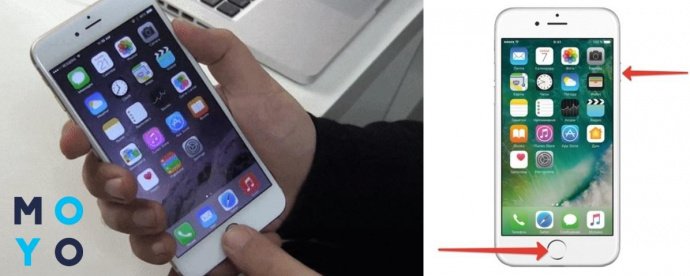
Найпростіший метод сфотографувати екран айфона – одночасно натиснути кнопки Home (знаходиться внизу в центрі) і Power (розташована на бічній грані). В результаті цієї маніпуляції користувач почує характерний звук. Відразу ж після цього екран на кілька секунд покриється білою «пеленою», а отриманий знімок дисплея в форматі .png збережеться в розділі «Фото».
Скрін без кнопки Power
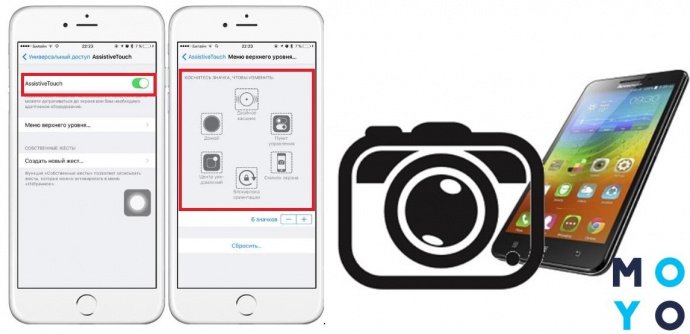
Якщо раптом клавіша блокування зламалася або «підвисає», як тоді на Айфоні включити скріншот (наприклад, на моделі iPhone 7 Plus)? Для цього необхідно попередньо активувати функцію віртуальної кнопки на екрані.
Щоб вона з’явилася, варто зробити 4 дії:
- Зайти в налаштування фаблет.
- У запропонованому переліку знайти рядок «Основні».
- Далі знадобиться «Універсальний доступ».
- Включити AssistiveTouch.
На дисплеї з’явиться світло-сірий гурток, який замінює кнопку. З його допомогою можна виконувати функції блокування, налаштовувати гучність, робити скріншоти і багато іншого. Гурток буде знаходитися збоку екрану і абсолютно не завадить видимості.
Знімок екрана
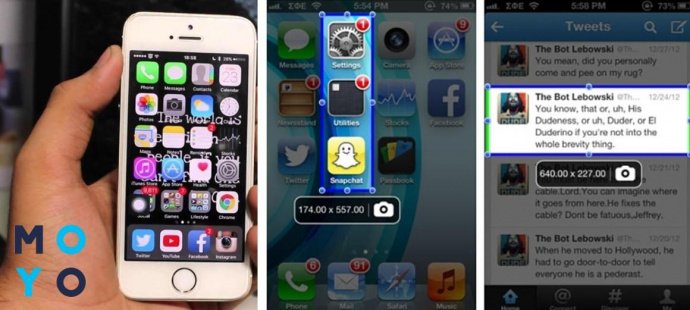
Якщо необхідно сфотографувати не всі зображення дисплея, а тільки окрему частину, то для цього часто використовують утиліту ScreenshotPlus. Працює вона в парі з додатком Activator, який бажано завантажити на Айфон заздалегідь (наприклад, на модель 8).
Після увімкнення софта на екрані з’явиться рамка, яка і буде визначати межі скриншота. Тут же під рамкою вказано його майбутній розмір. Щоб змінювати кордони, досить пересунути рамку в потрібну область екрану або розширити її, натискаючи на бічні маркери. Коли область зображення буде обрана, залишається тільки натиснути на піктограму фотоапарата.
ДО відома:SCREENSHOTPLUS – ПЛАТНИЙ: орієнтовна вартість скачування становить 1 $.
Але буває, що потрібно запам’ятати не окремий ділянку екрану, а навпаки, довгий текст, який не поміщається в робочу зону. Як в такому випадку зробити довгий скріншот на Айфоні?
Для цих ситуацій передбачена спеціальна брендовий утиліта BigShotJb. Софт робить знімки з прокруткою екрана і переносить все сфотографоване в папку, де вже зберігаються кадри зі звичайною камери гаджета.
Запускається додаток помахом iPhone і відразу ж починає робити скріни. Якихось особливих налаштувань тут не передбачено, все легко і просто.
Скріншот на нових iPhone X
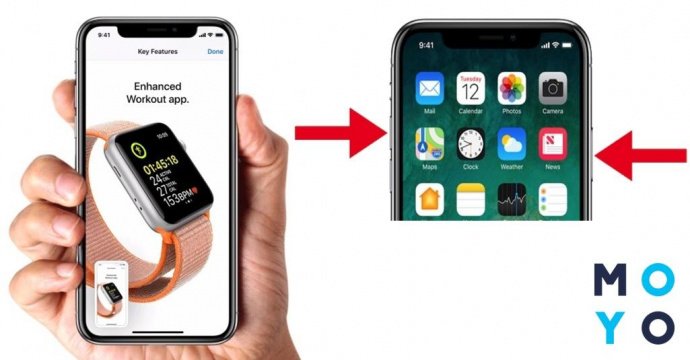
А тепер – інформація для власників новинок від Епл. Як зробити скріншот на Аффйоне Х і останніх фаблет бренду – ХS, XS Max і XR? Всі дані з покроковим мануалом в таблиці:
Скрін робиться двома кнопками: «Вимкнення» і «Збільшення гучності».
Далі отриманий скрін можна зберегти, тут же відправити на обраний контакт або відредагувати на свій розсуд. Всі зроблені скріншоти «накопичуються» в однойменній теці розділу «Альбоми».
Порядок дій тут однаковий, незалежно від моделі. Щоб зберегти зображення з екрану, необхідно:
- відкрити на дисплеї бажану картинку;
- натиснути позначені в таблиці кнопки з секундним утриманням;
- буде чути клацання і видно вже звична спалах;
- зменшена картинка переміститься в кут дисплея.
Скріншот екрану за допомогою сторонніх програм
Як зробити скріншот на Айфоні, використовуючи для цього сторонні сервіси? Дуже просто: досить вибрати відповідне додаток в AppStore, встановити його на свій «яблучний» фаблет і користуватися собі на втіху.
Самі власники iPhone виділяють 2 просунутих софта, гідних уваги. Варто розповісти про них докладніше.
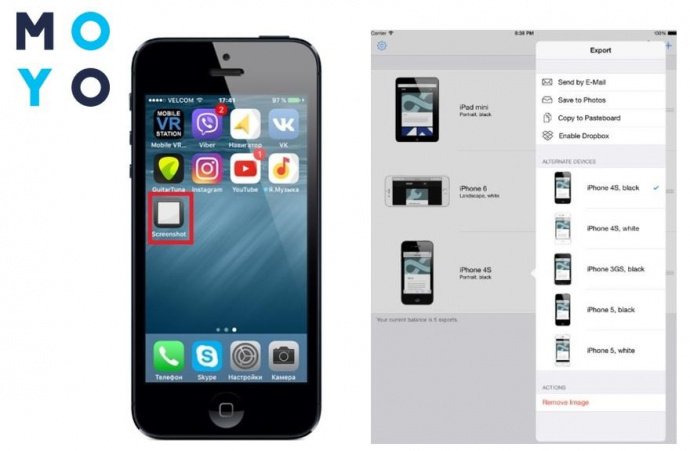
Screenshot – Frame Maker
Безкоштовний додаток, яке дозволяє робити знімки всього екрану або тільки активного робочого вікна смартфона. Готовий скріншот зберігається в заздалегідь обрану для нього папку, причому відразу в трьох форматах. Така різноманітність зручно, адже зроблений скрін можна переглядати і на інших пристроях.
Головні плюси програми:
- є можливість активувати автоматичний режим, який робить скріни кожні 15 секунд;
- в асортименті – велика кількість рамок для готової картинки (ними ж можна оформити і скрін, зроблений через інші програми).
Читайте більше інформації про Айфоні в статті: створити Apple ID: 3 перевірених способу
Awesome Screenshot
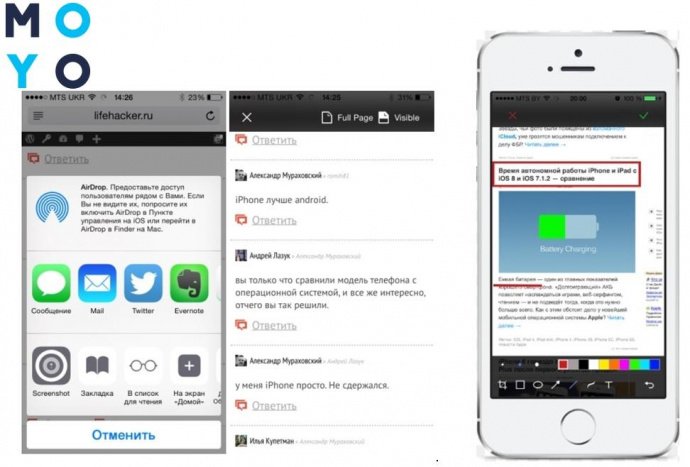
Цей free-софт є розширенням браузера Safari. Програма пропонує безліч цікавих можливостей:
- скріни всього дисплея або окремої, обраної області;
- швидку обробку отриманого знімка (нанесення стрілок, заміну кольору, «туман» на окремих ділянках зображення і ін.);
- дозволяє повернутися на кілька кроків назад, якщо при редагуванні щось було зроблено не так.
Всі знімки, отримані через цю програму, зберігаються в «Галерею».
Важливо! ЗА допомогою Awesome Screenshot робляться тільки скріни сторінок, відкритих
Через браузер Safari.
Скріншот на iPhone через комп’ютер
Якщо потрібно зробити збільшене зображення з екрану Айфон – підключають персональний комп’ютер. Але для початку необхідно завантажити програму, яка б синхронізувала девайс з ПК. Називається вона Reflector і з’єднує 2 пристрої між собою за допомогою вай-фай.
Як же зробити скріншот на Айфоні, наприклад, 6 або 7 моделі, через комп? Для цього потрібно перейти в AirPlay і вибрати «Відеоповтор». Тепер все зображення з екрану Айфон (наприклад, iPhone 6s) транслюватимуться на великий монітор комп’ютера. Щоб створення скрін пройшло успішно, потрібно натиснути кнопку PrtScr на клавіатурі комп’ютера. Отриманий знімок вставляється в будь-який вордовскій документ (або інший графічний редактор, програму і т. д.) комбінацією клавіш Ctrl + V.
Як підсумок
У цій статті були описані найпопулярніші способи, як на айФоні зробити скріншот екрану. Одні віднімають менше часу, але роблять тільки звичайні знімки, інші – дозволяють ще й обробити його, помінявши колір або виділивши потрібний фрагмент. Який метод вибрати – кожен юзер вирішує сам, головне – щоб було швидко і зручно.
Как сделать скриншот на айфоне 10: пошаговая инструкция

Скриншоты экрана – одна из самых популярных функций любого Apple устройства, а с новой прошивкой iOS 11 она наиболее полезная чем когда-либо. У iPhone X отсутствует кнопка Home. Это непреодолимое препятствие для любителей делать снимки экрана? Конечно же, нет! К счастью, сделать скриншот экрана на Айфон Х так же просто, как и раньше.
Благодаря данной опции, Вы сможете показывать друзьям самые приятные моменты Ваших развлечений: фрагменты бесед из соцсетей, результаты из игр, снимки веселых моментов из видеороликов и т.п.
Раньше фото экрана делали, одновременно кликая две клавиши – Home и Power. Однако у iPhone X нет клавиши Home. Как быть в таком случае? Вот как делается скри дисплея на десятке:
Краткая инструкция
Открываем приложение, которое должно быть заскринено.
Упорядочиваем все необходимые элементы.
Нажимаем и удерживаем боковую кнопку (находится справа).
Нажимаем клавишу «Громче» (на нее возложена функция кнопки «Домой»)
На экране появится белая вспышка. Затем мы услышим щелчок камеры.
Как отредактировать снимок экрана iPhone 10 в Instant Markup
После выполнения скриншота не забудьте об инструментах Instant Markup, которые являются частью iOS 11. Снимок экрана айфона 10 появится в левом нижнем углу. Нажимая на изображения, Вы сможете отредактировать скриншот. Или проведите по нему влево, чтобы убрать его и с дисплея.
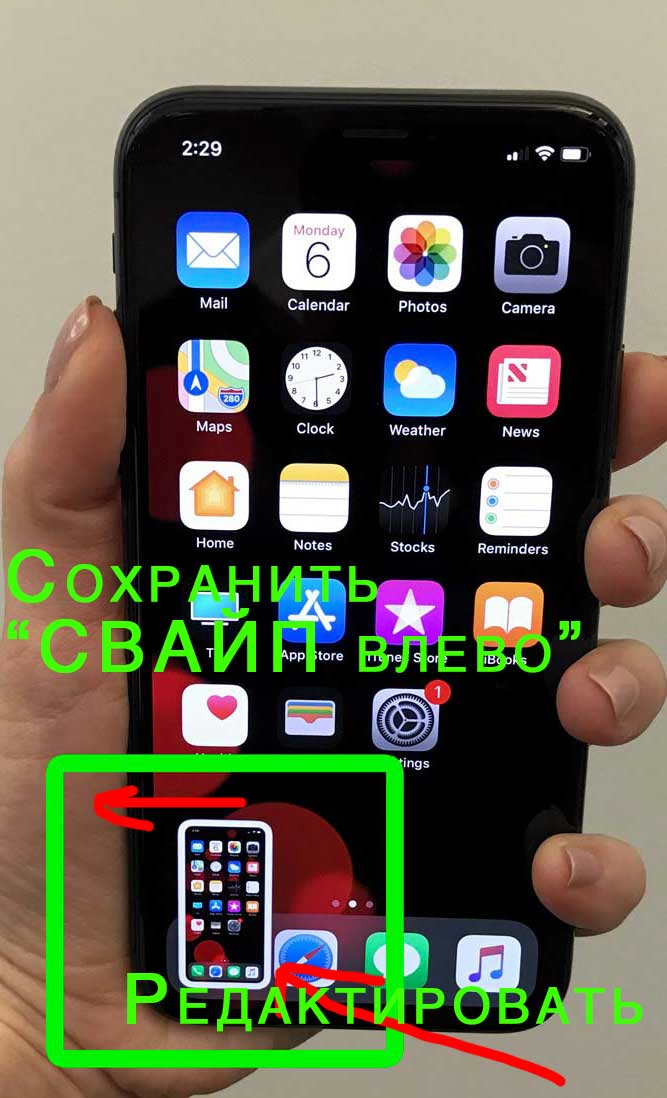
Возможно, в решении данной проблемы Вам также поможет короткое изображение-анимация, которая напоминает видео инструкцию. Вы можете его сохранить на свой гаджет и поделиться с друзьями.
В случае, если Вы нажмете на него для редактирования, станет доступной возможность сохранения или удаления скриншота из галереи смартфона.
Guide-Apple
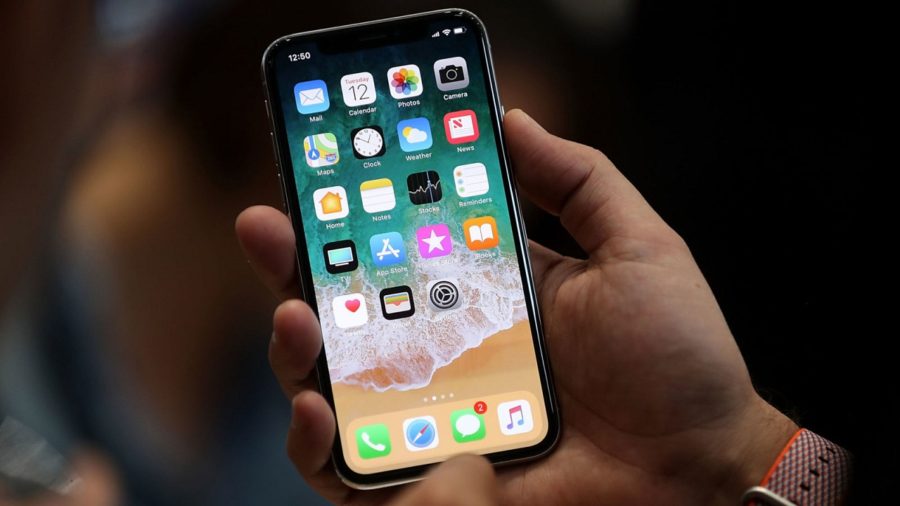
С выходом нового iPhone X, появилось то, чего многие люди ждали много лет — новый опыт использования гаджетов от Apple. Управление устройством отличается от предыдущих поколений.
Даже такое простое действие как создание скриншота, теперь реализуется при совершенно иной комбинации клавиш. Поэтому, мы сегодня немного рассмотрим, как можно сделать скриншот на новеньком iPhone 10.
Как сделать снимок экрана на Айфоне X (10)?
Если вы коренной пользователь смартфонов Apple, то вы наверняка помните всю историю, как можно было сделать снимок вашего дисплея.
По сути, комбинация клавиш была всегда одной и той же, просто менялось расположение. Допустим, если это iPhone 5S, то в нем мы нажимаем одновременно кнопку Home и Power, которая находится сверху.
После появления iPhone с более большим экраном (я имею в виду модели начиная с шестерки), комбинация клавиш осталось той же, просто перенесли кнопку Power на правый торец, для более удобного использования.
Теперь появилось что-то совершенно новое и кнопка Home исчезла со смартфона целиком и полностью. Но как же теперь делать скриншот на новом флагмане Айфон Икс?
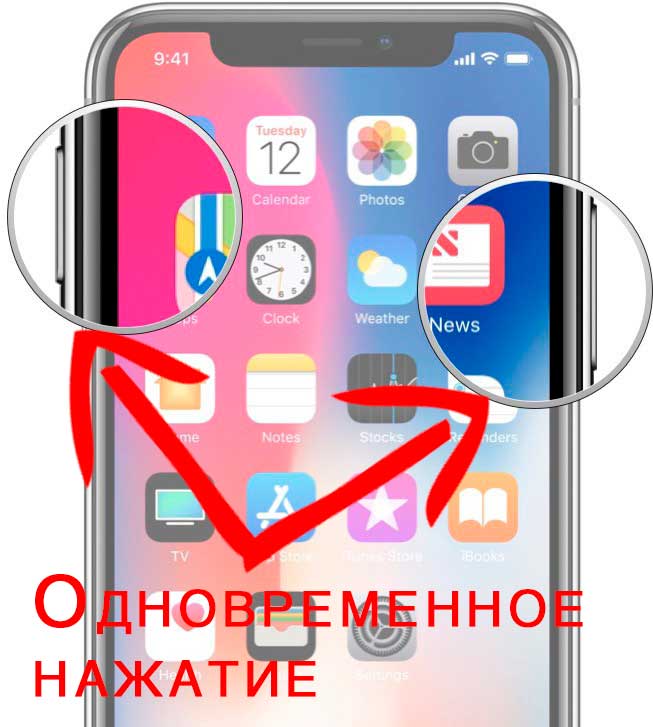
И тут опять всё очень просто, ведь Apple всегда может найти выход из любой ситуации. Для реализации такого действия, вам достаточно нажать кнопки Увеличение громкости и Блокировки одновременно.
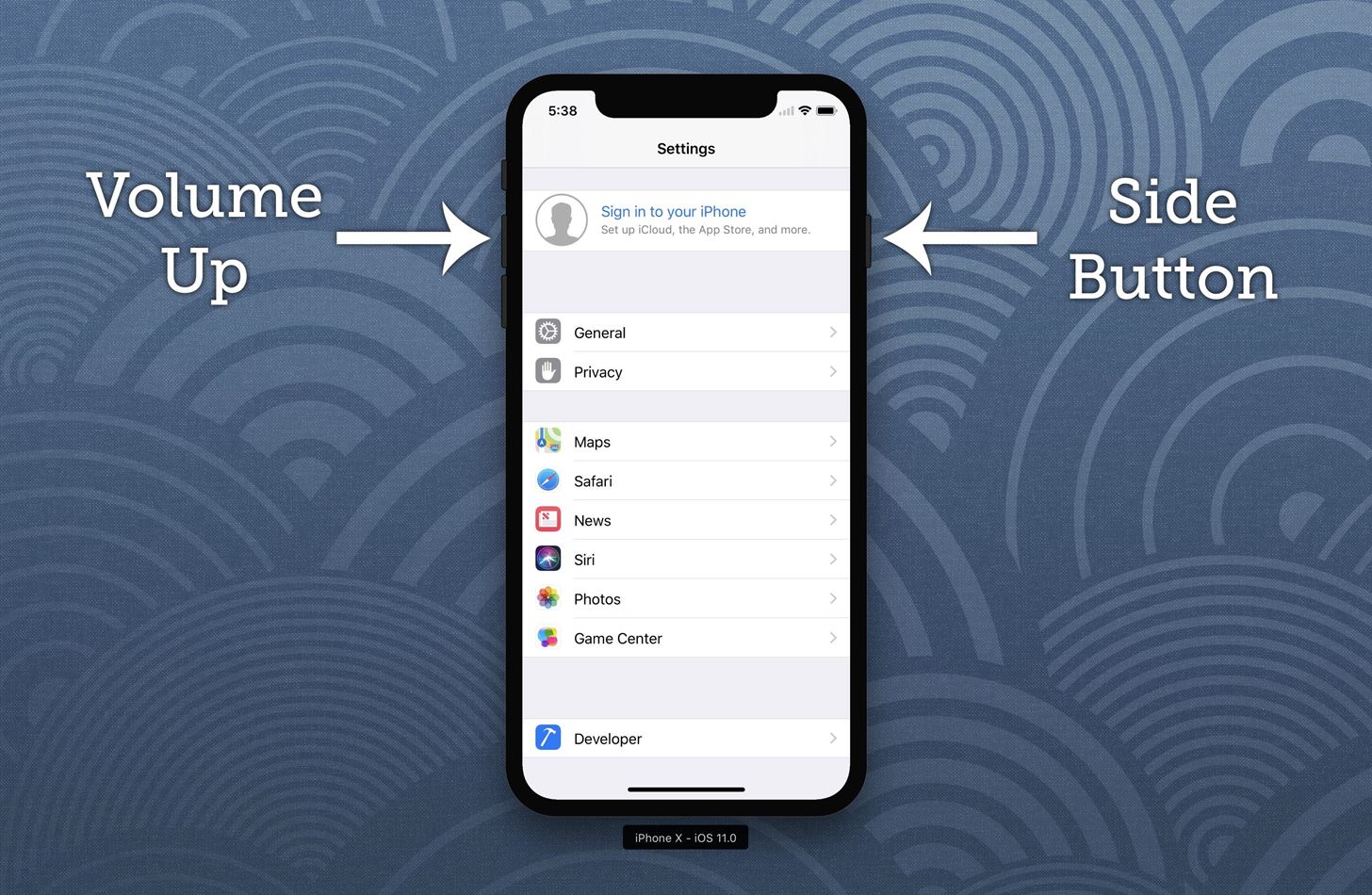
Выглядит это всё примерно таким образом:
Ну и дальше уже редактируем, добавляя разные элементы, обрезая и прочее. Ведь начиная с iOS 11, мы получили возможность пользоваться полноценным редактированием, прежде чем сохранить снимок.
Если и в следующих поколениях вы не найдете кнопку Дом, то можно не сомневаться, что инструкция не поменяется. Будет весьма интересно, каким будет следующий смартфон.
Как на айфоне сделать скриншот экрана
Делать скриншоты на вашем IPhone так же легко, как нажать две кнопки.

Скриншоты с вашего IPhone – прекрасная возможность, чтобы поделиться любимыми моментами из видео, высокими показателями ваших игр, переписками из Twitter или Facebook, ошибками, которые вы бы хотели сообщить, и практически всем, что вы видите на своем экране.
Как делать скриншоты на IPhone X

Так как у IPhone X нет кнопки «Домой», вам придется вместо нее использовать боковую кнопку, чтобы делать скриншот.
- Откройте приложение или экран, которого вы хотите сделать скриншот.
- Настройте всё так, как вы хотите.
- Нажмите и удерживайте кнопку с правой стороны IPhone.
- Нажмите кнопку «Увеличение звука» одновременно. (Это заменит нажатие кнопки «Домой» , как в предыдущих IPhone.
- Экран вспыхнет белым светом, и вы услышите затвор камеры (если на вашем телефоне включен звук).

Как делать скриншоты на IPhone 8 и IPhone 8 Plus (и более ранних моделях)
Все IPhones с самого первого в 2007 до IPhone 8 и IPhone 8 Plus в 2017 используют одинаковый метод, для того, чтобы сделать снимок экрана.
- Откройте приложение , скриншот которого вы хотите сделать и перейдите на экран, который нужен запечатлеть.
- Нажмите и удерживайте кнопку «Включение» справа и кнопку «Домой» одновременно. (Это поможет убедиться, что вы не активировали Touch ID или Siri случайно, пока делали скриншот экрана).
- Экран вспыхнет белым светом, и вы услышите затвор камеры (если на вашем телефоне включен звук).
- Если вы используете iOS 10 и более ранние версии, скриншот сохраниться в альбом «Все фото» ( или «Фотоплёнка» , если вы не используете iCloid Photo Library). Если вы пользуетесь iOS11, процесс будет немного отличаться.
Как использовать Instant Markup для того, чтобы делать скриншоты в iOS 11
С помощью iOS 11, вы можете мгновенно редактировать и делать пометки на вашем скриншоте, не переходя к своей фотобиблотеке. Это быстро и просто, и вот как это использовать. В другой нашей статьи вы можете узнать товары топ 2018 года.
Как просматривать и редактировать скриншоты
Неважно, пользуетесь вы iOS 11 или старшей версией, вы найдете свои скриншоты в приложении для фотографий на вашем IPhone.
- Откройте приложение для фотографий на вашем Домашнем экране.
- Нажмите «Альбомы».
- Нажмите «Скриншоты».

- Выберете скриншот, чтобы просмотреть его, редактировать или поделиться.

Вы так же можете открыть камеру или использовать меню редактирования в приложениях, например Сообщения или Почта, для вставки скриншотов в тексты, электронную почту и многое другое. Как узнать с кем человек общается в ватсапе читайте в нашем блоге.