КАК В СОНИ ВЕГАС ОБЪЕДИНИТЬ ДОРОЖКИ
Для того, чтобы объединить дорожки в Sony Vegas, нужно использовать инструмент Grouping. Сделать это можно несколькими способами:
1. Выделить нужные дорожки, нажать правой кнопкой мыши на одной из них и выбрать команду Group. Все выделенные дорожки будут объединены в группу.
2. Выбрать нужные дорожки и в меню Edit выбрать команду Group. Также можно использовать горячую клавишу Ctrl+G.
3. Использовать функцию Auto Grouping. Для этого нужно выбрать в меню Options пункт Preferences и перейти на вкладку Editing. Там нужно найти опцию Auto-ripple and Auto-group and collapse. После этого, при выборе нескольких дорожек, они автоматически будут объединены в группу.
Объединение дорожек позволяет упростить работу с большим количеством аудио- и видеоматериалов, удобно перемещать и перетаскивать их по проекту, а также редактировать сразу несколько дорожек.

Как склеить элементы в Sony Vegas. Как объединять фрагменты в Сони Вегас. Уроки видеомонтажа
Sony Vegas, слои дорожки. \
Объединение или группировка в Sony Vegas Pro
Как сгруппировать фрагменты дорожек в Sony Vegas 13. Как склеить объединить элементы Сони Вегас
Дочерние и родительские дорожки в Sony Vegas. Единая композиция из нескольких дорожек
КАК БЫСТРО СОЕДИНИТЬ НЕСКОЛЬКО ДОРОЖЕК В ОДНУ В VEGAS PRO 18
Vegas Pro 18 Как объединить все видео клипы и дорожки
Vegas Pro 15. Как соединить или разъединить аудио и видео дорожки
Автосдвиг в Vegas Pro — Передвигаем сразу несколько файлов на дорожках
13. Как отделить звук от видео в Vegas Pro. Как удалить звуковую дорожку в Sony Vegas
Как сгруппировать дорожки в sony vegas
несколько ивентов на соседних дорожках — склеить нельзя,знаю.
выделяю все Shiftом,и жму Ctrl+shift+g все "слипается" тягаю по таймлайну всевместе — все ок.Когда выделение снимаю вся группа распадается(((
это так и должно быть или я чето не так сделал? как сделать так чтоб групы можно было двигать и они оставались группами навсегда?
| Reznik |
| Посмотреть профиль |
| Посетить домашнюю страницу Reznik |
| Найти ещё сообщения от Reznik |
| 26.08.2008, 22:43 | #2 |
| jurisviii |
| 06.01.2010, 09:38 | #3 |
| EfimOff |
| 06.01.2010, 10:11 | #4 |
| albert_kes |
Создание группы фрагментов:
1. Выберите фрагменты для создания группы.
2. В Меню Edit выберите Group, затем в подменю выберите Create New (или щелкните G).
При добавлении данных на таймлайн, звуковые и видео потоки фрагментов группируются автоматически.
Разгруппирование фрагментов:
1. Щелкните на любом фрагменте группы.
2. Щелкните правой кнопкой мыши пункт Group, в контексном меню выберите Select All. Все фрагменты группы подсветятся.
3. В Меню Edit выберите Group, в подменю выберите Remove From (или щелкните U).
Исключение фрагмента из группы:
Правой клавишей мыши щелкните на выбранном фрагменте и выберите в контексном меню Group, затем в подменю выберите Remove From. Фрагмент будет удален из группы.
Временно игнорировать группирование:
Щелкните кнопкой "Ignore Event Grouping" (или нажмите Ctrl+Shift+U) чтобы отменить группирование фрагментов без удаления группы.
Копирование и удаление сгруппированных фрагментов:
1. Выделите фрагмент, который хотите вырезать или удалить.
2.В Меню Edit выберите Group, затем Cut All, Copy All или Delete All. Выбранный фрагмент, и другие, сгруппированные с выбранным, будут вырезаны (Cut), скопированы (Copy) или удалены (Delete).
Как сгруппировать в сони вегас
После упорядочивания фрагментов вы можете создать группы для сцепления фрагментов вместе. После группирования вы можете применять монтаж ко всем фрагментам группы.
При выборе флажка Cut, copy, and delete grouped events на вкладке Editing окна Preferences, вырезание, копирование или удаление фрагмента затронет все фрагменты этой группы.
Создание группы фрагментов.
1. Выберите фрагменты для создания группы.
2. В меню Edit выберите Group, затем в подменю выберите Create New (или щелкните G).
При добавлении данных на Timeline, звуковые и видео потоки фрагментов группируются автоматически.
Добавление фрагмента в существующую группу.
- 1. Щелкните правой кнопкой мыши по существующей группе, выберите Group, в контекстном меню выберите Select АП. Все фрагменты группы подсветятся.
- 2. Нажмите Ctrl и щелкните по фрагменту, который хотите добавь в группу.
- 3. Правой кнопкой мыши щелкните по фрагменту и выберите Group из контекстного меню, затем из Create New подменю.
Удаление фрагмента из группы. Правой кнопкой мыши щелкните на выбранном фрагменте и выберите в контекстном меню Group, затем в подменю выберите Remove From. Фрагмент будет удален из группы.
Очистка группы. Можно разгруппировать все события, очистив всю группу. Очистка группы не удаляет события из проекта.
Щелкните правой кнопкой мыши по одному из фрагментов группы и выберите Group и Clear в подменю.
Вре менное игнорирование группы. Нажмите кнопку Ignore Event Grouping СО (или нажмите Ctrl+Shift+U), чтобы отменить группирование фрагментов без удаления группы.
Вырезание, копирование или удаление сгруппированных фрагментов.
- 1. Выберите фрагмент для удаления или обрезки.
- 2. В меню Edit выберите Group, затем в подменю выберите Cut АП, Сору АП или Delete АП. Выбранные фрагменты и любые фрагменты, сгруппированные с выбранными фрагментами, будут удалены или скопированы/вырезаны в буфер обмена.
Переключение режимов фрагмента
Переключатели режима фрагментов определяют поведение фрагмента на Timeline.
В меню Edit выберите Switches, затем команду для переключения режима фрагмента в положение вкл. или выкл.
Вы также можете изменить переключение режимов фрагмента в окне Event Properties.
- 1. Выберите фрагмент(ы).
- 2. В меню Edit выберите Switches (или правым щелчком на фрагменте выберите Switches).
- 3. Выберите режим, который вы хотите изменить:
Таблица 5.1. Режимы фрагментов
Исключает выбранный фрагмент из воспроизведения.
Блокирует возможность перемещения и редактирования фрагмента.
При перетаскивании края фрагмента за пределы его реальной длительности создает многократное циклическое повторение содержимого фрагмента. При отключении этого режима дополнительное пространство будет заполняться изображением крайнего кадра фрагмента.
Invert Phase (для звука)
Переворачивает фазу звукового сигнала на 180 градусов. Инвертирование не вызывает заметного на слух изменения звучания отдельного фрагмента, но поможет предотвратить вза-имогашение противофазных сигналов при сложении звуковых данных при микшировании.
Normalize (для звука)
Увеличивает громкость звукового фрагмента до максимально безопасного уровня, без ограничения сигнала.
Если вы хотите повторно вычислить значение нормализации для выбранного фрагмента, щелкните кнопку Recalculate в окне Event Properties. При сжатии или растяжении нормализованного фрагмента вам может потребоваться повторная нормализация, чтобы учесть возникающее изменение уровня звукового сигнала.
Maintain Aspect Ratio (для видео)
Отключение режима приведет к изменению соотношения сторон кадра фрагмента до заполнения размеров кадра, установленного в свойствах проекта (заметно, если соотношения сторон кадров фрагмента и проекта различаются).
Reduce interlace flicker (для видео)
Включение этой кнопки может быть полезно в случаях, когда исходный материал не происходит как видео и содержит нестандартные или изменяемые частоты.
Устраняет мерцание изображения, которое может возникнуть при преобразования прогрессивного изображения в чересстрочное видео.
Включите этот режим при использовании импортированных изображений (например фотографий), сгенерированных объ-ектов или титров в чересстрочном проекте.
Resample (для видео)
Определяет алгоритм преобразования частоты кадров фрагмента в случае, когда она не совпадает с частотой кадров проекта или при изменении скорости фрагмента.
Правильный выбор алгоритма преобразования поможет решить некоторые проблемы преобразования чересстрочного видео и избежать мерцания изображения.
Smart resample
Преобразование происходит только тогда, когда расчетная частота кадров фрагмента не соответствует частоте кадров проекта, и частота кадров проекта составляет 24 fps и больше.
Учитывает любые изменения в скорости фрагмента, скорости воспроизведения и строб-эффекта.
Force resample
Фрагмент всегда пересчитывается, независимо от его частоты кадров или частоты кадров проекта.
Урок 2. Добавление медиа файлов на монтажную область и операции с ними.
 Добрый день! В прошлом уроке мы ознакомились с интерфейсом Sony Vegas и научились создавать новый проект. Сегодня хочу рассказать Вам о самом базовом моменте: добавлении медиа данных на монтажную область и основными операциями с ними. Для хорошего усвоения нового материала настоятельно рекомендую сразу всё пробовать на практике.
На монтажную область можно отправлять видео и аудио файлы различных форматов (о форматах чуть позже), а также графические файлы, то есть картинки. Vegas в процессе монтажа Ваших исходных файлов не изменяет, а просто создает на них ссылки! Нажимаем вкладку Explorer — откроется окно проводника, выбираем нужный нам медиа файл и просто левой клавишей мыши перетаскиваем его на монтажную область. Обратите внимание: при нажатии на любой медиа файл внизу окна Explorer появятся параметры этого файла! Если параметры не появились, значит файл не поддерживается программой! (1, скриншот ниже).

Как видим появилось две дорожки: верхняя — это видео дорожка, нижняя — аудио дорожка, а слева появились панели управления дорожками с различными кнопками.
Также можно перетаскивать сразу несколько медиа файлов на монтажную область. Сначала их все нужно выделить через Ctrl, а потом перетащить правой клавишей мыши выбрав нужную опцию. Давайте посмотрим эти опции: Add Across Time (добавить по времени) — медиа добавляется на одну дорожку друг за другом; Add Across Tracks (добавить как дорожку) — медиа файлы будут размещены каждый на отдельной дорожке; Add as Takes (добавить как дубли) — файлы будут размещены на одной дорожке, как дубли. Стандартное перетаскивание левой клавишей добавляет две дорожки видео и аудио. Если нам нужно только одну дорожку, то перетаскиваем правой клавишей и выбираем Video Only (только видео) или Audio Only (только аудио). Выше перечисленные опции тут тоже присутствуют.

Итак, разместив нужные нам медиа файлы в монтажной области, можно приступать к монтажным операциям с ними. Весь процесс редактирования файлов мы будем видеть в окне просмотра. Навигация по временной шкале и нашем медиа будет осуществляться с помощью курсора таймлинии. Управлять скоростью проигрывания ролика можно с помощью ползунка Rate, но при этом скорость самого ролика не изменится. Чтобы вернуть скорость в исходное положение щелкните на ползунке дважды.
Масштаб медиа файлов на монтажной области можно изменять с помощью колёсика мышки или кнопок (+,-) снизу области возле полосы прокрутки. Чтобы произвести редактирование какого не будь клипа сначала нужна выделить его — просто щелкнув по нем. Выделить сразу несколько клипов можно удерживая клавишу Ctrl.

Чтобы разрезать видеофрагмент (клип) — сначала нужно выделить его, затем нажать горячую клавишу S. Обратите внимание, что разрезание будет происходить и по видео и по аудио дорожке.
Сгруппировать несколько фрагментов в один (то есть создать группу) — для этого выделите несколько фрагментов и из меню правой клавиши выберите (Group/Create New) или нажмите горячую клавишу G. Теперь все операции редактирования будут применятся к целой группе фрагментов. Чтобы разъединить фрагмент из группы — выделите его и нажмите в меню правой клавиши (Group/Remove From) или U.
Также к фрагменту или группе фрагментов можно применять опции Вырезать, Вставить, Копировать (Cut, Paste, Copy) из меню или стандартные клавиши Ctrl+X, Ctrl+V, Ctrl+C для перемещения объектов по одной дорожке или между разными дорожками.
Чтобы удалить один или несколько фрагментов выделите их и нажмите клавишу Delete.
Чтобы уменьшить или увеличить нужный фрагмент — наведите курсор на самый край фрагмента (он приобретет своеобразную прямоугольную форму) и потяните в сторону уменьшения (будет происходить автоматическая обрезка объекта) или в сторону увеличения (объект будет дополнятся из исходного файла или в случае его превышения произойдет повторение этого файла). При повторении фрагмента, каждый новый цикл будет отмечаться белым треугольником.
Объединение или группировка в Sony Vegas Pro
Спасибо за уроки. Когда куплю Вегас буду знать куда обращаться. ��
Хотелось бы урок по возможностям программы в плане обработки звука. Думаю для блогеров, которые говорят на камеру, обработка звука имеет очень важное значение.
дмитрий пермяков по поводу обжога, на nnm-club и rutracker люди выкладывают уже взломанные версии. всегда можно посмотреть на количество скачиваний и почитать комменты к раздачам. Так как качают тоже обычные люди то они делятся мнением с файлом.
Принцип «качает не пойми что не пойми у кого» не верен, т.к. подумай сам, ну выложил ты файл с вирусом например (ты ведь этого боишься?) ну скачали его 10 человек. олюбому 2-4 человека обложат матом и скажут что там что-то неладное есть.
Так как файл качается тучей людей и у многих есть антивирус, то как бы отсутствие отрицательных отзывов у файла гарантирует что ты качаешь нормальный файл и проблем с ним у тебя не возникнет. Я так уже последние лет 10 файлы качаю.
***** Да смотрел. Спасибо за инфу.
Но если я правильно понял, торент позволяет качать не пойми у кого, не пойми что. Поскольку я уже пару раз обжигался на подобных вариантах, лучше пока предпочту лицензионную Movie люкс. За одно освоюсь. А то после пинакла, как то не привычно. ))
Кстати, (знаю, вопрос идиотский но все таки) чем на ваш взгляд, отличается вегас от муви в плане инструментария, для рядового пользователя?
дмитрий пермяков упустил коммент, зачем триалка?
Торрент — uTorrent или Как и откуда скачать фильмы, музыку, игры и программы — смотрел кстати?
Объединение или группировка в Sony Vegas Pro
Смотреть видео Объединение или группировка в Sony Vegas Pro на videozubrit бесплатно
2, 823 | 372
Coar | 9 год.

https://www.youtube.com/watch/?v=5Dd2f83Pdo4 — бесплатная раскрутка видео!
http://bit.ly/2Jv8Mo0 — Бесплатно накрутка лайков ВК, Facebook, Instagram, YouTube
Объединение или группировка в Sony Vegas Pro
https://www.youtube.com/watch?v=eGI2N-jLVIE
Подпишись на канал:
https://www.youtube.com/user/coartv?sub_confirmation=1
====
Как и где скачать программу Сони Вегас?
Подробно тут: https://www.youtube.com/watch?v=r29Zg4epl1c
====
Объединение или группировка объектов в сони вегасе выполняется довольно просто и может облегчить Вам жизнь, если вы делаете большие проекты.
Как это делается указано на видео-уроке подробно.
Если у Вас имеются вопросы — пишите в комментарии.
Вопросы на которые вы найдете ответ в этом видео:
— Как группировать видео в сони вегасе
— Как объединить куски видео
— Как склеить куски видео
— Как склеить фрагменты в sony vegas
Теги: Sony vegas, группировка, объединение, группировка, группировка в сони вегас, группировка в sony vegas, sony vegas как склеить видео, sony vegas склеить фрагменты, sony vegas как склеить фрагменты, сони вегас, урок по сони вегасу, Sony Vegas склейка, сони вегас объеденить, сони вегас сгруппировать видео, Как "склеить" несколько разных кусков, склеить куски сони вегас, склеить видео sony vegas, группировка кусков сони вегас,
Урок 4. Дорожки Sony Vegas
Дорожки Sony Vegas – горизонтальные полосы в окне монтажа, на которых размещаются аудио и видео фрагменты для их последующей обработки (рис 1).
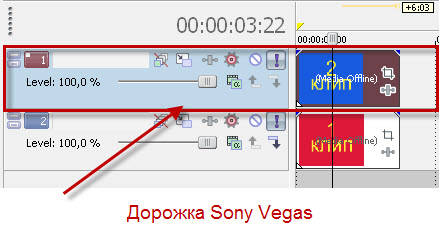
Рисунок 1. Дорожки Sony Vegas.
Во многих видеоредакторах используется всего одна или две дорожки (как например в Pinnacle), что сильно ограничивает возможности таких программ.
В самой младшей (а значит и самой дешевой) версии программы Vegas Movie Studio HD, разрешается использовать по 4 аудио и 4 видеодорожки. Vegas Movie Studio HD Platinum 10 – по 10 дорожек, а в Sony Vegas Pro 9 – без ограничений.
Для любой дорожки Sony Vegas , можно создать набор свойств, которые будут влиять на все фрагменты, помещенные на эту дорожку. Поэтому сложность монтажа, во многом зависит от количества дорожек Sony Vegas , разрешенных в вашей версии программы.
Кадр в кадре – размер дорожки Sony Vegas.
Одной из самых часто-используемых настроек дорожки Sony Vegas, является так называемый «кадр в кадре» или «картинка в картинке» (рис 2). Для использования этого эффекта нужно создать 2 видеодорожки и разместить на них файлы. Нижняя дорожка (1) будет фоном, а верхняя (2) будет на переднем плане.
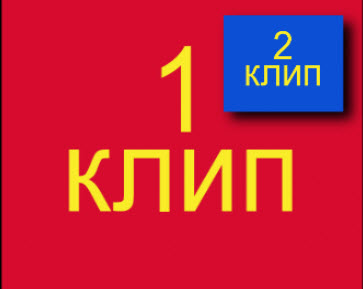
Рисунок 2. Кадр в кадре или картинка в картинке.
В редакторе дорожек, на дорожке 2, нажмем на кнопку Track Motion (рис. 3), или в меню Tools выбераем Video/ Track Motion.
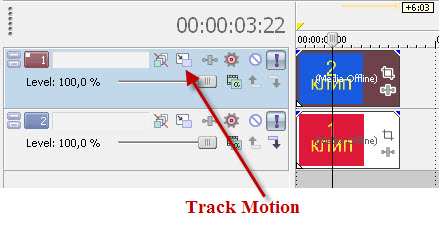
Рисунок 3. Кнопка Track Motion.
Данный инструмент напоминает Pan/Crop (Кадрирование ), однако не стоит их путать, так как их действие различно. Инструмент Track Motion не может обрезать части кадра, как это делает кадрирование, зато он может настроить размер, и положение на экране.
Итак, для настройки размера дорожки Sony Vegas, наведем курсор на любой угол квадрата, символизирующего кадр (рис. 4) и, удерживая левую кнопку мыши, будем перемещать его, внутрь квадрата.
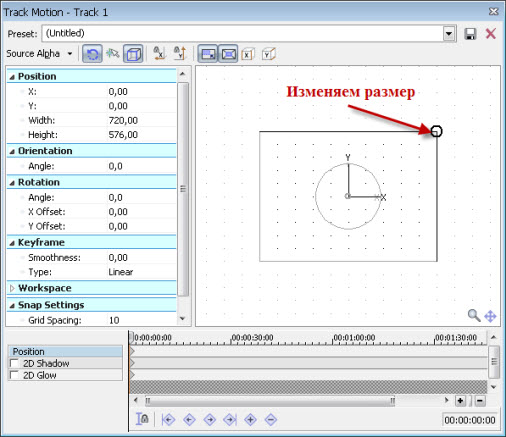
Рисунок 4. Масштабирование кадра.
Достигнув желаемого размера, нажмите на пустой части квадрата, и переместите его в нужную часть экрана (рис 5). Если вам будет нужно повернуть кадр, наведите курсор на окружность, и вращайте кадр в нужном направлении.
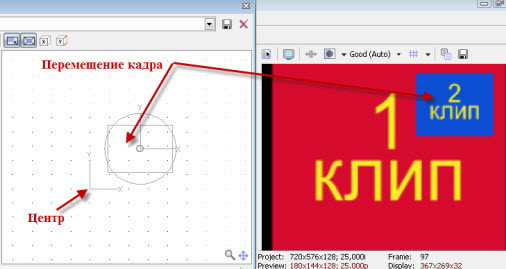
Рисунок 5. Перемещение кадра.
Для удобства управления, вы можете масштабировать квадрат управления в окне Track Motion, используя для этой цели колесико мыши. Это повлияет только на масштаб квадрата управления в окне, и никак не скажется на результате видео.
Кстати, в левой части окна Track Motion, отображаются текущие настройки позиции, вращения, размера (и др.) в цифровом виде. Так что вы можете при необходимости с большей точностью настроить эти параметры, используя цифровой ввод.
Тень и свечение дорожки Sony Vegas
Для большей выразительности эффекта «Кадр в кадре», к дорожке Sony Vegas можно применить эффект «свечения» и «тень». Для этого, с лева от окна «Ключевые кадры», следует поставить галочки напротив 2D Shadow (Тень) и 2D Glow (Свечение), или только напротив желаемого эффекта (рис. 6).
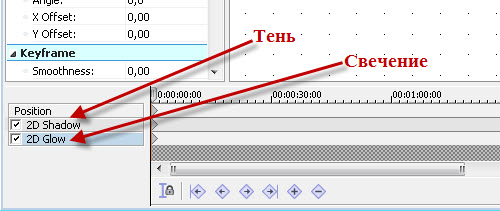
Рисунок 6. Включение эффекта тень и свечение.
Давайте для начала настроим эффект «Тень». Выделим дорожку 2D Shadow (Тень). В окне с квадратом управления, появится еще один квадрат. Это и есть наша тень, которой мы теперь можем управлять, настроив размер, позицию и вращение, так же, как мы делали это с дорожкой Sony Vegas. Только теперь все вносимые нами изменения, будут касаться не дорожки, а только тени.
В левой части окна Track Motion, мы можем так же настроить цвет тени (Color), ее интенсивность (Intensity) и размытие краев (Intensity) (рис. 7).
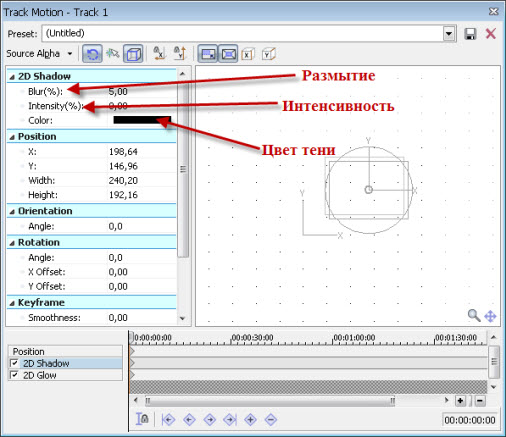
Рисунок 7. Настройка тени.
Настройки свечения аналогичны настройкам тени. Выделите дорожку 2D Shadow, и настройте свечение, по своему вкусу, используя те же инструменты.
3D дорожки Sony Vegas
В этой части урока, мы рассмотрим одну из особенностей дорожек Sony Vegas, которой могут похвастаться далеко не все программы для работы с видео. Эта функция позволяет вращать кадр, в трехмерном пространстве. Для использования данной возможности нужно в редакторе дорожек нажать кнопку Compositing Mode (Композитный режим) (рис. 8) и выбрать из списка режимов 3D Source Alpha.
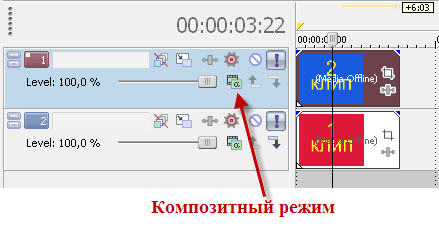
Рисунок 8. Кнопка Compositing Mode (Композитный режим).
Имейте ввиду, в данном режиме настройки 2D Shadow и 2D Glow не работают. Поэтому, если у вас была тень или свечение, программа предупредит вас о том, что эти настройки будут утеряны, для данной дорожки.
После присвоении дорожке Sony Vegas режима 3D Source Alpha, нажмем на кнопку Track Motion. Откроется окно, в котором с помощью квадрата управления, мы можем перемещать, масштабировать и вращать наше видео, как делали это раньше, с той лишь разницей, что вращение теперь происходит в трехмерном пространстве. Просто возьмитесь за нужную ось, и вращайте ее в нужном направлении (рис. 9).
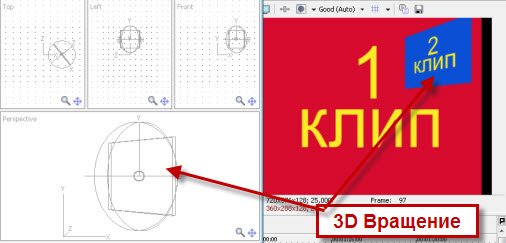
Рисунок 9. 3D Вращение.
Композиция из 3D дорожек Sony Vegas.
Еще одной интересной особенностью 3D дорожек Sony Vegas, это их умение при пересечении двух 3D дорожек Sony Vegas, сливаться друг с другом в одну композицию (рис. 10).
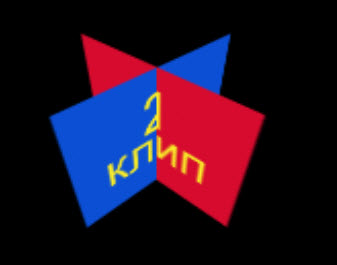
Рисунок 10. 3D Композиция.
Давайте попробуем добиться этого эффекта.
Создадим две дорожки, и включим для каждой из них режим 3D Source Alpha. Повернем одну из них примерно на 45 градусов вправо по оси Z, а другу влево, примерно на столько же градусов.
Что бы управлять двумя дорожками Sony Vegas, как одной, нам нужно их объединить. Для этого на нижней дорожке нажмем на кнопку «Make Compositing Child» (рис. 11).
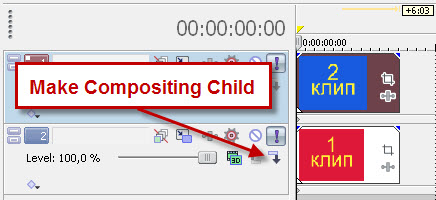
Рисунок 11. Кнопка Make Compositing Child.
Это сделает нижнюю дорожку дочерней, а верхнюю родительской (рис. 12)
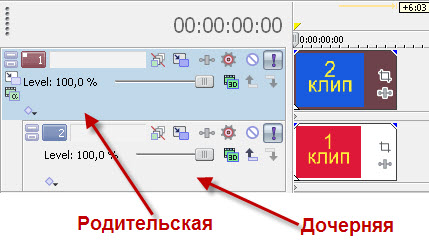
Рисунок 12. Родительская и дочерняя дорожки Sony Vegas.
Нажмем кнопку Parent Composite Mode, и выберем режим 3D Source Alpha, теперь уже для нашей группы дорожек (рис. 13).
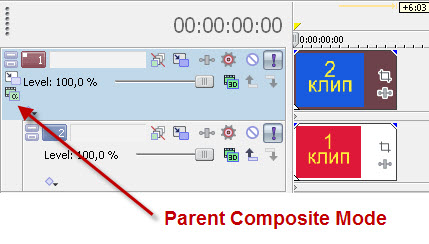
Рисунок 13. Кнопка Parent Composite Mode.
Теперь нажав на кнопку Parent Motion в родительском окне (рис. 14), мы сможем управлять группой дорожек как единым целым (рис 15).
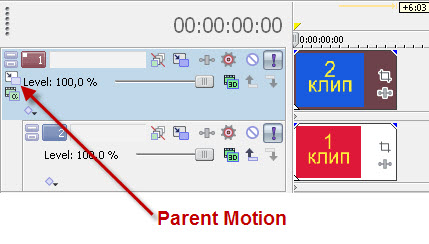
Рисунок 14. Parent Motion в родительском окне.
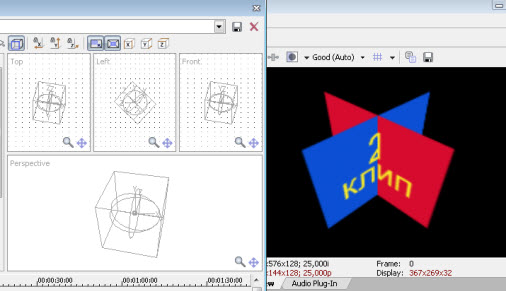
Рисунок 15. Управление 3D композицией.
Как всегда, используя Контрольные точки, вы можете создать интересную анимацию, используя возможности 3D дорожек Sony Vegas.
Другие настройки дорожки Sony Vegas.
Здесь я коснусь настроек дорожки Sony Vegas, на мой взгляд, не столь важных, как предыдущие, касающиеся удобства работы.
Мы можем дать имя, любой дорожке. Для этого нужно сделать двойной левый клик в поле «имя дорожки» и ввести желаемое имя для данной дорожки.
Мы можем изменить цвет дорожки. Для этого в поле «имя дорожки» нужно кликнуть правой кнопкой мыши, и в выпадающем меню, выбрать «Track Display Color» (Цвет отображения дорожки).
Для быстрого изменения высоты дорожки нужно нажать кнопку «Minimize» (Свернуть) – для уменьшения, или «Maximize» (Развернуть) – для увеличения (рис. 16).
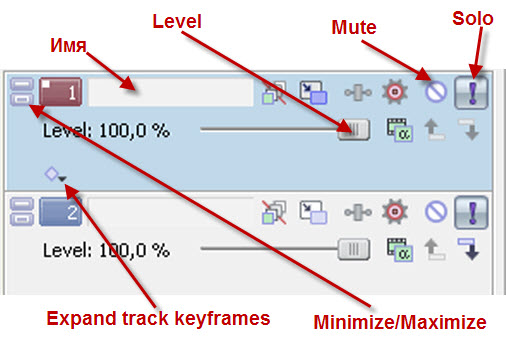
Рисунок 16. Кнопки управления дорожками Sony Vegas.
С помощью ползунка « Level» можно задать уровень прозрачности дорожки.
Для отключения дорожки используется кнопка «Mute».
Для того чтобы оставить активной только одну дорожку, нажмите кнопку «Solo».
Кнопка «Expand track keyframes» позволяет управлять ключевыми кадрами, прямо в окне монтажа.
В данном уроке «Дорожки Sony Vegas» мы рассмотрели основные этапы работы с дорожками Sony Vegas. Урок получился очень длинный не смотря на то, что мы рассмотрели далеко не все возможности работы с дорожками. Такие темы как «Применение к дорожке эффектов» «Выбор режима наложения дорожек» мы рассмотрим в следующих уроках.