Как открыть заднюю крышку планшета Huawei


В самом общем случае мы просто находим место, куда сможем вставить пластиковую карту. Обычно это место находится около кнопок громкости. Нам нужно аккуратно, поддевая край, отсоединить переднюю и заднюю части планшета, расщёлкивая крепления. Иногда вместо карты можно использовать медиатор.

При таком методе открывания корпуса ничего повреждено не будет, смело двигайте карточку вдоль корпуса и защелки будут открываться
Но нужно быть очень внимательным — во многих моделях, особенно китайского производства, производители обожают прятать болтовые крепления. Перед началом работы обязательно убедитесь в отсутствии таковых. Нужно прилагать умеренную силу. Если защёлка никак не поддаётся, проверьте дополнительно, нет ли в этом месте каких-либо креплений. Иногда они могут маскироваться под наклейками или под местами, которые имитируют часть тачпада.
Без разницы, от какого производителя ваш планшет — Асус, Самсунг, Леново или Престижио — во всех случаях алгоритм действий будет одинаковым.
После того как вам удалось пройтись по всему периметру, не спешите отдёргивать крышку. Сначала убедитесь, что к ней не идёт никаких шлейфов, если они будут — отсоедините их при необходимости.
Планшет открыт, и мы можем приступать к нужным нам работам — замене батареи или любых других частей, очистке устройства от пыли.
Что понадобится при разборке
Отвертки
Это самое необходимое, так как без них невозможно аккуратно вскрыть планшет. Можно, конечно, воспользоваться ножиком. Но тогда есть большая вероятность повредить шурупы. Стоит набор отверток недорого. С его помощью можно также разбирать другие устройства.
Лопатка из пластика
Она требуется для отсоединения задней крышки и других элементов. Ей также удобно отсоединять шлейфы на плате.
Если у вас нет таком лопатки, то это не беда.
Совет! Лопатку может заменить ненужная пластиковая карта. Желательно сточить один край об точильный камень. Так будет намного удобнее разбирать планшет.
Паяльный фен
Этот прибор используется при пайке мелких компонентов платы. С его помощью также можно отделить сенсорную часть экрана, так как в большинстве случаев она приклеивается на клей.
Тонкий нож
Данным инструментов удобно работать с компонентами, которые вы не смогли отделить обычным ножом. Его основным плюсом считается тонкое лезвие, потому что им можно подбираться к труднодоступным местам.
Кусачки
При разборке, скорее всего, вам не понадобится этот инструмент. Но в некоторых случаях производителя так крепко приклеивают некоторые части, что без такого инструмента не обойтись. Прежде чем воспользоваться кусачками, стоит обязательно подумать, сможете ли в дальнейшем вернуть откусанный компонент в рабочее состояние.
Пинцет
Практически все мелкие детали рекомендуем брать пинцетом, так как, во-первых, это гораздо удобнее, нежели руками. Во-вторых, если вы будете брать компоненты платы руками, то на них будет оставаться кожное сало с пальцев. Хоть и не для всех компонентов это опасно, но рисковать мы бы всё же вам не советовали.
Скотч
Он пригодится нам уже на этапе сборки, так некоторые шлейфы, микроконтроллеры, тачскрины приклеиваются на скотч.
Подготовка к работе
Перед тем, как начинать процедуру по открытию задней крышки планшета, необходимо выключить устройство, а также извлечь сим-карты, если они имеются, и USB-накопители. Вытащить карты важно, поскольку с ними задняя крышка корпуса может не сняться. В худшем случае возможно повреждение карт.
Также важно помнить о чистоте. Не нужно внутрь устройства затаскивать лишнюю пыль и грязь извне. Следовательно, руки и инструменты должны быть чистыми и сухими.
Для работы пригодятся отвертки, а также пластиковая карта (которую не жалко повредить). В идеале отлично подойдет специальный набор отверток и инструментов для ремонта смартфонов и планшетов. В нем есть всё необходимое для работы.
Как открыть планшет
В первую очередь при разборке планшета снимается задняя крышка. После этого перед вами предстанут основные части: плата, аккумулятор и т.д. Сейчас мы вам расскажем, как правильно демонтировать заднюю крышку.
Отсоединение крышки
Многие планшеты имеют сбоку разъемы под сим-карты и флешку. Они закрываются специальными крышечками, их следует отсоединить в первую очередь. Делается это для того, чтобы нам было проще снять крышку.
Далее следует открутить все шурупы, расположенные вдоль краев, которые крепят крышку. Обязательно проверьте слоты под флешку и сим-карты. Часто в этих местах располагаются дополнительные фиксирующие винтики.
Важно! Шурупы для крепления крышки мы рекомендуем класть в пластиковую крышку от бутылки. Когда вы будете откручивать плату планшета, то эти винтики нужно положить в другую крышку.
Это делается для того, чтобы не перепутать их. Так как если вы будете закручивать другие шурупы, то можно повредить резьбу.
Снятие крышки
Далее с помощью пластиковой лопатки или карты нужно поддеть защелки задней стенки. Для этого расположите планшет экраном к себе. Затем осторожно вставьте лопатку в зазор между корпусом и крышкой. Вводить лопатку нужно до того момента, пока вы не услышите характерный щелчок.
Как разобрать планшеты Хуавей Mediapad
Разбор планшете интересует пользователей не только из любопытства. Чаще всего этот запрос возникает по необходимости ремонта гаджета — когда нужно отремонтировать аккумулятор или экран планшета. Рационально отдать планшет в сервисный центр, где специалисты точно определят причину поломки и аккуратными движениями разберут девайс, поменяют то, что перестало работать корректно. Но если решили сделать ремонт собственными руками, то следуйте подробной инструкции, описанной ниже.
Основные причины необходимости разбора:
- ремонт;
- необходимость замены определенных деталей;
- потребность высушить детали внутри после попадания жидкости внутрь;
- внутренняя чистка от пыли;
- личный интерес.
Пользовательские данные заблокированы на Honor и Huawei: введите пин-код, где его взять?
Учитывайте, что, если во время разбора, что-то сломаете, то:
- перестанет действовать гарантия — этот пункт прописан в гарантийном талоне;
- существует вероятность повреждения других рабочих деталей;
- возможна неправильная сборка.
Прежде, чем начать внимательно осмотрите девайс, чтобы убедиться в том, что его можно открыть вручную. Для работы найдите тонкую пластиковую карту, для легкого снятия защелок. Если скрываете гаджет самостоятельно, то ответственность за результат полностью на пользователе.
MediaPad M3 Lite 10
Для разборки MediaPad M3 Lite 10 выполните такие действия:
- с помощью пластиковой карты или специального модуля разделите крышку от основного устройства;
- вставьте отмычку между экраном и корпусом;
- аккуратно надавите на корпус и плавным движением разделите;
- после того, как снимите дисплей, сможете подробно рассмотреть материнскую плату и другие комплектующие элементы;
Делайте все аккуратно, чтобы не растерять важные детали.
GS l09
Алгоритм разборки такой же, как с MediaPad M3 Lite 10. Только там защелок больше. В этой модели диагональ больше, чем в других.
Mediapad 10 Link
У Mediapad 10 Link несъемная крышка, но в домашних условиях можно попытаться ее снять, используя такие инструменты, как отвертки и острые предметы. Но существует большая вероятность того, что останутся сколы и царапины.
-
Разборку начинайте с верхнего края. После следуйте инструкции, которая описана ниже.


Часто гаджет от Хуавей покупают на Aliexpress. Отсутствие гарантии от производителя мотивирует действовать тщательно. Если не уверены в своих силах, то для ремонта девайса лучше обратиться к профессиональному ремонтнику. Для упрощения выполнения поставленной задачи просмотрите видео онлайн, где наглядно покажут что нужно делать. Это сэкономит время. Теперь вы знаете, как открыть планшет Хуавей.
Разборка планшета
После снятия крышки можно проводить дальнейшую разборку. Мы расскажем, как разобрать устройство.
Отключение шлейфов и проводов
- Внимательно осмотрите все шлейфы и коннекторы на материнской плате планшета. Обратите особое внимание на тип крепления, в таком случае при отсоединении вы не повредите шлейф.
- С помощью пинцета отсоедините все шлейфы от материнской платы. Проще всего открепляется вибромотор, слоты сим-карт и флешки, микрофон, динамики, разъем aux (для подключения наушников), камера.
- Если шлейф приклеен к плате, то прежде всего его нужно прогреть паяльным феном, чтобы не повредить. Температуры 60° будет достаточно. Прогревать сильно не стоит, так как некоторые компоненты чувствительны к воздействию высокой температуры.
Внимание! Обязательно фиксируйте, в каком порядке вы отсоединяете компоненты и шлейфы. Тогда вы сможете в правильном порядке собрать планшет.
Отсоединение аккумулятора
В отличие от смартфонов, батарея в планшетах практически всегда является несъемной. Подсоединяется она с помощью нескольких проводков. На конце обычно находится коннектор, который подключается к материнской плате.
- Первым делом отсоедините коннектор аккумулятора от материнской платы. Только после этого можно открутить шурупы крепления батареи.
- Если она приклеена на двусторонний скотч, то отклеить его придется руками.
- Использовать паяльный фен не рекомендуется. Так как нагревать аккумулятор — это довольно опасное занятие.
Снятие материнской платы
Когда вы отключили все компоненты и шлейфы, то настает очередь основной схемы — материнской платы. Это главная часть, так как на ней располагается процессор, графический ускоритель, оперативная память и остальные важные микросхемы.
- Убедитесь, что все шлейфы отключены. Потом открутите винтики, фиксирующие плату. Теперь можно снять материнскую плату.
- Основные элементы защищены специальными стальными пластинами. Это необходимо для защиты компонентов от электромагнитного излучения. На некоторых пластинах с обратной стороны нанесена теплопроводящая паста. Это сделано для защиты от перегрева.
- Некоторые производители приклеивают пластины на клей. Такая особенность сильно усложняет ремонт. Поэтому если вам не требуется замена процессора или оперативной памяти, то лучше просто не трогайте эти пластины.
Отсоединение матрицы и сенсора
Экран планшета состоит из сенсорной части, которая также называется тачскрин, и матрицы, благодаря ей вы видите изображение. Эти части приходится менять чаще всего. Так как от падения на пол или неосторожного обращения появляются трещины на этих частях. Снимается матрица и сенсорная панель следующим образом.
- Паяльным феном прогрейте края тачскрина до температуры примерно 80–90° для размягчения клея.
- После этого под сенсорную панель подсуньте пластиковую карту и осторожно проведите по местам склеивания. Теперь можно будет убрать тачскрин в сторону.
- Далее переверните планшет и прогрейте алюминиевый корпус в месте крепления матрицы.
- Подденьте дисплей пластиковой лопаткой и осторожно извлеките его.
Внимание! Если у планшета не поврежден тачскрин или матрица, то разбирать их не нужно.
Дело в том, что при отклеивании тачскрина он, вероятнее всего, даст трещину. Плюс ко всему подтаявший от температуры клей размажется по панели, и вам придется ее чистить.
Мы надеемся, что наша статья вам поможет при разборке планшета. Желаем вам успехов, и чтобы планшет никогда не ломался!
Как открыть заднюю крышку и разобрать планшет Хуавей – пошаговая инструкция


В самом общем случае мы просто находим место, куда сможем вставить пластиковую карту. Обычно это место находится около кнопок громкости. Нам нужно аккуратно, поддевая край, отсоединить переднюю и заднюю части планшета, расщёлкивая крепления. Иногда вместо карты можно использовать медиатор.

При таком методе открывания корпуса ничего повреждено не будет, смело двигайте карточку вдоль корпуса и защелки будут открываться
Но нужно быть очень внимательным — во многих моделях, особенно китайского производства, производители обожают прятать болтовые крепления. Перед началом работы обязательно убедитесь в отсутствии таковых. Нужно прилагать умеренную силу. Если защёлка никак не поддаётся, проверьте дополнительно, нет ли в этом месте каких-либо креплений. Иногда они могут маскироваться под наклейками или под местами, которые имитируют часть тачпада.
Без разницы, от какого производителя ваш планшет — Асус, Самсунг, Леново или Престижио — во всех случаях алгоритм действий будет одинаковым.
После того как вам удалось пройтись по всему периметру, не спешите отдёргивать крышку. Сначала убедитесь, что к ней не идёт никаких шлейфов, если они будут — отсоедините их при необходимости.
Планшет открыт, и мы можем приступать к нужным нам работам — замене батареи или любых других частей, очистке устройства от пыли.
Как снять заднюю крышку планшета Хуавей
Большинство современных медиападов и планшетных компьютеров представлены с цельным корпусом, то есть снять задний шлейф будет невозможно без специальных инструментов. Для вскрытия гаджета понадобится:
- пластиковая карточка;
- отвертки;
- фен;
- специальная вакуумная присоска.
Для начала немного прогреваем строительным или обычным феном задний корпус, чтобы герметик и клей стали мягче. Однако не включайте горячий поток воздуха, так как это навредит деталям и микросхемам. Когда шлейф будет достаточно теплый, резко и плотно приложите к его верхней стороне присоску. Когда убедитесь, что она крепко соединена с поверхностью, начинайте плавно ее оттягивать. Далее рассматриваем как открыть планшет Хуавей:
-
начинайте под углом плавно оттягивать присоску;


Что понадобится при разборке
Отвертки
Это самое необходимое, так как без них невозможно аккуратно вскрыть планшет. Можно, конечно, воспользоваться ножиком. Но тогда есть большая вероятность повредить шурупы. Стоит набор отверток недорого. С его помощью можно также разбирать другие устройства.
Лопатка из пластика
Она требуется для отсоединения задней крышки и других элементов. Ей также удобно отсоединять шлейфы на плате.
Если у вас нет таком лопатки, то это не беда.
Совет! Лопатку может заменить ненужная пластиковая карта. Желательно сточить один край об точильный камень. Так будет намного удобнее разбирать планшет.
Паяльный фен
Этот прибор используется при пайке мелких компонентов платы. С его помощью также можно отделить сенсорную часть экрана, так как в большинстве случаев она приклеивается на клей.
Тонкий нож
Данным инструментов удобно работать с компонентами, которые вы не смогли отделить обычным ножом. Его основным плюсом считается тонкое лезвие, потому что им можно подбираться к труднодоступным местам.
Кусачки
При разборке, скорее всего, вам не понадобится этот инструмент. Но в некоторых случаях производителя так крепко приклеивают некоторые части, что без такого инструмента не обойтись. Прежде чем воспользоваться кусачками, стоит обязательно подумать, сможете ли в дальнейшем вернуть откусанный компонент в рабочее состояние.
Пинцет
Практически все мелкие детали рекомендуем брать пинцетом, так как, во-первых, это гораздо удобнее, нежели руками. Во-вторых, если вы будете брать компоненты платы руками, то на них будет оставаться кожное сало с пальцев. Хоть и не для всех компонентов это опасно, но рисковать мы бы всё же вам не советовали.
Скотч
Он пригодится нам уже на этапе сборки, так некоторые шлейфы, микроконтроллеры, тачскрины приклеиваются на скотч.
Как разобрать планшет: общая инструкция
Стоит отметить, что для проведения такой операции вам потребуется вооружиться специальными инструментами. В любом магазине электроники или даже на рынке их достаточно легко найти. Перед тем как разобрать планшет, необходимо подготовить набор тонких отверток, куда входят прямая и крестовая, а также пинцет и металлическую лопатку. В некоторых случаях может потребоваться еще и шестигранная отвертка, хотя такие винты не так уж часто встречаются на планшетах, ее стоит подготовить, чтобы не возникло необходимости ее искать, когда аппарат уже будет на стадии разборки.

Как открыть планшет
В первую очередь при разборке планшета снимается задняя крышка. После этого перед вами предстанут основные части: плата, аккумулятор и т.д. Сейчас мы вам расскажем, как правильно демонтировать заднюю крышку.
Отсоединение крышки
Многие планшеты имеют сбоку разъемы под сим-карты и флешку. Они закрываются специальными крышечками, их следует отсоединить в первую очередь. Делается это для того, чтобы нам было проще снять крышку.
Далее следует открутить все шурупы, расположенные вдоль краев, которые крепят крышку. Обязательно проверьте слоты под флешку и сим-карты. Часто в этих местах располагаются дополнительные фиксирующие винтики.
Важно! Шурупы для крепления крышки мы рекомендуем класть в пластиковую крышку от бутылки. Когда вы будете откручивать плату планшета, то эти винтики нужно положить в другую крышку.
Это делается для того, чтобы не перепутать их. Так как если вы будете закручивать другие шурупы, то можно повредить резьбу.
Снятие крышки
Далее с помощью пластиковой лопатки или карты нужно поддеть защелки задней стенки. Для этого расположите планшет экраном к себе. Затем осторожно вставьте лопатку в зазор между корпусом и крышкой. Вводить лопатку нужно до того момента, пока вы не услышите характерный щелчок.


Предварительная подготовка
Перед началом работы необходимо выключить планшет и вытащить из него все SIM-карты и USB-накопители. Если этого не сделать, крышка может не сняться или вовсе поломать карточки или крепления. Обратите внимание на чистоту — мы полезем внутрь устройства и лишняя пыль, а тем более грязь, нам там не нужны.
Нужно вытащить из компьютерного устройства все SIM-карты и USB-накопители
Нам понадобятся отвёртки (скорее всего, крестовая) и пластиковая карта (которую не жалко).
Разборка планшета
После снятия крышки можно проводить дальнейшую разборку. Мы расскажем, как разобрать устройство.
Отключение шлейфов и проводов
- Внимательно осмотрите все шлейфы и коннекторы на материнской плате планшета. Обратите особое внимание на тип крепления, в таком случае при отсоединении вы не повредите шлейф.
- С помощью пинцета отсоедините все шлейфы от материнской платы. Проще всего открепляется вибромотор, слоты сим-карт и флешки, микрофон, динамики, разъем aux (для подключения наушников), камера.
- Если шлейф приклеен к плате, то прежде всего его нужно прогреть паяльным феном, чтобы не повредить. Температуры 60° будет достаточно. Прогревать сильно не стоит, так как некоторые компоненты чувствительны к воздействию высокой температуры.
Внимание! Обязательно фиксируйте, в каком порядке вы отсоединяете компоненты и шлейфы. Тогда вы сможете в правильном порядке собрать планшет.
Отсоединение аккумулятора
В отличие от смартфонов, батарея в планшетах практически всегда является несъемной. Подсоединяется она с помощью нескольких проводков. На конце обычно находится коннектор, который подключается к материнской плате.
- Первым делом отсоедините коннектор аккумулятора от материнской платы. Только после этого можно открутить шурупы крепления батареи.
- Если она приклеена на двусторонний скотч, то отклеить его придется руками.
- Использовать паяльный фен не рекомендуется. Так как нагревать аккумулятор — это довольно опасное занятие.
Снятие материнской платы
Когда вы отключили все компоненты и шлейфы, то настает очередь основной схемы — материнской платы. Это главная часть, так как на ней располагается процессор, графический ускоритель, оперативная память и остальные важные микросхемы.
- Убедитесь, что все шлейфы отключены. Потом открутите винтики, фиксирующие плату. Теперь можно снять материнскую плату.
- Основные элементы защищены специальными стальными пластинами. Это необходимо для защиты компонентов от электромагнитного излучения. На некоторых пластинах с обратной стороны нанесена теплопроводящая паста. Это сделано для защиты от перегрева.
- Некоторые производители приклеивают пластины на клей. Такая особенность сильно усложняет ремонт. Поэтому если вам не требуется замена процессора или оперативной памяти, то лучше просто не трогайте эти пластины.
Отсоединение матрицы и сенсора
Экран планшета состоит из сенсорной части, которая также называется тачскрин, и матрицы, благодаря ей вы видите изображение. Эти части приходится менять чаще всего. Так как от падения на пол или неосторожного обращения появляются трещины на этих частях. Снимается матрица и сенсорная панель следующим образом.
- Паяльным феном прогрейте края тачскрина до температуры примерно 80–90° для размягчения клея.
- После этого под сенсорную панель подсуньте пластиковую карту и осторожно проведите по местам склеивания. Теперь можно будет убрать тачскрин в сторону.
- Далее переверните планшет и прогрейте алюминиевый корпус в месте крепления матрицы.
- Подденьте дисплей пластиковой лопаткой и осторожно извлеките его.
Внимание! Если у планшета не поврежден тачскрин или матрица, то разбирать их не нужно.
Дело в том, что при отклеивании тачскрина он, вероятнее всего, даст трещину. Плюс ко всему подтаявший от температуры клей размажется по панели, и вам придется ее чистить.
Мы надеемся, что наша статья вам поможет при разборке планшета. Желаем вам успехов, и чтобы планшет никогда не ломался!
Что нужно для разборки
Понадобится маленькая крестовая отвертка и пластиковая карточка.
Пластиковая карточка не оставляет следов на пластиковом корпусе во время разборки устройства при должном обращении. А также она снизит риск повреждения платы и проводов.
Пошаговый процесс разборки планшета
Корпус планшета закреплен на два болтика и клипсы.

Сначала открываем крышку планшета. Вытащите все SIM карты.

Далее откручиваем отверткой вот эти два болтика на корпусе.

Теперь осталось открыть клипсы, которые держат крышку и корпус. Найдите зазор между корпусом и крышкой. Его проще обнаружить возле USB разъема. И попробуйте сначала ногтем аккуратно поддеть крышку.
Далее в получившийся зазор между ногтем и крышкой просуньте пластиковую карточку. Теперь нужно аккуратно пройтись пластиковой карточкой по всему корпусу, чтобы открылись все клипсы.

Планшет открыт. Не забудьте про кнопки регулировки громкости,. Они могут отлететь от крышки при вскрытии.

Что нельзя делать после разборки
Старайтесь не дотрагиваться до платы, если аккумулятор подключен. Если вам надо отключить какой-либо шлейф, то сначала отпаяйте провода аккумулятора от платы. Иначе из-за статического электричества вы рискуете повредить микросхемы планшета.

А конкретно у этого планшета, который был показан в статье, проблема с аккумулятором. Подробнее про этот случай можно почитать в этой статье.
Ремонт планшета Huawei — как поменять гнездо зарядки планшетника
Ремонт планшета Huawei: это небольшой обзор о том, как правильно заменить вышедший из строя USB разъем зарядки планшета Huawei Mediapad 10 Link.
Первым «подопытным» планшетом будет девайс, у которого сильно расшатан USB разъем, естественно он не имеет надежного контакта с печатной платой и как следствие не идет зарядка. На первом этапе ремонта планшета Huawei необходимо было определится как корректно выполнить демонтаж дефектного разъема, и при этом не нанести вреда печатной плате.
Во первых нам следует убрать заглушку и выкрутить винт
Предельно аккуратно снимаем тыльную крышку корпуса, не прилагая особых усилий, дабы избежать повреждения дисплея.
Когда крышка будет снята, приступаем к демонтажу дисплея и опять же аккуратно извлекаем его и ложим на стол, предварительно подстелив, что то мягкое, чтобы не поцарапать
Теперь нужно немного подогреть шлейф при помощи фена
Далее отключаем шлейф
Откручиваем два винта
Отстегиваем коннектор шлейфа и вынимаем. Теперь вот этот разъем для зарядки планшета подлежит замене
Ставим на фене температурный режим в районе 350° и подогреваем разъем снизу
Извлекаем поврежденный коннектор для зарядки, и устанавливаем новый
Далее собираем планшет в обратном порядке. И в итоге подключаем к кабелю зарядки. Проверяем — зарядка идет.
Все, работа по ремонту планшета Huawei закончена. А вы думали это будет долго?
Разборка и ремонт планшета Huawei с целью замены гнезда зарядки
Как перезагрузить планшет Huawei, если он завис и не включается
Если планшетный компьютер завис и перестал включаться, нужно попробовать его перезагрузить. Зачастую перезагрузка поможет исправить множество системных проблем.
В первую очередь надо понять, мобильное устройство зависло или находится в выключенном состоянии. Если аппарат завис, то причина точно системного типа.

Рекомендуется попробовать перезагрузить Хуавей, удерживая кнопку питания. Если это ни к чему не привело и гаджет по-прежнему не загружается, следует найти надпись Reset на корпусе устройства. Рядом с ней будет небольшое отверстие, куда необходимо вставить скрепку или иголку, нажав и удерживая скрытую кнопку. После этого девайс точно перезагрузится.
Важно! Выключение через клавишу Ресет считается радикальным методом. При его использовании можно потерять некоторые пользовательские данные и установленные приложения.
Причины из-за которых не включается планшет Huawei

Самое важное в том, когда планшет Хуавей не заряжается и не включается — правильно определить причины. От такой диагностики зависит, можно ли исправить неполадку в домашних условиях, чтобы гаджет вновь работал исправно.
Далее описаны наиболее встречающиеся причины, из-за которых работающий девайс перестал заряжаться и включаться.
Закончилась зарядка

Самая очевидная и популярная причина, из-за которой аппарат не включился и не реагирует на нажатия — села батарея.
Если планшетный компьютер активно эксплуатировался, после чего не заряжался несколько дней подряд, то могла израсходоваться даже энергия для включения аппарата. Поэтому всё, что необходимо сделать — поставить планшетник на зарядное устройство на все сутки.
После этого надо включить девайс удерживанием кнопки питания. Перед этим нужно отсоединить его от зарядного устройства.
Иногда такая проблема кроется в зарядном устройстве. Здесь может быть 2 варианта: не работает сам адаптер или поврежден провод. Проверить все зарядное устройство очень просто.
Для этого подключите зарядку к другому, уже включенному исправно работающему гаджету. Если энергия не пополняется, то следует купить новое зарядное устройство.
Аккумулятор вышел из строя

Ещё одна довольно встречающаяся причина — сломанная аккумуляторная батарея. Если аккумулятор вышел из строя, то он уже не может принимать энергию от зарядного устройства, и выделять ее для планшета Huawei.
Понять, что проблема именно в аккумуляторе, можно по выпуклой задней части. Часто такой эффект возникает в литий-ионных батареях на мобильных устройствах под управлением операционной системы Android.
Если у вашего девайса съемная задняя крышка, то я советую вытащить батарею. Если же корпус цельный, надо его разобрать, и снизу вытащить аккумулятор.
Замена аккумуляторной батареи — единственный выход в этой ситуации. Рекомендую купить оригинальную комплектующую, которая прослужит долгие годы, и не испортится со временем.
Аппаратный сбой

Под аппаратными сбоями подразумевается повреждение механических элементов планшетного компьютера. При серьезных механических дефектах целостность всей конструкции может нарушиться, из-за чего планшетник Хуавей перестанет включаться.
Аппаратная поломка бывает, если гаджет уронили на твердую поверхность, либо “запала” кнопка питания. Например, когда мобильное устройство уронили, часто отходит шлейф экрана.
Большинство неполадок, которые связаны с комплектующими внутри девайса, решаются в квалифицированных сервисных центрах.
Я не рекомендую самому разбирать планшетник, если не было соответствующего опыта. Иначе можно неправильно собрать планшет, окончательно его испортив.
Неправильно установленная операционная система

Самая серьезная системная проблема, которая не решается даже сбросом до начальных параметров — неверно установленная операционная система. Такое может быть из-за неправильного процесса установки.
Также причина кроется в неподдерживаемой версии операционной системы, либо в использовании пользовательской прошивки. Единственное, что поможет в такой ситуации — перепрошивка на поддерживаемую версию официальной операционной системы.
Важно! Не стоит использовать неофициальные прошивки и неподдерживаемые версии операционных систем.
Попадание влаги внутрь устройства

Если влага попадет на некоторые внутренние элементы планшетного компьютера, это может привести к их сгоранию, из-за чего аппарат перестанет включаться или начнет работать с существенными сбоями. Жидкость может попасть не только при падении в воду, но и при возникновении капель внутри корпуса.
Подобный эффект возникновения капель бывает из-за того, что девайс эксплуатируется в месте с повышенным уровнем влажности.
Это приводит к “запотеванию” металлических элементов, а после того как планшетник попал в обычную среду, влага стекает на платы и кабели, из-за чего они перегорают.
Проблема с экраном

Проблема с дисплеем объясняется тем, что фактически планшетный компьютер включается, но этого не видно из-за сломанного экрана.
Экран может выйти из строя по ряду причин, будь то сломанный шлейф дисплея или поврежденная матрица вследствие падения в воду.
К сожалению, диагностировать конкретно эту неполадку можно только если при включении планшет издает звук активации. Тогда звук будет исходить даже с выключенным экраном, и тогда понятно, что необходимо решать проблему с экраном, а не с тем, что аппарат не включается.
Разбор планшета Huawei
Как и большинство устройств современного мира, корпуса планшетов крепятся на защелках, винты здесь не используются.
Схемы разбор планшетов очень похожи. Если все-таки пользователь решается на разбор своими руками, минуя сервисные центры, а также беря ответственность лишь на себя, то разбор стандартного планшета Huawei происходит следующим образом:
Как открыть заднюю крышку на планшетах Huawei – инструкция по разборке
Если ваш гаджет нуждается в замене или ремонте деталей, то важно знать как разобрать планшет. Тема достаточно актуальна, поскольку не всегда у юзеров есть возможность пойти в специальные пункты, и отдать технику на ремонт мастерам. Проще и дешевле сделать все своими руками в домашних условиях. Но возможно ли это, если раньше никогда этим не занимались? Да, это реально, однако важно придерживаться инструкции.

Как снять заднюю крышку планшета Хуавей
Большинство современных медиападов и планшетных компьютеров представлены с цельным корпусом, то есть снять задний шлейф будет невозможно без специальных инструментов. Для вскрытия гаджета понадобится:
- пластиковая карточка;
- отвертки;
- фен;
- специальная вакуумная присоска.
Для начала немного прогреваем строительным или обычным феном задний корпус, чтобы герметик и клей стали мягче. Однако не включайте горячий поток воздуха, так как это навредит деталям и микросхемам. Когда шлейф будет достаточно теплый, резко и плотно приложите к его верхней стороне присоску. Когда убедитесь, что она крепко соединена с поверхностью, начинайте плавно ее оттягивать. Далее рассматриваем как открыть планшет Хуавей:
- начинайте под углом плавно оттягивать присоску;
- когда верхние углы начнут открываться, вставьте туда пластиковую карточку либо любую другую плоскую вставку, которая не даст частям снова сомкнуться;
- при открытии не дергайте крышку, так как часто к ней присоединены шлейфы и контакты.
Как разобрать планшеты Хуавей Mediapad
После снятие задней части корпуса вам открывается «внутренний мир» устройства. Здесь батарея, слоты, чипы, микросхемы и т.д.
Для разбора и замены деталей важно аккуратно и последовательно снимать комплектующие, и класть их не на стол, а в небольшую емкость. Так вы точно ничего не потеряете за работой. На примере нескольких популярных моделей рассмотрим полную разборку.
MediaPad M3 Lite 10
Алгоритм действий такой:
- отделите крышку от устройства при помощи указанного метода;
- при помощи отверток снимите винтики;
- возьмите пинцет, и освободите детали от скоб;
- отвертка поможет снять или заменить любую деталь;
- сначала, чтобы избежать короткого замыкания, отключите аккумулятор от материнской платы;
- затем демонтируете слот для SIM-карты;
- и снимаете детали по порядку.
AGS l09
Эта китайская модель аналогична медиападу, поэтому руководство такое же:
- снимаете заднее покрытие при помощи присоски;
- избавляетесь от винтов и скоб;
- отключите батарею;
- удалите слоты для SIM;
- при помощи отверток и пинцета снимите остальные детали.
Mediapad 10 Link
Здесь важно акцентировать внимание на том, что после вскрытия задней части при помощи острых инструментов, на покрытии остаются царапины и сколы, поэтому без присоски не пытайтесь его открыть. Для владельцев Mediapad 10 Link нет особой инструкции, все делается классическим путем:
- отключите батарею от платы;
- вынимаете гнезда для сим-карт;
- при помощи отвертки удаляете все крепления;
- убираете отпечаток пальца;
- демонтируете динамик;
- снимаете остальные комплектующие.
Если внутри какие-то детали засорились, протирайте их только безволоконной салфеткой. Рекомендовано класть все комплектующие не на стол, а в специальный контейнер, чтобы ничего не затерялось.
Как снять чехол с планшета хуавей
Снять силиконовый чехол довольно просто. Для этого плавными движениями отгибаем один из краев и стягиваем изделие с телефона. Если на модели гаджета присутствуют вящие кнопки, следует следить, чтобы при этой процедуре они не повредились. Снятие иных видов чехлов происходит по тому же принципу.
Как активировать умный чехол?
Нужно перейти в Настройки и активировать пункт «Режим смарт обложки». У умных чехлов имеются встроенные магниты. В свою очередь, в смартфоне или планшете есть специальный магнитный сенсор, который расположен под стеклом. При открытии такого чехла дисплей устройства автоматически разблокируется.
Что такое режим в чехле?
Режим В чехле работает с помощью датчика Холла, который распознает магнитное поле магнита чехла-книжки и определяет, закрыт ли чехол. На работу датчика Холла могут влиять сильные внешние магнитные поля.
Что такое режим в чехле Huawei?
Как снять чехол с телефона который не снимается?
- Надевайте защитный чехол сначала на верхнюю часть телефона, а затем на нижнюю.
- При снятии защитного чехла удерживайте верхнюю часть телефона, стяните защитный чехол с нижнего левого или правого угла телефона, затем стяните с другого угла. После этого защитный чехол можно будет легко снять.
Как снять пластиковый чехол?
Приклейте часть малярного скотча к внутренней стороне прозрачного чехла — он разделит чехол на 2 части. Можете из белой бумаги вырезать форму чехла, вставить ее внутрь чехла и потом покрасить. Канцелярским ножом можно вырезать отверстие для камеры и вспышки.
Как включить режим чехла с окошком?
Включение режима В чехле
Перейдите в раздел Настройки > Специальные возможности > Режим В чехле и включите функцию Режим В чехле. Если в чехле-книжке предусмотрено окошко, необходимо также включить функцию Использовать окно чехла.
Как сделать чтобы телефон включался при открытии чехла?
Для активации функции нужно зайти в “Настройки” -> “Дополнительные функции” -> “Аксессуары” и включить “Автоматическая разблокировка”.
Как убрать функцию умный чехол?
Если вам понадобилось сделать так, чтобы экран телефона не включался при открытии чехла или не выключался при закрытии, то нужно зайти в: Настройки—>Экран блокировки и отпечаток пальца—>Смарт-обложка. И выключаем ее.
Как настроить умный чехол на Xiaomi?
Зайдите в настройки и найдите раздел «Экран блокировки и пароль». Далее найдите строку «Режим смарт обложки» или «Смарт-Обложка» и при необходимости включите функцию. Теперь о самой функции — она активирует так называемые «умные» чехлы.

Компания Huawei выпустила на рынок большое количество моделей со своими особенностями разборки, все из которых в настоящей статье не представляется возможным рассмотреть, поэтому воспринимайте изложенный ниже материал скорее как описание общих принципов выполнения нашей задачи.
Модели со съёмной крышкой
Большинство устройств, выпущенных до 2017 года, а также некоторые актуальные бюджетные варианты, обладают съёмной крышкой, что значительно упрощает задачу. Для разборки понадобится только пластиковая лопатка или её заменитель (например, гитарный медиатор) и набор отвёрток Torx (звёздочки) и Phillips (крестовые).
-
Если в вашем устройстве используется отдельный лоток для карт, перед разборкой его необходимо извлечь.


Модели с несъёмной крышкой
Подавляющее большинство телефонов, в том числе и бюджетных, которые выпущены за 2019-2021 годы, поставляются в корпусах, не предполагающих разборку в домашних условиях. Как правило, компания Huawei практикует клееные варианты, в которых стеклянная крышка может быть отделена от основного шасси. Далее мы остановимся именно на методах снятия задника, поскольку все дальнейшие манипуляции соответствуют таковым для разборных моделей.
Внимание! Все приведённые ниже действия вы совершаете на свой страх и риск – мы не несём ответственности за возможные повреждения устройств или их компонентов в процессе выполнения!
- В отличие от предыдущего варианта, здесь точно не обойтись без дополнительных приспособлений: кроме пластикового инструмента и отвёрток, нам также понадобятся растворитель, присоска и тонкий острый предмет (например, лезвие).
- Разборку необходимо начать с изъятия лотка для карточек, если этого не сделано ранее.
- Как правило, для удачного отделения крышки от шасси его нужно подогреть на специальном оборудовании-сепараторе, но в безвыходной ситуации можно воспользоваться утюгом. Как правило, температуры 55-60 градусов Цельсия достаточно.

Важно! Для моделей со сканером отпечатков пальцев на задней крышке нужно соблюдать осторожность, чтобы не повредить шлейф, идущий от датчика к материнской плате!


Данный вариант намного сложнее, чем для разборных моделей, поэтому если вы не уверены в своих навыках и/или используемом оборудовании, эту процедуру стоит доверить специалистам.

Мы рады, что смогли помочь Вам в решении проблемы.
Отблагодарите автора, поделитесь статьей в социальных сетях.
Опишите, что у вас не получилось. Наши специалисты постараются ответить максимально быстро.
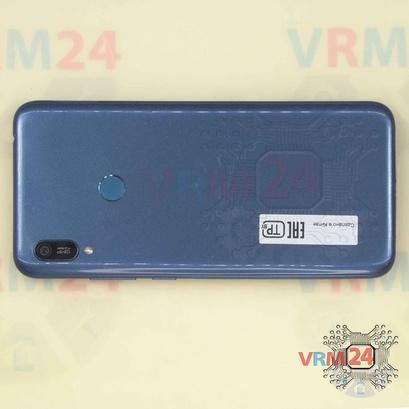
⚠️ Перед тем, как приступить к разборке, не забудьте выключить телефон.
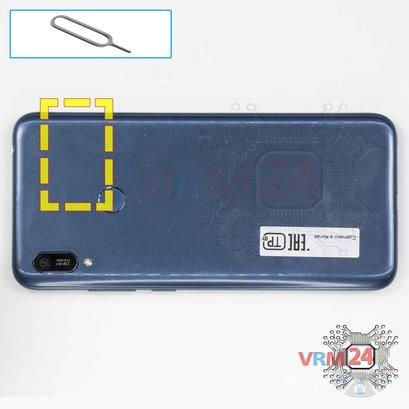
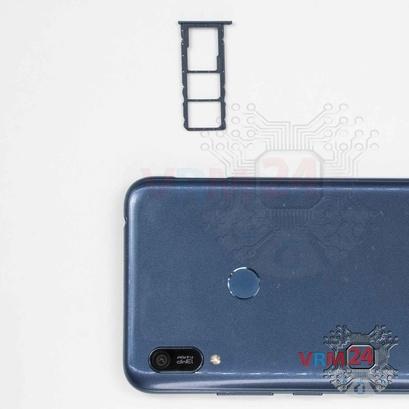
Шаг 2.
Используя инструмент Ключ или Скрепку и открываем лоток Сим карты и Карты памяти и вынимаем его.
⚠️ Обратите внимание! Вставлять инструмент нужно в специальное отверстие на ребре корпуса телефона. Не нажимайте слишком сильно, это может привести к поломке механизма выталкивания лотка.
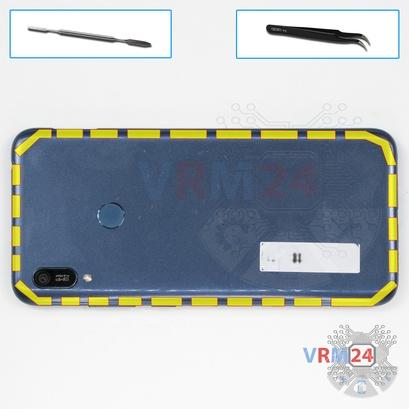
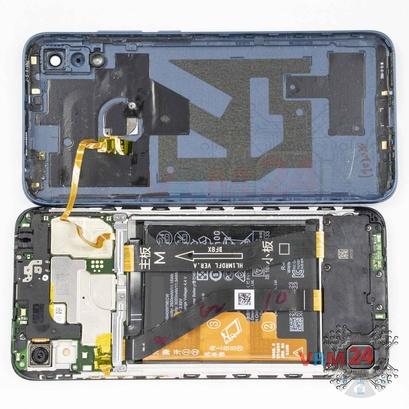
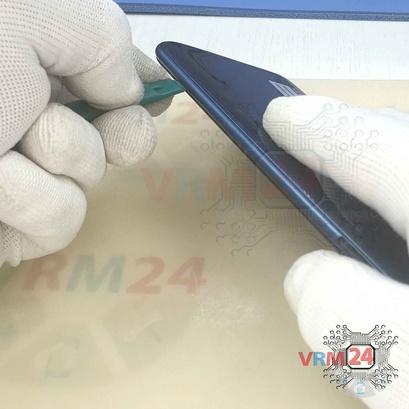
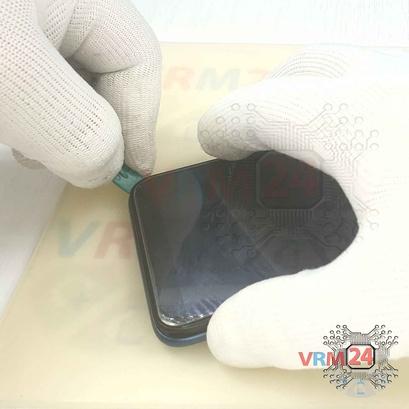
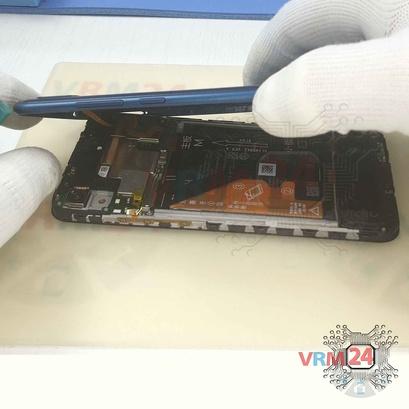
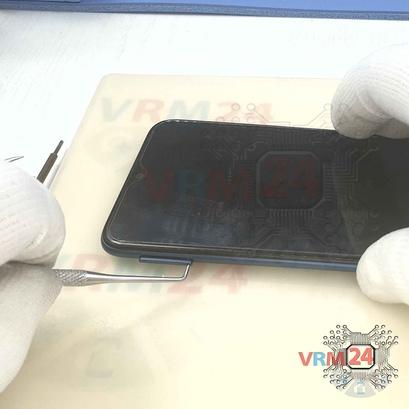
Шаг 3.
При помощи инструмента лопатка или пластикового медиатора, аккуратно, по периметру, отсоединяем крепления задней крышки и снимаем ее.
⚠️ Старайтесь не вставлять инструмент слишком глубоко, или отгибать, иначе на корпусе могут остаться следы вскрытия или повреждения.
⚠️ Будьте внимательны, открывая крышку со стороны боковых кнопок громкости и включения. Тонкий шлейф и хрупкие кнопки очень легко повредить.
⚠️ Так же обратите внимание на сканер отпечатка пальцев, приклеенный к задней крышке с внутренней стороны.
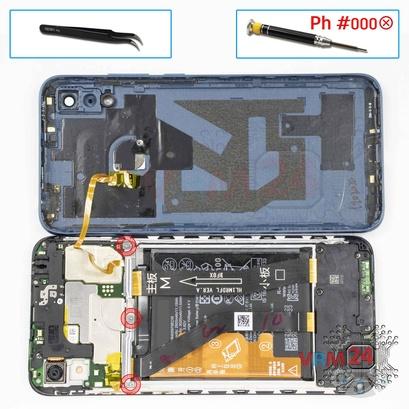
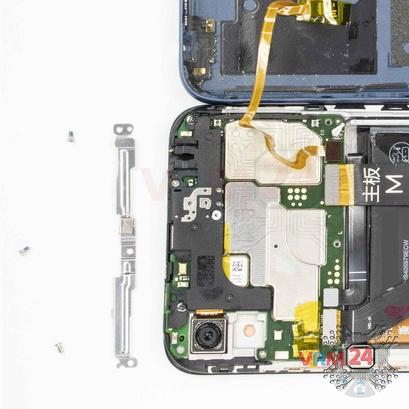
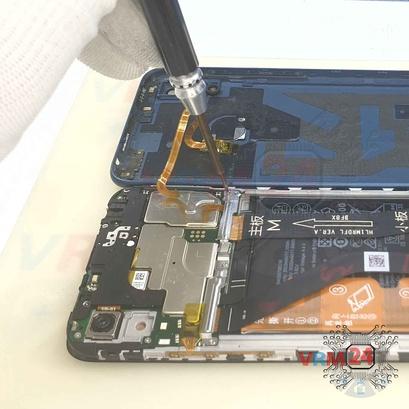
Шаг 4.
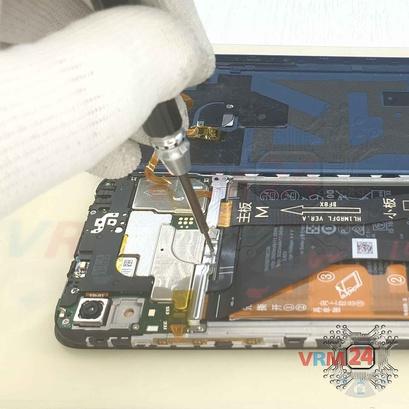
При помощи отвертки (Phillips 1.5 мм PH000) откручиваем 3 винта и снимаем фиксатор коннекторов.
⚠️ Старайтесь контролировать и производить все действия внимательно, чтобы случайно ничего не задеть или замкнуть на печатной плате.
Шаг 5.
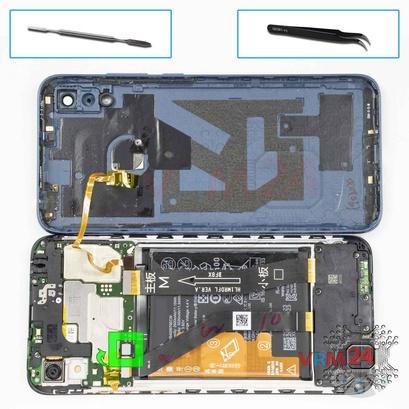
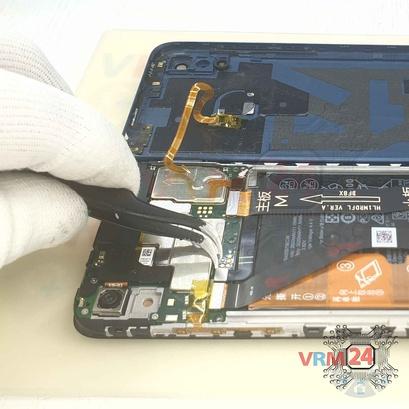
ℹ️️ В модели Huawei Y6 (2019) MRD-LX1F, установлен аккумулятор (АКБ) HB405979ECW емкостью 3020 мАч.
⚠️ Настоятельно рекомендуем отсоединить коннектор, чтобы избежать возможного замыкания в процессе разборки.
Так же, постарайтесь не использовать металлический инструмент для отсоединения коннектора АКБ или делайте это очень аккуратно.

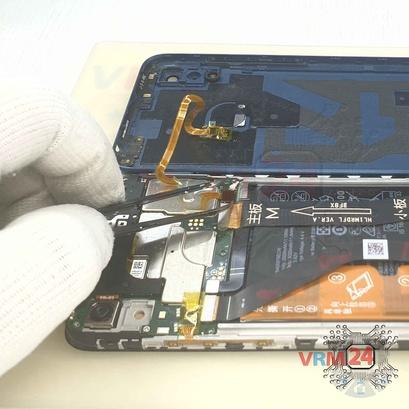
Шаг 6.
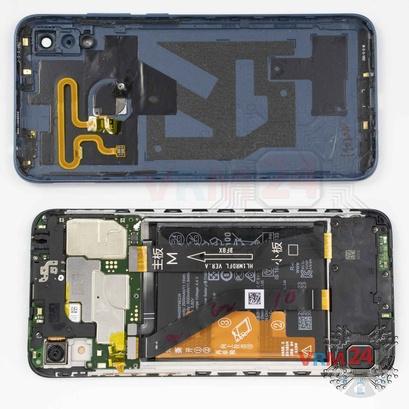
Отсоединяем коннектор датчика отпечатка пальцев и убираем крышку.
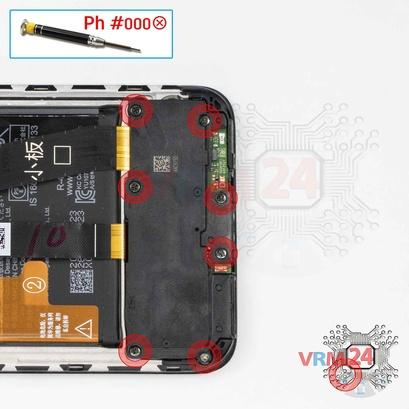
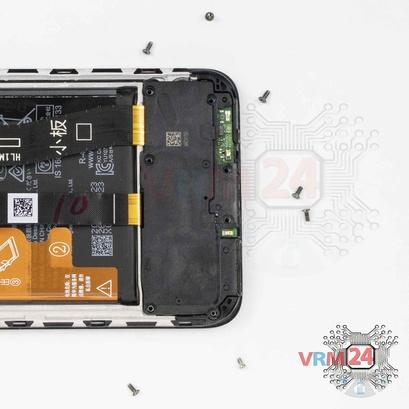
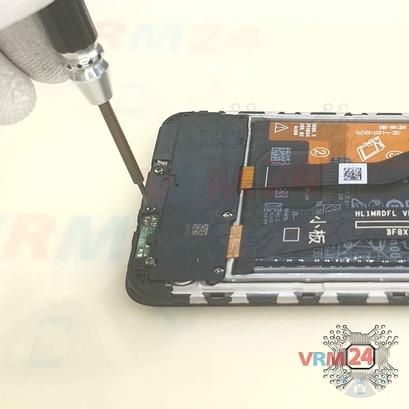
Шаг 7.
При помощи отвертки (крестовая 1,5 мм PH000) откручиваем 7 винтов в нижней части.

Многих пользователей интересует вопрос как разобрать хуавей с монолитным корпусом и можно ли это сделать самостоятельно в домашних условиях. Именно данной теме посвящена представленная статья, где подробно, по шагам, рассказан и показан весь процесс.
Что понадобится?
Сразу стоит оговориться, что снять заднюю панель телефона можно двумя способами: при помощи особого пластикового ключа или разогретой присоски.
Для начала обязательно выключают телефон Huawei, зажав кнопку питания. Затем стоит подготовить некоторые инструменты, с которыми будет намного проще как разобрать хуавей.
Специальный ключ или обычная канцелярская скрепка для того, чтобы открыть слот SIM- и SD-карты. Обязательно все дополнительные карточки потребуется вынуть.
Специальный инструмент – ключ-лопатка, похожий на скальпель хирурга (только из пластика), чтобы аккуратно пройти по контуру устройства и легко отделить тыльную панель корпуса. Или же присоска, которая также имеется в свободном доступе в любом магазине.
Небольшая крестовидная отвертка, диаметр которой не должен превышать 1,5 мм. Ею удобно будет раскручивать совсем маленькие шурупы, скрытые под крышкой и удерживающие внутреннюю плату.
Как разобрать хуавей с помощью ключа?
- Вынимают блок для карт, для чего специальным заостренным инструментом, вставленным в отверстие на ребре аппарата, аккуратно извлекают лоток сим-карт. Важно не слишком давить, чтобы не повредить механизм.
- Снимают заднюю панель, держа телефон экраном вниз и разъемом для зарядного устройства к себе. С помощью ключа-лопатки очень бережно прорезают скрепляющий слой клея, не заводя инструмент слишком глубоко, чтобы не нарушить содержимое корпуса. Также не следует отгибать края крышки, в противном случае по периметру устройства остаются микротрещины и заломы, изрядно ухудшающие внешний вид изделия. Особенную осторожность важно проявить в местах крепления кнопок, поскольку их шлейф очень чувствителен к повреждениям. Рекомендовано заранее найти изображение телефона, чтобы изучить расположение шлейфов каждого рабочего органа: между платами, сенсорного, дисплейного, кнопочного, чтобы не повредить их случайно. И также очень осторожно следует обращаться со шлейфом дактилоскопического сканера, который тщательно проклеен изнутри.
- Открывают сенсор отпечатка пальцев, отсоединив коннектор и сняв крышку.
- Развинчивают устройства, снимая все имеющиеся шурупы под крышкой.
- Отключают коммуникатор батареи аккумулятор, что нивелирует риск случайного замыкания контактов. При этом важно не использовать металлический инвентарь.
- Бережно снимают шлейф дактилоскопического сенсора, предварительно отсоединив коннектор.
- Снова откручивают винты. Важно не забыть расположение каждого элемента, чтобы затем правильно собрать прибор. Лучше всего детально сфотографировать здесь каждый шаг, поскольку при восстановлении схемы ошибочное расположение шурупа приведет к серьезным проблемам с устройством.
- Сняв крышку с антеннами, обнажают печатную плату, а также полифонический динамик, дающий звук. Его замена таким образом не составит особого труда даже в домашних условиях. Поверхность динамика слегка прогревают, чтобы размягчить клей, вынимают его, а новый обязательно приклеивают, чтобы избежать в дальнейшем при прослушивании дребезжаний и посторонних шумов.
- Снимают шлейф между платами: основной и печатной, бережно отсоединив вначале коннекторы на этих узлах. Обратная сборка облегчится тем, что на шлейфе имеется стрелка, обозначающая правильное его расположение.
- Очень осторожно вынимают коннектор коаксиального кабеля. Нельзя при этом тянуть или поддевать, только бережно взявшись по бокам.
- Вынимают дополнительную субплату, для чего ее слегка прогревают, расплавляя клеевой слой, удерживающий ее на станине, а затем осторожно взявшись за боковые стороны извлекают и, если требуется, меняют ее саму или нерабочий узел (разъем для зарядки Micro USB, микрофон и вибромотор, прижимные контакты на динамик и антенный блок).
- Откручивают следующую порцию винтов, так же запоминая или маркируя их расположение.
- Снимают фиксирующую камеры крышку.
- Вначале вынимают фронтальную селфи-камеру, отделяя ее коннектор, а затем и модуль основных фотоаппаратов.
- Отсоединяют верхний коаксиальный кабель.
- Снимают межплатный шлейф.
- Вынимают основную печатную плату и производят ремонт или ее замену.
- При необходимости изучают оставшиеся узлы корпуса: слуховой динамик, вибромотор, датчик приближения и батарея.
Как разобрать хуавей с помощью разогревания присоски?

- Слегка прогревают заднюю стенку телефона по всей площади и особенно по периметру.
- Плотно прижимают присоску.
- Плавными движениями тянут крышку на себя.
- В появившуюся щель аккуратно вставляют карточку из пластика и медленно проводят ею по всем сторонам, а затем бережно снимают крышку.
Сняв тыльную панель, все остальные действия повторяют по вышеуказанным этапам.
Полезные рекомендации
Перед тем как разобрать хуавей фотографируйте каждый этап работы, это позволит в дальнейшем по картинкам восстановить первоначальный вид аппарата.
Все мелкие детали удобнее всего хранить в специальной неглубокой, широкой емкости, или даже в нескольких, чтобы не перепутать элементы из разных групп между собой. Особенно это касается миниатюрных винтиков и шурупчиком. Это позволит сохранить все в целости и ничего не потерять.
Можно каждую мелкую деталь промаркировать различными цветами и таким же оттенком прокрасить место крепления, это в разы облегчит сборку.

Снимая любую крышку важно аккуратно брать ее по краям, не подсовывая никаких инструментов под нее, поскольку это действие может навредить сверхчувствительным платам и шлейфам внутренней системы.
При обратной сборке очень важно, чтобы прижимные контакты на платах и соответствующие контактные площадки на блоках совпадали и плотно соприкасались, иначе гарантировано ослабление или полная потеря сигнала.
Изучив подробные объяснения, вопрос, как разобрать хуавей, уже не возникнет. Достаточно четко соблюдать методику, проявить максимальное терпение и быть предельно внимательным в работе, и мероприятие увенчается успехом.
Как открыть заднюю крышку планшета Хуавей – инструкция разборки
Как разобрать планшет Хуавей и возможно ли это сделать? Каждый производитель предусматривает разные конструкции девайсов. Одни поддаются разборке, другие — нет. Чаще всего вопрос о возможности разборки возникает тогда, когда устройство нуждается в ремонте. Многие домашние умельцы предпочитают ценить свои гаджеты самостоятельно, а не нести в сервисный центр или мастерам. Поэтому мы составили пошаговую инструкцию о возможностях и особенностях разборки цифровых гаджетов этой компании.

2Снять верхнюю пластиковую крышкупланшета MediaPad 7
Аккуратно поддеваем верхнюю чёрную пластиковую накладку и снимаем её. Желательно использовать не металлический предмет, а пластиковый, чтобы ничего не повредить. Можно подцепить крышку ногтем, просунуть под неё пластиковую карту и открыть полностью, проведя вдоль верхнего края накладки. Откручиваем ещё 3 винта.

Снимаем верхнюю пластиковую крышку планшета Huawei MediaPad 7
Как снять заднюю крышку планшета Хуавей
Метод съемки крышки зависит от конкретного гаджета. Действуйте аккуратно, чтобы не задеть USB-порт. Сложность в том, что в новых моделях нет задней крышки. Производители решили делать цельные конструкции. Это не совсем удобно, когда нужно отремонтировать гаджет, заменить аккумулятор или просто почистить элементы устройства. Но при желании снять можно и такую крышку.
Далее наводим конкретные примеры. Прежде, чем приступить выключите гаджет. Очистите руки и инструменты, которые будете использовать в работе. В идеале лучше использовать набор специальных отверток для ремонта гаджетов. Если такого не имеется, то подойдет обычная пластиковая карта. я
3Снять заднюю крышкупланшета MediaPad 7
Теперь аккуратно надавливая со стороны нижних разъёмов изнутри наружу на чёрные внутренние части планшета, слегка выдавливаем экран за пределы корпуса. Аккуратно поддеваем их тонким лезвием и пройдёмся по периметру планшета, отделяя экран от корпуса.

Снимаем заднюю алюминиевую крышку планшета Huawei MediaPad 7
Экран держится по периметру за корпус небольшими пластиковыми выступающими фиксаторами, поэтому вы будете слышать, как они со щелчком один за одним выскальзывают из специальных углублений.

Крепёж задней крышки планшета Huawei MediaPad 7
Задняя крышка Huawei MediaPad S7 отсоединена. На ней компактно располагаются 2 динамика и глазок задней камеры.

Huawei MediaPad 7 со снятой задней крышкой
Дисплей планшета довольно хрупкая вещь, старайтесь рассчитывать прикладываемые усилия при отделении задней крышки планшета, иначе можно пальцами продавить его сильнее, чем нужно, и стекло треснет.
Как разобрать планшеты Хуавей Mediapad
Разбор планшете интересует пользователей не только из любопытства. Чаще всего этот запрос возникает по необходимости ремонта гаджета — когда нужно отремонтировать аккумулятор или экран планшета. Рационально отдать планшет в сервисный центр, где специалисты точно определят причину поломки и аккуратными движениями разберут девайс, поменяют то, что перестало работать корректно. Но если решили сделать ремонт собственными руками, то следуйте подробной инструкции, описанной ниже.
Основные причины необходимости разбора:
- ремонт;
- необходимость замены определенных деталей;
- потребность высушить детали внутри после попадания жидкости внутрь;
- внутренняя чистка от пыли;
- личный интерес.
Как поменять мелодию будильника на Хонор и Хуавей: где найти, настройка
Учитывайте, что, если во время разбора, что-то сломаете, то:
- перестанет действовать гарантия — этот пункт прописан в гарантийном талоне;
- существует вероятность повреждения других рабочих деталей;
- возможна неправильная сборка.
Прежде, чем начать внимательно осмотрите девайс, чтобы убедиться в том, что его можно открыть вручную. Для работы найдите тонкую пластиковую карту, для легкого снятия защелок. Если скрываете гаджет самостоятельно, то ответственность за результат полностью на пользователе.
MediaPad M3 Lite 10
Для разборки MediaPad M3 Lite 10 выполните такие действия:
- с помощью пластиковой карты или специального модуля разделите крышку от основного устройства;
- вставьте отмычку между экраном и корпусом;
- аккуратно надавите на корпус и плавным движением разделите;
- после того, как снимите дисплей, сможете подробно рассмотреть материнскую плату и другие комплектующие элементы;
Делайте все аккуратно, чтобы не растерять важные детали.
GS l09
Алгоритм разборки такой же, как с MediaPad M3 Lite 10. Только там защелок больше. В этой модели диагональ больше, чем в других.
Mediapad 10 Link
У Mediapad 10 Link несъемная крышка, но в домашних условиях можно попытаться ее снять, используя такие инструменты, как отвертки и острые предметы. Но существует большая вероятность того, что останутся сколы и царапины.
-
Разборку начинайте с верхнего края. После следуйте инструкции, которая описана ниже.


Часто гаджет от Хуавей покупают на Aliexpress. Отсутствие гарантии от производителя мотивирует действовать тщательно. Если не уверены в своих силах, то для ремонта девайса лучше обратиться к профессиональному ремонтнику. Для упрощения выполнения поставленной задачи просмотрите видео онлайн, где наглядно покажут что нужно делать. Это сэкономит время. Теперь вы знаете, как открыть планшет Хуавей.
8Отключение шлейфовпланшета Huawei MediaPad S7
Чтобы освободить материнскую плату планшетника, нужно отключить все оставшиеся шлейфы:
- шлейф кнопок громкости и включения, на котором также располагается датчик освещённости;
- шлейф гнезда для звукового штекера типа mini-jack 3,5;
- шлейф микрофона и вибромотора;
- шлейф модуля Micro-SD карты и разъёмов Micro-USB и HDMI;
- шлейф динамиков;
- шлейф IPS дисплея.

Назначение шлейфов планшета Huawei MediaPad S7
Общая инструкция

Представленная инструкция подойдёт для многих планшет. Хоть они все и отличаются внешне, по сути различий в разборе устройства практически нет.
Информация в статье подойдёт для обладателей гаджетов от следующих производителей: Wexler, Wacom, PiPO, Prestigio Multipad, Digma, Huawei, Chuwi, Teclast, Cube, FNF, Onda, Colorfly, Ainol, Ramos, BQ, Irbis, Explay, Ginzzu, teXet, Vertex, Mystery, Qumo, Dexp, Oysters, Supra, No-name, и также актуальна для таких брендов как: Apple, Lenovo, Microsoft, Acer, Asus, Sony, Samsung Galaxy Tab.
Весь процесс состоит из нескольких этапов:
- Снятие задней крышки.
- Отделение передней панели.
- Извлечение аккумулятора.
- Работы с дисплеем.
- Рассмотрим каждый этап подробно.
Рекомендации
Прежде чем приступить к разбору гаджета, следует помнить, что ваше неквалифицированное вмешательство может навсегда вывести аппарат из строя. Не аккуратное обращение с инструментом может повредить контакты, материнскую плату, экран или главный процессор устройства.
Необходимый набор инструментов для разборки
Для того чтобы вскрыть какое-либо устройство, необходим набор инструментов. В случае с ремонтом планшетного компьютера Он выглядит следующим образом.

- Специальные набор фигурных отвёрток. На различных девайсах присутствуют винты различного форм-фактора. Подобный комплект отвёрток с разнообразным сечением как нельзя кстати придётся при починке.
- Тонкий нож или пластиковая лопатка. Поможет вскрыть плотно прилегающие друг к другу элементы корпуса. Можно использовать гитарный медиатор.
- Хирургический пинцет. Справиться там, где пальцами не подлезть.
- Супер – клей или скотч. Многие элементы производитель крепит именно при помощи скотча. Понадобятся после ремонта, чтобы вернуть всё на исходные позиции.
- Паяльный фен. Понадобится при отсоединении сенсора от матрицы, и защитного стекла от рамки корпуса.
Основные этапы работы
Поломок, послуживших причиной разбора Андроид планшета, может быть масса: разбилось стекло, не включается, требует замены гнездо зарядки, не получается извлечь или вставить симку.
Далее, рассмотрим поэтапно, как быстро разобрать планшет и что делать, если возникли проблемы. Прежде чем приступить к работе, убедитесь в наличии нужного инструмента и деталей.
Снятие крышки

- Внимательно ознакомьтесь с инструкцией (идёт в комплекте с устройством или посмотрите в интернете).
- С использованием пластиковой лопатки, медиатора или тонкого ножа, найдите крепящие фиксаторы. На различных моделях они расположены в разных местах. Старайтесь не повредить их. В дальнейшем сложно будет собрать девайс обратно.
- Осмотрите корпус на наличие винтов и шурупов. Если таковые есть, выкрутите их при помощи подходящей фигурной отвёртки.
Вскрываем верхнюю часть
Передняя часть вскрывается аналогичным способом. Нужно отщёлкнуть все фиксаторы. Обратите внимание на шурупы внутри планшета, после снятия задней крышки. Некоторые из них проходят насквозь и держат рамку передней панели. Все действия выполняйте крайне аккуратно, чтобы не разбить монитор.
Отключаем шлейфы

Шлейф – это плоская полоска проводов. В зависимости от назначения имеет разную ширину. Как правило, самый широкий из них идет от материнской платы к дисплею. Узкими шлейфами подсоединяют микрофон, динамики, кнопки управления громкостью, батарея.
После того как пластиковый корпус будет отделён от основного железа, осмотрите внутренности гаджета. При помощи пинцета осторожно отсоедините все шлейфы.
Будьте осторожны! Порванный шлейф практически невозможно восстановить. Придётся вбить в навигатор адрес ближайшего магазина радиодеталей.
Вытаскиваем аккумулятор
Аккумуляторная батарея в «таблетах» встроенная, и подключена к устройству шлейфом. Её не получится извлечь как батарейку из телефона. В большинстве случаев крепится на двухстороннем скотче, шурупах либо клеевой основе. Воспользуйтесь одним из инструментов из своего набора, в зависимости от способа крепления. Извлеките батарею.
Работы с экраном
Здесь как никогда пригодятся «прямые руки». Работая с феном, из-за недостатка опыта, можно полностью «убить» самые дорогостоящие детали планшета: сенсор, матрицу дисплея и материнскую плату. Дальнейший ремонт в таком случае обойдётся в копеечку. Проще купить новый гаджет.
Экран представляет собой три элемента: защитное стекло, тачскрин, матрица монитора. Чтобы отделить тачскрин от матрицы, нагрейте его феном по краям. Под действием температуры клей расплавится, и дальнейшее отделение не составит труда.

Чтобы отделить защитное стекло от корпуса, воспользуйтесь пластиковой картой. С её помощью отщёлкните фиксаторы, которые находятся на передней панели. Если в процессе некоторые из них выйдут из строя, для того чтобы вернуть технике прежний вид, нам поможет двухсторонний скотч, или несколько капель клея.
Как открыть заднюю крышку планшета Хуавей – инструкция разборки
«Как разобрать планшет Хуавей?» — важный вопрос, который интересует многих пользователей. Метод разбора зависит от производителя, а также от модели и марки девайса. Есть такие модели, которые можно разобрать за несколько минут. Подробнее об этом ниже.

Как снять заднюю крышку планшета Хуавей
Метод съемки крышки зависит от конкретного гаджета. Действуйте аккуратно, чтобы не задеть USB-порт. Сложность в том, что в новых моделях нет задней крышки. Производители решили делать цельные конструкции. Это не совсем удобно, когда нужно отремонтировать гаджет, заменить аккумулятор или просто почистить элементы устройства. Но при желании снять можно и такую крышку.
Далее наводим конкретные примеры. Прежде, чем приступить выключите гаджет. Очистите руки и инструменты, которые будете использовать в работе. В идеале лучше использовать набор специальных отверток для ремонта гаджетов. Если такого не имеется, то подойдет обычная пластиковая карта. я
Как разобрать планшеты Хуавей Mediapad
Разбор планшете интересует пользователей не только из любопытства. Чаще всего этот запрос возникает по необходимости ремонта гаджета — когда нужно отремонтировать аккумулятор или экран планшета. Рационально отдать планшет в сервисный центр, где специалисты точно определят причину поломки и аккуратными движениями разберут девайс, поменяют то, что перестало работать корректно. Но если решили сделать ремонт собственными руками, то следуйте подробной инструкции, описанной ниже.
Основные причины необходимости разбора:
- ремонт;
- необходимость замены определенных деталей;
- потребность высушить детали внутри после попадания жидкости внутрь;
- внутренняя чистка от пыли;
- личный интерес.
Учитывайте, что, если во время разбора, что-то сломаете, то:
- перестанет действовать гарантия — этот пункт прописан в гарантийном талоне;
- существует вероятность повреждения других рабочих деталей;
- возможна неправильная сборка.
Прежде, чем начать внимательно осмотрите девайс, чтобы убедиться в том, что его можно открыть вручную. Для работы найдите тонкую пластиковую карту, для легкого снятия защелок. Если скрываете гаджет самостоятельно, то ответственность за результат полностью на пользователе.
MediaPad M3 Lite 10
Для разборки MediaPad M3 Lite 10 выполните такие действия:
- с помощью пластиковой карты или специального модуля разделите крышку от основного устройства;
- вставьте отмычку между экраном и корпусом;
- аккуратно надавите на корпус и плавным движением разделите;
- после того, как снимите дисплей, сможете подробно рассмотреть материнскую плату и другие комплектующие элементы;
Делайте все аккуратно, чтобы не растерять важные детали.
GS l09
Алгоритм разборки такой же, как с MediaPad M3 Lite 10. Только там защелок больше. В этой модели диагональ больше, чем в других.
Mediapad 10 Link
У Mediapad 10 Link несъемная крышка, но в домашних условиях можно попытаться ее снять, используя такие инструменты, как отвертки и острые предметы. Но существует большая вероятность того, что останутся сколы и царапины.
- Разборку начинайте с верхнего края. После следуйте инструкции, которая описана ниже.

- Скальпелем подденьте крышку и снимите защелки.

- Подденьте крышку и снимите ее;

- Выкрутите 5 винтов.

- Тонким скальпелем подденьте крышку с лицевой стороны, как показано на изображении.

- После крышка легко снимется.
Часто гаджет от Хуавей покупают на Aliexpress. Отсутствие гарантии от производителя мотивирует действовать тщательно. Если не уверены в своих силах, то для ремонта девайса лучше обратиться к профессиональному ремонтнику. Для упрощения выполнения поставленной задачи просмотрите видео онлайн, где наглядно покажут что нужно делать. Это сэкономит время. Теперь вы знаете, как открыть планшет Хуавей.