Как отменить подписку на сервисы и приложения в Google Play: пошаговая инструкция
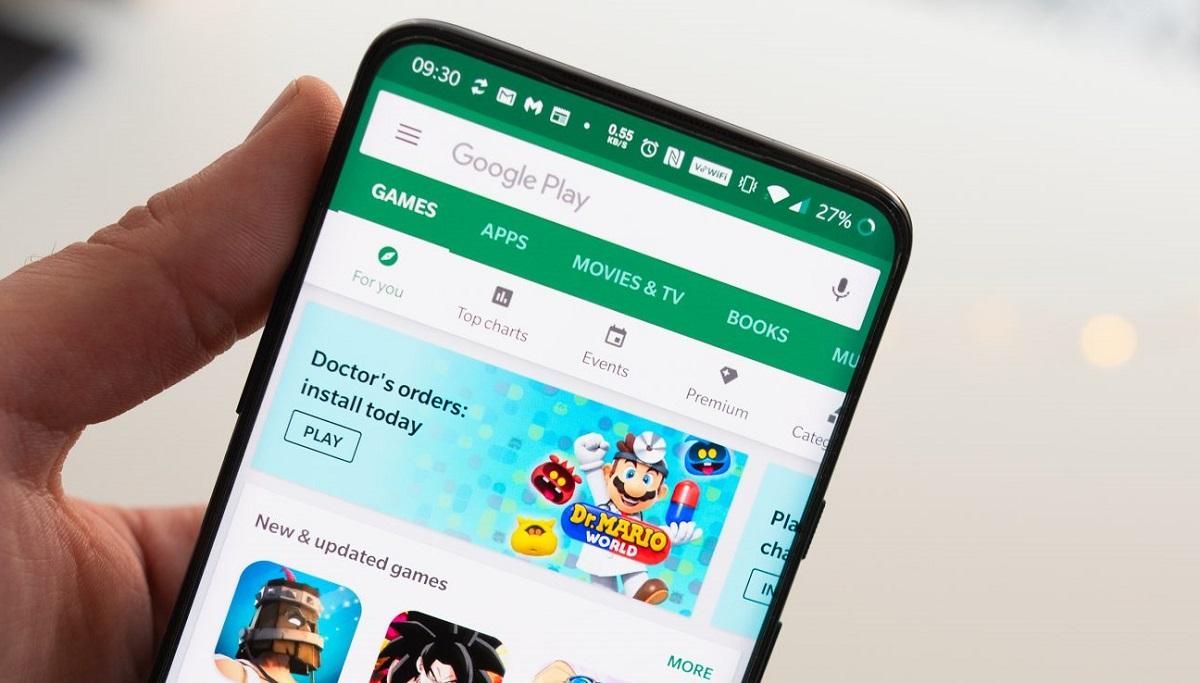
Немало приложений сегодня распространяются именно по подписке. Это касается и сервисов, которые можно регулярно оплачивать через аккаунт Google. Такой сценарий удобен, однако иногда он может быть связан с опасностью для вашего кошелька, особенно, если вы забыли вовремя отменить какую-то подписку, или ненароком установили приложение, которое самостоятельно оформило подписку на нежелательный сервис.
За собственными подписками нужно следить, ведь часто случается так, что они регулярно снимают деньги с вашей банковской карты, а вы можете не обращать на это внимания, даже когда перестали пользоваться сервисами. Время от времени подписки нужно проверять, нет ли среди них сервиса, которым вы вообще не пользуетесь.
Проблемные приложения, которые воруют ваши деньги
Google Play наполнен не только полезными приложениями и играми. Среди них немало откровенно вредоносных программ, которые могут нанести немало вреда. Специалисты по кибербезопасности часто публикуют перечни утилит, которые воруют пользовательские данные или сразу деньги, подписывая их на ненужные сервисы.
Обычно такие программы прячутся за яркими постерами, которые вводят пользователя в заблуждение и не позволяют заподозрить мошенничество. Нередко это программы для редактирования изображений, скины для клавиатуры или редакторы музыки или видео. Недавно специалисты McAfee обнаружили 8 вредных android-приложений, которые опасны для пользователей.
Лучше такое приложение сразу удалить. Это наиболее действенный способ защитить себя от его активности. Однако не исключено, что он мог оформить вам ненужную платную подписку, поэтому для начала стоит проверить это.
Как проверить и отменить подписки в Google Play
Для начала стоит проверить собственную банковскую карточку. Это можно сделать с помощью банковского приложения, или заказать выписку по счету в банке. Внимательно ознакомьтесь с транзакциями на предмет неизвестных списаний, а затем посмотрите список активных подписок в Google Play:
- Запустите Google Play и нажмите на иконку своего профиля;
- В открывшемся окне выберите раздел «Платежи и подписки»;
- Здесь выберите «Подписки» и проверьте, нет ли среди них неизвестных, или тех, которые вы больше не хотите использовать;
- Если есть, просто нажмите напротив него на кнопку «Отмена».
Как отменить подписку в Google Play / Фото 24 канал
Стоит отметить, что разработчики мошеннических приложений обычно тщательно продумывают способы кражи денег, как правило, они не используют встроенный в Google Play инструмент проведения платежей, чтобы их в случае чего можно было отозвать. Поэтому нужно внимательно следить за тем, что вы устанавливаете на свой смартфон.
Как управлять подписками в Google Play
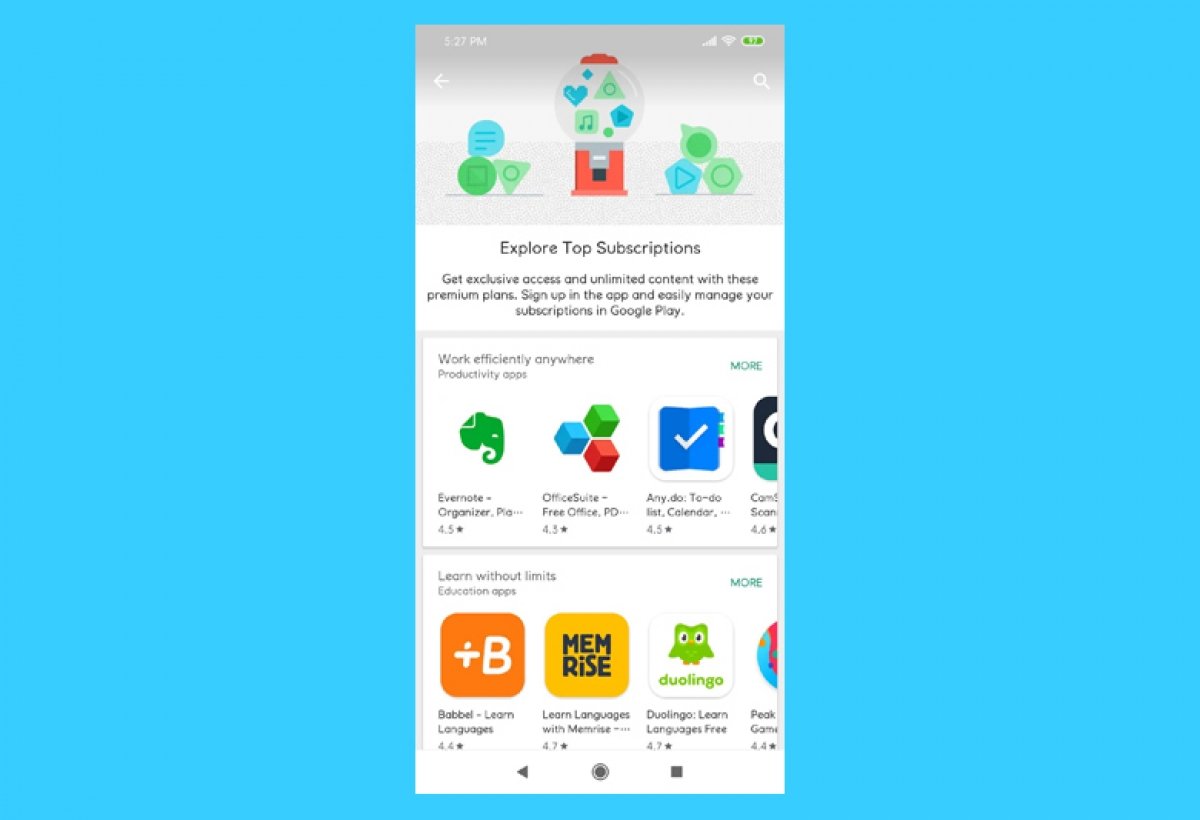
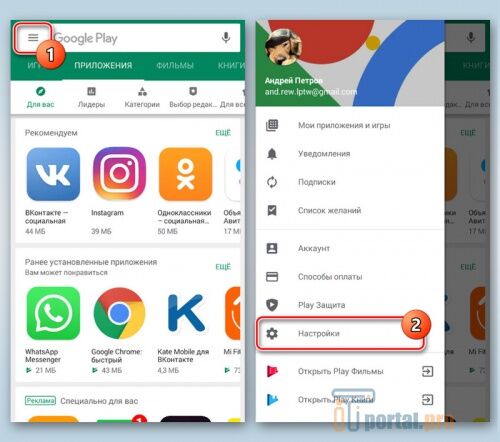
Подписки в Google Play позволяют периодически оплачивать использование определенных сервисов или приложений, таких как Google Drive или Evernote. Найдите приложение Google Play в меню приложений вашего Android или в ярлыках и откройте его. Нажмите на значок меню с тремя полосами в верхнем левом углу.
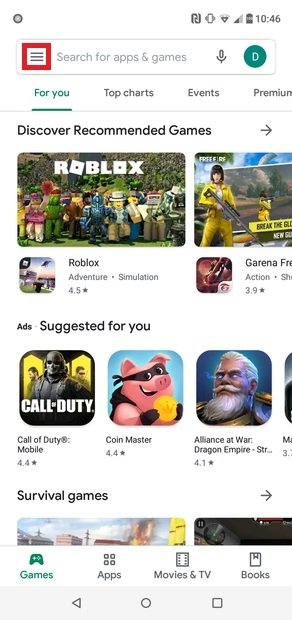
Зайдите в меню Google Play
Найдите Подписки в появившемся меню и слегка нажмите на эту опцию.
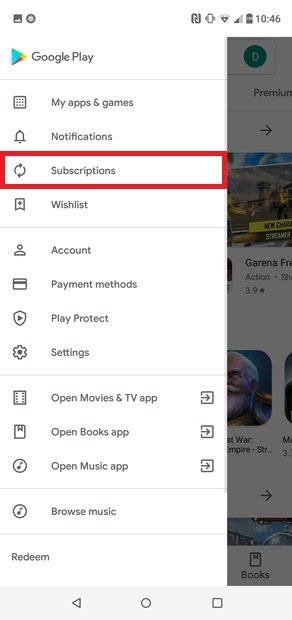
Откройте Подписки
На следующем экране вы увидите все свои подписки. Коснитесь каждой подписки, чтобы управлять ею так, как вы хотите.
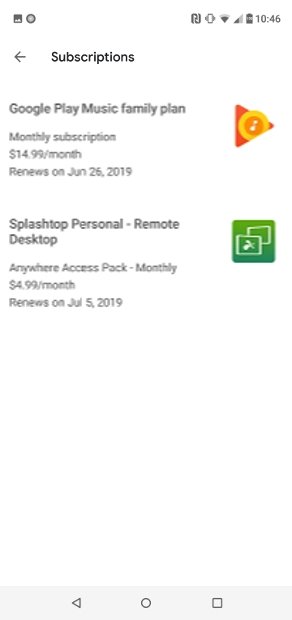
Список действующих подписок
Чтобы отменить подписку, вам просто нужно нажать Отменить подписку. Вы сможете получить доступ к контенту до конца оплаченного периода, но на после этой даты она закончится.
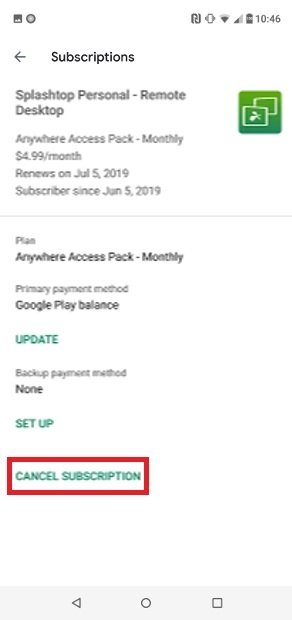
Возможность отменить подписку
Нажмите на подписку, которую хотите остановить, выберите Управление, а затем Остановить. Выберите время, на которое вы хотите приостановить подписку, и нажмите для подтверждения. Если вы хотите возобновить подписку, нажмите на нее еще раз в этом меню, выберите Управление, а затем Возобновить.
Если вы хотите восстановить активную подписку, коснитесь соответствующей подписки, а затем Восстановить. Чтобы продолжить подписку с истекшим сроком действия, вы должны подписаться снова, выполнив поиск приложения в Google Play, выбрав способ оплаты и нажав кнопку, чтобы подписаться. В этом меню у вас также есть возможность изменить подписки, их частоту, проверить периоды продления и даже изменить связанный метод оплаты. Конечно, возможность изменить подписку может не появиться, так как некоторые приложения не позволяют изменять частоту оплаты.
Как быстро отключить подписку на Андроиде — легкие способы
Включить подписку на получение оповещений от определенного магазина или канала очень легко. Выключить ее, когда в ней нет необходимости, немного сложнее. Принцип действий, как отключить подписку на Андроид, похож практически для всех сервисов, но некоторые из них следует рассмотреть отдельно. Деактивировать можно 3 способами – через Google Play, меню конкретного приложения, а также с помощью техподдержки.

Отмена в Google Play
Большинство приложений для Андроид постоянно связаны с магазином, поэтому просмотреть и удалить подписки на них проще именно через Google Play (GP). В настройках есть отдельная опция, которая позволяет выполнить такую операцию.
Подобный метод можно использовать исключительно для проверенных прог из магазина без каких-либо ограничений по территории.
-
Открывают приложение GP.
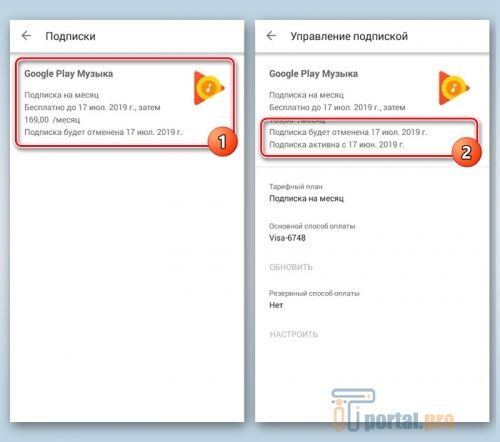
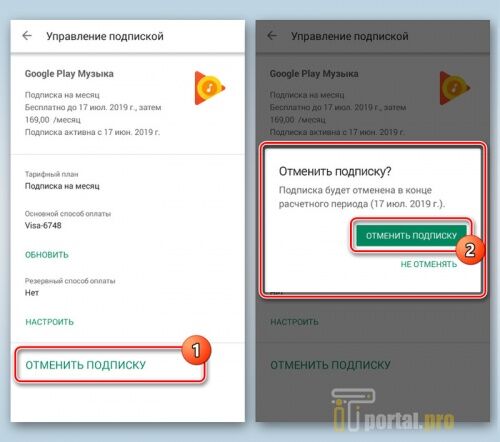
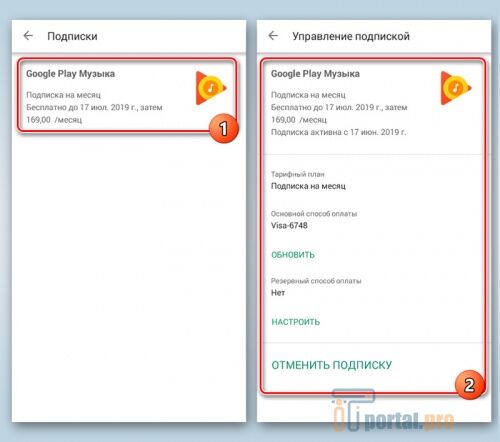
Есть сервисы, для которых подобный метод возврата услуги невозможен. Чтобы это сделать, потребуется установить дополнительное ПО, а затем уже подключать или отключать рассылку.
Отмена в приложениях
Не в каждом продукте, установленном на Андроид, можно выполнить отмену через GP. Особенно это касается прог, что установлены через apk-файл. Поэтому есть единственный вариант – открыть само ПО и расторгнуть договор самостоятельно.
Как отменить в YouTube
- Сначала нужно открыть свой аккаунт YouTube.
- Найти раздел «Платные подписки».
- Затем открыть «Управление».
- Появится список заключенных договоров. Отмену проводят для каждого отдельно.
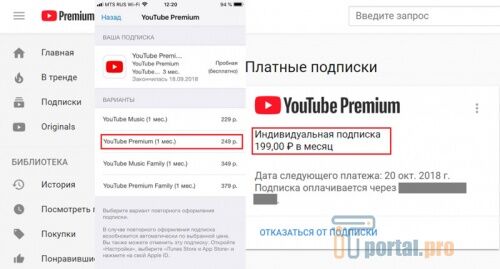
Boom Music Player
Boom Music Player многие скачивают, как удобный плеер для социальных сетей ОК и ВК. Он позволяет слушать музыку без ограничений.
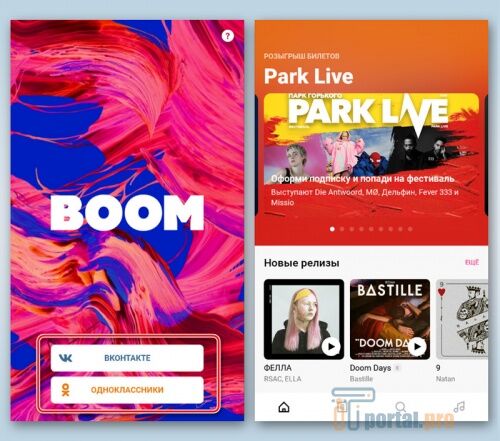
- Зайти в соцсеть и пройти авторизацию.
- В меню отыскивают изображение ноты и кликают по нему.
- Кликают по пиктограмме в виде шестеренки и находят «Управление».
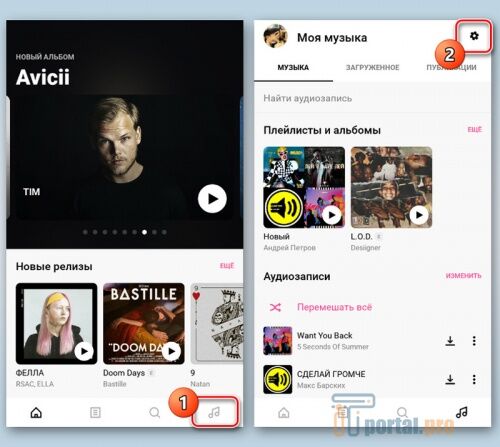
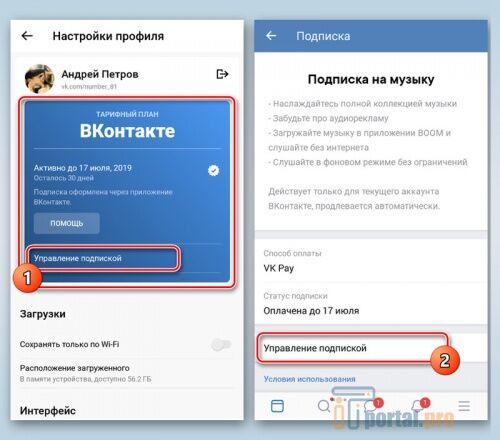
Таким образом отменяют любую рассылку в ВК или ОК. Если на Андроид отсутствует официальное приложение социальной сети, то все указанные шаги выполняют в веб-версии.
Google Play Music
-
Кликнуть на 3 полоски в левом верхнем углу, открыть «Настройки».
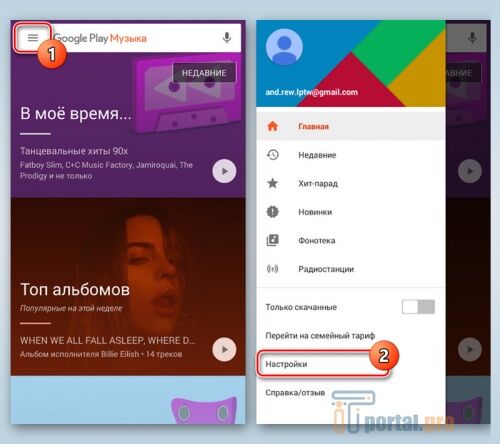
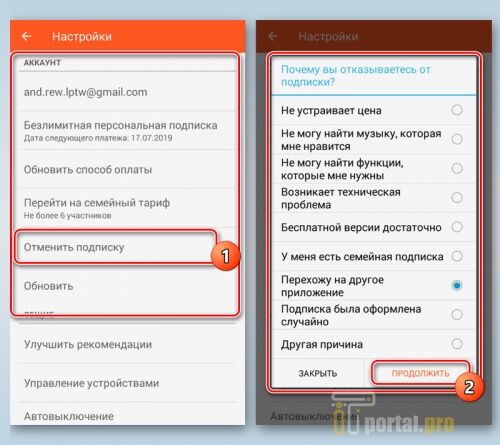
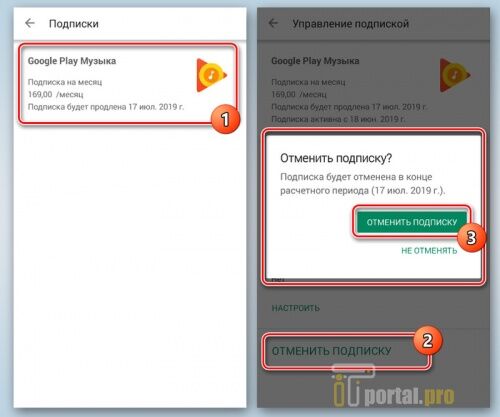
Удаление через онлайн-сервисы
- Сначала открыть «Настройки».
- Отыскать раздел «Подписки» и выполнить отключение. Иногда требуется дополнительное подтверждение.
Отключение через техподдержку
Есть ПО, подписку на которое отключить не так просто (например, Creative Cloud). Разработчики попросту не добавляют необходимый раздел. Это хитрый коммерческий ход маркетологов, так как для отмены пользователи ищут несуществующую кнопку, а затем сдаются и дальше платят. Чтобы отказаться от подобных услуг следует написать в техническую поддержку.
Чтобы избежать проблем с подписками, то следует первоначально изучить их особенности, стоимость и настройки. Это поможет быстро убрать платные рассылки на Андроид и в дальнейшем не платить лишние финансы. Испробовали ли вы хоть один из приведенных методов? Помогли они вам справиться с проблемой? Поделитесь в комментариях.
Где найти и как отключить платные подписки на сервисы?
Модель работы сервисов и приложений по подписке – штука для широкой аудитории относительно новая, и ко мне часто обращаются знакомые с просьбой показать, как отключить списания за ту или иную подписку. Иногда даже становится неприятно от подобных способов монетизации: человек скачал условный фоторедактор, согласился на бесплатный триальный период, но то ли по невнимательности, то ли из-за расплывчатых формулировок, а может, и по небольшой глупости не понял принципа работы, думая, что приложение еще дополнительно поинтересуется, снимать деньги или нет. Вспоминает этот человек о подписке в тот момент, когда ему приходит SMS от банка о списании нескольких сотен рублей. “Ладно, – чаще всего думает он, – наверное, я сам дурак и что-то неправильно понял, пойду поищу, где эти списания отключить”. И хорошо, если находит, ведь процесс отключения подписки может быть не так очевиден, как кажется на первый взгляд.
Идею для написания этого материала мне подали сразу два события. Во-первых, я решил навести порядок в своих подписках, так как понял, что как-то много я на них трачусь. Во-вторых, в сети появилась новость о том, что одна из крупнейших платежных систем MasterCard планирует изменить подход к безакцептным списаниям со своих карт. Компания отметила, что идет на такой шаг из-за участившихся жалоб клиентов на автоматические списания. Теперь продавцов обяжут получать дополнительное согласие от клиентов, а также давать подробные инструкции, как отменить подписку перед окончанием бесплатного периода. Более того, продавец, даже получив ваше согласие один раз, будет обязан после каждого списания вместе с квитанцией присылать инструкции по отключению на случай, если подписчик этого захочет. Пока непонятно, как это будет работать, но за такое стремление MasterCard можно только похвалить.
А пока ни MasterCard, ни его коллеги по рынку новшество не внедрили, давайте рассмотрим на конкретных примерах, где и как найти платные подписки, чтобы их отключить. Отмечу, что все сервисы перечислить физически довольно тяжело, поэтому я постараюсь рассмотреть принципы такого поиска, а вы уже по аналогии сможете разобраться если не со всеми, то с 99% сервисов. Приступим!
Подписки в приложениях из App Store и Google Play
Среди моих знакомых наиболее часто встречаются жалобы именно на подписки внутри приложений, как раз связанные с бесплатным пробным периодом. Искать их необходимо в соответствующем магазине приложений: для Android-аппаратов это Google Play, для iOS-устройств – App Store.
Самый очевидный путь как раз на Android:
Google Play – Боковое меню – Мои подписки
Здесь мы можем как отменить подписку, так и изменить способ оплаты, если это требуется.
На iOS путь немного сложнее, но тоже в целом на поверхности (сужу по тому, что знакомые с iOS обращаются чаще, чем с Android):
App Store – Ваша аватарка в правом верхнем углу – Управлять подписками
Помимо отмены подписки, здесь можно изменить ее тип, например, сменить семейную подписку на индивидуальную, годовую или студенческую.
Важно отметить, что таким способом мы можем отменять или редактировать только те подписки, которые были активированы с помощью In-App инструментов App Store или Google Play, а не собственных инструментов разработчика.
Прямые подписки на приложения или сервисы
Если вы совершили подписку не через In-App инструменты, а, например, на сайте того или иного сервиса или приложения, то и искать ее стоит там же – на официальном сайте в личном кабинете или в настройках официального приложения.
Возьмем, к примеру, подписку YouTube Premium: отмена или смена параметров подписки осуществляется в настройках аккаунта.


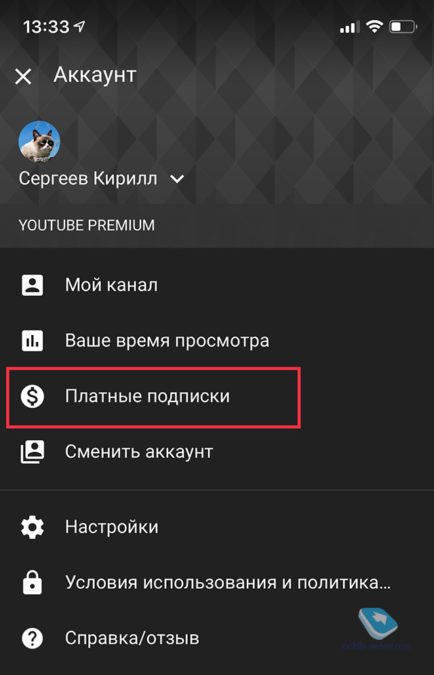
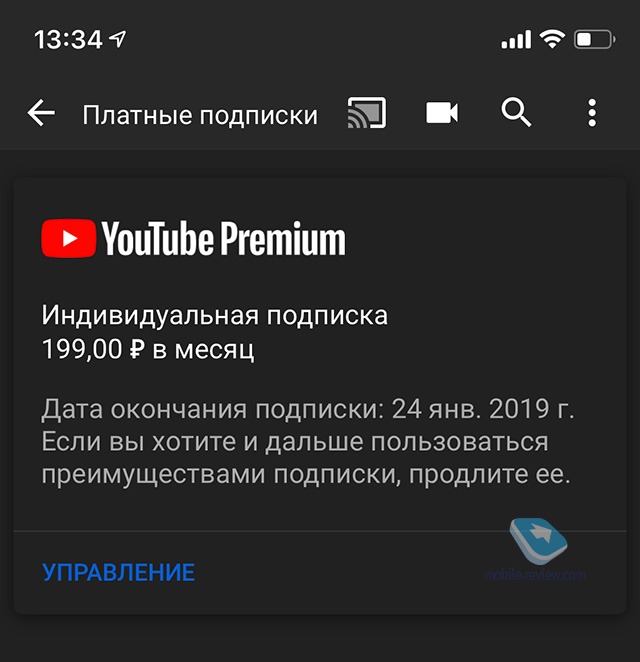
Аналогично можно поступить и с подпиской Яндекс Плюс (включающей Яндекс Музыку), хотя кнопку управления подпиской здесь пришлось поискать.
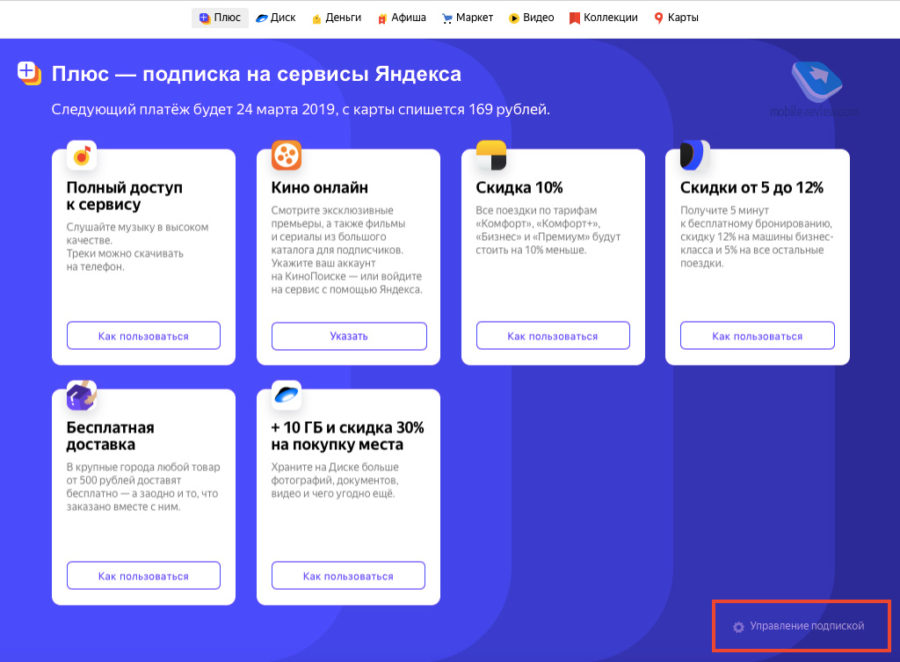
Платные сервисы внутри системы (экосистемы)
Есть еще один вид подписок – дополнительные функции операционной системы или оболочки (экосистемы), например, дополнительное место в iCloud, Samsung Cloud и т.п. Управление ими осуществляется в соответствующем меню настроек, как правило, в настройках фирменного аккаунта, под которым работает ваш смартфон. Под рукой у меня в данный момент только iPhone и Meizu, в оболочке которого нет никаких платных функций, поэтому рассмотрим только пример с iOS.
В iOS вне приложений и сторонних сервисов за деньги предлагается только дополнительное место в iCloud, управление которым осуществляется по пути:
Настройки – Аккаунт (первая строчка настроек с вашими данными) – iCloud – Управление хранилищем – Сменить план хранилища.
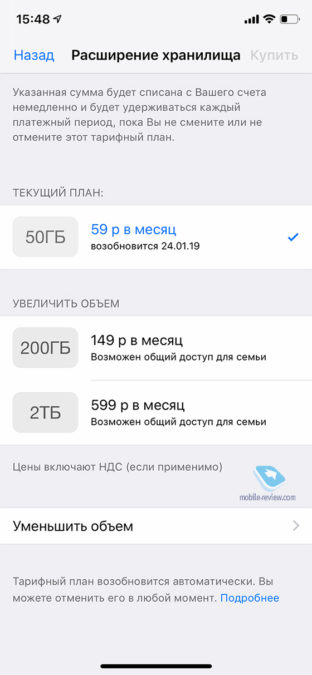
Здесь мы можем изменить объем своего облачного хранилища или вовсе отказаться от платного места, оставив бесплатные 5 ГБ.
Отключение подписок через поддержку
Выше мы с вами рассмотрели примеры, где можно отменить подписку самостоятельно, пусть и немного поискав заветную кнопку. Но есть и такие сервисы, где разработчики эту возможность не предусмотрели. Ярчайший пример – компания Adobe. Подписаться на её Creative Cloud – раз плюнуть, а вот найти потом кнопку отмены подписки нельзя – ее просто нет. Как ни крути, придется обращаться в техническую поддержку. Если не верите, можете убедиться по ссылке.
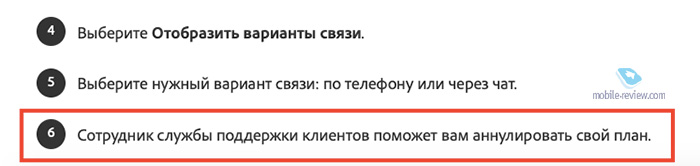
Продуктами Adobe я не пользуюсь, но с отменой подписки через техподдержку мне все же пришлось столкнуться, и это был Amazon. Желая заказать оттуда несколько гаджетов на адрес посредника, я решил немного схитрить и оформить триальный период подписки Amazon Prime, который позволил бы доставить мои покупки на склад в течение двух дней. Стоимость годовой подписки (тогда это был единственный вариант) – $99, триальный период – 1 месяц. Итак, я оформил Amazon Prime, заказал гаджеты и после того, как они поступили на склад посредника, зашел в свой Amazon-аккаунт и, как я думал, отказался от Amazon Prime. Каково же было мое удивление, когда спустя 30 дней $99 все равно списались с карты. К счастью, техподдержка без всяких проблем и вопросов отменила транзакцию, вернув средства, но так как покупка осуществлялась с рублевой карты, небольшую сумму на конвертации я все-таки потерял.
В общем, если кнопки отмены подписки найти не удается, то ищите, как обратиться в техподдержку, там вам наверняка помогут.
Отключение подписок через банк
Этот пункт пригодится на тот случай, если подписку не удается отключить ни самостоятельно, ни с помощью технической поддержки, либо когда вы не можете вспомнить, “откуда ноги растут”, и понять, откуда идут те или иные списания.
Единственный способ решить этот вопрос через банк – заблокировать и перевыпустить вашу пластиковую карту. В этом случае старые реквизиты будут заблокированы, и ни один сервис больше не сможет делать безакцептные списания с вашего счета. Кардинально, да, но зато эффективно.
Заключение
Не все сервисы одинаково полезны, равно как и не все сервисы абсолютно бесхитростны к вашему кошельку. Будьте внимательны, читайте все, что написано, и не позволяйте недобросовестным или просто хитрым разработчикам лезть к вам карман. А ликбез для этого я вам провел.