Как удалить аккаунт Dota 2

Dota 2 — одна из самых популярных игр в мире и, возможно, входит в тройку самых популярных игр Massive Online Battle Arena (MOBA) всех времен. Ежемесячно в эту игру играют от 400 000 до 500 000 человек, что ставит ее на первое место в списке самых популярных игр.
Это также очень захватывающая игра. Как только вы погрузитесь в прогресс в этой игре и улучшите свои навыки, вам будет трудно выбраться из нее.
Вот почему удаление вашей учетной записи Dota 2 — одна из лучших стратегий, чтобы бросить играть в Dota 2.
Как удалить свой аккаунт Dota 2
Лучший вариант для удаления вашего аккаунта Dota 2 — обратиться в службу поддержки Steam и спросить их, могут ли они удалить ваши игровые данные и стереть ваш профиль Dota 2.
Когда вы сделаете это, вы сможете избавиться от всех своих игровых данных, и ваш профиль будет удален. Это гарантирует вам, что вы больше не сможете использовать свой профиль, хотя на вашем компьютере все еще может быть установлена Dota 2.
Для этого вам нужно войти в свою учетную запись Steam и связаться со службой поддержки, используя контактную форму, которую вы найдете в Steam.
Все способы удаления игры из библиотеки Steam

Со временем активные пользователи платформы Steam сталкиваются с проблемой накопления на жестком диске ненужных видеоигр в своей библиотеке. Бесплатные раздачи, подарки, дешевые распродажи и Free-to-play версии, которые больше не вызывают интереса, накапливаются.
Как удалить игру из библиотеки
Удаление видеоигры из архива может быть необходимо по разным причинам. Некоторые игроки могут захотеть освободить место на жестком диске, другие — просто избавиться от покупки, которая им не понравилась или больше не завлекает. В любом случае этот процесс достаточно прост и займет всего несколько минут.
Перед тем как приступить к выполнению поставленной задачи, рекомендуется сделать резервную копию сохранений и настроек. Это позволит не потерять свой прогресс и вернуть его в будущем, если ваше решение изменится. Для этого:
- Найдите папку с сохранениями для конкретной видеоигры (обычно хранятся в папке "Документы" или "Мои документы").
- Скопируйте её на другой носитель данных или облачное хранилище.
Чтобы удалить игру из библиотеки, выполните следующие шаги:
- Запустите сам клиент стим и авторизуйтесь в своей учетной записи.
- Перейдите в хранилище. Сделать это можно с помощью клика на "Библиотека" в верхнем меню.
- Найдите видеоигру, которую вы хотите деинсталлировать, и щелкните правой кнопкой мыши на ее значок.
- В открывшемся контекстном меню выберите "Управление > Удалить с устройства".
- Появится окно подтверждения. Убедитесь, что всё указано верно, и нажмите на кнопку согласия.
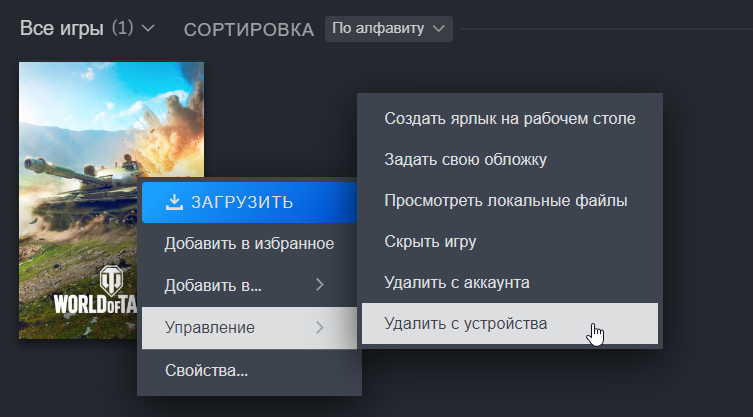
По окончанию процесса Steam удалит все файлы с вашего компьютера, включая загруженные обновления.
Если вы попытаетесь запустить игру снова после удаления, платформа предложит вам скачать и установить её заново. Игра остается в вашей библиотеке, но удаляется с жесткого диска.
Как удалить игру из аккаунта (профиля)
Как и в первом случае, переходим в свою библиотеку, щелкаем правой кнопкой мыши на игру и выбираем "Управление > Удалить с аккаунта"
Даем согласие и после этого процесс удаления начнется. Если видеоигра была приобретена в комплекте с другими игрушками, то платформа сможет деинсталлировать только состоящие с ней в одной группе продукты и сделает обратную установку или запуск недоступными.
Возможность вернуть обратно исчезнет. Все сохраненные данные и достижения также будут потеряны. Поэтому перед такими серьёзными решениями стоит сохранить все необходимые файлы или создать резервную копию.
Как скрыть игру
Скрытие видеоигры является отличной альтернативой удалению, поскольку она позволяет оставить приобретенные права и шанс ее повторной установки в будущем. Кроме того, скрытые игрушки также не будут отображаться в профиле, что может быть полезно для поддержания приватности или просто упорядочивания списка.
Чтобы скрыть игру в Steam, следуйте этим простым шагам:
- Запустите клиент на компьютере и авторизуйтесь в учетной записи.
- Перейдите на страницу библиотеки, где отображаются все приобретенные покупки.
- Найдите игру, которую хотите скрыть, и щелкните правой кнопкой мыши по ее значку.
- В контекстном меню выберите опцию "Управление".
- В открывшемся окне нажмите "Скрыть игру".
- Кликните на кнопку "ОК" для применения изменений.
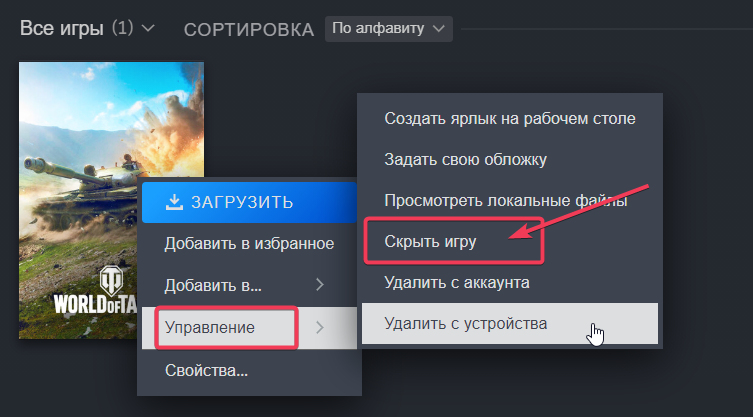
После выполнения этих шагов выбранная программа будет скрыта. Она не будет отображаться ни на странице архива, ни в вашем аккаунте. Однако останется возможность все равно скачать и установить при необходимости. Найти ее можно, нажав на "Библиотека", затем "Скрытые".
Если вы решите вернуть скрытую видеоигру обратно, повторите те же самые шаги, но на этот раз выберите опцию "Отменить скрытие игры".
Что же еще можно сделать с игрой, если не хотите ее скрывать или удалять
- Отсортируйте видеоигры по категориям:
Первый шаг к избавлению от ненужных программ — организация вашей библиотеки. Steam предлагает возможность создавать категории, поэтому добавьте разделы, в которых будете классифицировать игры по жанрам, стилю или любым другим параметрам. Теперь вы сможете легко определить, какие из них вам больше всего нравятся, а какие можно убрать подальше.
- Продайте или обменяйте:
Если у вас есть игры, которые вам больше не интересны, но они все еще могут пригодиться другим игрокам, рассмотрите возможность продажи или обмена их. Платформа предоставляет функцию Steam Community Market, где вы можете продать свои видеоигры или обменять их на другие программы или предметы. Это позволит не только избавиться от ненужного, но и получить что-то новое и интересное.
- Пожертвуйте:
Если не хотите тратить время на продажу или обмен, вы всегда можете пожертвовать игру. Некоторые благотворительные организации или сообщества геймеров принимают пожертвования и передают их нуждающимся. Это отличный способ не только избавиться от ненужных покупок, но и помочь другим людям насладиться игровым опытом.
Избавление от ненужных игр в библиотеке Steam — это важный шаг для улучшения вашего навыки в использовании платформы. Организация библиотеки, продажа, обмен, пожертвование, удаление или скрытие — все эти способы помогут избавиться от ненужных программ и создать более удобную и приятную игровую среду.
Как удалить Dota 2 из профиля steam?

Если бы ты это не спросил, тебе бы не ответили. Я Бы скрыл доту и остался лохом навсегда.
14 Aug 2015 в 17:54 #17
спасибо,но я уже вернул
14 Aug 2015 в 17:54 #18
Ну ладно, но вторая часть остается:hmm:
14 Aug 2015 в 18:04 #19
Очень просто,смотри видишь у тебя под огромной кнопкой библиотека есть маленькая надпись (игры).Нажми на неё и внизу там есть категория скрытые,откроется эта категория ,и так-же,правая кнопка мыши и тд
Как удалить доту с аккаунта стим
Как полностью удалить любую игру с вашего аккаунта Steam
Сегодня речь пойдет о цифровой платформе и популярнейшем магазине игр, представление которого не имеет смысла, ведь его масштабы реально огромные —Steam‘е. Относительно недавно ребята из Valve ввели такую фишку, как полное удаление игр с аккаунтов Steam. Зачем это нужно? Я думаю найдут способы, как это применить. Например, Вы получили игру на раздаче и добыли с неё карточки и в библиотеке она Вам уже не нужна. И в этой ситуации мы и сможем удалить игру, очистив нашу библиотеку игр.
Итак, собственно как это сделать:
1) Заходим в свой аккаунт Steam.
2) Переходим в свою библиотеку игр.
3) Находим ту игру, которую хотим удалить.
4) Справа мы видим кнопку «Поддержка» и мы её нажимаем.Image not found
5) Далее нажимаем «I want to permanently remove this game from my account» и подтверждаем.
Как удалить доту 2: пошаговая инструкция
Порой, пользователи осознают, что Dota 2 им надоела и они хотят ее удалить. Судить их за это решение глупо. Некогда любимая Dota действительно стагнируется и весьма заслуженно ее популярность падает вниз. Убрать ее из компьютера можно разными способами. Именно их и предстоит разобрать в этой статье.
Как полностью удалить доту 2
Для того, чтобы удалить доту 2 полностью, можно прибегнуть к трем разным способам.
Через Steam
Проще всего избавиться от доты через Steam. С помощью этого способа можно быть уверенным, что файлы полностью исчезнут с компьютера пользователя. Для этого нужно выполнять действия по инструкции:
- Обязательно запустить Steam на компьютере;
- Открыть ее и перейти в раздел «Библиотека»;
- В левой колонке игр нужно найти Dota 2;
- Нажать на нее правой кнопкой мыши, выбрать «Управление»;
- Остается выбрать «Удалить с устройства».
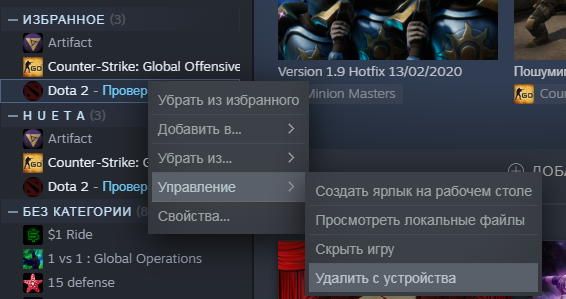
Далее площадка самостоятельно выполнит все необходимые операции. По итогу: пользователь избавится от своего развлечения навсегда.
Через Ccleaner
Ccleaner — универсальная утилита, позволяющая выполнять необходимые операций в компьютере. Именно с ее помощью можно избавиться от надоедливой игры. Как удалить доту 2 через Ccleaner:
- Нужно открыть ее интерфейс;
- Перейти в раздел «Tools» или «Инструменты»;
- Найти Dota 2, нажать по ней правой кнопкой мыши;
- Остается нажать на «Uninstall» или «Удалить».
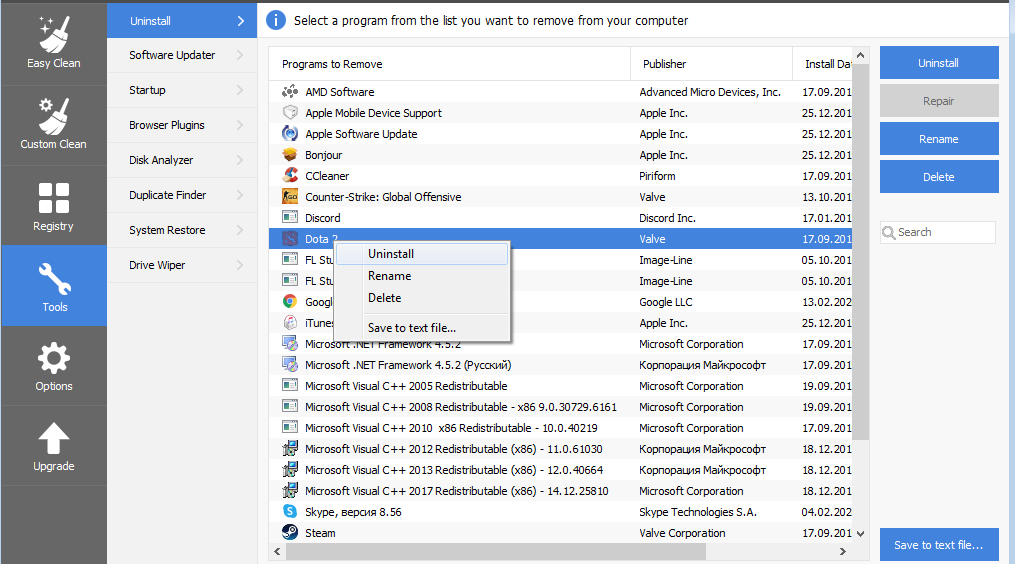
После этого утилита откроет Steam и нужно лишь будет согласиться с обозначенной операцией. Установить Ccleaner можно с официального сайта разработчика.
Как навсегда удалить Доту 2?
Нельзя зайти игрока в Dota 2, который никогда не задумывался об удалении ее с компьютера. Если пользователь раньше не удалял игры из Steam, то у него появится вопрос, как удалить Доту 2? Сделать это можно за пару минут. Но стоит помнить, что после удаления придется снова скачивать 30 гигабайт, если потребуется вернуть игру.
Как удалить Доту 2?
Если уже принято решение покинуть раз и навсегда ряды дотеров, то нужно сделать следующее:
- Зайти в библиотеку Steam.
- В списке найти Dota 2.
- Правой кнопкой мыши выбрать игру.
- В контекстном меню кликнуть на пункт «Управление» .
- Выбрать «Удалить с устройства» .
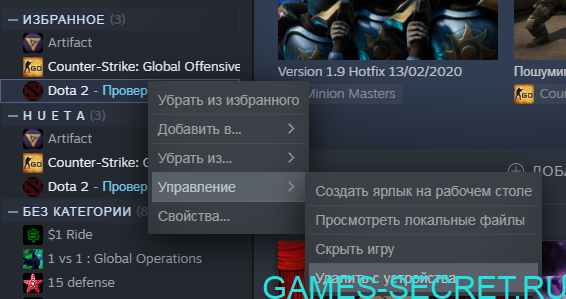
Такое удаление полностью убирает все файлы из корневой папки. То есть не придется дополнительно очищать жесткий диск от оставшегося мусора. Если удалить игру через «Установка и удаление программ» или Ccleaner, то эти файлы не будут удалены. К тому же если пользователь хочет просто переустановить игру, то это поможет решить возникшие проблемы. Старые файлы не остаются на месте, поэтому такой способ удаления легкий и надежный для игрока.
Если захочется установить игру снова, то сделать это можно через официальную страницу игры в Steam. Но можно и через библиотеку.