What Is the VC_Red File on Windows and Should You Delete It?
What is the VC_Red File? Should you delete it from your computer? If you want to find the answers to the above questions, this post is what you need. Now, you can continue to read this post from MiniTool to get more details about the VC_Red File.
Today, we are talking about the file – VC_Red. Let’s see the case that users have met.
I just found a program named VC_RED in of the folders of my computer local C: drive. Can you guys let me explain what is that file? Is it by chance a virus? Any help is highly appreciated, as I am sure that the file wasn’t there a few days ago.
What Is VC_Red
VC_Red files are temporary files. They are generated by the installation program in the root directory of one of the drives by mistake instead of in the temp directory. These temporary programs are automatically downloaded when you download certain files through the Internet or install certain programs on your computer.
VC_Red
What is VC_Red? The VC_RED.MSI (Windows installer) and VC_RED.CAB (cabinet) files are part of the redistributable package of Visual C++ 2008 that has been installed on the computer.
The Visual C++ software package is installed on your computer as part of the installation process of another software that has known VC++ dependencies to run. The VC_Red file itself does not pose a known security threat to computer security.
Should You Delete VC_Red
Technically, you can delete the VC_Red file in the uncompressed Visual C++ distribution directory. However, it only takes up little disk space, and it will not introduce any known vulnerabilities in the Windows system, it’s recommended to keep the files in your computer instead of manually deleting them.
How to Fix the VC_Red Issue
When you run the vc-red.msi file, you may receive some error messages, such as – vc_red.msi is not a valid installation package, vc_red.msi could not be found. Most MSI errors are caused by missing or damaged files. Now, let’s see how to fix the issue.
Fix 1: Perform a Windows Update
You can perform a Windows update to fix the VC Red file. Here is how to do that:
Step 1: Right-click the Start menu and choose Settings.
Step 2: On the Settings window, select Update & Security.
Step 3: Under the Windows Update section, click the Check for updates button to check if there are any new updates. Then Windows will search for available updates. Just follow the on-screen instructions to finish the process.
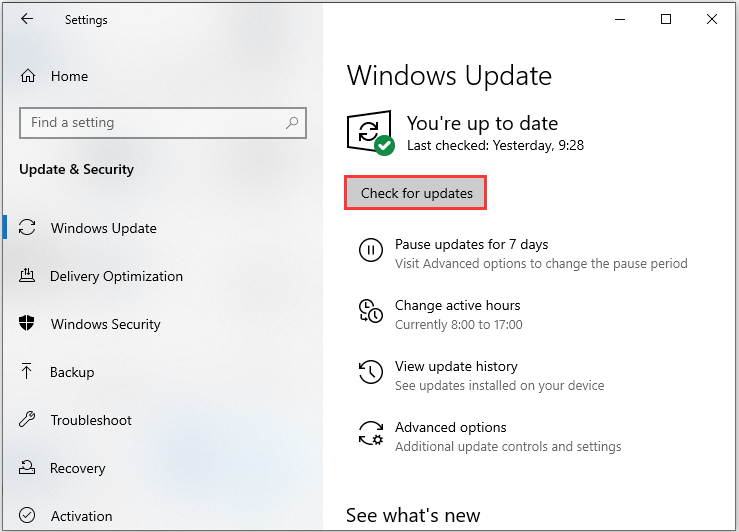
After installing the latest Windows updates, restart your computer and check if the VC_Red error gets fixed.
Fix 2: Perform a System Restore
If you have created a system restore point or system image backup with Windows snap-in tools, you can try using the restore point or image file to restore your computer to fix the VC_Red issue. Here are steps for system restore:
Step 1: In the search menu, input control panel and search for it, then open it.
Step 2: Click Recovery to continue.
Step 3: In the pop-up interface, please choose Open System Restore to continue.
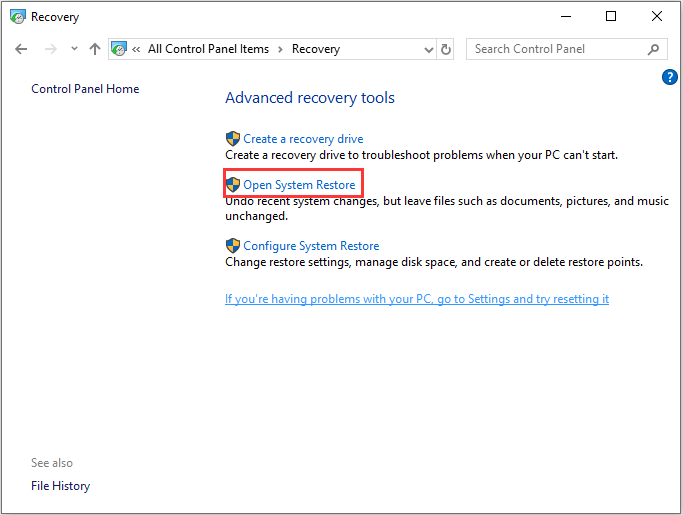
Step 4: In the Restore system files and settings interface, you can click Next to continue.
Step 5: Choose the time to restore your computer to the state it was in the selected event and click Next to continue.
Step 6: You need to confirm the restore point and click Finish. After the system restore is finished, try to shut down your computer again.
When the system restore process is finished, you can reverse your computer to a previous state. Then you can check if the error has gone.
Final Words
Here is all the information on the VC_Red file. I hope that this post can be helpful to you.
About The Author
Having been an editor at MiniTool since graduating college as an English major, Daisy specializes in writing about data backups, disk cloning, and file syncing as well as general computer knowledge and issues. In her free time, Daisy enjoys running and going with friends to the amusement park.
Как обновить, скачать и исправить Vc_red.cab
Последнее обновление: 07/07/2023 [Необходимое время для чтения:
Файл vc_red.cab, также известный как файл Windows Cabinet, был создан компанией SPSS Inc для разработки PASW Statistics 18. Файлы CAB относятся к категории типов файлов Архив (Windows Cabinet).
Первая версия vc_red.cab для SoMud 1.4.2 увидела свет 06/13/2014 в Windows 10. Последнее обновление для PASW Statistics 18 состоялось 10/09/2009 [версия файла 18].
В этой короткой статье приводятся подробные сведения о файле, шаги по устранению проблем CAB с vc_red.cab и список бесплатных загрузок для каждой версии, содержащейся в нашем полном каталоге файлов.

Рекомендуемая загрузка: исправить ошибки реестра в WinThruster, связанные с vc_red.cab и (или) PASW Statistics.


Совместимость с Windows 10, 8, 7, Vista, XP и 2000
Средняя оценка пользователей
Обзор файла
| Сведения о разработчике и ПО | |
|---|---|
| Программа: | PASW Statistics 18 |
| Разработчик: | SPSS Inc |
| Программное обеспечение: | PASW Statistics |
| Версия ПО: | 18 |
| Сведения о файле | |
|---|---|
| Размер файла (байты): | 4504551 |
| Дата первоначального файла: | 01/28/2020 |
| Дата последнего файла: | 02/07/2020 |
| Информация о файле | Описание |
|---|---|
| Размер файла: | 4.3 MB |
| Дата и время изменения файла: | 2020:02:07 12:31:05+00:00 |
✻ Фрагменты данных файлов предоставлены участником Exiftool (Phil Harvey) и распространяются под лицензией Perl Artistic.
Что такое сообщения об ошибках vc_red.cab?
Общие ошибки выполнения vc_red.cab
Ошибки файла vc_red.cab часто возникают на этапе запуска PASW Statistics, но также могут возникать во время работы программы. Эти типы ошибок CAB также известны как «ошибки выполнения», поскольку они возникают во время выполнения PASW Statistics. К числу наиболее распространенных ошибок выполнения vc_red.cab относятся:
- Не удается найти vc_red.cab.
- vc_red.cab — ошибка.
- Не удалось загрузить vc_red.cab.
- Ошибка при загрузке vc_red.cab.
- Не удалось зарегистрировать vc_red.cab / Не удается зарегистрировать vc_red.cab.
- Ошибка выполнения — vc_red.cab.
- Файл vc_red.cab отсутствует или поврежден.
Программа: C:\Program Files\IBM\SPSS\Statistics\Subscription\VC9\vc_red.cab
Среда выполнения получила запрос от этого приложения, чтобы прекратить его необычным способом.
Для получения дополнительной информации обратитесь в службу поддержки приложения.
В большинстве случаев причинами ошибок в CAB являются отсутствующие или поврежденные файлы. Файл vc_red.cab может отсутствовать из-за случайного удаления, быть удаленным другой программой как общий файл (общий с PASW Statistics) или быть удаленным в результате заражения вредоносным программным обеспечением. Кроме того, повреждение файла vc_red.cab может быть вызвано отключением питания при загрузке PASW Statistics, сбоем системы при загрузке или сохранении vc_red.cab, наличием плохих секторов на запоминающем устройстве (обычно это основной жесткий диск) или заражением вредоносным программным обеспечением. Таким образом, крайне важно, чтобы антивирус постоянно поддерживался в актуальном состоянии и регулярно проводил сканирование системы.
Как исправить ошибки vc_red.cab — 3-шаговое руководство (время выполнения:
Если вы столкнулись с одним из вышеуказанных сообщений об ошибке, выполните следующие действия по устранению неполадок, чтобы решить проблему vc_red.cab. Эти шаги по устранению неполадок перечислены в рекомендуемом порядке выполнения.
Шаг 1. Восстановите компьютер до последней точки восстановления, «моментального снимка» или образа резервной копии, которые предшествуют появлению ошибки.
Чтобы начать восстановление системы (Windows XP, Vista, 7, 8 и 10):
- Нажмите кнопку «Пуск» в Windows
- В поле поиска введите «Восстановление системы» и нажмите ENTER.
- В результатах поиска найдите и нажмите «Восстановление системы»
- Введите пароль администратора (при необходимости).
- Следуйте инструкциям мастера восстановления системы, чтобы выбрать соответствующую точку восстановления.
- Восстановите компьютер к этому образу резервной копии.
Если на этапе 1 не удается устранить ошибку vc_red.cab, перейдите к шагу 2 ниже.

Шаг 2. Если вы недавно установили приложение PASW Statistics (или схожее программное обеспечение), удалите его, затем попробуйте переустановить PASW Statistics.
Чтобы удалить программное обеспечение PASW Statistics, выполните следующие инструкции (Windows XP, Vista, 7, 8 и 10):
- Нажмите кнопку «Пуск» в Windows
- В поле поиска введите «Удалить» и нажмите ENTER.
- В результатах поиска найдите и нажмите «Установка и удаление программ»
- Найдите запись для PASW Statistics 18 и нажмите «Удалить»
- Следуйте указаниям по удалению.
После полного удаления приложения следует перезагрузить ПК и заново установить PASW Statistics.
Если на этапе 2 также не удается устранить ошибку vc_red.cab, перейдите к шагу 3 ниже.

PASW Statistics 18
Шаг 3. Выполните обновление Windows.
Когда первые два шага не устранили проблему, целесообразно запустить Центр обновления Windows. Во многих случаях возникновение сообщений об ошибках vc_red.cab может быть вызвано устаревшей операционной системой Windows. Чтобы запустить Центр обновления Windows, выполните следующие простые шаги:
- Нажмите кнопку «Пуск» в Windows
- В поле поиска введите «Обновить» и нажмите ENTER.
- В диалоговом окне Центра обновления Windows нажмите «Проверить наличие обновлений» (или аналогичную кнопку в зависимости от версии Windows)
- Если обновления доступны для загрузки, нажмите «Установить обновления».
- После завершения обновления следует перезагрузить ПК.
Если Центр обновления Windows не смог устранить сообщение об ошибке vc_red.cab, перейдите к следующему шагу. Обратите внимание, что этот последний шаг рекомендуется только для продвинутых пользователей ПК.

Если эти шаги не принесут результата: скачайте и замените файл vc_red.cab (внимание: для опытных пользователей)
Если ни один из предыдущих трех шагов по устранению неполадок не разрешил проблему, можно попробовать более агрессивный подход (примечание: не рекомендуется пользователям ПК начального уровня), загрузив и заменив соответствующую версию файла vc_red.cab. Мы храним полную базу данных файлов vc_red.cab со 100%-ной гарантией отсутствия вредоносного программного обеспечения для любой применимой версии PASW Statistics . Чтобы загрузить и правильно заменить файл, выполните следующие действия:
- Найдите версию операционной системы Windows в нижеприведенном списке «Загрузить файлы vc_red.cab».
- Нажмите соответствующую кнопку «Скачать», чтобы скачать версию файла Windows.
- Скопируйте этот файл в соответствующее расположение папки PASW Statistics:
Если этот последний шаг оказался безрезультативным и ошибка по-прежнему не устранена, единственно возможным вариантом остается выполнение чистой установки Windows 10.
install.res.1028.dll, VC_RED, eula, vcredist, что это вообще за файлы и можно ли их удалить?
 Всем привет Однажды вы у себя на компьютере можете увидеть множество разных файлов, все они появились непонятно откуда. Эти непонятные файлы чаще всего появляются в именно в корне диска.
Файлы в своих названиях имеют такие слова как eula, globdata, install.res, VC_RED, vcredist, может у вас будут еще какие-то подобные.. Что это все за файлы? Откуда они взялись? Опасные ли они? Нет, они не опасны, это файлы, которые были созданы при установке Visual C++ 2008, но может быть это касается и другой версии. Файлы создаются при использовании установщиков VCRedist_x86.exe, VCRedist_x64.exe, VCRedist_ia64.exe, но опять же, это может быть не полный список
Интересно еще то, что я нашел официальную информацию по этому поводу на сайте Microsoft и что вы думаете они говорят? Напомню это компания-гигант номер один среди софта.. И они пишут, что данные файлы появляются ошибочно, понимаете? Это просто ошибочка, вот что говорит Майкрософт Мне трудно представить, что такая мощная компания могла допустить такую несерьезную ошибку.. Ну ладно, что я это начал, все мы ошибаемся…
Майкрософт заявляет, что ошибка заключается в том, что файлы каким-то чудом могут создаваться не во временной папке TEMP, а в корне диска, на котором больше всего свободного времени. И сама Майкрософт говорит что эти файлы можно безопасно удалить.
Давайте немного пройдемся по самим файлам, я напишу свои мысли, так бы сказать предположение о том что это за файлы.
-
Файлы, в имени которых идет слово eula и четыре цифры. Значит что я здесь могу сказать, слово eula это лицензионное соглашение, а вот что значит цифры, это не совсем понятно, даже мысли в голову не приходят. Пример файлов:
И эти файлы например спокойно могут появится после установки какой-то игры. Ведь устанавливая игру, также устанавливаются и дополнительные компоненты, например VCRedist (vcredist_x86_2008.exe или похожий).
Еще вот читаю, что всему виной какая-то ошибка в модуле SFX-ZIP, который распаковывает файлы в корень диска, а не во временную папку.
Вот такое небольшое расследование мы проверили, надеюсь приведенная выше информация была хоть чуточку полезной для вас. Удачи
Vc red msi что такое
Скачал один репак Mafia II, удалил, потом скачал уже другой репак Mafia II и у меня появилиь файлы на диске:
vcredist.bmp
VC_RED.cab
install.res.1028.dll
install.res.1031.dll
install.res.1033.dll
install.res.1036.dll
install.res.1040.dll
install.res.1041.dll
install.res.1042.dll
install.res.2052.dll
install.res.3082.dll
install.exe
globdata.ini
install.ini
VC_RED.MSI
eula.1028.txt
eula.1031.txt
eula.1033.txt
eula.1036.txt
eula.1040.txt
eula.1041.txt
eula.1042.txt
eula.2052.txt
eula.3082.txt
Вот что это такое? Можно ли их удалить (хотябы в корзину)?
Простое руководство по удалению VC_RED из системы
VC_RED является подлинным и временным файлом распространяемого пакета Visual C ++. Он может быть установлен в корневом каталоге, таком как C: . Если вы найдете этот файл в случайных папках на своем ПК, это означает, что ваша система заражена рекламной программой. Он запускается в вашу Системную базу и начинает выполнять множество раздражающих действий. Он способен заражать все виды системы и делает несколько нежелательных изменений, таких как настройка системы, настройка рабочего стола, настройка домашней страницы и другие важные настройки и т. Д. VC_RED приносит много раздражающих рекламных объявлений в различные формы, такие как коммерческие объявления, всплывающие рекламные объявления, купоны , баннеры, скидки и т. д. на вашей веб-странице с целью получения незаконной прибыли при оплате за клик. После того, как вы нажмете на эти рекламные объявления, вы будете перенаправлять на другую вредоносную веб-страницу без каких-либо разрешений. Он также способен повреждать системные файлы и реестры Windows.
Как VC_RED входит в ваш компьютер:
VC_RED – очень раздражающая инфекция, которая приходит на ваш компьютер с набором бесплатных программ, таких как аудио, видео, игры, приложения и т. Д., Которые пользователи загружают и устанавливают в вашу систему через зараженную веб-страницу. Он также мгновенно распространяется с одного ПК на другой через совместное использование файлов с помощью устройств удаления нежелательной почты, таких как Pen Drive, SD Card, CD Drive и другие периферийные устройства.
Как предотвратить ПК с VC_RED:
Чтобы предотвратить использование вашей системы при использовании VC_RED-вирусов, необходимо игнорировать установку бесплатной программы. Пользователи должны ознакомиться с лицензионными соглашениями конечных пользователей [EULA], а также выбрать пользовательские или предварительные варианты. Не пытайтесь обмениваться файлами с помощью устройств удаления нежелательных сообщений без глубокого сканирования с помощью сильной антивирусной программы.
Злоумышленная причина дела VC_RED:
VC_RED – это вредоносная компьютерная инфекция, способная совершать множество вредоносных действий. Ниже приведены некоторые из наиболее распространенных вредоносных действий:
- Он может инактивировать брандмауэр, диспетчер задач, панель управления и настоящую антивирусную программу.
- Он может повредить системные файлы и реестры Windows.
- Он может добавлять другие вредоносные файлы и вводить вредоносные коды.
- Он может приглашать другие вредоносные инфекции, такие как вредоносное ПО, шпионское ПО, рекламное ПО и другие вредоносные угрозы.
- Он может собирать личные и конфиденциальные данные для использования злом.
- Это может замедлить общую производительность и полностью разрушить вашу систему.
Экспертное предложение:
Если ваша система уже заражена вирусом VC_RED, вы настоятельно советуете удалить этот вирус без каких-либо задержек со своей системы. Но так сложно обнаружить и устранить обычную антивирусную программу. Не беспокойтесь, здесь приведено руководство по эффективному удалению, которое поможет вам быстро и быстро удалить VC_RED из вашей системы.
Удалить VC_RED, используя мощный Windows сканер
Скачать автоматический утилиту для устранения угрозы инфекционных
Инструкции по удалению VC_RED
План а: избавиться от VC_RED с ручным процессом (рекомендуется кибер экспертов и топ техников только)
План б : удалить VC_RED с ПК Windows, используя средство автоматического удаления (сейф и легко для всех пользователей ПК)
Windows OS план а: избавиться от VC_RED с ручным
Перед выполнением ручного процесса, есть несколько вещей, которые должны быть подтверждены. Во-первых, это, что вы должны иметь технические знания и Рик опыт удаления ПК вредоносных программ вручную. Необходимо иметь глубокие знания записей системного реестра и файлов. Должны иметь возможность отменить неправильные шаги и должны знать возможные негативные последствия, которые могут возникнуть из вашей ошибки. Если вы не выполняете эти базовые технические знания, план будет очень рискованно, и его следует избегать. В таком случае он настоятельно рекомендуется включить для Plan B, который легче и поможет вам обнаружить и удалить VC_RED легко с помощью автоматического инструмента. (С SpyHunter и RegHunter)
Шаг 1: Удалить VC_RED из панели управления
Нажмите «Ключ Windows + R ключ» altogether для того, чтобы открыть запуска Windows
2. Напишите «Панель управления» в окне «Запуск» и нажмите клавишу Enter для того, чтобы открыть панель управления
3. Нажмите на опцию «Удалить программу»
4. Выберите VC_RED и щелкните правой кнопкой мыши, чтобы удалить его. Аналогичным образом другие подозрительные программы и файлы можно исключить аналогичным образом.
Шаг 2: Удалить VC_RED из браузеров
На Chrome: Открыть Google Chrome > нажмите меню Chrome > выберите Инструменты > щелкните расширение > выберите VC_RED расширения > корзину 
На Firefox: Откройте Firefox > перейти на правом углу, чтобы открыть меню браузера > выберите Дополнения > выбрать и удалить расширения VC_RED 
В Internet Explorer: Откройте IE > нажмите Инструменты > нажмите на управление надстройками, инструменты и расширения > выберите расширения VC_RED и его элементы и удалите их. 
Шаг 3: Удалить VC_RED вредоносные файлы и записи из реестра
. Откройте окно RUN, нажав «окно ключ + R ключ» вообще. 
Введите команду Regedit и нажмите клавишу «Enter» для того, чтобы открыть реестр. 
3. Обнаружение записи реестра, созданные VC_RED и тщательно удалить их по одному
- HKLMSOFTWAREClassesAppID .exe
- HKEY_CURRENT_USERsoftwareMicrosoftInternet ExplorerMainStart Page Redirect=”http:// .com”
- HKEY_LOCAL_MACHINESOFTWAREMicrosoftWindows NTCurrentVersionvirus name
- HKEY_CURRENT_USERSoftwareMicrosoftWindows NTCurrentVersionWinlogon “Shell” = “%AppData% .exe”
- HKEY_CURRENT_USERSoftwareMicrosoftWindowsCurrentVersionRun
- ‘Random’ HKEY_LOCAL_MACHINESoftwareMicrosoftWindows NTCurrentVersionRandom
План б: удалить VC_RED с автоматической VC_RED утилиту
Step1. Сканируете зараженный компьютер с SpyHunter, чтобы удалить VC_RED.
1. Нажмите на кнопку Загрузить, чтобы безопасно скачать SpyHunter.
Примечание : Во время загрузки SpyHunter в вашем ПК, ваш браузер может отображать поддельные предупреждение таких, как «этот тип файла может нанести вред вашему компьютеру. Вы все еще хотите сохранить Download_Spyhunter-installer.exe так или иначе?». Помните, что это обман сообщение, которое фактически порожденных PC инфекции. Вы должны просто игнорировать сообщение и нажмите на кнопку «Сохранить».
2. Запустите SpyHunter-Installer.exe установки SpyHunter, с помощью установщика программного обеспечения Enigma. 
3. После завершения установки получает SpyHunter для сканирования компьютера и поиск глубоко, чтобы обнаружить и удалить VC_RED и связанные с ней файлы. Любые вредоносные программы или потенциально нежелательные программы автоматически получить отсканированы и обнаружены. 
4. Нажмите на кнопку «Исправить угроз», чтобы удалить все компьютерные угрозы, обнаруженные SpyHunter. 
Шаг 2. Используйте RegHunter для максимизации производительности ПК
1. Нажмите, чтобы скачать RegHunter вместе с SpyHunter
2. Запустите RegHunter-Installer.exe для установки RegHunter через установителя 
После завершения процесса установки получает нажмите проверки для параметра реестра ошибок. Будут получать обнаружены подозрительные параметры реестра и системных ошибок. 
быстро будет получить завершен процесс сканирования. Нажмите на кнопку исправить все ошибки, чтобы исправить реестр поврежден и уничтожены VC_RED. 
Методы, используемые средством автоматического удаления VC_RED
VC_RED является очень современных вредоносных программ инфекции, так что это очень трудно для анти-вредоносных программ получает свое определение, обновление для таких атак вредоносного по. Но с автоматической VC_RED средство удаления, нет никаких таких вопросов. Этот сканер вредоносных программ получает регулярные обновления для последних определений вредоносных программ и таким образом он может очень быстро сканировать компьютер и удалить все виды угроз вредоносных программ, включая шпионских программ, вредоносного по, троянских и так далее. Многие опросы и компьютерных экспертов утверждает это как лучший инструмент удаления инфекции для всех версий Windows PC. Этот инструмент будет полностью отключить связь между кибер криминалистической и ваш компьютер. Она имеет очень предварительный алгоритм сканирования и три шага процесс удаления вредоносных программ так, чтобы сканирование процесс, а также удаления вредоносных программ становится очень быстро.
VC_RED является частью распространяемого пакета Microsoft Visual C ++

VC_RED — это законный временный файл, который остается на компьютере после установки пакета Visual C++. Он также может быть объединен с исполняемыми файлами VCRedist_x64.exe, VCRedist_x86.exe, and VCRedist_ia64.exe. Обычно Visual C ++ требуется для запуска программ, которым необходим продукт интегрированной среды разработки (IDE).
VC_RED.cab, установленный в корневом каталоге, таком как C:VC_RED, полностью безопасен. Однако, если он появляется в случайных папках на вашем компьютере, вы должны запустить полное сканирование системы с помощью профессионального антивирусного программного обеспечения. Для этого мы рекомендуем использовать Reimage Reimage Cleaner , так как оно имеет высокую скорость обнаружения вредоносных программ и простое в использовании.
Обратите внимание, что папка, содержащая VC_RED, может содержать следующие файлы, которые также безопасны:
- VC_RED.MSI;
- VC_RED.cab;
- eula.1040.txt;
- eula.1041.txt;
- eula.1042.txt;
- eula.2052.txt;
- eula.3082.txt;
- eula.1028.txt;
- eula.1031.txt;
- eula.1033.txt;
- eula.1036.txt;
- vcredist.bmp;
- globdata.ini;
- install.exe;
- install.ini;
- install.res.1028.dll;
- install.res.1042.dll;
- install.res.2052.dll;
- install.res.3082.dll;
- install.res.1031.dll;
- install.res.1033.dll;
- install.res.1036.dll;
- install.res.1040.dll;
- install.res.1041.dll.
Однако, если временный файл поврежден, вы можете столкнуться с несколькими ошибками при попытке запуска определенных приложений, во время запуска или использования функций компьютера, таких как печать. Обратите внимание, что возможно, что программное обеспечение заражено вредоносным ПО и нарушает работу вашего компьютера. В этом случае вы должны немедленно удалить VC_RED вирус.

Чаще всего вы можете столкнуться с такими ошибками, связанными с программой VC_RED, как Vc_red.cab error, Vc_red.cab not found, Runtime Error: vc_red.cab. Обычно такие сообщения появляются во время установки программного обеспечения, которое связано с этим файлом, например MSDN Disc 5000.
Аналогичным образом, если вы столкнулись с проблемами, упомянутыми выше, вы должны сначала определить, заражен ли файл вредоносным ПО, или просто отсутствует на вашем компьютере. Сканируйте свой компьютер с авторитетным средством безопасности и при необходимости выполните удаление VC_RED.
Если вы случайно удалили или другое программное обеспечение удалило файлы, вы можете загрузить VC_RED с официального сайта Microsoft. Обратите внимание, что могут быть аналогичные программы, которые могут попытаться заманить вас на установку фальшивой версии этого продукта. Таким образом, держитесь подальше от теневых страниц, предлагающих «законное» программное обеспечение.
Временные файлы создаются во время установки распространяемого пакета Visual C ++
По словам экспертов BedyNet.ru, эти файлы могут появляться на вашем компьютере после установки пакета Microsoft Visual C ++, который размещает компоненты библиотек Visual C ++, необходимые для запуска приложений. Также, если вы недавно выполнили установку, описанную выше, не беспокойтесь, так как VC_RED безопасен.
Тем не менее, вы можете столкнуться с VC_RED вирусом, если вы склонны безрассудно спешить с шагами установки программного обеспечения. Хакеры могут связывать вредоносную программу, маскируемую как законный файл с бесплатными приложениями, и не раскрывать информацию об этом.
Кроме того, вам рекомендуется внимательно проверять каждый шаг процедуры, а также выбирать Пользовательскую/Дополнительную установку. Убедитесь, что вы отменили все ранее отмеченные галочки, чтобы гарантировать, что ни одной из дополнительных загрузок не будет предоставлено разрешение на вход в систему.
Удалите VC_RED с вашего компьютера
Так как этот файл вместе с другими невредны, они безопасны для удаления. Однако мы не советуем делать этого, поскольку неправильное удаление VC_RED может привести к повреждению компьютера. Либо оставьте программу, присутствующую на вашей системе, либо получите профессиональное программное обеспечение безопасности, которое поможет вам.
Кроме того, если вы заметили отдельные файлы в разных каталогах без соответствующего имени папки, возможно, что вредоносное ПО проникло в вашу систему. В этом случае очень важно удалить VC_RED вирус с вашего компьютера. Однако это также должно выполняться автоматически с помощью антивирусного инструмента.
Таким образом, в обоих случаях вы можете удалить VC_RED с помощью мощного антивирусного программного обеспечения. Загрузите одну из перечисленных программ безопасности и выполните полное сканирование системы, чтобы убедиться, что ваш компьютер безопасен.
Вы можете удалить вирус автоматически с помощью одной из этих программ: Reimage Reimage Cleaner , SpyHunter 5 Combo Cleaner , Malwarebytes. Мы рекомендуем эти приложения, поскольку они обнаруживают потенциально нежелательные программы и вирусы со всеми их файлами и записями реестра, которые с ними связаны.