Гайд по улучшению графики в играх на RTX
С падением криптовалют и снижением цен на видеокарты массовая аудитория стала задаваться очевидным вопросом: как же мне выжать все соки из новенькой RTX 20/30**. Данная статья призвана помочь с поиском ответа, однако не претендует на звание всеохватывающего гайда, а советы, в ней изложенные, могут многим показаться очевидными.
Так или иначе, цель сегодняшнего материала — помочь добиться максимального качества графики от видеокарт 20 и 30 серии. При этом заранее предполагается, что ваша видеокарта спокойно справится с подобной нагрузкой и будет выдавать стабильные 60 FPS (как минимум), а значит мы не будем зацикливаться на FPS и оптимизации как таковой.
1. DLDSR

реклама
Технология динамического суперразрешения (DSR), впервые представленная ещё для карт серии Maxwell, является, наверное, самой старой из актуальных в сегодняшнем списке технологий. Оригинальная DSR 8-летней давности была способна поднимать разрешение рендеринга в игре в 4 раза относительно разрешения вашего дисплея, а затем сжимать размер картинки, сглаживая картинку с помощью специального алгоритма «избыточной выборки».
В начале этого года «зелёные» внезапно вспомнили о старых наработках и выкатили обновление, добавив в название ещё две буквы. В своём нынешнем состоянии DLDSR способна использовать масштабирование в 2.5 раза и работать на основе нейросети. Функция стала в 2 раза производительнее по сравнению с устаревшим x4-масштабированием без потери качества картинки.
И хотя оригинальная DSR доступна и на видеокартах прошлого поколения, её совершенную версию смогут использовать только обладатели RTX.
2. NVIDIA Freestyle

реклама
Чуть менее очевидным изменением, которое улучшит визуальный опыт в играх, является Freestyle — впервые представленная в 2018 году технологию, позволяющую детально настраивать внешний вид игры в реальном времени с помощью различных фильтров постобработки. Несмотря на общую незначительность такого набора преобразований, и среди этого набора можно найти кое-что интересное, например:
- Повышение резкости, позволяющее добиться более четкой картинки без каких-либо затрат;
- SSRTGI (глобальное освещение в пространстве экрана), добавляющее рассеянные тени возле объектов, на их границах и под ними, а также внедряющих практически в любую игру простое непрямое освещение;
- SSAO (фоновое затенение в пространстве экрана), также внедряющее рассеянные тени, но особенно хорошо показывающее себя на слабо освещенных локациях и в помещениях.
- Dynamic DOF (эффект динамической глубины поля), позволяющий применить к сцене размытие в стиле «боке» на основе дистанции до объектов. Фильтр делает картинку более кинематографичной и эстетичной.
3. Моды и изменение файла настроек

К сожалению, далеко не все современные игры поддерживают доступные для обладателей RTX функции в виду желания разработчиков усидеть на двух (а иногда и на трёх) стульях и сделать свое детище максимально доступным для владельцев консолей прошлого поколения и устаревших видеокарт GTX.
В итоге потенциально красивые игры (Assassin’s Creed Valhalla, Far Cry 6) не поражают ни дальностью прорисовки, ни высокополигональными моделями. И хотя полностью исправить это в силах только сами разработчики, сделать игру чуть более графически продвинутой могут и сами игроки.
Так, обнаружив в интересующей вас игре серьёзные графические недочёты, первым делом необходимо обратиться к сайту Nexus Mods, где частенько публикуют снимающие ограничения и изменяющие настройки игры (дальность прорисовки, разрешение текстур) моды (например, для вышеупомянутой AC: Valhalla). Не стоит путать подобные модификации с всевозможными решейдами, которые зачастую не только не улучшают общую картинку, но и портят её излишней контрастностью и насыщенностью.
реклама
Если же поиск по профильным сайтам не помог, стоит попробовать изменить config-файл игры самостоятельно. Зачастую разработчики намеренно ограничивают возможности игрока по редактированию настроек графики во внутриигровых параметрах, оставляя такую функцию доступной с помощью изменения соответствующего файла.
4. SweetFX и ENBSeries
 Если вам не хватило вышеупомянутых настроек и игра всё ещё не впечатляет вас реалистичной картинкой, можно попробовать прибегнуть к помощи сторонних программ. Такими являются, например, SweetFX (FXAA Post Process Injector) и ENBSeries.
SweetFX по сути предлагает продвинутый набор шейдеров, накладываемых поверх картинки и улучшающих её в целом. Так, например, последняя версия вышеуказанного ПО предлагает:
- FXAA и SMAA сглаживание, даже если оно не поддерживается игрой по умолчанию. Помогает избавиться от «лесенок» в старых играх или проектах без поддержки нормального сглаживания;
- Фильтр резкости, работающий аналогичным фильтру из Freestyle образом;
- Детальную настройку яркости, контрастности, насыщенности изображения, возможность добавить режим виньетки или включить эффект «bloom»;
- Псевдо-HDR, делающий картинку одинаково детализированной в тёмных и светлых сценах.

ENBSeries, в свою очередь, предлагает ещё более широкий спектр улучшений, позволяя детально настроить:
- Сглаживание;
- Отражения;
- Тени;
- Световые эффекты (включая качественный bloom, уровень освещенности на локациях и силу источников света);
- Эффект адаптации к свету, который имитирует реакцию глаз (при выходе из темного помещения на освещённое пространство несколько секунд картинка будет очень яркой и наоборот);
- Эффект фокусировки взгляда.
5. Ray tracing
реклама

Как бы это ни казалось очевидным, иногда включение трассировки лучшей в поддерживающей данную функцию игре способно существенно изменить весь игровой опыт и восприятие игрового мира. Особенно это заметно на примерах старых игр, в которые была добавлена такая возможность. Один раз запустив Quake 2 RTX, вы точно не захотите возвращаться в оригинальную вторую «кваку». Потенциал новых, тензорных ядер, раскрывается сполна в современных ААА-проектах, таких как Control, Cyberpunk 2077, Metro Exodus.
6. DLSS 2.0

Лучшая из доступных на сегодняшний день графических функций, представленных NVIDIA для карт 20/30/40-й серий — это, бесспорно, DLSS. Deep Learning Super Sampling может быть переведено на русский примерно как «сглаживание с использованием глубокого обучения».
Если говорить простым языком, то используя вычислительные мощности RTX-видеокарт, DLSS снижает изначальное разрешение картинки, улучшает его с помощью нейросетей, подтягивая по качеству, а после выдает детализированную картинку. И хотя изначально с функцией были проблемы, на сегодняшний день DLSS является лучшим способом получить качественную картинку с высоким FPS практически в любой поддерживаемой игре.
Стоит заметить, что однозначно заявлять о том, что графика в играх становится лучше с DLSS 2.0 пока рано. Технология находится в активной разработке, а программисты из NVIDIA готовят новую, третью итерацию. Тем не менее, специалисты из Digital Foundry отметили, что в некоторых аспектах визуальная составляющая Control со включенным DLSS выглядит даже лучше нативной 4К-картинки.
Выводы
Сегодняшний список способов улучшения графики нельзя назвать исчерпывающим: в зависимости от движка, от года выхода игры и от стараний модмейкеров у игроков появляются различные возможности для улучшения и преобразования графики в игровых проектах. Тем не менее, нельзя не отметить тот факт, что со внедрением в ААА-релизы новых технологий, доступных на RTX-видеокартах, виртуальные миры все ближе приближаются к фотореализму.
А какие вы можете дать ультимативные советы по улучшению графики в играх? Делитесь своими решениями в комментариях!
Как повысить качество изображения в компьютерных играх: советы и рекомендации
Качество изображения в компьютерных играх имеет огромное значение для игрового процесса и позволяет полностью погрузиться в виртуальный мир. В данной статье мы рассмотрим несколько советов и рекомендаций о том, как повысить качество изображения и насладиться игровым процессом в полной мере.
Обновите видеокарту и драйверы
Одним из первых шагов для повышения качества изображения в компьютерных играх является обновление видеокарты и ее драйверов. Поставщики видеокарт и разработчики драйверов часто выпускают обновления с улучшенной совместимостью и производительностью, что может значительно повысить качество графики.
Настройте графические настройки в игре
Большинство современных компьютерных игр предлагают широкий спектр графических настроек, которые позволяют игрокам изменять уровень детализации и другие параметры графики. Регулируя эти настройки, вы можете достичь оптимального баланса между качеством изображения и производительностью игры.
Используйте антиалиасинг
Антиалиасинг — это графическая техника, которая сглаживает края объектов на экране и устраняет зубчатость. Включение антиалиасинга может значительно улучшить качество изображения в играх. Однако, следует учитывать, что это может повлечь за собой снижение производительности, поэтому настройте его в соответствии с возможностями вашей системы.
Используйте HDR
HDR (High Dynamic Range) — высокий динамический диапазон, который повышает контрастность и глубину цвета в игре. Эта техника создает более реалистичное и яркое изображение, что приводит к улучшению общего визуального впечатления. Если ваш монитор поддерживает HDR, обязательно включите его в настройках игры.
Разрешение экрана
Увеличение разрешения экрана может значительно повысить качество изображения, но при этом может повлиять на производительность игры. Выбирайте разрешение экрана, которое соответствует характеристикам вашего монитора и возможностям видеокарты.
Используйте текстурные пакеты и модификации
Некоторые игры предлагают возможность установки дополнительных текстурных пакетов и модификаций, которые значительно улучшают качество графики. Эти пакеты добавляют более детализированные текстуры и эффекты, делая игру еще более реалистичной.
Подключите монитор с высоким разрешением
Если ваш текущий монитор имеет низкое разрешение, подключение монитора с высоким разрешением может значительно повысить качество изображения. Мониторы с высоким разрешением обеспечивают более четкое изображение и более подробные текстуры, что делает игру более реалистичной и привлекательной.
Заключение
Повышение качества изображения в компьютерных играх является важным аспектом для многих геймеров. Обновление видеокарты, настройка графических параметров, использование антиалиасинга, HDR, повышение разрешения экрана, установка текстурных пакетов и модификаций, а также использование монитора с высоким разрешением — все это меры, которые могут помочь достичь идеального изображения в играх. Учтите, что эти рекомендации могут различаться depending on thнот depending on the specific game and the capabilities of your hardware.
Как улучшить графику в старых играх: HD-текстуры, разрешение и постобработка
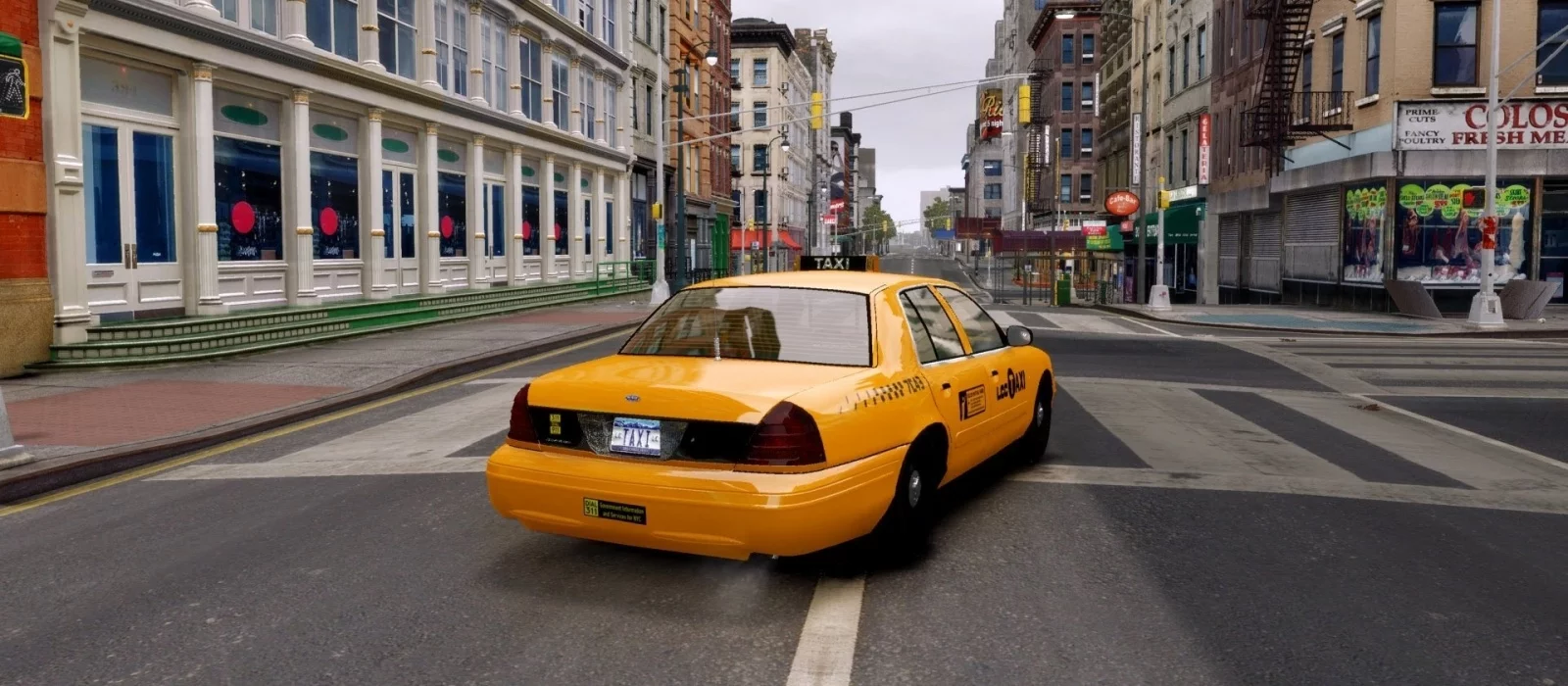
Рассказываем, как увеличить разрешение, как повысить качество текстур, добавить фильтры и улучшить освещение.
Разрешение экрана
Время идет, диагональ и разрешение мониторов растут, а потому если вы сейчас запустите какую-нибудь старую игру, то, скорее всего, увидите довольно широкие полосы по краям экрана. Так можно играть, но куда приятнее будет, если игра заполнит всю площадь монитора, не обзаведясь при этом «мылом».

К счастью, геймеры решили не дожидаться помощи от разработчиков и своими руками создали патчи, позволяющие подогнать старые игры под современные экраны. Например, инструмент Universal Widescreen Patcher может адаптировать под соотношение 16:9 такие игры, как Need for Speed: Underground, Prince of Persia: The Sands of Time и Star Wars: Knights of the Old Republic.
Универсального инструмента для «расширения» изображения нет. Если хорошо поискать, можно найти подходящий фикс для нужной игры.
Улучшенные текстуры
Повысив соотношение сторон, вы сделаете изображение четче, но от «мыльности» текстур это не избавит. Однако и тут есть выход, так как сейчас можно найти большое количество модов, обновляющих текстуры в старых играх.
 HD-текстуры в The Elder Scrolls V: Skyrim
Есть разные типы модов на текстуры, каждый из них отличается своим уровнем проработки. Одни пакеты заменяют их во всей игре, другие лишь на некоторых локациях. В любом случае если поискать, вы найдете ту сборку HD-текстур, которая сделает нужную игру несколько симпатичнее.
Главное, строго следуйте инструкции к моду, так как отклонение от нее может сломать игру, и вам придется заново ее устанавливать.
Постобработка с помощью ReShade
Современные игры используют множество различных эффектов, чтобы добавить происходящему на экране реалистичности. Сглаживание, освещение, тени. Зачастую старые проекты не имеют этих эффектов, но можно установить ReShade и добавить их собственноручно.
ReShade — это бесплатный набор фильтров для постобработки. Инструмент настолько полезен, что при желании можно применить его и к современным релизам, если вам кажется, что эффекты выглядят не так, как должны были.

Для начала бесплатно скачайте ReShade с официального сайта. Советуем сохранить файл где-нибудь под рукой, так как он применяет эффекты только к одной указанной вами игре. Запустите файл и выберите игру, после чего отметьте нужные настройки рендеринга.
После выполнения вышеописанных действий в игре появится масса новых настроек графики, но не спешите делать вашу игру лучше. Во избежание ухудшения картинки, советуем поискать в сети пресеты, которые другие пользователи уже создали и опробовали.
Некоторые шаблоны есть на сайте ReShade, но лучше прогуляться по форумам и специализированным ресурсам. Когда найдете нужный шаблон, сохраните его на своем PC и снова запустите ReShade. После выбора игры и установки нужных настроек нажмите на Edit ReShade Settings, в первом поле открывшегося окошка укажите путь к сохраненному ранее файлу с пресетами.
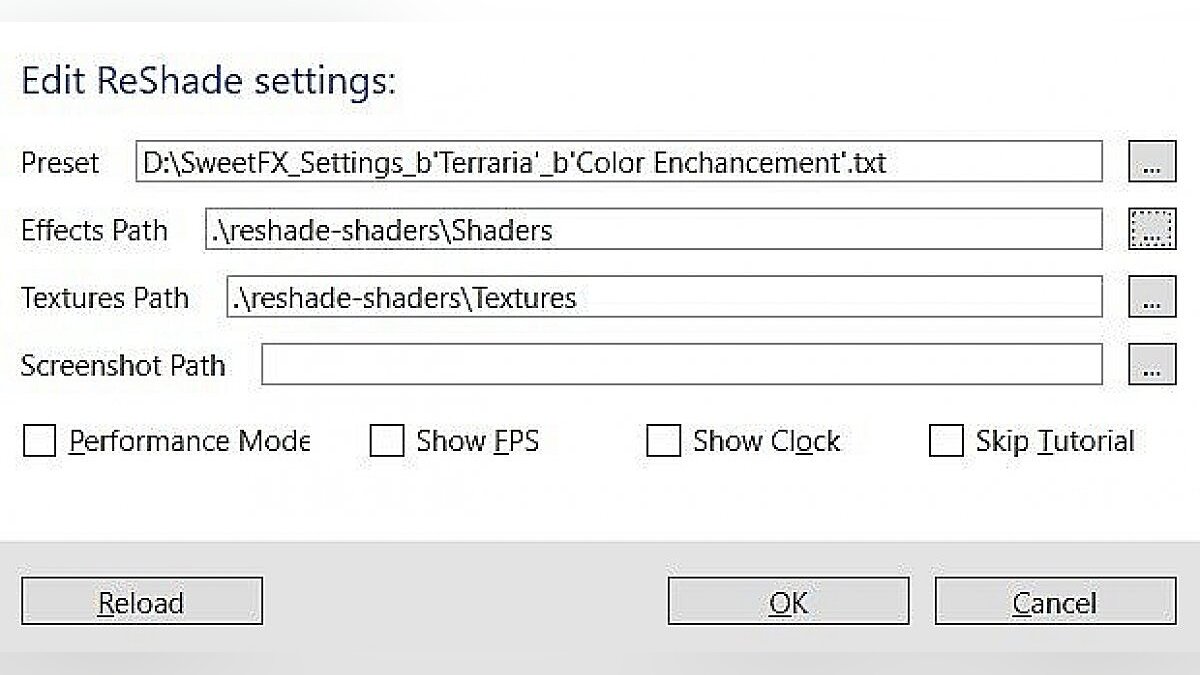
Помните, что некоторым пресетам ReShade может потребоваться версия утилиты постарше. Все версии программы лежат в репозитории ReShade Mediafire. Учитывая эти факторы, еще раз настоятельно советуем не игнорировать файл readme, который неспроста так называется и порой действительно может вам помочь.
 Меню ReShade в игре
Запустив игру после работы с ReShade, она предложит вам нажать клавишу Home для доступа ко всем добавленным параметрам. Не бойтесь, если у вас начнет рябить в глазах от огромного количества настроек. Благодаря пресетам мы избавились от часов проб и ошибок. У нас уже все установлено. Разумеется, никто вам не запрещает всячески экспериментировать с настройками, но старайтесь делать это как можно аккуратнее.
Фильтры SweetFX
Еще одним удобным инструментом для работы с эффектами является утилита SweetFX. Принцип работы инструмента несколько отличается от ReShade. FX не встраивает эффекты в саму игру, а накладывает их как бы поверх изображения. Если коротко, с помощью SweetFX можно сделать следующее:
- Активировать сглаживание пикселей даже в проектах, где эта функция изначально не была предусмотрена.
- Установить фильтр резкости, который минимизирует количество «мыла» в игре.
- Сделать картинку чуть более объемной с помощью эффекта «виньетки».
- Изменить цветовую гамму игры. Например, если вы вдруг решили поиграть во вторую часть Far Cry и вам крайне не нравится ее коричневая палитра, с помощью SweetFX вам удастся «раскрасить» африканские джунгли в естественные природные цвета.
- Наложить эффект HDR, при котором светлые и темные участки изображения будут иметь одинаковую детализацию. Стоит отметить, что это не настоящий HDR, а лишь его имитация.
Для того, чтобы установить SweetFX вам необходимо сделать несколько несложных шагов:
- Перейдите на официальный сайт и скачайте самую последнюю версию утилиты;
- После загрузки распакуйте содержимое архива в папку с нужной игрой;
- Еще раз зайдите на сайт и выберите пресеты для необходимой игры;
- Откройте скачанный текстовый документ и скопируйте все его содержимое;
- В папке с игрой откройте файл «SweetFX_settings» и вставьте в него текст из предыдущего пункта;
- Повторите все вышеописанное с папкой Bin.
Скачать уже готовый пресет просто, но иногда хочется полностью настроить все под себя, а делать это в текстовом файле не самый удобный процесс. Небезразличные моддеры сделали специальную утилиту SweetFX Configurator, которая позволяет из удобного меню включить или выключить необходимые эффекты.
 Применение SweetFX в Counter Strike: Global Offensive
В SweetFX Configurator достаточно просто нажать «Add New Game» и выбрать нужную игру. После этого утилита сама создаст и скопирует в папку все нужные файлы. Теперь вы можете через окно конфигуратора настроить все, как душе угодно. Однако и у такого удобного решения есть свои недостатки.
 SweetFX Configurator
Сетевые игры могут распознать SweetFX Configurator как чит. Поэтому стоит быть крайне осторожным с настройками в онлайн-проектах.
Реалистичное освещение с помощью ENBSeries
Кроме различных фильтров, на общее впечатление от картинки влияет освещение. Утилита ENBSeries позволяет полностью переделать освещение во многих проектах:
- Перейдите на официальный сайт и скачайте универсальную версию программы;
- Распакуйте содержимое архива в папку с игрой.
Все, ENBSeries установлена. Осталось лишь ее настроить. Раньше делать это в ENB приходилось с помощью редактирования файла ini., но теперь появилась возможность менять настройки непосредственно в игре. Просто нажмите сочетание клавиш Shift+Enter и поставьте галочки у тех параметров, которые вы бы хотели активировать.
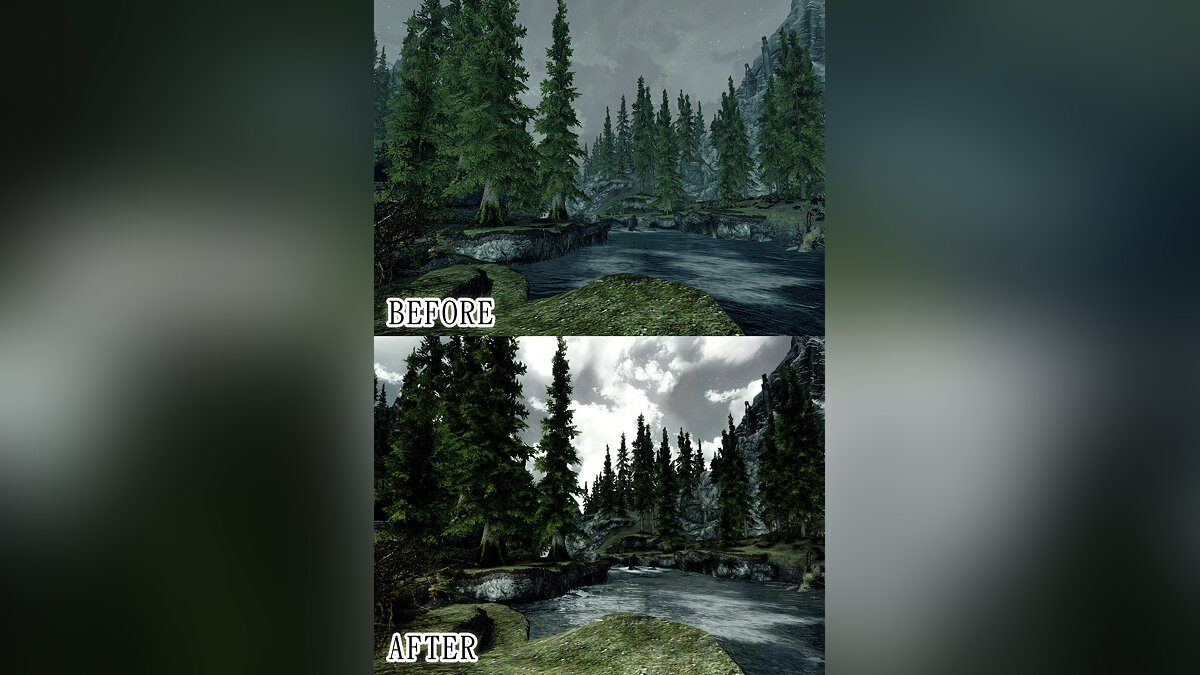 Применение ENBSeries в The Elder Scrolls V: Skyrim
Если вы боитесь своими руками настраивать ENB из-за страха что-то поломать, можете поискать в сети уже готовые пресеты. Готовых сборок много, но внимательно читайте инструкции по их установке, так как они могут отличаться.
Совместная работа ENBSeries и SweetFX
Чтобы эффект от вышеописанных инструментов стал еще заметнее, можно совместить их работу. Для этого делаем следующее:
Nvidia: как улучшить графику в старых играх и увеличить FPS в новых

Правильная настройка графики в играх при помощи панели управления Nvidia значительно оптимизирует FPS – частоту обновления кадров в секунду. Это необходимо для получения более плавной и четкой картинки в процессе игры. Обладатели видеокарт Nvidia могут повысить показатели частоты кадров за счет использования ресурсов видеокарты несколькими способами.
Кроме увеличения FPS в современных данные настройки могут помочь подтянуть графику в старых тайтлах. Например, некоторые игры вышедшие в районе 2006 года, не дают возможность одновременно подключить HDR эффекты и сглаживание. Тогда приходилось выбирать что-то одно. Да и фильтрация текстур тоже была не на высоте. Теперь же мы можем просто взять и принудительно установить настройки сглаживания и т.п. в любой игре, не жертвуя ничем, а наоборот улучшая картинку, что особенно важно на современных мониторах.
Для чего необходима настройка графики
Современные видеокарты изначально настроены на оптимальную работу большинства приложений. Но для динамичных игр, по типу шутеров, в которых важна реакция, показатель частоты кадров играет ключевую роль. По этой причине необходима настройка графики, чтобы пользователь смог получить:
- плавную картинку без лагов;
- высокую скорость отклика;
- быструю реакцию на происходящие на экране действия;
- оптимальную точность во время прицеливания.
Прохождение кинематографичных или сюжетных игр вполе можно с комфортом осуществлять на 30 FPS. Такое решение способствует сохранению высокого качества картинки без потери производительности.
Оптимальный показатель для динамичных игр — 60 FPS. Повышать данный параметр при наличии экрана не больше 60 ГЦ не имеет смысла, так как техника не сможет правильно обработать запрос, а пользователь не обнаружит значительной разницы.
Как настроить графику в панели управления Nvidia
Для качественной настройки графики достаточно нескольких простых действий, которые может совершить каждый обладатель видеокарты Nvidia.
1. Щелкните на рабочем столе в любом месте правой кнопкой мыши. В появившихся параметрах выберите пункт «Панель управления NVIDIA».
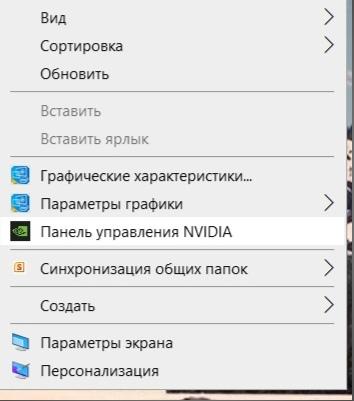
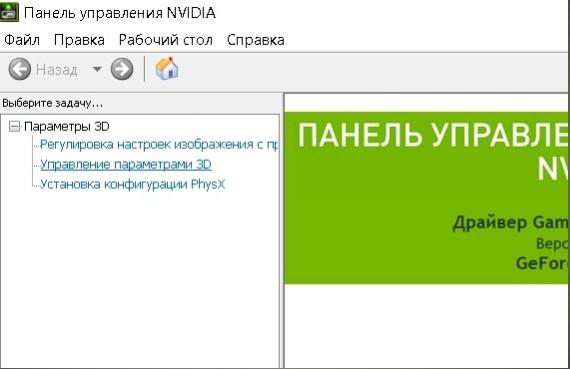
2. После этого в открывшемся окне предлагается выбрать из списка «Управление параметрами 3D».
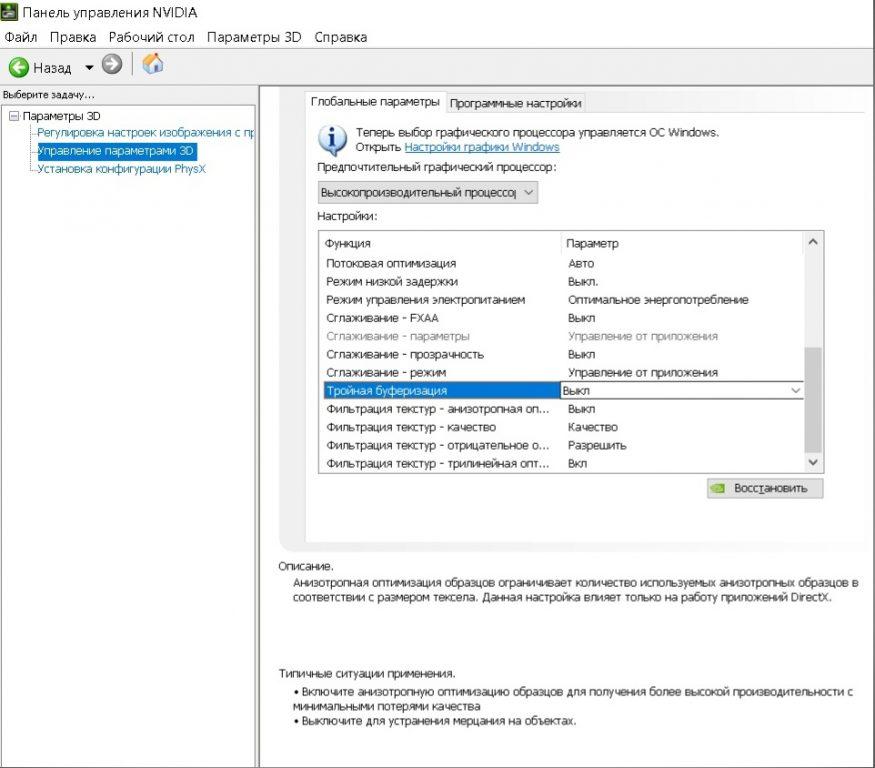
3. Параметр «тройная буферизация» можно выключить для повышения частоты кадров или, наоборот включить, если он был не активен, для улучшения картинки.
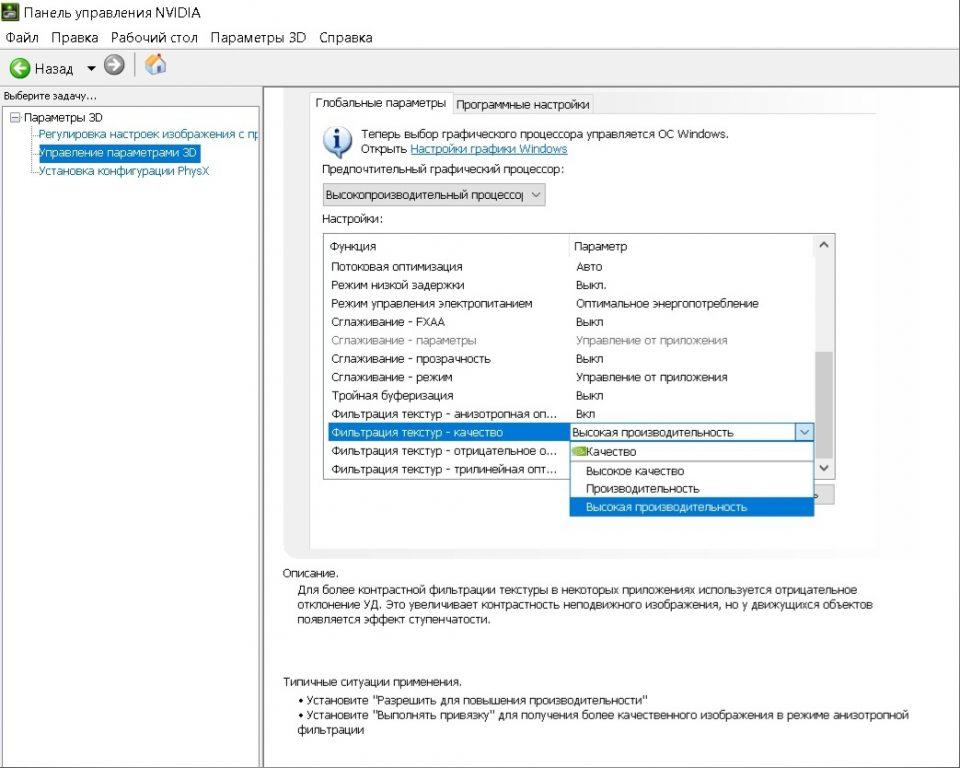
4. Найдите параметр «Фильтрация текстур – качество» и выберите самые высокие показатели производительности или наоборот — самое высокое качество.
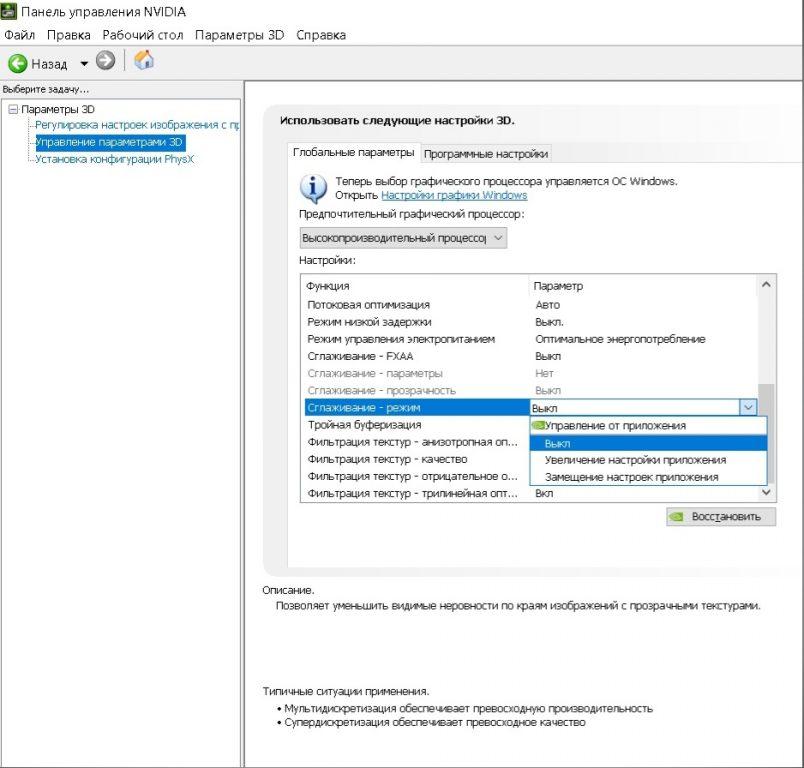
5. Отключите режим сглаживания, для увеличения частоты кадров, или наоборот выберите пункт — «Замещение настроек приложения» или «Увеличение настроек приложения» для повышения качества картинки, и далее вам нужно будет выставить желаемые настройки.
6. Найдите пункт «фильтрация текстур – отрицательное отклонение УД. Нажмите на «разрешить».
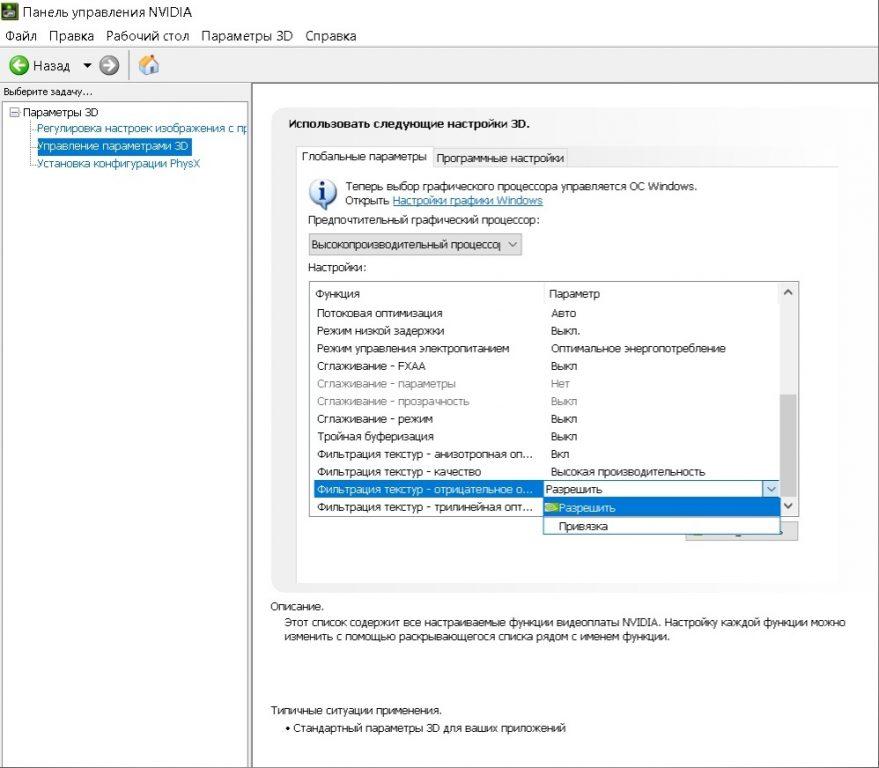
7. Такие параметры как «анизотропная фильтрация» и трилинейная оптимизация в пункте «фильтрация текстур» можно совсем отключить для увеличения FPS (что не очень хорошо скажется на картинке) или наоборот, включить их, если речь идет о старой игре, в которой, например, может совсем отсутствовать возможность включения этих настроек.
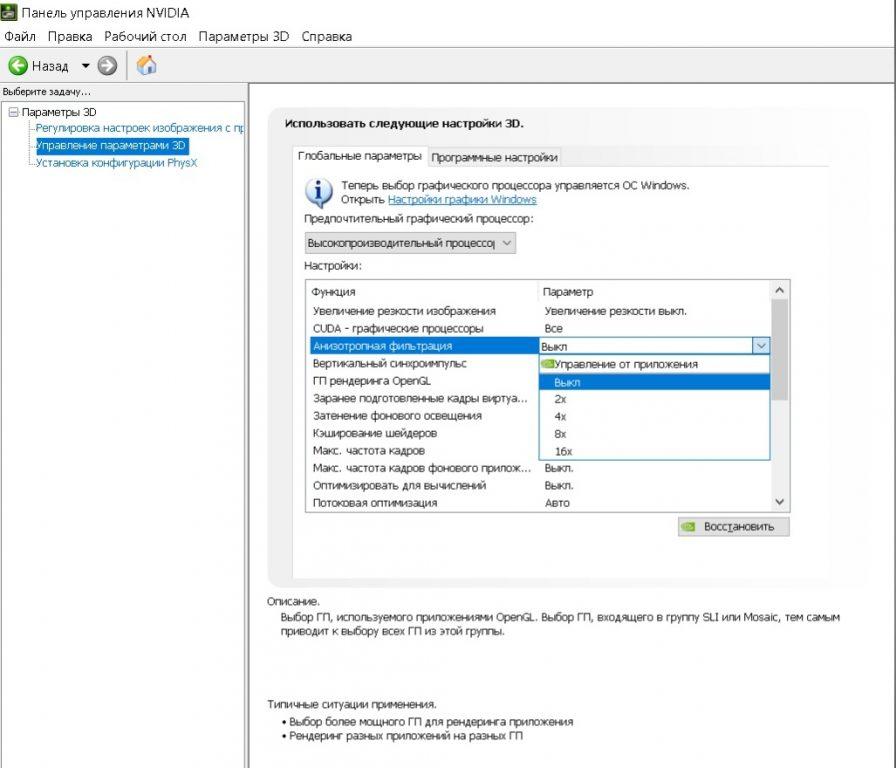
На этом настройку следует закончить, так как дополнительные изменения параметров могут стать причиной для некорректной работы видеокарты при запуске приложений и игр.
Дополнительные инструменты настройки
Помимо этого на официальном сайте NVIDIA пользователь найдет программу для оптимизации игр: GeForce Experience. Именно она позволит подобрать индивидуальные настройки для приложений в соответствии с индивидуальными параметрами Вашего ПК.
После установки, пользователю необходимо сделать всего несколько простых действий.
1. При первом запуске достаточно нажать на «начать знакомство». Система автоматически подберет рекомендуемые параметры для каждой игры, установленной на компьютер.
2. Зайти в настройки. Далее нажимаем пункт меню «Игры и приложения».
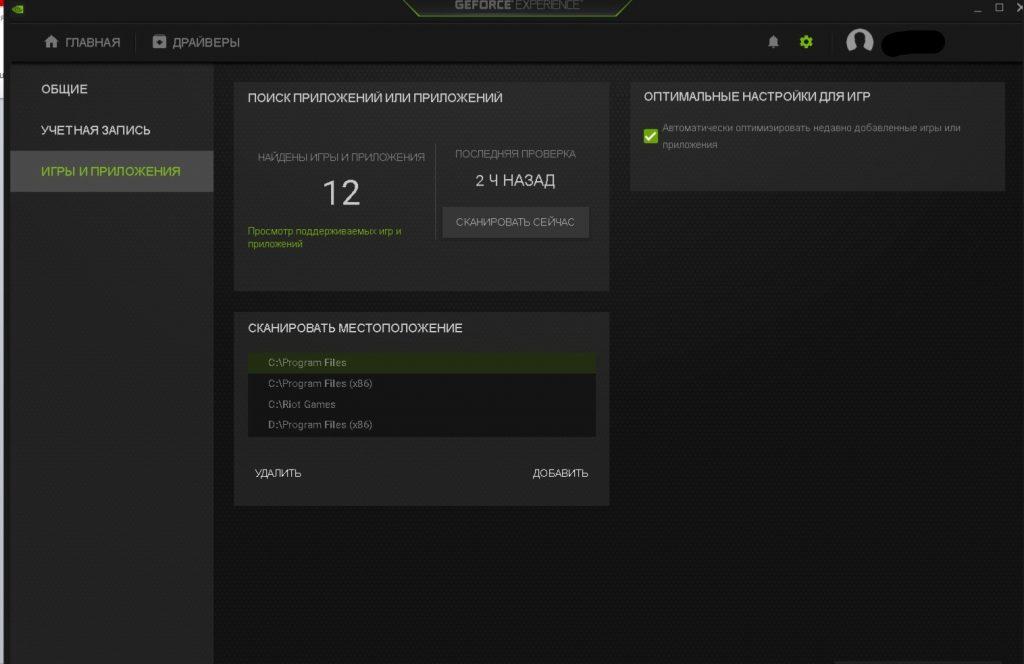
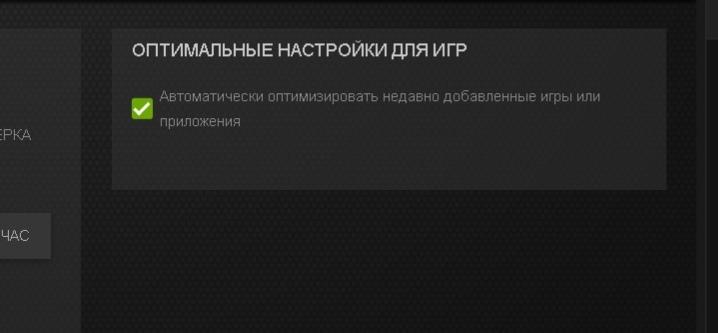
3. Поставить галочку для автоматической оптимизации недавно установленных приложений. Данное действие можно совершать вручную или только по отношению к конкретным играм.
Основная суть работы приложения – постоянная стабилизация частоты кадров в секунду. GeForce Experience следит за тем, чтобы значение частоты кадров не падало ниже допустимого уровня даже в самых сложных и нагруженных сценах, что обеспечивает плавность картинки.
Другие способы повышения FPS
Важно понимать, что не все инструменты настройки будут работать так, как Вы этого хотите. Низкая скорость отклика, в некоторых случаях, также может означать то, что Ваша техника устарела.
В таком случае оптимальным способом повышения производительности станет апгрейд устройства в соответствии с минимальными требованиями игр, в которых планируется провести время. Производитель рекомендует обратить внимание на модели, способные выдать до 240 фпс при максимальном разгоне.
Для повышения комфорта и производительности, а также максимального соответствия скорости отклика, рекомендуется использовать подходящий под запросы игровой монитор. А для запуска требовательных игр понадобится соответствующая начинка, позволяющая полноценно обрабатывать поступающие запросы.
Другие способы улучшения графики в старых играх
Очевидно, что настроек видеокарты вам может не хватить для того, чтобы получить более современную картинку в играх прошлых лет. Для этого уже придется использовать различного рода графические модификации, добавляющие новые шейдеры, эффекты и постэффекты. Тут уже придется искать самостоятельно моды под каждую игру. Более или менее универсальным решением, позволяющим значительно улучшить картинку будет ENB-мод, имеющий множество вариация для разных игр. Например его можно установить на TES Oblivion, Fallout 3 и New Vegas, GTA 4. Существует множество вариантов ENB для каждой игры. А для более современных тайтлов можно установить ENB Boost, который вместо изменения картинки, немного улучшает производительность игры.