Как узнать, какое приложение или процесс использует USB в Windows

Безопасное извлечение USB-накопителя или внешнего жесткого диска займет всего несколько секунд. В Windows вы можете извлечь USB-накопитель из панели задач или из проводника. В проводнике выберите USB-накопитель и перейдите на вкладку «Управление». Нажмите кнопку «Извлечь», чтобы безопасно извлечь диск. На панели задач щелкните правой кнопкой мыши значок USB-устройства и выберите опцию Извлечь для диска, который вы хотите удалить. Если все пойдет хорошо, Windows сообщит вам, что USB-накопитель можно безопасно извлечь в течение нескольких секунд. Конечно, есть исключения. Иногда Windows сообщает вам, что извлекать USB-накопитель небезопасно, потому что он используется приложением или процессом. В сообщении не указывается, какое приложение или процесс использует USB. Вот как вы можете увидеть, что мешает Windows безопасно извлечь USB-накопитель.
Доступны приложения, которые могут определять, какое приложение или процесс использует USB, но в Windows есть встроенный инструмент, который может это сделать. Это называется «Просмотр событий».
Просмотр событий — это приложение, которое регистрирует все действия, как пользователя, так и системы, по мере их возникновения. Это приложение не то, к чему когда-либо будет обращаться средний пользователь Windows, но для системных администраторов оно очень полезно. Это то, что вы будете использовать, чтобы проверить, какое приложение или процесс использует USB.
Откройте средство просмотра событий. Для доступа к этому приложению вам не нужны права администратора. В левом столбце разверните Журналы Windows и выберите под ним «Система». В правом столбце выберите «Фильтровать текущий журнал…».
Фильтр позволяет сузить список системных событий, перечисленных на панели просмотра событий. USB-накопитель не извлекается — это системное событие, поэтому мы ищем в Журналах Windows> Система. Чтобы найти событие сбоя извлечения для USB, нам нужно применить фильтр.
В окне «Фильтр текущего журнала» щелкните поле «Все идентификаторы событий». Замените значение по умолчанию на 225 и нажмите ОК.
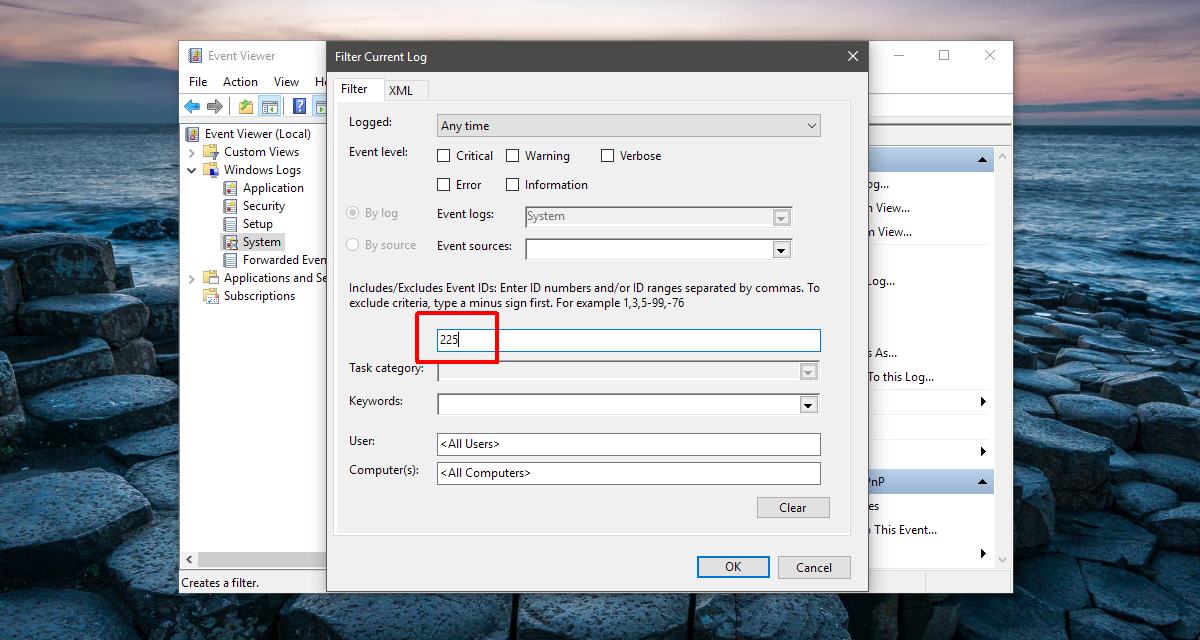
Событие неудачного извлечения USB имеет идентификатор 225. Это отфильтрует все события и покажет только те, которые связаны с неудачным извлечением USB. Дважды щелкните самое последнее событие, чтобы просмотреть сведения о нем.
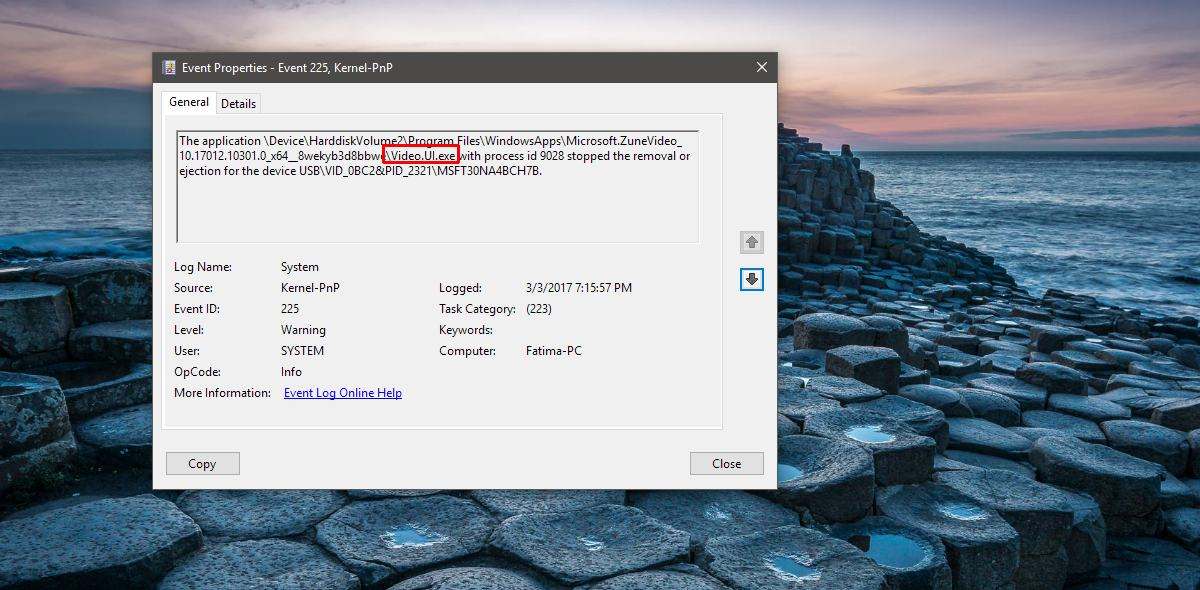
Подробная информация о событии показывает, какое приложение или процесс удерживали USB от извлечения. Посмотрите на вкладку «Общие», и в событии будет описано, что помешало остановке USB. Он не будет выделять для вас точное приложение или процесс.
На снимке экрана ниже показано, как приложение Video.UI.exe предотвратило остановку USB-накопителя. Video.UI.exe — это приложение для фильмов и ТВ по умолчанию в Windows 10.
Если приложение препятствует остановке USB-накопителя, убедитесь, что вы закрыли все его экземпляры. Если это процесс, который предотвращает остановку USB, все немного сложнее. Никогда не стоит принудительно завершать процесс, если вы не знаете наверняка, что он делает. Продолжить с осторожностью. Если вы не уверены в том, что завершить процесс, попробуйте перевести систему в спящий режим или перезапустить ее, а затем удалить диск.
Sorry, you have been blocked
This website is using a security service to protect itself from online attacks. The action you just performed triggered the security solution. There are several actions that could trigger this block including submitting a certain word or phrase, a SQL command or malformed data.
What can I do to resolve this?
You can email the site owner to let them know you were blocked. Please include what you were doing when this page came up and the Cloudflare Ray ID found at the bottom of this page.
Cloudflare Ray ID: 804133c22d275b96 • Your IP: Click to reveal 178.175.133.131 • Performance & security by Cloudflare
Как узнать какая программа использует флешку
USB флешка в настоящее время становится наиболее распространенным носителей информации. Время компакт дисков DVD-дисков подходит к концу (Такая участь уже настигла дискеты, помните такие штуки, которые скрипят когда их вставляешь во флопик, и вечно требуют форматирования). Я уже и не помню когда я в последний раз использовал диск, хотя нет, помню, ставил дрова со своего древнего принтера
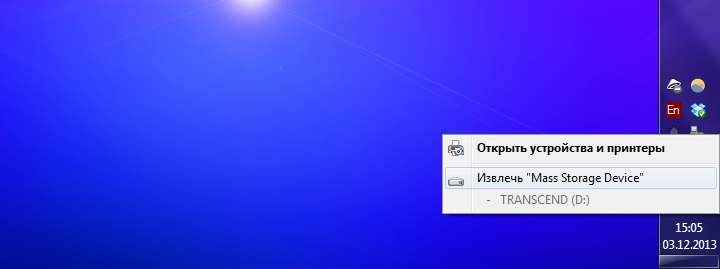
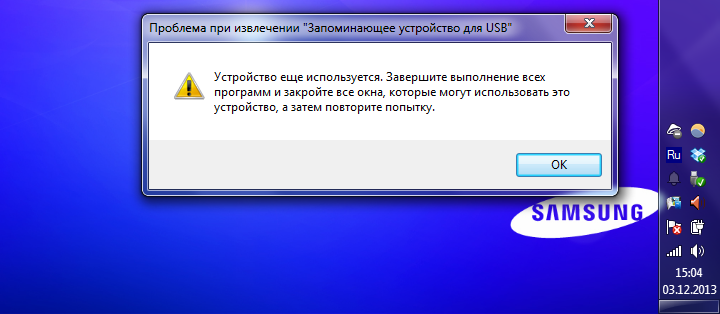
Иногда при вы попытке извлечь ваши USB флешку, щелкнув правой кнопкой мыши по иконке в системном трее, вы получите сообщение об ошибке, что диск находится в использовании некоторых программ. Вы, возможно, закрыли все процессы и программы, но все же ошибка выскакивает
Это сообщение для нашего же блага, милостивый Windows заботится о нашей флешке и данных. Например, если происходит передача данных между вашей USB флешкой и жестким диском, и если вы извлечете флешку в это время, то вполне возможно, что данные будут повреждены. Поэтому это сообщение предупреждает пользователя, что съемный диск используется некоторыми процессами. Но проблема в том, что ОС Windows, каким бы он заботливым не был, не может распознать, какие именно программы используют диск, так что вы можете закрыть эту программу или процесса. Возможно также, что программа не имеет доступа к диску, но ее процесс выполняется в фоновом режиме. Такие процессы, которые трудно выявить и закрыть. Как узнать какой процесс блокирует диск USB при извлечении?
Решением этой проблемы является использование специальной программы
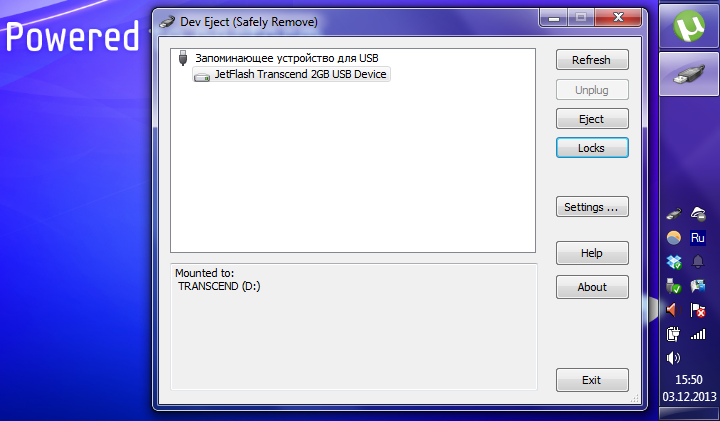
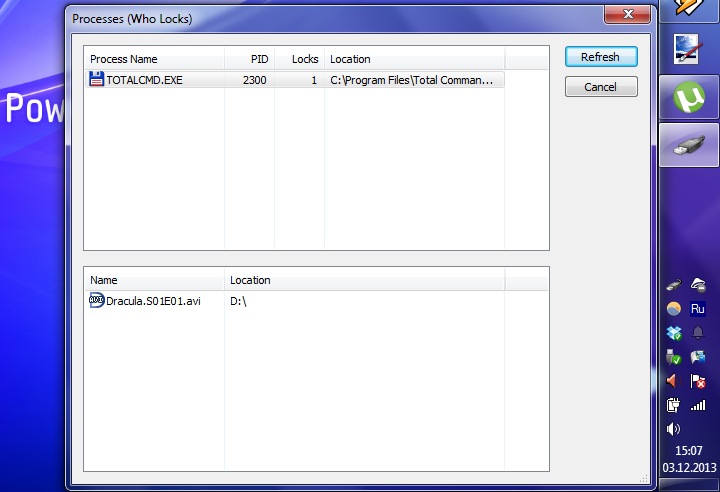
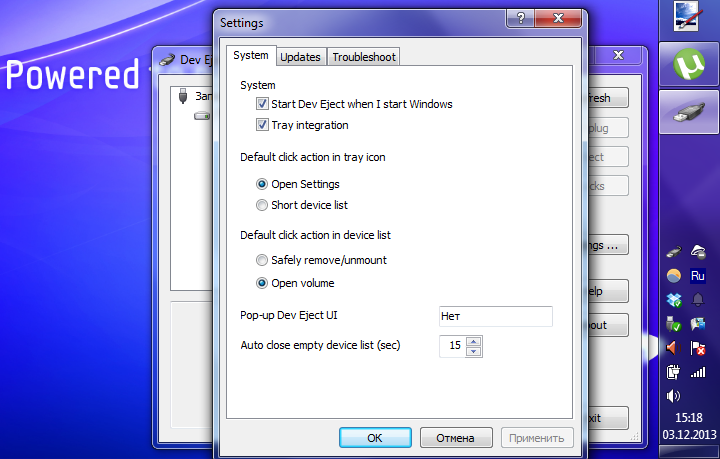
Скачайте Dev Eject. Dev Eject это бесплатный инструмент для Windows, который перечисляет все съемные устройства и определяет приложения, которые блокируют флешку при извлечении. В нем четко перечислены все программы, которые работают с устройством и каким процессом используется. Интерфейс этого программы является интуитивно понятной и простой.
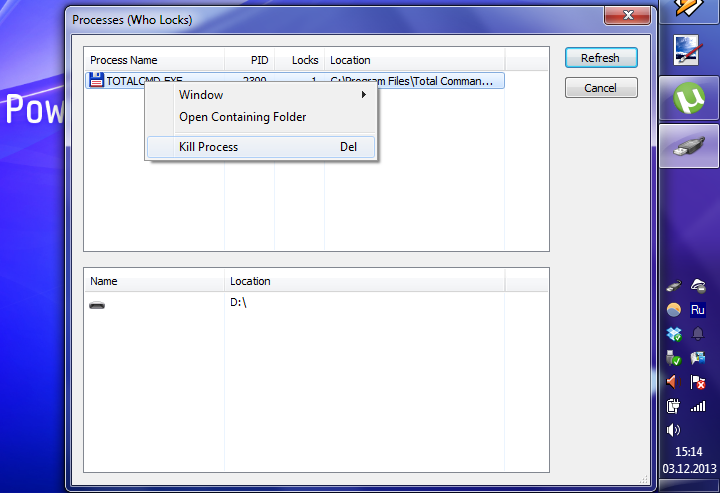
Плюсом и главной особенностью этой программы является то, что перечисленные блокирующие процессы вы можете закрыть прямо из Dev Eject. После закрытия программ, вы можете безопасно извлечь диск.
После запуска Dev Eject, он представит список всех подключенных устройств через интерфейс USB, а также через SATA интерфейс. Нажмите на отдельное устройство из этого списка, и вы сможете: извлечь диск Eject, можете узнать блокирующие программы Locks. Кнопка Refresh обновляет список устройств Когда вы знаете блокирующую программу, то просто можете закрыть его вручную, и если он работает в фоновом режиме, то закрыть его из «Диспетчер задач». Но это геморрно, согласитесь? Можно кликнув правой кнопкой мыши на процесс выбрать KILL Procces и будет счастье!
В разделе Setting(Настройки) вы можете установить флаг «Start Dev Eject when I start Windoes»(Добавить в автозагрузку), иTray integrator(Показывать в трее иконку)
Как узнать какая программа использует флешку
Будь в курсе последних новостей из мира гаджетов и технологий
Мы в соцсетях
Будь в курсе последних новостей из мира гаджетов и технологий
Комментарии
1 апреля? Вы заболели? Может ПМС?)) iGuides переименовать в Winblows?
Сообщение отправлено из мобильного приложения iGuides
Не буянь. Полезная информация.
Сообщение отправлено из мобильного приложения iGuides
Не тыкай. Давайте писaть ещё тысячи советов по работе с Windows, потому что это "полезная информация". А потом добавим Линукс, Андроид и прочие системы, потому что это тоже "полезная информация". Вот только это iGuides – ресурс о яблочной технике и ПО.
Сообщение отправлено из мобильного приложения iGuides

Вы серьёзно? :/ Я только недавно установил приложение и уже собрался читать iGuides на постоянной основе. Но, похоже, можно смело его удалять, т.к. мне не нужна такая информационная каша. Блин…
Сообщение отправлено из мобильного приложения iGuides
Реально какая то каша в последнее время поперла))
Сообщение отправлено из мобильного приложения iGuides
Сообщение отправлено из мобильного приложения iGuides

Читайте доки — они рулят!
Сообщение отправлено из мобильного приложения iGuides
это народ так умничает. как правило в большинстве случаев накопитель не отпускает виндосовский медиа плеер, не смотря на то, что ассоциации на другом, открываешь диспетчер задач и убиваешь процесс (находишь проигрыватель Win Med pl и завершаешь через контекстное меню все дерево процессов) надеюсь понятно написал)