Как удалить аккаунт в Instagram

Удаление учетной записи Instagram может понадобиться, если социальная сеть надоела, больше не нужна или слишком сильно отвлекает. Заморозив профиль, владелец аккаунта сможет сосредоточиться на работе и не тратить время впустую, зависая в социальной сети. Это также поможет пользователям, которые хотят удалить старый неработающий аккаунт.
Полноценное удаление аккаунта приведет к потере всей информации из профиля. Вход под тем же логином и паролем станет недоступным, а восстановление — невозможным. Рассмотрим несколько методов удаления аккаунта.
Как временно заморозить аккаунт Инстаграм
Первый способ подойдет для временной деактивации учетной записи. В мобильном приложении такой метод недоступен, поэтому нужно использовать браузер на телефоне или ПК.
Копируем ссылку, вставляем в поисковую строку браузера и авторизуемся: https://www.instagram.com/accounts/login/.
Находим и кликаем по значку в виде человечка в правом нижнем углу.
Откроется страница аккаунта, на которой нужно выбрать «Редактировать профиль».
Появится окно редактирования учетной записи, внизу которого находится пункт «Временно заблокировать мой аккаунт» — выбираем его.
Указываем причину блокировки, после чего система попросит ввести пароль. Жмем на кнопку «Временно заблокировать мой аккаунт».
Как удалить свой аккаунт в Instagram

Как удалить учетную запись Instagram — вопрос, который задают все больше людей, поскольку растет озабоченность по поводу конфиденциальности и количества времени, которое мы проводим в социальных сетях. Нельзя отрицать, что Instagram — отличная платформа для демонстрации и продажи своего продукта, а также для обмена личными знаниями и опытом. С более чем миллиардом пользователей это одна из самых популярных социальных сетей в мире и огромный потенциальный инструмент для охвата более широкой аудитории.
Но есть причины, по которым пользователь принимает решение покинуть платформу. Это может быть связано с тем, что материнская компания Meta (новое название Facebook) имеет доступ к огромному количеству личных данных пользователей. Или, возможно, вы слишком много времени проводите в социальных сетях и хотите избавиться от соблазна открывать приложение каждый раз, когда смотрите на смартфон.
Независимо от причины, если вам необходимо удалить учетную запись и историю действий из Instagram, ниже мы объясним, как именно это сделать. Вы можете удалить свой аккаунт Instagram навсегда или же временно отключить его. В этой статье мы предоставим пошаговое руководство, как сделать и то, и другое.
Как удалить аккаунт в Instagram навсегда
Мы сразу же начнем с самого радикального варианта: полного удаления вашей учетной записи. Обратите внимание — если вы не уверены и думаете, что есть вероятность, что вы, возможно, захотите восстановить свой профиль в будущем, мы советуем сначала прочитать раздел «Как временно отключить учетную запись Instagram».
1. Выгрузите свои данные
Скорее всего, вы вряд ли захотите потерять все изображения и видео, которые загрузили на платформу. А значит, сначала надо выгрузить эти файлы.
Войдите в свою учетную запись с компьютера, перейдите к своему изображению в профиле и найдите «Настройки»> «Конфиденциальность и безопасность». Прокрутите до раздела «Загрузка данных» и нажмите «Запросить загрузку». Введите свой адрес электронной почты и нажмите «Далее». На этом этапе вас попросят повторно ввести пароль от учетной записи. Сделайте это, затем нажмите «Запросить загрузку». Вы получите электронное письмо со ссылкой для загрузки данных из Instagram. Пройдите по ссылке и следуйте дальнейшим инструкциям.
2.Войдите в Instagram в браузере
После того, как вы загрузили свои данные и уверены, что готовы стереть Instagram из своей жизни навсегда, вам нужно войти в свой аккаунт на платформе в браузере. Дело в том, что удалить свою учетную запись Instagram через мобильное приложение невозможно.
3. Перейдите на страницу удаления аккаунта Instagram
Теперь вы можете перейти на страницу удаления учетной записи (Instagram не упрощает поиск, поэтому мы предоставляем прямую ссылку). Там вы найдете сообщение с вопросом, хотите ли вы удалить свою учетную запись. Вам нужно будет выбрать причину из раскрывающегося меню. Возможные варианты: проблемы с конфиденциальностью, проблемы с данными, чрезмерная занятость и многое другое.
4. Удалите свой аккаунт в Instagram
После того, как вы выбрали причину удаления, вам нужно будет снова ввести пароль в поле ниже. Сделайте это, а затем нажмите синюю кнопку «Удалить [имя учетной записи]». Имейте в виду, что это все, и официально после того, как вы нажали кнопку, действие не может быть отменено, хотя Instagram отмечает, что будет ждать месяц, прежде чем окончательно стереть ваши данные.
Ваш аккаунт будет скрыт от просмотра в течение одного месяца, а затем все ваши фотографии и история учетной записи, включая подписчиков, лайки и комментарии, будут навсегда удалены. Вы также не сможете создать новую учетную запись с тем же именем пользователя, которое использовали раньше.

Как временно отключить Instagram
Если удаление вашей учетной записи Instagram навсегда звучит немного резко, но вы хотите отдохнуть от социальных сетей, есть еще один вариант. Возможно, будет разумнее отключить аккаунт Instagram, а не удалять его. Таким образом, Instagram сохранит все ваши данные и вы легко повторно активируете профиль в том же состоянии, в котором вы его оставили.
Это может быть особенно разумно, если вы потратили много времени на рост числа подписчиков и не хотите начинать с нуля, если решите вернуться в Instagram в будущем. При временной деактивации учетной записи Instagram она исчезнет из публичного просмотра, но вы сможете вернуть ее снова всего в несколько кликов. Для этого выполните следующие действия.
1. Авторизуйтесь в браузере
Опять же, вам нужно будет войти в Instagram в веб-браузере, поскольку деактивировать вашу учетную запись в приложении невозможно. Перейдите на страницу своего профиля на www.instagram.com, затем нажмите «Редактировать профиль» вверху страницы. Внизу открывшейся страницы выберите синий текст с надписью «Временно отключить мою учетную запись».
2. Временно отключите свою учетную запись
Выберите причину, по которой вы хотите отключить свою учетную запись Instagram, а затем повторно введите свой пароль. Нажмите «Временно отключить учетную запись», и все, ваша учетная запись исчезнет с платформы, пока вы не активируете ее повторно (обратите внимание, что для исчезновения вашей учетной записи может потребоваться несколько часов).
Как вы снова активируете свою учетную запись Instagram, когда будете готовы вернуться? Просто войдите в приложение Instagram под своим именем пользователя и паролем. Имейте в виду, что нельзя временно отключать свою учетную запись Instagram чаще, чем раз в неделю.
Могу ли я удалить учетную запись Instagram, к которой у меня больше нет доступа?
Как мы уже упоминали, вам необходимо войти в Instagram, чтобы удалить свою учетную запись. Поэтому, если у вас есть старый аккаунт, который вы хотите удалить, но не можете вспомнить свой пароль, вам необходимо сначала восстановить доступ, прежде чем вы сможете удалить профиль.
Для этого перейдите на страницу входа в Instagram и нажмите «Забыли пароль?» На экране ниже введите свой адрес электронной почты, номер телефона или имя пользователя, чтобы запросить ссылку для входа. Если вы не можете вспомнить данные, на основе которых вы создавали учетную запись, или ссылка для входа не пришла, вам нужно нажать «Нужна дополнительная помощь» и следовать инструкциям.
Как удалить или временно отключить аккаунт в Instagram?
Instagram — одна из самых популярных социальных сетей. Она позволяет пользователям общаться с людьми по всему миру. Вы можете делитесь фотографиями, моментами жизни в ваших историях и видео или следить за своими любимыми знаменитостями.
В наши дни мы делимся большим количеством личной информации. Как нас научил скандал с Facebook, иногда информации слишком много. Хотя удаление себя из всех социальных сетей — это немного экстремально, для некоторых это может показаться самым простым решением для защиты вашей конфиденциальности. Поскольку зарегистрироваться в Instagram легко, вы также можете удалить свою учетную запись, когда захотите.
Если вы хотите отдохнуть от Instagram, у вас есть два варианта: вы можете удалить свою учетную запись и навсегда покинуть социальную платформу. Или можно просто временно отключить, если все все-таки сомневаетесь. Если вы решите пойти с этой временной мерой, профиль, фотографии, комментарии будут полностью скрыты, но, если вы снова войдете, ваша деятельность будет восстановлена.

Помните, что после удаления учетной записи это действие нельзя будет отменить. Все ваши фотографии и история учетной записи, включая подписчиков, лайки и комментарии, будут навсегда удалены, и вы не сможете зарегистрироваться, используя то же имя пользователя, если когда-либо создадите другую учетную запись.
Теперь следуйте инструкциям ниже, чтобы временно отключить или навсегда удалить Instagram.
Как удалить аккаунт в Instagram
- В настольном или мобильном браузере перейдите на сайт Instagram и войдите в свою учетную запись, используя свое имя пользователя и пароль. Вы не можете удалить свою учетную запись Instagram через мобильное приложение.
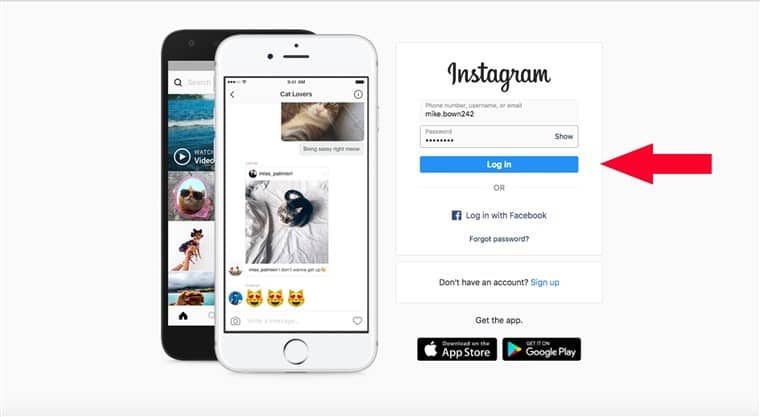
- После входа в систему, перейдите на страницу удаления учетной записи (https://instagram.com/accounts/remove/request/permanent).
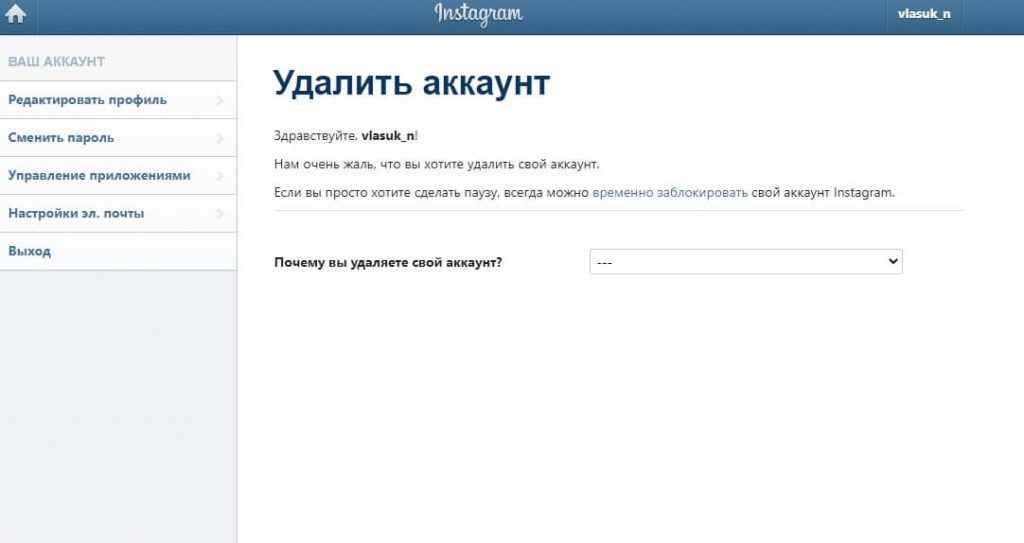
- Из раскрывающегося меню внизу экрана. Выберите причину удаления вашей учетной записи. Возможные варианты варьируются от «Слишком занят/слишком отвлекает» до «Обеспокоен по поводу моих данных». Если ни один из вариантов не подходит или вы просто предпочитаете не указывать причину, вы можете выбрать «Другое».
- Повторно введите свой пароль.
- Нажмите «Удалить мою учетную запись навсегда».
Если вы не хотите удалять ваш аккаунт навсегда, в Instagram есть возможность временной деактивации. Это позволяет пользователям отключить свою учетную запись на определенный период времени и вернуться к ней позже, а это означает, что ваш профиль, фотографии, видео, комментарии и лайки будут скрыты от других пользователей, пока ваша учетная запись будет деактивирована, и все они снова появятся, когда вы решите повторно ее активировать.
Как деактивировать учетную запись Instagram?
- Войдите в свою учетную запись на instagram.com с компьютера или мобильного браузера.
- Щелкните значок человека в правом верхнем углу, чтобы открыть свой профиль.
- Щелкните «Редактировать профиль».
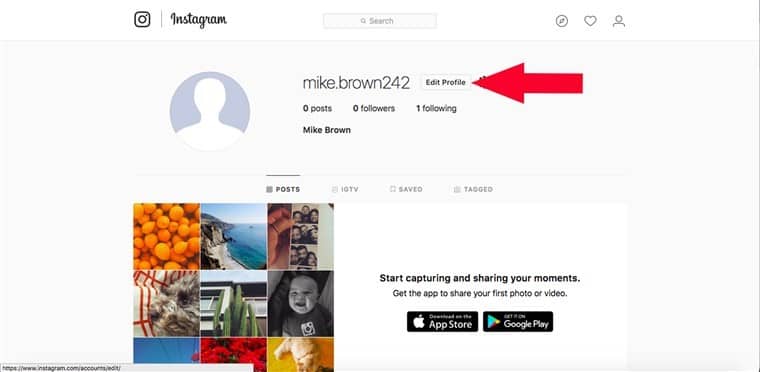
- Прокрутите страницу вниз и нажмите «Временно отключить мою учетную запись» в нижнем левом углу.
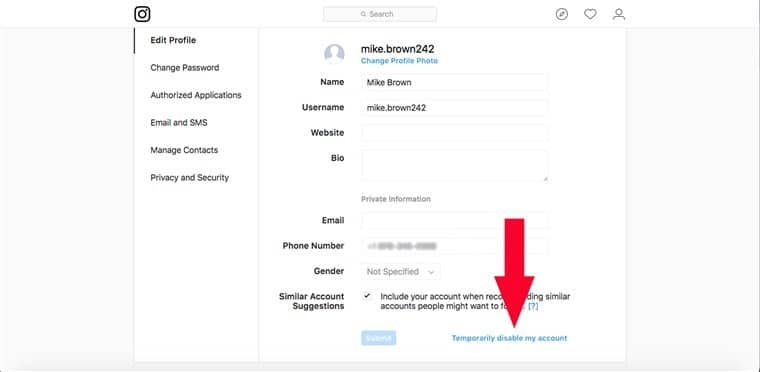
- Перейдя на эту страницу, выберите ответ в раскрывающемся меню в разделе «Почему вы отключаете свою учетную запись?».
- Повторно введите свой пароль.
- После того, как вы ввели пароль, появится кнопка «Временно отключить учетную запись».
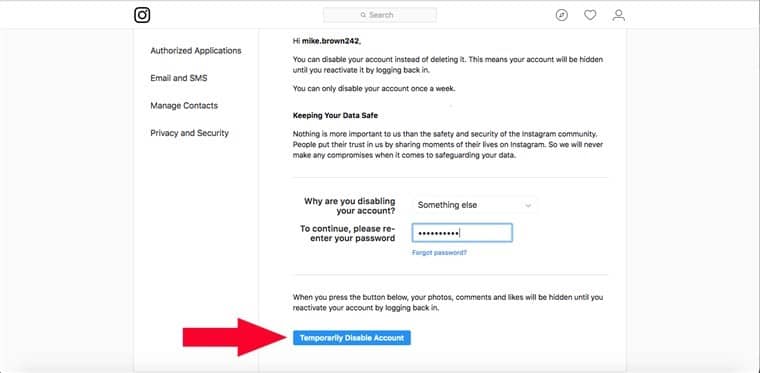
Щелкните его, и ваша учетная запись будет деактивирована, пока вы не решите повторно активировать ее. Это может занять несколько часов.

Есть множество причин, по которым вы хотите исчезнуть из социальной сети , ориентированной исключительно на изображения. Какая у вас?
Удаляем аккаунт Инстаграм: пошаговая инструкция 2023
Социальные сети являются неотъемлемой частью современного мира. Они прочно вошли в жизнь миллионов людей и многие уже не могут представить свою жизнь без той или иной соцсети. Одной из таких является Инстаграм*. С его помощью можно делиться фотографиями, общаться, находить нужных людей и вести собственный бизнес.
Но что если по какой-то причине пользователю понадобится удалить свой аккаунт? Ниже будет приведена подробная инструкция о том, как пошагово удалить аккаунт в Инстаграм навсегда или временно, через телефон или компьютер, что делать если страница была заблокирована или вдруг аккаунт стал на английском языке.
Что следует сделать до удаления
Перед тем как приступить к процессу удаления аккаунта, необходимо сохранить накопившиеся в нем данные. К ним относятся: посты, фотографии, список подписчиков и хранящиеся в директе сообщения.
Для этого необходимо:
- Открыть приложение Инстаграм и найти в нем страницу своего профиля. Для того чтобы попасть на нее, необходимо найти слева внизу иконку с аватаром своего профиля и нажать на нее.

- Затем, уже на вкладке профиля необходимо найти в правом верхнем углу значок меню. Он выглядит как три горизонтально направленные линии.

- В появившемся меню нужно найти вкладку «Ваши действия» (третья или 4-ая (для бизнес аккаунта) строка сверху ).

- На открывшейся вкладке, необходимо найти пункт «Скачать информацию», которая на данный момент находится в самом низу.
- При нажатии откроется страница «Скачивание вашей информации», где чуть ниже будет предложено ввести свою электронную почту. Необходимо сделать это.

Также приложение может само подставить в поле ввода почты указанные при регистрации данные. После нажать на кнопку « Запросить файл ».
После этого на указанную почту должно прийти письмо со ссылкой на скачивание всех данных.
Как удалить навсегда аккаунт с телефона
В приложении для Android
Так же как и в предыдущем пункте, процесс удаления начинается с открытия приложения и поиска страницы своего профиля. Находясь в нем, необходимо:

- Найти меню, которое находится сверху, с правой стороны. В меню найти пункт «Настройки».

- После этого выбрать пункт «Справка» , далее выбрать раздел «Справочный центр».
- После этого должен открыться сайт / страничка, под названием «Справочный центр». На сайте необходимо найти строку поиска и ввести в ней «удалить аккаунт».

- Первым предложенным ответом на запрос должен быть «Как удалить свой аккаунт Instagram». Необходимо открыть эту страницу. На ней будет представлено множество информации на тему того, что будет со страницей после удаления, а также будет ссылка на скачивание копии своих данных. Здесь нужно найти подзаголовок « Отправка запроса на безвозвратное удаление аккаунта », а под ним раздел номер 1, в котором будет дана ссылка, выделенная синим цветом, под названием «Удалить аккаунт». Нужно нажать на нее.

- Как только действие будет выполнено, откроется страница, где перед удалением нужно будет указать одну из причин удаления профиля. После этого ввести пароль, которой был указан при создании аккаунта и нажать на кнопку «удалить аккаунт».

Вне зависимости от того, собираетесь ли вы удалить аккаунт навсегда или временно, полностью страница удалена будет не сразу.
После блокировки пользователь в течение 30 дней(1 месяц) сможет восстановить свой аккаунт. Для этого потребуется просто войти в систему до того как указанный срок истечет. Все данные пользователя (посты, фотографии и т.п.) также будут храниться на странице, однако сама она на сайте и в приложении не будет отображена. Полностью удалить страницу за один день можно в телефонах на базе айфон.
В приложении для iPhone
Удаление аккаунта Инстаграм на телефонах iPhone в большинстве своем аналогично удалению на телефонах Android:
- Нужно открыть приложение и перейти в свой профиль, в правом нижнем углу;
- Нажав на значок сверху нужно выбрать пункт «Настройки», затем «Справка», а после этого найти вкладку «Справочный центр». И, пожалуй, в этом и заключается основное отличие. Если на телефонах андроид нужно было искать страницу «Как удалить свой аккаунт Инстаграм», то здесь, для попадания в нужное место, необходимо нажать на вкладку « Управление вашим аккаунтом », расположенную слева, под разделом «Справочный центр».

- После этого пользователь попадет в подменю управления аккаунтом, где сможет нажать на надпись «Удаление аккаунта»;

- После этого нужно нажать на вкладку с вопросом «Как удалить свой аккаунт?»;

- В открывшейся странице найти первую вкладку «Чтобы навсегда удалить аккаунт». После этого необходимо ввести указанный ранее логин и пароль от аккаунта и ответить на вопрос «Почему вы удаляете свой аккаунт».

- После этого можно нажать готово. Здесь можно отметить еще одно различие. В отличие от Инстаграма на других телефонах, после нажатия этой кнопки только лишь разблокированы остальные функции. Благодаря такому устройству, пользователи айфонов могут сразу полностью удалить свою страницу, не дожидаясь окончания месяца. Для этого, сразу после вышеперечисленных действий необходимо будет еще раз ввести свой пароль, после чего станет доступна кнопка «Безвозвратно удалить мой аккаунт».

После того как это действие будет совершено, пользователь больше никогда не сможет получить доступ к аккаунту. Все его данные исчезнут.
Через компьютер
Для того, чтобы удалить свою страницу Инстаграм на компьютере, нужно:
- Открыть любой доступный браузер. У большинства людей это Google Chrome. В строке поиска необходимо вбить адрес сайта «Instagram.com» и зайти на него;
- После чего авторизоваться, нажав на соответствующую кнопку и введя свой логин и пароль;
- Справа сверху необходимо найти иконку профиля и нажать на нее. Снизу будет находиться множество пунктов, такие как «Помощь», «Вакансии» и др. Необходимо нажать на «Помощь». Это второй раздел слева;

- Затем слева найти пункт «Управление аккаунтом».

- После нажатия в том же месте должна появиться кнопка «Удаление аккаунта».

- Раскроется ветка «Как удалить». В ней нужно найти пункт «Удалить аккаунт» и щелкнуть по нему;

- Затем придется указать причину удаления и указать пароль от страницы. Внизу нажать на красную кнопку «Безвозвратно удалить мой аккаунт».

Как выглядит удаленный аккаунт
В случае, если кто-то посетит страницу пользователя, аккаунт которого был удален, он обнаружит, что все показатели обнулены. Количество подписок, публикаций и подписчиков не будет отображено. Сверху, под ником пользователя будет надпись «Пользователь не найден». 
Возможность написать пользователю в директ, а также выйти с ним на контакт по видеосвязи будут недоступны. Снизу, под иконкой фотоаппарата, будет отображена надпись «Пока нет публикаций».
Как временно отключить аккаунт
Нередко случается так, что пользователь не собирается полностью и навсегда удалять свой аккаунт. Быть может, он просто хочет временно приостановить пользование соцсетью или завести другой аккаунт, заморозив при этом старый. Создатели приложения это учли.
На телефонах Андроид процесс временной «заморозки» аккаунта практически идентичен процессу удаления:
- После открытия приложения необходимо найти свой профиль и найти кнопку меню в виде трех горизонтальных линий;
- Перейти в первый появившийся раздел «Настройки» и найти вкладку «Справка». Здесь необходимо открыть окно «Справочный центр»;
- Затем открыть точно такое же меню справа сверху и выбрать пункт «Управление аккаунтом»;

- После этого нажать на «Удаление аккаунта» и найти пункт «Как временно отключить аккаунт Instagram?»;

- Должна появиться подробная инструкция на тему того, каким способом отключить аккаунт. Ее рекомендуется прочитать, чтобы избежать неприятных ситуаций и случайно не удалить страницу полностью;
- Затем выбрать «Сайт instagram.com в браузере на мобильном устройстве». После нажатия на указанную ссылку, должна открыться страница пользователя. В нем снова необходимо найти свой профиль и в самом меню нажать на кнопку «Редактировать профиль». В самом низу появившейся страницы должна находиться кнопка «Временно отключить мой аккаунт».
- После этого необходимо выбрать причину приостановления и ввести пароль от страницы. Если все указанные данные введены, станет доступной кнопка «Временно отключить аккаунт», после нажатия на которую произойдет заморозка страницы.

После отключения, все данные аккаунта будут сохранены, включая фотографии, счетчик лайков и др. Стоит также отметить, что такая «заморозка» аккаунта доступна лишь один раз в течение недели.
Своеобразным процессом временного удаления может служить и удаление аккаунта с последующим его восстановлением. Однако в этом случае следует проявлять осторожность, ведь забытый аккаунт будет утерян навсегда!
Как удалить второй аккаунт
Процесс удаления второго аккаунта полностью аналогичен удалению первого:
- Необходимо будет повторить все действия, которые вы делали на вашем устройстве (не имеет значения, ПК или смартфон). Однако перед этим авторизоваться в той учетной записи, которая должна быть удалена.
- Если в данный момент выполнен вход в аккаунт, который нужно оставить, следует просто выйти из него и выполнить вход в другой.

В некоторых случаях, добавленный ранее аккаунт может сам сохранять необходимые данные на устройстве. В таком случае даже не придется вспоминать логин и пароль, достаточно просто покопаться в данных браузера. После этого в зависимости от устройства, следовать указанным выше инструкциям.
Удаление аккаунта к которому нет доступа
Если ваш аккаунт был заблокирован или вы забыли пароль от странички, в этом случае сначала вам придется восстановить доступ к аккаунту и только потом его удалять.
Удалить заблокированный или аккаунт к которому забыт пароль и нет доступа — без восстановления пароля, сейчас невозможно.
Более подробно как обратится с восстановлением в службу поддержки, читайте здесь: Пишем в службу поддержки Инстаграм: все способы
Удаление аккаунта на английском языке
Если по какой-то причине ваше приложение стало на английском языке, то для удаления аккаунта следуйте этой инструкции:
- Входим в настройки «Settings»

- Далее вкладка Help и далее Help Center;

- Затем в поле ввода поиска вводим «Delete account» и выбираем пункт «How do I delete my instagram account?»;

- Далее переходим к заголовку « To request the permanent deletion of your account » и жмем на « Delete your account «. Из выпадающего меню выбираем причину удаления, в нашем случае « Want to remove something » , вводим пароль от аккаунта в поле «Re-enter your password»;

- И в конце жмем на кнопку Delete #имя вашего аккаунта#

На этом все, вопросы и комментарии оставляйте ниже! ��
*Инстаграм (Instagram) и Facebook – запрещенные в России социальные сети.