Как в iOS 16.4 включить шумоподавление для телефонных звонков. Работает без наушников
 В закладки
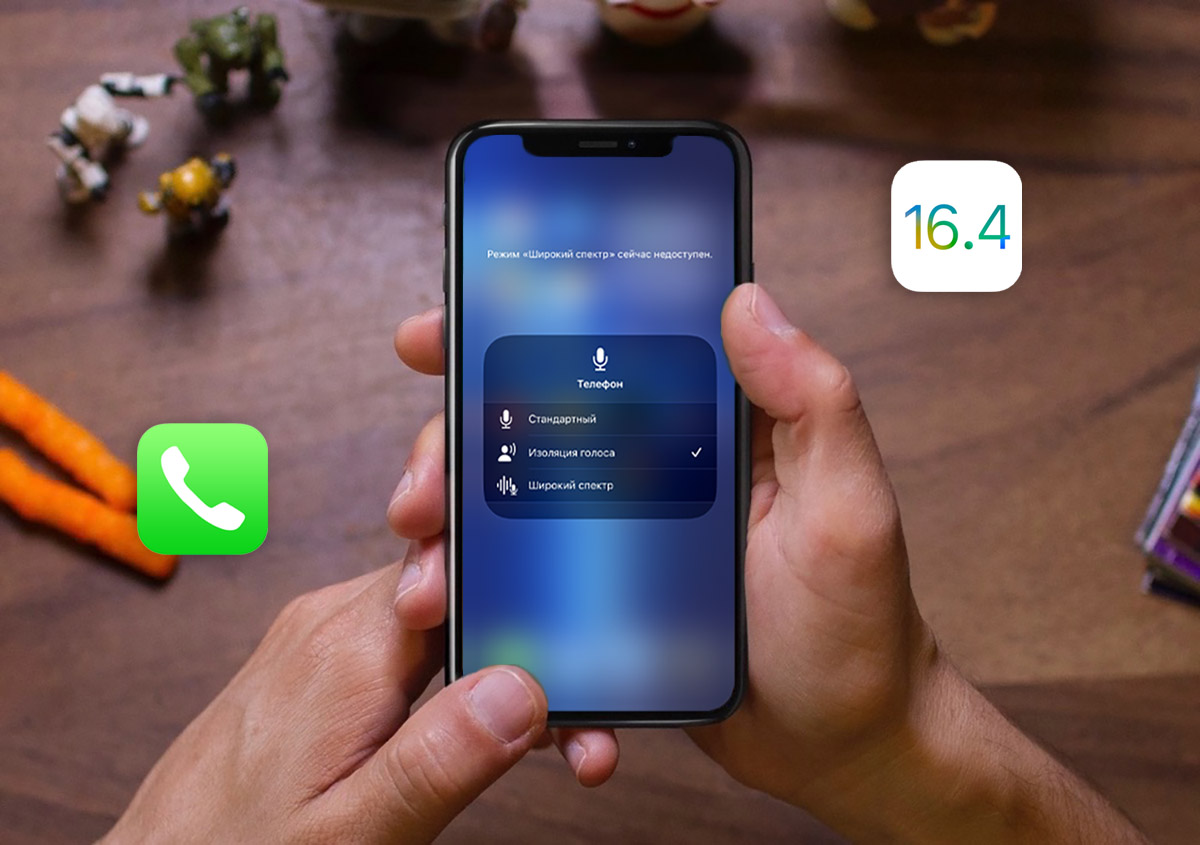
Купертиновцы давно добавили программный алгоритм шумоподавления на большинство своих актуальных смартфонов, планшетов и компьютеров.
Эта опция появилась на iPhone и Mac еще с релизом iOS 15 и macOS Monterey, но работала она лишь для вызовов по FaceTime или других интернет-звонков через сторонние приложения.
С релизом iOS 16.4 фишку можно активировать и при обычном телефонном разговоре.
�� Спасибо re:Store за полезную информацию. ��
Какие устройства поддерживают шумоподавление для телефонных звонков
Работать опция будет не на всех устройствах, поддерживающих актуальные версии ПО. Включить шумоизоляцию возможно на:
▶ iPhone XS/XR или более новых моделях;
▶ iPad 8 (2020), iPad mini 5, iPad Air 3, iPad Pro (2018) и новее;
▶ На компьютерах Mac 2018 года и более новых.
Компьютеры и планшеты Apple будут поддерживать фишку, если перенести телефонный вызов с iPhone.
Как включить шумоподавление во время звонков на iPhone
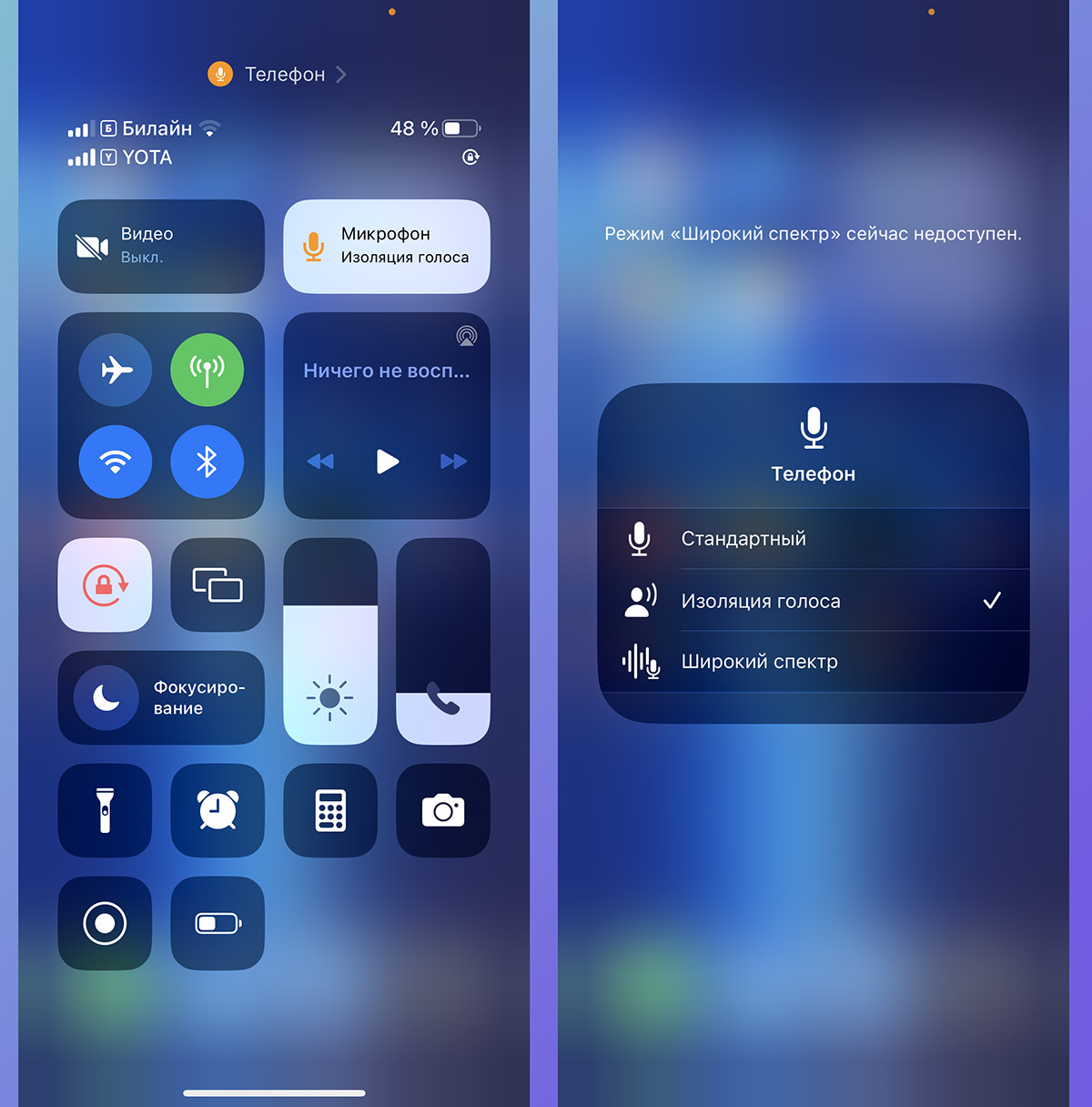
1. Начните любой телефонный звонок (активировать опцию можно только во время разговора).
2. Откройте Пункт управления устройства.
3. Нажмите на кнопку Микрофон.
4. Выберите пункт Изоляция голоса для включения режима подавления окружающих шумов.
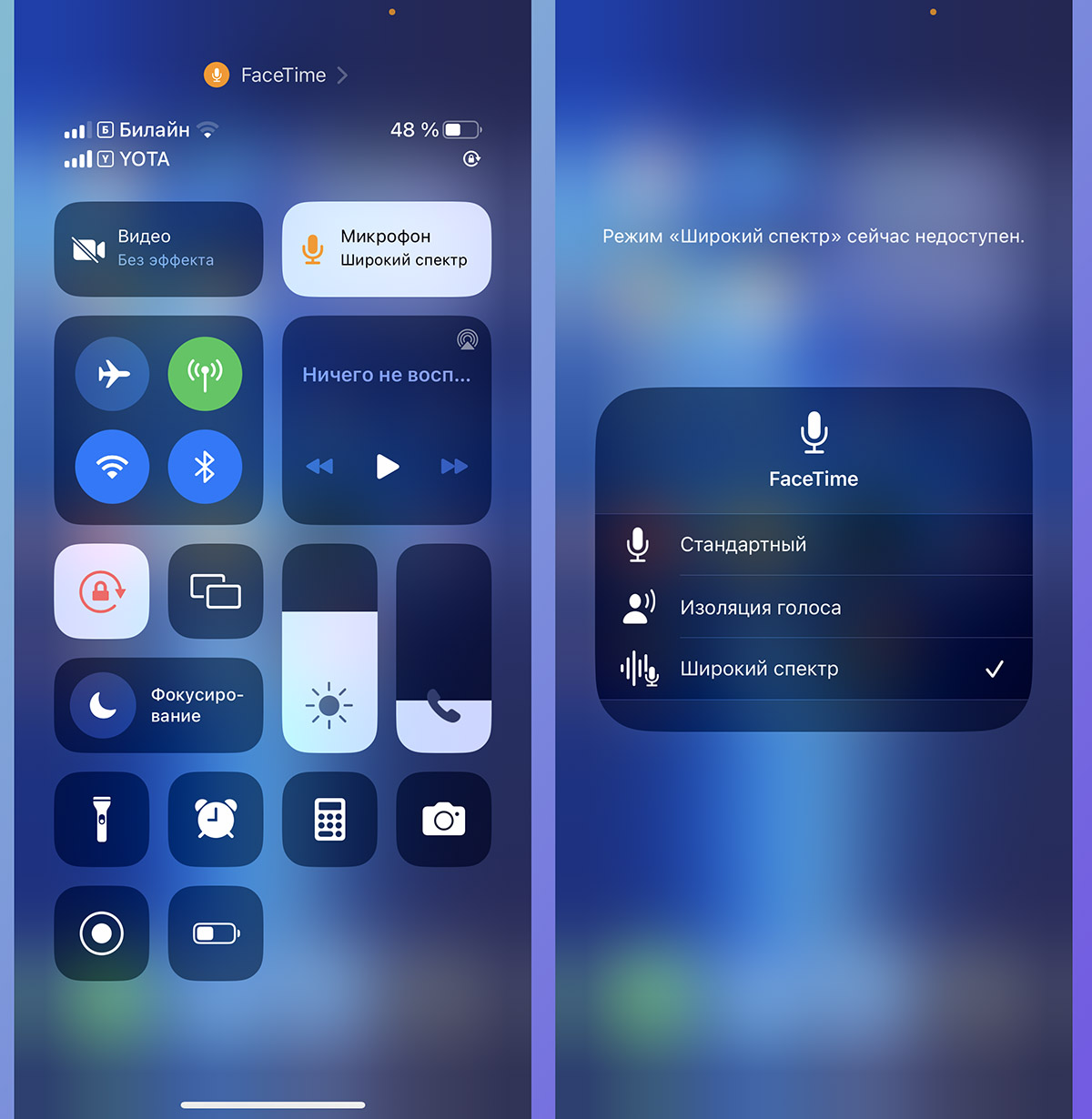
Пункт Широкий спектр активирует захват максимально возможного количества звуков вокруг вас, но доступен он только во время FaceTime-звонков.
Последняя настроенная опция будет активна при совершении следующих вызовов.
Кстати, стандартный тумблер Шумоподавление (который ранее находился в разделе Настройки — Универсальный доступ — Аудиовизуализация) с релизом новой прошивки пропал из меню Универсального доступа.
В закладки
Шумоподавление в айфоне где включить
Будь в курсе последних новостей из мира гаджетов и технологий

Включите эту опцию на iPhone с iOS 16.4, чтобы собеседник слышал вас в разы лучше

С релизом iOS 16.4 владельцам всех поддерживаемых моделей iPhone станет доступна новая полезная функция шумоподавления для голосовых вызовов. Благодаря этому нововведению, собеседники больше не будут жаловаться, что вас плохо слышно. Рассказываем, как включить эту фичу.
Чтобы активировать режим изоляции голоса, необходимо во время звонка открыть пункт управления и нажать на окно микрофона. Здесь вы можете переключить режим шумоподавления микрофона по своему вкусу.
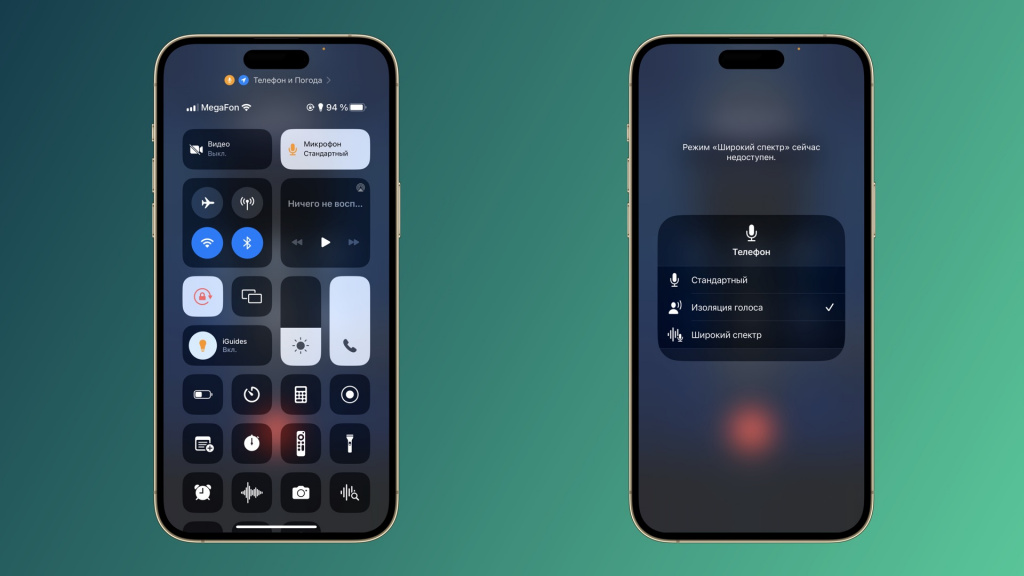
Apple заявляет, что режим изоляции голоса отдаёт приоритет голосу пользователя, блокируя окружающий шум. Это делает телефонные звонки более чёткими, причём работает функция в обе стороны — вы сможете лучше слышать собеседника, а он будет хорошо слышать вас.
Ранее изоляция голоса была доступна для вызовов VoIP, FaceTime, Telegram, WhatsApp и других мессенджерах под управлением iOS 15 или macOS Monterey и более поздних версий.
Обязательно сохраните этот гайд, поскольку общедоступная версия iOS 16.4 выйдет уже на следующей неделе.
Как улучшить качество звонков на iPhone

С большой вероятностью можно предположить, что вам не раз приходилось звонить из особенно шумных мест. Собеседнику в таких случаях приходится едва ли не хуже чем вам — распознавать что вы там бормочите сквозь шум музыки или толпы крайне тяжело. Инженеры компании Apple побеспокоились о возникновении таких ситуаций и встроили в Айфон третий микрофон, который полностью решает эту проблему.
Третий микрофон, встроенный в корпус Айфона, придуман с целью подавления сторонних шумов. Эта функция существует еще со времен iOS 7 и позволяет регулировать состояние третьего микрофона, в зависимости от того нужно ли вам в данный момент шумоподавление или нет. В более ранних версиях прошивки iOS функция шумоподавления по умолчанию выключена. Напротив, в последних версиях прошивки iOS 12 и iOS 13 функция шумоподавления включена по умолчанию. И все же нелишним будет проверить включение шумоподавления на вашем Айфоне.
Примечание: функция была введена еще в iPhone 5s и доступна для всех современных Айфонов: iPhone 6, 6+, 7, 7+, SE, 8, 8+, X, XS, XS Max и XR.
Как активировать третий микрофон и улучшить качество вызова на iPhone
Шаг 1. Если у вас iOS 12 или более ранняя версия, то перейдите в Настройки -> Основные -> Универсальный доступ.
Если у вас iOS 13, то зайдите в Настройки -> Универсальный доступ -> Аудиовизуальный материал .
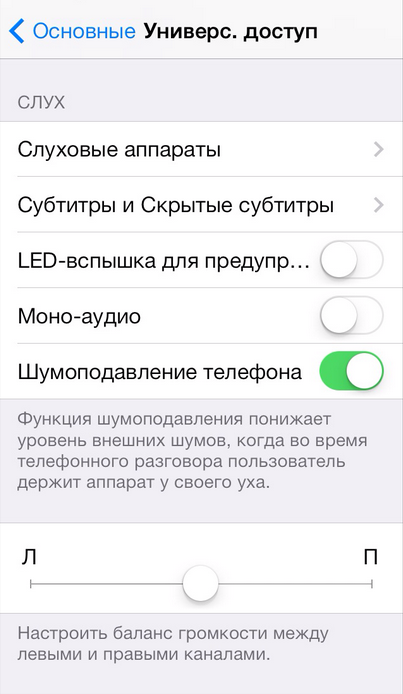
Шаг 2. Прокрутите вниз и найдите пункт Шумоподавление телефона.
Шаг 3. Активируйте его.
После активации можете приступать к проверке — позвоните другу или родственнику и попросите оценить у него качество звука. Как показывают многочисленные эксперименты, оно увеличивается.
Как включить / отключить шумоподавление на iPhone 12Pro, 11 (Pro, Max)
Все пользователи iPhone ожидают от Apple отличного качества звука входящего звонка. Потому что новый смартфон Apple 2018 действительно потрясающий. До сих пор iPhone дает потрясающее качество звука через динамик или динамик в ухе. Apple iPhone оснащен некоторыми технологиями, которые с легкостью автоматически очищают нежелательные и фоновые звуки. Кроме того, у нас есть некоторые скрытые настройки, которые мы можем настроить в соответствии с опытом пользователей, о чем я здесь объяснил.
Шумоподавление – одна из важных настроек, которую мы включаем и отключаем в любое время и обеспечиваем наилучшее взаимодействие с пользователем при вызове. Отмена шума телефона увеличивает громкость звонка iPhone.

Включение / отключение шумоподавления телефона на iPhone XS Max, XS и iPhone XR / 11 pro max
Сначала обновите свой iphone до последней версии ios. теперь проверьте следующие шаги.
Программы для Windows, мобильные приложения, игры — ВСЁ БЕСПЛАТНО, в нашем закрытом телеграмм канале — Подписывайтесь:)
- Шаг 1. Перейдите в приложение «Настройки» на iPhone, iPad.
- Шаг 2: затем нажмите на опцию доступности.
- Шаг 3: Прокрутите вниз и найдите параметр audio / visual => «Подавление шума телефона» в разделе «Слух».
- левый / правый звуковой баланс также присутствует в разделе аудио / видео.
- Шаг 4: Отключите переключатель, чтобы отключить разрешение окружающего шума при телефонных звонках, когда вы подносите трубку к уху.
Примечание. Функция шумоподавления снижает окружающий шум при телефонных звонках, когда вы подносите трубку к уху. Поэтому мы рекомендуем его включить. Но в некоторых случаях отключение функции шумоподавления телефона дает вам дополнительные преимущества. давайте протестируем это и поделимся вашими отзывами об этих настройках. Что вы узнали и чем помогли этой статье своим друзьям.
Предложения экспертов,
Пользователям iOS необходимо изменить эти настройки, когда у них возникнут проблемы с громкостью входящего звонка. Кроме того, имейте в виду, что помимо этих настроек существует слишком много факторов, которые вы должны проверить, исправленные здесь проблемы с громкостью звонка iPhone. Тем не менее, если вам не нужна помощь, обратитесь в ближайший магазин Apple, чтобы записаться на прием через службу поддержки Apple.
Поделитесь с нами своим мнением! Прокомментируйте мои полезные предложения и советы по этой статье и подпишитесь на нас в социальных сетях, чтобы получать больше обновлений и решений.
Программы для Windows, мобильные приложения, игры — ВСЁ БЕСПЛАТНО, в нашем закрытом телеграмм канале — Подписывайтесь:)