Как правильно ввести координаты в Яндекс.Карты: подробная инструкция
Хотите узнать, как правильно ввести координаты в Яндекс.Карты? В таком случае, данная статья для вас. Наверняка, вы сталкивались с тем, что маршрут, который вы выбрали на Яндекс.Картах, не соответствует вашим ожиданиям. В основном, это связано с тем, что вы неправильно ввели координаты точки вашего назначения. В этой статье мы расскажем, как правильно вводить координаты.
Будьте готовы к тому, что процесс ввода координат может показаться немного сложным для новичков. В любом случае, мы постарались разобраться с этой задачей и представить наглядную инструкцию, которая поможет вам правильно ввести координаты и не потеряться на дороге.
Но для начала, давайте разберемся, что такое координаты и почему они необходимы. Координаты — это числовые значения, которые отображают положение любой точки на карте. Они представлены двумя значениями — широтой и долготой. Некоторые навигационные устройства, включая Яндекс.Карты, используют координаты для определения маршрута и показа места на карте.
Что такое координаты и как их найти?
Координаты – это числовые значения, которые указывают местоположение на карте. Координаты могут быть географическими, то есть определяться широтой и долготой, или проекционными, например, пиксельными. Координаты используются для определения конкретной точки на карте.
Как найти координаты? Если вы знаете адрес и хотите найти координаты, можно воспользоваться поисковиком или картой, например, Яндекс.Карты. На Яндекс.Картах нужно ввести адрес объекта, после чего на карте появится маркер и внизу экрана будет указана широта и долгота.
Если же вы знаете координаты и хотите найти на карте соответствующую точку, нужно ввести их в поле поиска. Широта и долгота можно вводить как отдельно, так и вместе, через запятую. Важно правильно указать знак перед числом: минус для западной и южной долготы, плюс для восточной и северной широты.
- Пример ввода координат:
- 55.7558, 37.6173 – координаты Москвы
- -33.865143, 151.2099 – координаты Сиднея
- 51.5085300,-0.1257400 – координаты Лондона
Также есть возможность найти координаты на мобильных устройствах с помощью GPS. Для этого нужно разрешить доступ к геолокации и запустить приложение, которое отображает координаты, например, Яндекс.Карты.
Где ввести координаты на Яндекс.Картах?
Иногда бывает нужна точная информация о месте, которое вы хотите отметить на Яндекс.Картах. В таком случае, вам понадобится ввести координаты.
На главной странице Яндекс.Карт нажмите на значок поиска в правом верхнем углу и выберите пункт «Координаты». В появившемся окне необходимо ввести значения широты и долготы в соответствующие поля.
Если вы знаете адрес места, которое вам нужно найти, нажмите на значок поиска и введите адрес. После этого нажмите на значок «Координаты» и введенный адрес будет преобразован в координаты.
Если вам нужно найти место, которое находится на карте, но его адрес неизвестен, вы можете просто щелкнуть на месте, где оно должно быть, с зажатой клавишей CONTROL. В правом углу внизу появится окно с координатами места, которое вы выбрали.
Список широты и долготы известных городов:
Город Широта Долгота Москва 55.751244 37.618423 Санкт-Петербург 59.939095 30.315868 Нижний Новгород 56.296504 43.936059 Как ввести координаты в Яндекс.Карты через поиск места?
Ввод координат в Яндекс.Карты можно упростить, используя поиск места. Для этого требуется выполнить следующие действия:
- Откройте Яндекс.Карты и найдите поле поиска.
- Введите в поле название места, региона или города, который вам нужен.
- Нажмите на поиск, расположенный рядом с полем ввода.
После этого на карте появится отображение искомого места. Нажмите на него правой кнопкой мыши и выберите «Центрировать карту здесь». При этом внизу карты появится информация о месте с его координатами.
Также можно ввести координаты в поиск непосредственно. Для этого введите широту и долготу через запятую, например, «55.751809, 37.616824». Нажмите на поиск и карта переместится в указанное место.
Теперь вы знаете, как правильно ввести координаты в Яндекс.Карты через поиск места и использовать этот инструмент для быстрого поиска необходимых мест на карте.
Как ввести координаты в Яндекс.Карты через адрес?
Возможно, вы не знаете точных координат места, которое нужно найти на Яндекс.Картах, но знаете его адрес. В таком случае вы можете использовать поиск по адресу.
Чтобы ввести координаты через адрес, нужно зайти на сайт Яндекс.Карты и ввести адрес места в строку поиска в правом верхнем углу. Если адрес был введен правильно, на карте появится метка с названием места и его адресом.
Нажмите на метку и выберите пункт меню «Координаты», который находится внизу окна с информацией о месте. В этом пункте вы увидите долготу и широту места в градусах, минутах и секундах. Можно скопировать эти данные в буфер обмена.
Если нужны координаты в десятичном виде, то в том же меню выберите опцию «Десятичные». Теперь вы увидите координаты места в десятичном формате.
Таким образом, Яндекс.Карты позволяют узнать координаты места через его адрес и использовать их для навигации.
Ввод координат в Яндекс.Карты с помощью GPS-навигатора
Для удобного и точного ввода координат в Яндекс.Карты можно использовать GPS-навигатор. Для этого необходимо:
- Включить GPS-навигатор на устройстве. Некоторые модели навигаторов могут автоматически синхронизироваться с приложением Яндекс.Карты, но большинству необходимо вручную включить функцию.
- Открыть Яндекс.Карты на устройстве. Если это необходимо, войти в аккаунт или зарегистрироваться в приложении.
- Найти нужную точку на карте. Это можно сделать, открыв нужный регион на карте и приблизив или отдалив её с помощью жестов на экране или через поиск адреса или объекта.
- Открыть меню маршрута. Для этого можно нажать на значок маршрута в правом нижнем углу экрана.
- Выбрать пункт «Добавить точку». Он находится внизу экрана маршрута.
- Ввести координаты. Нажмите на кнопку «Координаты» в верхней части экрана маршрута. В открывшемся меню введите широту и долготу точки в соответствующие поля и нажмите кнопку «Готово».
После ввода координат на карте отобразится точка с заданными координатами. Можно продолжить добавление точек маршрута или сохранить его.
Как сохранить местоположение с введенными координатами на Яндекс.Картах?
После ввода координат в поисковую строку Яндекс.Карт, можно сохранить местоположение и поделиться ссылкой на карту. Для этого нужно выполнить следующие шаги:
- Нажать на кнопку «Поделиться» в правом верхнем углу карты.
- В появившемся меню выбрать «Копировать ссылку».
- Открыть новую вкладку в браузере и вставить скопированную ссылку.
- Открыть полученную ссылку и убедиться, что нужное местоположение отображается на карте.
В результате можно сохранить местоположение с введенными координатами на Яндекс.Картах и поделиться им с другими пользователями. Также можно использовать полученную ссылку для быстрого доступа к этому местоположению в будущем.
Как правильно указать координаты на карте Яндекс: пошаговая инструкция
Яндекс.Карты – один из самых популярных сервисов, который позволяет посмотреть карты со всего мира, искать нужные места и строить маршруты. Удобство использования подходит и для бизнеса, который может использовать этот инструмент для привлечения клиентов.
Если у вас есть список адресов или мест, необходимых для отметки на карте, для этого нужно использовать геокоординаты. К счастью, создание координат Яндекса не является сложным процессом. Существуют различные способы и инструменты, которые позволяют генерировать геокоординаты, такие как Яндекс.Планета, Google Maps и другие.
В этой статье мы поговорим о том, как сделать геокоординаты на карте Яндекса. Мы рассмотрим шаг за шагом процесс создания, перечислим необходимые инструменты, которые могут помочь в этом деле, а также поделимся полезными советами и рекомендациями.
Создание координат на карте в Яндексе
Как получить координаты на карте
Для создания координат на карте Яндекса нужно открыть сайт карты и затем выбрать нужную точку на карте. После этого внизу экрана будет показана информация о выбранной точке:
Широта: здесь будет указана широта выбранной точки Долгота: здесь будет указана долгота выбранной точки Эти координаты можно использовать для создания маркеров на карте, указания места для объектов или для других целей.
Как вставить координаты на карте Яндекс
Для добавления координат на карте Яндекса нужно открыть сайт карты, найти нужную точку на карте и нажать «Добавить метку». В появившемся окне нужно ввести координаты, которые будут использоваться для места размещения маркера. Если нужна более точная настройка, можно использовать инструмент для перемещения метки на карте.
Также можно добавить множество меток на карту и для каждой метки указать свои собственные координаты.
Как сохранить координаты на карте в базу данных
Для сохранения координат на карте Яндекс в базе данных необходимо создать соответствующую таблицу и поля для координат. После этого можно использовать запросы к базе данных для сохранения полученных координат в таблице и для дальнейшего использования в приложении.
Какие координаты использует Яндекс карты
Яндекс карты используют географические координаты для точного определения местоположения объектов на карте. Координаты показывают географическое положение точки на поверхности Земли. Координаты можно задавать в различных форматах, например, в градусах, минутах и секундах, или в десятичных градусах.
Координаты используются для определения места расположения адресов, строений, участков земли и других объектов на карте. Они могут быть получены из различных источников, например из базы данных Яндекса, загруженных пользователем данных или устройств GPS.
Эквивалентность географических координат обеспечивает международную совместимость Яндекс карт и других онлайн-карт, которые используют тот же формат координат. Необходимость использования координат на карте Яндекс является базовой потребностью для правильного построения маршрутов, поиска и выбора места на карте.
Отправка своей точки на карте Яндекс
Создание новой точки
Если вы хотите отправить свою точку на карте Яндекс, вам необходимо создать новую точку на карте. Для этого перейдите на страницу с картой Яндекс и выберите в верхнем меню пункт «Создать карту». Затем следуйте инструкциям на экране.
Добавление информации о точке
После того как вы создали новую точку, необходимо добавить к ней информацию, которую вы хотели бы передать другим пользователям. Для этого выберите точку на карте и нажмите на нее правой кнопкой мыши. В выпадающем меню выберите пункт «Добавить описание». В появившемся окне заполните необходимые поля (название точки, адрес, описание) и нажмите кнопку «Сохранить».
Отправка ссылки на точку
Чтобы поделиться своей точкой на карте Яндекс с друзьями или коллегами, можно отправить ссылку на нее. Для этого выберите точку на карте и нажмите на нее правой кнопкой мыши. В выпадающем меню выберите пункт «Поделиться». Затем выберите социальную сеть или мессенджер, в котором вы хотели бы отправить ссылку на точку.
Как корректно указывать координаты на карте Яндекс
1. Формат координат
Для того, чтобы корректно указать координаты на карте Яндекс, необходимо знать правильный формат записи. Координаты состоят из двух значений – долготы и широты.
В формате долготы используется знак минус (-) для западной долготы и знак плюс (+) для восточной долготы. В формате широты используется знак минус (-) для южной широты и знак плюс (+) для северной широты.
2. Запись координат
Координаты на карте Яндекс можно записывать двумя способами: в десятичных градусах или в градусах, минутах и секундах.
Для записи координат в десятичных градусах необходимо указать значение долготы и широты через запятую. Например: 55.753215, 37.622504.
Для записи координат в градусах, минутах и секундах значения долготы и широты разделяются знаком двоеточия. Например: N 55°45’11.7″, E 37°37’21.0″.
3. Использование разделителей
При записи координат на карте Яндекс рекомендуется использовать точку в качестве разделителя для десятичных градусов, а запятую для разделения значения долготы и широты. Также вместо знака двоеточия для записи координат в градусах, минутах и секундах можно использовать символы °, ‘ и «.
Создание Геометки на Яндекс картах
Шаг 1: Определите координаты места, где вы хотите поместить геометку
Перед тем, как разместить геометку на Яндекс картах, вам нужно определить координаты места, где вы хотите ее разместить. Вы можете найти эти координаты, используя сервис Яндекс карт, или другой онлайн-карты.
Шаг 2: Откройте Яндекс карты и выберите инструмент «Геометка»
Чтобы создать геометку на Яндекс картах, вы должны сначала открыть Яндекс карты и выбрать соответствующий инструмент. Вы можете найти этот инструмент в меню справа, называемом «Добавить слой». После того, как вы выберете «Геометку», вы увидите курсор, который позволит вам разместить геометку на карте.
Шаг 3: Разместите геометку на карте
Когда вы выбрали инструмент «Геометку» и увидели курсор на карте, вы можете разместить геометку на карте, щелкнув мышью в месте, где вы хотите ее разместить. Вы можете перемещать геометку, изменив ее положение на карте с помощью мыши.
Шаг 4: Настройте геометку, если вы хотите добавить дополнительную информацию
Если вы хотите добавить дополнительную информацию к геометке на Яндекс картах, вы можете сделать это, щелкнув правой кнопкой мыши на геометке и выбрав «Свойства». Вы также можете настроить цвет и форму вашей геометки, присвоив ей соответствующие значения в меню свойств.
Как вводить координаты для навигатора?
Ввод координат в навигатор:
Если вы хотите найти точку на карте, вы можете ввести координаты широты и долготы в навигатор. Чтобы ввести координаты, на экране навигатора нужно выбрать соответствующий раздел, например «Координаты» или «Поиск мест».
Координаты широты и долготы могут быть указаны в различных форматах. Некоторые навигаторы используют градусы, минуты и секунды для указания координат, в то время как другие используют десятичные доли градусов.
Если вы вводите градусы, минуты и секунды, вводите значения в соответствующие поля на навигаторе. Например, для координат N 55°45’36» и E 37°37’22» вы должны ввести значения 55 , 45 и 36 для широты, и значения 37, 37 и 22 для долготы.
Если вы используете десятичные доли градусов, введите значения в соответствующие поля на навигаторе. Например, для координат N 55.760145 и E 37.624341, введите 55.760145 для широты и 37.624341 для долготы.
После ввода координат нажмите кнопку «Найти» или «Поиск». Навигатор покажет точное место на карте, которое соответствует указанным координатам.
- Важно: Ввод координат — это способ для продвинутых пользователей, которые знают, как работать с геоданными. Если вы не знаете, как работать с координатами, лучше воспользуйтесь поиском мест, введя название места или адрес.
- Совет: Онлайн-карты Яндекс, Google Maps и другие карты могут показать координаты выбранной на карте точки. Это может быть полезным, если вы не знаете координат места, но нашли его на карте.
Как разместить локацию на Яндекс карте
1. Создайте аккаунт на Яндекс.Картах
Прежде чем вы сможете создавать локации на Яндекс картах, вам нужно зарегистрироваться на этом сайте. Для этого перейдите на страницу Яндекса и пройдите регистрацию.
2. Откройте Яндекс.Карты
Как только вы зарегистрировались, перейдите на сайт Яндекс.Карты и выберите нужный режим карты. Вы можете использовать стандартный вид карты или создать коллекцию карт, которая будет хранить вашу локацию.
3. Найдите место, где вы хотите создать локацию
Используйте функцию поиска на Яндекс.Картах, чтобы найти место, где вы хотите создать локацию. Вы можете ввести название города, улицы или объекта, чтобы найти нужное место.
4. Щелкните правой кнопкой мыши в нужном месте на карте
Когда вы нашли нужное место, позиционируйте на карте, используя кнопки увеличения и уменьшения, и затем щелкните правой кнопкой мыши в нужном месте.
5. Выберите «Добавить метку» из контекстного меню
Когда вы нажимаете правую кнопку мыши, появится контекстное меню на карте. Найдите и выберите «Добавить метку» в этом меню.
6. Добавьте информацию о локации
После того, как вы добавили метку, можете написать название места, адрес и другую информацию в окне, которое появится. Вы также можете добавить фотографию и отзыв о месте.
7. Сохраните локацию
После того, как вы добавили всю необходимую информацию, сохраните локацию на Яндекс.Картах. Теперь вы можете поделиться ссылкой на локацию с друзьями или использовать ее для своих нужд, например, чтобы найти дорогу к месту встречи.
Как поставить координаты на карте Яндекс
1. Войдите в Яндекс.Карты
Перед тем, как поставить координаты на карту Яндекс, вам необходимо войти в свой аккаунт на сайте Яндекс.Карты.
2. Выберите нужное место на карте
После того, как вы вошли в свой аккаунт на сайте Яндекс.Карты, выберите место, где вы хотите поставить координаты. Вы можете использовать поиск для того, чтобы найти нужное место.
3. Нажмите на карту правой кнопкой мыши
Когда вы выберете нужное место на карте, нажмите на карту правой кнопкой мыши. После этого появится контекстное меню, в котором вы выберете опцию «Поставить метку».
4. Поставьте метку и получите координаты
После того, как вы поставили метку на карте, вам автоматически будет предоставлена информация о координатах выбранного места. Вы можете использовать эти координаты для различных целей, например, для навигации или для указания места на сайте.
Как создать карту по координатам
Шаг 1: Получить координаты места
Первый шаг в создании карты по координатам — это получение самой координаты, т.е. долготы и широты места, которое вы хотите отобразить на карте. Это можно сделать с помощью различных сервисов для определения координат, например, Яндекс.Карты
Шаг 2: Открыть Яндекс.Карты
Откройте сайт Яндекс.Карт, чтобы создать карту по полученным координатам. Лучше всего воспользоваться новой версией Яндекс.Карт, так как она предоставляет более широкие возможности для создания карт.
Шаг 3: Вставить координаты на карту
В левом верхнем углу страницы Яндекс.Карт, рядом с лого, находится строка поиска карты. Введите туда координаты, которые вы получили на первом шаге. После этого на карте отобразится точка, на которую указывают введенные координаты.
Шаг 4: Настроить карту
Чтобы создать полноценную карту, на которой будут отображены не только указанные координаты, но и соседние улицы, здания и другие объекты, необходимо настроить карту. Вы можете изменить масштаб, добавить маркер, изменить тип карты и т.д. Настройки карты доступны в правой части экрана.
Шаг 5: Сохранить карту
После настройки карты вы можете сохранить ее, чтобы потом быстро вернуться к ней. Кнопка «Сохранить» находится в правом верхнем углу экрана. Сохраненные карты можно найти в разделе «Сохраненные места» в профиле Яндекса.
Как ввести координаты на Яндекс карте
Шаг 1: Найти нужное место на карте
Перейдите на карту Яндекс и найдите нужное место. Вы можете использовать различные способы поиска, например, ввести название места в поисковую строку или щелкнуть по месту на карте.
Шаг 2: Выбрать нужную точку
Выберите на карте точку, которую вы хотите отметить. Нажмите на эту точку левой кнопкой мыши, чтобы открыть окно с информацией о месте и его координатами.
Шаг 3: Скопировать координаты
В окне с информацией вы найдете координаты места в различных форматах. Выберите нужный вам формат, например, градусы, минуты и секунды, или десятичные градусы. Скопируйте координаты в буфер обмена.
Шаг 4: Вставить координаты
Перейдите на страницу, где вы хотите вставить координаты, например, на свой сайт или в какое-то приложение. Вставьте скопированные координаты в нужное место. Обязательно проверьте, что координаты вставлены правильно, чтобы избежать ошибок.
Теперь вы знаете, как ввести координаты на Яндекс карте. Это может быть полезно, когда вы хотите быстро отметить на карте какое-то место или передать координаты другому человеку.
Как разместить точку на карте Яндекс
Используйте Яндекс Мапы
Чтобы разместить точку на карте Яндекс, необходимо использовать сервис Яндекс Мапы.
Найдите нужную локацию
Необходимо открыть сервис Яндекс Мапы и найти нужную локацию на карте с помощью инструментов увеличения и перетаскивания.
Разместите точку
После того, как зона на карте, где нужно разместить точку, будет найдена, выберите инструмент «Добавить метку». После этого нужно щелкнуть на нужном месте на карте.
Настройте точку
Во время размещения точки будет доступно несколько вариантов для настройки ее внешнего вида. Можно выбрать цвет, изменить размер и добавить подпись.
Сохраните изменения
После того, как точка на карте будет размещена и настроена, необходимо сохранить изменения. Для этого нужно выбрать кнопку «Сохранить» в правом верхнем углу окна.
Теперь размещенная точка будет доступна в Яндекс картах для использования при создании маршрутов или просто для навигации по городу.
Отзывы
KristinaT
Раньше я никогда не знала как сделать координаты на карте Яндекс, и каждый раз, когда нужно было отправить свою локацию другу или знакомому, я вынужденно использовала другие карты. Но благодаря этой статье я быстро освоилась и теперь умею делать это без каких-либо проблем. Советую всем, кто еще не знает, как это делается!
Екатерина
Огромное спасибо за статью! Я всегда знала о существовании функции координат на карте Яндекс, но никогда не знала, как ее использовать. Но после чтения этой статьи, я освоилась и теперь могу легко делиться моим местонахождением с друзьями и близкими. Мне очень понравилось, что статья была написана простым, понятным языком, без каких-либо ненужных технических терминов. Я считаю, что это очень важно, чтобы любой человек мог воспользоваться этой функцией, даже если у него нет опыта в использовании карт. Также мне понравилось, что статья содержала много скриншотов и подробных инструкций, что помогло мне лучше понять, как все это работает. Я бы определенно рекомендовала эту статью всем, кто хочет научиться делать координаты на карте Яндекс!
Анастасия
Статья очень полезная! Быстро научилась делать координаты на карте Яндекс. Спасибо!
Как вводить координаты и искать места в Яндекс.Картах и Google Maps: подробное руководство

Для многих пользователей Яндекс Карт представление местоположения на карте города или региона может быть сложной задачей. Когда мы ищем объект или место на карте глазами, мы обычно ориентируемся на узнаваемые здания, ориентиры или дороги. Однако, есть много случаев, когда нам нужно работать с географическими координатами – широтой и долготой. Это может быть применено для поиска данных, сохранения и загрузки местоположения, или использования их в мобильных приложениях или устройствах.
В Яндекс Картах собрали все необходимые инструменты для работы с координатами. Зная широту и долготу, можно найти на карте определенное место, улицу или объект. Обратное геокодирование позволяет найти адрес по координатам, а геокодирование — получить координаты по адресу или названию места. Также существует возможность искать места по географическим координатам в формате веб-сайта, мобильного приложения или сервиса Яндекс.Карты и Яндекс API Maps.
Координаты основываются на широте и долготе. Широта измеряется в градусах от экватора до полюса, где ноль градусов соответствует экватору, а 90 градусов — северному или южному полюсу. Долгота измеряется в градусах от Гринвичского меридиана, где ноль градусов соответствует Гринвичу, и положительные значения подразумевают восточные долготы, а отрицательные — западные долготы. База данных Яндекс Карт позволяет получить координаты любой точки на Земле.
Получение географических координат места в Яндекс Картах
В сервисе Яндекс Карты есть возможность получить географические координаты определенного места. Это может быть полезно при создании мобильных приложений, когда необходимо точно указать местоположение пользователя, или при сборе адресов для базы данных.
Для получения координаты места в Яндекс Картах необходимо использовать функцию геокодирования. Проще говоря, мы ищем адрес на карте, а сервис Яндекс Карты возвращает нам его географические координаты.
Процесс получения координаты выглядит следующим образом: на интерактивной карте Яндекс Карты мы ищем нужное место глазами, затем собираем координаты широты и долготы этого места. Координаты можно получить двумя способами: задавать адрес места и получать координаты или наоборот — получать адрес по координатам.
Если мы знаем адрес места и хотим получить его координаты, то используем геокодирование. Для этого в поле поиска на карте вводим адрес, нажимаем Enter, и сервис Яндекс Карты выдаст нам не только сам адрес, но и его географические координаты.
В случае, если нам известны географические координаты (широта и долгота), а мы хотим получить адрес места, то также используем геокодирование. В поле поиска на карте вводим координаты и нажимаем Enter. Сервис Яндекс Карты выдаст нам адрес, соответствующий указанным координатам.
Таким образом, функция геокодирования в Яндекс Картах позволяет искать места по адресам, а также получать географические координаты по заданным адресам или наоборот — адреса по заданным координатам. Это очень удобно при разработке приложений с геолокацией и при сборе данных для базы.
Процесс ввода координат в Яндекс Картах
В Яндекс Картах можно указывать местоположение устройств или адреса используя географические координаты – широту и долготу. Такая возможность часто пригождается в случаях, когда нужно найти конкретное место или указать точную локацию.
Ввод координат в Яндекс Картах проще, чем может показаться. Нужно всего лишь знать значения широты и долготы для нужного места, искомые координаты. Когда мы знаем уникальные координаты, мы можем ввести их в Яндекс.Карты для поиска и отображения точного местоположения.
Яндекс Карты также предоставляют возможность использовать обратное геокодирование – т.е. находить адреса на основе заданных координат. Вводимые пользователем координаты можно использовать для получения географического адреса. Таким образом, можно искать адреса не только по названиям улиц и помещений, но и по их координатам.
Чтобы ввести координаты в Яндекс Картах, нужно открыть карту и найти поле для поиска. Здесь можно ввести координаты в виде числовых значений – широты и долготы. При вводе географических координат, Яндекс Карты сразу же покажут нужное место на карте, чтобы пользователь мог убедиться в правильности введенных данных.
Для удобства пользователей, Яндекс Карты также предлагают возможность использовать данные из других источников. Например, можно импортировать координаты из Google Места или Google Maps. Это позволяет пользователям с легкостью получать и использовать нужные им координаты в Яндекс Картах.
Таким образом, ввод координат в Яндекс Картах осуществляется путем указания широты и долготы нужного места. Пользователь может вводить координаты вручную или использовать готовые данные из других источников, таких как Google Места или Google Maps. Это делает процесс ввода координат в Яндекс Картах удобным и доступным для всех пользователей, вне зависимости от уровня знания географии и умений в работе с картами.
Как получить географические координаты места в Google Maps
Для того чтобы получить географические координаты места в Google Maps, необходимо выполнить процесс геокодирования. Итак, как получить данные координат для адреса места? Воспользуйтесь следующими шагами:
- Ищем нужное место на карте Google Maps. Можно просто навести на него глазами в случае использования ПК, или воспользоваться стандартными элементами управления для устройств мобильных.
- Собираем адрес места, для которого необходимы географические координаты.
- По адресу используем возможности геокодирования в Google Maps для получения широты и долготы.
- Обратное геокодирование также доступно в Google Maps. Это позволяет получить адрес по известным координатам места.
- Итак, чтобы получить географические данные, ищем место на карте Google Maps и берем его координаты. По полученным координатам можно искать адрес в базе данных Google Maps.
Таким образом, в Google Maps географические координаты места можно получить как по адресу, так и по координатам. Геокодирование и обратное геокодирование позволяют эффективно работать с географическими данными и упрощают поиск нужных мест на карте.
Поиск и получение координат места в Google Maps
Для поиска и получения координат места в Google Maps, пользователи могут воспользоваться геокодированием. Геокодирование — это процесс преобразования географических данных (адреса) в координаты (широту и долготу).
Google Maps обладает широким спектром возможностей для поиска и получения координат. С его помощью пользователи могут искать места по адресам, а также получать данные о географических координатах конкретного места.
Для использования этой функции, пользователям необходимо ввести адрес места в специальное поле и нажать кнопку «Искать». Google Maps соберет данные о географических координатах места и предоставит их пользователю.
Также возможно использование обратного геокодирования, при котором пользователи могут вводить координаты (широту и долготу) вместо адреса и получать соответствующий адрес места.
Не только на компьютерах, но и на мобильных устройствах, пользователи могут удобно искать и получать географические координаты через Google Maps.
Полученные географические координаты могут быть использованы для различных целей, например, для создания базы данных с местами, для навигации и для других приложений с геолокацией.
Где берем данные и чем ищем адрес
Для работы с координатами в Яндекс.Картах и Google Maps мы берем данные об обратном адресовании. То есть, мы ищем адрес, зная координаты. Чтобы получить координаты по адресу, мы обращаемся к базе данных, где собраны координаты различных мест. Эту базу данных можно получить как с помощью специальных географических устройств, так и с помощью мобильных устройств, которые собирают данные о координатах пользователей.
Как мы ищем адрес по координатам? Мы ищем нужные нам координаты в базе данных по широте и долготе. После того как мы нашли нужные координаты, мы получаем адрес места, соответствующего этим координатам. Затем, чтобы проверить правильность найденного адреса, мы смотрим на карту и проверяем адрес «глазами». Если адресом на карте и адресом в базе совпадают — это значит, что мы нашли нужное место. В противном случае, если адреса не совпадают, мы повторно ищем координаты и корректируем адрес.
Способы получения данных для геокодирования адреса
Для того чтобы найти координаты адресов на Яндекс.Картах или Google Maps, есть несколько способов. Первый из них — обратное геокодирование: мы ищем адрес по известным нам координатам. Таким образом, если пользователь находится в месте с известными координатами, можно получить его адрес.
Второй способ — искать адрес по координатам. Зная широту и долготу, мы можем узнать, в каком месте находится объект. Например, если у нас есть координаты магазина, мы можем найти его адрес.
Третий способ — использовать базу данных географических координат. Яндекс и Google Maps собрали огромное количество данных о каждой точке на карте, поэтому можно получить информацию о любом адресе или объекте. Так, при геокодировании адреса мы получаем не только координаты, но и другие сведения об этом месте.
Четвертый способ — использовать мобильные устройства. С помощью GPS или других систем определения местоположения мы можем получить текущие координаты пользователя. Эта информация может быть полезна для навигации или поиска ближайших объектов.
Одним из основных преимуществ использования географических координат является точность и надежность получаемых данных. Адреса могут быть записаны по-разному, с опечатками или на других языках, но координаты всегда однозначны и понятны для картографических сервисов.
Различные методы поиска адреса по координатам
Одним из основных методов поиска адреса по координатам является геокодирование. Это процесс преобразования географических координат (широты и долготы) в адресное представление. Для этого можно использовать различные картографические сервисы, такие как Яндекс.Карты и Google Maps.
2. Поиск адресов в Яндекс.Картах
Для того чтобы найти адрес по координатам в Яндекс.Картах, необходимо перейти в режим поиска, выбрать опцию «Поиск по координатам» и ввести нужные широту и долготу. После нажатия кнопки «Искать» пользователь получит данные о адресе места.
3. Поиск адресов в Google Maps
Google Maps также предоставляет возможность искать адреса по координатам. Для этого нужно перейти в «Google Карты», ввести в строку поиска нужные координаты и нажать на кнопку «Поиск». В результате поиска будет показан адрес, соответствующий введенным координатам.
4. Устройства и мобильные приложения
Большинство устройств и мобильных приложений, которые используют геолокацию, позволяют получить адрес места по его координатам. Это особенно полезно для навигационных систем и сервисов такси, которые позволяют быстро определить местоположение пользователя и найти подходящий адрес.
5. Поиск обратного адреса
Кроме того, можно использовать обратное геокодирование — поиск адреса по координатам. Этот метод позволяет получить адрес места на карте, если известны его координаты. Такой подход часто применим для отображения маркера с адресом на карте или для определения точного адреса места, где находится пользователь.
Таким образом, существуют различные методы для поиска адреса по координатам, включая использование картографических сервисов, мобильных приложений и обратное геокодирование. Эти методы удобны для получения адресной информации о местоположении, что может быть полезно в различных ситуациях.
Обратное геокодирование глазами пользователя
Обратное геокодирование – это процесс преобразования географических координат (широты и долготы) в адреса местоположений на картах. В сервисах, таких как Яндекс.Карты и Google Maps, мы часто используем геокодирование, чтобы найти необходимое нам место по его адресу.
Однако что если мы хотим найти адрес местоположения, зная только его координаты? Здесь на помощь приходит обратное геокодирование глазами пользователя. Если мы уже знаем широту и долготу, мы можем использовать эту информацию, чтобы найти соответствующий адрес.
Для того чтобы использовать обратное геокодирование в Яндекс.Картах, нам необходимо ввести координаты местоположения. Например, если мы ищем адрес для широты 55.75396 и долготы 37.620393, мы вводим эти значения в соответствующие поля и нажимаем кнопку «Показать на карте».
Яндекс.Карты затем используют свою географическую базу данных, в которой собраны данные о местоположении всех адресов, чтобы найти соответствующий адрес для заданных координат. Таким образом, мы можем получить адрес, глазами ища его на карте.
Обратное геокодирование глазами пользователя позволяет узнать адрес для заданных координат, что может быть полезным в различных ситуациях, особенно при использовании мобильных устройств и навигационных приложений.
Ищем по координатам в Яндекс.Картах
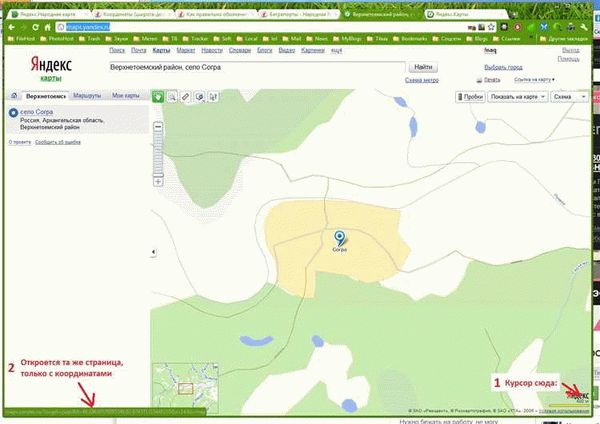
Для того чтобы найти адрес по заданным координатам в Яндекс.Картах, пользователь может воспользоваться функцией геокодирования. Это специальный сервис, который позволяет искать адреса и географические координаты на карте.
Искать по координатам на Яндекс.Картах можно как с помощью веб-приложения, так и с мобильных устройств. Для этого необходимо ввести нужные координаты широты и долготы в соответствующие поля или указать их на карте глазами.
Чтобы получить адрес по координатам, Яндекс.Карты берут данные из своей базы координат. В этой базе содержатся миллионы адресов и соответствующие им координаты.
Также, помимо Яндекс.Карт, по координатам можно искать адреса и в других сервисах, например, в Google Maps. Однако, каждое из этих приложений имеет свою собственную базу координат и алгоритм геокодирования.
Обратное действие, т.е. получение координат по заданному адресу, также возможно с помощью геокодирования. Для этого необходимо ввести адрес в соответствующее поле или указать его на карте.
Как ввести координаты в яндекс карты
Я всегда предпочитал Яндекс.Карты. Нравился дизайн, полностью устраивал функционал. Особенно после того, как я попытался пользоваться подобным сервисом от «конкурентов», в первую очередь от Гугла, так вообще безмерно полюбил Яндекс.Карты. Однажды обстоятельства сложились так, что пришлось искать адерс по координатам. И вот, хочу рассказать об этом подробнее.

Географические координаты
Обычно приходится искать адрес, который указан в формате «улица, номер дома». А вот давеча пригласили меня на один пост-новогодний корпоративный праздник, причем приглашение пришло с юморком, мол, приезжай туда-то, а адрес прислали смс-сообщением в виде географических координат. Хорошо, подумал я, сейчас найдем.
Изначально я знал, что в Яндекс.Картах есть возможность ввести координаты, и карты покажут искомое место. Правда, ранее делать этого не доводилось. Ввести правильно координаты у меня получилось не с первого раза.
Дело в том, что они могут быть указаны в трех разных форматах, а именно:
- в ° градусах и ′ минутах с десятичной дробью.
- в ° градусах, ′ минутах и ″ секундах с десятичной дробью.
- в ° градусах в виде десятичной дроби. Этот вариант считается более современным, и чаще все используется именно такой формат.
После нескольких неудачных попыток я разобрался, и все оказалось проще простого.
Как ввести координаты в Яндекс картах
На странице Яндекс карт в строке поиска необходимо просто написать цифры координат, первыми вводятся цифры широты, вторыми, через запятую, цифры долготы. К примеру, координаты Библиотеки имени Ленина в Москве выглядят (в градусах в виде десятичной дроби) следующим образом: 55.752571, 37.610811. Иногда широта обозначается буквой N, долгота — E, то есть координаты будут выглядеть: 55.752571N, 37.610811E

К слову, чтоб узнать координаты конкретного адреса либо точки, необходимо кликнуть левой кнопкой мыши на нужную точку на карте, в появившемся окошке высветится адрес этой точки в формате «улица, номер дома», а также ее координаты в градусах, которые можно просто скопировать.
Как ввести координаты в Яндекс Картах и найти точку


Давайте сначала определимся — что такое географические координаты. Выглядят они просто, как два числа. На самом деле, это две специальных угловых величины — широта и долгота. Северная широта обозначается буквой N от «Nord»(Север), южная широта — S от South (Юг). Долгота тоже может быть восточной E от «East» (Восток) или западной — «W» от «West» (Запад). Именно по ним на сегодняшний день определяют положение объектов на поверхности планеты. Обычно они представлены в виде градусов, то в принципе, их можно указать и в дробях. Если Вам известны широта и долгота нужной точки, то будет легко найти её хоть на Яндекс.Картах, хоть на Google Maps.
Поиск по координатам в Яндекс.Картах

Яндекс.Карты — один из популярных сервисов от отечественного разработчика, позволяющий просматривать расположение объектов на карте мира. Здесь собрано множество информации о различных географических местах, строениях и других составляющих карты. Для пользователей была создана функция поиска, чтобы можно быстро находить определенное место по заданному названию. Специально отведенная строка также позволяет осуществить поиск по координатам, о чем и пойдет речь в рамках сегодняшней статьи.


Ищем по координатам в Яндекс.Картах
Среди всех возможных вариантов поиска введение координат не пользуется популярностью, поскольку далеко не все обладают подобной информацией. Однако иногда некоторым юзерам все же приходится воспользоваться такими сведениями об объекте, чтобы разузнать его местоположение. При вводе данных в строку поиска на Яндекс.Картах следует учитывать следующие моменты:
- Один из стандартных типов ввода выглядит так 79°30′ с. ш. 76°54′ в.д. — что означает градусы, минуты северной широты и восточной долготы. При этом обязательно следует указывать обозначения градусов и минут.
- Если отсутствует возможность создать запрос в таком формате, следует использовать такой вид: 55.777044,37.555554, где по умолчанию также применяется северная широта и восточная долгота. Конвертация обозначения координат доступна бесплатно на одном из множества онлайн-сервисов, только обязательно учитывайте, что рассматриваемые карты поддерживают только до семи цифр после запятой.
- При желании изменения запроса используются обозначения N или С — север, S или Ю — юг, E или В — восток, W или З — запад, а координаты при этом выглядят так: S55.777044,W37.555554 или 55.777044S,37.555554W.
Теперь, когда мы разобрались с правилами ввода, можно переходить непосредственно к поиску, что осуществляется следующим образом:
- Находясь на главной странице поисковика Яндекс, перейдите в раздел «Карты», кликнув на соответствующую надпись.

Вверху слева в соответствующей строке введите запрос.

Затем всплывет подходящий результат. Щелкните по нему, чтобы перейти.

Поиск по другому формату ввода тоже прекрасно работает, что вы наблюдаете на следующем скриншоте.

При необходимости составления маршрута обе точки (A и B) могут обозначаться с помощью координат.

Как видите, ничего сложного в вводе координат на Яндекс.Картах нет. От вас требуется только получить правильную точку и вписать ее в строку, соблюдая при этом правила набора, о которых мы рассказали в начале материала.
Отблагодарите автора, поделитесь статьей в социальных сетях.
Что такое широта и долгота?
Чтобы понять, что такое широта, и что такое долгота, необходимо найти определенный объект на карте
. В качестве широты на глобусе мира принято считать параллельные горизонтальные линии. В качестве начального значения выступает экватор. Это нулевая широта. Все, что находится южнее или севернее экватора имеет числовые значения в виде градусов.
Числовые значения ограничиваются 90 градусами – это предельное значение широты. То есть 90 градусов имеет координаты южный и северный полюса. Для обозначения южной и северной широты в географии существуют специальные сокращения – ю. ш. и с. ш. соответственно, если нужно сократить значение экватор, то используют такое сокращение – 0 градусов ш., ведь он не относится ни к северному полушарию, ни к южному.
Но на любом изображении карты можно увидеть лишь округленные значения широты (например, 10, 20, 30 градусов), как быть, если точка, которую нужно определить находится между этими значениями. На самом деле это только условные линии, которые демонстрируют наличие широт, на самом деле широту можно определить на любой точке карты земного шара.
Аналогично дело обстоит и с долготой. Разница между ними в том
, что на южное и северное полушарие карты мира разделяет горизонтальный экватор, а западное и восточное разделяет нулевой и 180 меридианы. За нулевой меридиан принято считать Гринвич (лондонская обсерватория). При нанесении координат долготу также сокращают – 35 в. д. Меридианы, как и широты на карте существуют на каждой точке.
Общая информация
Координаты определяются в градусах, числом, имеющим десятичную дробную часть. После точки может быть не более семи цифр. Сначала указывается широта, затем, через запятую, долгота. По умолчанию имеется в виду, что широта — Северная, а долгота — Восточная. Буквенное уточнение может добавляться, а может и нет. Буквы могут располагаться как до цифр, так и после.
Выглядеть координаты могут так:
- Без буквенного уточнения — 61.642006, 41.522477.
- С буквенным уточнением — N 61.642006, E 41.522477 или 61.642006 N, 41.522477 E .
Если подразумевается предоставление координат с другими обозначениями, то используются следующие буквы*:
Например: S 61.642006,W 41.522477 либо 61.642006 S, 41.522477 W .
Теперь переходим непосредственно к информации про поиск по координатам в Яндекс Навигатор.
Ищем объект и строим до него маршрут
Для начала сохраняем в буфер обмена своего смартфона координаты. Тут все как обычно — выделить текст, затем выбрать “Копировать”. Если копировать по каким-то причинам не получается, выписываем данные на бумагу.
Как вбить координаты в Яндекс Навигатор и найти нужный объект:
- Запускаем приложение.
- Смотрим на панель инструментов внизу экрана. Здесь есть кнопка “Лупа” . Жмем на нее.

- Откроется поисковая строка — обычно мы используем ее, чтобы ввести адрес. Прикоснитесь к полю для ввода текста и удерживайте палец.
- На экране появится планка меню. Выберите здесь “Вставить” .

- Далее система обработает введенные данные и нужная точка отобразится в первой строке выдачи поиска. Нажмите на нее.
- Карта передвинется к искомому месту, точка будет помечена голубым кругом с белым центром.

Как искать по координатам в Яндекс Навигаторе на карте мы разобрались. Теперь переходим к построению маршрута. Как это делается:
- Ищем точку на карте способом, описанным в инструкции выше.
- Смотрим в нижнюю часть экрана — здесь есть кнопка “Поехали” . Жмем на нее.
- Когда программа закончит обработку данных, вы услышите “Маршрут построен” .
На этом все. Далее вам останется только выбрать оптимальный вариант маршрута из нескольких, предложенных системой, и опять нажать на “Поехали” — только уже в верхней части экрана.


Как определить координаты через Яндекс Навигатор
Если вы хотите посмотреть свои координаты в Яндекс Навигаторе, или получить данные о местонахождении какой-либо точки на карте, то сделать это очень просто. Ищем себя:
- При запуске приложение автоматически переходит к той точке карты, где вы находитесь в данный момент. Если этого не произошло, смотрим в нижнюю часть окна. Здесь есть панель управления, а над ней, справа — серый треугольник в черном круге. Нажмите на эту кнопку, чтобы узнать свои координаты в Яндекс Навигаторе.
- На местности отображается желтый треугольник (это вы) в прозрачном голубом круге. Максимально увеличьте масштаб карты (приблизьте изображение).
- Зажмите и удерживайте желтый треугольник — на экране должно появиться меню.
- Прикоснитесь к кнопке с надписью “Что здесь?”.

- Внизу появится панель с описанием местности и кнопкой “Поехали» под ним. Нажмите на это описание, чтобы определить координаты в Яндекс Навигаторе.
- Панель снизу экрана выдвинется вверх и вы увидите строчку с координатами. Прикоснитесь к иконке “Копировать” — она находится правее этой строки.

Далее скопированный текст можно ввести в СМС, отправить в чат в любом мессенджере или вообще отправить по e-mail.
Как узнать координаты места в Яндекс Навигаторе:
- Ищем в приложении нужную местность — передвигая карту вручную или поиском.
- Выбираем нужный объект или точку на местности, прикасаемся в этом месте к экрану и задерживаем палец до появления меню.
- Повторяем предыдущую инструкцию начиная с п. 4 и до конца.
Обращаем ваше внимание на то, что система и приложение, в котором получены данные, значения не имеют. Все современные сервисы используют единую систему обозначений — ту, что мы описали в самом начале статьи. То есть забить координаты можно как в Яндекс Навигатор, так и в Гугл карты, в 2Гис, Навител и т. д.
Формат представления координат
Базовый метод взаимодействия с сервисом карт предполагает ввод данных в формате «широта, долгота». Они вводятся в градусах с десятичной дробной частью, а между сторонами света ставится запятая. Например, координаты чешского города Прага отображаются в следующем виде: 50.080293, 14.428983. После точки, разделяющей целую часть и десятичную, допускается ввод не более 7-и цифр.
Также следует знать, что базовый метод представления данных предполагает первоочередное расположение Северной широты, а затем Восточной долготы. Карты от Яндекс распознают и другие варианты написания, необходимо только уточнить свой запрос следующими буквами:
- N или С – данными символами обозначается север;
- S или Ю – юг;
- E или В – восток;
- W или З – запад.
Удобство заключается в том, что система распознает как англоязычное сокращение сторон света, так и русскоязычное. Обозначения можно ставить перед цифрами или после них. Например, упомянутые выше координаты могут быть представлены так: N50.080293, E14.4289835 либо в русскоязычном варианте С50.080293, В14.4289835.
Альтернативно координаты представляются как градусы, затем минуты и секунды широты и долготы. Вот та же точка на карте, только в другом варианте написания: 50°04’49.1″N 14°25’44.3″E.
Как правильно вводить координаты в строку поиска Google Maps
Сначала давайте разберемся, как нужно вводить координаты в картографический сервис от компании Google. Существует три варианта ввода:
- Сначала градусы, потом минуты и в конце секунды: 48°48’19.3″N 2°07’13.4″E.
- Вначале вводятся градусы, а после них, через пробел, минуты в числовом десятичном формате: 48 24.2028, 2 10.4418.
- Координаты вводятся полностью в десятичном формате: 48.805361, 2.120389
При вводе значений координат нужно соблюдать следующие правила:
- Десятичным разделителем может быть только точка, а не запятая. Нельзя ввести 48,805361, должно быть 48.805361.
- Вначале вводится значение широты местности, а потом долготы.
- Для широты возможные значения находятся в диапазоне от -90 до 90, а для долготы от -180 до 180.
Эти правила действуют как для десктопной версии Google Maps, так и для мобильного приложения.
Как определить координаты точки на карте Яндекс
Отыскав необходимое расположение на предоставленной сервисом карте, получится без труда уточнить его координаты. Для этого потребуется проделать несколько простых действий:
- Нажать ПКМ по выбранной точке на карте.
- Отобразится контекстное меню, в котором нужно отметить пункт «Что здесь?».
В боковой панели слева появится название района или близлежащей улицы, номер дома (если есть в непосредственной близости), название города и страны. Под этими данными и будут находиться искомые координаты в формате градусов с десятичной дробной частью. Например, 50.080293, 14.428983.
- Для копирования цифр следует навести на них курсор мыши. Справа появится значок в виде двух квадратов – после нажатия на него произойдет копирование в буфер обмена. Полученные координаты можно записать или вставить в документ.
Под отобразившимися цифрами находятся расширенные функции системы:
Определение широты и долготы на карте?
На странице быстрое определение координат на карте — узнаем широту и долготу города. Онлайн поиск улиц и домов по адресу, по GPS, для определения координат на карте Яндекс, как найти местоположение — подробнее описано ниже.
Определение географических координат любого города в мире (узнать широту и долготу) по онлайн карте от сервиса Яндекс на самом деле очень простой процесс. У вас два удобных варианта, остановимся подробнее на каждом из них.
Вы можете установить приложение для браузера Google Chrome, Opera и Яндекс браузер
Первый вариант: Необходимо воспользоваться формой поиска, и ввести в поле название географического объекта (страну, город, улицу, номер дома). То есть, заполнить форму адресом объекта для нахождения координат. Например, нужно определить географические координаты широту и долготу улиц города Ростова-на-Дону.
Заполняем форму: Ростов-на-Дону Пушкинская 10 (с помощью и при наличии номера дома, поиск будет проходить более точный). Справа в верхнем углу расположена форма определения координат, которая содержит 3 точных параметра — координаты метки, центр карты и масштаб приближения.
После активации поиска «Найти» в каждом поле будут нужные данные — долгота и широта. Смотрим поле «Центр карты».
Второй вариант: В этом случае еще проще. Интерактивная карта мира с координатами содержит метку. По умолчанию она стоит в центре города Москва. Необходимо перетащить метку и поставить на нужный город, например, определяем координаты на карте Санкт-Петербурга с улицами и номерами домов. Широта и долгота автоматически будут соответствовать объекту поиска. Смотрим поле «Координаты метки».
При поиске нужного города или страны, используйте инструменты навигации и масштабирования. Приближая и уменьшая масштаб +/- , также перемещая саму интерактивную карту, легко найти любую страну, искать регион на карте мира. Таким образом, вы можете найти географический центр Украины или России. В стране Украина это поселок Добровеличковка, который расположен на реке Добрая Кировоградская область.
Скопировать географические координаты центра Украины пгт. Добровеличковка — Ctrl+C
48.3848,31.1769 48.3848 северной широты и 31.1769 восточной долготы
Долгота +37° 17′ 6.97″ в.д. (37.1769)
Широта +48° 38′ 4.89″ с.ш. (48.3848)
На въезде в поселок городского типа установлен знак, оповещающий об этом интересном факте. Рассматривать его территорию, скорее всего будет неинтересно. Есть куда более занимательные места в мире.
Как по координатам найти место на карте?
Рассмотрим обратный процесс, для примера сравните определение географических координат широты и долготы по адресу на карте Google. Зачем нужно определение широты и долготы на карте? Допустим вам понадобится, определить по координатам GPS навигатора точное расположение автомобиля на схеме. Или близкий друг позвонит в выходной день и сообщит координаты своего местонахождения, приглашая вас присоединиться к охоте или рыбной ловле.
Зная точные географические координаты, вам пригодится карта с широтой и долготой. Достаточно ввести в форму поиска от сервиса Яндекс свои данные, чтобы определение местоположения по координатам успешно свершилось. Пример, вводим широту и долготу улицы Московская 66 в городе Саратов — 51.5339,46.0368. Сервис быстро определит и покажет в виде метки местоположение данного дома в городе.
Кроме вышеперечисленного, вы легко сможете определить координаты на карте любой станции метро в городе. После названия города пишем название станции. И наблюдаем, где расположится метка и её координаты с широтой и долготой. Для определения протяженности маршрута, необходимо применить инструмент «Линейка» (измерение расстояний на карте). Ставим метку в начале маршрута и затем в конечной точке. Сервис автоматически определит расстояние в метрах и покажет сам трек на карте.
Точнее обследовать место на карте представляется возможным благодаря схеме «Спутник» (верхний угол справа). Посмотрите, как выглядит карта города Новосибирска со спутника. Вы можете проделать с ней все вышеперечисленные операции.
Как в Яндекс.Карты ввести координаты
Ввод полученных ранее или присланных кем-то координат немногим отличается от описанной выше процедуры поиска. Необходимо проделать следующие шаги:
- Посетить главную страницу поисковика и над строкой поиска кликнуть по ссылке «Карты» либо перейти по адресу: https://yandex.ru/maps/.
- На панели слева отображается строка с надписью «Поиск мест и адресов». В нее нужно вписать координаты в одном из описанных выше форматов или просто вставить полученные ранее цифры, предварительно скопировав их в буфер обмена.
Ввод координат gps в поиске
Можно вести поиск по координатным данным. Делается это обычно. Первая кнопка снизу справа — это лупа. Если на нее нажать, появится поисковая строка, куда обычно вписывается адрес, название населенного пункта или заведения. Но в данном случае координаты gps вводятся в навигаторе сюда.

Координатные цифры можно ввести вручную или, предварительно скопировать и вставить, зажав строку поиска до появления одноименной надписи.
После этого необходимо на клавиатуре активировать клавишу ввода или сделать выбор того места, которое предложит само приложение.
Как ввести координаты в Яндекс Навигатор

Системой навигации от Яндекс пользуется множество людей из стран СНГ. Комфортность и легкость использования – это только некоторые из полезных характеристик Навигатора Яндекс. Несмотря на такие факторы, детали работы программы приводят в недоумение даже опытных пользователей. Например, вопрос о том, как ввести координаты в Яндекс Навигатор.
Как использовать функцию на разных платформах

Yandex. Навигатор для iOS, Android, ПК или macOS существенно ничем не отличается. Из-за того, что программа обладает одинаковым функционалом на любом устройстве, ввести координаты одинаково просто на всех платформах.
Введенные пользователем данные сразу же переводятся программой в «традиционный» вид — это запись с использованием градусов, минут, секунд. Ввести информацию о расположении чего-либо можно в любом удобном формате.
Процесс ввода сведений о точке назначения

При использовании приложения люди даже не представляют, насколько просто указать координаты GPS, тем более, что в приложении можно узнать месторасположение любого места и сохранить сведения о нем для следующего раза. Особенно это пригодится для работы без интернета.
Как вбить координаты в Яндекс Навигатор?
Нужно выполнить следующие шаги:
- Сначала требуется узнать сведения о необходимой точке назначения. Как узнать координаты места? Лучше всего использовать формат представления в градусах с десятичным «хвостом» (64,0707435), поскольку подобный тип сведений распознается в любых версиях Навигатора Яндекс, а любые другие варианты отображения стали внедряться совсем недавно. При этом нужно знать обе координаты — широту и долготу.
- После этого нужные сведения понадобится ввести в соответствующую строку приложения. Чтобы это сделать, перейдите в раздел «Поиск» (логотип лупы)
- Введите: широта, долгота (25,345634, 34,253215). Стоит помнить, что запятая между ними – обязательна.


Возможности навигатора Яндекс
В новых версиях появились следующие возможности:
- Можно задать путь только по координатным сведениям, для этого нужно посмотреть и выбрать необходимую функцию, после чего забить координаты точки, к которой требуется проложить маршрут.
- Как доехать до нужного места максимально просто? Адрес можно указать электронному помощнику с помощью речи.

Новые возможности навигатора от Яндекс
Обновленные версии обладают следующими возможностями:
- Проложить путь только по координатным сведениям. Но чтобы это сделать, потребуется подобрать нужную функцию, ввести координаты той точки, до которой нужно проложить маршрут;
- Для указания адреса можно использовать электронного помощника (речевое сообщение);

Если вы хотите воспользоваться вышеперечисленными возможностями, посмотрите, какая версия приложения у вас установлена. Если она устарела, то скачайте на мобильное устройство обновленную программу. Если это не сделать, то многие опции так и останутся недоступными.
Как ввести координаты в Яндекс Навигатор: подробная инструкция
В глобальной паутине Интернета есть много хороших картографических ресурсов, позволяющих исследовать ту или иную местность на карте, а при необходимости и посмотреть как это выглядит с высоты «птичьего полёта» благодаря снимкам со спутников. Многие из них позволяют определить координаты точки на карте благодаря тому, что умеют работать с географическими координатами. Они помогают максимально точно определить местоположение того или иного объекта на земном шаре вне зависимости через что Вы его ищете — на глобусе или на сайте в Интернете. Один из популярнейших картографических ресурсов в России — Яндекс.Карты координаты тоже отлично понимает и поддерживает работу с ними.

Давайте сначала определимся — что такое географические координаты. Выглядят они просто, как два числа. На самом деле, это две специальных угловых величины — широта и долгота. Северная широта обозначается буквой N от «Nord»(Север), южная широта — S от South (Юг). Долгота тоже может быть восточной E от «East» (Восток) или западной — «W» от «West» (Запад). Именно по ним на сегодняшний день определяют положение объектов на поверхности планеты. Обычно они представлены в виде градусов, то в принципе, их можно указать и в дробях. Если Вам известны широта и долгота нужной точки, то будет легко найти её хоть на Яндекс.Картах, хоть на Google Maps.
Что означают цифры в координатах
На Яндекс Картах географические координаты распознаются в градусах, представленных в виде десятичных дробей. При этом в мире используются еще несколько форматов записи координат, например, в градусах, минутах и секундах.
Координаты — это пара чисел, которая определяет расположение объекта на карте.
Первая цифра в формате, принятом на Яндекс Картах, — это широта, или угол между местным направлением зенита (то есть направлением, указывающим непосредственно вверх над конкретным местом) и плоскостью экватора. Северная широта обозначается буквой N, южная — буквой S.
Вторая цифра — это долгота, или угол между плоскостью меридиана (линией сечения поверхности земного шара плоскостью, проходящей через данную точку и ось вращения Земли) и плоскостью начального нулевого (Гринвичского) меридиана. Долготы от 0° до 180° к востоку от нулевого меридиана называют восточными (E), к западу — западными (W).
Определить координаты точки (широту и долготу)
Еще одним полезной функцией карт стала возможность по заданной точке определить ее точные широту и долготу.
Яндекс карты
Для определения точных данных о широте и долготе определенной точки на нее надо навести курсор и нажать левую кнопку, рядом с курсором появится окошко с указанием названия местности и точными координатами в виде десятичных градусов. Возможен второй вариант, когда при наведении курсора нажимается правая клавиша и в появившемся контекстном меню выбирается опция «что здесь». Во втором варианте информация будет выведена в окне слева от карты.
Google карты
Аналогично на загруженной гугл карте курсор подводится к искомой точке, нажимается левая кнопка или правой кнопкой вызывается меню, так же как и в Яндексе. При этом в нижней части карты всплывает окошко, где указано название места или объекта, а также точные координаты.
Ввод координат на Яндекс Картах
Откройте браузер и в адресной строке наберите maps.yandex.ru, или же откройте приложение Яндекс Карт на смартфоне или планшете. В поисковую строку введите координаты, например: 55.751710,37.617019 — затем нажмите «Найти». В приложении для вызова поисковой строки нужно сначала нажать на значок лупы (обычно он располагается внизу экрана). Обратите внимание, формат ввода координат должен быть именно такой: сначала широта, потом долгота; целая часть координат отделяется от дробной части точкой; цифры не содержат пробелов; широта и долгота отделяются между собой запятой.
После нажатия на кнопку «Найти» маркер на карте переместится в точку, которую описывают координаты, — теперь можно строить маршрут.
Слева от карты будет выведен адрес, соответствующий координатам, а также альтернативное их представление — с градусами, минутами и секундами. В нашем случае оно будет выглядеть вот так: Широта: 55°45′6.16″N (55.75171) Долгота: 37°37′1.27″E (37.617019)
Если вы введете координаты не в той последовательности — например, сначала долготу, а потом широту (некоторые навигаторы и другие электронные картографические сервисы работают с данными именно в такой последовательности) — на Яндекс Картах можно быстро поменять порядок цифр. Для этого нажмите на ссылку «Поменять местами» под полным описанием координат, и маркер переместится в правильную точку.
Иногда возникает задача найти на карте и сохранить точку по её географическим координатам, но под рукой из навигационных программ только Google Maps
или
Яндекс Навигатор
на Android — эти программы есть в большинстве Android телефонов и как правило всегда под рукой. Оказывается эта задача вполне выполнима и в этих «упрощённых» навигационных программах. Обратите внимание:
весь функционал этих программ не доступен без Интернет подключения и описанные действия без Интернет скорее всего не сработают.
Google Maps на Android:
Поиск:
Ищет места по координатам в формате (две координаты можно вводить через запятую с пробелом или через пробел — разницы нет): — Градусы, минуты и секунды. Пример: 45°03’27.8″N 38°58’55.1″E — Градусы, минуты и доли минут. Пример: 45 03.463, 38 58.918 — Градусы и доли градусов. Пример: 45.057717, 38.981961Сохранение:
Вариант 1:
1. Если нажать на маркер найденного по координатам места, появятся его свойства и будет кнопка «
Сохранить
» (со звёздочкой)В главном меню приложения —> раздел «Ваши места
» —> «
Сохранённые
» будет список таких мест. Но называться они будут как получится (название берётся из данных карты и поменять его нельзя).Вариант 2:
1. Если нажать на маркер найденного по координатам места, появятся его свойства и будет кнопка «
Ярлык
» (Для работы ярлыков должна быть включена история приложений и веб-поиска. Если она отключена — будет предложено её включить) 2. При нажатии кнопки «
Ярлык
» будет предложено ввести название ярлыка и сохранить его.В главном меню приложения —> раздел «Ваши места
» —> «
С Ярлыками
» будет список таких мест.Yandex Navigator на Android:
Поиск:
Ищет места по координатам в формате (две координаты можно вводить через запятую с пробелом или через пробел — разницы нет ): — Градусы, минуты и секунды. Пример: 45°03’27.8″N 38°58’55.1″E — Градусы, минуты и доли минут. Пример: 45 03.463, 38 58.918 — Градусы и доли градусов. Пример: 45.057717, 38.981961 Обратите внимание: если вы ввели координаты без указания полушарий (второй или третий вариант формата) Яндекс предложит вам минимум два места: в первом случае координаты будут так как вы ввели, а во втором они будут поменяны местами (и вы рискуете оказаться в Турции!)
Сохранение:
1. Если нажать на маркер найденного по координатам места, появятся его свойства и будет кнопка «
Добавить в Мои места
«. 2. Далее необходимо выбрать список мест или создать новый (Можно просто сохранить в «
Избранное
«). 3. Затем следует задать наименование места и нажать «
Сохранить
«Определить координаты по адресу (найти адрес и потом определить его координаты)

Чаще встречается задача поиска объекта по названию или адресу, а затем определения его географического местоположения.
Яндекс карты
Поиск нужного объекта будет зависеть от имеющейся информации
- Если имеется точное название искомого объекта, то оно вводится в строку поиска, результат будет отмечен на карте маркером, а в левой части будет показана карточка объекта с названием, адресом, координатами.
- Если поиск ведет для группы объектов, например супермаркетов. В строку поиска вносится супермаркет, указывается город. На карте города маркерами будут выделены имеющиеся супермаркеты. При наведении на каждый маркер курсора в карточке объекта отобразятся данные о названии, адресе, координатах.
Google карты
Такой же алгоритм поиска используется и в картах гугл. При указании точного названия объекта на карте появится один маркер. Слева от карты будет выведена имеющаяся в интернете информация о нем. При поиске неопределенного объекта из группы на карте отметятся маркерами все подходящие, имеющиеся в данной местности. Слева будет приведен их список с названиями. Чтобы получить информацию о каждом достаточно указать курсором на карте или в списке.
Общая информация
Координаты определяются в градусах, числом, имеющим десятичную дробную часть. После точки может быть не более семи цифр. Сначала указывается широта, затем, через запятую, долгота. По умолчанию имеется в виду, что широта — Северная, а долгота — Восточная. Буквенное уточнение может добавляться, а может и нет. Буквы могут располагаться как до цифр, так и после.
Выглядеть координаты могут так:
- Без буквенного уточнения — 61.642006, 41.522477.
- С буквенным уточнением — N 61.642006, E 41.522477 или 61.642006 N, 41.522477 E .
Если подразумевается предоставление координат с другими обозначениями, то используются следующие буквы*:
Например: S 61.642006,W 41.522477 либо 61.642006 S, 41.522477 W .
Теперь переходим непосредственно к информации про поиск по координатам в Яндекс Навигатор.
Ищем объект и строим до него маршрут
Для начала сохраняем в буфер обмена своего смартфона координаты. Тут все как обычно — выделить текст, затем выбрать “Копировать”. Если копировать по каким-то причинам не получается, выписываем данные на бумагу.
Как вбить координаты в Яндекс Навигатор и найти нужный объект:
- Запускаем приложение.
- Смотрим на панель инструментов внизу экрана. Здесь есть кнопка “Лупа” . Жмем на нее.

- Откроется поисковая строка — обычно мы используем ее, чтобы ввести адрес. Прикоснитесь к полю для ввода текста и удерживайте палец.
- На экране появится планка меню. Выберите здесь “Вставить” .

- Далее система обработает введенные данные и нужная точка отобразится в первой строке выдачи поиска. Нажмите на нее.
- Карта передвинется к искомому месту, точка будет помечена голубым кругом с белым центром.

Как искать по координатам в Яндекс Навигаторе на карте мы разобрались. Теперь переходим к построению маршрута. Как это делается:
- Ищем точку на карте способом, описанным в инструкции выше.
- Смотрим в нижнюю часть экрана — здесь есть кнопка “Поехали” . Жмем на нее.
- Когда программа закончит обработку данных, вы услышите “Маршрут построен” .
На этом все. Далее вам останется только выбрать оптимальный вариант маршрута из нескольких, предложенных системой, и опять нажать на “Поехали” — только уже в верхней части экрана.

Как определить координаты через Яндекс Навигатор
Если вы хотите посмотреть свои координаты в Яндекс Навигаторе, или получить данные о местонахождении какой-либо точки на карте, то сделать это очень просто. Ищем себя:
- При запуске приложение автоматически переходит к той точке карты, где вы находитесь в данный момент. Если этого не произошло, смотрим в нижнюю часть окна. Здесь есть панель управления, а над ней, справа — серый треугольник в черном круге. Нажмите на эту кнопку, чтобы узнать свои координаты в Яндекс Навигаторе.
- На местности отображается желтый треугольник (это вы) в прозрачном голубом круге. Максимально увеличьте масштаб карты (приблизьте изображение).
- Зажмите и удерживайте желтый треугольник — на экране должно появиться меню.
- Прикоснитесь к кнопке с надписью “Что здесь?”.

- Внизу появится панель с описанием местности и кнопкой “Поехали» под ним. Нажмите на это описание, чтобы определить координаты в Яндекс Навигаторе.
- Панель снизу экрана выдвинется вверх и вы увидите строчку с координатами. Прикоснитесь к иконке “Копировать” — она находится правее этой строки.

Далее скопированный текст можно ввести в СМС, отправить в чат в любом мессенджере или вообще отправить по e-mail.
Как узнать координаты места в Яндекс Навигаторе:
- Ищем в приложении нужную местность — передвигая карту вручную или поиском.
- Выбираем нужный объект или точку на местности, прикасаемся в этом месте к экрану и задерживаем палец до появления меню.
- Повторяем предыдущую инструкцию начиная с п. 4 и до конца.
Обращаем ваше внимание на то, что система и приложение, в котором получены данные, значения не имеют. Все современные сервисы используют единую систему обозначений — ту, что мы описали в самом начале статьи. То есть забить координаты можно как в Яндекс Навигатор, так и в Гугл карты, в 2Гис, Навител и т. д.
Яндекс навигатор инструкция пользователя
Как в яндекс навигаторе ввести координаты
Если вы знаете координаты своей конечной точки прибытия вы можете вбить их в поиск, как это сделать. На компьютере это сделать проще, копируете координаты и вставляете, на смартфоне в принципи тоже можно так сделать, хотя давайте я вам покажу сразу несколько вариантов как забить координаты в Яндекс навигатор:
- В первый раз я нашел нужные мне координаты и переслал их себе с компьютера сообщением через Вконтакте. Затем зашел со смартфона в ВК и скопировал координаты. Потом вставил их в строчку поиска в навигаторе, все работает отлично, место определилось моментально.
- Тоже самое можно сделать через СМС.
- Потом я начал искать эти верхние нолики и кавычки на клавиатуре и немного покопавшись, таки их нашел. У меня этот верхний нолик (знак градусов) был в символах “?1:-)”, а от туда еще нужно перейти в “=\<�“, на вашей клавиатуре может быть по другому, полазьте обязательно найдете этот злосчастный символ.
- Можете скопировать с этой страницы и вставить себе в навигатор, только цифры меняйте — 38°52′31″E 56°28′7″N
Напомню что координаты в Яндекс навигаторе вводятся в строчку поиска:
Как проложить маршрут в яндекс навигаторе
Проложить маршрут от текущей точки
Что бы построить маршрут от текущей точки в яндекс навигаторе нужно найти эту точку на карте:
- через голосовой поиск;
- прописать название (город, адрес);
- найти на карте самостоятельно;
- выбрать с сохраненных точек.
После того, как вы выбрали конечную точку нужно нажать “Поехали”.
Построить маршрут между двумя заданными точками
Для того что бы построить маршрут между двумя точками нужно сперва выбрать конечную точку и нажать “Сюда”, затем найти точку отправки и нажать “Отсюда”.
Все довольно просто, после того как маршрут задан и выбран один из преложенных вариантов нажимаем “Поехали”. Так же вы можете выбирать пункты отправки и прибытия с сохраненных мест.
Как уточнить маршрут и задать промежуточные точки
Что бы выбрать вариант маршрута или задать промежуточные точки нужно выбрать точку на карте и в контекстном меню выбрать кнопку “Через”.
Так же как и в предыдущих вариантах создания маршрута вы можете выбрать промежуточную точку с сохраненных ранее мест.
Как сохранить маршрут или точку на карте в “Мои места”
Чтобы сохранить маршрут или точку нужно зажать пальцем на проложенный маршрут и в появившемся меню выбрать “В мои места”. Задать в какую вкладку будет сохранено место и ее название.
Загрузка офлайн карт для Яндекс Навигатора
Для того что бы тратить меньше трафика и что бы быстрее подгружалась карта по маршруту лучше иметь скачанную карту нужного вам города или района перемещения.
Для того что бы скачать карты нужно:
- Зайти в “Меню”.
- Выбрать пункт “Загрузка карт”.
- Ввести в поиске город.
- Скачать и дождаться распаковки.
После распаковки карты будут доступны в офлайн режиме, без интернета. Стоит отметить несколько моментов:
- Карты занимают достаточно много места, к примеру карта Москвы и Московской области занимает более 400 Мб, по этому для загрузки лучше пользоваться бесплатным интернетом или WiFi.
- В офлайн режиме без подключения к интернету и GPS навигатор не сможет определить ваше местонахождение, карта же будет работать корректно, и тому кто умеет читать карты разобраться будет не так сложно.
- Скачанная карта значительно уменьшит количество потребляемого трафика и ускорит работу с навигатором.
Голоса для Яндекс навигатора
На данный момент Яндекс навигатор вмещает в свою сборку 3 голоса:
- Дима;
- Оксана;
- Василий Уткин.
Для того что бы сменить сопровождающий голос нужно зайти в меню навигатора пункт “Звуки”, далее “Диктор”, и выбрать интересующий вас голос.
В том же меню “Звуки” можно изменить и другие настройки:
- Язык;
- предупреждать о событиях;
- сообщение о превышении;
- включить/отключить голосовое сопровождение;
- голосовая активация.
Формат представления координат
Базовый метод взаимодействия с сервисом карт предполагает ввод данных в формате «широта, долгота». Они вводятся в градусах с десятичной дробной частью, а между сторонами света ставится запятая. Например, координаты чешского города Прага отображаются в следующем виде: 50.080293, 14.428983. После точки, разделяющей целую часть и десятичную, допускается ввод не более 7-и цифр.
Также следует знать, что базовый метод представления данных предполагает первоочередное расположение Северной широты, а затем Восточной долготы. Карты от Яндекс распознают и другие варианты написания, необходимо только уточнить свой запрос следующими буквами:
- N или С – данными символами обозначается север;
- S или Ю – юг;
- E или В – восток;
- W или З – запад.
Удобство заключается в том, что система распознает как англоязычное сокращение сторон света, так и русскоязычное. Обозначения можно ставить перед цифрами или после них. Например, упомянутые выше координаты могут быть представлены так: N50.080293, E14.4289835 либо в русскоязычном варианте С50.080293, В14.4289835.
Альтернативно координаты представляются как градусы, затем минуты и секунды широты и долготы. Вот та же точка на карте, только в другом варианте написания: 50°04’49.1″N 14°25’44.3″E.
Процесс ввода сведений о точке назначения
При использовании приложения люди даже не представляют, насколько просто указать координаты GPS, тем более, что в приложении можно узнать месторасположение любого места и сохранить сведения о нем для следующего раза. Особенно это пригодится для работы без интернета.
Нужно выполнить следующие шаги:
- Сначала требуется узнать сведения о необходимой точке назначения. Как узнать координаты места? Лучше всего использовать формат представления в градусах с десятичным «хвостом» (64,0707435), поскольку подобный тип сведений распознается в любых версиях Навигатора Яндекс, а любые другие варианты отображения стали внедряться совсем недавно. При этом нужно знать обе координаты — широту и долготу.
- После этого нужные сведения понадобится ввести в соответствующую строку приложения. Чтобы это сделать, перейдите в раздел «Поиск» (логотип лупы)
- Введите: широта, долгота (25,345634, 34,253215). Стоит помнить, что запятая между ними – обязательна.
- Далее остается повторно щелкнуть на клавишу поиска, после чего навигатор начнет искать по координатам нужную точку. После этого он проложит оптимальный путь до этого места, определив расстояние, наличие пробок по пути и примерное время прибытия с учетом всех факторов.


Как определить координаты точки на карте Яндекс
Отыскав необходимое расположение на предоставленной сервисом карте, получится без труда уточнить его координаты. Для этого потребуется проделать несколько простых действий:
- Нажать ПКМ по выбранной точке на карте.
- Отобразится контекстное меню, в котором нужно отметить пункт «Что здесь?».
В боковой панели слева появится название района или близлежащей улицы, номер дома (если есть в непосредственной близости), название города и страны. Под этими данными и будут находиться искомые координаты в формате градусов с десятичной дробной частью. Например, 50.080293, 14.428983.
Для копирования цифр следует навести на них курсор мыши. Справа появится значок в виде двух квадратов – после нажатия на него произойдет копирование в буфер обмена. Полученные координаты можно записать или вставить в документ.
Под отобразившимися цифрами находятся расширенные функции системы:
- первый ярлык позволяет сохранить координаты в «избранные места» – для этого необходимо зарегистрировать аккаунт в Яндексе или войти в свой профиль;
- второй значок открывает несколько вариантов распространения полученных координат: отправка на приложение в телефоне, копирование ссылки или отображение в другом формате;
Как в Яндекс.Карты ввести координаты
Ввод полученных ранее или присланных кем-то координат немногим отличается от описанной выше процедуры поиска. Необходимо проделать следующие шаги:
- Посетить главную страницу поисковика и над строкой поиска кликнуть по ссылке «Карты» либо перейти по адресу: https://yandex.ru/maps/.
- На панели слева отображается строка с надписью «Поиск мест и адресов». В нее нужно вписать координаты в одном из описанных выше форматов или просто вставить полученные ранее цифры, предварительно скопировав их в буфер обмена.
- Нажать Enter на клавиатуре.
- Система отобразит название расположенного поблизости места. Также пользователю будет предложено сохранить точку, поделиться ею или проложить маршрут. Если координаты привели в город, то можно отобразить находящиеся рядом парковки или посмотреть предложенные места, которые находятся в шаговой доступности.
Ищем точку по заданным значениям
После того, как мы разобрались с определением местоположения, давайте сделаем и наоборот – найдем его по уже известным параметрам. Итак, приступаем.
- Для того чтобы найти точку на карте по имеющимся у нас координатам нужно просто ввести их в маленькое окошко, которое находится в правом нижнем углу.

- Итак, мы будем делать это наугад. Указываем произвольные цифры и жмем Enter. Вуаля! Мы переместились прямо в мировой океан!

Поиск в Яндекс.Навигаторе по координатам
Использование приложения на телефоне строится по аналогичному принципу, необходимо только привыкнуть к другому расположению элементов интерфейса. Так, после запуска навигатора для ввода координат потребуется лишь нажать на значок лупы в нижней части экрана. Отобразится поисковая строка, куда и вписываются градусы широты и долготы.
В процессе система будет предлагать совпадающие варианты, чтобы ускорить поиск. После ввода следует нажать кнопку лупы на клавиатуре, приложение отобразит место на карте и предложит построить маршрут, нажатием на кнопку «Поехали». Если тапнуть по названию места, отобразится дополнительное меню. В нем можно сохранить точку в закладки или поделиться ею через доступные в телефоне каналы связи: СМС, почта, социальные сети, мессенджеры.
Зная, как в навигатор забить координаты, получится отыскать любую местность на карте и проложить к ней маршрут. Чтобы определить точное расположение некоего объекта и предложить его другим пользователями, следует:
Приложить палец к месту и удерживать до появления дополнительного меню в верхней части экрана.
Поиск по координатам оффлайн
Функция может работать и без доступа к интернету. Правда, координаты точки, указанной пользователем, должны быть в пределах скачанных карт.
Смартфон обязательно должен быть оснащен встроенной технологии GPS, хорошо принимать информацию, полученную от спутников.
Тогда вбить координаты и осуществить поиск получится без доступа к сети.

Яндекс. Навигатор – любимая многими людьми программа для смартфонов, ноутбуков и планшетов. Она способна в полной мере заменить отдельный навигатор, выполнять его функции. Так, в утилите доступен поиск по широте и долготе, что может существенно упростить процесс прокладывания маршрута к заветной точке назначения.
Типы координат GPS
Рядовому пользователю навигационной системы редко приходится сталкиваться с чтением и записью географических координат. Обычно достаточно вбить в навигатор нужный адрес или точку (POI), и устройство отобразит на карте нужное место и, при необходимости, проложит до него маршрут. Но более продвинутые пользователи GPS, например туристы и кладоискатели, нередко сталкиваются с необходимостью ручного ввода координат. И тут из-за отсутствия единого формата записи координат могут возникнуть трудности.
Существует 3 основных формата записи географических координат:
-
Только градусы с десятичной дробной частью (54.97158, 73.38318);
Градусы и минуты с дробью (54°58.295′, 73°22.991′);
В качестве примера указаны координаты одного и того же места в г. Омске. Существуют и другие форматы, но они почти не используются в гражданских навигационных устройствах. Как видим, первые числа в координатах, т.е. целые части градусов, неизменны независимо от формата записи. А вот дробная часть градусов и минуты с секундами различны для одного и того же места. Т.е. если ввести координаты формата с минутами и секундами в навигатор, настроенный на формат градусов с дробью, то устройство отобразит место, которое может находиться в нескольких километрах от искомого. Либо выдаст ошибку о несоответствии типа координат.
Из-за этого и может возникнуть путаница: искали одно место, а пришли к другому. Чтобы этого не случилось, стоит понимать разницу между разными форматами записи координат и правильно настроить свое устройство. Большинство навигационных устройств и приложений для телефона поддерживают несколько форматов отображения координат, которые можно менять в настройках.
Выбор формата в приложении Статус GPS GPS Тест и RMaps
Наиболее распространен в настоящее время и формат градусов в виде десятичной дроби. Нередко к значениям координат могут добавляться буквы (N, S, E, W) или знаки («+», «-»), обозначающие тип широты (северная (N, «+»), южная (S, «-»)) и долготы (восточная (E, «+»), западная (W, «-»)). Знак «+» обычно не пишется. Иногда координаты могут записываться наоборот: сначала долгота, потом широта. Но такой тип записи используется редко.
Как ввести координаты в Яндекс Навигатор: подробная инструкция

Яндекс.Карты — один из популярных сервисов от отечественного разработчика, позволяющий просматривать расположение объектов на карте мира. Здесь собрано множество информации о различных географических местах, строениях и других составляющих карты. Для пользователей была создана функция поиска, чтобы можно быстро находить определенное место по заданному названию. Специально отведенная строка также позволяет осуществить поиск по координатам, о чем и пойдет речь в рамках сегодняшней статьи.
Ищем по координатам в Яндекс.Картах
Среди всех возможных вариантов поиска введение координат не пользуется популярностью, поскольку далеко не все обладают подобной информацией. Однако иногда некоторым юзерам все же приходится воспользоваться такими сведениями об объекте, чтобы разузнать его местоположение. При вводе данных в строку поиска на Яндекс.Картах следует учитывать следующие моменты:
- Один из стандартных типов ввода выглядит так 79°30′ с. ш. 76°54′ в.д. — что означает градусы, минуты северной широты и восточной долготы. При этом обязательно следует указывать обозначения градусов и минут.
- Если отсутствует возможность создать запрос в таком формате, следует использовать такой вид: 55.777044,37.555554, где по умолчанию также применяется северная широта и восточная долгота. Конвертация обозначения координат доступна бесплатно на одном из множества онлайн-сервисов, только обязательно учитывайте, что рассматриваемые карты поддерживают только до семи цифр после запятой.
- При желании изменения запроса используются обозначения N или С — север, S или Ю — юг, E или В — восток, W или З — запад, а координаты при этом выглядят так: S55.777044,W37.555554 или 55.777044S,37.555554W.
Теперь, когда мы разобрались с правилами ввода, можно переходить непосредственно к поиску, что осуществляется следующим образом:
- Находясь на главной странице поисковика Яндекс, перейдите в раздел «Карты», кликнув на соответствующую надпись.

Вверху слева в соответствующей строке введите запрос.

Затем всплывет подходящий результат. Щелкните по нему, чтобы перейти.

Поиск по другому формату ввода тоже прекрасно работает, что вы наблюдаете на следующем скриншоте.

При необходимости составления маршрута обе точки (A и B) могут обозначаться с помощью координат.

Как видите, ничего сложного в вводе координат на Яндекс.Картах нет. От вас требуется только получить правильную точку и вписать ее в строку, соблюдая при этом правила набора, о которых мы рассказали в начале материала.
Отблагодарите автора, поделитесь статьей в социальных сетях.
Поиск по широте и долготе
Если перед вами встал вопрос поиска какого-либо географического места на карте, или есть необходимость указать на какое-либо место на карте другому человеку, то стоит воспользоваться способом определения местонахождения географического объекта по его координатам, включающим широту или долготу.
Напомню читателю, что координаты широты показывают местоположение нужного объекта по отношению к Северному и Южному полюсу (т.е. это точка между севером и югом), а координаты долготы определяют местоположение объекта между востоком и западом.
Нулевой широтой обычной считается экватор, следовательно, южный полюс находится на 90 градусе южной широты, а северный полюс – на 90 градусе северной широты.

При этом северная широта обозначается буквой «N» (Nord – север), Южная – буквой «S» (South – юг), западная долгота буквой «W» (West – запад), и восточная долгота буквой «E» (East – восток).
Интересно: Компас онлайн определить стороны света в квартире.
Общая информация
Координаты определяются в градусах, числом, имеющим десятичную дробную часть. После точки может быть не более семи цифр. Сначала указывается широта, затем, через запятую, долгота. По умолчанию имеется в виду, что широта — Северная, а долгота — Восточная. Буквенное уточнение может добавляться, а может и нет. Буквы могут располагаться как до цифр, так и после.
Выглядеть координаты могут так:
- Без буквенного уточнения — 61.642006, 41.522477.
- С буквенным уточнением — N 61.642006, E 41.522477 или 61.642006 N, 41.522477 E .
Если подразумевается предоставление координат с другими обозначениями, то используются следующие буквы*:
Например: S 61.642006,W 41.522477 либо 61.642006 S, 41.522477 W .
Теперь переходим непосредственно к информации про поиск по координатам в Яндекс Навигатор.
Типы координат GPS
Рядовому пользователю навигационной системы редко приходится сталкиваться с чтением и записью географических координат. Обычно достаточно вбить в навигатор нужный адрес или точку (POI), и устройство отобразит на карте нужное место и, при необходимости, проложит до него маршрут. Но более продвинутые пользователи GPS, например туристы и кладоискатели, нередко сталкиваются с необходимостью ручного ввода координат. И тут из-за отсутствия единого формата записи координат могут возникнуть трудности.
Существует 3 основных формата записи географических координат:
- Только градусы с десятичной дробной частью (54.97158, 73.38318);
Градусы и минуты с дробью (54°58.295′, 73°22.991′);
В качестве примера указаны координаты одного и того же места в г. Омске. Существуют и другие форматы, но они почти не используются в гражданских навигационных устройствах. Как видим, первые числа в координатах, т.е. целые части градусов, неизменны независимо от формата записи. А вот дробная часть градусов и минуты с секундами различны для одного и того же места. Т.е. если ввести координаты формата с минутами и секундами в навигатор, настроенный на формат градусов с дробью, то устройство отобразит место, которое может находиться в нескольких километрах от искомого. Либо выдаст ошибку о несоответствии типа координат.
Из-за этого и может возникнуть путаница: искали одно место, а пришли к другому. Чтобы этого не случилось, стоит понимать разницу между разными форматами записи координат и правильно настроить свое устройство. Большинство навигационных устройств и приложений для телефона поддерживают несколько форматов отображения координат, которые можно менять в настройках.
Выбор формата в приложении Статус GPS GPS Тест и RMaps
Наиболее распространен в настоящее время и формат градусов в виде десятичной дроби. Нередко к значениям координат могут добавляться буквы (N, S, E, W) или знаки («+», «-»), обозначающие тип широты (северная (N, «+»), южная (S, «-»)) и долготы (восточная (E, «+»), западная (W, «-»)). Знак «+» обычно не пишется. Иногда координаты могут записываться наоборот: сначала долгота, потом широта. Но такой тип записи используется редко.
Ищем объект и строим до него маршрут
Для начала сохраняем в буфер обмена своего смартфона координаты. Тут все как обычно — выделить текст, затем выбрать “Копировать”. Если копировать по каким-то причинам не получается, выписываем данные на бумагу.
Как вбить координаты в Яндекс Навигатор и найти нужный объект:
- Запускаем приложение.
- Смотрим на панель инструментов внизу экрана. Здесь есть кнопка “Лупа” . Жмем на нее.

- Откроется поисковая строка — обычно мы используем ее, чтобы ввести адрес. Прикоснитесь к полю для ввода текста и удерживайте палец.
- На экране появится планка меню. Выберите здесь “Вставить” .

- Далее система обработает введенные данные и нужная точка отобразится в первой строке выдачи поиска. Нажмите на нее.
- Карта передвинется к искомому месту, точка будет помечена голубым кругом с белым центром.

Как искать по координатам в Яндекс Навигаторе на карте мы разобрались. Теперь переходим к построению маршрута. Как это делается:
- Ищем точку на карте способом, описанным в инструкции выше.
- Смотрим в нижнюю часть экрана — здесь есть кнопка “Поехали” . Жмем на нее.
- Когда программа закончит обработку данных, вы услышите “Маршрут построен” .
На этом все. Далее вам останется только выбрать оптимальный вариант маршрута из нескольких, предложенных системой, и опять нажать на “Поехали” — только уже в верхней части экрана.

Почему мы выбрали «Яндекс.Карты»
Как известно, на современном цифровом рынке картографических услуг существует несколько конкурирующих компаний, предлагающих пользователю возможности искать по координатам точку. В списке таких сервисов значится популярный «Google Maps», «Яндекс.Карты», «2ГИС», (специализация на детализации городов), «Bing Maps», «HERE WeGo», «OpenStreetMap» ранее существовавший «Yahoo! Maps» (ныне закрыт).
Основными конкурентами на российском рынке являются «Google.Maps» и «Яндекс.Карты». Если использование карт от Гугл является предпочтительным в мировом масштабе, то на просторах России мы бы рекомендовали использовать сервис . Последний предоставляет более лучшее покрытие России, обладает высоким уровнем детализации, может похвалиться специальным инструментом для редактирования карт со стороны пользователей под названием «Народная карта», отображает возникшие автомобильные пробки в отечественных городах, хорошо работает с «Геокодером», имеет другие полезные возможности.

При этом вы можете пользоваться функционалом «Яндекс.Карты» как с помощью обычного стационарного браузера на ПК, так и установив одноимённое мобильное приложение на свой телефон (например, с Плей Маркет).
Как определить координаты через Яндекс Навигатор
Если вы хотите посмотреть свои координаты в Яндекс Навигаторе, или получить данные о местонахождении какой-либо точки на карте, то сделать это очень просто. Ищем себя:
- При запуске приложение автоматически переходит к той точке карты, где вы находитесь в данный момент. Если этого не произошло, смотрим в нижнюю часть окна. Здесь есть панель управления, а над ней, справа — серый треугольник в черном круге. Нажмите на эту кнопку, чтобы узнать свои координаты в Яндекс Навигаторе.
- На местности отображается желтый треугольник (это вы) в прозрачном голубом круге. Максимально увеличьте масштаб карты (приблизьте изображение).
- Зажмите и удерживайте желтый треугольник — на экране должно появиться меню.
- Прикоснитесь к кнопке с надписью “Что здесь?”.

- Внизу появится панель с описанием местности и кнопкой “Поехали» под ним. Нажмите на это описание, чтобы определить координаты в Яндекс Навигаторе.
- Панель снизу экрана выдвинется вверх и вы увидите строчку с координатами. Прикоснитесь к иконке “Копировать” — она находится правее этой строки.

Далее скопированный текст можно ввести в СМС, отправить в чат в любом мессенджере или вообще отправить по e-mail.
Как узнать координаты места в Яндекс Навигаторе:
- Ищем в приложении нужную местность — передвигая карту вручную или поиском.
- Выбираем нужный объект или точку на местности, прикасаемся в этом месте к экрану и задерживаем палец до появления меню.
- Повторяем предыдущую инструкцию начиная с п. 4 и до конца.
Обращаем ваше внимание на то, что система и приложение, в котором получены данные, значения не имеют. Все современные сервисы используют единую систему обозначений — ту, что мы описали в самом начале статьи. То есть забить координаты можно как в Яндекс Навигатор, так и в Гугл карты, в 2Гис, Навител и т. д.


Как узнать координаты на телефоне андроид
Встроеный компас на Андройд
Если вы заранее не подготовились и не скачивали специальных программ, вам может помочь встроенное приложение «Компас» которое по умолчнию должно быть у каждого владельца смартфона на базе Андройд. При первом запуске программа попросить откалибровать компас осуществляя движения телефоном по траектории восьмерки после чего, если положить телефон в горизонтальное положение, на экране отобразиться сам компас, а внизу географические координаты.

К сожалению в компасе координаты невозможно скопировать в буфер обмена, и как следствие вам придется их запомнить. Также существенный минус компаса заключается в том, что в нем не отображается сама карта и вы видите только набор цифр, без возможности сопоставить координаты с вашим местоположением на местности.
Встроенные карты гугл Андройд
Вторым более полезным вариантом будет узнать координаты и ваше местоположение при помощи приложения гугл карты, которое также должно быть на вашем смартфоне по умолчанию.
После запуска приложения на экране отобразиться карта местности от гугл (при условии конечно, что есть доступ в сеть интернет) на карте отобразится ваше текущее местоположение в виде синей точки. Даже если интернета нет, синяя точка все равно покажется, просто вместо карты вы увидите серое пятно. Примечание, если точка отображается серым цветом, значит ваше местоположение определено не точно, включите модуль GPS (описано в начале статьи).
Далее нажмите на синюю точку пальцем, удеживайте некоторое время и отпустите, чтобы показался красный маркер. В нижней части экрана отобразится белая плашка с заголовком текущего места и кнопками «маршрут», «поделиться».

Нажмите на заголовок на плашке и на экране покажется подробная информация в том числе ваши координаты и pulse код.

Locus Map
Если вы ищите, как узнать координаты на Андроид, то эта программа-навигатор подходит лучше всего. При помощи Locus Map можно узнать свое местоположение, использовать путевые точки и маршруты. Что важно, карты отлично работают в оффлайн-режиме.
Скачать Locus Map можно в Google Play. У приложения есть бесплатная и платная версии. Вторая отличается отсутствием рекламного баннера сверху, а также некоторыми непервостепенными функциями.
Для первоначальной настройки программы необходимо подключение к интернету, поэтому лучше всего скачать ее еще дома. Затем подключаете геопозиционирование, разрешаете программе доступ к нему и получаете точку, где вы находитесь.

Карта показывает место, где вы находитесь. Чтобы понять, как узнать координаты точки, достаточно нажать на нее и удерживать. Появится адрес.

Затем нужно нажать на адрес, и программа покажет ваши координаты. Для копирования нажмите на них.

К сожалению, приложение не работает на iOS.
Карта Координаты
Еще один способ как узнать координаты не телефоне — приложение Карта Координаты (Map Coordinates) для Android. Скачать можно в Google Play. После установки не забудьте включить режим гео-позиционирования, а также разрешить программе доступ к нему. Карта Координаты мгновенно определяет ваше положение и показывает координаты сверху.

В параметрах можно изменить тип координат и единицы измерения.

Местоположение можно скопировать и отправить другу или МЧС.

Теперь вы знаете, как узнать GPS координаты на Андроид. Отдельно расскажем о приложениях для iOS (IPhone).
Формат представления координат
Базовый метод взаимодействия с сервисом карт предполагает ввод данных в формате «широта, долгота». Они вводятся в градусах с десятичной дробной частью, а между сторонами света ставится запятая. Например, координаты чешского города Прага отображаются в следующем виде: 50.080293, 14.428983. После точки, разделяющей целую часть и десятичную, допускается ввод не более 7-и цифр.
Также следует знать, что базовый метод представления данных предполагает первоочередное расположение Северной широты, а затем Восточной долготы. Карты от Яндекс распознают и другие варианты написания, необходимо только уточнить свой запрос следующими буквами:
- N или С – данными символами обозначается север;
- S или Ю – юг;
- E или В – восток;
- W или З – запад.
Удобство заключается в том, что система распознает как англоязычное сокращение сторон света, так и русскоязычное. Обозначения можно ставить перед цифрами или после них. Например, упомянутые выше координаты могут быть представлены так: N50.080293, E14.4289835 либо в русскоязычном варианте С50.080293, В14.4289835.
Альтернативно координаты представляются как градусы, затем минуты и секунды широты и долготы. Вот та же точка на карте, только в другом варианте написания: 50°04’49.1″N 14°25’44.3″E.


Еще один способ
Также можно вводить данные непосредственно в поисковую строку карт.
Открываем сами карты и вводим для проверки любые координаты. У нас это будет город Нью-Йорк, его широта и долгота, соответственно, 40.814742, -73.940556.

Вот так просто можно работать с местоположением в Яндекс.картах. Все то же самое получится сделать и на Android или iOS-смартфоне.
Как определить координаты точки на карте Яндекс
Отыскав необходимое расположение на предоставленной сервисом карте, получится без труда уточнить его координаты. Для этого потребуется проделать несколько простых действий:
- Нажать ПКМ по выбранной точке на карте.
- Отобразится контекстное меню, в котором нужно отметить пункт «Что здесь?».
В боковой панели слева появится название района или близлежащей улицы, номер дома (если есть в непосредственной близости), название города и страны. Под этими данными и будут находиться искомые координаты в формате градусов с десятичной дробной частью. Например, 50.080293, 14.428983.
-
Для копирования цифр следует навести на них курсор мыши. Справа появится значок в виде двух квадратов – после нажатия на него произойдет копирование в буфер обмена. Полученные координаты можно записать или вставить в документ.
Под отобразившимися цифрами находятся расширенные функции системы:


Как в Яндекс.Карты ввести координаты
Ввод полученных ранее или присланных кем-то координат немногим отличается от описанной выше процедуры поиска. Необходимо проделать следующие шаги:
- Посетить главную страницу поисковика и над строкой поиска кликнуть по ссылке «Карты» либо перейти по адресу: https://yandex.ru/maps/.
- На панели слева отображается строка с надписью «Поиск мест и адресов». В нее нужно вписать координаты в одном из описанных выше форматов или просто вставить полученные ранее цифры, предварительно скопировав их в буфер обмена.
Вариант 1: Веб-сайт
На веб-сайте Яндекс.Карт можно использовать координаты как с целью вычисления точного местоположения какого-либо объекта без видимой метки, так и для быстрого поиска мест. Стоит учитывать, что наибольшее количество инструментов доступно именно в полной онлайн-версии сервиса, тогда как приложение является лишь альтернативой.
Перейти к Яндекс.Картам
Вычисление координат
- Самый простой способ узнать координаты фиксированного объекта на карте заключается в использовании внутренней системы поиска. К примеру, введите название города в отмеченное текстовое поле, нажмите «Enter» на клавиатуре и внимательно ознакомьтесь с карточкой в правой части страницы.

Именно здесь под названием будут указаны данные. Стоит учитывать, что в случае с крупными областями координаты указывают на центр, а не на какое-либо конкретное место.


В результате опять же появится карточка с кратким описанием района и всех связанных особенностей, предоставляя также информацию о координатах. Чтобы скопировать данные, попросту кликните левой кнопкой мыши по отмеченной строке.

Можно также попросту щелкнуть левой кнопкой мыши по любой области на карте и нажать по названию объекта во всплывающей подсказке. Это приведет к открытию информационной карточки.


Мы постарались рассмотреть все основные способы вычисления координат, однако наверняка можно найти и другие. К примеру, для этого вполне подойдет редактор пользовательских карт.
Поиск по координатам
Полученные тем или иным образом координаты можно использовать для наиболее эффективного поиска объектов, вставив данные, разделенные запятой, в текстовое поле «Поиск мест и адресов». Также можете прибегнуть к использованию адресной строки браузера.
Подробнее: Поиск по координатам на Яндекс.Картах

Как ввести координаты в Яндекс Навигатор

Системой навигации от Яндекс пользуется множество людей из стран СНГ. Комфортность и легкость использования – это только некоторые из полезных характеристик Навигатора Яндекс. Несмотря на такие факторы, детали работы программы приводят в недоумение даже опытных пользователей. Например, вопрос о том, как ввести координаты в Яндекс Навигатор.
Создание меток по координатам
Чтобы не вводить координатные данные точки каждый раз, лучше, чтобы она сразу была выбрана. Для этого можно использовать метки. Их создание проходит в 6 этапов:
- Сделать копию координат из любой программы с GPS.
- За меню меток в Яндекс.Навигаторе отвечает третья кнопка снизу справа. Там можно увидеть такие шаблоны, как «Работа» и «Дом».


Можно не только пользоваться шаблонами, но и добавлять метки, которым пользователь присвоил собственное название.
Процесс ввода сведений о точке назначения

При использовании приложения люди даже не представляют, насколько просто указать координаты GPS, тем более, что в приложении можно узнать месторасположение любого места и сохранить сведения о нем для следующего раза. Особенно это пригодится для работы без интернета.
Как вбить координаты в Яндекс Навигатор?
Нужно выполнить следующие шаги:
- Сначала требуется узнать сведения о необходимой точке назначения. Как узнать координаты места? Лучше всего использовать формат представления в градусах с десятичным «хвостом» (64,0707435), поскольку подобный тип сведений распознается в любых версиях Навигатора Яндекс, а любые другие варианты отображения стали внедряться совсем недавно. При этом нужно знать обе координаты — широту и долготу.
- После этого нужные сведения понадобится ввести в соответствующую строку приложения. Чтобы это сделать, перейдите в раздел «Поиск» (логотип лупы)
- Введите: широта, долгота (25,345634, 34,253215). Стоит помнить, что запятая между ними – обязательна.


Возможности навигатора Яндекс
В новых версиях появились следующие возможности:
- Можно задать путь только по координатным сведениям, для этого нужно посмотреть и выбрать необходимую функцию, после чего забить координаты точки, к которой требуется проложить маршрут.
- Как доехать до нужного места максимально просто? Адрес можно указать электронному помощнику с помощью речи.


Как узнать координаты на iPhone: Компас
Чтобы понять, как узнать координаты на iOS, достаточно открыть встроенное приложение Компас. Для начала проверьте, включены ли у вас службы геолокации. При помощи строки поиска на iPhone найдите Компас. В нижней части экрана будут показаны ваши координаты. Их можно легко скопировать и отправить при помощи мессенджеров или СМС.