Как создать таблицу в PDF?
Выберите команды «Таблица» > «Вставить таблицу». Укажите число строк и столбцов. Укажите количество горизонтальных ячеек в строке основной области и количество вертикальных ячеек в столбце.
Как перевести таблицу Excel в PDF?
Как конвертировать файлы Excel в PDFВыберите файл и откройте его в Microsoft Excel.Конвертируйте электронную таблицу Excel в PDF. В ОС Windows перейдите на вкладку Acrobat и нажмите «Создать PDF». . Защитите PDF-файл. . Сохраните файл как новый документ PDF.
Как заполнить таблицу в формате PDF?
Заполнение форм PDFОткройте документ PDF или форму в Acrobat или Acrobat Reader.Нажмите Заполнить и подписать на панели справа или нажмите на значок «Подписать» на панели инструментов.Нажмите Заполнить и подписать. . Наведите курсор мыши на поле формы. . Наведите курсор мыши на поле формы.Apr 5, 2022
Как файл из Эксель сохранить в ПДФ: 4 основных способа
Способов, как сохранить Эксель в ПДФ, так много, что воспользоваться ими может и владелец компьютера с современным программным обеспечением, и пользователь старого ПК, на котором даже нет пакета MS Office.


Программа Excel предназначена для работы с электронными таблицами, с помощью которых можно проводить расчеты, создавать и редактировать графики или просто хранить информацию. Однако структура получаемых документов получается достаточно сложной, а размеры файлов — большими.
Для упрощения документооборота и ускорения их отправки по электронной почте таблицы Эксель можно сохранить в формате PDF. Полученный документ не только уменьшится в размере, но и будет одинаково отображаться в разных программах и на всех устройствах, включая телефоны.
Конвертация в программе Excel
Разработчики офисного пакета приложений MS Office постоянно добавляют в него новые функции. И в современных версиях, начиная с 2010 года, с помощью редактора Excel можно сразу переводить документы в множество различных форматов, без применения дополнительных приложений.
Для преобразования достаточно выполнить несколько простых действий:
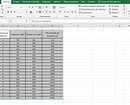
- Выделить область, которая будет сконвертирована в новый формат.
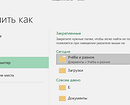
- Перейти на вкладку «Файл» и к пункту «Сохранить как». Указать, в какой папке будет сохранен сконвертированный документ.
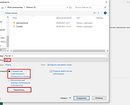
- Выбрать в выпадающем списке формат PDF. Указать способ оптимизации, от которого зависят размер документа и качество изображений.
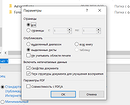
- При необходимости — перейти к меню Параметров, где можно выбрать дополнительные настройки. В том числе, указать необходимость конвертирования всей информации или только выделенной, подключить свойства документа и тэги. Нажать ОК.
- В основном меню конвертирования кликнуть на «Сохранить», что приведет к автоматическому созданию нового документа с тем же названием, но с расширением не xls или xlsx, а pdf.

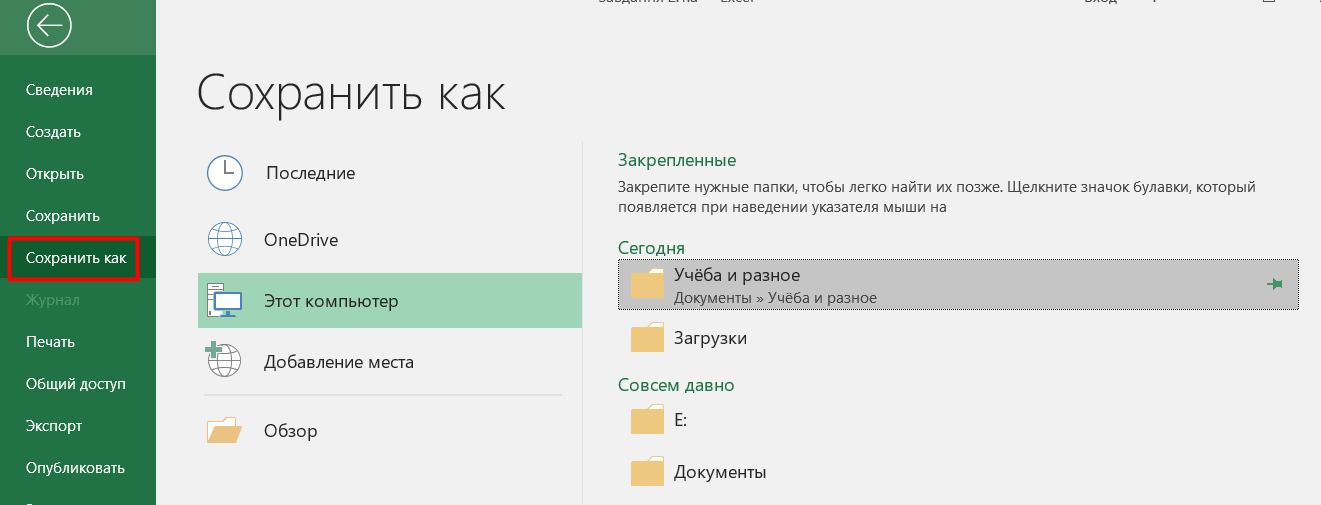
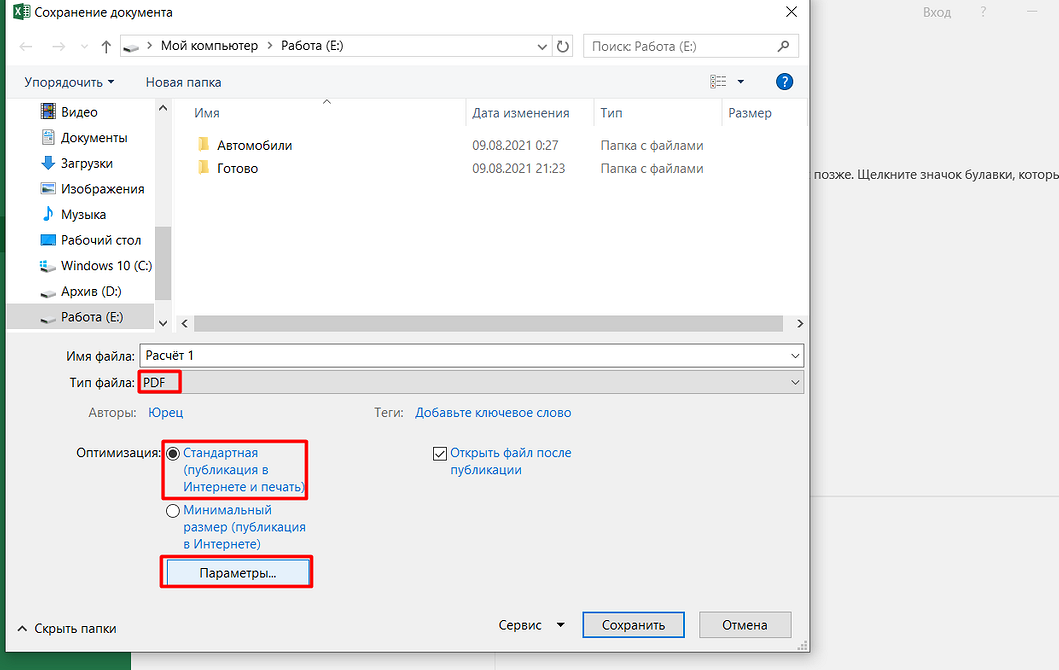
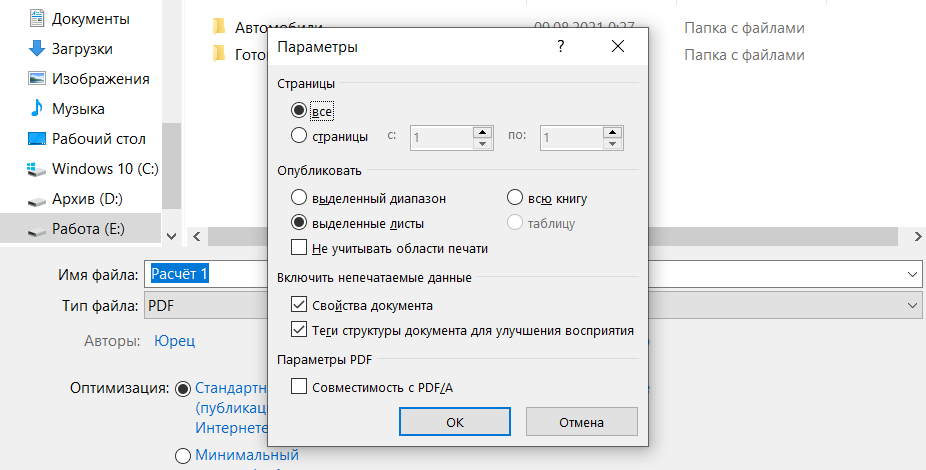
По умолчанию в программе уже установлена галочка на пункте «Открыть файл после публикации». Если ее не убирать, когда мы переводим Эксель в ПДФ, полученный электронный документ будет автоматически открыт в соответствующей программе.

Обычно это Adobe Reader, пользоваться которым для просмотра файлов можно бесплатно и без каких-либо ограничений.
Применение надстроек Эксель
При использовании старых версий пакета MS Office перевод документов Excel в формат PDF невозможен. И если обновление по какой-то причине невозможно (нежелание тратить деньги или пользоваться незнакомым ПО, невысокие требования к аппаратной части компьютера у Эксель 2003–2007), можно применять надстройки. Они напоминают плагин в браузере и добавляют новые функции старым программам.
Одна из таких надстроек для конвертирования в ПДФ — «Foxit PDF Editor», которую можно скачать на сайте производителя и бесплатно использовать 2 недели.
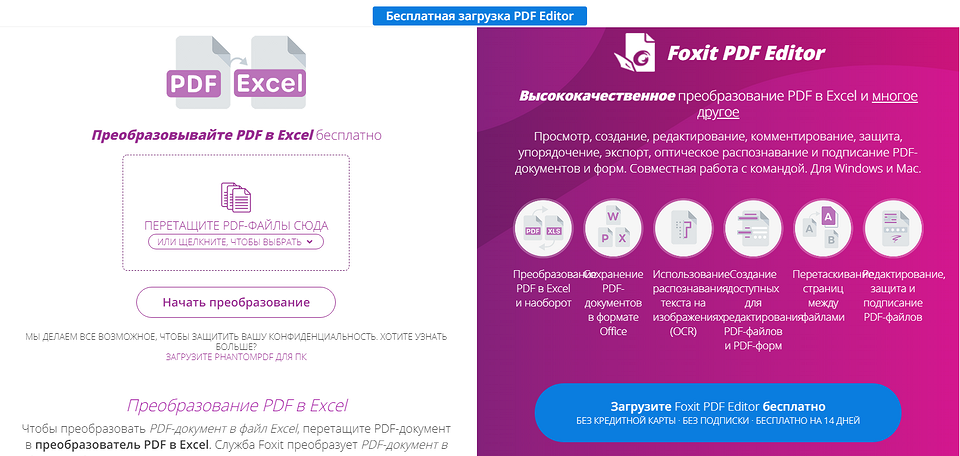
Процесс работы с надстройкой включает такие этапы:
- Установите программу, после которой в меню MS Excel появится вкладка с названием Foxit PDF.
- Откройте документ, который нужно преобразовать, и перейдите во вкладку надстроек.
- Нажать на кнопку Create PDF.
- Указать режим — перевод всей книги целиком, отдельных листов или выделенной области.
- Нажать на Convert to PDF.
- Выбрать каталог для сохранения документа и подтвердить сохранение.
Результатом преобразования становится создание нового документа в формате ПДФ. Хотя это позволяет обойтись без установки нового макета МС Офис, бесплатно программой можно пользоваться всего 14 дней. Если конвертировать Эксель в ПДФ приходится часто, лучше выбрать другие способы.

Использование сторонних программ
Еще один способ, подходящий при отсутствии современных версий MS Excel — применение не надстроек, а специальных программ. Принцип работы большинства из них напоминает виртуальный принтер, когда файл отправляется не на печать, а в электронный документ. А основное преимущество — возможность конвертации без обновления офисного пакета и без доступа к интернету.

Большинство программ такого типа — условно-бесплатные, то есть с определенными ограничениями для пользователей, которые не купили полную версию. Так, приложение «Excel to PDF Converter» от производителя PDF-Convert, Inc запускается 30 раз и переводит в ПДФ только одну страницу документа. А программа «Универсальный Конвертер Документов» добавляет водяные знаки на все листы. Из-за этого приложения для конвертации тоже нельзя назвать лучшим способом.

Конвертация форматов на специальных интернет-ресурсах
При наличии доступа к интернету можно пользоваться онлайн-сервисами, у большинства из которых отсутствуют какие-то серьезные ограничения. А главным плюсом является отсутствие необходимости устанавливать дополнительное ПО.
Один из самых удобных инструментов для конвертирования в режиме онлайн — сервис PDF2GO, для работы с которым придется выполнить такие действия:
Преобразование Excel в PDF с исходным форматом — 5 простых методов, которые вы не должны пропустить
Если вам нужно отправить официальный документ или запретить другим редактировать файлы, вы должны сохранить или конвертировать Excel в PDF. Нетрудно сохранить электронную таблицу Excel в файл PDF с помощью Excel, который вы можете найти по умолчанию в Excel Office. Но когда вам нужно дополнительно редактировать и управлять файлами PDF или даже шифровать файлы, вы должны выбрать профессиональные конвертеры Excel в PDF. Просто узнайте больше о 5 простых методах преобразования Excel в PDF из статьи.

Часть 1: 3 встроенных метода преобразования Excel в PDF
Office Excel имеет встроенные функции, которые позволяют сохранять файлы Excel в формате PDF. Это встроенный и оптимальный метод преобразования файлов без потери исходного формата ваших электронных таблиц.
Способ 1: как сохранить Excel в формате PDF
Это наиболее часто используемый метод использования Save. возможность конвертировать Excel в PDF. Если вам нужно отправить только определенную часть большого листа или вы не хотите, чтобы его можно было редактировать, это хороший вариант.
Шаг 1. После того, как вы заполнили электронную таблицу Excel, перейдите в меню «Файл» в верхней части приложения.
Шаг 2. Выберите Сохранить как вариант из выпадающего меню. Выберите PDF в качестве формата файла, щелкнув стрелку вниз.
Шаг 3. Сохраните изменения, нажав кнопку Save. и найдите сохраненный файл в проводнике на ПК.

Способ 2: как экспортировать Excel в PDF
Когда вам нужно настроить различные параметры для преобразования Excel в PDF, вы можете использовать встроенный Экспортировать особенность. Он может публиковать электронные таблицы Excel для выбора, всей книги, активных листов и многого другого.
Шаг 1, Перейдите к Файл меню Excel, которое вы можете найти в верхней части приложения, и перейдите к Экспортировать меню.
Шаг 2. Выберите Создать PDF / XPS пункт меню для преобразования электронной таблицы Excel в документ PDF.
Шаг 3, Нажмите Опции кнопку, чтобы настроить параметры PDF-файла, который вы собираетесь создать, прежде чем нажать кнопку OK кнопку.
Примечание:Выберите Выбор возможность преобразовать выбранную область электронной таблицы Excel для сохранения в формате PDF. Выберите Активный лист (ы) возможность сохранить весь видимый рабочий лист в формате PDF.

Метод 3: как опубликовать Excel как команду панели быстрого доступа PDF
Если вам нужно опубликовать несколько электронных таблиц Excel или создать несколько новых сообщений электронной почты с вложенным PDF-файлом, вы можете просто добавить команду для публикации Excel в формате PDF на панели инструментов быстрого доступа.
Шаг 1. Щелкните правой кнопкой мыши в любом месте панели быстрого доступа и выберите Настроить панель быстрого доступа из меню.
Шаг 2. В Параметры Excel окно, вы можете перейти к Быстрый доступ Вкладка панели инструментов для управления командами Excel.
Шаг 3. Выберите Все команды из выпадающего списка и выберите Публикация в формате PDF или XPS опцию.
Шаг 4, нажмите Добавить кнопку, чтобы включить команду в список команд панели быстрого доступа, и нажмите кнопку OK кнопку.

Часть 2: 2 профессиональных метода преобразования Excel в PDF
Способ 4: как конвертировать Excel в PDF через PDFelement
Если вас не устраивает встроенная функция Excel для преобразования Excel в PDF, особенно если вам нужно отшлифовать или отредактировать файлы Excel, PDFelement — это универсальный метод преобразования нужных электронных таблиц в формат PDF, пакетного преобразования нескольких файлов PDF и даже полировки файлов PDF. Кроме того, он предоставляет инструменты для создания, редактирования, комментирования и преобразования PDF-файлов.
1. Конвертируйте PDF в Excel, PowerPoint, Word, изображения и другие форматы файлов.
2. Обеспечьте пакетный процесс для преобразования PDF в Excel и другие файлы одним щелчком мыши.
3. Используйте технологию OCR для извлечения текстов из PDF в Excel.
4. Создавайте PDF-документы с нуля, из файлов других форматов или веб-страниц.
Шаг 1. После установки PDFelement вы можете запустить программу и открыть файл Excel, который хотите преобразовать. Перейдите к Конвертировать вкладку и нажмите В PDF кнопку для преобразования Excel в PDF.

Шаг 2. Будет всплывающее окно. Выберите выходную папку и формат для преобразования Excel в PDF во всплывающем окне. Например, расширение будет xls to PDF.
Шаг 3. Перед преобразованием вы можете нажать кнопку Настройки кнопку, чтобы выбрать, должны ли все страницы быть объединены в один лист Excel. После этого вы можете нажать кнопку Save. чтобы сохранить изменения.

Win Скачать Mac Скачать
Способ 5: как конвертировать Excel в PDF с помощью Adobe Acrobat
После установки Adobe Acrobat вы можете установить PDF Maker — подключаемый модуль для Adobe Acrobat, который можно использовать с Microsoft Office. Если установлен Microsoft Office 2010 или более поздней версии, элементы управления PDF Maker (вкладка ACROBAT) появляются в главном меню для преобразования файла Excel в документ PDF.
Шаг 1. Запустите программу Microsoft Excel и откройте файл Excel, который вы хотите преобразовать в PDF.
Шаг 2. Используйте акробат в верхней части приложения, чтобы преобразовать электронную таблицу Excel в документ PDF.
Шаг 3, Нажмите Создать PDF-файл в раскрывающемся меню выберите лист для преобразования, а затем сохраните PDF-файл, дав ему имя файла.
Шаг 4. После этого вы можете преобразовать Excel в PDF, в котором вы можете просмотреть файл перед экспортом файла.

Заключение
Преобразование файлов Excel в PDF без потери исходного формата — часто выполняемый процесс. К счастью, это довольно просто, и есть несколько жизнеспособных решений, которые вы можете найти в самом приложении. Кроме того, существует PDFelement для преобразования Excel в PDF, который позволяет создавать автоматизированные процессы для преобразования файлов в PDF.
3 метода встраивания Excel в файл PDF
Документы Excel используются для различных личных, профессиональных и учебных целей. Вот 3 метода, которые можно использовать для встраивания документа Excel в PDF-файл.

Василий Лебедев
Если вы работаете в финансовом или банковском секторе, вам приходилось сталкиваться с таблицами Excel. Когда вы возились с графиками и уравнениями в юные годы, вы, вероятно, не представляли, что они станут неотъемлемой частью ваших повседневных дел.
Какими бы полезными они ни были, электронные таблицы Excel могут быть перегруженными и переполненными. Беспорядочные цифры и колонки могут вызвать у вас желание закрыть окно и больше никогда его не открывать. Преобразование документа Excel в PDF решает все эти проблемы и делает вашу работу более удобной. You could also embed the Excel document into a PDF to make sharing easier.
В этой статье мы рассмотрим три эффективных метода встраивания файла Excel в PDF.

В этой статье
Метод 1. Вставка Excel в PDF в виде ссылки
Если вы ищете эффективный инструмент для встраивания Excel в PDF в виде ссылки, обратите внимание на программу Wondershare PDFelement — Редактор PDF-файлов. Эта платформа имеет онлайн и офлайн инструменты в соответствии с вашими предпочтениями. Вам не нужно загружать приложение, если вы предпочитаете работать онлайн. Бесплатная пробная версия также позволяет встраивать документы бесплатно, не тратя ни копейки.
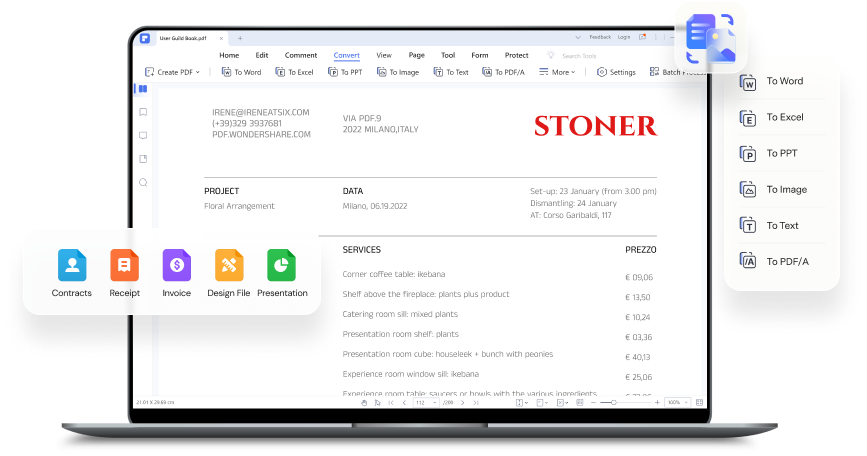
Как вставить Excel в PDF в виде ссылки
Вот пошаговое руководство по встраиванию excel в PDF-файлы в виде ссылки.
Шаг 1 Запустите платформу и перейдите на вкладку «Редактировать».
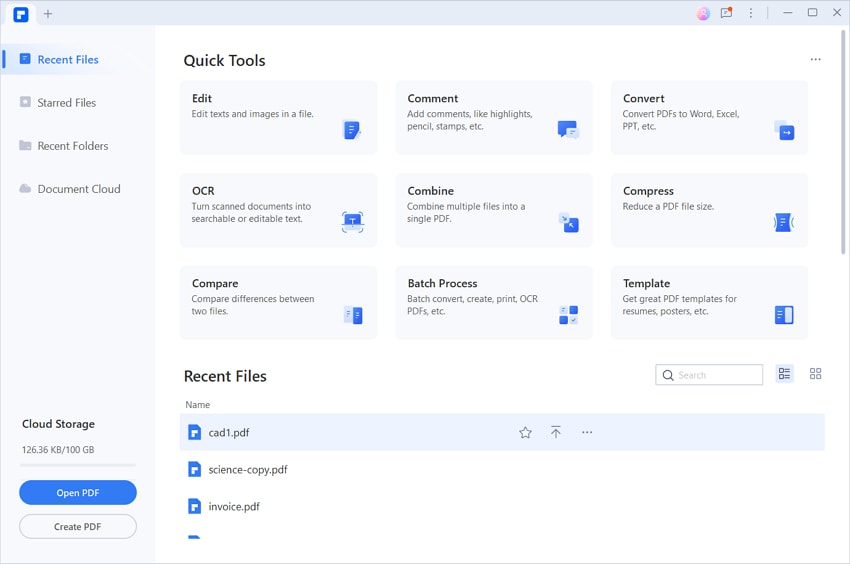
Шаг 2 Загрузите PDF-файл, который необходимо отредактировать.
Шаг 3 В разделе «Редактировать» выберите «Добавить ссылку».

Шаг 4 Платформа предложит вам выбрать область в PDF-файле, на которую вы хотите добавить ссылку. Появится диалоговое окно, как показано ниже.

Шаг 5 Нажмите на опцию «Открыть файл» и загрузите документ Excel, который вы хотите вставить в качестве ссылки, из своего внутреннего хранилища.

Шаг 6 Когда вы будете удовлетворены изменениями, нажмите «Применить», чтобы начать процесс встраивания.
Шаг 7 Click on the «Save» icon next to «File» to save your work.
Метод 2. Вставка файла Excel в документ PDF в качестве вложения
Apart from embedding An Excel file in a PDF as a link, Wondershare PDFelement — Редактор PDF-файлов также позволяет вставить его в качестве вложения. В конечном документе вложение появится в виде массивного красного значка.
Как вставить Excel в PDF в качестве вложения
Ниже приведено подробное руководство о том, как вставить excel в PDF в качестве вложения.
Шаг 1 Запустите платформу и нажмите на кнопку «Открыть PDF» в нижней части страницы.
Шаг 2 Загрузите PDF, который вы хотите отредактировать, и нажмите на вкладку «Комментарий» в верхней части страницы

Шаг 3 Нажмите на значок вложения рядом с тем, который похож на ручку, и загрузите образец PowerPoint из внутреннего хранилища.
Шаг 4 На вашем PDF-документе появится большой красный значок, означающий, что процесс прошел успешно.

Шаг 5 Сохраните свою работу, нажав на значок «Сохранить» рядом с вкладкой «Файл». Вы также можете нажать Ctrl + S.
Метод 3. Преобразование Excel в PDF и встраивание
Как вы видите, первые два метода очень просты, если вы будете следовать простым шагам. Третий метод, который можно использовать для встраивания файла Excel в документ PDF, — это сначала преобразовать его в формат PDF. Теперь у вас будет два PDF-файла. Следующим шагом будет объединение двух PDF-файлов в один, которым можно наслаждаться и распечатывать без необходимости переходить из одного окна в другое.
Этот метод может показаться немного более сложным, чем два предыдущих. Тем не менее, мы гарантируем, что платформа Wondershare PDFelement облегчит вашу работу, и вы не успеете оглянуться, как все будет готово.
Однако есть несколько моментов, на которые вам следует обратить внимание. В этом методе вы увидите, что содержимое документа Excel будет отображаться напрямую. Однако в двух рассмотренных выше случаях содержимое внедренного вами документа Excel будет скрыто. Чтобы открыть содержимое, читатель должен щелкнуть по месту, где внедрен документ Excel.
Как преобразовать Excel в PDF сначала и объединить с другим PDF
Наконец, давайте рассмотрим, как использовать Wondershare PDFelement для преобразования Excel в PDF.
Шаг 1 Запустите платформу и перейдите на вкладку «Конвертировать».
Шаг 2 Загрузите документ Excel, который вы хотите преобразовать в PDF. Укажите место сохранения преобразованной папки и выходной формат, т.е. PDF/A.

Шаг 3 Нажмите «OK», чтобы завершить процесс и преобразовать документ.
Ниже описаны шаги по объединению двух PDF-файлов в один.
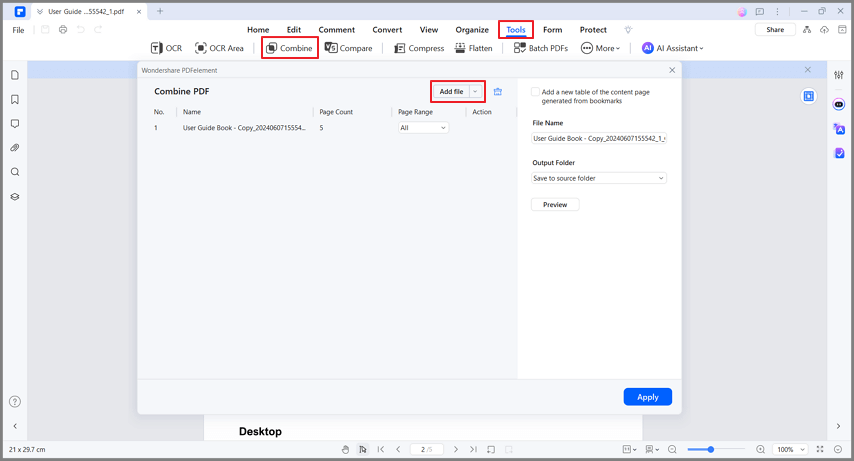
Шаг 1 Запустите платформу на своем устройстве и выберите «Объединить» в верхней части страницы.
Шаг 2 Вы можете выбрать файлы из своего хранилища или перетащить их в нужное поле, как показано ниже.
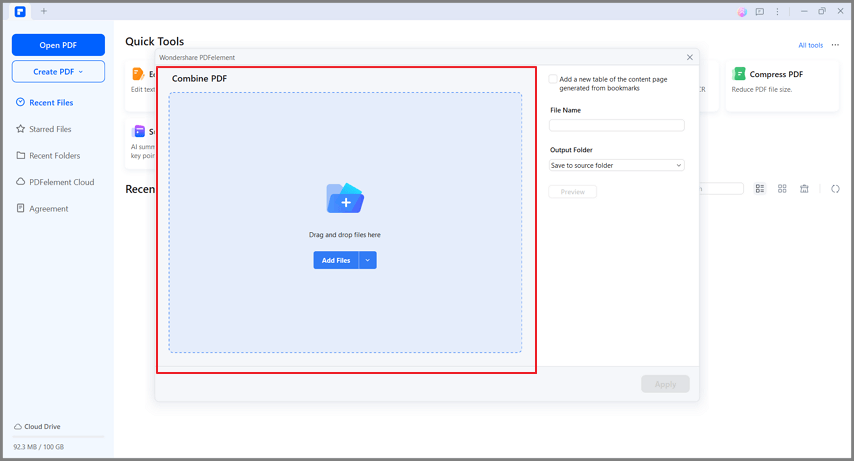
Шаг 3 Нажмите на вкладку «Применить», чтобы начать процесс объединения.
Люди также спрашивают
Это было не так сложно, не так ли? Wondershare PDFelement — это действительно фантастическая платформа, которая удовлетворяет все ваши потребности в редактировании PDF. Теперь, когда вы знаете, как встроить файл Excel в PDF, давайте ответим на некоторые часто задаваемые вопросы.
Q1. Можно ли вставить файл в PDF?
Самый распространенный вопрос, который задают пользователи, — можно ли вставить файл в PDF. Да, вы можете использовать Wondershare PDFelement для вставки файла в PDF.
All you need to do is to launch the program and open the PDF you want to embed a file. Следующий шаг — перейти на вкладку Комментарий, а затем выбрать Вложение, чтобы вставить файл для вставки.
Помните, что вам нужно указать область в PDF, в которую вы хотите вставить файл. Это также поможет показать, хотите ли вы, чтобы встроенный файл был невидимым. Лучше всего использовать невидимый вариант, чтобы встроенный файл не отвлекал читателя и не мешал ему читать.
После завершения работы вы можете нажать OK или Применить, чтобы сохранить изменения в новом PDF-файле и указать, где вы хотите сохранить его на вашем устройстве.
Q2. Можно ли использовать формулы Excel в PDF?
Формулы Excel могут быть сложными, особенно если вы не являетесь гуру в использовании электронных таблиц. Конечно, немного практики поможет вам лучше освоить Excel. Однако вам может быть неинтересно изучать, как использовать формулы. Интересный вопрос, который нам часто задают, — нужно ли использовать формулы после встраивания документа Excel в PDF. К счастью для вас, ответ — нет.
PDF-файлы — это статичные цифровые документы, для которых не требуются математические формулы. Вздохнув с облегчением, вы должны знать несколько вещей.
Прежде всего, любая математическая формула в Excel не будет перенесена в PDF после преобразования. Поэтому, если вы измените содержимое определенной таблицы или ячейки, конечный результат не будет отражать никаких предыдущих вычислений или формул.
Лучше всего убедиться в правильности всех расчетов до преобразования документа Excel в PDF. Вы не захотите переносить неправильные расчеты, которые повлияют на всю колонку.
Q3. Есть ли способ вставить файл в Excel?
До сих пор мы обсуждали, как встроить файл Excel в PDF. Вы можете задаться вопросом, применима ли та же процедура к обратному варианту — встраиванию файла в Excel.
Чтобы ответить на ваш вопрос, да, вы можете встроить файл в Excel с помощью функции Object Linking and Embedding, сокращенно OLE. Эта функция позволяет включать содержимое из других форм цифровых документов, таких как Word.
Существенным преимуществом использования OLE является то, что он поддерживает множество программ внутри вашего устройства. Во-вторых, OLE делает содержимое, которое вы создаете в одной программе, доступным в другой.
Например, вы можете легко вставить созданный вами контент из документа MS Word в таблицу Excel. Перейдите на вкладку «Вставка», «Текст» и «Объект», чтобы определить, какое содержимое можно вставить. Обратите внимание, что в поле Тип объекта указываются только те программы, которые установлены на вашем устройстве. Программы также должны поддерживать объект OLE, иначе этот метод не будет работать для вас.
Встраивание одного файла в другой может сэкономить место на вашем устройстве. Этот процесс также делает обмен документами более простым и быстрым, поскольку вам не нужно отправлять два документа одновременно. Однако мы советуем вам сообщить читателю или получателю, что вы вложили другой файл в тот, который вы отправили, чтобы они не пропустили его.
Надеемся, что эта статья помогла вам узнать больше о Wondershare PDFelement и всех его замечательных возможностях, которые помогут вам легко редактировать PDF-файлы. В следующий раз, когда кто-то попросит вас отправить ему PDF и таблицу Excel, почему бы не попробовать любой из приведенных выше способов встраивания файла и не поразить его своими новыми навыками редактирования. Они обязательно будут впечатлены и захотят, чтобы вы научили их этому. Вы можете обратиться к этой статье, если не освоили все шаги!