Legacy developer glassechidna что это такое
Heimdall is a cross-platform open-source tool suite used to flash firmware (aka ROMs) onto Samsung mobile devices.
- Open Source
- 1,000,000+ Downloads
What is Heimdall?
Heimdall is a cross-platform open-source tool suite used to flash firmware (aka ROMs) onto Samsung mobile devices.
How does it work?
Heimdall connects to a mobile device over USB and interact with software running on device known as Loke. Loke and Heimdall communicate via the custom Samsung-developed protocol sometimes referred to as the 'Odin protocol'. Low-level USB in Heimdall is handled by the popular open-source USB library, libusb.
Why 'Heimdall'?
For internal use, Samsung developed their own firmware flashing tool known as 'Odin', named after the king of gods in Norse mythology. Loke, the software component that runs on the Samsung devices and provides the functionality necessary to flash, also seems to be named after an important character in Norse mythology (often translated as Loki). In this vein, our software was named 'Heimdall' after the Norse god and guardian of the Bifrost Bridge.
What platforms does Heimdall run on?
Officially — Linux, OS X and Windows (XP, Vista, 7 etc.)
Why use Heimdall when we can use Samsung's tool, Odin?
Aside from being slow and generally unreliable, Odin only runs on Windows systems. Furthermore, Odin is 'leaked software' that is not officially supported by Samsung, freely available, or well understood by the community at large.
Is Heimdall safe?
No matter which method you chose, flashing firmware onto your device has potential for disaster. We test Heimdall with a variety of devices by flashing each one with several different versions of appropriate firmware. As such we believe that Heimdall is extremely reliable for the devices that we have tested. However keep in mind, just like any firmware flashing software, Heimdall has the potential to brick your device if not used correctly.
How do devices get bricked when flashing?
Besides the inherent risks like power outs, accidental removal of the USB cable and the fact that some of Samsung's devices appear to be running somewhat unreliable USB control software; the most common cause is actually a bad USB hub (i.e. faulty USB ports) or a low-quality/damaged USB cable. A failed flash will typically result in a state that is known as a 'soft brick' and is totally recoverable, often by simply trying again. 'Hard bricks' on the other hand, are often the result of a user error i.e. flashing incompatible bootloaders onto a device. 'Hard bricks' are technically still recoverable by more advanced means, but your best bet is to visit a certified Samsung repair centre.
Which devices has Heimdall been tested with?
Users have reported success with a wide variety of Samsung's mobile phones and tablets from all around the world. However, we officially test on the following devices:
- GT-I9000
- GT-I9100[T]
- GT-I9300
- GT-I9505
- SGH-I727
- SGH-I777
- SGH-I927
- SGH-I797
Enough talk, where can we get it?
The latest release can be downloaded below. Instructions to install and run Heimdall on Windows are included in README.txt, or simply README for OS X and Linux releases.
We distribute Windows, OS X and Linux binaries for 32-bit and 64-bit platforms. Users of other platforms will need to compile from source, or get a hold of third-party binary distribution. Keep in mind we can’t verify the integrity of third-party distributions, so only download from trusted sources.
I love you, man. Will you have my baby?
No, but we will very gladly accept donations. If you appreciate our work and would like to support future development please make a donation here. If you don’t use PayPal or would prefer to support us in a different way, then please take a look at some of our commercial offerings.
Downloads
Linux
Heimdall command line package includes:
- Heimdall command line tool.
- udev rules (for non-root USB access).
Heimdall Frontend package includes:
- Heimdall Frontend — graphical UI only.
Note: In order to use Heimdall Frontend you must also install the command line package.
Heimdall Suite includes:
- Heimdall command line tool.
- Heimdall Frontend — graphical UI.
- Codeless kext (driver alternative).
Windows
Heimdall Suite includes:
- Heimdall command line tool.
- Heimdall Frontend — graphical UI.
- USB drivers.
IMPORTANT: You must have the Microsoft Visual C++ 2012 redistributables installed on your system.
Загрузите инструмент Heimdall Flash для прошивки на устройствах Samsung Galaxy
Чтобы прошить Стандартная прошивка Samsung на устройствах Samsung Galaxy большинство пользователей и разработчиков предпочитают Odin Flash Tool. Стоит отметить, что инструмент Odin был разработан Samsung, но работает только на платформе Windows. Odin несовместим с платформами MAC и Linux. В то время как Heimdall Flash Tool совместим со всеми платформами и версиями. Это огромное преимущество для всех пользователей Mac или Linux. Здесь, в этом руководстве, мы поделимся с вами ссылками на загрузку инструмента Heimdall Flash для быстрой прошивки прошивки на устройствах Samsung Galaxy со всеми шагами.
Но прежде чем перейти к теме, особая благодарность и благодарность команде разработчиков glassechidna.com.au за разработку такого замечательного инструмента для всех платформ. Теперь вы можете спросить, что такое Хеймдалль и как он работает… Давайте взглянем на описание и особенности совместимости Хеймдалля.
- 1 Что такое Хеймдалль?
- 2 Как это работает?
- 3 Почему Хеймдалль лучше Одина?
- 4 Какие платформы поддерживают Heimdall?
- 11.1 Ссылка для скачивания:
- 12.1 Пример руководства: установка CWM Recovery
Что такое Хеймдалль?
Heimdall доступен для ваших платформ Windows, MAC и Linux. Это кроссплатформенная программа с открытым исходным кодом, которая используется для прошивки файлов прошивки для смартфонов Samsung Galaxy. Если ты Инструмент Odin flash Пользователь, вы можете скачать этот инструмент для своей компьютерной платформы, и вы почувствуете разницу. Если вы разработчик, Heimdall поможет вам легко освоить концепцию программирования для рутирования Android.

Как это работает?
Когда вы запускаете приложение после подключения устройства Samsung через USB-кабель, Heimdall взаимодействует с программным обеспечением, запущенным на устройствах. В основном это связано с протоколом Samsung. USB-порт низкого уровня в Heimdall управляется популярной USB-библиотекой с открытым исходным кодом, libusbx . Вы можете скачать инструмент по ссылке ниже.
Загрузите Heimdall Tool (выберите платформу)
Почему Хеймдалль лучше Одина?
Одна из основных причин заключается в том, что Odin несовместим с платформой MAC и Linux. Но Heimdall совместим со всеми платформами. Еще одно преимущество инструмента Heimdall заключается в том, что в Odin произошла утечка программного обеспечения, которое иногда не поддерживается некоторыми устройствами Samsung. Это может произойти из-за ошибки или проблемы с загрузочным циклом. Так что лучше, чем пропустить это, чтобы использовать Heimdall. Можно сказать, что это альтернатива инструменту Odin.
Какие платформы поддерживают Heimdall?
Официально поддерживаются все три платформы. Linux, OS X и Windows (XP, Vista, 7 и т. Д.)
Список протестированных устройств Heimdall
Это приложение было протестировано на следующих устройствах.
- GT-I9000
- GT-I9100 [T]
- GT-I9300
- GT-I9505
- SGH-I727
- SGH-I777
- SGH-I927
- SGH-I797
Хеймдалль безопасен, чем Один?
Оба они представляют собой инструменты для прошивки, разработанные для устройств Android. Разработчики протестировали это приложение на очень многих устройствах. Однако любое перепрограммируемое программное обеспечение может быть вредным, если вы использовали его неправильно. Поэтому перед запуском заявки прочтите правильные инструкции.
Перед запуском приложения необходимо правильно подключить устройство к компьютеру. Это может привести к исправимой ошибке при работе с Heimdall.
Следуйте этим инструкциям перед загрузкой Heimdall ……

Шаги по установке драйверов:
- Переведите ваше устройство в режим загрузки и подключите его.
- Пробег zadig.exe находится в подкаталоге Drivers.
- В меню выберите Параметры > Список всех устройств.
- В списке USB-устройств выберите «Композитное USB-устройство Samsung».
- Затем нажмите «Установить драйвер», нажмите на «Да» на запрос, и если вы получите сообщение о невозможности проверить издателя драйвера, нажмите «Все равно установить этот драйвер».
- Готово.
Перед оформлением заявки следуйте «Readme.txt» файл инструкции правильно. Добавил при скачивании файла.
Шаги по удалению драйверов:
- Переведите устройство в режим загрузки, нажав и удерживая клавиши уменьшения громкости + Home + Power.
- Подключите телефон к компьютеру.
- Открыть Диспетчер устройств на вашем ПК (Панель управления> Система> Диспетчер устройств) .
- Под «Устройства Libusb (WinUSb)» щелкните правой кнопкой мыши на «Композитное USB-устройство Samsung» и выберите Свойства.
- Перейти к Водитель вкладка и выберите Обновить драйвер.
- Выберите поиск драйвера на своем компьютере.
- Выберите драйвер из списка драйверов на вашем компьютере.
- Выберите оригинальный драйвер Samsung Composite, нажмите следующий а затем следуйте подсказкам.
- Готово. Наслаждайтесь!
Для пользователей устройств Apple iOS:
Pangu 8 — это единственное программное обеспечение Apple для рутирования устройств под управлением iOS 8. Вы можете успешно использовать Pangu 8 для взлома ваших устройств iOS. Лучше, если вы получите необходимые руководства, связанные с Pangu 8. Для получения дополнительной информации нажмите здесь .
Если вы являетесь пользователем iOS 8.1.1 и iOS 8.1.2, можно скачать Taig для взлома вашего устройства. Потому что Pangu 8 больше не будет работать с последними версиями прошивки iOS 8. Скачать Taig и взломайте устройство, а также правильно следуйте инструкциям TaiG, чтобы избежать ошибок при взломе. Следите за нашим рекомендуемым веб-сайтом для успешного процесса взлома.
Если у вас есть устройство Apple под управлением iOS 7.1.2 / iOS 7.1.1 / iOS 7.1.0, мы рекомендуем Скачать Pangu для взлома ваших устройств.
Возможно, Pangu не будет поддерживать все устройства Apple. Мы рекомендуем использовать программу установки полного взлома на ваше устройство, чтобы успешно получить Cydia. Скачать отсюда — Скачать установщик Cydia .
Как прошить с помощью Heimdall Tool на Mac
Теперь мы расскажем, как выполнить Flash с помощью Heimdall Tool на Mac.
Основная причина использования инструмента Heimdall flash на Mac или Linux заключается в том, что инструмент Odin flash поддерживает только ОС Windows. Таким образом, пользователи macOS могут легко следовать этому руководству, чтобы установить стандартную прошивку или root на свои устройства Samsung с помощью инструмента Heimdall flash. Благодаря RandomAwesomeGuy (Член XDA) за то, что поделился этим руководством со ссылкой для загрузки.
Что такое Хеймдалль?
Heimdall — это инструмент для прошивки, который без проблем работает на всех платформах Windows, Mac и Linux. Вы также можете назвать его альтернативным инструментом Odin для пользователей Mac. Это кроссплатформенная программа с открытым исходным кодом, которая используется для прошивки файлов прошивки на устройствах Samsung Galaxy. Кроме того, инструмент Heimdall flash поможет вам выполнить программирование рутинга Android, особенно для разработчиков.
Ссылка для скачивания:
Скачать Heimdall — Установите его на Mac и перезагрузите ПК.
Используйте командную строку в терминале для Heimdall
- Терминал находится под:
- Когда терминал загрузится, используйте Heimdall с помощью следующей команды:
Вот список всех действий / аргументов:
- Общие аргументы:
[–Verbose] [–no-reboot] [–stdout-errors] [–delay ]
- Действие: вспышка
- Аргументы:
–Repartition –pit [–Factoryfs ]
[–Cache ] [–Dbdata ] [–Primary-boot ]
[–Вторичная загрузка ] [–Param ] [–Ядро ]
[-модем ] [–Normal-boot ] [–System ]
[-данные пользователя ] [–Fota ] [–Hidden ]
[–Movinand ] [-данные ] [–Ums ]
[–Emmc ] [–
[–Factoryfs ] [–Cache ] [–Dbdata ]
[–Primary-boot ] [–Вторичная загрузка ]
[–Вторичная загрузка-резервная копия ] [–Param ]
[–Ядро ] [–Восстановление ] [–Efs ]
[-модем ] [–Normal-boot ] [–System ]
[-данные пользователя ] [–Fota ] [–Hidden ]
[–Movinand ] [-данные ] [–Ums ]
[–Emmc ] [–
- Описание: Прошить файлы прошивки на телефон.
Если вы переразбиваете, настоятельно рекомендуется указать все файлы, которые есть в вашем распоряжении, включая загрузчики.
- Действие: закрыть экран ПК
- Описание: Пытается избавиться от экрана «подключить телефон к ПК».
- Действие: загрузка-яма
- Аргументы: –выход
- Описание: загружает PIT-файл подключенного устройства в указанный
выходной файл. - Действие: обнаружить
- Описание: указывает, может ли быть обнаружено устройство в режиме загрузки.
- Действие: свалка
- Аргументы: –чип-тип –Chip-id -выход
- Описание: Пытается сбросить данные с телефона, соответствующего
указанный тип микросхемы и идентификатор микросхемы.
Телефоны Galaxy S не поддерживают эту функцию должным образом.
- Действие: яма для печати
- Описание: выгружает файл PIT с подключенного устройства и распечатывает его в
удобочитаемый формат. - Действие: версия
- Описание: отображает номер версии этого двоичного файла.
- Действие: помощь
- Описание: отображает этот диалог.
Вы можете легко получить все действия / аргументы в Терминале, набрав следующую команду:
Пример руководства: установка CWM Recovery
Выполните следующие шаги:
- Прежде всего, вам нужно будет загрузить zip-файл «RootGalaxyNote10.1» по ссылке.
- После загрузки извлеките файл на свой Mac.
- Внутри папки вы найдете файл «HighOnAndroidCWMRecoveryGTN8000.tar».
- Просто извлеките (распакуйте) его.
- Теперь вы увидите файл с именем «recovery.img».
- Перезагрузите телефон в режиме загрузки, нажав и удерживая уменьшение громкости + питание, и подключите его к компьютеру.
- В окне Терминала введите следующую команду:
- Вы получите сообщение «Устройство обнаружено».
- Затем введите следующую команду
Мол, heimdall flash –recovery /Users/rag/Desktop/recovery.img
- После этого ваше устройство загрузится в режиме восстановления CWM.
- Это оно.
Однако, если описанный выше метод не работает или на вашем телефоне установлена программа Samsung Kies, введите в терминал следующие команды.
Надеемся, это руководство было для вас полезным. Для получения любой поддержки вы можете перейти по указанной ниже ссылке на источник и попросить дополнительную помощь.
Источник: Разработчики XDA
Субодх любит писать контент, будь то технический или иной. Проработав год в техническом блоге, он увлекается этим. Он любит играть в игры и слушать музыку. Помимо ведения блога, он увлекается сборками игровых ПК и утечками информации о смартфонах.
Legacy developer glassechidna что это такое
These instructions are for Linux operating systems.
When the package has finished being decompressed you should see information about the particular firmware package that has been selected.
If you believe there is a mistake and your device is actually supported please get in contact with the firmware developer (not Glass Echidna!) and ask them to rectify the issue. If the developer provided a URL you may be able to contact them by pressing the "Homepage" button.
Generally, you won't NEED or WANT to customise a firmware package! In which case you can safely move on to step 9.
Nonetheless, the "Flash" tab provides you with a means to customise the firmware package before flashing it to your device. See "Performing a Custom Flash with Heimdall Frontend" for more details.
If something went wrong i.e. your device wasn't detected because it wasn't in download mode, then the status section will let you know the cause of the problem.
If you do not already have a valid PIT file stored on your computer you can download your device's PIT file from the "Utilities" tab.
You can also remove a partition from the list by selecting it and clicking the "Remove" button. Removing a partition from the list doesn't remove it from your device, it simply means it will not be flashed.
In the general case you will only need to enable repartition if you wish to change the PIT file on your device. Keep in mind that repartitioning will wipe your device!
The "No Reboot" option is rarely required. It's mostly in place so you can manually boot straight into recovery mode after a flash (rather than booting up normally).
You may notice that the "Create Package" tab becomes available at the whenever the "Start" button becomes available. From this tab you're able to create a reusable, redistributable Heimdall Firmware Package with the files and partitions you just selected. See "How to Create a Heimdall Firmware Package" for details.
If something went wrong i.e. your device wasn't detected because it wasn't in download mode, then the status section will let you know the cause of the problem.
NOTE: If you want to use the CSC then extract it last.
7. Before flashing, you must first know the names of the partitions you wish to flash. These can be obtained by executing:
NOTE: You can still safely reboot your phone manually (with the power button) after executing —no-reboot commands.
Here is an example that does a full flash and repartition on a GT-I9000:
This section allows you to create a list of devices that are supported by your particular firmware. Although Heimdall isn't capable of enforcing this we strongly recommend you take this section seriously. If filled out correctly you could help save a number of accidental bricks!
After filling out all the necessary information the "Build" button will be enabled. If it's still disabled then you know you're missing some required information. In particular you must specify at least one developer and at least one supported device. Pressing the "Build" button will bring up a save dialogue where you must chose a file name for your particular package. Don't worry about specifying the ".tar.gz" extension Heimdall Frontend will take care of this automatically.
Once you've chosen a file name Heimdall Frontend will begin the process of building the firmware package. In doing so a valid firmware.xml file will be generated from the information entered. All files will be archived in a single TAR file then the TAR archive will be compressed via gzip compression. Compression will take a little while but you will see progress bars so you know the application hasn't hung. When the progress bars disappear you're finished making your package.
Congratulations! You're now ready to redistribute your firmware package online or by any means you see fit.
The following details a part of the Heimdall Firmware Package format. This is only relevant to developers or advanced users who wish to create Heimdall Firmware Packages outside of Heimdall Frontend or in some way integrate support for the format in their own software.
<?xml version="1.0" encoding="UTF-8"?> <firmware version="1"> <name>Test Firmware</name> <version>1.1</version> <platform> <name>Android</name> <version>2.3.4</version> </platform> <developers> <name>Benjamin Dobell</name> <name>Hedonism Bot</name> </developers> <url>http://www.glassechidna.com.au/</url> <donateurl>http://www.glassechidna.com.au/donate/</donateurl> <devices> <device> <manufacturer>Samsung</manufacturer> <product>GT-I9000</product> <name>Galaxy S</name> </device> <device> <manufacturer>Samsung</manufacturer> <product>GT-I9000T</product> <name>Galaxy S (Telstra)</name> </device> <device> <manufacturer>Samsung</manufacturer> <product>GT-I9000M</product> <name>Vibrant</name> </device> </devices> <pit>Nl3276-I9000 s1_odin_20100512.pit</pit> <repartition>0</repartition> <noreboot>0</noreboot> <files> <file> <id>0</id> <filename>gq3276-boot.bin</filename> </file> <file> <id>24</id> <filename>Uh3276-cache.rfs</filename> </file> <file> <id>22</id> <filename>em3276-factoryfs.rfs</filename> </file> <file> <id>11</id> <filename>fl3276-modem.bin</filename> </file> <file> <id>21</id> <filename>Xd3276-param.lfs</filename> </file> <file> <id>3</id> <filename>if3276-Sbl.bin</filename> </file> <file> <id>6</id> <filename>cr3276-zImage</filename> </file> </files> </firmware>
One and only one <firmware> element must be included. The <firmware> element must also have a version attribute specified. The version must be parsable as an integer and indicates what version of the Heimdall Firmware Package specification the package adheres to.
All data is stored as strings, however a <file>'s <id> element must be parsable as an integer. The <id> value represents the partition ID (according to the specified PIT file) that the file should be flashed to.
A <firmware>'s <repartition> and <noreboot> elements must also be parsable as an integer. However, as they represent boolean values, a value of zero ("0") means false (or disabled) where as a non-zero value (typically "1") means true (or enabled).
File names are specified relative to the TAR archive in which firmware.xml and all other files are to be stored. Heimdall Firmware Packages do not support directories or links, as such file names should only be a name and not a path.
<url> and <donateurl> are the only optional elements, all other elements must be included.
Legacy developer glassechidna что это такое
Скачать Heimdall Flash для прошивки на устройствах Samsung Galaxy

Большинство пользователей и разработчиков предпочитают использовать Odin flash tool для установки прошивки на устройства Samsung. Компания Samsung разработала Odin, но он работает только на платформе Windows. Odin не поддерживает платформы Mac и Linux. Однако Heimdall Tool — это кроссплатформенный набор инструментов с открытым исходным кодом, который используется для прошивки ваших Android-устройств Samsung. Итак, поддержка инструмента Heimdall на платформе и версиях Mac и Linux. Это огромное преимущество для всех пользователей Mac или Linux. Здесь мы делимся полным руководством по загрузке инструмента Heimdall Flash для прошивки на устройствах Samsung Galaxy.
Heimdall Flash Tool помогает разблокировать ваш телефон Samsung, а также некоторые функции, такие как полный сброс, прошивка стандартной прошивки, прошивка пользовательского восстановления, такого как TWRP, и многое другое. Heimdall также может помочь вам получить root-права на вашем устройстве, прошивая ядра CF-Root.
Спасибо команде разработчиков glassechidna.com.au за создание этого замечательного инструмента для каждой платформы. Давайте проверим, как работает инструмент Heimdall и насколько он совместим с устройствами Samsung.
Что такое Heimdall?
Heimdall можно использовать на ваших платформах Windows, MAC и Linux. Это кроссплатформенная программа с открытым исходным кодом, используемая для прошивки файлов прошивки для смартфонов Samsung Galaxy.
Почему Heimdall лучше Odin?
Heimdall можно использовать на ваших платформах Windows, MAC и Linux. Это кроссплатформенная программа с открытым исходным кодом, используемая для прошивки файлов прошивки для смартфонов Samsung Galaxy.
Legacy developer glassechidna что это такое
Heimdall is a cross-platform open-source tool suite used to flash firmware (aka ROMs) onto Samsung mobile devices.
- Open Source
- 1,000,000+ Downloads
What is Heimdall?
Heimdall is a cross-platform open-source tool suite used to flash firmware (aka ROMs) onto Samsung mobile devices.
How does it work?
Heimdall connects to a mobile device over USB and interact with software running on device known as Loke. Loke and Heimdall communicate via the custom Samsung-developed protocol sometimes referred to as the 'Odin protocol'. Low-level USB in Heimdall is handled by the popular open-source USB library, libusb.
Why 'Heimdall'?
For internal use, Samsung developed their own firmware flashing tool known as 'Odin', named after the king of gods in Norse mythology. Loke, the software component that runs on the Samsung devices and provides the functionality necessary to flash, also seems to be named after an important character in Norse mythology (often translated as Loki). In this vein, our software was named 'Heimdall' after the Norse god and guardian of the Bifrost Bridge.
What platforms does Heimdall run on?
Officially — Linux, OS X and Windows (XP, Vista, 7 etc.)
Why use Heimdall when we can use Samsung's tool, Odin?
Aside from being slow and generally unreliable, Odin only runs on Windows systems. Furthermore, Odin is 'leaked software' that is not officially supported by Samsung, freely available, or well understood by the community at large.
Is Heimdall safe?
No matter which method you chose, flashing firmware onto your device has potential for disaster. We test Heimdall with a variety of devices by flashing each one with several different versions of appropriate firmware. As such we believe that Heimdall is extremely reliable for the devices that we have tested. However keep in mind, just like any firmware flashing software, Heimdall has the potential to brick your device if not used correctly.
How do devices get bricked when flashing?
Besides the inherent risks like power outs, accidental removal of the USB cable and the fact that some of Samsung's devices appear to be running somewhat unreliable USB control software; the most common cause is actually a bad USB hub (i.e. faulty USB ports) or a low-quality/damaged USB cable. A failed flash will typically result in a state that is known as a 'soft brick' and is totally recoverable, often by simply trying again. 'Hard bricks' on the other hand, are often the result of a user error i.e. flashing incompatible bootloaders onto a device. 'Hard bricks' are technically still recoverable by more advanced means, but your best bet is to visit a certified Samsung repair centre.
Which devices has Heimdall been tested with?
Users have reported success with a wide variety of Samsung's mobile phones and tablets from all around the world. However, we officially test on the following devices:
- GT-I9000
- GT-I9100[T]
- GT-I9300
- GT-I9505
- SGH-I727
- SGH-I777
- SGH-I927
- SGH-I797
Enough talk, where can we get it?
The latest release can be downloaded below. Instructions to install and run Heimdall on Windows are included in README.txt, or simply README for OS X and Linux releases.
We distribute Windows, OS X and Linux binaries for 32-bit and 64-bit platforms. Users of other platforms will need to compile from source, or get a hold of third-party binary distribution. Keep in mind we can’t verify the integrity of third-party distributions, so only download from trusted sources.
I love you, man. Will you have my baby?
No, but we will very gladly accept donations. If you appreciate our work and would like to support future development please make a donation here. If you don’t use PayPal or would prefer to support us in a different way, then please take a look at some of our commercial offerings.
Downloads
Linux
Heimdall command line package includes:
- Heimdall command line tool.
- udev rules (for non-root USB access).
Heimdall Frontend package includes:
- Heimdall Frontend — graphical UI only.
Note: In order to use Heimdall Frontend you must also install the command line package.
Heimdall Suite includes:
- Heimdall command line tool.
- Heimdall Frontend — graphical UI.
- Codeless kext (driver alternative).
Windows
Heimdall Suite includes:
- Heimdall command line tool.
- Heimdall Frontend — graphical UI.
- USB drivers.
IMPORTANT: You must have the Microsoft Visual C++ 2012 redistributables installed on your system.
Glass Echidna
We’ve verified that the organization glassechidna controls the domain:
Pinned
A project to collate IAM actions, AWS APIs and managed policies from various public sources.
A serverless SSH certificate authority to control access to machines using IAM and Lambda
SSM Parameter Store custom resource for CloudFormation templates
Environment variable-based AWS Parameter Store command shim
ZXing C++ Library
A simple environment life-cycle management plugin for Dokku.
A project to collate IAM actions, AWS APIs and managed policies from various public sources.
0 Updated Sep 30, 2022
A context-first wrapper around aws-sdk-go
0 Updated Sep 30, 2022
Assumes roles in AWS that have useful role session tags
3 Updated Aug 18, 2022
Discourse on Dokku.
2 Updated Jun 17, 2022
GitHub Action that can clean up old artifacts on a regular schedule
0 Updated Jun 1, 2022
0 Updated May 20, 2022
Cross-platform CloudFormation CLI tool for easy synchronous and idempotent stack updates
3 Updated May 16, 2022
3 Updated Mar 24, 2022
Run the same Docker images in AWS Lambda and AWS ECS
0 Updated Mar 17, 2022
A simple web app for converting panoramas to skyboxes
1 Updated Mar 12, 2022
People
Top languages
Most used topics
Footer
© 2022 GitHub, Inc.
You can’t perform that action at this time.
You signed in with another tab or window. Reload to refresh your session. You signed out in another tab or window. Reload to refresh your session.
Альтернатива Odin для Linux
Odin — программа для прошивки телефонов Samsung
Odin — официальная утилита для ПК, которая позволяет обновить прошивку или установить модем, ядро или другие компоненты прошивки Вашего смартфона или планшета от компании Samsung на платформе Android.
Внимание. Программа Odin совместима только с устройствами Samsung на платформе Android!
Программа Odin — это чрезвычайно полезный и действительно незаменимый инструмент, который позволяет вам полностью прошивать ваше Samsung-устройство на ОС Android (в режиме загрузки) либо прошивать отдельные компоненты прошивки, а также прошивать кастомное рекавери(CWM, TWRP и т.д.). Odin — это Windows программа. Odin работает только с устройствами Samsung, бесполезно пытаться использовать его для работы с девайсами других производителей. Файлы для прошивки через Odin имеют расширение *tar или *tar.md5. Odin не работает с *zip файлами.
Heimdall — это Odin для Linux
Heimdall — это кроссплатформенный набор инструментов с открытым исходным кодом, используемый для прошивки прошивок (так называемых ПЗУ) на мобильные устройства Samsung.
Heimdall подключается к мобильному устройству через USB и взаимодействует с программным обеспечением, работающим на устройстве, известном как Loke. Loke и Heimdall общаются через собственный протокол, разработанный Samsung, который иногда называют «протоколом Одина». Низкоуровневое USB в Heimdall обрабатывается популярной библиотекой USB с открытым исходным кодом, libusbx.
Heimdall официально работает на Linux, OS X и Windows (XP, Vista, 7 и т. д.)
Зачем использовать Heimdall, когда мы можем использовать инструмент Samsung, Один?
Помимо того, что Odin работает медленно и обычно ненадежно, он работает только в системах Windows. Кроме того, Odin — это «утечка программного обеспечения», которая официально не поддерживается Samsung, не доступна в свободном доступе и не понятна сообществу в целом.
Скачать Odin для Linux (Heimdall)
Для установки Heimdall в Debian, Linux Mint, Ubuntu, Kali Linux и их производные:
Для установки Heimdall в Arch Linux, Manjaro, BlackArch и их производные:
Для установки Heimdall в Windows
Перейдите на официальный сайт и скачайте файл для Windows: https://glassechidna.com.au/heimdall/#downloads
Для работы программы в вашей системе должен быть установлен Microsoft Visual C++ 2012 redistributables
Как пользоваться Heimdall
Программа Heimdall имеет графический пользовательский интерфейс и интерфейс командной строки.
Для запуска с интерфейсом командной строки выполните:
Для запуска с графическим пользовательским интерфейсом:
Как проверить, что Heimdall видит телефон?
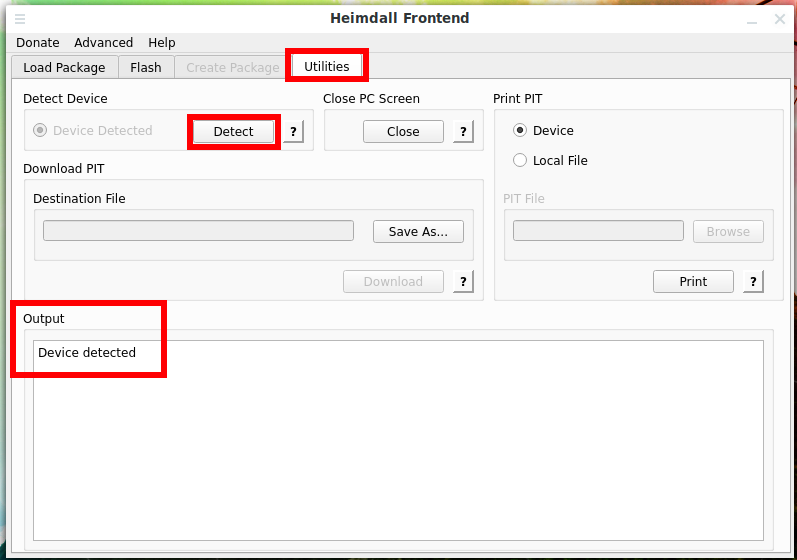
Перейдите во вкладку «Utilities» и в «Detect Device» нажмите кнопку «Detect». Если будет выведена надпись
Значит телефон готов к прошивке.
Как начать прошивку в Heimdall?
Перейдите на вкладку «Load Package» и выберите файл с прошивкой кнопкой «Browse»:
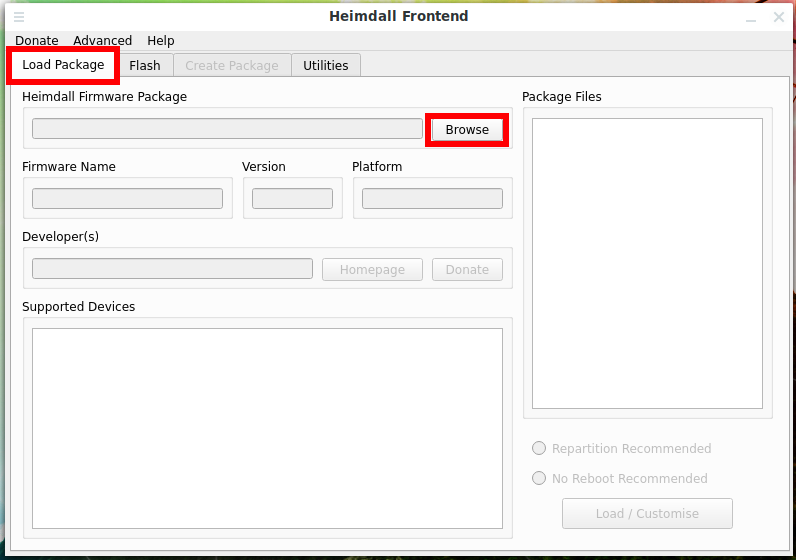
Будет показана её версия, поддерживаемые устройства и другая информация.
Затем перейдите на вкладку «Flash» и нажмите кнопку «Start» для запуска прошивки: