Маска слоя в Photoshop
Что такое слой-маска в Фотошоп? Для чего она нужна? Как с ней работать? Если вас интересуют данные вопросы, то этот урок будет вам полезен. Прочитав его вы узнаете, как добавить быструю маску слоя, как ее отключить, как использовать фильтры, чтобы создать необычные эффекты.
Важно понять, как маска работает, так как она используется довольно часто. Маска слоя может прекрасно заменить инструмент Eraser Tool (E) (Ластик). Я надеюсь этот урок пойдет вам на пользу и все секреты и тонкости будут раскрыты.
Что такое маска слоя?
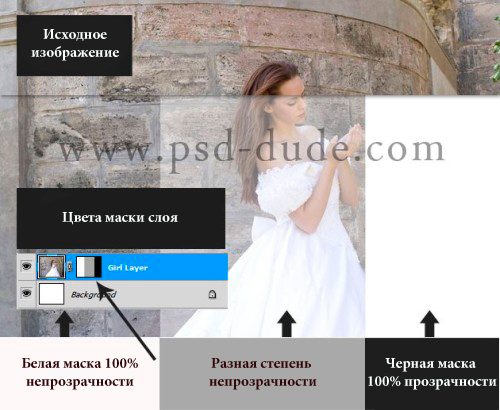
Маска слоя является одним из самых существенных и значимых приемов в программе Photoshop. Основные задачи маски — маскировать или скрывать какую-либо область изображения или ограничивать область действия какого-либо инструмента. Маска — это своего рода черно-белое изображение, содержащее черный цвет, белый цвет и все оттенки серого. Белый цвет проявляет (100% непрозрачности), черный цвет — маскирует (100% прозрачности), а серый цвет — предназначен для создания разной степени прозрачности. Таким образом, вы можете поиграть с этими цветами, чтобы получить эффект с резким или плавным переходом.
Маску можно добавить на любой тип слоя: текстовый слой, слой с формой, смарт-объект и так далее. Так же можно добавить маску сразу для нескольких слоев, но прежде их нужно сгруппировать, то есть вы можете добавить маску слоя и к группе слоев.
Маска слоя подобна инструменту Eraser Tool (E) (Ластик), вы можете ее удалять, корректировать, не беспокоясь об изображении, находящемся на этом слое. Помните, что инструмент ластик можно использовать только для растрированных слоев.
Как добавить маску к слою?
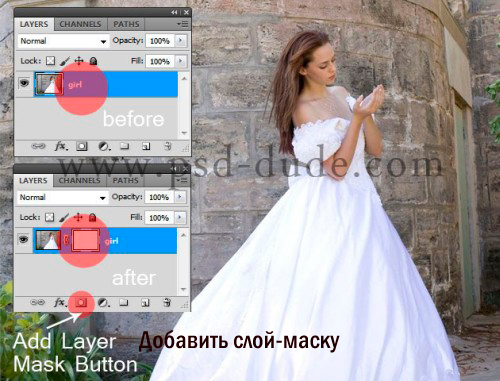
Маску можно добавить к любому типу слоев или даже к группе слоев. Для того, чтобы добавить маску к слою, нужно нажать на значок Add Layer Mask (Добавить слой-маску) внизу панели слоев. Посмотрите на изображение ниже, мы добавили белую маску — это означает, что все изображение видно и никаких изменений вы не увидите. Возьмите инструмент Brush Tool (B) (Кисть) черного цвета и проведите ею по изображению, в результате эта часть скроется.
Существует еще один способ как добавить маску. Перейдите в меню Layer > Layer Mask (Слои — Слой-маска) и выберите один из двух вариантов: Reveal All (Показать все) — белая маска и Hide All (Скрыть все) — черная маска. Какую маску выбрать — решать вам. Если вам нужно скрыть большую часть изображения, то удобней выбрать черную маску, и наоборот, если большая часть изображения должна остаться не скрытой, тогда удобней использовать белую маску.
Как использовать слой-маску?
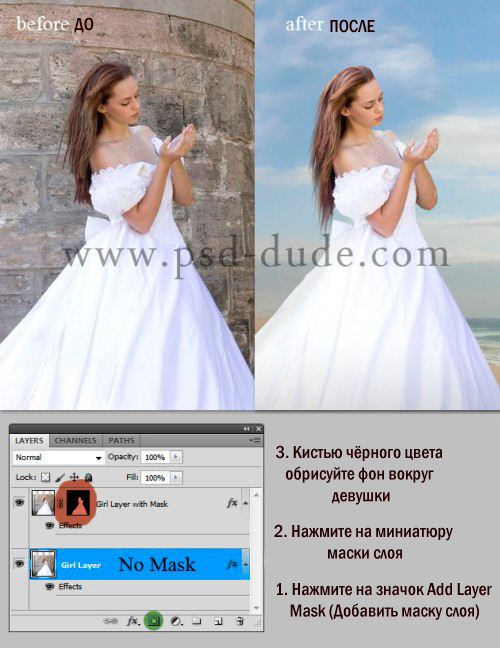
Вы уже знаете, как добавлять маску к слою, и теперь я хочу показать вам, как ее использовать. Для начала убедитесь, что вы находитесь на маске, для этого кликните по миниатюре маски слоя. Все зависит от того, какой эффект вы хотите получить, например, вы можете обрисовать маску инструментом Brush Tool (B) (Кисть). В этом случае можно использовать любой инструмент Photoshop: Smudge Tool (Палец), Eraser Tool (E) (Ластик), Selection Tools (Инструменты выделения) и другие, так же к маске, как и к обычному слою, можно применять различные фильтры, градиенты и так далее. Единственное ограничение — это цвета, использовать можно только черный, белый и оттенки серого.
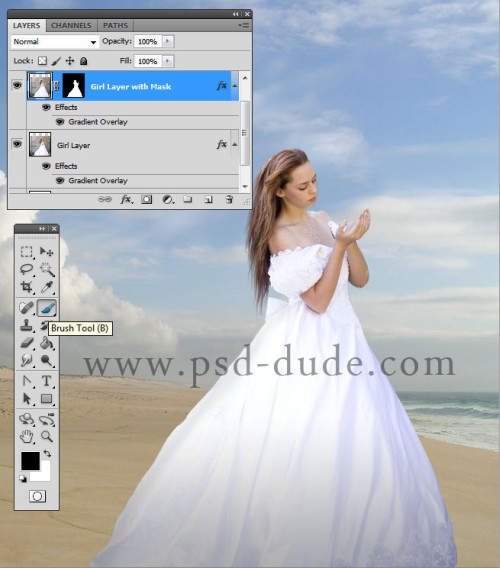
На панели инструментов выберите Brush Tool (B) (Кисть) черного цвета и обрисуйте ею фон вокруг девушки, чтобы его скрыть. Как вы видите, на изображении ниже для девушки я добавил новый фон с пляжем.
Photoshop инструменты и фильтры, используемые для маски слоя
Как я уже рассказывал вам в предыдущем разделе, что есть множество инструментов и фильтров, которые можно применять к маске слоя. В этом разделе я покажу вам наиболее часто используемые инструменты и фильтры, и какие эффекты могут получиться в результате.
1. Brush Tool (B) (Кисть)
Инструмент кисть в основном используется для обрезания изображения или удаления/замены фона. В предыдущем разделе я показал вам, как без особого труда можно заменить фон при помощи маски слоя.
2. Gradient (Градиент)
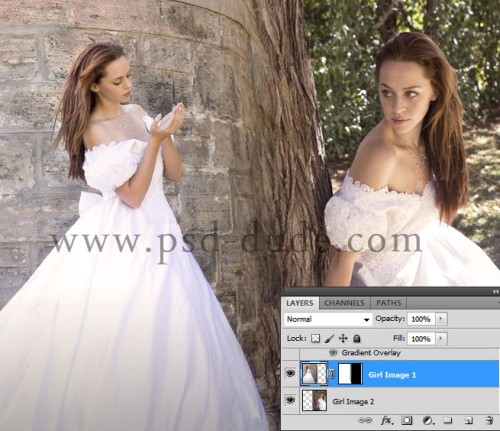
Градиенты в маске используются для плавных переходов между двумя или несколькими фотографиями. Для наглядного примера я выбрал две фотографии с девушками. Первое фото с девушкой (фото 1) поместите выше второго фото (фото 2) и добавьте к слою фото 1 маску. Затем выберите инструмент Gradient Tool (G) (Градиент) в редакторе установите черно-белый градиент, смотрите изображение ниже.
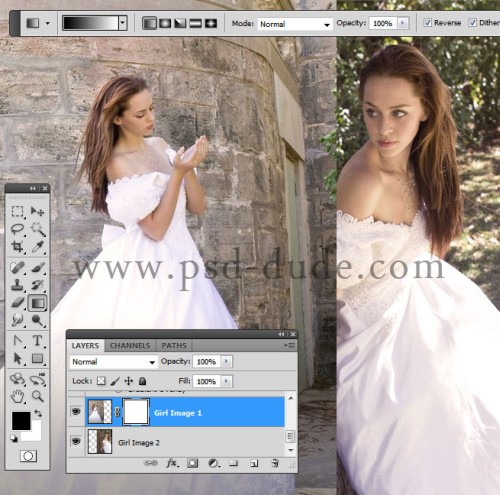
Перейдите на миниатюру маски слоя и проведите линию градиента так, чтобы заполнить правую часть фотографии с первой девушкой черным цветом. В результате получился красивый плавный переход между двумя фотографиями. Данный эффект может быть полезен при создании свадебных фотоальбомов, различных коллажей и т.д.
3. Text Tool (T) (Текст) и Shape (Формы)
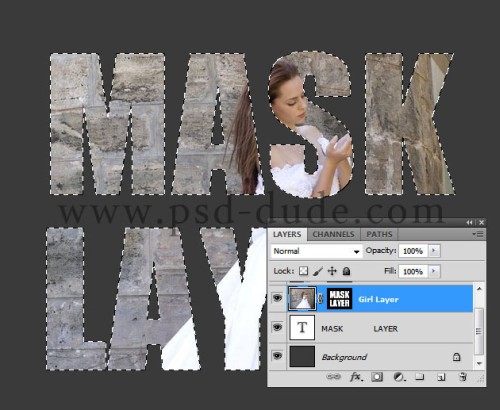
В качестве маски слоя можно так же использовать текстовый слой. На панели инструментов выберите Text Tool (T) (Текст) и введите любое слово или фразу. После этого нужно создать выделение для текста, для этого нажмите Ctrl + клик по миниатюре текстового слоя. Затем перейдите на слой с изображением девушки и нажмите на значок Add Layer Mask (Добавить слой-маску), убедитесь, что текстовый слой находится ниже слоя с изображением девушки. Смотрите изображение ниже. Такой же эффект можно получить, используя Clipping Mask (Обтравочная маска).
4. Selection Tools (Инструменты выделения)
Вы можете создать выделение из любого слоя, не только из текстового, и добавить его в качестве маски слоя, как в предыдущем разделе. Таким образом, перед тем, как добавить маску к слою с изображением, при помощи любого инструмента выделения (например, Lasso Tool (L) (Лассо)) создайте выделение. Так же вы можете добавить быструю маску, используя формы растрируемого слоя.
5. Filters (Фильтры)
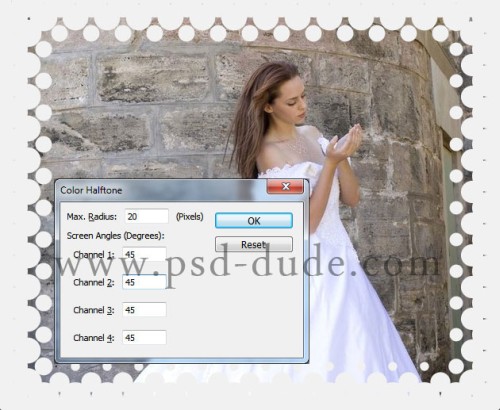
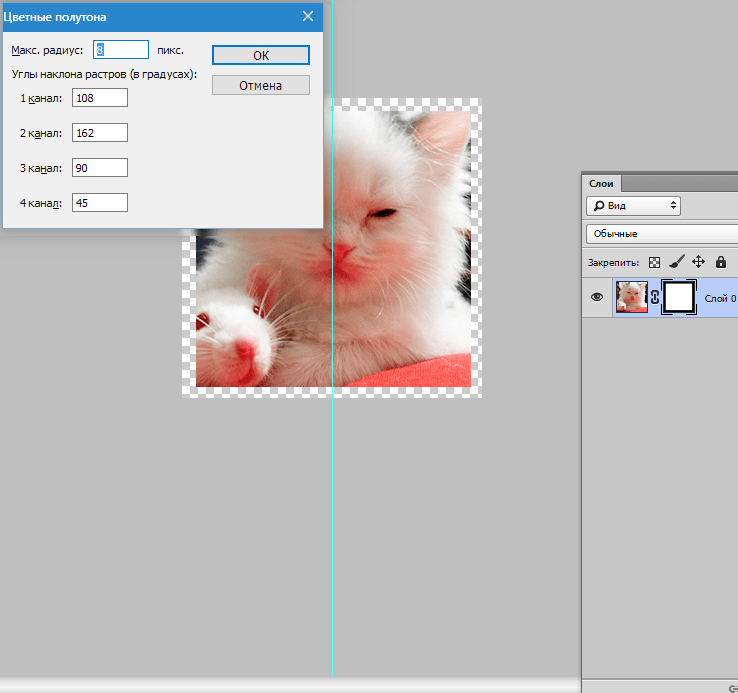
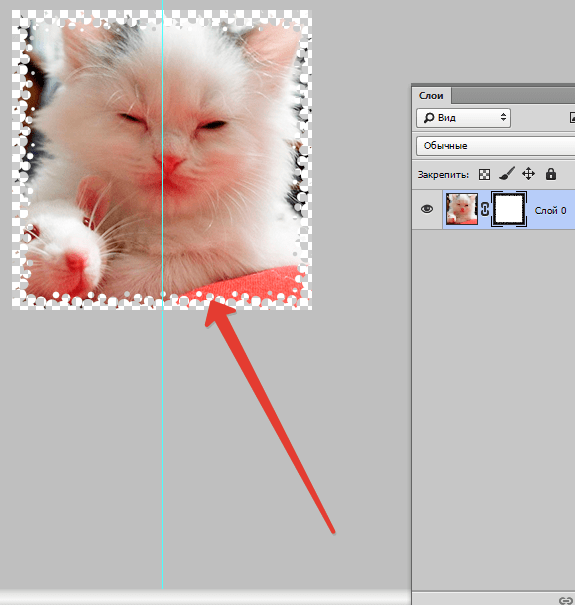
Используя различные фильтры и маску слоя, можно получить красивые и необычные эффекты, создать интересные рамки, гранжевый эффект, полутоновый узор и многое другое. Все зависит от вашей фантазии и знания программы Photoshop. Давайте рассмотрим это на практике. На слое с изображением девушки создайте прямоугольное выделение и добавьте к этому слою маску. В результате изображение уменьшится в размере, часть его не удалится, а просто замаскируется. Перейдите на миниатюру маски, зайдите в меню Filter > Pixelate > Color Halftone (Фильтр — Оформление — Цветные полутона) и введите значения, как показано на изображении ниже.
У вас должен получиться красивый узор на краях изображения, который можно использовать для украшения своих фотографий.
Другие варианты
После того, как вы добавили маску к слою, вы можете редактировать его, рисуя на ней оттенками серого цвета, как и в предыдущих разделах. Но если сделать клик правой кнопкой мыши по миниатюре маски, то в списке выпадающего меню можно увидеть и другие команды для работы с маской. Давайте их рассмотрим:
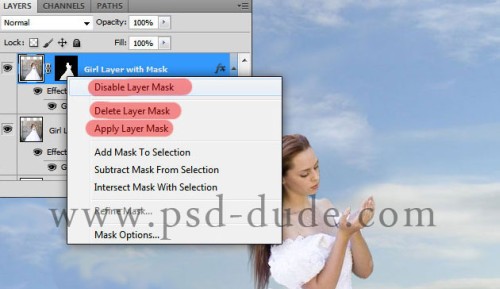
- Disable Layer Mask (Выключить слой-маску) — данная команда временно отключает маску слоя. Простым нажатием на миниатюру маски, она снова включена.
- Delete Layer Mask (Удалить слой-маску) — команда, которая удаляет маску полностью.
- Apply Layer Mask (применить слой-маску) — данная команда объединяет маску и содержимое слоя, в результате получается растрированный слой.
- Другие варианты команд: Add Mask To Selection (Добавить маску к выделенной области), Subtract Mask From Selection (Вычесть маску из выделенной области) и Intersect Mask With Selection (Пересечение маски с выделенной областью).
Типы слоев, поддерживающие маску
Маску можно добавить для любого типа слоя: текстовый слой, слой с различными формами, растровый слой со смарт-объектом, к группе слоев и так далее.
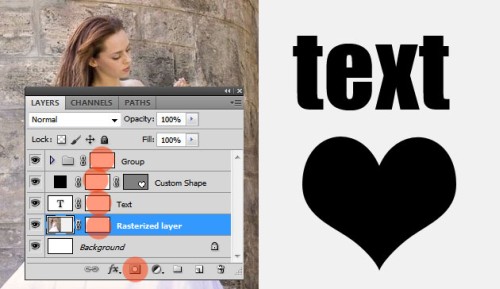
Создаём маску из слоя
Можно создать маску из слоя при помощи Clipping Paths (Пути скрепления) без использования инструментов выделения и маски слоя.
Чтобы создать путь скрепления нужно сохранить созданный путь. Для этого инструментом перо создайте контур, затем перейдите на панель Paths (Контуры) рядом с панелью слоев. Сделайте двойной клик по слою Рабочий контур, в результате должно появиться окно Save Path (Сохранить контур), введите название и нажмите ОК. Сделайте клик правой кнопкой мыши по контуру и выберите Clipping Path (Обтравочный контур или пути скрепления). После этого изменений вы никаких не увидите, но если вы импортируете данный документ в программу Illustrator, используя команду Place (Поместить), то документ будет обрезан соответственно созданному вами контуру.
Маска и стили слоя
Если к слою применены такие стили, как Outer Glow (Внешнее свечение), Drop Shadow (Тень) и так далее, к таким стилям маска не применяется. Для этого просто требуется растрировать слой, объединить слой с примененными к нему стилями или преобразовать его в смарт-объект.
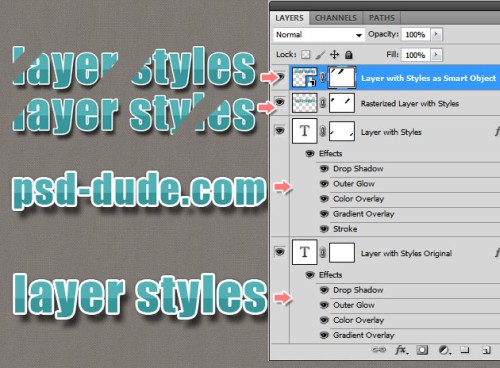
Вот, что вы должны знать о маске слоя. Данный урок в основном предназначен для начинающих пользователей. Удачи в работе!
Что такое маска в Photoshop
Маска — один из самых основных инструментов Photoshop. Она позволяет выбрать конкретную область иллюстрации или фотографии, другими словами указать программе рабочую область для выполнения различных и обратимых изменений. Эта деталь отличается от других утилит Photoshop, таких как перо или инструмент выделения.
Чтобы лучше понять, для чего предназначена маска, ее можно сравнить с двумя последними упомянутыми инструментами. При использовании пера или инструмента выделения все оставшиеся элементы теряются. Однако с помощью маски можно скрыть то, что нет нужны менять. Необходимо только снять маску.
В Photoshop можно выделить три разных типа масок, каждая из которых выполняет свою функцию:
- Слой-маска. Этот тип маски представляет собой растровое или пиксельное изображение, которое зависит от разрешения и может использоваться только в оттенках серого. Серая шкала определяет непрозрачность маски. Для ее создания необходимо использовать инструменты рисования и выделения.
- Векторная маска. Этот тип маски можно использовать на векторной графике независимо от разрешения и обрезать содержимое слоя. Эти маски создаются с помощью определенных инструментов. В данном случае это форма и перо.
- Обтравочная маска. Этот тип маски можно использовать для выделения всего содержимого слоя, чтобы замаскировать слои над ним. Создание этой маски обусловлено содержимым базового слоя.
Благодаря маскам можно проводить неразрушающие изменения. То есть, даже если внесены изменения, всегда сохраняется информация о слое, с которым связана маска.
Маски в Фотошопе
В современном мире без работы с программой Фотошоп, увы, не обойтись. И на каком-то этапе работы с ней может понадобиться информация, как создать слой-маску.
Данная статья расскажет Вам о том, как пользоваться маской в Фотошопе. Для пользователей программой Фотошоп знание о том, как пользоваться маской, очень важно, поскольку зачастую возникает необходимость в использовании данного слоя.
У него есть масса преимуществ. Во-первых, по своей эффективности маска-слой ничуть не уступает ластику. Во-вторых, этот инструмент позволяет за считанные секунды сделать невидимой ту или иную область на изображении. Ну и в-третьих, с инструкцией по его использованию сможет разобраться даже ребенок.
Что собой представляет слой-маска
Инструмент Фотошопа «маска» является общеизвестным. В основном, он предназначен для маскировки некой части изображения либо для частичного или полного прекращения активности того или иного процесса в Фотошопе. Не каждый, даже самый продвинутый пользователь компьютера знает о том, что маска трехцветна, а именно представляет собой сочетание серого, черного и белого цветов.
У каждого из этих цветов есть своя функция. Для маскировки предназначен именно темный цвет, эффект от серого цвета влияет на прозрачность, ну а белый цвет делает видимым то или иное изображение.
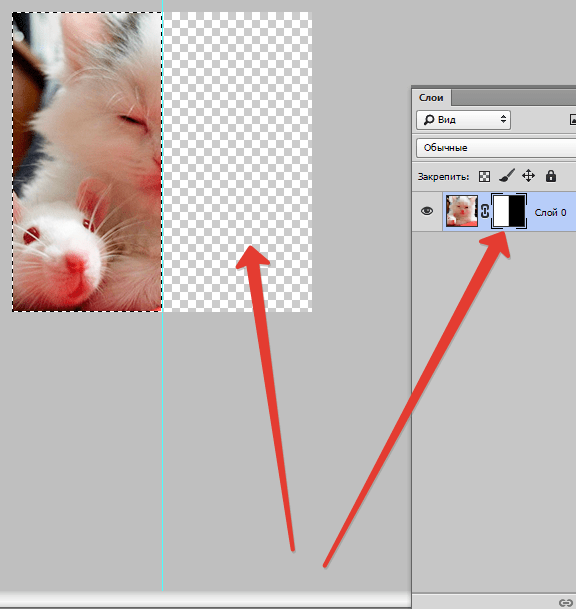
Все эти цвета в маске можно настроить в зависимости от того, какую вы преследуете цель: сделать слой практически незаметным или тщательно замаскировать какую-либо его область.
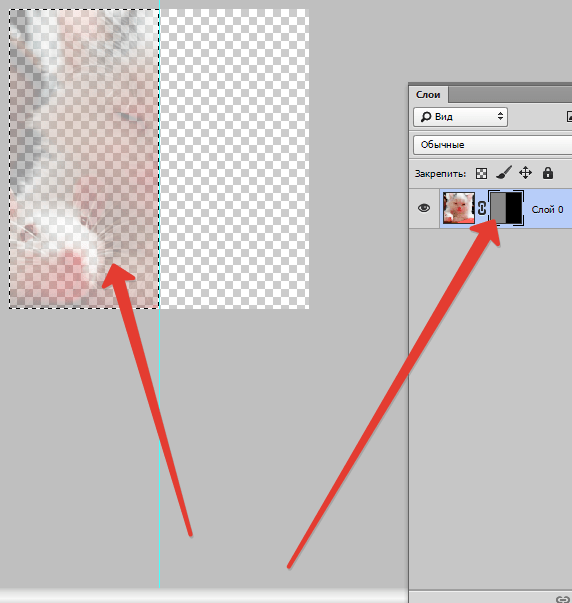
С помощью маски в Фотошопе можно скрыть множество видов слоев: смарт-объекты, слои, содержащие формы или текст… Никто не запрещает также наложить маску не на один, а сразу на группу слоев.
На самом деле, маска обладает теми же свойствами, что и ластик. Изображение, которое находится на слое, останется целым, даже если маску настроить по-другому или убрать. В отличие от маски ластик нельзя применить к векторной графике.
Алгоритм добавления маски к слою
Как говорилось ранее, маску можно наложить на несколько слоев или на один какой-то слой любого вида. Для работы с масками создателями программы Фотошоп была специально отведена команда «Добавить к слою маску». Чтобы найти данный значок, следует взглянуть на панель слоев, он находится чуть ниже ее.
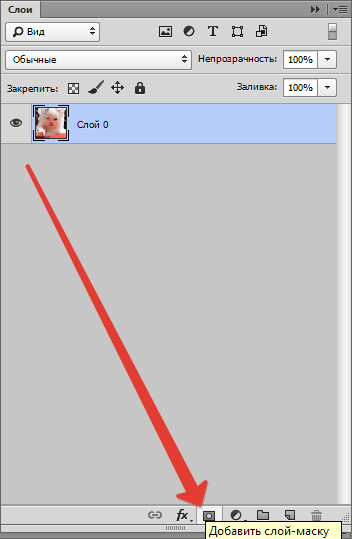
Существует два вида масок, отличающихся по своему назначению, — маска черного и маска белого цветов. Маска черного цвета делает невидимой определенную часть изображения. Достаточно лишь кликнуть на кисть черного цвета и выделить ею ту часть изображения, которую хотите скрыть, и она исчезнет. Противоположным эффектом обладает маска белого цвета — ее следует использовать в том случае, если вы желаете, чтобы изображение осталось видимым.
Но это не единственный способ, позволяющий наложить на изображение слой-маску. Второй способ гораздо проще, соответственно, на него следует обратить внимание тем, кто пока еще только осваивает программу Фотошоп.
- Сначала следует кликнуть на меню «Слои», затем из слоев, предлагаемых программой на выбор, выбрать слой-маску.
- Далее нужно сделать еще один выбор, только теперь уже из двух видов маски — черной и белой. При выборе следует руководствоваться тем, каких размеров будет часть изображения, которую надлежит скрыть.
Как работать со слоем-маской
Надеемся, что теперь для вас не секрет, что же такое маска и как ее накладывать на изображение. Если это так, то самое время начать с ней работать. В дальнейшей работе вам нужно определиться, какой вам нужен эффект на изображении. В зависимости от этого вы и выбираете соответствующий инструмент из предложенных в Фотошопе.
Допустим, вам необходимо выделить маску. В таком случае сойдет один из трех инструментов: инструмент выделения, кисть или палец. Выбирайте тот, с которым работать вам удобнее всего. Используйте выбранный инструмент так, как будто вы продолжаете работать с обыкновенным слоем. Хотите добавить на изображение необычный эффект — используйте градиент, кисть или другие инструменты для рисования.
К сожалению, маска-слой не допускает применения ярких, сочных цветов, так что вам придется ограничиться лишь черно-белой гаммой оттенков.
На примере это выглядит так. Допустим, вам нужно сменить скучный серый тон на фотографии на яркий и оригинальный. В этом вам поможет инструмент «Кисть» черного цвета. Кликнув на нее, выделите фон, который хотите скрыть. Затем вместо него просто поставьте другой фон, и фотография заиграет новыми красками.
Какие фильтры и инструменты можно применять для слой-маски
В начале статьи уже была информация касаемо возможности применять любые фильтры и инструменты к слою-маске. Выбор фильтров и инструментов зависит от того, какой результат вы хотите получить. Ниже перечислены инструменты, которые пользователи программой Фотошоп выбирают чаще всего.
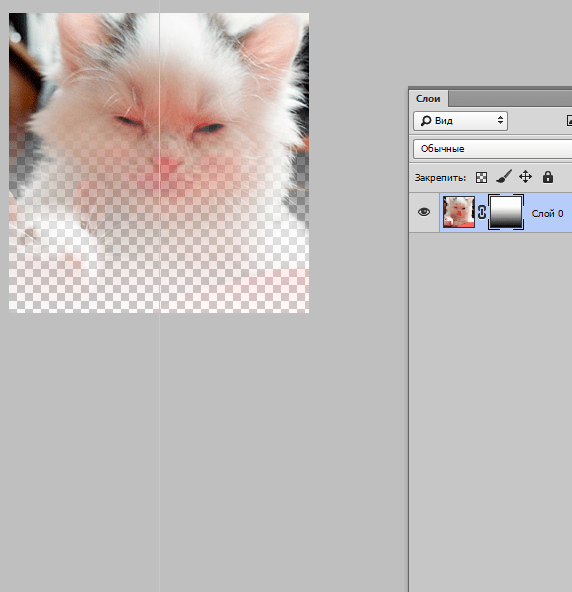
1. Градиент
Едва ли кто-то, кто пользуется программой Фотошоп, не слышал когда-либо про Градиент. Градиент делает за счет игры света и тени переход между двумя и более фотографиями малозаметным.
2. Формы и текст
Различные слова, фразы, напечатанные на маске слоя, также пользуются популярностью среди пользователей программой Фотошоп. Если вы хотите работать именно с инструментом «Текст», то кликните на его значок и в появившейся на экране строке напечатайте понравившуюся фразу или текст.
Затем выделите введенный текст, зажав на клавиатуре клавишу CTRL и нажав курсором мыши на инструмент «Text Tool» на панели инструментов.
После этого вновь проявите слой на первой фотографии и просто наложите на него дополнительно слой-маску. При этом слой, где располагается кот, должен находится ниже слоя с текстом. Ниже приводится изображение, на котором можно отследить результат всех этих действий.

3. Кисть
Кисть часто применяют, когда нужно заменить фон на фотографии или уменьшить размер изображения. Однако и слой-маска является не менее эффективным инструментом для замены фона.
4. Фильтры
Фильтры следует использовать, если ваша цель — украсить, разнообразить изображение. Существует огромное количество способов, как это сделать. Вот только большинство из них подходят только тем, кто с Фотошопом на «ты» и у кого богатое воображение.
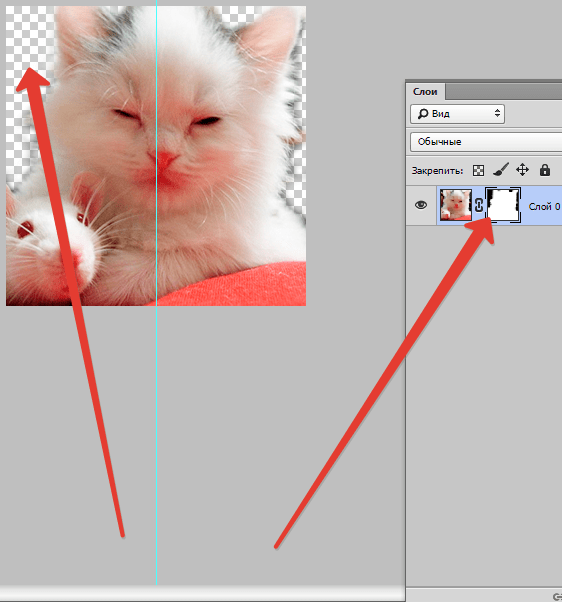
Для облегчения понимания — небольшой пример. Вернемся к фотографии с котом. Почему бы не нарисовать по краям фото оригинальный узор? Для этого нужно сделать маску слоя, используя прямоугольное выделение. В итоге фотография станет меньше, при этом часть ее станет невидимой, а не обрежется.
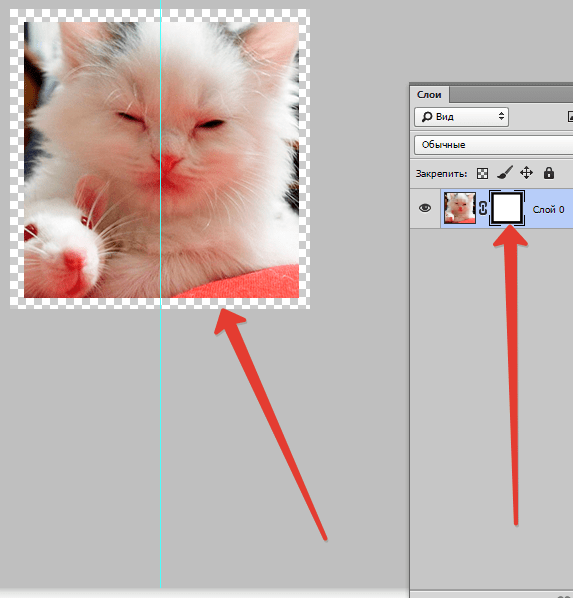
Далее откройте курсором мыши окно со слоями-масками, нажмите на значок «Фильтр», затем на «Оформление» и после кликните на значок «Цветные полутона».
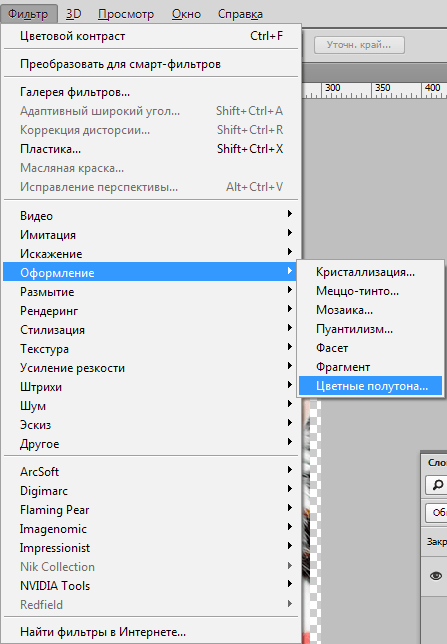
Вслед за этим вам понадобится в выпадающем меню ввести цифры, а какие именно, вы узнаете, взглянув на изображение после текста. Если вы все сделаете правильно, то в конце сможете полюбоваться на фотографию, края которой украшены рамкой с оригинальным узором.
5. Инструменты выделения
Любой слой можно выделить также легко, как и текстовый, и сделать из него слой-маску, о чем говорилось ранее. Для выделения можно использовать любой инструмент, к примеру, прямоугольное выделение. После этого на выделенный слой просто накладывается маска. Формы растрируемого слоя позволяют применить маску мгновенно.
Прочие инструменты
Слой, на который наложена маска, легко поддается редактированию. Для этого на него наносятся штрихи в черно-белой гамме цветов. В начале статьи была приведена подробная инструкция по редактированию слоя. Однако в программе Фотошоп существуют и другие инструменты, воздействующие на слой-маску. Они появляются на экране, если нажать на миниатюру маски правой кнопкой мыши. Если вы осваиваете Фотошоп, то вам будет полезно ознакомиться с ними.
- Удалить маску слоя. После нажатия на эту команду маска слоя исчезает.
- Применить маску слоя. После нажатия на эту команду происходит сочетание изображения на слое и маски. Таким образом слой растрируется.
- Выключить маску слоя. Этот инструмент позволяет убрать слой-маску на время. Но и восстановить ее также просто, как и убрать: достаточно лишь нажать на значок маски, и маска снова становится активной.
В зависимости от версии программы Фотошоп могут также встречаться и другие команды: «Вычесть маску из выделенной области», «Пересечение маски с выделенной областью» и «Добавить маску к выделенной области».
На какие слои можно добавить маску слоя
Практически все виды слоев поддерживают наложение маски. К ним относятся слои с растрированным изображением, со смарт-объектом, слои с текстом, с разнообразными формами. Даже к сразу нескольким слоям можно добавить маску.
Как стили слоя влияют на маску
Маску можно применять далеко не во всех случаях. Если вы использовали для редактирования изображения такие стили, как «Тень» или «Внешнее свечение», маска слоя действовать не будет. Но преобразование такого «проблемного» слоя в смарт-объект, его растрирование либо объединение слоя со стилем, использующемся на нем, нейтрализует проблему.
Выше была приведена вся информация, которая может пригодится при работе в Фотошопе со слоями-масками. Скорее всего, после ознакомления с нею и применения советов, содержащихся в ней, на практике начинающие пользователи в значительной мере усовершенствуют свои навыки.
Как пользоваться маской в Фотошопе: гайд для начинающих художников
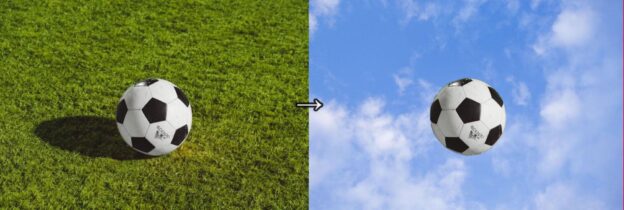
Маска выполняет много функций в руках художника. С её помощью можно убрать фон, вырезать объект, сделать градиентный переход и наложить эффекты только на определённую часть изображения (в сочетании с корректирующими слоями).
Самое главное — маски ускоряют работу и подстраховывают иллюстратора, ведь он знает, что в любой момент может вернуться к изначальной версии рисунка.
В этой статье мы расскажем, что такое маска, как её создавать и убирать с её помощью часть изображения, как их можно объединять и удалять связь между ней и слоем. Кроме того, мы объясним, чем инструмент Clipping Mask отличается от обычной маски — и как им пользоваться.
Что такое маски в Photoshop
Маски — это трафарет, который накладывается на изображение и скрывает его часть. Чтобы программа понимала, где должна быть прозрачная область, а где — нет, на маске рисуют чёрным, белым и оттенками серого.
Сама по себе маска слоя залита белым цветом. Поэтому если вы создадите её — ваше изображение останется видимым. Если вы нарисуете что-то чёрной кистью — это чёрное пятно станет прозрачным. А с помощью серого можно сделать часть изображения полупрозрачным.
Слева — что мы нарисовали на маске, справа — как это будет выглядеть на изображении:
Автор оригинального изображения: Aakash Dhage
Играясь с темнотой серого, можно увеличивать или уменьшать прозрачность пятен на изображении.
В отличие от ластика и других инструментов, маска не удаляет безвозвратно пиксели, а лишь скрывает их. Это здорово облегчает жизнь, если в процессе работы нужно вернуться к изначальной версии и по-другому обрезать объект на слое.
Как работать с маской в Photoshop
Как создать маску
Выделите слой, на котором хотите её создать, и в нижней части панели «Слои» нажмите кнопку «Добавить маску»:
Маска появится справа от слоя:
Маска полностью залита белым цветом, поэтому мы по-прежнему видим всё изображение.
Как убрать часть изображения с помощью маски
Нажмите на миниатюру маски и убедитесь, что её окружает белая рамка. Выберите инструмент «Кисть» (горячая клавиша «B»), затем выберите размер и жёсткость кисти. Горячей клавишей «D» можно установить на палитре белый и чёрный цвета, а клавишей «X» — поменять их местами, чтобы чёрный стал активным цветом.
Теперь кистью, словно это ластик, можно рисовать на маске и таким образом убирать лишнее:
Если поменять цвет кисти на белый, можно вернуть только что скрытое:
Чтобы сразу убрать большое пространство, достаточно выбрать её инструментом «лассо», «волшебная палочка» или «быстрое выделение»:
Теперь эту область можно на маске залить чёрным и, следовательно, сделать прозрачной.
Да, автоматическое выделение может создать артефакты — и скрыть лишнее, — но это значительно быстрее, чем если бы вы вручную убирали фон. И, поскольку вы использовали не ластик, это можно легко доработать.
Для этого выберите инструмент Кисть (B) и поменяйте используемый цвет с чёрного на белый. Теперь, рисуя по маске, вы сможете вернуть ошибочно скрытые детали:
Источник. Красным отображается прозрачная область
Регулируя прозрачность «Кисти» или «Заливки», вы можете контролировать прозрачность изменяемой области.
Как посмотреть только на маску
Зажмите клавишу «Alt» на Windows или «Option» на MacBook и кликните по миниатюре маски:
Чтобы вернуть отображение слоя, снова зажмите «Alt» и кликните по маске.
Как удалить/скрыть/слить маску со слоем
Правой кнопкой мыши нажмите на миниатюру маски и выберите необходимую функцию. Вы можете удалить маску (перед этим программа предложит вам слить её с основным слоем) или скрыть. Слияние перенесёт все внесённые изменения на изображение.
Как двигать маску на слое или изображение под маской
По умолчанию слой и маска связаны, поэтому перемещаются вместе. Если убрать эту связь, вы сможете двигать их по отдельности. Для этого нажмите на иконку цепи �� между миниатюрами слоя и маски:
Теперь вы можете двигать маску или изображение отдельно друг от друга. Чтобы вернуть связь, нажмите в то же место и иконка �� снова появится.
Как создать векторную маску
На векторной маске вы можете рисовать фигуры и линии и масштабировать их до любых размеров, не теряя при этом качество изображения. Её можно создать с помощью инструментов «Перо» или «Фигура». Векторная маска работает так же, как маска слоя, но края у неё получаются более точными и мягкими.
Первый способ создать векторную маску — дважды нажать на кнопку «Добавить маску слоя». Второй способ — зажать «Ctrl» на Windows или «Command» на MacBook и щелкнуть по этой кнопке:
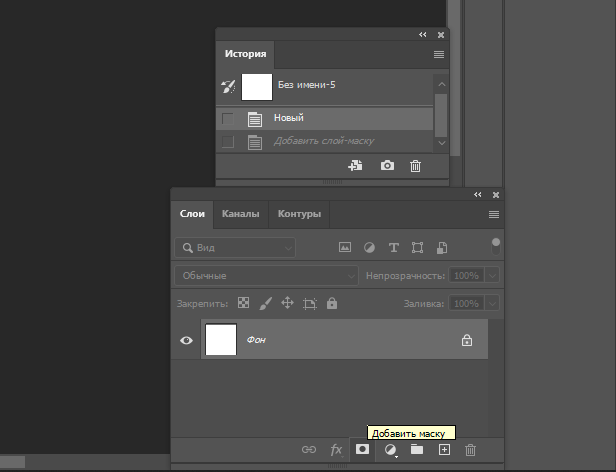
Затем «Пером» нарисуйте контур на слое или добавьте «Фигуру». Можно также сначала выделить объект с помощью таких инструментов, как «Волшебная палочка» или «Быстрое выделение»:
А затем на вкладке «Контур» на панели слоев и нажать «Сделать рабочий контур из выделения».
И получить такой контур:
Контур состоит из узловых точек, которые задают его форму и вектор направления линии. Чтобы регулировать их количество при создании контура, удерживая «Alt» нажмите на «Создать рабочий контур из выделения». В открывшемся окне можно регулировать количество узловых точек:
Источник. Чем меньше значение «Толерантности» или «Допуска», тем точнее будет маска. Для простых предметов достаточно значения в три пикселя
Чтобы смягчить края векторной маски, используйте ползунок «Растушевка» на панели «Свойства». Там же можно регулировать «Плотность», чтобы снизить прозрачность маски.
Источник. Как работает «Растушевка» края векторной маски
Как менять свойства маски
На панели «Свойства» есть дополнительные параметры настройки маски. Тут можно изменить непрозрачность маски, чтобы просвечивать больше или меньше её содержимого, инвертировать её.
Источник. Панель свойств. A — Слой-маска B — Векторная маска
Как переместить маску на другой слой
Нажмите и удерживайте маску, которую хотите переместить, и перетащите её на другой слой. Чтобы дублировать маску, перетащите её на другой слой, удерживая нажатой клавишу «Alt» на Windows или «Option» на MacBook.
Как соединить несколько масок
Зажмите «Ctrl» и кликните по первой маске — так вы выделите эту область. После этого зажмите «Ctrl» и «Shift» и кликните по второй маске — вы добавите её область к уже имеющемуся выделению. На отдельном слое создайте новую маску.
Как сделать градиентный переход с помощью масок
Для этого вам понадобится два слоя. Чтобы одно из изображений плавно переходило в другие, на верхний из них необходимо наложить маску. Для наглядного примера пользователь под ником workerbee взял фотографии птицы и неба:
С помощью инструмента «Градиент» (G) создайте на маске градиент с оттенками от чёрного до белого. Вот, что из этого получится:
За счёт градации серого получается плавный переход между изображениями.
Как сделать текстуру с помощью масок
Для этого добавьте на слой маску (в данном случае workerbee решил наложить фото штукатурки на слово «Fade»):
Чтобы вставить изображение с текстурой на маску, переключитесь на вид маски (удерживая «Alt» или «Option», щелкните на миниатюру маски). Теперь на холсте отображается содержимое маски.
Вставьте текстуру, нажав «Ctrl» или «Command» и «V».
Выйдите из режима просмотра маски, чтобы увидеть результат:
Вы можете регулировать интенсивность текстуры, если будете изменять параметры насыщенности, яркости и контрастности, а также общий параметр прозрачности маски (показатель плотности маски в Свойствах).
Как убрать фон у сложного объекта
Если вам необходимо убрать фон с фотографии человека или животного, инструменты автоматического выделения «Волшебная палочка» и «Лассо» создадут много погрешностей. В таких случаях, помимо маски, необходимо использовать цветовые каналы. Джошуа Джонсон объяснил, как это работает, на примере кошки.
Автор указывает, что для создания хорошей маски нужно найти контраст и извлечь его. Так как кошка тёмная и находится на белом фоне, работать будет проще.
Для начала необходимо перейти на вкладку с каналами («Окно» → «Слои» → в появившемся окне это вторая вкладка «Каналы») и найти тот из них, на котором кошка выглядит наиболее тёмной. Здесь это оказался синий канал:
Далее нужно сделать копию синего канала (кликните правой кнопкой мыши по нему и нажмите на «Создать дубликат канала…»). После выбрать его и, удерживая «Ctrl» или «Command», нажать клавишу «L», чтобы открыть настройки уровней.
Затемните тени и средние тона, чтобы был яркий контраст, как на изображении ниже.
Однако будьте осторожны, чтобы не зайти слишком далеко с этими параметрами. Можно увеличить масштаб и посмотреть на шерсть, чтобы убедиться, что слишком сильный контраст не искажает детали. На данном этапе кошка не обязательно должна быть идеально чёрно-белой, некоторые тёмно-серые оттенки вполне приемлемы.
Теперь начинается более сложная работа — кошка должна быть залита сплошным чёрным. Это легко сделать на мордочке и других погрешностях в центре её силуэта — достаточно закрасить их чёрной кистью. Но что насчёт края волос?
Автор пишет, что один из лучших способов справиться с этой задачей — использовать инструменты «Dodge» (Осветление) и «Burn» (Затемнение). Эти инструменты могут точно настраиваться на определённые диапазоны серого цвета, поэтому так хороши в данном случае. Джошуа указал «Dodge» осветлять блики (highlights), а «Burn» — затемнять тени (shadows).
Для этого выберите нужный инструмент и в панели сверху выберите диапазон тонов:
Затем мягкой кистью среднего размера он попеременно этими двумя инструментами прошёлся по краям, увеличивая детализацию и контрастность шерсти.
Источник. Несмотря на то, что эта работа звучит сложно, у Джошуа этот процесс занял всего минуту или две
Когда вы закончите, у вас получится чёрный силуэт на белом фоне. Но для программы чёрный на маске считается прозрачным, а белый — нет. Поэтому вам необходимо инвертировать изображение — для этого удерживайте «Ctrl»/«Command» и «Shift» и нажмите «I».
Теперь нужно превратить канал в маску. Самый простой способ сделать это — удерживая «Ctrl» или «Command», нажать на миниатюру канала, чтобы выделить объект. Вернувшись к слою и исходным изображением, нажмите на кнопку «Добавить маску»:
Несмотря на высокий уровень детализации маски, на изображении всё ещё есть белая окантовка по краям. Первый способ, как её убрать — это использовать «Refine Edge» (Уточнить край), чтобы редактировать маску. Этот инструмент находится на панели слева:
Справа на панели «Свойства» появятся различные настройки:
Автор отмечает, что этот инструмент требует практики, и предлагает самостоятельно посмотреть, как те или иные параметры влияют на изображение.
Второй способ убрать белые края — перейти в меню «Слой» в верхней части экрана и выбрать «Матирование» > «Обеззараживание цвета». С помощью ползунка можно регулировать силу воздействия. Обратите внимание, что эта команда не скрывает, а безвозвратно удаляет пиксели, поэтому следует дублировать слой перед её использованием.
Последний приём, который использует автор — это поиск оставшихся артефактов по краям и их скрытие с помощью клонирования. Для этого в левой панели выберите инструмент «Штамп» — кисть, которая рисует не цветом, а изображением из выбранного вами места. Чтобы выбрать источник, откуда будет копироваться часть рисунка, зажмите «Alt» и кликните по слою:
А затем рисуйте как обычной кистью. При этом «крест», обозначающий источник пикселей из другой области изображения, после первого клонирования будет перемещаться параллельно с вашей кистью. Чтобы переместить его, снова зажмите «Alt» и выберите новую область на изображении.
Здесь на изображении можно сравнить спину и голову кошки с тем, что было до клонирования, чтобы увидеть разницу.
Как использовать инструмент Clipping Mask в Photoshop
По принципу работы «Clipping Mask» (или «Обтравочная маска») очень похож на обычные маски. Разница заключается в том, что границами изображения или эффекта выступает расположенные ниже один или несколько слоёв. Подойдёт в тех случаях, когда надо наложить одну маску на целую группу слоёв.
Чтобы создать обтравочную маску на один слой, нужно добавить объект (важно, чтобы он был векторным), который будет использоваться в качестве маски. Затем расположите слой с изображением выше и, удерживая «Alt», наведите курсор на границу между слоем и объектом ниже, и кликните по ней.
Теперь объект выступает границей для расположенного выше изображения. Чтобы применить обтравочную маску к другому слою, переместите объект ниже нового слоя и повторите те же действия.
Источник. Пример использования Clipping Mask
Чтобы обтравочная маска скрывала область на нескольких слоях, следует сначала сгруппировать их.
Чтобы отменить действие «Clipping Mask», удерживая «Alt», нажмите на границу между объектом и слоем выше, либо просто удалите маску.
Точно так же векторный объект может ограничивать область применения эффекта или фильтра.