Решение, если прокрутка мыши движется в противоположном направлении
Сегодня невозможно использовать ПК без клавиатура и мышь , но как периферийные устройства для повседневного использования они имеют тенденцию к значительному износу и, следовательно, проблемы приходи рано или поздно. Одна из наиболее частых проблем заключается в том, что однажды вы обнаружите, что мышь не работает. колесо прокрутки движется в обратном направлении к самому колесу; Если это ваш случай, проблема может быть связана с оборудованием или программным обеспечением, но в любом случае в этой статье вы найдете все возможные решения к проблеме.
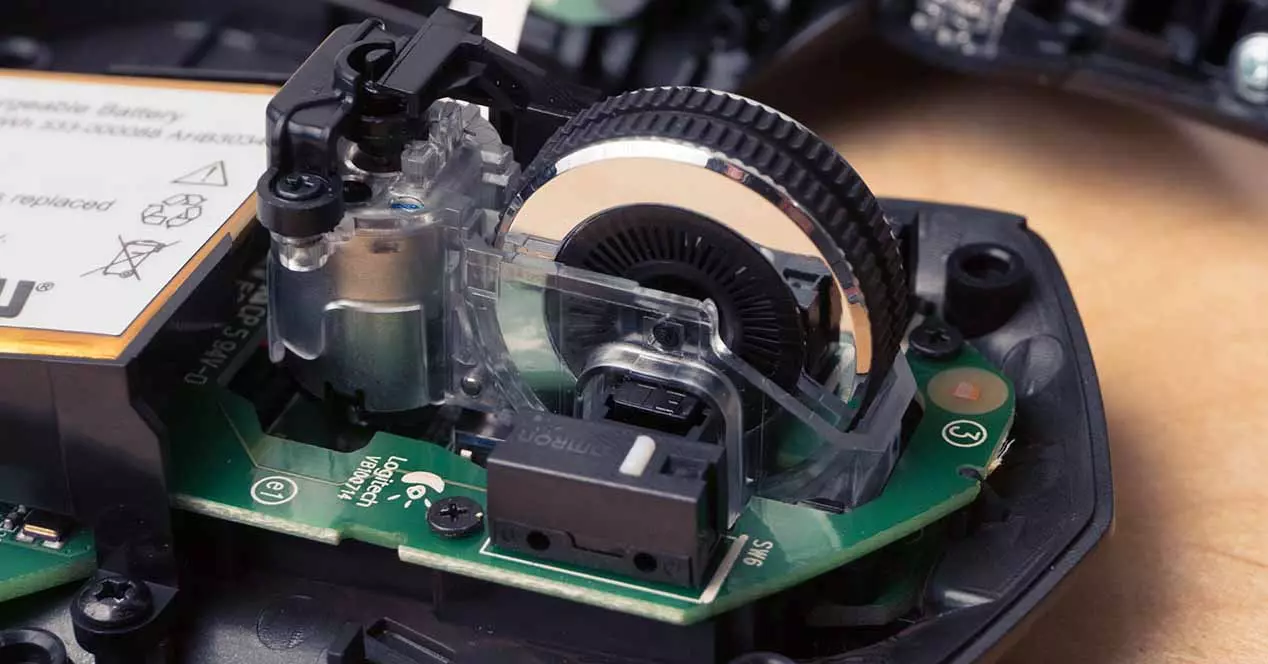
Колесо прокрутки или вертикальное колесо прокрутки использовалось в компьютерных мышах с 1990-х годов, и сегодня, 30 лет спустя, оно является незаменимым инструментом для взаимодействия с компьютером. операционная система , приложения, игры и, прежде всего, навигация. через Интернет. Но когда колесо прокрутки начинает выходить из строя и, например, работает в противоположном направлении от того, что должно, это может вызвать у вас много головной боли и, прежде всего, если оно делает это внезапно, даже если вы не касались чего-либо в его конфигурации.
Please enable JavaScript
Посмотрим, что ты можешь сделать с решите эту проблему потому что, как мы упоминали ранее, это может быть связано с аппаратными проблемами, а также с неправильной конфигурацией программного обеспечения.
Прокрутка мышью работает в обратном направлении
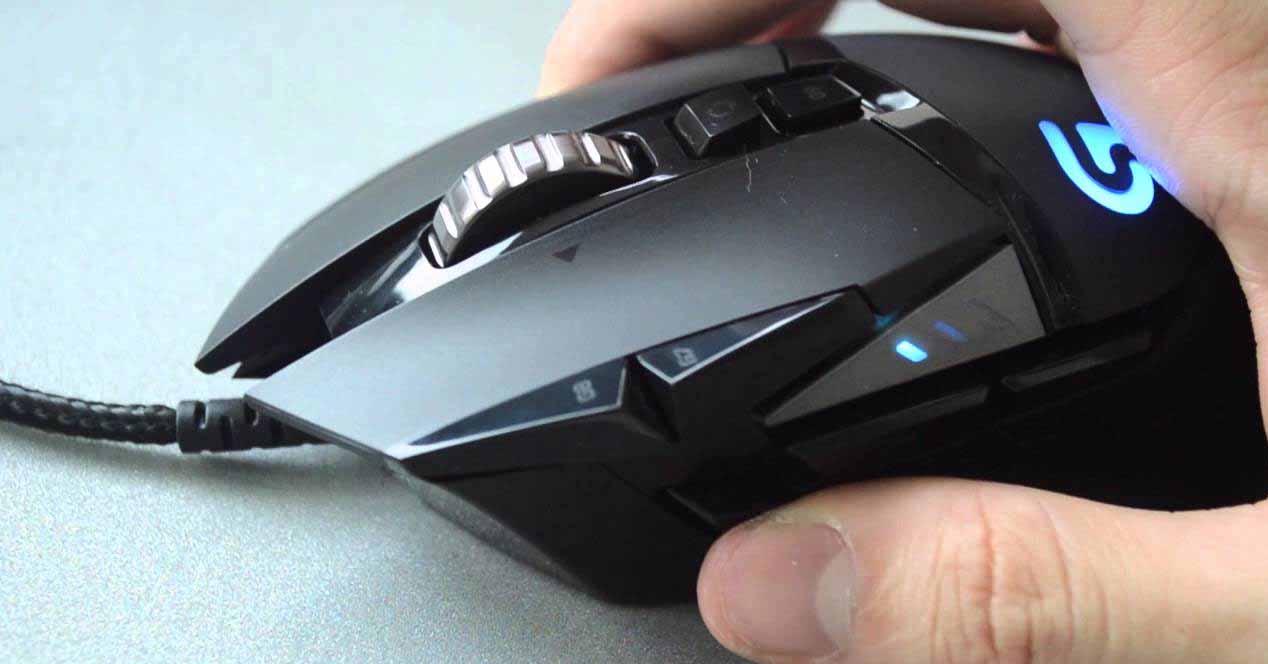
Обычно, когда вы прокручиваете колесико мыши сверху вниз, вертикальная полоса прокрутки на ПК должна опускаться; Если при выполнении этого же движения полоса прокрутки поднимается (и, по логике, наоборот), то у вас есть проблема, которую мы должны решить, чтобы она вернулась в нормальное состояние.
Причины, приводящие к такой ситуации, могут быть разными: от неправильная конфигурация в программном обеспечении до тех пор, пока колесо не сломается, проходя через ситуации, в которых конфликтует различное программное обеспечение или просто механизм становится грязным.
К счастью, исправить колесо прокрутки, работающее в противоположном направлении, может практически любой пользователь, в том числе и те, кто не знаком с программным или аппаратным обеспечением, а затем мы расскажем вам шаги, которые вы должны выполнить, чтобы проверить все, прежде чем прыгай и покупай новую мышь.
Устранение неполадок оборудования мыши
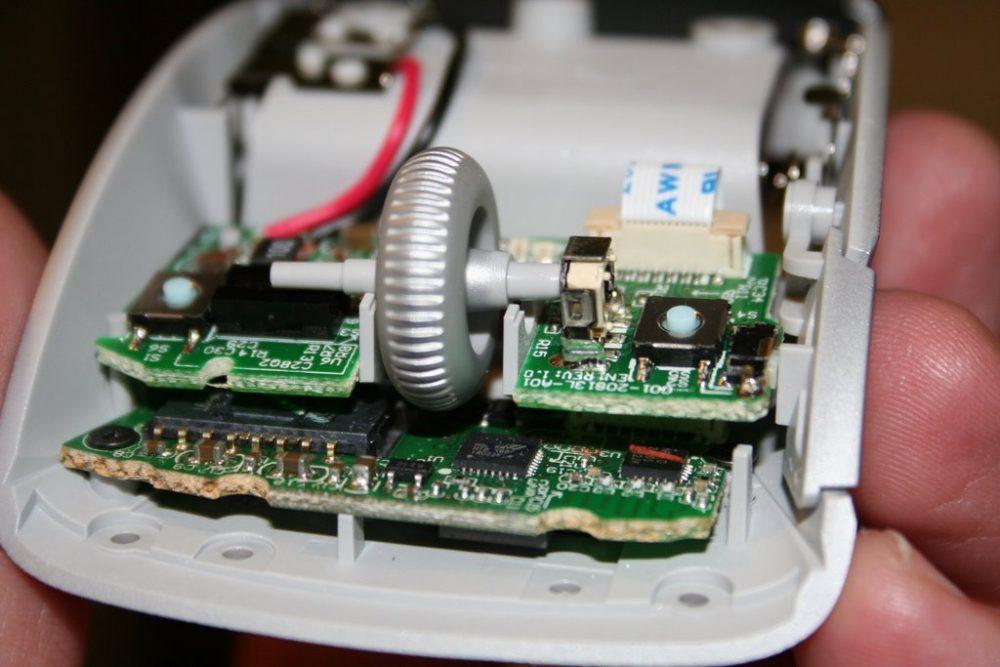
Как правило, колесо прокрутки мыши размещается на оси, которая, в свою очередь, имеет оптический датчик который обнаруживает его движение и генерирует соответствующий ответ на ПК. Если ось смещена по центру или этот оптический датчик загрязнен, велики шансы, что именно поэтому система обнаруживает, что колесо вращается не так, как должно.
Поэтому первое, что вам следует сделать, это попытаться хорошо почистить колесико мыши; Попробуйте использовать распылитель сжатого воздуха, чтобы попытаться вывести пыль, ворс и другую грязь наружу, но если после этого проблема не исчезнет, вам придется открыть мышь, чтобы получить к ней доступ и, таким образом, иметь возможность проводить более тщательную очистку.
Обычно, как вы можете видеть на изображении выше, ось колеса прокрутки застряла только в одном механизме, в то время как противоположная сторона, где находится датчик, в некотором роде «болтается». Итак, что вам нужно сделать, это поднять ось с незакрепленной стороны и вытащить ее в сторону, чтобы снять колесо, чтобы вы могли правильно очистить как колесо, так и сам датчик, и механизм. При повторной сборке рекомендуется немного смазать вал, но только в той части, которая вставлена в механизм (никогда в датчике); вы можете сделать это с небольшим количеством 3-в-1, но убедитесь, что вы действительно хорошо высушили его, прежде чем собирать колесо.
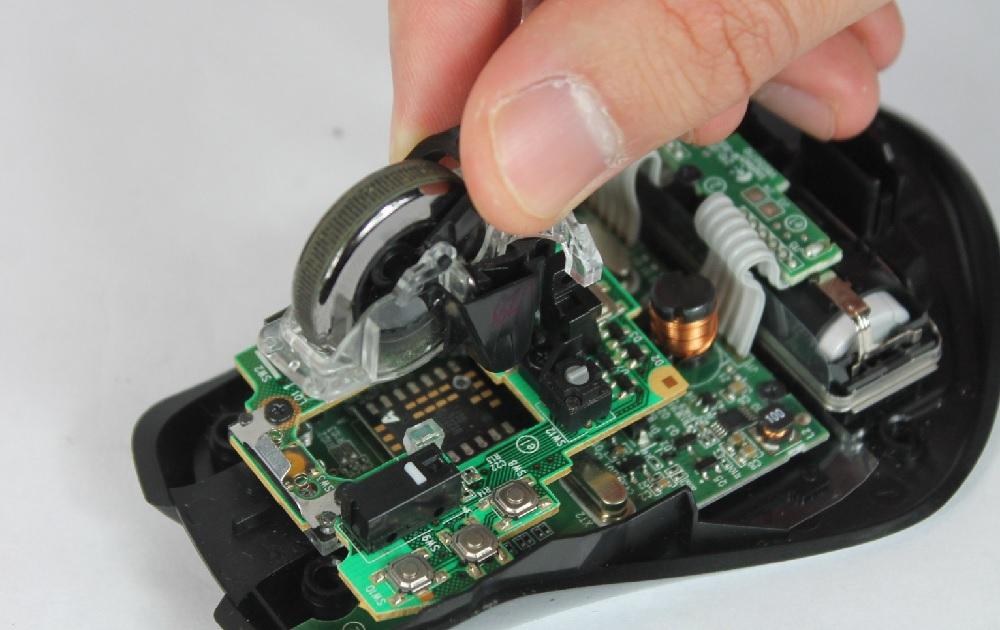
После того, как колесо и датчик станут идеально чистыми, снова установите все и проверьте, решена ли проблема; В большинстве случаев это будет так, поскольку проблема, заключающаяся в том, что колесо обнаруживает вращение в направлении, противоположном тому, что должно быть, заключается в загрязнении датчика.
Если проблема не устранена и ваша мышь беспроводной , вам нужно сделать две вещи: во-первых, сбросить соединение с беспроводным приемником (для этого обратитесь к руководству по эксплуатации, чтобы узнать, как повторить синхронизацию, поскольку каждая мышь отличается), а во-вторых, убедитесь, что батарея заряжена (если нет, полностью зарядите ее или замените батареи, если ваша мышь использует их).
Последняя проверка оборудования, которую вы должны сделать, — это подключить устройство к другому USB-порту на вашем ПК, поскольку существует вероятность того, что порт, к которому оно подключено, неисправен и является причиной ваших головных болей.
Проверяет в ПО
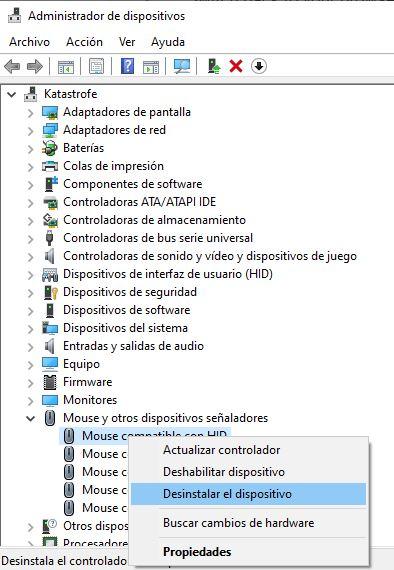
Если аппаратные проверки не устранили проблему, пришло время проверить, не что-то не так с программным обеспечением, и первое, что вам следует сделать, это переустановить его драйвер. Для этого щелкните правой кнопкой мыши значок Windows Нажмите кнопку «Пуск» и выберите «Диспетчер устройств». Там найдите «Мыши и другие указывающие устройства» и, что мы рекомендуем даже немного радикально, это выбрать все «HID-совместимые мыши», которые появляются с помощью правой кнопки, и выбрать Удалить устройство .
Это, очевидно, приведет к удалению любой мыши, которая у вас есть в системе, поэтому вам следует либо перезагрузить компьютер, чтобы система снова обнаружила ее и автоматически установила драйвер, либо отключите и снова подключите устройство к его порту. USB, поскольку Windows обнаружит его, а также переустановит драйвер, необходимый для его работы.
Наконец, существует вероятность того, что проблема заключается в конфликт программного обеспечения. Если для вашей мыши установлено специальное программное обеспечение (например, Logitech, SteelSeries, Razerи т. д.), а на вашей клавиатуре другой, возможно, оба пытаются получить настройки мыши, и это вызывает проблему, поэтому мы рекомендуем начать с удаления одного из них и проверки, решена ли проблема.
Колёсико прокручивает в обратную сторону

Поставил ПО и колесо стало крутится в обратную сторону, что делать?
Комментарии 6
вот решение проблемы через реестр
от души, брат, сам никогда не исправил бы эту проблему:)
Спасибо, помогло. От души!
(причём мышь спонтанно хз из-за чего через 2 часа работы внезапно ревёрснула скролинг ).
В общем спасибо ещё раз этот способ помог!
Даже не знаю как благодарить. Я думал на брак какой-то попал. Огромное спасибо! (Единственное что, у меня не как на видео что в диспетчере устройств — мышь и там только 1 строка с мышкой, у меня 3 и все с одинаковым названием, мне пришлось в реестре для всех 3 делать эту операцию и перезагружать комп.)
Исправление ошибок колесика мыши
Колесико на мышке немного кривое. Когда я прокручиваю в одну сторону бывает что некоторые «прокрутки» («щелчки») прокручиваются в другую сторону. Жутко бесит, скроллишь текст и периодически он останавливается (дергается). Особенно напрягает если используется плавная прокрутка (Yet Another Smooth Scrolling в Firefox).
Может в настройках иксов есть какие-то костыли для исправления «промахов» колесика? Или программка какая-нибудь, которая будет определять некорректность направления скроллинга?
P.S. Чистка мышки спиртом помогает на пол-дня.

Купите новую мышь, ну или замените колесо и замените (перепаяйте) датчики его положения (прокрутки).
попроси у мамки 300р и купи самый дешёвый logitech с валкодером на колесе

Такие костыли вряд ли возможно, ибо невозможно понять, где у тебя мышь глюканула, а где ты сам понял что перекрутил и стал крутить обратно. Чини мышку или покупай новую.

По времени же, вряд ли в процессе прокрутки захочется внезапно крутить в обратную сторону. // мне кажется моя мышка тоже неадекватно реагирует на быструю прокрутку, после пары месяцев игры в дотку.
Почему колесо мышки крутит в другую сторону
Колесико на мышке крутится в другую сторону. Как починить сломанное или плохо работающее колесико на любой мышке. Если не работает нажатие и прокрутка вверх-вниз
Всем здравствуйте,друзья! Я уверен, что у вас не работает на мышке колесико, ведь поэтому вы попали на эту статью? Как удобно работать за компьютером с мышкой, и какое разочарование посещает нас, когда в ней появляются какие-то неполадки в самый неподходящий момент. В этой статье будем устранять неполадки, если не работает или прокручивается на мышке колесико. И причиной тому не обязательно является плохой производитель. Просто у каждой вещи свой эксплуатационный срок и однажды он заканчивается.
Лучшим способом избежать этой проблемы является попадание колеса мыши во время прокрутки. Вы также можете отключить колесо колеса мыши, если хотите использовать колесо только для прокрутки. Инструкции по их захвату и блокировке. Основное нажатие — нажать и отпустить левую кнопку мыши. Это может быть и преимуществом, и недостатком.
Пользователь может продумать щелчок и переместить курсор, когда кнопка нажата, чтобы отменить действие. В то же время, когда происходит быстрый щелчок, первый случай может быть вызван ошибкой. Это хорошая идея подумать о пользователе, использующем веб-клавиатуру при создании элементов, которые можно использовать для кликов.
Не работает на мышке колесико. Каковы показатели того, что не работает или сломано на мышке колесико?
Обычно не работает на мышке колесико по пару причинам, а именно:
- отсутствует реакция курсора на движение мышки;
- прокрутка линейки происходит рывками.
В первом случае причиной является поломка оси, а во втором – неполадки в механизме прокрутки (достаточно просто его немножко «поджать»). Чтобы исправить неполадки в механизме прокрутки, потребуется выполнить следующие действия:
Он вызывается сразу же после нажатия любой кнопки мыши. Это способ захватить правую кнопку или колесо. Большинство номеров кнопок. Кнопка правого щелчка обычно возможна даже при всплывающем меню. Вы работаете, потому что правая кнопка обычно вызывает контекстное меню.
Появляется после отпускания любой кнопки на элементе. Он вызывается, даже если кнопка нажата в другом месте, перемещается по элементу и отпускает его. Активируется щелчком левой кнопкой мыши двойным щелчком. Правая кнопка мыши или колесико мыши не вызывает двойной.
Как починить колесико мыши
Чтобы узнать подробности о кликах или заблокировать действия по умолчанию, используйте объект события, его использование и унификация в браузере выглядит следующим образом. Иногда рекомендуется отменить действие браузера по умолчанию, например контекстное меню или значок прокрутки страницы, называемый колесом; или нажмите ссылку или отправьте форму.
- Снимите корпус мыши.
Для этого отверткой открутите шурупы. Они могут находиться под наклейкой либо под ножками мыши.
- Извлеките колесико.
В механизме прокрутки сломан штырек. Аккуратно выньте колесико из мышки.
- Приступайте к ремонту.
Возьмите обыкновенную металлическую канцелярскую скрепку. Выровняйте её, а затем сложите пополам и скрутите края. Далее отмерьте на ней длину части осевого механизма, который был сломан, и добавьте буквально пару миллиметров для вплавки скрепки внутрь колесика. Лишнюю скрепку откусите пассатижами.
Заблокируйте и удалите правую кнопку
Перед отменой необходимо тщательно проанализировать, не нарушает ли нарушение функции браузера по умолчанию посетителя. После этого правая кнопка была нажата. Если вы хотите задействовать кнопку в управлении приложениями, вам нужно отменить ее обычную функцию — четырехстороннюю стрелку для прокрутки курсора.
В дополнение к нажатию кнопок вы также можете реагировать на прокрутку курсора. Он вызывает, когда мышь перемещается к элементу. Кроме того, есть событие для выбора текста на странице, перетаскивая кнопку мыши. Появляется при маркировке текста. В браузере он работает совсем по-другому.

Вот так должна быть скручена скрепка. Отрезанный элемент зажмите пассатижами и поднесите к огню для максимального накала.

Это делается, когда вы вращаете колесо над элементом. Что касается прокрутки, в браузере есть огромные различия. Код, определяющий направление работы рулона во всех браузерах, может выглядеть как живая демонстрация. Он вызывается, когда мы перемещаем подвижный объект над элементом. Например, подходит сигнал, что можно отбросить рисованное содержимое.
Включает, когда элемент с этим событием оставляет перетаскивание. Вы можете использовать как мышь, так и клавиатуру для навигации по документу и надписи. В частности, для редактирования больших текстов используйте сочетания клавиш или комбинацию клавиш и мыши. Использование клавиатуры приводит к ограничениям неточностей и ошибок, а также в большинстве случаев быстрее.
Полученную конструкцию зажмите пассатижами.
- Вплавьте скрепку в колесико.
На месте сломанной оси быстро вставьте раскаленную до красна скрепку (пока она не остыла). Подождите, пока пластмасса затвердеет. Затем вставьте колесико с осью на место и проверьте качество работы механизма.
Если колесико продолжает прокручиваться, необходимо вставить дополнительный кусочек проволоки (длиной 5 мм) в место соприкосновения скрепки и механизма.
Если не работает нажатие и прокрутка вверх-вниз
Эти ярлыки позволяют легко перемещаться внутри документа. Кроме того, расширенный выбор может использоваться в комбинации с стрелками курсора. С помощью этой команды мы включаем режим, в котором вы можете использовать стрелки курсора для выделения текста в прямоугольных блоках.
Отметьте текст в столбцах с помощью мыши
У нас также есть визуальный контроль над тем, как наносится текстовая надпись. 

Измените индикатор в зависимости от режима разметки текста. С помощью этого текста мы можем работать так же, как блок текста — копировать, удалять, форматировать и т.д.
Вы также можете пометить часть текста следующим образом

Вот таким образом должно выглядеть уже отремонтированное Вами колесико.
- Приступайте к сборке корпуса мышки.
Он собирается в обратной последовательности. В принципе, всё готово.
Надеюсь, проблема «почему не работает на мышке колесико » сегодня для Вас закрыта. Если остались вопросы ко мне — прошу задавать их в комментариях, а так же подписаться на обновление блога и не пропускать новые выпуски. Всем желаю добра!
Движение в таблице имеет свою специфику. Вот некоторые полезные сочетания клавиш. Возможно, вы никогда не видели мышь без ролика. Вероятно, как и я, вы не можете себе представить, используя компьютер без него. Всякий раз, когда вы хотите прокручивать что-то, вы должны достичь слайдера — как это неловко!
Колесо мыши уже поселилось в подсознании пользователей. Мы поднимаемся вверх, вниз, вниз. Имел ли смысл такой эффект? Является ли новое решение удобным? Попытайтесь почувствовать ее действия, послушать звук. Ежедневно вы не обращаете на это большого внимания, но ролик подсознательно связан как механическое устройство. Он работает сам по себе, он делает особый звук. Его механика не оставляет никаких сомнений. Также механическое это устройство.
С Ув. Евгений Крыжановский
В меню «Пуск» Windows 10, если выбрать раздел «Все приложения», можно получить доступ ко всем установленным программам, в том числе и стандартным. Прокручивая колесико мыши, пользователь может выбрать нужный софт и запустить его. Однако после очередного небольшого обновления Windows 10 пользователи начали жаловаться на «нерабочее» колесико мышки. На самом деле физически оно исправно. Однако с обновлением системы были внесены изменения, которые повлияли на работоспособность колесика прокрутки мыши. Данную неполадку можно исправить, отредактировав настройки.
Это линейные потенциометры, более известные как слайды и обычно встречающиеся в более старой бытовой электронике. Никто, кажется, не убежден, что это также механическое устройство — так почему-то они логически соединяются с колесом мыши. В свою очередь, этот слайдер подключается к этому ползунку, который вы видите справа от окна браузера, и который выглядит примерно так.
Это обидно, поэтому он уже не механический. Теперь подумайте о прокрутке на любом сенсорном экране. Он работает, как перетаскивание листа бумаги — вы выдвигаете палец вверх, лист движется вверх. Тем временем ползунок прокрутки идет вниз. Не случайно это имя коррелирует с естественной прокруткой. Для сенсорных устройств это работает так же хорошо, потому что это более интуитивно — это напоминает нам о том, что мы делаем каждый день.
Настраиваем колесико прокрутки мыши в Windows 10
В операционной системе Windows 10 все неактивные окна приложений в меню «Пуск» не прокручиваются с помощью колесика прокрутки. Чтобы исправить данную ситуацию выполняем следующие действия:
- Жмём «Пуск», «Параметры». Откроется новое окно. Здесь выбираем раздел «Устройства».
- В меню слева выбираем раздел «Мышь и сенсорная панель». В пункте «Прокручивать неактивные окна при наведении на них» перетаскиваем ползунок в положение «Включено».

Остальные могут просто отказаться от новой функции в настройках. Если бы не правая мышь, идея, вероятно, не сгорела бы — в случае рулона это решение не совсем удобно. С другой стороны, прикосновение — совершенно другая история. Пусть другие производители аппаратного и программного обеспечения также смогут принять решение о таком смелом шаге в нужное время — иногда это хорошая идея, чтобы привыкнуть к практике в течение дюжины или около того лет, если изменение может быть полезным. В мире компьютерной периферии трудно назвать что-либо «идеальным» или «лучшим», потому что в их суждении слишком много зависит от личных предпочтений.
- Сохраняем изменения.
Теперь при просмотре элементов меню «Пуск» прокрутка колесиком мышки будет работать.
Исправление ошибок колесика мыши
Колесико на мышке немного кривое. Когда я прокручиваю в одну сторону бывает что некоторые «прокрутки» («щелчки») прокручиваются в другую сторону. Жутко бесит, скроллишь текст и периодически он останавливается (дергается). Особенно напрягает если используется плавная прокрутка (Yet Another Smooth Scrolling в Firefox).
Может в настройках иксов есть какие-то костыли для исправления «промахов» колесика? Или программка какая-нибудь, которая будет определять некорректность направления скроллинга?
P.S. Чистка мышки спиртом помогает на пол-дня.
Купите новую мышь, ну или замените колесо и замените (перепаяйте) датчики его положения (прокрутки).
попроси у мамки 300р и купи самый дешёвый logitech с валкодером на колесе
Такие костыли вряд ли возможно, ибо невозможно понять, где у тебя мышь глюканула, а где ты сам понял что перекрутил и стал крутить обратно. Чини мышку или покупай новую.
По времени же, вряд ли в процессе прокрутки захочется внезапно крутить в обратную сторону. // мне кажется моя мышка тоже неадекватно реагирует на быструю прокрутку, после пары месяцев игры в дотку.