Как исправить ошибку не обнаруживаемой SD-карты в телефоне Android / Windows [Новое 2022]
Если ваша карта памяти Android (карта micro SD или TF) не обнаруживается и данные не отображаются, сохраняйте спокойствие. Здесь вы найдете 7 способов эффективно исправить ошибку SD-карты, которая не отображается на мобильных устройствах или ПК. Выполните следующие действия, чтобы ваша SD-карта была распознана и снова появилась. Если вы потеряли важные фотографии, видео и документы на карте памяти, программа для восстановления данных EaseUS поможет вам немедленно восстановить ваши файлы.
Относится к:Исправить SD-карту не обнаруженную в Android, SD-карта не отображается в мобильном телефоне, SD-карта не читается и другие ошибки.
Вы в конце концов хотите узнать«как мне исправить ошибку карта micro SD не обнаружена»или«почему моя SD-карта не читается на моем телефоне»? Не беспокойтесь, если ваша SD-карта не читается на вашем телефоне.
Чтобы сделать карту памяти обнаруженной на телефоне Android, попробуйте два способа:
Вот конкретные методы для обнаружения SD-карты и восстановления необнаруженных SD-карт на вашем телефоне Android и ПК без потери данных:
| Решения | Способы сделать SD-карту читаемой |
|---|---|
| Повторно вставьте SD-карту в свой телефон | Если SD-карта памяти не определяется в мобильных телефонах Android, сначала попробуйте повторно вставить SD-карту. Все шаги |
| Отключите и переустановите SD-карту | Затем попробуйте отключить и снова подключить SD-карту, чтобы она была обнаружена на вашем телефоне Android. Все шаги |
| Смените устройство чтения SD-карт и подключитесь к ПК | Если SD-карту не удается обнаружить на вашем ПК, попробуйте заменить устройство чтения SD-карт и повторно подключить его к ПК. Все шаги |
| Восстановите данные, отформатируйте SD-карту в FAT32 | Если файловая система SD-карты повреждена, она не отобразится. Восстановите данные с SD-карты и отформатируйте. Все шаги |
| Больше эффективных способов | Чтобы SD-карта была обнаружена, обновите драйвер карты, запустите CHKDSK, покажите скрытые файлы и удалите вирус. Все шаги |
Обратите внимание, если ваша SD-карта повреждена, вам придется отправить ее в ремонт. Способы исправления на этой странице работают только для того, чтобы сделать «физически здоровую» SD-карту доступной для чтения. Неважно, знаете ли вы, почему SD-карта не обнаруживаются на телефоне Android.
Сначала выполните способы, описанные в части 1, чтобы отобразить SD-карту. Если ошибка все еще возникает, попробуйте исправить в Части 2, чтобы сделать SD-карту доступной для чтения и снова рабочей. Давайте посмотрим, как сделать так, чтобы ваша SD-карта Android была обнаружена на вашем телефоне и ПК без потери данных.
Часть 1. Исправить SD-карту, не обнаруженную на телефоне Android
Подходит к:Исправить ошибку «не удалось обнаружить SD-карту памяти» в мобильных телефонах Android, которые поддерживают расширение памяти.
Что делать, если моя SD-карта не определяется в моем телефоне? Расслабтесь! Попробуйте два способа, описанных здесь, чтобы ваша SD-карта отображалась на вашем телефоне:
Способ 1. Повторно вставьте карту памяти SD в телефон.
Шаг 1. Выключите Android телефон и отсоедините SD-карту.
Шаг 2. Извлеките SD-карту и проверьте, чиста ли она. В противном случае удалите грязь с SD-карты.
Шаг 3. Вставьте SD-карту обратно в слот для SD-карты в телефоне.
Шаг 4. Включите телефон и проверьте, определяется ли ваша карта памяти сейчас.
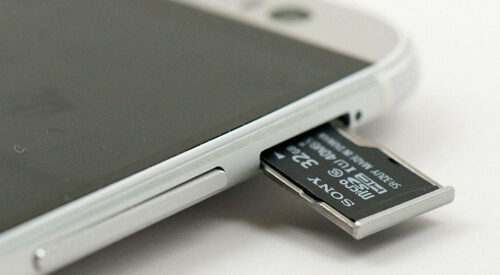
Если карта по-прежнему не распознается, перейдите к способу 2.
Способ 2. Отключите и перемонтируйте SD-карту на Android
Шаг 1.Нажмите «Настройки» на телефоне и выберите «Хранилище».
Шаг 2.Нажмите «Хранилище» > «SD-карта» > «Смонтировать».
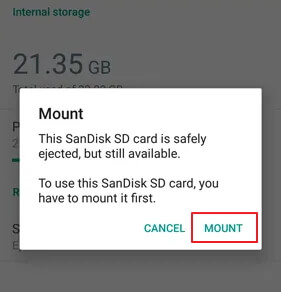
После этого перезагрузите телефон и проверьте, есть ли у вас доступ к SD-карте. Если она все еще не работает, используйте следующую процедуру для отключения и повторного подключения SD-карты:
Шаг 1.Зайдите в «Настройки» на вашем телефоне Android.
Шаг 2.Нажмите «SD-карта» и нажмите «Отключить SD-карту». Затем «ОК» для подтверждения.
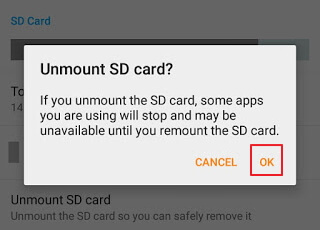
Шаг 3.Теперь снова установите SD-карту, выключите телефон, отключите и снова вставьте карту памяти обратно в телефон.
Шаг 4.Перезагрузите телефон.
После этого ваш мобильный телефон должен читать SD-карту, и вы снова сможете использовать сохраненные файлы.
SD-карта Android установлена как доступная только для чтения
Если SD-карта показывает, что она доступна только для чтения после установки, используйте это пошаговое руководство, чтобы отменить состояние только для чтения.
Если SD-карта по-прежнему не отображается на вашем телефоне, выньте SD-карту из телефона и подключите ее к компьютеру. Затем попробуйте способы из следующей части, чтобы ваша SD-карта снова стала читаемой.
Часть 2. Исправить ошибку SD-карта Android не обнаружена, не отображается на ПК
Подходит к:Исправить ошибку SD-карта телефона Android не обнаружена, не отображается, не читается на ПК без потери данных.
Если SD-карта не распознается после того, как вы попробовали способы, описанные в Части 1, не волнуйтесь. Следуя шагам, перечисленным в этом разделе, вы снова заставите SD-карту работать.
Давайте приступим к ремонту вашей SD-карты, обнаруживаемой на вашем компьютере, без потери данных.
Решение 1. Измените устройство чтения SD-карт и подключите карту памяти к ПК.
Шаг 1.Вставьте SD-карту памяти в устройство для чтения SD-карт и подключите его к компьютеру.
Шаг 2.Проверьте, отображается ли SD-карта на вашем компьютере.
Шаг 3.Если нет, используйте другое устройство для чтения SD-карт. Повторно подключите SD-карту к компьютеру.
Это поможет вам быстро определить, связана ли проблема с телефоном или с самой SD-картой / картой памяти.
- Если вы видите все данные на карте, SD-карта работает правильно. Проблема в вашем телефоне Android. Вы должны отправить его в ремонт.
- Если карта памяти не читается на вашем ПК, следуйте приведенным ниже решениям, чтобы восстановить SD-карту без потери данных.
Решение 2. Восстановите данные SD-карты и отформатируйте ее в FAT32
Если SD-карта установлена правильно, но не отображается на телефоне, вероятная причина заключается в том, что файловая система SD-карты не поддерживается телефоном. Лучшее решение — отформатировать SD-карту в FAT32.
Поскольку при форматировании удаляются все файлы на SD-карте, вам следует восстановить данные с SD-карты перед ее форматированием в FAT32. Для этого у вас есть два варианта:
Восстановите данные с SD-карты Android
Профессиональное программное обеспечение для восстановления данных — EaseUS Data Recovery Wizard поможет вам восстановить и /извлечь все данные из SD-карты / карты памяти Android за три шага.
Выполните следующие действия, чтобы получить все свои личные файлы с SD-карты:
Шаг 1: подключите свою проблемную карту памяти к компьютеру.
Вставьте карту в картридер и подключите его к исправному ПК/ноутбуку.

Шаг 2: запустите программу восстановления данных от EaseUS и начните сканировать карту.
Запустите EaseUS Data Recovery Wizard на своем ПК и выберите карту памяти в столбце «Внешние устройства».
Затем нажмите «Сканировать», чтобы начать поиск потерянных (удаленных) данных на SD-карте.

Шаг 3: проверьте и восстановите потерянные данные.
Вы можете предварительно оценить состояние найденных фото и документов (посмотреть, открываются ли они / проверить их) — для этого достаточно двойного клика мышки по нужному файлу. Затем нажмите «Восстановить», чтобы сохранить файлы в безопасном месте на вашем ПК или внешнем хранилище.

Шаг 1.Загрузите EaseUS Data Recovery Wizard — надежное программное обеспечение для восстановления SD-карт для Windows на свой компьютер. Подключите SD-карту к компьютеру либо с помощью устройства чтения карт, либо подключив устройство, которое ее содержит. Запустите программное обеспечение, чтобы увидеть SD-карту из списка дисков, представленного в интерфейсе. Выберите SD-карту и нажмите «Сканировать».
Отформатируйте карту памяти SD в FAT32
Теперь вы можете отформатировать SD-карту памяти в FAT32 и снова сделать ее доступной для чтения на вашем телефоне. Здесь мы покажем вам, как отформатировать SD-карту в FAT32 с помощью утилиты «Управление дисками»:
Шаг 1.Вставьте SD-карту в свой компьютер, щелкните правой кнопкой мыши «Этот компьютер» и выберите «Управление».
Шаг 2.Перейдите в «Управление дисками», щелкните карту памяти правой кнопкой мыши и выберите «Форматировать».
Шаг 3.Установите файловую систему SD-карты FAT32 и нажмите «ОК».
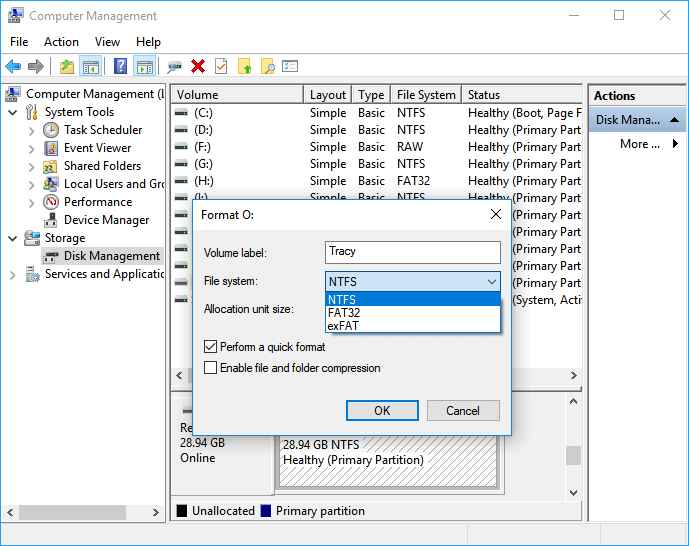
Шаг 4.Сохраните ранее восстановленные данные на SD-карту, безопасно отключите ее и снова вставьте в свой телефон Android.
Шаг 5.Перезагрузите телефон и проверьте, отображаются ли файлы и SD-карта. Если нет, вернитесь к Решению 2 в Части 1, чтобы смонтировать эту карту.
После выполнения этих шагов карта памяти или SD-карта теперь может быть читаемой и обнаруженой вашим телефоном Android. Вы можете снова использовать ранее восстановленные данные на своем телефоне.
Читайте также:SD-карта не отображается в Windows 10/8/7.
Решение 3. Обновите драйвер карты памяти / SD-карты
Если драйвер SD-карты устарел, ваша карта памяти не может быть обнаружена на мобильном телефоне или ПК. Выполните следующие действия, чтобы обновить драйвер карты памяти SD и сделать его снова доступной для чтения:
Шаг 1.Подключите карту памяти к компьютеру через устройство для чтения SD-карт.
Шаг 2.Щелкните правой кнопкой мыши «Мой компьютер» или «Этот компьютер» и выберите «Управление».
Шаг 3.Щелкните «Диспетчер устройств» и разверните «Дисковые накопители».
Шаг 4.Щелкните правой кнопкой мыши свою SD-карту и выберите «Свойства».
Шаг 5.Перейдите на вкладку «Драйвер», как показано ниже, и нажмите «Обновить драйвер».
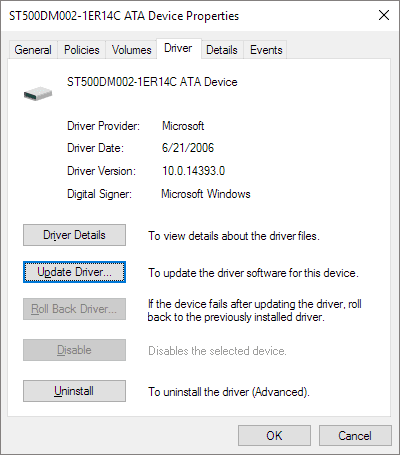
Терпеливо дождитесь установки последней версии драйвера и перезагрузите компьютер.
Шаг 6.Отключите и вставьте SD-карту в телефон, перезагрузитесь, чтобы проверить, обнаруживает ли ее ваш мобильный телефон.
Примечание: Если процесс обновления драйвера завершится неудачно, обратитесь к производителю SD-карты или загрузите драйвер вручную с его официального сайта.
Решение 4. Запустите CHKDSK, чтобы исправить ошибку Android SD карта не обнаружена.
Если на карте памяти или SD-карте есть внутренняя ошибка или поврежденные сектора, их нельзя будет прочитать на вашем мобильном телефоне или ПК. К счастью, вы можете запустить команду CHKDSK, чтобы исправить и решить эту проблему.
Примечание: Запуск chkdsk может привести к потере данных. Итак, выполните восстановление данных заранее, а затем продолжайте использовать метод CMD.
Выполните следующие действия, чтобы сделать SD-карту доступной для чтения с помощью команды CHKDSK:
Шаг 1.Нажмите клавиши Win+R, чтобы открыть диалоговое окно «Выполнить», и введите cmd. Нажмите Enter.
Шаг 2. Введитеchkdsk D: / f и нажмите Enter. (при условии, что D — буква диска вашей карты памяти)
Или вы можете ввестиchkdsk D:/f /offlinescanandfixи нажать Enter.
Шаг 3.Если приведенные выше командные строки не работают, введитеchkdsk D: /f /r /xи нажмите Enter.
Шаг 4.После этого отключите и вставьте SD-карту обратно в телефон и перезагрузите мобильный.
Это должно исправить ошибку карты памяти SD и снова сделать карту доступной.
Решение 5. Показать скрытые файлы на SD-карте и удалить вирус
Обратите внимание, что иногда вирусы илизаражение вредоносным ПОможет привести к тому, что ваши файлы на SD-карте будут скрыты, что заставит вас думать, что карту невозможно обнаружить на вашем телефоне или ПК. Не волнуйтесь, если вы не знаете, как обойти это препятствие.
Если вы будете следовать приведенным ниже инструкциям, вы вернете скрытые файлы на своей SD-карте и с легкостью очистите все вирусы:
Показать скрытые файлы на SD-карте
EaseUS CleanGenius — это удобный инструмент для ремонта компьютера, который одновременно безопасен и легок. Это прекрасная альтернатива команде CHKDSK. Используйте этот инструмент в один клик, чтобы легко исправить поврежденную файловую систему.
EaseUS CleanGenius — это удобный инструмент для ремонта компьютера, который одновременно безопасен и легок. Это прекрасная альтернатива команде CHKDSK. Используйте этот инструмент в один клик, чтобы легко исправить поврежденную файловую систему.
Step 1. СКАЧАТЬ EaseUS CleanGenius на вашем компьютере и завершите установку.
Step 2. Запустите программу. Щелкните «Optimization», а затем выберите «File Showing».

Step 3. Выберите диск с поврежденной файловой системой. Установите флажок «Check and fix file system error» и нажмите «Execute».

Step 4. Подождите, пока инструмент выполнит ремонтную задачу. После этого нажмите кнопку «here», чтобы проверить диск.

Не забудьте сохранить файлы на другом безопасном устройстве и продолжите следующие шаги.
Удалить вирус с SD-карты
Шаг 1.Подключите SD-карту к компьютеру.
Шаг 2.Загрузите и запустите антивирусное программное обеспечение на свой компьютер.
Шаг 3.Просканируйте свое устройство на наличие вирусов или вредоносных программ и удалите обнаруженные объекты.
Как только процесс будет завершен, вы можете сохранить данные обратно на SD-карту. Вы можете безопасно вставить карту обратно в телефон и использовать ее и данные.
Поделитесь чтобы помочь:
Придерживаясь вышеуказанных решений, вы можете снова отобразить карту памяти телефона Android без потери данных. Если результат вас устраивает, поделитесь своим опытом на Facebook и помогите большему количеству друзей:
Почему SD-карта не определяется и как избежать этой ошибки
Вы можете задаться вопросом, из-за чего SD-карта не может быть обнаружена на вашем телефоне. Также вы можете захотеть узнать, как избежать повторения этой ошибки. Сначала ознакомьтесь с причинами, и здесь у нас есть несколько советов, которые помогут вам убедиться, что SD-карта всегда обнаруживается на вашем мобильном телефоне.
1. Причины ошибки SD карта не обнаружена:
- Слот для карты памяти SD имеет незакрепленную пружину.
- SD-карта установлена неправильно.
- Файловая система SD-карты не поддерживается телефоном.
- SD-карта имеет ошибку файловой системы или содержит поврежденные сектора.
- Драйвер SD-карты устарел.
- SD-карта повреждена.
- Заражение вирусом или вредоносным ПО.
2. Советы по сохранению обнаружения SD-карты на вашем телефоне:
- Отформатируйте SD-карту с файловой системой, совместимой с Android, SD-карту — по умолчанию FAT32.
- Правильно установите SD-карту в свой телефон Android.
- Запустите антивирусное сканирование своего телефона.
Завершение
В этом руководстве мы собрали 7 практических решений в двух частях, чтобы помочь вам сделать вашу карту памяти Android обнаруживаемой, а также объяснили причины, по которым возникает ошибка обнаружения SD-карты.
Чтобы избежать ненужной потери данных на карте памяти Android при исправлении этой ошибки, мы рекомендуем вам восстановить данные с SD-карты в качестве меры резервного копирования, используя надежное EaseUSпрограммное обеспечение для восстановления данных.
Выполнив исправления, представленные на этой странице, вы снова сможете нормально использовать SD-карту на своем телефоне.
Если у вас есть дополнительные вопросы по этой проблеме, ознакомьтесь с ответами на следующие часто задаваемые вопросы, которые могут пролить свет на информацию, которую вы ищете.
Люди тоже спрашивают
1. Как исправить файлы, которые не отображаются на моей SD-карте?
Вот несколько способов просматривать файлы и в то же время исправить ошибку не отображения файлов на SD-карте:
- Проверьте переключатель блокировки
- Отобразите файлы
- Отсканируйте и удалите вирусы
- Восстановите потерянные файлы или те, которые не отображаются
- Восстановите поврежденную SD-карту
- Отформатируйте SD-карту
Подробное пошаговое руководство можно найти перейдя кфайлы SD-карты не отображаютсяна мобильном телефоне, камере или ПК для получения помощи.
2. Почему моя SD-карта не отображается на моем компьютере?
Как объясняется на этой странице, многие факторы могут помешать отображению вашей SD-карты на компьютере, в том числе:
- Проблемное соединение
- Конфликт букв диска SD-карты
- Неверная или неподдерживаемая файловая система на SD-карте
- SD-карта настроена как скрытая
- Драйвер SD-карты устарел
Вот несколько практических решений, которые вы можете попробовать на этой странице во второй части:
- Обновите драйвер карты памяти SD
- Запустите команду CHKDSK, чтобы исправить ошибки SD-карты
- Исправьте ошибку файловой системы SD-карты с помощью альтернативного программного обеспечения CMD
- Восстановите данные и отформатируйте SD-карту
С помощью этих решений вы можете исправить ошибку отображения SD-карты как на телефонах Android, так и на компьютерах с Windows.
3. Что делать, если ноутбук не распознает SD-карту?
Когда ваш ноутбук иликомпьютер не распознает SD-карту, вы можете попробовать обходные пути:
- Замените устройство чтения SD-карты и повторно подключите его к компьютеру.
- Измените букву диска SD-карты.
- Обновите драйвер SD-карты.
- Запустите команду CMD CHKDSK, чтобы исправить ошибку файловой системы SD-карты.
- Восстановите данные SD-карты и отформатируйте SD-карту в FAT32 (меньше 32 ГБ) или exFAT (больше 32 ГБ).
Последние статьи — Также в программе EaseUS
Многие пользователи задаются вопросом, как правильно отформатировать SD-карту и .
В этой статье представлены полные, бесплатные и простые решения для восстановлен.
Программы-вымогатели — это продвинутая вредоносная программа, которая атакует ка.
В этом руководстве представлены практические решения о том, как восстановить уда.
Самые распространенные причины, почему ваш смартфон может не видеть карту памяти
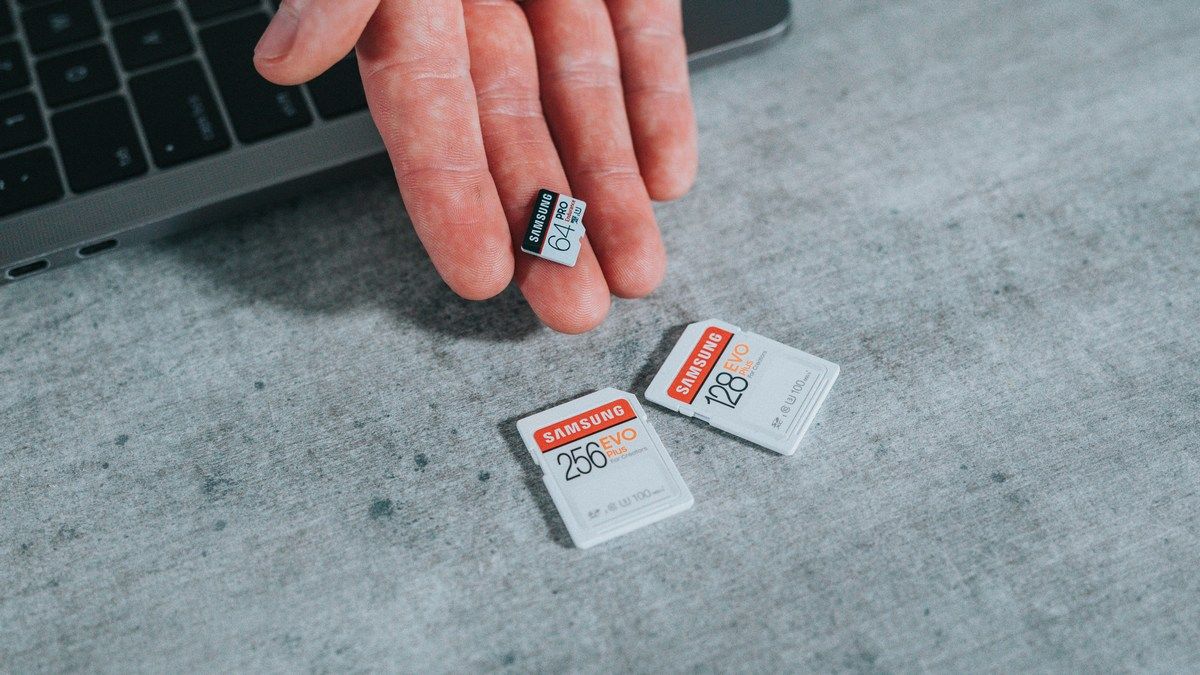
Проблема считывания SD карт достаточно распространена и может возникать не только в смартфонах – это актуально для всех устройств, работающих с внешней памятью. Рассмотрим наиболее распространенные причины и что с этим можно сделать.
Эта статья подходит для всех брендов, выпускающих телефоны на Android: Samsung, Sony, Xiaomi, Nokia, Lenovo, Huawei, Meizu, ZTE, а также не самых актуальных HTC и LG.
Неверный формат файловой системы SD-карты
- На SD-карте повредилась файловая таблица, слетела разметка.
- Вы самостоятельно отформатировали карту памяти, в результате чего телефон перестал видеть флешку.
- Файловая система карты неизвестна (использовалась в другой операционной системе).
Узнайте размер вашей флешки. Если ее емкость более 32 гигабайт, вероятнее всего, она отформатирована в exFAT. Не все версии Android поддерживают эту файловую систему. Заранее сохраните в другом месте все файлы и отформатируйте карту памяти в NTFS или FAT. Для этого подключите ее к компьютеру Windows, нажмите правую кнопку мыши на флешке, выберите «Форматировать» и в разделе «Файловая система» выберите нужную.
Низкоуровневое форматирование
В крайних случаях может потребоваться низкоуровневое форматирование. Оно также сотрет все файлы. Типичные причины, по которым пользователь может обратиться к программам для низкоуровневого форматирования карты памяти, – сообщение системы о том, что диск защищен от записи, невозможность отформатировать USB-накопитель никоим образом и другие подобные проблемы.
Прежде всего, попробуйте сначала обычное форматирование. Если оно не сработало, только тогда рассматривайте этот вариант. В этом случае запись нулей ведется на физические сектора накопителя, в отличие от полного форматирования в Windows, где операция производится в рамках файловой системы. В случае повреждения файловой системы и других сбоев «простое» форматирование может оказаться невозможным или неспособным исправить возникшие проблемы.
Здесь можно использовать одно из самых популярных программ HDD Low Level Format Tool. Она предлагает бесплатную версию с ограничением до 180 гигабайт.
- Внимательно выберите флешку.
- Перейдите на вкладку «LOW-LEVEL FORMAT».
- Щелкните «Format this device» (форматировать устройство).
- Вы увидите предупреждение о том, что все данные с указанного диска будут удалены. Еще раз посмотрите, правильный ли это диск (флешка) и нажмите «Да», если все в порядке.
- Начнется процесс форматирования, который может занять длительное время.
В качестве альтернативы можно также попробовать программу Formatter Silicon Power (Low Level Formatter).
Карта памяти телефона или планшета вышла из строя
В результате механических/термальных повреждений телефон может перестать определять флешку. Вероятно, то же будет и на других устройствах. К несчастью, сделать с испорченной картой ничего уже нельзя. Вам остается приобрести новую, совместимую по объему и спецификациям с вашим устройством.
SD-карта / Фото Unsplash
SD-карта несовместима с гаджетом
Если вы только что купили вашу карту памяти, возможно, она просто не подходит по характеристикам. Дело в том, что старый смартфон может просто не поддерживать новые типы карт, или она имеет слишком большой объем. Внимательно изучите документацию к телефону и купите такую флешку, которая не будет противоречить системным требованиям. Это также можно узнать на сайтах производителя или продавца – обычно в характеристиках указывается, какой предельный объем SD-карт может работать в устройстве.
Сбои в секторах
Проверьте флешку на так называемые bad-секторы и ошибки чтения. Для этого потребуется постороннее программное обеспечение. К примеру, программа HDDScan, которая имеет пробный период – его будет достаточно для одной проверки.
Для диагностирования проблемы достаточно прогнать карту по двум типам тестов – Read and Write tests. Этот процесс похож на дефрагментацию. Потратив 5 минут времени, вы получите вывод: есть ли сбойные сектора, препятствующие корректной работе, телефон не читает флешку.
- Если флешка была куплена недавно – меняем ее по гарантии.
- Если гарантии нет или она закончилась, затираем bad-секторы нулями. Сделать это можно через DMDE. Эта процедура позволит сместить нерабочие сектора, в результате чего флешка будет корректно определяться на устройствах.
Программные неполадки
Одна из самых распространенных проблем – ошибки на носителе. Их можно исправить, сделав следующее:
- Подключите microSD к компьютеру.
- В Проводнике кликните правой кнопкой мышки на иконку флешки.
- Выберите «Свойства» – «Сервис».
- В разделе «Проверка диска» нажмите «Проверить»
- Далее поставьте галочку возле пункта «Проверить и исправить».
- Нажмите кнопку ОК.
Проблема с контактами
Проблема может находиться в самом месте соединения. Извлеките карту из телефона, вставьте ее назад таким образом, чтобы контакты корректно соединялись с гнездом. Также проверьте место контакта на карте.
- В больших USB-флешках штекер, который соединяется с компьютером, можно заменить даже самостоятельно, если у вас есть соответствующие навыки, или сдать в ремонт.
- У маленьких SD-карт, которые вставляются в телефон или картридер, так сделать не получится. Придется покупать новую.
Если же место соединения из-за многократного подключения-отключения стерлось в самом смартфоне, здесь рекомендуем обратиться в сервис, чтобы не повредить внутренние детали смартфона. Кроме того, вероятно это означает, что ваш телефон уже устарел и его время сменить.
Проблема в приложениях
Карту памяти может не видеть какое-либо конкретное приложение, а не весь смартфон. В таком случае в ее настройках как источник сохранения указана внутренняя память смартфона/планшета. Зайдите в настройку приложения, с которым возникают проблемы (например, Галерея или Камера), и укажите карту памяти в качестве приемника, куда должны сохраняться файлы.
Другое
Не стоит также забывать об обычных временных сбоях и багах, с которыми может помочь банальная перезагрузка смартфона. Также нелишней может быть очистка кэша – временный документ мог привести к неполадкам системы.
Смартфон не видит карту памяти: исправляем ошибку
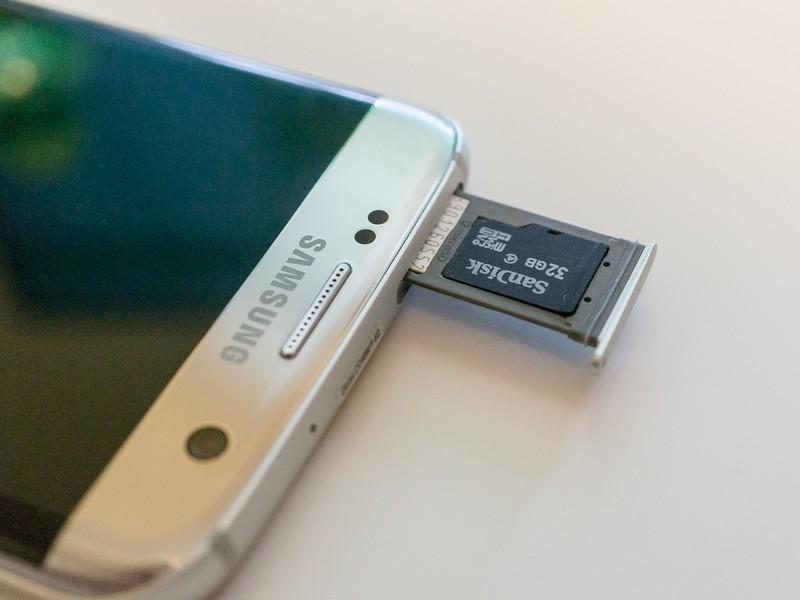
Рассказываем, что делать, если карта памяти не видна в файловой системе смартфона. Как диагностировать проблему и устранить ее с минимальными потерями.
Почему может не читаться карта памяти?
Для начала нужно убедиться, в карте ли проблема. Бывает так, что пользователь даже не может определить, какое из устройств сломалось, а уже пытается найти решение. Так что изначально стоит провести базовую диагностику и попытаться выяснить виновника сбоя.
Проблема в карте
Если проблема в карте, то мы сможем легко это выяснить с помощью парочки простых диагностических шагов:
- Берем нашу SD-карту и подключаем к другому устройству. Например, к компьютеру вместо смартфона или к другому телефону. Если вдруг ее увидит другой гаджет, то станет ясно, что причину сбоев стоит начать искать в своем устройстве.
- Вставляем карту и проверяем ее через приложение SD Insight, которое может находить даже не совсем корректно работающие карты и сообщать пользователю о их наличии в корпусе телефона.
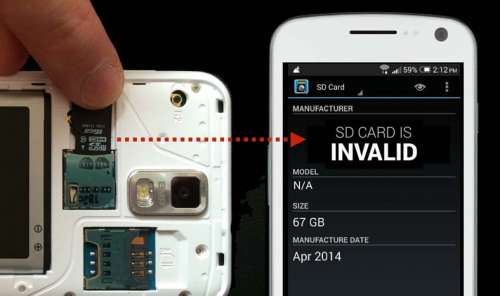
Приложение показывает, считывается карта памяти или нет
Проблема в смартфоне
Проверить смартфон тоже несложно. Надо найти другую карту памяти, которая читается на другом смартфоне и вставить ее в свой. Если она не появится, значит проблема не в карте и стоит начать углубленный поиск причин в своем устройстве.
Другие причины
Бывают сценарии, в которых два в целом нормально работающих устройства оказываются несовместимы. Это случается редко, но бывает, если вы попали в такую ситуацию, то не остается ничего кроме как заменить накопитель. Вытащить данные с карты, используя другой смартфон или компьютер и перенести их на другой носитель, который совместим с вашим телефоном и читается им без проблем.
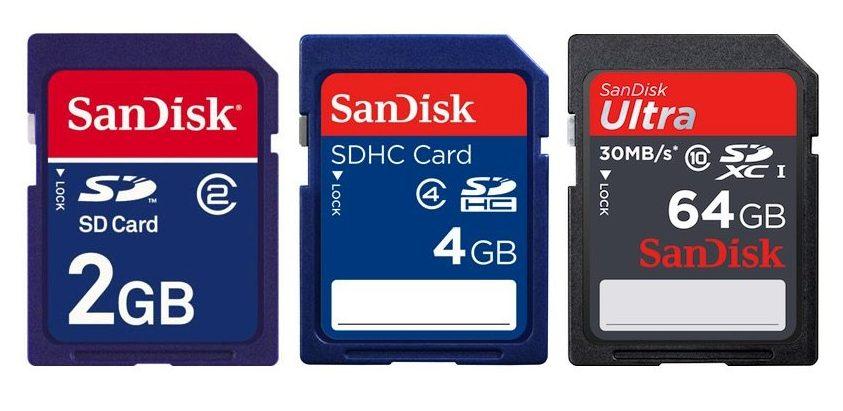
SanDisk выпускает карты в 3 разных форматах: SD/SDHC/SDXC – и далеко не каждое устройство поддерживает все виды карт памяти
Далее поговорим о том, как можно исправить проблемы, описанные выше.
Как исправить проблемы с чтением карты памяти
Если телефон не видит карту памяти, то это автоматически создает для пользователя массу проблем. Теряется большое количество пространства под файлы и приложения, теряется доступ к данным, хранящимся на карте и т.п. Поэтому важно исправить эту проблему, чтобы вернуть гаджету полноценную функциональность. Рассмотрим все сценарии, при которых пользователям удается или удавалось вернуть к жизни «сломанную» SD-карту.
Перезагружаем устройство
Самый простой способ исправления десятков ошибок на десятках устройства. Банальная перезагрузка зачастую выручает даже в случае с «невидимыми» картами памяти.
- Надо зажать клавишу питания и дождаться пока на экране появится специальный слайдер (в случае с некоторыми устройствами нужно еще параллельно держать клавишу уменьшения или увеличения громкости).
- Пролистываем слайдер отключения или нажимаем на соответствующую кнопку.
- Затем снова зажимаем клавишу питания, чтобы включить телефон.
После этого нужно повторно попытаться как-то поработать с SD-картой и проверить ее работоспособность.
Достаем аккумулятор и карту из корпуса телефона
Этот способ во многом похож на перезагрузку. При извлечении аппаратных компонентов происходит своего рода сброс параметров. Эти параметры зачастую влияют на то, как телефон подключается к внешним накопителям данных. Поэтому стоит попробовать извлечь и карту, и аккумулятор. Это работает на старых смартфонах и ноутбуках. Если аккумулятор не извлекается, можно попробовать выполнить аппаратный сброс другим способом. В iOS для этого используется процедура, именуемая как Hard Reset. На Android тоже есть соответствующий аналог, позволяющий обнулить аппаратные настройки через компьютер.
Переключаем специальный тумблер на карте
На картах памяти есть специальный рычажок. В выключенном положении он защищает данные на устройстве от перезаписи. Если он выключен, то вы есть вероятность, что карту не будет видно в файловой системе телефона. Так что проверьте перед подключением тумблер на карточке. Измените его положение и попробуйте повторно включить SD-накопитель.
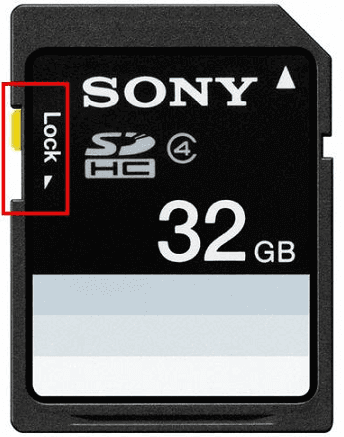
Очищаем карту памяти с помощью программы
Есть ряд приложений для телефона, которые позволяют произвести чистку карты памяти. Правда, это будет невозможно сделать, если ваш гаджет вообще не видит карту памяти. Нужно либо скачать ПО для очистки SD-карт на другой смартфон и запустить чистку там. Либо нужно будет сделать это с помощью специального ПО на компьютере. Также эта опция доступна тем пользователям, у кого карта читается в системе и видна в диагностических инструментах, но при этом не работает в каких-то других приложениях (наподобие файловых менеджеров).
Очищаем карту памяти физически
Речь идет о том, чтобы протереть контакты карты. Даже легкие загрязнения на микросхеме могут мешать передачи электрических сигналов. Карта может недостаточно примыкать к слоту подключения и из-за этого оказаться незаметной для операционной системы устройства.
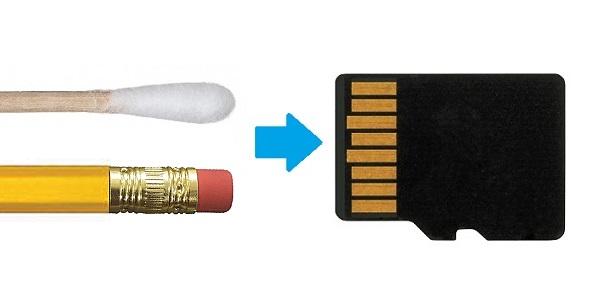
Ваша задача извлечь карту и аккуратно ее почистить. Большинство пользователей и специалистов рекомендуют использовать для этого ластик для стирания карандаша с бумаги. Он неплохо справляется с удалением мелкого налета, мешающего работе микросхем. Сам слот для подключения карты тоже стоит почистить (главное, без лишнего энтузиазма). Не стоит экспериментировать со спиртом. Он скорее повредит слоту или карту нежели поможет решить проблему.
Демонтируем и повторно монтируем карту
Раньше мы уже отмечали, что карта может оказаться невидимой для большинства приложений, но отображаться в системе как физическое устройство, с которым должна быть возможность взаимодействовать.
Если вам попалась такая карта, то вы сможете обнаружить ее в настройках устройства.
- Открываем параметры.
- Переходим в раздел с настройками «Хранилище и карта памяти».
- Ищем там свою карту или раздел с параметрами для нее.
- Нажимаем на кнопку «Отключить SD карту» ( Unmount SD card ).
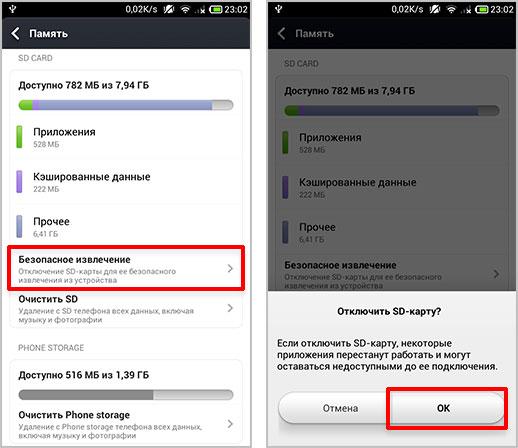
- Затем нажимаем «Подключить SD карту».
После этого карта попытается снова подключиться к системе и должна отобразиться во всех приложениях, запрашивающих доступ к файлам.
Используем диагностический инструмент на компьютере
К сожалению в Android не хватает многих приложений и диагностических инструментов для проверки карт. Узнать ее состояние практически невозможно, поэтому будем использовать ПК.
- Достаем карту памяти из телефона и подключаем ее к компьютеру.
- Запускаем файловый менеджер Windows.
- Ищем среди подключенных устройств нашу карту памяти.
- Кликаем по ее значку правой кнопкой мыши.
- В выпавшем списке опций выбираем «Свойства».
- В открывшемся окне находим вкладку «Инструменты».
- Внутри будет кнопка «Проверить».
Нажав на нее, вы запустите процесс глубокого анализа внешнего диска и поиск в нем проблем. Также Windows предложит вам исправить найденные ошибки в автоматическом режиме. Если у производителя вашей флешки есть специальная утилита для диагностики, то лучше скачать ее.
Форматируем SD-карту
Если ничего из вышеперечисленного не помогло, то придется пойти на крайние меры и полностью обнулить карту памяти, стерев с нее все данные, что там были. Для этого:
- Подключаем SD-карту к компьютеру через картридер или соответствующий слот.
- Копируем важные файлы на жесткий диск компьютера или в облако.
- Кликаем правой кнопкой мыши по иконке карточки в файловом менеджере Windows.
- В появившемся списке опций выбираем пункт «Форматировать».
- Выбираем подходящую файловую систему и тип форматирования.
- Затем нажимаем на кнопку «Начать» и ждем.
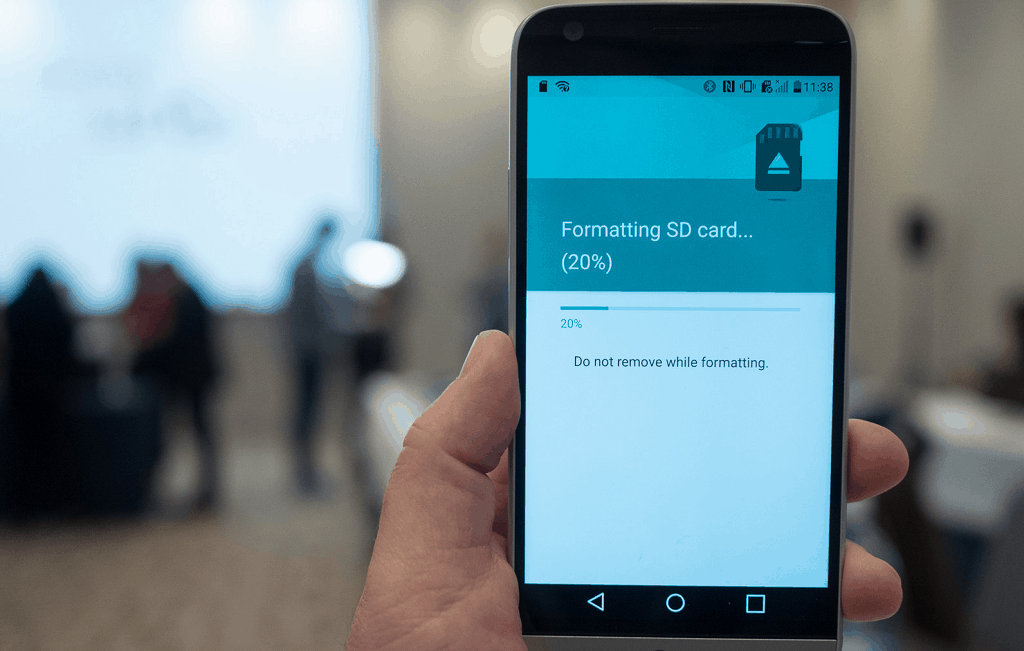
В зависимости от объема карты процесс может занять от 30 секунд до часа и более. После завершения форматирования нужно повторно попробовать подключить карту к смартфону.
Делаем сброс параметров смартфона до заводских
Еще один радикальный путь решения проблему, подразумевающий уничтожение данных не на карте, а на самом телефоне. Если есть подозрение, что все проблемы с чтением данных с SD-накопителя связаны с программным сбоем в ОС телефона, то можно попробовать выполнить сброс параметров до заводских.
Для этого нужно в настройках телефона найти специальный пункт «Сброс» и активировать его. После этого система на устройстве будет перезагружена с полным удалением всего, что хранится в гаджете. Он будет словно новый. И в нем не будет мусорных файлов, которые могли бы мешать подключению внешних накопителей.
Несем гаджет или карту в ремонтную мастерскую
Если ничего из вышеперечисленного не помогло и у вас не осталось мыслей, почему карта так и не появилась в списке доступных устройств, то придется обратиться к специалистам. Вероятно, либо телефон, либо карта требуют вмешательства профессионалов. Найти сервисный центр, который может починить карту памяти вы найдете по ссылке. Так что можете заказать их и хотя бы узнать примерную стоимость грядущего ремонта. Ремонт телефона в этом случается обходится не особо дорого, а вот карту в 95% случаев проще купить новую. Платить стоит только за спасение данных в том случае, если карту не видит вообще ни одно из устройств, которые вы тестировали.
Сдаем смартфон в магазин по гарантии
Если вы недавно купили телефон и в нем перестала читаться карта, то можно обратиться в магазин по гарантийному талону. Сотрудники будут обязаны отправить гаджет инженерам, чтобы те провели полноценную диагностику.
Проблема этого метода в том, что он требует очень много времени. Часто уходит больше месяца на то, чтобы просто выявить дефект. И не факт, что к этому времени кто-то начнет делать ремонт.
Вместо заключения
На этом все. У вас есть ряд методов решения проблемы. В большинстве случаев карту проще заменить, но вам может повезти и сработает что-то менее затратное. Если возникли еще какие-то вопросы или вы спасали свои SD-карты другими методами, то поделитесь своими знаниями и трудностями в комментариях.
Телефон не бачить карту пам’яті: 7 кроків як це виправити
Купуючи флешку, здається, скільки ж місця буде для фото! Але підступна реальність розбиває бажання в пух і порох, коли телефон перестав бачити карту пам’яті. Все можна виправити! Головне, дотримуватися інструкцій нижче.
Чому телефон не бачить карту пам’яті
На, тобто безліч причин: від збоїв файлових систем до поломки флешки або порту. Часто мобільний відмовляється працювати з носієм через те, що витратив можливості з перезапису інформації і в нього виявилося занадто багато битих секторів. Тут уже нічим не допоможеш. А от якщо така проблема сталася з нещодавно придбаною «міні флешкою», все можна виправити.
Апаратні проблеми
Один з найпоширеніших траблів – фізичне пошкодження картки. Вона могла тріснути чи погнутися, у ній міг відійти контакт. Так що насамперед слід дістати флешку з пристрою. Якщо на ній помітні серйозні механічні пошкодження, її не врятувати. Із цим доведеться змиритися.
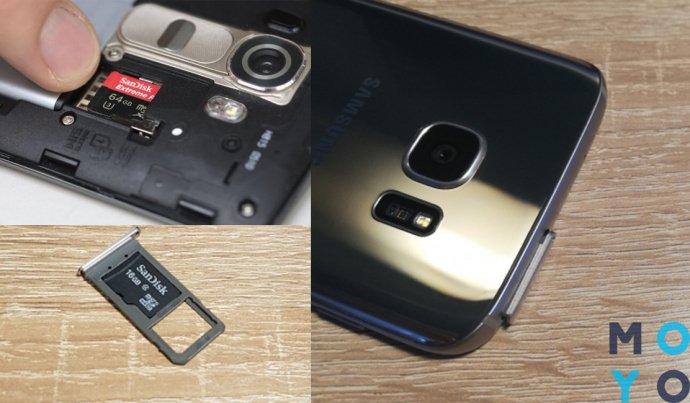
Власники візуально цілих карток можуть спробувати врятувати SD-носій. Найчастіше смартфон не бачить картку пам’яті через чотири причини.
1. Несумісність контактів
Неправильно встановлена флешка не «коннектиться», оскільки її контакти не стикаються з телефонними. Потрібно дістати картку з лотка та вставити назад, проконтролювавши акуратність прилягання.
2. Брудні контакти на флешці
Накопичувач може не передавати інформацію через засмічені контакти, вони виглядають як коричневі смуги. Слід акуратно протерти їх гумкою.
3. Зламана флешка
Можливо, носій просто «віджив своє». Слід підключити до інших девайсів. Якщо працює з ними, тоді краще скопіювати туди інформацію і розбиратися в програмних неполадках. Якщо флешка не коннектиться до жодного девайсу – значить вона зламалася остаточно.
4. Перестав працювати порт
Якщо до телефону не «коннектяться» всі microSD, що підключаються до нього, очевидно проблеми зі слотом. Потрібно нести мобільник у сервіс.
Програмні неполадки
Одна з найпоширеніших проблем – помилки на флеш носії. Їх можна виправити, зробивши наступне:
- Законнектіть microSD до ПК.
- Зайти в «Провідник».
- Клікнути правою кнопкою мишки (ПКМ) на іконку флешки.
- Перейти до рядка «Властивості».
- Зайти меню «Сервіс».
- Знайти розділ «Перевірка диска».
- Підтвердити наміри, топнувши «Перевірити».
- Далі розставити галочки біля пункту «Перевірити та виправити».
- Натиснути «Ок».
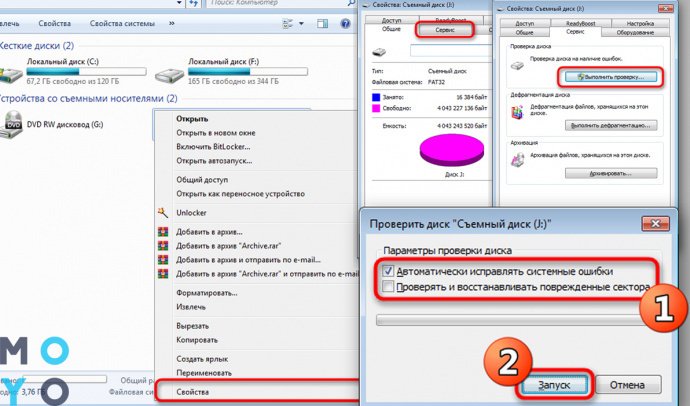
Якщо на носії були програмні збої – ця перевірка позбавить їх. Також телефон не бачить картку пам’яті через такі проблеми:
- Збій оновлень
Мобільники часто оновлюють себе і свої програми фоном. І часом оновлення може зачепити роботу зі знімними носіями. Перезавантаження телефону вирішує цю проблему – за цей час смарт встановить Дрова і буде готовий до роботи.
- Надлишок кеш-даних
Під час роботи з мобільним, щодня накопичуються десятки мегабайт тимчасових файлів. Вони «забивають» пам’ять девайса і можуть призводити до програмних збоїв. Найпростіше почистити кеш на Android за допомогою програм CCleaner, Clean Master або Phone Cleaner.
Непідтримувані Micro SD
Буває, картка і телефон робітники, а коннект між ними все і ні. Найчастіше таке відбувається через надто великий об’єм носія. Якщо смартфон підтримує носії на 128 Гб, картка на 256 Гб не запуститься.
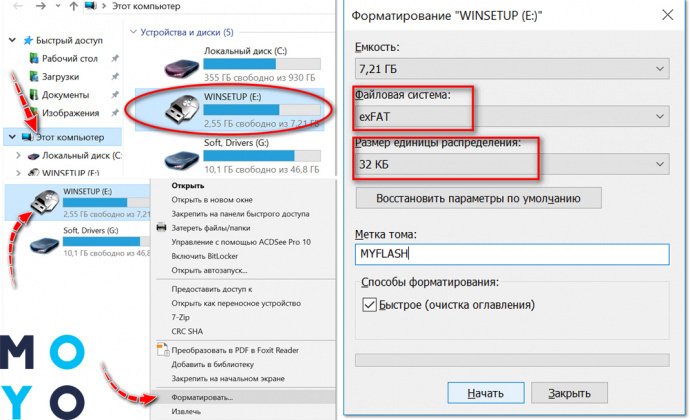
Також деякі флешки випускають із файловою системою exFAT, але далеко не кожен мобільний вміє читати її. Виправити це може форматування носія на ПК. Для цього потрібно зробити наступне:
- Законнектить картку до ноутбука
- Відкрити «Провідник».
- Тапнути ПКМ на іконку пристрою в» Мій Комп’ютер».
- Перейти в «Властивості».
Якщо файлова система картки exFAT – часто проблема ховається саме в цьому. Доведеться задати носію нову систему. Для цього робиться наступне:
- Зайти в Провідник.
- Клікнути ПКМ на іконку та вибрати» Форматувати».
- Вибрати FAT32.
- Тапнути «Почати».
Що робити, якщо телефон не бачить карту пам’яті
Слід дотримуватися алгоритму, описаного в таблиці .
Перебої в роботі флешки зустрічаються регулярно. Головне, розібратися в чому проблема, та ухвалити правильне рішення. Якщо застосовувати наші рекомендації, все вийде!