Поддержка КриптоПро ФКН: нет, что это значит?
Криптопро ФКН — это криптографическое программное обеспечение, разработанное и поддерживаемое российской компанией «Криптопро». Данное программное обеспечение имеет особую важность и поддержку со стороны правительства Российской Федерации, что делает его незаменимым инструментом для защиты информации и электронных документов.
Программное обеспечение Криптопро ФКН обеспечивает высокую степень безопасности и конфиденциальности информации, благодаря использованию современных алгоритмов шифрования и цифровой подписи. Оно позволяет защищать данные от несанкционированного доступа и уверенно вести электронное взаимодействие с государственными учреждениями и организациями.
Поддержка Криптопро ФКН означает, что данное программное обеспечение соответствует высоким стандартам безопасности и является доверенным инструментом при работе с конфиденциальной информацией.
Поддержка Криптопро ФКН осуществляется не только на уровне правительства и государственных структур, но и на уровне международного сообщества. Это позволяет использовать данное программное обеспечение во взаимодействии с зарубежными партнерами и организациями, что является важным фактором для работы в условиях глобальной цифровой экономики.
Таким образом, поддержка Криптопро ФКН имеет огромное значение для обеспечения безопасности и конфиденциальности информации, а также для эффективной работы в условиях современного цифрового мира. Использование данного программного обеспечения позволяет быть уверенным в надежности защиты данных и соблюдении требований к информационной безопасности.
Реализация поддержки Криптопро ФКН
Поддержка Криптопро ФКН (Федерального криптографического норматива) является важным шагом в обеспечении безопасности данных и информационной свободы. Реализация поддержки этого стандарта в приложениях и системах позволяет использовать высокоуровневые инструменты для шифрования и электронной подписи нашей информации.
Криптопро ФКН является одним из основных стандартов для работы с криптографическими функциями в России. Он обеспечивает защиту данных от несанкционированного доступа и подделки, а также позволяет использовать электронные подписи для подтверждения подлинности информации.
Поддержка Криптопро ФКН включает в себя реализацию алгоритмов шифрования и цифровой подписи, а также интеграцию с криптографических устройствами, такими как смарт-карты или USB-токены. Это позволяет использовать эти устройства для хранения приватных ключей и выполнения операций с ними, что повышает уровень безопасности системы.
Реализация поддержки Криптопро ФКН имеет важное значение для коммерческих и государственных организаций, которые работают с конфиденциальной информацией. Он обеспечивает надежную защиту данных и подтверждение подлинности документов, что особенно важно при передаче информации через сети или в электронном виде.
Таким образом, реализация поддержки Криптопро ФКН в приложениях и системах является важным шагом в обеспечении безопасности данных и защите информационной среды. Он позволяет использовать современные криптографические методы и технологии, что является неотъемлемой частью современной информационной безопасности.
Какую роль играет Криптопро ФКН в информационной безопасности
Криптопро ФКН является одной из ведущих российских компаний, специализирующихся в области информационной безопасности. Ее поддержка имеет большое значение для обеспечения безопасности информационных систем и защиты конфиденциальных данных.
Одной из основных ролей, которую играет Криптопро ФКН, является разработка и предоставление надежных криптографических решений. Компания предлагает широкий спектр продуктов и сервисов, включающих в себя средства электронной подписи, сетевые устройства безопасности и программные решения для защиты информации. Это позволяет организациям и государственным учреждениям обеспечить конфиденциальность и целостность передаваемых данных.
Кроме того, Криптопро ФКН активно участвует в разработке и внедрении международных стандартов криптографической защиты информации. Сотрудники компании принимают участие в работе различных международных комитетов и организаций, делятся своим опытом и экспертизой, что способствует развитию общих правил и принципов безопасности информационных систем.
Криптопро ФКН также активно сотрудничает с государственными органами России в области информационной безопасности. Она предоставляет средства и технологии для защиты информации государственного значения, а также помогает в разработке и внедрении стратегий по обеспечению безопасности информационных систем государства.
В целом, Криптопро ФКН играет важную роль в обеспечении информационной безопасности, предлагая надежные криптографические решения, участвуя в разработке стандартов и сотрудничая с государственными органами. Ее поддержка является важным шагом на пути к защите конфиденциальности и безопасности информации.
Перспективы и возможности использования Криптопро ФКН
Криптопро ФКН — это программный комплекс, предназначенный для обеспечения электронной подписи, шифрования данных и других криптографических операций. Данный программный продукт имеет широкий спектр применения и открывает перед пользователями множество перспектив и возможностей.
Одной из основных областей применения Криптопро ФКН является сфера информационной безопасности. Благодаря возможности создания электронной подписи, пользователи могут обеспечить защиту своих данных и документов от несанкционированного доступа и подделки. Это особенно актуально для компаний и организаций, где безопасность информации играет важную роль.
Криптопро ФКН также открывает перед пользователями возможность реализации высоконадежных и автоматизированных процессов электронного документооборота. Благодаря возможности шифрования данных и создания электронной подписи, документы, передаваемые по электронной почте или через специализированные системы, могут быть защищены от незаконного доступа и подделки.
Помимо этого, Криптопро ФКН предлагает возможность использования цифровых сертификатов, которые дают возможность подтверждать личность пользователя в электронной среде. Это может быть полезно для организаций, которые совершают электронные сделки или требуют идентификации пользователей для предоставления доступа к различным ресурсам.
Также стоит отметить, что Криптопро ФКН поддерживает использование различных алгоритмов и протоколов, что позволяет его использование в различных программных и аппаратных средах. Это открывает перед пользователями большие возможности для интеграции данного программного комплекса в существующую инфраструктуру и создания различных криптографических систем.
Вопрос-ответ
Зачем нужна поддержка Криптопро ФКН?
Поддержка Криптопро ФКН — это важный аспект в безопасности информации. Криптопро ФКН предоставляет возможность шифрования и авторизации данных, что позволяет защитить информацию от несанкционированного доступа и подделки. Поддержка Криптопро ФКН обеспечивает надежность и конфиденциальность передачи данных. Безопасность информации в современном мире становится все более актуальной, поэтому поддержка Криптопро ФКН имеет важное значение.
Какие возможности предоставляет Криптопро ФКН?
Криптопро ФКН предоставляет широкий спектр возможностей для обеспечения безопасности информации. Она позволяет создавать электронные цифровые подписи, шифровать и дешифровать данные, работать с электронными документами и архивами, а также осуществлять защищенное взаимодействие между клиентом и сервером. Такие возможности Криптопро ФКН позволяют обеспечить конфиденциальность, целостность и аутентичность информации.
Какая информация может быть подвержена угрозе безопасности?
Различные виды информации могут быть подвержены угрозе безопасности. К ним относятся персональные данные, банковская информация, коммерческая тайна, государственные секреты, медицинские записи, криптографические ключи и многое другое. Утечка или несанкционированный доступ к такой информации может привести к серьезным последствиям, вплоть до финансовых потерь, утраты доверия клиентов и нарушения законодательства.
Каково значение безопасности информации в цифровой эпохе?
В цифровую эпоху безопасность информации играет ключевую роль. С каждым годом все больше данных передается и хранится в цифровом виде. С развитием технологий, угрозы для информационной безопасности становятся все более сложными и усовершенствованными. Киберпреступники постоянно разрабатывают новые методы атак и взлома систем. Поэтому обеспечение безопасности информации становится неотъемлемой частью работы организаций и государства.
Что может произойти без поддержки Криптопро ФКН?
Без поддержки Криптопро ФКН системы могут стать уязвимыми для различных атак и взломов. Это может привести к утечке конфиденциальных данных, искажению информации, несанкционированному доступу и подделке документов. Поддержка Криптопро ФКН позволяет защитить систему и информацию от таких угроз, обеспечивая ее надежность и целостность.
Поддержка КриптоПро ФКН: нет, что это значит?
Поддержка криптопро ФКН — это процесс обеспечения правильной работы программного обеспечения, разработанного компанией КриптоПро, на факультете компьютерных наук НИУ ВШЭ. КриптоПро ФКН — это специальная версия программы КриптоПро CSP, предназначенная для установки на учебные компьютеры факультета.
Поддержка криптопро ФКН означает, что студенты могут использовать программное обеспечение КриптоПро для работы с криптографическими алгоритмами, цифровой подписью и другими средствами защиты информации. Это позволяет студентам изучать и применять современные методы защиты данных, расширяя свои знания в области информационной безопасности.
КриптоПро ФКН имеет ряд особенностей, специально разработанных для студентов и преподавателей факультета компьютерных наук НИУ ВШЭ. Один из главных функциональных возможностей программы — это поддержка работы с ЭЦП в системе дистанционного обучения. Студенты могут использовать свою электронную подпись для аутентификации в системе и подписи электронных документов.
Поддержка криптопро ФКН имеет большое значение для студентов факультета компьютерных наук НИУ ВШЭ, так как позволяет им применять современные методы защиты информации на практике. Это способствует углублению знаний и повышению профессиональных навыков студентов, готовя их к решению реальных задач в области информационной безопасности.
Криптопро ФКН: основные понятия
Криптопро ФКН (Федеральное криптографическое нормирование) – это система технических и организационных мер и правил, которые обеспечивают защищенность информации при ее обработке, передаче, хранении и использовании в информационных системах. В рамках Криптопро ФКН разрабатываются и применяются криптографические методы и средства, такие как криптографические алгоритмы, ключевые носители, устройства, программное обеспечение и другие компоненты.
Криптопро ФКН основан на принципах криптографии, которая является наукой о методах защиты информации от несанкционированного доступа. Основные понятия, которые используются в Криптопро ФКН, включают в себя:
- Алгоритмы шифрования – это математические функции, которые позволяют осуществлять шифрование и расшифровку информации. Криптопро ФКН определяет список и требования к использованию различных алгоритмов шифрования.
- Ключи шифрования – это секретные данные, которые используются в процессе шифрования и расшифровки информации. Криптопро ФКН устанавливает правила генерации, хранения и использования ключевой информации.
- Криптографические протоколы – это наборы правил и процедур, которые регулируют обмен защищенной информацией между различными участниками системы. Криптопро ФКН определяет стандартные протоколы для обеспечения безопасности коммуникаций.
Криптопро ФКН имеет большое значение для обеспечения информационной безопасности государственных организаций, коммерческих организаций и частных лиц. Он позволяет создавать защищенные системы, в которых информация остается недоступной для несанкционированного доступа. На основе Криптопро ФКН были разработаны множество систем и программных продуктов, используемых для шифрования и защиты информации.
Преимущества поддержки криптопро ФКН
1. Гарантия безопасности данных: Поддержка криптопро ФКН обеспечивает высокий уровень защиты информации. Криптографические алгоритмы и ключи, используемые в системе, обеспечивают конфиденциальность, целостность и аутентичность данных.
2. Законопослушность: Поддержка криптопро ФКН гарантирует соблюдение требований законодательства в области использования криптографии. Система соответствует нормативным актам и рекомендациям, устанавливающим требования к защите информации.
3. Поддержка различных услуг: Криптопро ФКН поддерживает широкий спектр услуг, связанных с использованием криптографии. К ним относятся электронная подпись, шифрование, аутентификация, дешифрование и другие операции.
4. Совместимость и интеграция: Криптопро ФКН является кроссплатформенной системой, что обеспечивает ее совместимость с различными операционными системами, а также возможность интеграции с другими программными продуктами и информационными системами.
5. Удобство использования: Поддержка криптопро ФКН облегчает работу с криптографией и делает ее более доступной для пользователей. Интуитивно понятный интерфейс и простота в использовании помогают эффективно выполнять задачи, связанные с защитой информации.
6. Поддержка электронного документооборота: Криптопро ФКН предоставляет возможность электронного документооборота с использованием защищенной криптографической подписи. Это позволяет осуществлять безопасную и эффективную передачу электронных документов.
7. Надежность и стабильность: Криптопро ФКН обладает высокой степенью надежности и стабильности работы. Система прошла множество испытаний и имеет положительные отзывы пользователей, что подтверждает ее надежность и стабильность в работе.
В целом, поддержка криптопро ФКН является важным элементом для обеспечения безопасности информации и соблюдения требований в области использования криптографии. Она обеспечивает надежную защиту данных, удобство использования и совместимость с различными платформами и услугами.
Примеры применения криптопро ФКН
Криптопро ФКН — это открытая стандартная платформа для реализации криптографической защиты информации и электронной подписи. Эта система имеет широкий спектр применения, который охватывает различные отрасли и сферы деятельности.
1. Электронный документооборот
Одним из основных применений криптопро ФКН является обеспечение безопасности и сохранности электронных документов. С помощью данной системы можно создавать электронные подписи, шифровать информацию и контролировать доступ к документам. Это особенно важно для государственных и коммерческих организаций, где охрана документов и данных является приоритетной задачей.
2. Аутентификация и идентификация пользователей
Криптопро ФКН также позволяет проводить аутентификацию и идентификацию пользователей с помощью электронных подписей и сертификатов. Это особенно актуально для систем электронной коммерции, интернет-банкинга и других онлайн-сервисов, где важно обеспечить безопасность и защиту личных данных пользователей.
3. Защита сетевых и информационных ресурсов
При использовании криптопро ФКН можно обеспечить защиту информационных ресурсов, данных и сетей. Это важный аспект для компаний и организаций, работающих с конфиденциальными данными и деловой информацией. С помощью криптопро ФКН можно шифровать данные, контролировать доступ и обнаруживать попытки несанкционированного доступа.
4. Электронная подпись и документооборот в электронной закупке
Криптопро ФКН применяется для обеспечения безопасности и контроля в электронных системах закупок. С ее помощью можно выполнять электронную подпись документов, обеспечивать авторское право на информацию, управлять доступом к документам и соблюдать требования законодательства в области закупок.
Криптопро ФКН предлагает множество возможностей для защиты информации и обеспечения безопасности в различных сферах. Ее применение позволяет минимизировать риски утечки данных и несанкционированного доступа, а также повысить эффективность и надежность работы с электронной информацией и документами.
Как организовать поддержку криптопро ФКН
Поддержка криптопро ФКН – это важная задача, которая требует согласованных действий и организации. Вот несколько способов, как можно организовать поддержку криптопро ФКН:
- Создание образовательных программ и проектов, направленных на развитие и поддержку криптопро ФКН. Это может быть проведение специальных курсов, семинаров и мастер-классов, а также организация конференций и студенческих научных работ.
- Поощрение и поддержка студенческих исследовательских групп, работающих в области криптопро ФКН. Они могут получать финансовую помощь, доступ к специальным ресурсам и оборудованию, а также консультации и поддержку специалистов.
- Сотрудничество с ведущими компаниями и организациями, активно развивающими криптопро ФКН. Это позволит студентам и преподавателям получить доступ к актуальным исследованиям и разработкам, а также возможности для стажировок и последующего трудоустройства.
- Создание специализированных учебных лабораторий и центров, оснащенных современным оборудованием и программными средствами для работы с криптопро ФКН. Это позволит студентам учиться и практиковаться в комфортных условиях, а также проводить эксперименты и исследования.
Важно также учесть мнение студентов и преподавателей ФКН и сделать их активными участниками процесса организации поддержки криптопро ФКН. Их мнение и предложения могут быть полезными при определении приоритетных направлений и методов поддержки.
Таким образом, организация поддержки криптопро ФКН требует системного подхода и включает в себя создание образовательных программ, сотрудничество с ведущими компаниями, создание специализированных учебных лабораторий и учет мнения студентов и преподавателей ФКН. Только так можно обеспечить эффективную и долгосрочную поддержку криптопро ФКН.
Вопрос-ответ
Что такое поддержка криптопро ФКН и зачем она нужна?
Поддержка криптопро ФКН — это комплекс услуг и технической поддержки, предоставляемых специалистами криптопро ФКН, владельцам и пользователям программного обеспечения криптопро. Она нужна для обеспечения надежной работы программного комплекса, решения возникающих проблем, а также для получения актуальной информации и консультаций по использованию криптопро ФКН.
Какие услуги предоставляются в рамках поддержки криптопро ФКН?
В рамках поддержки криптопро ФКН предоставляются следующие услуги: техническая поддержка, обновление программного обеспечения, консультации по настройке и эксплуатации криптопро, обучение пользователей, а также диагностика и решение проблем, связанных с работой программного комплекса.
Как оформить заявку на поддержку криптопро ФКН?
Для оформления заявки на поддержку криптопро ФКН необходимо обратиться к специалистам компании криптопро ФКН по телефону или электронной почте. В заявке следует указать описание проблемы, контактные данные, а также при необходимости, приложить скриншоты или другие материалы, с помощью которых можно более подробно описать проблему.
Какие преимущества дает поддержка криптопро ФКН?
Поддержка криптопро ФКН дает следующие преимущества: быстрое решение проблем и восстановление работоспособности программного комплекса, обновление программного обеспечения и получение актуальной информации, обучение пользователей и расширение их знаний и навыков, а также обеспечение надежности и безопасности использования криптопро ФКН.
как увидеть токен на компьютере

Флешка — это портативное устройство, на котором можно хранить любую информацию, например документы, картинки, музыку. Она не занимает много места и вмещает в себя гигабайты данных. Флешки можно подключать к компьютеру, ноутбуку или другому устройству через USB-порт.
Токен — это тоже устройство для хранения данных, но в отличие от флешки основная задача токена не хранение, а защита информации. Для этого изготовитель устанавливает на все токены восьмизначный пароль.
На все токенах установлен пароль — стандартный пин-код из восьми чисел. Он общеизвестный, поэтому, чтобы защитить свои данные, перед началом работы замените пин-код на собственный. Не используйте для этого даты рождения родных и близких — такие пароли можно подобрать. Мы не советуем записывать пароль, но если вы решите это сделать, храните листочек с паролем в защищенном месте.
А за безопасностью флешки следит только производитель. Поэтому если флешка попадет в руки злоумышленников, они смогут взломать пароль на ней.
На какие носители можно записать электронную подпись
Сертификат электронной подписи можно записать:
Последние два носителя практически не отличаются друг от друга по свойствам. Использовать флешку удобнее, так как она занимает меньше места и ее сложнее повредить. Однако и флешка, и съемный жесткий диск имеют одинаково низкую защиту информации. Компьютер защищен лучше, но может подвергнуться атаке вирусов. Поэтому мы рекомендуем хранить ЭП на токене. Именно это устройство лучше всего защитит ваши данные от мошенников.
Некоторые типы сертификатов можно хранить только на токене. Например, записать на флешку нельзя сертификаты для работы с Федеральной таможенной службой или для системы для учета алкогольной продукции ЕГАИС ФСРАР.
Какой должен быть объем у флешки для электронной подписи
Электронная подпись «весит» очень мало — около четырех килобайт (Кб). Поэтому для хранения сертификата подойдет флешка с любым объемом памяти.
Обычно пользователи выбирают флешки для того, чтобы хранить на них сразу несколько сертификатов. Даже на небольшую флешку объемом 4 гигабайта можно записать до нескольких сотен ключей ЭП.
В отличие от флешки, на токен можно записать несколько сертификатов, обычно не больше 15. Этого количества обычно достаточно для того, кто подписывает электронные документы в нескольких информационных системах. Несмотря на небольшую вместимость токена мы рекомендуем использовать именно его. Он обезопасит ваши данные от мошенников.
Как записать электронную подпись на флешку
Записать сертификат ЭП на флешку или токен можно тремя способами:
Инструкции ниже подойдут для записи сертификата и на флешку, и на токен. Исключение — пункты про установку пароля или пин-кода. При записи ЭП на флешку нужно придумать и установить свой пароль. Но если вы записываете ЭП на токен, устанавливать пин-код не нужно. Программа или сервис попросят вас ввести пароль, только если он отличается от стандартного.
Как записать сертификат в личном кабинете
Если вы еще не выпустили сертификат ЭП и хотите сразу записать его на съемный носитель:
Если у вас есть сертификат для одного из сервисов Контура, например, Экстерна или Диадока, и вы хотите установить его на флешку или токен:
Как записать ЭП с помощью КриптоПро CSP
Как записать ЭП с помощью средств Windows
Как записать ЭП в профиле Контур.Диагностики
Как пользоваться электронной подписью с флешки и токена
Порядок подписания документов не зависит от того, на каком носителе хранится ЭП: на токене или флешке.
Перед тем, как подписать документы, уточните, какой вид подписи принимает контрагент: открепленную, прикрепленную или встроенную.
От этого зависит, с помощью какой программы, плагина или сервиса нужно подписать документ:
Чтобы подписать документ ЭП с флешки или токена:
Можно ли использовать Рутокен в качестве флешки?
Чаще всего на токенах марки «Рутокен» можно хранить только сертификаты электронной подписи. Записать на них другие файлы невозможно из-за технических особенностей носителей — они созданы только для хранения контейнеров закрытых ключей ЭП.
Токены, на которых помимо ЭП можно хранить и другие файлы, встречаются редко и стоят дороже. Например, в линейке Рутокен это модель Рутокен 2.0 Flash.
Как найти на компьютере сертификат ЭЦП
Электронную цифровую подпись владелец может использовать на различных компьютерах одновременно, но для начала её необходимо предварительно перенести (скопировать).
Для этого важно сначала найти сертификат как самой ЭЦП, так и аккредитованного УЦ, который ее сгенерировал и выдал. В нем сохранены:
Где на жестком диске находится сертификат
Необходимые для копирования файлы могут находиться в следующих местах:
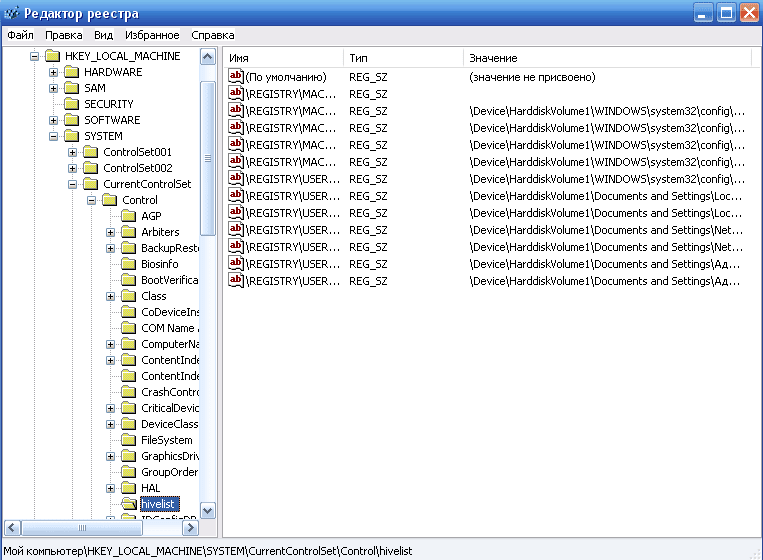
Еще одна копия файлов сертификата находится непосредственно в папке Windows в зашифрованном виде, поэтому получить к ней доступ или скопировать невозможно из-за отсутствия прав.
Как посмотреть сертификат
Просмотреть перечень сертификатов, скопировать их, удалить можно с использованием следующих инструментов;
При использовании браузера Internet Explorer выполните следующие действия:
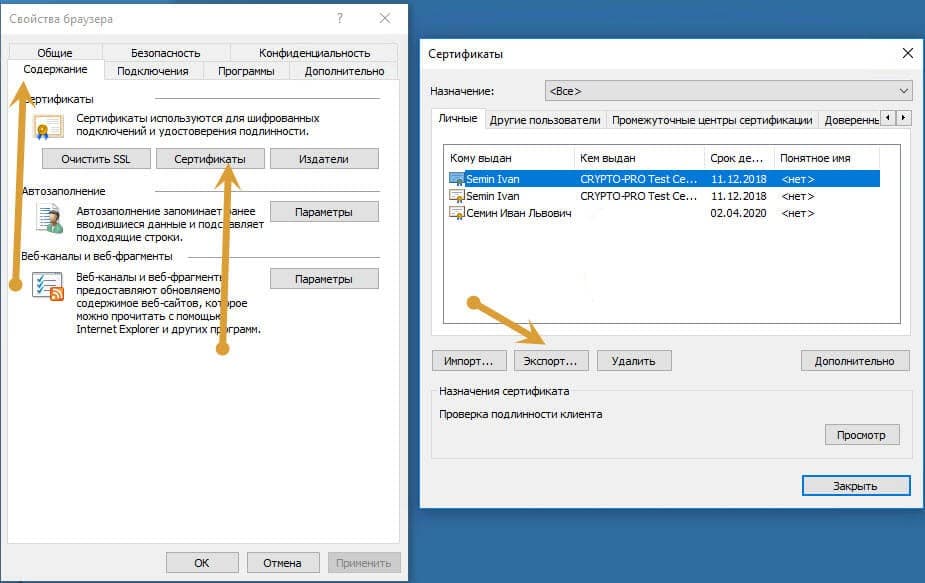
После этого появится окошко, где будет перечислен весь перечень установленных на компьютере открытых сертификатов. Дополнительно будет указан список сторонних поставщиков ПО.
Преимущество использования браузера Internet Explorer — в возможности просмотра списка ключей, даже если нет прав администратора. Недостатком же будет невозможность удаления устаревших или ненужных уже сертификатов с жесткого диска компьютера.
При использовании панели управления OS Windows для просмотра открытых сертификатов, установленных на компьютере, выполните следующие действия с правами администратора:
Для просмотра перечня установленных ранее сертификатов на ПК с помощью приложения «КриптоПРО» достаточно выбрать раздел «Сертификаты». Использование данного ПО позволит при наличии прав администратора не только просматривать, но и копировать открытые сертификаты, удалять их.
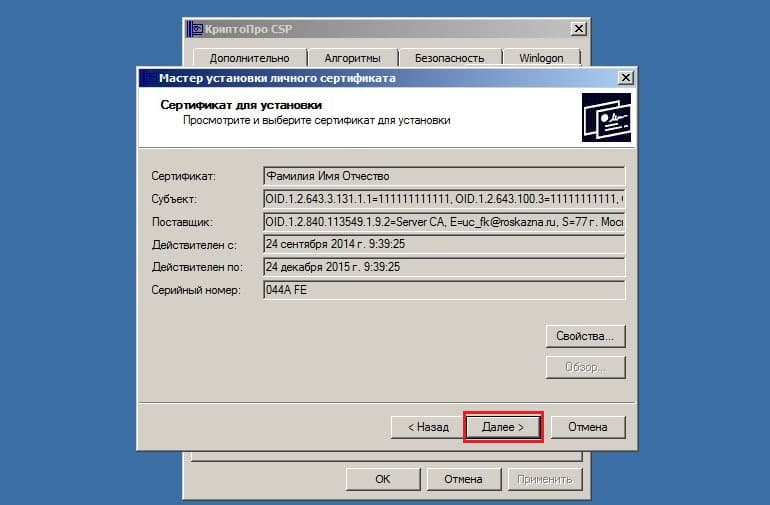
В OS Windows есть стандартный менеджер Certmgr для работы с установленными ранее сертификатами. С его помощью можно увидеть информацию об открытых ключах, данные об УЦ. Для использования менеджера выполните следующие действия:
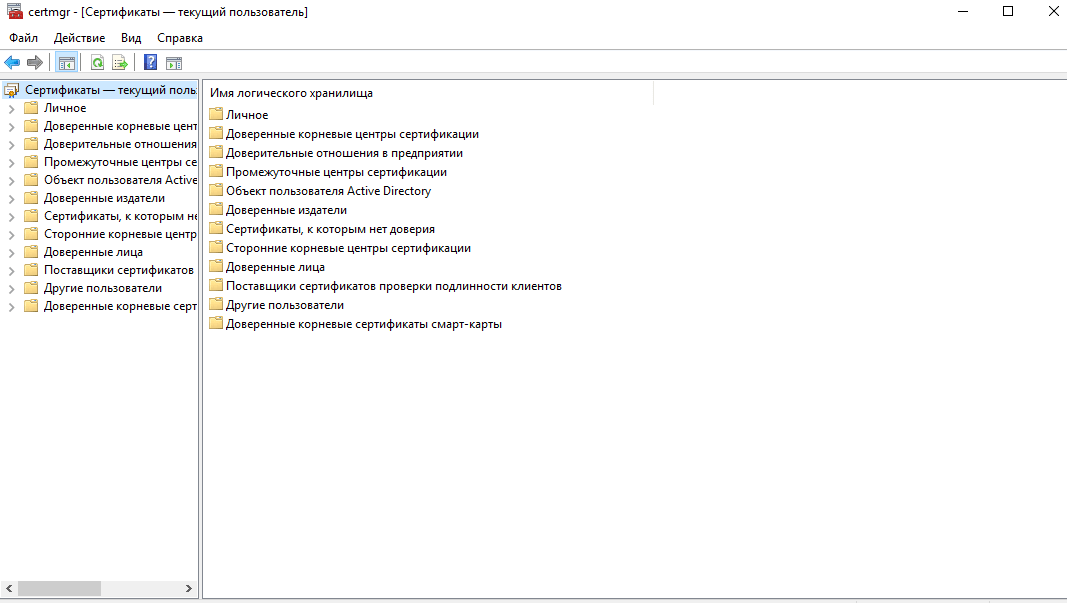
В итоге откроется окно со списком проверочных ключей. Специфика менеджера — в необходимости запуска с правами администратора. Важный минус сервиса — в некорректности отображения ЭЦП, что важно учитывать при просмотре.
В интернете можно скачать и другие программы для просмотра и работы с открытыми сертификатами операционной системы. Использовать их не рекомендовано из-за отсутствия гарантии безопасности и защиты от утечки данных на сторонние серверы. Сегодня Минкомсвязи РФ сертифицировано только приложение «КриптоПРО», и возможно использование встроенных инструментов операционной системы.
Где оформить сертификат и ЭЦП
Если для ведения электронного документооборота, работы на государственных порталах, сдачи отчетности или раскрытия информации вам необходима электронная цифровая подпись, то оформите ее в УЦ «Астрал-М». Наш удостоверяющий центр имеет аккредитацию Минкомсвязи на оформление ЭЦП и предлагает каждому клиенту:
Для приобретения электронной цифровой подписи оставьте заявку на сайте или свяжитесь с сотрудниками по телефону. После согласования тарифного плана вам будет направлен перечень необходимых документов и счет на оплату оформления ЭЦП. На выполнение всех действий уйдет 1—2 рабочих дня, но при желании возможно открытие подписи в ускоренном формате.
Как увидеть токен на компьютере
С чего начать работу с Рутокен в Windows?
Установите комплект «Драйверы Рутокен для Windows». Загрузите его с сайта Рутокен:
Как проверить, что Рутокен работает?
Запустите Панель управления Рутокен, в раскрывающемся списке Подключенные Рутокен выберите название подключенного устройства, нажмите Ввести PIN-код и укажите PIN-код Пользователя. Если эти действия выполняются без ошибок, то Рутокен работает.
Как узнать модель, подключенного к компьютеру устройства Рутокен?
Запустите Панель управления Рутокен и выберите необходимое устройство. Нажмите Информация. В поле Модель указано название модели устройства Рутокен.
Что такое PIN-код Пользователя? Какой PIN-код Пользова теля установлен по умолчанию?
Это пароль, который используется для доступа к основным функциям Рутокена. PIN-код Пользователя, установленный по умолчанию, 12345678.
Что такое PIN-код Администратора? Какой PIN-код Администратора установлен по умолчанию?
Это пароль, который используется для доступа к административным функциям устройства Рутокен. PIN-код Администратора, установленный по умолчанию, 87654321.
Как изменить PIN-код Пользователя?
Запустите Панель управления Рутокен, выберите название устройства и введите PIN-код Пользователя. В секции Управление PIN-кодами нажмите Изменить, два раза введите новый PIN-код Пользователя и нажмите ОК.
Как изменить PIN-код Администратора?
Запустите Панель управления Рутокен, выберите название устройства, установите переключатель в положение Администратор и введите PIN-код Администратора.
В секции Управление PIN-кодами нажмите Изменить, два раза введите новый PIN-код Администратора и нажмите ОК.
Как посмотреть действителен ли сертификат, сохраненный на устройстве Рутокен?
Запустите Панель управления Рутокен, перейдите на вкладку Сертификаты и щелкните по строке с необходимым сертификатом. Если сертификат действительный, то в верхней части окна отобразится зеленая галочка и статус «Сертификат действителен«. Срок действия сертификата указан в таблице сертификатов в столбце Истекает.
Извлечение ключа из токена с неизвлекаемым ключом

Довольно часто при оформлении сертификатов ключей электронной подписи можно наблюдать навязчивый пиар токенов с неизвлекаемым ключом. Продавцы из удостоверяющих центров уверяют, что, купив у них СКЗИ КриптоПРО CSP и токен с неизвлекаемым ключом (Рутокен ЭЦП или JaCarta ГОСТ), мы получим сертифицированные СКЗИ, обеспечивающие 100%-ную защиту от кражи ключей с токена. Но так ли это на самом деле? Для ответа на этот вопрос проведем простой эксперимент…
Конфигурация тестового стенда
Методика тестирования
Проведение тестирования
Как мы видим, ключевая информация успешно скопирована или, другим языком, извлечена из токенов с неизвлекаемым ключом. Получается, что производители токенов и СКЗИ врут? На самом деле нет, и ситуация сложнее, чем кажется на первый взгляд. Исследуем матчасть по токенам.
Матчасть
То, что на рынке принято называть токеном с неизвлекаемым ключом, правильно называется функциональным ключевым носителем (ФКН) (доп. инфо).
Главным отличием ФКН от обычных токенов (Рутокен S, JaCarta PKI, …) в том, что при выполнении криптографических преобразований (например, формирование электронной подписи) закрытый ключ не покидает устройство. В то время как при использовании обычных токенов закрытый ключ копируется с токена в память комптьютера.
Использование ФКН требует особой организации взаимодействия между прикладным криптографическим ПО и библиотекой СКЗИ (криптопровайдером или, по-другому, CSP).
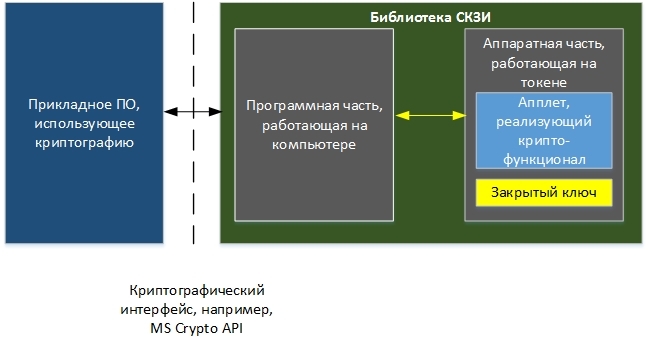
Здесь важно увидеть, что программная часть библиотеки СКЗИ должна знать о существовании на токене апплета, реализующего криптографический функционал (например, генерация ключа, подпись данных и т.д.) и уметь с ним работать.
По-новому взглянем на наш тестовый стенд
В качестве одного из ключевых носителей использовался Рутокен ЭЦП. Через «Панель управления Рутокен» о нем можно получить следующую информацию:
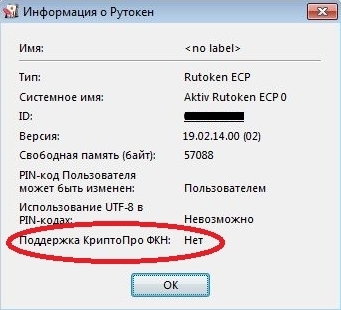
В последней строке указана фраза «Поддержка КриптоПРО ФКН: Нет», а это значит, что на токене нет апплета, с которым умеет работать СКЗИ КриптоПРО CSP. Таким образом, реализация технологии ФКН с использованием СКЗИ и токенов, описанных в конфигурации тестового стенда, невозможна.
Аналогичная ситуация и с JaCarta ГОСТ. Более того, СКЗИ КриптоПРО CSP, по крайней мере та версия, которая использовалась в тестовом стенде, использует данные ключевые носители как «обычные токены», которые, в свою очередь, являются просто носителями ключа.
Это утверждение очень просто подтвердить. Для этого надо поставить СКЗИ КриптоПРО CSP на чистую машину без драйверов от токенов и подключить токен JaCarta ГОСТ. ОС Windows 7 обнаружит токен JaCarta ГОСТ как «Устройство чтения смарт-карт Microsoft Usbccid (WUDF)». теперь можно попробовать создать ключ на токене и скопировать его в реестр компьютера. Весь функционал СКЗИ успешно отработает.
Как сделать, чтобы все было хорошо?
Чтобы с помощью продуктов ООО “КРИПТО-ПРО” реализовать технологию ФКН, необходимо:
1. Купить специальную версию библиотеки СКЗИ:
— для Рутокен ЭЦП — СКЗИ КриптоПРО Рутокен CSP.
— для JaCarta ГОСТ – СКЗИ КриптоПро ФКН CSP.
2. Одновременно с библиотекой СКЗИ необходимо приобрести специально подготовленные токены, содержащие в себе программные части (апплеты), с которыми умеет работать КриптоПРО Рутокен CSP или КриптоПро ФКН CSP соответственно.
Получается, что Рутокен ЭЦП и JaCarta ГОСТ не являются токенами с неизвлекаемым ключом?
Опять нет. Данные устройства могут реализовывать функционал ФКН (но, возможно, в меньшем объеме, чем при использовании их совместно с СКЗИ КриптоПРО), но для этого нужен софт, который умеет работать с апплетами размещенными на токенах. Таким софтом может быть КриптоАРМ Стандарт 5 Плюс. Он это умеет. При генерации ключевой пары в мастере КриптоАРМ можно выбрать криптопровайдер, который будет использоваться, например, Rutoken ECP или eToken GOST. Это и позволит использовать токен как ФКН.
Как использовать ЭЦП на Рутокен
Рутокен — устройство, служащее для двухфакторной идентификации пользователя, хранения и генерации ключей шифрования, различных сертификатов, электронной подписи документов, иных конфиденциальных данных. Использование криптографических алгоритмов в Рутокен решает одновременно три задачи:
Сравнение Рутокен S и Рутокен ЭЦП
Сегодня на российском рынке представлено около десятка продуктов для хранения ключей и сертификатов для электронной цифровой подписи, аутентификации и других операций. Среди них наиболее популярными стали продукты компании Актив: Рутокен S и Рутокен ЭЦП.
Рутокен S — базовая модель защищенных носителей информации, которая оптимально подходит для хранения ключей шифрования данных, сертификатов ЭЦП. К преимуществам устройств отнесем:
Одновременно у Рутокен S есть и ряд недостатков. В первую очередь необходима дополнительная установка драйверов, что затрудняет иногда процесс оборудования рабочего места (комплект можно бесплатно скачать с сайта разработчика). Вторым моментом становится постепенное моральное устаревание решения на фоне появления новых продуктов.
Рутокен ЭЦП представляет уже полноценное средство криптографической защиты информации (СКЗИ). Внутри устройства находится криптоядро, которое выполняет шифрование, генерацию ключей, подпись документов. Сегодня Рутокен ЭЦП широко применяют в виде средства для защиты информации в системах, где предъявляются повышенные требования по защите данных. Речь про сервисы дистанционного банковского обслуживания, систему ЕГАИС, ЭДО и другие. Использование именно Рутокен ЭЦП дает следующие преимущества:
Настройка рабочего места
Для корректной работы токена необходимо предварительно настроить ПК или ноутбук, что можно сделать самостоятельно (если необходимо, то дополнительную консультацию предоставят сотрудники удостоверяющего центра «Астрал-М»).
Настройка рабочего места под управлением Windows
В первую очередь необходимо установить комплект драйверов. Скачать его можно бесплатно с сайта разработчика, также иногда их набор предоставляет на диске удостоверяющий центр, где вы оформили ЭЦП (в последнем случае не всегда будет свежая версия). Сам процесс установки драйверов идет следующим образом:
Вместе с комплектом драйверов на компьютер будет установлена панель управления. С ее помощью можно управлять политикой качества PIN-кода, задавать последний либо форматировать устройство. По умолчанию мастер установки драйверов разместит на рабочем столе ярлык для входа в эту панель. Сразу при завершении перезагрузите компьютер.
Теперь можно подключить Рутокен к USB-разъему и компьютер сразу выдаст сообщение, которое подтвердит наличие нового устройства и готовность к его использованию в работе.
Установка драйверов Рутокен с помощью командной строки
Для выполнения работ предварительно скачиваем файл с драйверами и затем указываем в командной строке путь к ней (по умолчанию он будет C:\Users\userName\Downloads\rtDrivers.exe). После ввода команды появится окно, где будет предоставлен выбор среди следующих вариантов действий:
Установка драйверов идет в автоматическом режиме и требует последующей перезагрузки компьютера.
Контроль правильности подключения Рутокен
Если в последнем вы видите ваш токен, то устройство работает корректно. В противном случае повторно подключите его в USB-разъем.
Настройка рабочего места под управлением macOS
Для корректной работы токена необходим комплект драйверов, который можно скачать с официального сайта разработчика (rutoken.ru) из раздела «Пользователя Рутокен». Также версии драйверов можно получить в удостоверяющем центре, где вы оформили ЭЦП. При установке необходимо предварительно отключить ваш токен от компьютера, закрыть все открытые приложения. Сам процесс необходимо выполнять с правами администратора.
Установка драйверов идет следующим образом:
После завершения процедуры необходимо проверить работоспособность в операционной системе macOS. Для этого выполните следующие действия:
В результате должно появиться окно с проверкой устройства, где в нижней части должно быть указано об успешности операции (PC/SC Test Complete Successfully). Если подобного не произошло, то подключите ваш токен к компьютеру повторно.
Основные моменты работы с Рутокен ЭЦП
PIN-коды и способы их замены
Если при оформлении ЭЦП вам не выдали пароли для доступа, то они имеют первоначально стандартное значение:
Для обеспечения безопасности при работе и предотвращения компрометации токена необходимо после настройки рабочего места сменить PIN-коды. Сделать это можно следующим образом:
Аналогичным образом меняют пароль администратора. Новое значение желательно держать отдельно от самого токена в недоступном для посторонних месте для предотвращения компрометации данных.
Во время ввода PIN-кода может быть совершена ошибка. По умолчанию, после 10 ошибок ввода PIN-кода устройство блокируется. Разблокировать его поможет ввод пароля администратора. Если и последний заблокирован (для этого также по умолчанию понадобится 10 неудачных попыток), то понадобится форматирование устройства. Во время процедуры полностью удаляются данные на носителе, сбрасываются все пароли и происходит освобождение памяти.
Как задать безопасный PIN-код
Параметры PIN-кода можно задавать во время настройки политик при форматировании Рутокена. В общем случае рекомендуем придерживаться следующих правил:
Как проверить срок действия ЭЦП Рутокен
Срок действия сертификатов электронной цифровой подписи составляет стандартно 12 месяцев. Связано это с необходимостью обеспечить безопасность и предотвратить возможную компрометацию данных. Пользователю необходимо знать дату завершения срока действия для своевременного продления. Если последнее будет выполнено до его истечения, то все вопросы можно решить в удаленном формате без посещения удостоверяющего центра «Астрал-М» с полным пакетом документов для идентификации пользователя.
Для выполнения операции запустите КриптоПРО CSP и перейдите во вкладку «Посмотреть сертификат в контейнере», расположенную в разделе «Сервис». Далее через кнопку «Обзор» выберите интересующий вас контейнер с сертификатом и кликните по нему дважды мышкой. В итоге откроется окно, где будет указана дата завершения действия сертификата.
Особенности использования токенов
На все токены производитель предлагает гарантийный срок эксплуатации сроком в 12 месяцев. На практике срок службы устройства кратно больше и зависит в основном о соблюдения правил использования. Последние включают следующие рекомендации:
На практике, идеальным местом для хранения Рутокен на рабочем месте будет сейф, ящик стола, который закрывается на ключ и куда нет доступа у третьих лиц.
Как удалить сертификат с Рутокен
В отдельных случаях может понадобиться удаление действующего сертификата с Рутокен. Обычно это происходит при заполнении памяти (стандартный токен может включать 6-8 ЭЦП) либо истечении срока действия. Сделать это можно через панель управления Рутокен. Мы же делать этого не рекомендуем. Причина в невозможности затем открыть документы, которые были подписаны удаленным сертификатом даже в случае, когда новый выдан на аналогичные реквизиты. Более разумным вариантом станет покупка нового токена, где будут храниться новые данные для ЭЦП, что обеспечит доступ ко всему массиву подписанных документов вне зависимости от даты операции.
Где приобрести Рутокен и ЭЦП
Если для подписи отчетов, ведения электронного документооборота вам необходима цифровая подпись и токены, то обращайтесь в УЦ «Астрал-М». Мы специализируемся на оформлении ЭЦП любых типов, предлагая клиентам:
Получить дополнительную информацию можно с помощью запроса через сайт, по электронной почте или телефону. Мы поможем сформировать полный пакет документов и оперативно окажем необходимые услуги.
Внутренняя ошибка попробуйте выполнить операцию позже
Несмотря на постоянное развитие технологий, интернет-системы не могут полностью застраховаться от каких-либо накладок. В любой момент при работе могут возникнуть ошибки. В данной статье находятся ответы на частые вопросы по ошибкам, решение которых трудно найти.
- 1 Ошибки
- 1.1 Файл секретного ключа не задан или неверный пароль
- 1.2 Ошибка при инициализации СКЗИ
- 1.3 Ошибка при создании ключевого носителя СКЗИ
- 1.4 Внутренняя ошибка, попробуйте выполнить операцию позднее
- 1.5 Ошибка при декодировании секретного ключа
- 1.6 Пользователь не подключен ни к одному клиенту
- 1.7 Ошибка аутентификации
- 1.8 Учетная запись заблокирована
- 1.9 Ошибка чтения ключевого контейнера
- 2.1 Инструкция по созданию криптографических ключей
- 2.2 Генерация ключей ВТБ
Ошибки
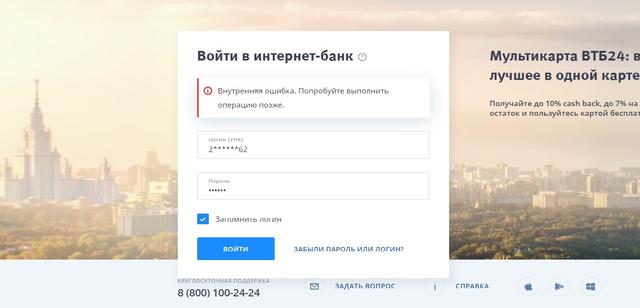
Как правило, одним системным недочетом дело не заканчивается. Имеется небольшой список неточностей, с которыми может столкнуться клиент ВТБ в любой момент.
Как решить? Что случилось? Что для этого нужно? Самостоятельно Файл секретного ключа не задан (неверный пароль); Соединение с интернетом Ошибки инициализации СКЗИ; Ошибка при создании ключевого носителя СКЗИ; Ошибки при декодировании секретного ключа; Ошибка чтения ключевого контейнера. С помощью специалистов ВТБ Внутренняя ошибка, попробуйте выполнить операцию позже; Обращение в офис ВТБ с паспортом РФ. Пользователь не подключен ни к одному клиенту; Ошибка аутентификации; Учетная запись заблокирована. По каждому вышерасположенному пункту существует решение, которым могут воспользоваться все клиенты ВТБ, столкнувшиеся с определенной проблемой. Итак, как исправить различные виды ошибок?
Файл секретного ключа не задан или неверный пароль
Такая проблема возникает:
- При вводе пароля на странице входа. Возникновение проблемы на данном этапе говорит о том, что может быть действительно введен неверный пароль. Его можно будет сменить, после этой процедуры необходимо ввести логин и новый пароль.
Для решения рекомендуется проверить правильность введенного пароля на входе: язык (RU/ENG), регистр букв. Следует помнить о том, что код для дешифрования ключа не восстанавливается. Сменить или изменить можно пароль для обращения к системе ВТБ-Онлайн.
- После нажатия на клавишу «Вход». Ошибка, возникшая на данном этапе, указывает на повреждение файлов секретного ключа.
Если имеется в наличии сохраненная копия ключа, то с её помощью можно будет войти в систему. Дополнительно рекомендуется произвести выход в личный кабинет, используя браузер Internet Explorer версии от 10.0, который следует запустить в режиме «Администратор».
- Если резервная копия отсутствует или не работает, то клиент может запросить новый сертификат и сохранить его дополнительно на другой носитель информации: флешку, съемный диск.
Для его действия в Личном кабинете сертификат нужно активировать в отделении ВТБ, предоставив акт ввода Сертификата ключа по месту открытия счетов. В итоге, ошибка «Файл секретного ключа не задан» ВТБ сервиса исчезает.
Ошибка при инициализации СКЗИ
Такая проблема возникает, если в поле каталога ключевого носителя СКЗИ введен путь до каталога, не содержащего папку «keys» и связку файлов: kek.opq, mk.db3, masks.db3, rand.opq, request.pem. При этом, ошибка обращения к внешней системе тоже имеет место быть.
Как можно справиться с этой проблемой? Главное, составить другое направление в общий каталог, где будет находиться папка «keys» и все вышеперечисленные файлы. Если все файлы хранятся на съемном носителе, то клиент должен прописать направление к нему.
Ошибка при создании ключевого носителя СКЗИ
Данная неисправность может возникать по двум причинам:
Причина 1: несуществующий путь. Возникновение этой ошибки информирует о том, что путь ведет к каталогу, который не существует в системе или носителю, изъятому из устройства. Для решения этой неисправности нужно глянуть направление на строчке«Каталог ключевого носителя СКЗИ», который должен вести к пустому каталогу.
Причина 2: путь, защищенный от записи. Сначала проверяются атрибуты, установленные в свойствах каталога, для этого следуйте указаниям:
- Нажмите по нужной папке и щелкните выбрать «Сервис», вкладку «Свойства».
- Пройдите на вкладку «Общие» и выберите раздел «Атрибуты».
- Посмотрите на строчку атрибута «Только чтение» и убедитесь в отсутствии маркера рядом со строкой. Он может быть в виде галочки или квадрата зеленого цвета. Если маркер присутствует то его необходимо убрать, оставив квадрат пустым.
- Дайте согласие на все всплывающие системные сообщения и подтвердите изменения, нажав на кнопку «Ок».
- Обновите личный кабинет, нажав на клавиатуре «Ctrl+F5» и укажите направление в «Каталог ключевого носителя СКЗИ» повторно.
При невозможности снятия «Атрибута», то есть фактического отсутствия доступа к функциям администратора, следует сделать запрос сертификата на флэшку или запросить права руководителя системой.
Внутренняя ошибка, попробуйте выполнить операцию позднее
Вариант, когда совершаемая операция временно недоступна, тоже имеет место быть. Такая проблема возникает при задвоении учетных записей. Единственным решением этого является обращение в отделение ВТБ к специалистам.
Ошибка при декодировании секретного ключа
Проблема обычно возникает, когда сертификат сохраняется на носитель с ключами. Вполне возможно, что при этом неправильно вводится пароль для дешифровки ключа. Для решения необходимо проверить язык клавиатуры, регистр, правильность ввода. Как вариант, можно написать пароль в русской раскладке. Если все-таки его забыли, то можно запросить новый сертификат и пересохранить на чистый носитель информации.
Ошибки могут появляться при нажатии на значок дискеты. В этом случае необходимо проверить всю структуру файлов в каталоге, куда сохраняется сертификат. Там должны содержаться следующие названия: «masks.db3», «rand.opg», «kek.opg», «mk.db3», «request.pem» и папка «keys» с файлом «00000001.key». Если наименование документов в папке записано по-другому, то следует его переименовать в правильное и проверить, исчезла ли проблема.
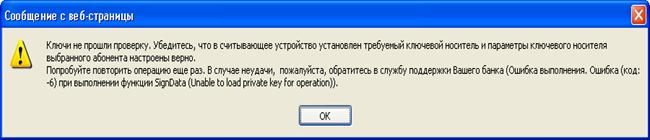
Пользователь не подключен ни к одному клиенту
Пишется при входе в Личный кабинет, если аккаунт клиента блокируется в банк-клиенте ВТБ. Для решения необходимо подойти в удобный офис ВТБ с паспортом.
Ошибка аутентификации
Эта информация появляется на экране при попытке авторизации в Личном кабинете клиента ВТБ. Если такая проблема присутствует, то с паспортом необходимо обратиться к банковским специалистам в офисе ВТБ.
Учетная запись заблокирована
Пользователь может действовать разными способами, в зависимости от информации на экране. Если указано время разблокировки, то следует дождаться именно этого времени. Если советуют обратиться в техподдержку ВТБ, то стоит поступить именно так.
Если заблокировали банк-клиент и ничего дополнительного не указано, то в данном случае клиенту необходимо обратиться лично в отделение ВТБ с документом, который подтвердит личность человека, где менеджеры дадут рекомендации или разблокируют закрытые учетные записи.
Ошибка чтения ключевого контейнера
Возникает при отсутствии сертификата на носителе. Для исправления необходимо проверить всю структуру каталога, в общей папке должны находиться следующие документы: «masks.db3», «rand.opg», «kek.opg», «mk.db3», «request.pem» и папки «keys», «cert», «CA». Если каких-то папок не хватает, то заходим в ЛК ВТБ и пересохраняем сертификат. Как это сделать? В поле «Каталог ключевого носителя СКЗИ» указываем правильный путь к корневому каталогу с нужными документами и нажимаем на кнопку «Сохранить». После чего можно попробовать выполнить вход заново.
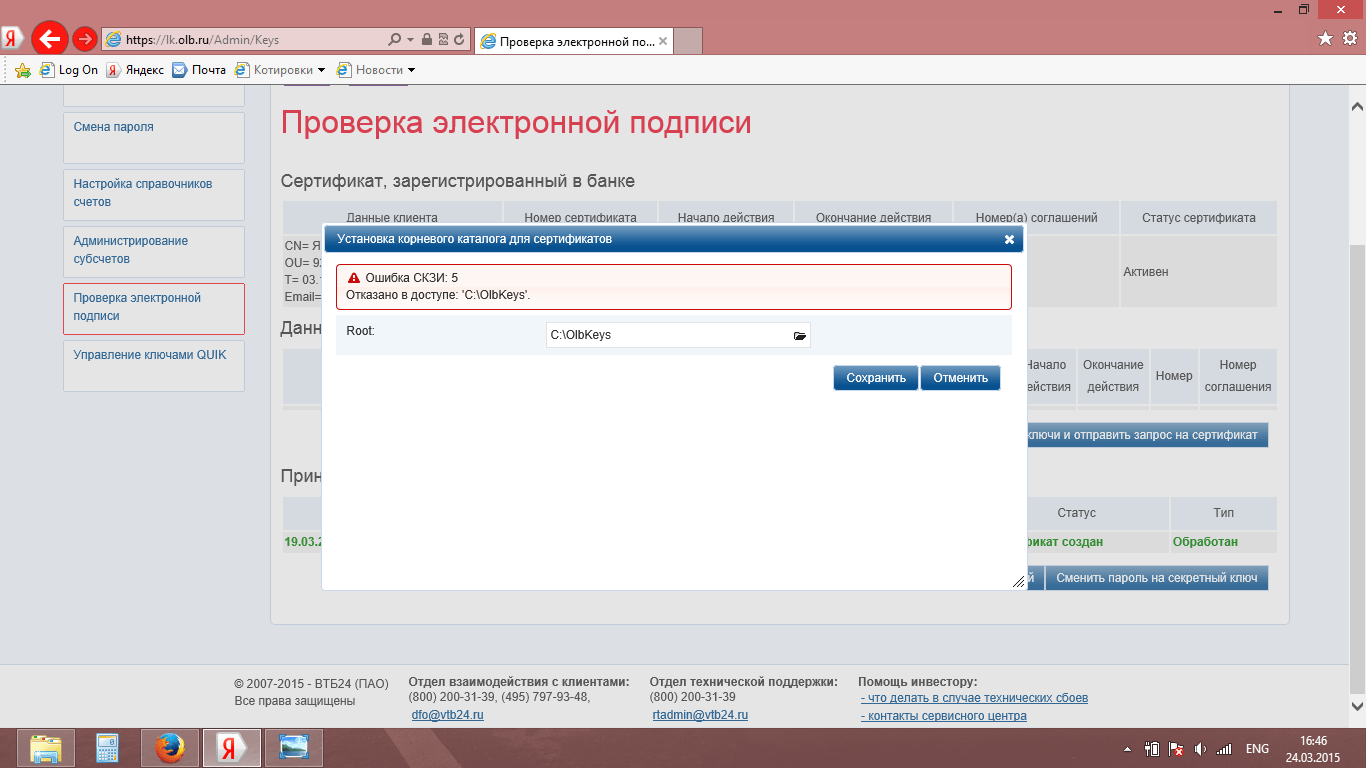
Что такое каталог ключевого носителя СКЗИ?
СКЗИ – это сервис, обеспечивающий электронное шифрование документов. Обычно это используется для получения подписи важной информации или, наоборот, отправки документов. Где можно каталог ключевого носителя СКЗИ взять? На самом деле – это место для сохранения электронных ключей, в данной ситуации сохраняются ключи банк-клиента ВТБ. Хранить его, желательно, на отдельном носителе: флешкарте, диске или на внутреннем накопителе.
Инструкция по созданию криптографических ключей
Как создать секретный ключ в банк-клиенте ВТБ? Для начала производится вход в банк-клиент по ссылке , при начальном входе система может предложить установку для защиты информации элемент управления ActiveX. После установки компонента необходимо настроить свой личный кабинет для регистрации организации в банковской системе ВТБ.
Для создания секретных ключей надо получить сертификат:
- Выполнить вход в онлайн-офис;
- Ридер (генератор паролей) может создать код для входа в систему, если он используется клиентом. В случае, если он есть, то необходимо нажать на устройстве кнопку «Б» и автоматический генератор сгенерирует код.
- Приходят смс с одноразовым кодом на номер телефона, привязанный к ЛК ВТБ.
- Пароль при первом входе необходимо изменить в настройках с временного на постоянный и более защищенный.
В ЛК ВТБ можно создать сертификат. Место для хранения необходимо найти заранее на флешке или компьютере.
Следует обратить внимание, что в одной папке должен храниться только один сертификат, без остаточных других файлов. В ином случае получится ошибка, связанная с банк-клиентом ВТБ.Для этого на вкладке «Запрос нового сертификата» надо прописать путь к папке, в которой хранятся ключи.
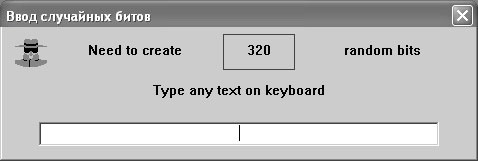
При появлении сообщения с компьютера «Инициализация генератора» нужно передвигать мышь в случайном порядке.
После завершения появится новое окно ввода для дешифрования с требованием ввести новый пароль к секретному ключу. Его необходимо запомнить, так же обращается внимание на регистр букв и язык клавиатуры.
Далее создание сертификата завершено. Он будет доступен в разделе «Запросы», куда перекинет клиента ВТБ автоматически. После получения сертификата появляется сообщение об отправке данных в банк.Генерация ключей ВТБ
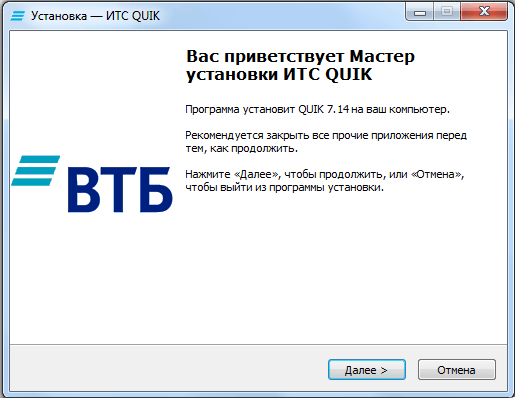
Чтобы создать уникальный ключ, необходимо заняться установкой программы Quik ВТБ (издатель Step Up inc), которая нужна для создания секретных ключей.
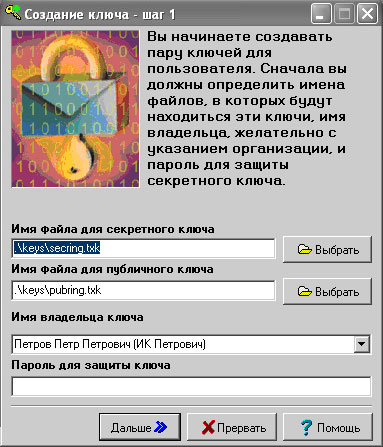
- Запускаем приложение на ПК и при начальном этапе приложение предлагает нам показать путь к месту хранения кодов, имя клиента и пароль, с которыми мы будем открывать сервис. При утере клиентского пароля, указываемого на этом этапе, криптоключ создается снова и с самого начала, поскольку этот пароль не восстанавливается.
- На втором шаге необходимо подтвердить пароль.
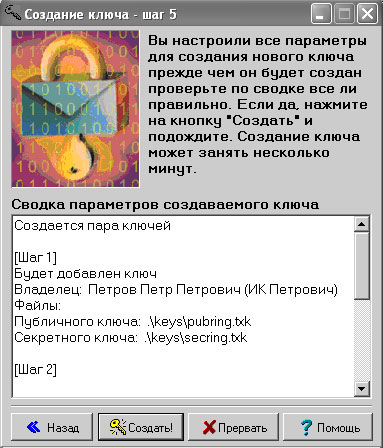
- В следующем окне проверяются параметры создаваемого ключа. Если все верно – нажимаем кнопку «Далее».
- Дальше появляется сообщение о вводе случайных чисел. Введенные в строку данные запоминать не нужно. Завершаем работу кнопкой “Установить”.
После создания можно нажать кнопку «Готово» и завершить работу с криптоключами. Теперь мы скидываем документ е-ключа для регистрации на электронный адрес: quik@vtb24.ru, но для безопасности файл с названием sekring.txk не присылается. В письме прописываются полные данные владельца, номер соглашения, указанный в извещении, п.2, и файл pubring.txk.
Ждем ответа банка, распечатываем с ответного письма заявления и ставим подписи в любом офисе ВТБ в присутствии банковского специалиста.
Если клиент ВТБ забыл пароль секретного ключа?
К сожалению, перевыпуск или смена пароля к сертификату в онлайн-клиенте ВТБ невозможна. Для работы необходимо пересохранить сам документ, тогда и обновятся электронные ключи.
При появлении проблем в банк-клиенте ВТБ не все пользователи могут справиться с решением самостоятельно. И с такими случаями можно обратиться за консультацией по номеру горячей линии в техническую поддержку к операторам, назвать свои данные для авторизации и спокойно воспользоваться решениями специалистов.
Отвратительный сервис. регулярно пытаюсь оплатить сотовую связь в онлайн-банке, но в ответ пишет «Внутренняя ошибка. Попробуйте выполнить операцию позже». Иногда срабатывает. Сейчас на протяжении часа операцию не произвести. Нужно срочно оплатить связь из-за международных звонков, а счет оператора не пополнить из-за ВТБ. Позор какой-то, а не банк. Ваши извинения, ответы некомпетентных операторов с советами почистить КЭШ и информация о регламентных работах уже достала. Каждый раз приходится что-то доказывать, висеть на телефоне в ожидании ответа оператора или выполнять по несколько раз одну и туже операцию.
Администратор народного рейтинга
Оценку снимаем, так как не получили от Автора дополнительно запрашиваемую информацию.

Для того, чтобы мы могли проверить информацию касательно невозможности проведения операций, просим прислать скриншоты экрана личного кабинета с возникающей ошибкой, с отображением даты и времени сессии онлайн.
Информацию Вы можете направить на наш адрес электронной почты SMedia@vtb.ru
В теме письма просим указать «Народный рейтинг 10226623».
Приносим извинения за возможные неудобства.С уважением,
Команда ВТБПерсональный менеджер
Я уже несколько лет являюсь клиентом банка ВТБ. Если честно в прошлом году хотела перейти в газпромбанк’ но из за своего персонального менеджера Парамоновой Екатерины не стала…
Читать полностьюКонсультация
Добрый день. Сегодня звонтла на гор линию и после перевода я попала в нужный отдел.Меня прокунсультровала сотрудник ВТБ, я не запомнила ее имя, к сожалению. Хотела поблагодарить…
Читать полностьюБанк ВТБ
Банк ВТБ, это отличный банк по всем банковским продуктам, вежливое обслуживание, интересные предложения, рекомендую всем, это прсто не заменимый в жизни и для человека банк, желаю…
Читать полностьюблагодарность за работу
Огромная благодарность специалистам ипотечного центра ВТБ г. Калининграда Дарье Кабдиной и Елене Букиной. Благодаря этим девушкам состоялась очень сложная дистанционная сделка с…
Читать полностьюБлагодарность.
Как обычно дела откладываются на последний момент, 31 декабря уходящего года приложение на моем телефоне снова перестало работать и, без особой надежды на работу в этот день, пошла…
Читать полностьюКонтактный центр
использую мобильное приложение ВТБ банк.29 декабря у меня произошёл сбой в личном кабинете. Обратилась в контактный центр. Общалась с семью специалистами, но не один из них не смог…
Читать полностьюБлагодарность сотруднику ВТБ
При продлении вклада другим сотрудником банка была дана неверная информация. Грамотным и компетентным специалистом Эльвирой было все разъяснено и составлено обращение, вследствие…
Читать полностьюОперация временно недоступна. Попробуйте выполнить операцию позже. В чём проблема?
Банковские карты прочно вошли в современную жизнь. С их помощью легко отправлять деньги друзьям и знакомым, осуществлять покупки в Интернете или оплачивать счета за коммунальные услуги. К хорошему быстро привыкаешь, но иногда предлагаемый банком сервис не отвечает, и тогда появляется сообщение «Операция временно недоступна. Попробуйте выполнить операцию позже». Из-за чего это происходит и как справиться с проблемой?

Какие операции могут быть недоступны?
Клиенты банков могут столкнуться с комментарием о недоступности сервиса при:
- попытке входа в личный кабинет через мобильное приложение или онлайн-банкинг;
- оплате товаров или услуг на каком-либо сайте;
- переводе денежных средств на карту или расчетный счет третьего лица;
- оплате услуг непосредственно в мобильном приложении или онлайн-банкинге и т.д.
Помимо этого, сообщение о временно недоступной операции может появиться и при работе с банкоматами или терминалами самообслуживания. Например, вы захотели снять определенную сумму наличными, но на экране появляется ошибка и просьба попробовать выполнить запрос позже.
Причина ошибки и способы их устранения
Существует несколько факторов, из-за которых сервис не может обработать операцию:
- Технический сбой. Это самая распространенная причина отказа с формулировкой о временной недоступности сервиса. Она появляется, как правило, если программное обеспечение, используемое банком, обновляется, или сервера перегружены (в вечернее время нагрузка особенно высока). Также может выйти из строя вся система, из-за чего для безопасности счетов клиентов банк запрещает абсолютно все транзакции, пока функциональность не восстановится на 100%. Уточнить информацию удобнее всего, позвонив по телефону горячей линии вашего банка. Если на сайте проводятся технические работы, вам обязательно об этом сообщат.
- Вы ввели некорректные данные. Например, при входе в личный кабинет опечатались, когда вводили пароль или идентификатор. Проверьте, не включена ли клавиша Caps Lock и какую раскладку клавиатуры вы используете – латиницу или кириллицу. Если ошибка появляется вновь, зайдите в интернет-банкинг через другой браузер. Попробуйте набрать логин/пароль в любом текстовом редакторе, скопировать их и вставить в пустые поля для входа. Если ничего из перечисленного не помогло, распечатайте новые данные для входа. Для этого посетите ближайший банкомат со своей банковской картой.
- Устройство, с которого вы осуществляете вход, заражено вирусом, перегружено файлами либо неисправно. Перезагрузите компьютер, смартфон или планшет, отключите Интернет и включите его снова. Очистите в браузере историю, кэш и cookie, проведите полную проверку антивирусом, после чего повторите попытку.
- На вашем счете недостаточно средств для выполнения заданной операции. Этот фактор может стать причиной появления сообщения «Операция временно недоступна», если вы пытаетесь оплатить товары в онлайн-магазине. При этом у вас может быть установлен лимит на покупки в Интернете, который вы превышаете. Тогда вам следует проверить баланс карты и/или в настройках изменить ограничения по онлайн-покупкам.
- Ваша платежная система не поддерживается организацией, принимающей платеж. Например, вы хотите оплатить билет на поезд на сайте РЖД пластиком MasterCard, но система пропускает только Visa или МИР. Также на портале может быть указано, что они работают с переводами с электронных кошельков, но на деле это не так. Уточните сведения у продавца, позвонив ему по размещенным на сайте телефонам.
- Ваша карта заблокирована. Блокировка производится банками по разным обстоятельствам: у вас накопились долги по алиментам, штрафам, судебным решениям или налоговым сбором, и приставы наложили арест на ваши счета; с вашей карты осуществляются подозрительные транзакции, требующие проверки; вы перевели крупную сумму организации, причастной к террористическим действиям, и т.д. Для уточнения информации опять же позвоните на горячую линию банка.
- У вас не подключена система двухфакторной аутентификации 3D-Secure. Эта система предполагает, что при любом запросе на оплату на привязанный к карте номер телефона будет приходить СМС-сообщение с проверочным кодом. Знать его будете только вы и сервер банка, что снижает риск мошенничества. Если вы не подключили услугу, оплата в мобильном приложении или онлайн-банкинге на крупную сумму не пройдет. Активировать двухфакторную аутентификацию можно, позвонив в банк и проследовав предложенной инструкции.

Чаще всего ошибка «Операция временно недоступна. Попробуйте выполнить операцию позже» высвечивается, когда на сервере произошел технический сбой. Обычно спустя какое-то время функциональность восстанавливается, достаточно лишь подождать 10-15 минут.
В открывшемся окне выберите вид ключевого носителя – «USB or
HDD», далее выберите папку, в которую желаете
сохранить создаваемый ключ ЭП (и Сертификат ЭП) – рекомендуем создать новую
пустую папку. Нажмите кнопку «Старт»
.
После нажатия кнопки «Старт»
будет
автоматически создан Сертификат ЭП. При успешной генерации ключа откроется
соответствующее информационное окно – нажмите кнопку «ОК».
Далее откроется окно, в котором нужно выбрать папку для принятия
сертификата – новый сертификат следует сохранять в новую (пустую!) папку,
которая была создана на предыдущем шаге. Нажмите кнопку «Принять»
для
продолжения процедуры и принятия сертификата.
На следующем шаге откроется запрос на активацию нового
сертификата ЭП, в котором нужно нажать кнопку «Активировать»
.Возможно, потребуется запустить аплет
– нажмите кнопку «Run
».
В открывшемся окне выберите папку, в которую желаете сохранить
создаваемый ключ ЭП (и Сертификат ЭП) – рекомендуем создать новую пустую
папку.
После нажатия кнопки «ОК»
откроется окно
инициализации генерации случайных чисел, необходимых для создания ключа.
Нажимайте кнопки на клавиатуре и перемещайте указатель мыши, пока строка
индикатора не заполнится.Несмотря на постоянное развитие технологий, интернет-системы не могут полностью застраховаться от каких-либо накладок. В любой момент при работе могут возникнуть ошибки. В данной статье находятся ответы на частые вопросы по ошибкам, решение которых трудно найти.
Ошибки
Как правило, одним системным недочетом дело не заканчивается. Имеется небольшой список неточностей, с которыми может столкнуться клиент ВТБ в любой момент.
Как решить? Что случилось? Что для этого нужно? Самостоятельно Файл секретного ключа не задан (неверный пароль); Соединение с интернетом Ошибки инициализации СКЗИ; Ошибка при создании ключевого носителя СКЗИ; Ошибки при декодировании секретного ключа; Ошибка чтения ключевого контейнера. С помощью специалистов ВТБ Внутренняя ошибка, попробуйте выполнить операцию позже; Обращение в офис ВТБ с паспортом РФ. Пользователь не подключен ни к одному клиенту; Ошибка аутентификации; Учетная запись заблокирована. По каждому вышерасположенному пункту существует решение, которым могут воспользоваться все клиенты ВТБ, столкнувшиеся с определенной проблемой. Итак, как исправить различные виды ошибок?
Файл секретного ключа не задан или неверный пароль
Такая проблема возникает:
- При вводе пароля на странице входа. Возникновение проблемы на данном этапе говорит о том, что может быть действительно введен неверный пароль. Его можно будет сменить, после этой процедуры необходимо ввести логин и новый пароль.
Для решения рекомендуется проверить правильность введенного пароля на входе: язык (RU/ENG), регистр букв. Следует помнить о том, что код для дешифрования ключа не восстанавливается. Сменить или изменить можно пароль для обращения к системе ВТБ-Онлайн.
- После нажатия на клавишу «Вход». Ошибка, возникшая на данном этапе, указывает на повреждение файлов секретного ключа.
Если имеется в наличии сохраненная копия ключа, то с её помощью можно будет войти в систему. Дополнительно рекомендуется произвести выход в личный кабинет, используя браузер Internet Explorer версии от 10.0, который следует запустить в режиме «Администратор».
- Если резервная копия отсутствует или не работает, то клиент может запросить новый сертификат и сохранить его дополнительно на другой носитель информации: флешку, съемный диск.
Для его действия в Личном кабинете сертификат нужно активировать в отделении ВТБ, предоставив акт ввода Сертификата ключа по месту открытия счетов. В итоге, ошибка «Файл секретного ключа не задан» ВТБ сервиса исчезает.
Ошибка при инициализации СКЗИ
Такая проблема возникает, если в поле каталога ключевого носителя СКЗИ введен путь до каталога, не содержащего папку «keys» и связку файлов: kek.opq, mk.db3, masks.db3, rand.opq, request.pem. При этом, ошибка обращения к внешней системе тоже имеет место быть.
Как можно справиться с этой проблемой? Главное, составить другое направление в общий каталог, где будет находиться папка «keys» и все вышеперечисленные файлы. Если все файлы хранятся на съемном носителе, то клиент должен прописать направление к нему.
Ошибка при создании ключевого носителя СКЗИ
Данная неисправность может возникать по двум причинам:
Причина 1: несуществующий путь. Возникновение этой ошибки информирует о том, что путь ведет к каталогу, который не существует в системе или носителю, изъятому из устройства. Для решения этой неисправности нужно глянуть направление на строчке«Каталог ключевого носителя СКЗИ», который должен вести к пустому каталогу.
Причина 2: путь, защищенный от записи. Сначала проверяются атрибуты, установленные в свойствах каталога, для этого следуйте указаниям:
- Нажмите по нужной папке и щелкните выбрать «Сервис», вкладку «Свойства».
- Пройдите на вкладку «Общие» и выберите раздел «Атрибуты».
- Посмотрите на строчку атрибута «Только чтение» и убедитесь в отсутствии маркера рядом со строкой. Он может быть в виде галочки или квадрата зеленого цвета. Если маркер присутствует то его необходимо убрать, оставив квадрат пустым.
- Дайте согласие на все всплывающие системные сообщения и подтвердите изменения, нажав на кнопку «Ок».
- Обновите личный кабинет, нажав на клавиатуре «Ctrl+F5» и укажите направление в «Каталог ключевого носителя СКЗИ» повторно.
При невозможности снятия «Атрибута», то есть фактического отсутствия доступа к функциям администратора, следует сделать запрос сертификата на флэшку или запросить права руководителя системой.
Внутренняя ошибка, попробуйте выполнить операцию позднее
Вариант, когда совершаемая операция временно недоступна, тоже имеет место быть. Такая проблема возникает при задвоении учетных записей. Единственным решением этого является обращение в отделение ВТБ к специалистам.
Ошибка при декодировании секретного ключа
Проблема обычно возникает, когда сертификат сохраняется на носитель с ключами. Вполне возможно, что при этом неправильно вводится пароль для дешифровки ключа. Для решения необходимо проверить язык клавиатуры, регистр, правильность ввода. Как вариант, можно написать пароль в русской раскладке. Если все-таки его забыли, то можно запросить новый сертификат и пересохранить на чистый носитель информации.
Ошибки могут появляться при нажатии на значок дискеты. В этом случае необходимо проверить всю структуру файлов в каталоге, куда сохраняется сертификат. Там должны содержаться следующие названия: «masks.db3», «rand.opg», «kek.opg», «mk.db3», «request.pem» и папка «keys» с файлом «00000001.key». Если наименование документов в папке записано по-другому, то следует его переименовать в правильное и проверить, исчезла ли проблема.

Пользователь не подключен ни к одному клиенту
Пишется при входе в Личный кабинет, если аккаунт клиента блокируется в банк-клиенте ВТБ. Для решения необходимо подойти в удобный офис ВТБ с паспортом.
Ошибка аутентификации
Эта информация появляется на экране при попытке авторизации в Личном кабинете клиента ВТБ. Если такая проблема присутствует, то с паспортом необходимо обратиться к банковским специалистам в офисе ВТБ.
Учетная запись заблокирована
Пользователь может действовать разными способами, в зависимости от информации на экране. Если указано время разблокировки, то следует дождаться именно этого времени. Если советуют обратиться в техподдержку ВТБ, то стоит поступить именно так.
Если заблокировали банк-клиент и ничего дополнительного не указано, то в данном случае клиенту необходимо обратиться лично в отделение ВТБ с документом, который подтвердит личность человека, где менеджеры дадут рекомендации или разблокируют закрытые учетные записи.
Ошибка чтения ключевого контейнера
Возникает при отсутствии сертификата на носителе. Для исправления необходимо проверить всю структуру каталога, в общей папке должны находиться следующие документы: «masks.db3», «rand.opg», «kek.opg», «mk.db3», «request.pem» и папки «keys», «cert», «CA». Если каких-то папок не хватает, то заходим в ЛК ВТБ и пересохраняем сертификат. Как это сделать? В поле «Каталог ключевого носителя СКЗИ» указываем правильный путь к корневому каталогу с нужными документами и нажимаем на кнопку «Сохранить». После чего можно попробовать выполнить вход заново.
Что такое каталог ключевого носителя СКЗИ?
СКЗИ – это сервис, обеспечивающий электронное шифрование документов. Обычно это используется для получения подписи важной информации или, наоборот, отправки документов. Где можно каталог ключевого носителя СКЗИ взять? На самом деле – это место для сохранения электронных ключей, в данной ситуации сохраняются ключи банк-клиента ВТБ. Хранить его, желательно, на отдельном носителе: флешкарте, диске или на внутреннем накопителе.
Инструкция по созданию криптографических ключей
Как создать секретный ключ в банк-клиенте ВТБ? Для начала производится вход в банк-клиент по ссылке, при начальном входе система может предложить установку для защиты информации элемент управления ActiveX. После установки компонента необходимо настроить свой личный кабинет для регистрации организации в банковской системе ВТБ.
Для создания секретных ключей надо получить сертификат:
- Выполнить вход в онлайн-офис;
- Ридер (генератор паролей) может создать код для входа в систему, если он используется клиентом. В случае, если он есть, то необходимо нажать на устройстве кнопку «Б» и автоматический генератор сгенерирует код.
- Приходят смс с одноразовым кодом на номер телефона, привязанный к ЛК ВТБ.
- Пароль при первом входе необходимо изменить в настройках с временного на постоянный и более защищенный.
В ЛК ВТБ можно создать сертификат. Место для хранения необходимо найти заранее на флешке или компьютере.
Следует обратить внимание, что в одной папке должен храниться только один сертификат, без остаточных других файлов. В ином случае получится ошибка, связанная с банк-клиентом ВТБ.Для этого на вкладке «Запрос нового сертификата» надо прописать путь к папке, в которой хранятся ключи.
При появлении сообщения с компьютера «Инициализация генератора» нужно передвигать мышь в случайном порядке.
После завершения появится новое окно ввода для дешифрования с требованием ввести новый пароль к секретному ключу. Его необходимо запомнить, так же обращается внимание на регистр букв и язык клавиатуры.
Далее создание сертификата завершено. Он будет доступен в разделе «Запросы», куда перекинет клиента ВТБ автоматически. После получения сертификата появляется сообщение об отправке данных в банк.Генерация ключей ВТБ
Чтобы создать уникальный ключ, необходимо заняться установкой программы Quik ВТБ (издатель Step Up inc), которая нужна для создания секретных ключей.
- Запускаем приложение на ПК и при начальном этапе приложение предлагает нам показать путь к месту хранения кодов, имя клиента и пароль, с которыми мы будем открывать сервис. При утере клиентского пароля, указываемого на этом этапе, криптоключ создается снова и с самого начала, поскольку этот пароль не восстанавливается.
- На втором шаге необходимо подтвердить пароль.
- В следующем окне проверяются параметры создаваемого ключа. Если все верно – нажимаем кнопку «Далее».
- Дальше появляется сообщение о вводе случайных чисел. Введенные в строку данные запоминать не нужно. Завершаем работу кнопкой “Установить”.
После создания можно нажать кнопку «Готово» и завершить работу с криптоключами. Теперь мы скидываем документ е-ключа для регистрации на электронный адрес: [email protected], но для безопасности файл с названием sekring.txk не присылается. В письме прописываются полные данные владельца, номер соглашения, указанный в извещении, п.2, и файл pubring.txk.
Ждем ответа банка, распечатываем с ответного письма заявления и ставим подписи в любом офисе ВТБ в присутствии банковского специалиста.


Если клиент ВТБ забыл пароль секретного ключа?
К сожалению, перевыпуск или смена пароля к сертификату в онлайн-клиенте ВТБ невозможна. Для работы необходимо пересохранить сам документ, тогда и обновятся электронные ключи.
При появлении проблем в банк-клиенте ВТБ не все пользователи могут справиться с решением самостоятельно. И с такими случаями можно обратиться за консультацией по номеру горячей линии в техническую поддержку к операторам, назвать свои данные для авторизации и спокойно воспользоваться решениями специалистов.
- Проверьте работоспособность Вашего Интернет-соединения.
- Проверьте версию Вашей операционной системы. Страница системы Клиент-Банк не будет отображаться на операционных система Windows XP Service Pack 2 и ниже, а также на Windows Server 2003 без установленных последних обновлений.
- В Internet Explorer перейдите в «Сервис» → «Свойства браузера» → «Дополнительно»
. В открывшемся окне поставьте галочки напротив пунктов, содержащих в названии аббревиатуру «TLS
» и снимите галочки напротив пунктов, содержащих «SSL
». - Нажмите комбинацию клавиш Ctrl+F5
. Будет выполнено обновление страницы с очисткой кэша. - Проверьте правильность написания адреса страницы системы Клиент-Банк. В адресной строке удалите всю информацию после .ru
и нажмите Enter
.
Проверьте правильность ввода логина и пароля. Рекомендуем обратить внимание на параметры ввода: текущий язык ввода и нажатие клавиши Caps Lock. Попробуйте ввести пароль в текстовом документе, проверьте его визуально и скопируйте в поле для ввода пароля в системе.
Данная ошибка может отображаться по следующим причинам:
- Истек срок действия ключей ЭП.
- Истек срок действия полномочий директора/ген. директора, указанный в банковской карточке организации.
- Вы ещё не выполнили первичную генерацию новых ключей.
- Вы только что сделали первичную генерацию новых ключей и нажали кнопку «Далее
». В этот момент ключи ещё не готовы. Для изготовления ключей необходимо распечатать заявление на изготовление сертификата открытого ключа и предоставить его в обслуживающий Ваши счета офис Банка.
Для уточнения подробной информации по данной ошибке обратитесь в службу технической поддержки.
Убедитесь, что в настройках параметров ключевых носителей абонентов у Вас указан путь только к каталогу с секретными ключами. Все остальные строчки должны быть пустыми:

- Убедитесь, что Вы зашли в систему с помощью браузера Internet Explorer.
- Добавьте адрес сайта системы Клиент-Банк в список сайтов, работающих в режиме совместимости.
- В браузере Internet Explorer нажмите на кнопку «Сервис
» в верхней полосе (если кнопок нет, то нажмите клавишу Alt
на клавиатуре до появления полосы с кнопками «Файл
», «Правка
», «Вид
» и т.д.). - Далее выберите пункт «Параметры просмотра в режиме совместимости
». - В открывшемся окне впишите в верхнюю строку адрес сайта сайт
и нажмите кнопки «Добавить
» и «Закрыть
». - Перезапустите браузер для того, чтобы изменения вступили в силу.
- В браузере Internet Explorer нажмите комбинацию клавиш «Ctrl+Shift+Delete
». В открывшемся окне поставьте галочки только напротив пунктов «Временные файлы Интернета
» и «Файлы cookie
» и нажмите кнопку «Удалить
». - Произведите общий сброс настроек браузера.
- Закройте все окна Internet Explorer и перейдите в пункт «Панель управления
» → «Свойства браузера
Сети и Интернет
»). - Дополнительно
» и нажмите кнопку «Сброс
». - Удалить личные настройки
» и нажмите кнопку «Сброс
».
Windows Vista, Windows 7:
- Пуск
». - Выберите пункт «Панель управления
» → «Свойства браузера
» (может находиться в разделе «Сети и Интернет
»). - В открывшемся окне перейдите на вкладку «Дополнительно
» и нажмите кнопку «Сброс
». - В открывшемся окне не ставьте галочку «Удалить личные настройки
» и нажмите кнопку «Сброс
». - После завершения сброса перезагрузите компьютер, чтобы изменения вступили в силу.
Windows 8–10:
- Пуск
» правой кнопкой мыши. - Выберите пункт «Панель управления
» → «Свойства браузера
» (может находиться в разделе «Сети и Интернет
»). - В открывшемся окне перейдите на вкладку «Дополнительно
» и нажмите кнопку «Сброс
». - В открывшемся окне не ставьте галочку «Удалить личные настройки
» и нажмите кнопку «Сброс
». - После завершения сброса перезагрузите компьютер, чтобы изменения вступили в силу.
Ошибки при генерации новых ключей

Данная ошибка связана с тем, что система не может получить доступ к выбранному месту хранения ключей.
Если в офисе банка Вы не получали USB-устройство (eToken):
- При заполнении параметров генерации в поле «Место хранения ключей
» укажите «Дисковый накопитель
». В поле «Каталог
» укажите место для хранения ключей. Настоятельно рекомендуем, во избежание ошибок при создании ключей, НЕ ИСПОЛЬЗОВАТЬ
для хранения ключей системный диск (локальный диск C:) и хранящиеся на нем папки (в том числе Рабочий стол, Документы и т.д.). - Проверьте, доступен ли для записи тот каталог, который был выбран для хранения секретных ключей в разделе «Место хранения ключей
». - Проверьте, исправен ли Flash-носитель, который Вы используете.
Если Вы используете eToken:

Ошибки при работе в системе Банк-Клиент
Windows Vista, Windows 7:
- Закройте все окна Internet Explorer и перейдите в меню «Пуск
». - Выберите пункт «Панель управления
» → «Свойства браузера
» (может находиться в разделе «Сети и Интернет
»). - В открывшемся окне перейдите на вкладку «Дополнительно
» и нажмите кнопку «Сброс
». - В открывшемся окне не ставьте галочку «Удалить личные настройки
» и нажмите кнопку «Сброс
». - После завершения сброса перезагрузите компьютер, чтобы изменения вступили в силу.
Windows 8–10:
- Закройте все окна Internet Explorer и нажмите по кнопке «Пуск
» правой кнопкой мыши. - Выберите пункт «Панель управления
» → «Свойства браузера
» (может находиться в разделе «Сети и Интернет
»). - В открывшемся окне перейдите на вкладку «Дополнительно
» и нажмите кнопку «Сброс
». - В открывшемся окне не ставьте галочку «Удалить личные настройки
» и нажмите кнопку «Сброс
». - После завершения сброса перезагрузите компьютер, чтобы изменения вступили в силу.
Довольно часто при оформлении сертификатов ключей электронной подписи можно наблюдать навязчивый пиар токенов с неизвлекаемым ключом. Продавцы из удостоверяющих центров уверяют, что, купив у них СКЗИ КриптоПРО CSP и токен с неизвлекаемым ключом (Рутокен ЭЦП или JaCarta ГОСТ), мы получим сертифицированные СКЗИ, обеспечивающие 100%-ную защиту от кражи ключей с токена. Но так ли это на самом деле? Для ответа на этот вопрос проведем простой эксперимент…
Конфигурация тестового стенда
Соберем тестовый стенд с конфигурацией, типовой для машин, участвующих в электронном документообороте (ЭДО):
- ОС MS Windows 7 SP1
- СКЗИ КриптоПРО CSP 3.9.8423
- Драйверы Рутокен для Windows (x86 и x64). Версия: v.4.1.0.0 от 20.06.2016, WHQL-certified
- Единый Клиент JaCarta и JaCarta SecurLogon. Версия 2.9.0 сборка 1531
- КриптоАРМ Стандарт Плюс 5. Версия 5.2.0.8847.
Для тестирования будут использоваться токены с неизвлекамым ключом:
- Рутокен ЭЦП. Версия 19.02.14.00 (02)
- JaCarta ГОСТ. Номер модели JC001-2.F09 v2.1
Методика тестирования
Смоделируем типовой процесс подготовки Администратором информационной безопасности ключевых документов для организации ЭДО:
- генерируется контейнер закрытого ключа и запрос на сертификат открытого ключа;
- после прохождения в удостоверяющем центре процедуры сертификации из запроса получается сертификат;
- сертификат в совокупности с контейнером закрытого ключа образует готовую для использования ключевую информацию. Данную ключевую информацию, записанную на носителе, будем называть исходным ключевым документом
; - с исходного ключевого документа
изготавливаются копии, которые записываются на отчуждаемые носители (далее будем называть их рабочими ключевыми документами
) и передаются уполномоченным пользователям; - после изготовления необходимого количества рабочих ключевых документов
исходный ключевой документ
уничтожается или депонируется на хранение в орган криптографической защиты информации.
В нашем случае мы не будем пользоваться услугами центров сертификации, а сгенерируем ключевой контейнер с самоподписанным сертификатом и разместим его в реестре компьютера (АРМа генерации ключевой информации), это и будет исходный ключевой документ
. Затем скопируем ключевую информацию на Рутокен ЭЦП и JaCarta ГОСТ, изготовив рабочие ключевые документы
. После этого уничтожим исходный ключевой документ
, удалив из реестра ключевой контейнер. И, наконец, попробуем скопировать ключевую информацию с рабочих ключевых документов обратно в реестр.Проведение тестирования
1. Создадим исходный ключевой документ
.Для этого с помощью КриптоАРМ создадим в реестре контейнер закрытого ключа test-key-reestr, содержащий самоподписанный сертификат (CN=test)


2.Сформируем рабочие ключевые документы
.С помощью штатных средств СКЗИ КриптоПРО CSP (Пуск—>Панель управления—>КриптоПро CSP) скопируем ключевой контейнер test-key-reestr на ключевые носители Рутокен ЭЦП и JaCarta ГОСТ. Ключевым контейнерам на ключевых носителях присвоим имена test-key-rutoken и test-key-jacarta соответственно.
Описание приведено применительно к JaCarta ГОСТ (для Рутокен ЭЦП действия аналогичны):


Таким образом получили рабочие ключевые документы
на JaCarta ГОСТ (контейнер test-key-jacarta) и Рутокен ЭЦП (контейнер test-key-rutoken).3.Уничтожим исходный ключевой документ
Штатными средствами СКЗИ КриптоПРО CSP удалим из реестра ключевой контейнер test-key-reestr.
4. Скопируем ключевую информацию из рабочих ключевых документов
Попробуем скопировать ключевые контейнеры test-key-rutoken и test-key-jacarta обратно в реестр.
Описание приведено для JaCarta ГОСТ (для Рутокен ЭЦП действия аналогичны).


Как мы видим, ключевая информация успешно скопирована или, другим языком, извлечена из токенов с неизвлекаемым ключом. Получается, что производители токенов и СКЗИ врут? На самом деле нет, и ситуация сложнее, чем кажется на первый взгляд. Исследуем матчасть по токенам.
Матчасть
То, что на рынке принято называть токеном с неизвлекаемым ключом, правильно называется функциональным ключевым носителем (ФКН) (доп. инфо).
Главным отличием ФКН от обычных токенов (Рутокен S , JaCarta PKI , …) в том, что при выполнении криптографических преобразований (например, формирование электронной подписи) закрытый ключ не покидает устройство. В то время как при использовании обычных токенов закрытый ключ копируется с токена в память комптьютера.
Использование ФКН требует особой организации взаимодействия между прикладным криптографическим ПО и библиотекой СКЗИ (криптопровайдером или, по-другому, CSP).

Здесь важно увидеть, что программная часть библиотеки СКЗИ должна знать о существовании на токене апплета, реализующего криптографический функционал (например, генерация ключа, подпись данных и т.д.) и уметь с ним работать.
По-новому взглянем на наш тестовый стенд
В качестве одного из ключевых носителей использовался Рутокен ЭЦП. Через «Панель управления Рутокен» о нем можно получить следующую информацию:

В последней строке указана фраза «Поддержка КриптоПРО ФКН: Нет», а это значит, что на токене нет апплета, с которым умеет работать СКЗИ КриптоПРО CSP. Таким образом, реализация технологии ФКН с использованием СКЗИ и токенов, описанных в конфигурации тестового стенда, невозможна.
Аналогичная ситуация и с JaCarta ГОСТ. Более того, СКЗИ КриптоПРО CSP, по крайней мере та версия, которая использовалась в тестовом стенде, использует данные ключевые носители как «обычные токены», которые, в свою очередь, являются просто носителями ключа.
Это утверждение очень просто подтвердить. Для этого надо поставить СКЗИ КриптоПРО CSP на чистую машину без драйверов от токенов и подключить токен JaCarta ГОСТ. ОС Windows 7 обнаружит токен JaCarta ГОСТ как «Устройство чтения смарт-карт Microsoft Usbccid (WUDF)». теперь можно попробовать создать ключ на токене и скопировать его в реестр компьютера. Весь функционал СКЗИ успешно отработает.
Как сделать, чтобы все было хорошо?
Чтобы с помощью продуктов ООО “КРИПТО-ПРО” реализовать технологию ФКН, необходимо:
1. Купить специальную версию библиотеки СКЗИ:
— для Рутокен ЭЦП — СКЗИ КриптоПРО Рутокен CSP .
— для JaCarta ГОСТ – СКЗИ КриптоПро ФКН CSP .2. Одновременно с библиотекой СКЗИ необходимо приобрести специально подготовленные токены, содержащие в себе программные части (апплеты), с которыми умеет работать КриптоПРО Рутокен CSP или КриптоПро ФКН CSP соответственно.
Получается, что Рутокен ЭЦП и JaCarta ГОСТ не являются токенами с неизвлекаемым ключом?
Опять нет. Данные устройства могут реализовывать функционал ФКН (но, возможно, в меньшем объеме, чем при использовании их совместно с СКЗИ КриптоПРО), но для этого нужен софт, который умеет работать с апплетами размещенными на токенах. Таким софтом может быть КриптоАРМ Стандарт 5 Плюс . Он это умеет . При генерации ключевой пары в мастере КриптоАРМ можно выбрать криптопровайдер, который будет использоваться, например, Rutoken ECP или eToken GOST. Это и позволит использовать токен как ФКН.

Выводы
- Не верьте продавцам, чушь вам городящим. Использование обычных версий криптопровайдера КриптоПРО CSP и обычных Рутокен ЭЦП или JaCarta ГОСт не позволяют реализовать технологию ФКН.
- Для использования технологии ФКН совместно с продуктами ООО «КРИПТО-ПРО» необходимы как специально подготовленные токены, содержащие апплет, с которым умеет работать СКЗИ, так и специальные версии криптопровайдера КриптоПРО CSP , которые умеют работать с апплетом на токенах.
- Рутокен ЭЦП и JaCarta ГОСТ умеет самостоятельно реализовывать технологию ФКН, но для этого необходим специальный софт.
Если заметили ошибку, выделите фрагмент текста и нажмите Ctrl+Enter
Рубрики сайта
Возникла ошибка при чтении сертификата ВТБ 24? Ваши действия

Содержание
Индивидуальному предпринимателю ВТБ 24 предлагает уникальную возможность — управление собственным счетом и денежными средствами на нем без посещения отделения банка. Сделать это можно, лишь зайдя в систему Банк-Клиент. Она устанавливается в индивидуальном порядке на компьютере клиента. Но бывает так, что при чтении сертификата система ВТБ 24 выдает ошибку. Как поступать в этом случае.
Устранение возникшей ошибки
Проверить на наличие сертификат пользователя
В-первую очередь при возникновении ошибки проверяют целостность файловой структуры на ключевом носителе. Для этого открывают папки на накопителе и сверяют их наличие:
- папка keys (она содержит ключи);
- папка cert (содержит необходимые сведения о сертификате);
- папка CA.
В корневом каталоге должны содержаться файлы:
[note]Проверку осуществляют как на наличие самой папки, так и ее расширения. Ошибка в расширении будет приводить к нарушению работы сертификата. [/note]
Действия для восстановления структуры:
- Зайти в онлайн-кабинет при помощи логина и пароля.
- При возникновении ошибки и невозможности входа переустанавливают элемент ActiveX. Также можно попробовать загрузить новый Java-апплет.
- Произвести авторизацию.
- Выполнить скачивание нового сертификата.
- В главную папку загрузить скачанные файлы, сохранить.
- Зайти в систему банк-клиент по новому логину и паролю.
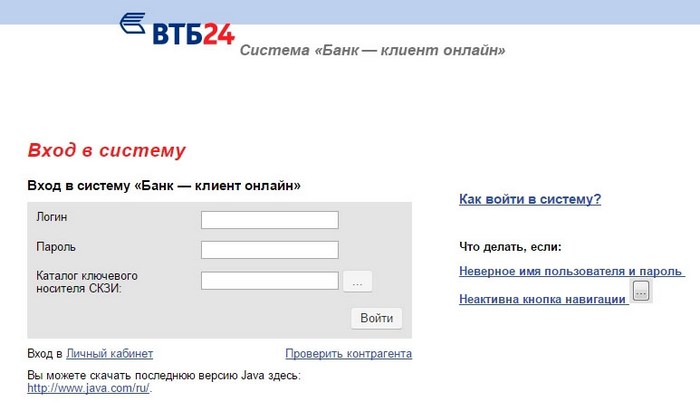
Если вы всё сделаете правильно, то система снова заработает правильно, и никакой ошибки больше не будет появляться.
Что делать, если ошибка появляется снова?
[note]Бывает так, что файловая структура находится в порядке вместе со всеми расширениями, переустановка не дала результат. В этом случае есть смысл думать, что проблема заключается в повреждении самого носителя. Для устранения проблемы берут исправный флеш-накопитель и копируют на него все имеющиеся сведения. [/note]
Техподдержка в помощь
Если все вышеперечисленные действия не дали результата, тогда следует обратиться за помощью в службу технической поддержки банка одним из следующих способов:
- По номеру 8(800) 707-24-24 для всех регионов России.
- По номеру 8(495) 775-53-99 для Москвы.
- Написать письмо на электронную почту bco@vtb24.ru .
Сотрудники колл-центр банка работают круглосуточно и оказывают техническую поддержку своим клиент совершенно бесплатно. Звонить можно из любого региона России.
Выводы
При возникновении ошибки с чтением сертификата можно попробовать решить проблему самостоятельно, проверив наличие папок в корневом каталоге, правильности их расширения. Также положительный эффект приносит копирование всего содержимого на новый носитель. Бывает так, что флеш-накопитель оказывается поврежденным. Если ни один из способов не помог, имеет смысл обратиться за помощью в службу технической поддержки ВТБ 24. Для регионов и Москвы действуют разные номера телефонов горячей линии. Также техпомощь доступна по электронному адресу, достаточно лишь написать письмо с полным описанием проблемы. При звонке в службу поддержки действуйте согласно инструкции специалиста. Если этот способ не помог восстановить сертификат, то можно вызвать сотрудника техподдержки домой для устранения проблемы или же обратиться лично в ближайшее отделение банка.
Bad conversion – ошибка ВТБ при прикреплении файла
Некоторые пользователи при попытке прикрепить определенный файл в Интернет-банкинге ВТБ 24 сталкиваются с ошибкой. Зачастую неполадка появляется из-за устаревшей версии браузера или прочего ПО. Давайте подробно рассмотрим методы устранения сбоя «Bad conversion».
Как исправить ошибку при прикреплении файла
Существует несколько методов, позволяющих убрать сбой при попытке прикрепить определенный файл. Все они связаны с настройкой компьютера, а также установкой дополнительного ПО.
Способ 1: установка Adobe Flash Player
Сначала перейдите в список со всеми программами и проверьте наличие утилиты «Flash Player». Если она имеется, то ничего устанавливать не нужно. А если отсутствует, то рекомендуем обратиться к пошаговой инструкции:
- Переходим на официальный сайт и скачиваем установочный файл.
- Далее открываем его.
- Соглашаемся с условиями использования приложения, затем нажимаем кнопку «Установить».
- Для корректной загрузки программы нужно закрыть все сторонние приложения. Это касается браузера, игр и различных плееров.
- Дождитесь окончания установки и нажмите кнопку «Готово».
Теперь попробуйте заново запустить браузер и прикрепить нужный документ. Скорее всего, ошибка исчезнет.
Способ 2: настройка ActiveX
Данный метод будет актуален только при использовании веб-обозревателя Internet Explorer. Первым делом откроем браузер, затем перейдем во вкладку «Сервис», где выберем «Свойства обозревателя».

Открываем Свойства обозревателя
Теперь переходим в подпункт «Безопасность», после нажимаем кнопку «Другой».

Далее вкладка Безопасность – другой
Здесь листаем вниз до строки «Выполнять скрипты элементов ActiveX, помеченные как безопасные». Далее выставляем значение «Включить».

Включаем галочку выполнения скриптов
После выполнения всех действий сохраняем изменения и перезагружаем компьютер.
Способ 3: очистка кэша и cookie-файлов
Сначала запустим браузер, в котором появлялась ошибка, после:
- Перейдем во вкладку «Журнал» или «История».
- Теперь нажимаем кнопку «Очистить историю».
- Выбираем пункты «Файлы кэш» и «Файлы cookie».
- Подтверждаем удаление клавишей «Очистить».
Теперь неполадка при попытке прикрепить файл должна исчезнуть. Если этого не произошло, то можно попробовать обновить или переустановить используемый браузер.
Заключение
Таким образом, в данной статье-инструкции была рассмотрена ошибка «Bad conversion» при прикреплении файла в ВТБ. Представленные здесь методы с большой вероятностью смогут устранить сбой.
Как устранить неизвестную ошибку 21470893 в Клиент-Банке от ВТБ: пошаговая инструкция

Счастливые обладатели счета в банке ВТБ могут дистанционно управлять своими деньгами. Эта приятная и удобная возможность уже не первый год радует своих клиентов, но случаются сбои, к сожалению. Банки, тому не исключение. Узнаем, что же делать, если возникла неизвестная ошибка 21470893 в системе Банк-Клиент от ВТБ. Ниже приведено несколько схем, следуя которым можно самостоятельно решить проблему. Но, если самому решить не выйдет – не отчаивайтесь. Вам всегда сможет помочь компетентный персонал банка.
Как устранить ошибку
Соответственно это позволяет экономить время и силы. Но, если вы заходите в свой онлайн-кабинет и происходит сбой. Что делать в таких ситуациях и как устранить ошибку при чтении сертификата, далее рассмотрим эти вопросы. Главное – не паниковать, так как не существует проблем, которые невозможно решить.
Для этого стоит подключить флеш-накопитель с папками и проверить доступность документов. К этим файлам относятся папки, которые размещены на накопителях, под такими названиями:
- Keys – ключи.
- Cert – сертификаты.
- CA – корневая папка системы.
Если с этими папками все в порядке, и они в наличии, стоит изучить содержимое корневой папки, там должны быть вложения со следующими разрешениями:
Если проблем нет, тогда попробуйте зайти заново. Но если опять выкидывает, то стоит выполнить следующий алгоритм действий и восстановить структуру своего кабинета наново:
- С помощью индивидуального пароля и логина войты в онлайн-систему.
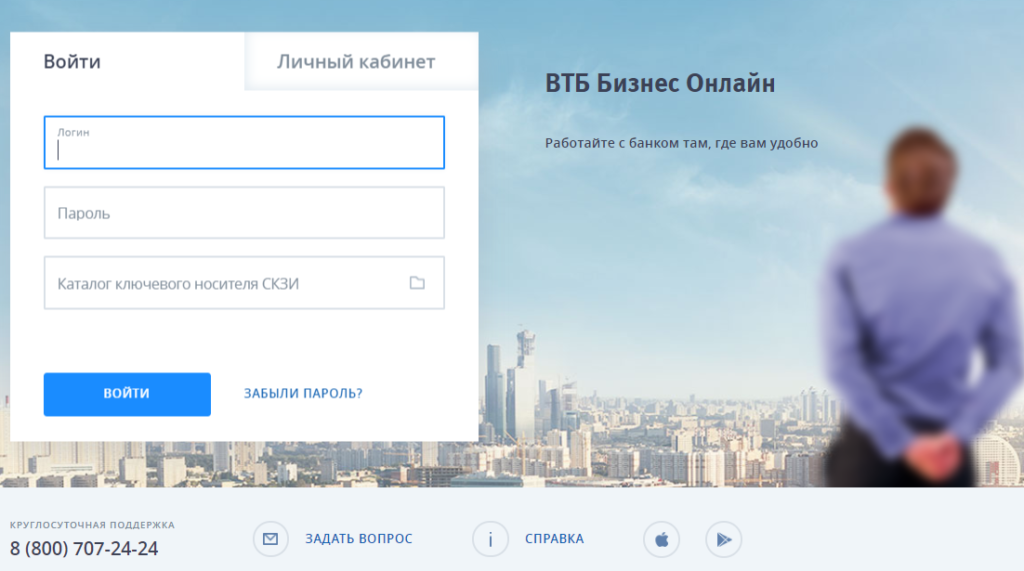
- Если снова появится ошибка – переустановите ActiveX.
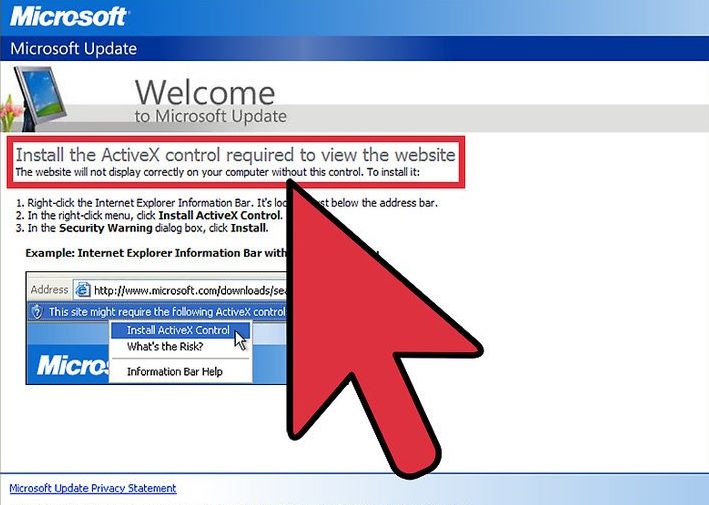
- Если переустановить не удается, тогда попробуйте загрузить новый Java аплет.
- Авторизуйтесь.
- Сохраните на устройстве новый сертификат.
- Загрузите в корневую папку скаченное и сохраните.
- Посетите клиентскую базу, используя новый пароль и логин.
Что делать при повторном возникновении ошибки
Если далее случается подобная ошибка, значит проблема может быть связана с неисправностью накопителя, где хранятся данные. Тогда, необходимо взять другую исправную флешку, скопировать всю имеющуюся информацию и попробовать снова туда зайти.
Помните, что всегда есть несколько вариантов устранения неполадок, а именно самостоятельно или с помощью специалистов банка.
Мы рассмотрели оба варианта, вам в свою очередь стоит попробовать и решить какой из них подойдет именно в вашем случае. Помните, любые неприятности – это мелочи, которые можно решить с минимальными трудозатратами, стоит только правильно организовать процесс.
Работа с электронной подписью (эп) – коды ошибок банк-клиента ВТБ
Несмотря на постоянное развитие технологий, интернет-системы не могут полностью застраховаться от каких-либо накладок. В любой момент при работе могут возникнуть ошибки. В данной статье находятся ответы на частые вопросы по ошибкам, решение которых трудно найти.
Ошибки
Как правило, одним системным недочетом дело не заканчивается. Имеется небольшой список неточностей, с которыми может столкнуться клиент ВТБ в любой момент.
По каждому вышерасположенному пункту существует решение, которым могут воспользоваться все клиенты ВТБ, столкнувшиеся с определенной проблемой. Итак, как исправить различные виды ошибок?
Файл секретного ключа не задан или неверный пароль
Такая проблема возникает:
- При вводе пароля на странице входа. Возникновение проблемы на данном этапе говорит о том, что может быть действительно введен неверный пароль. Его можно будет сменить, после этой процедуры необходимо ввести логин и новый пароль.
Для решения рекомендуется проверить правильность введенного пароля на входе: язык (RU/ENG), регистр букв. Следует помнить о том, что код для дешифрования ключа не восстанавливается. Сменить или изменить можно пароль для обращения к системе ВТБ-Онлайн.
- После нажатия на клавишу «Вход». Ошибка, возникшая на данном этапе, указывает на повреждение файлов секретного ключа.
Если имеется в наличии сохраненная копия ключа, то с её помощью можно будет войти в систему. Дополнительно рекомендуется произвести выход в личный кабинет, используя браузер Internet Explorer версии от 10.0, который следует запустить в режиме «Администратор».
- Если резервная копия отсутствует или не работает, то клиент может запросить новый сертификат и сохранить его дополнительно на другой носитель информации: флешку, съемный диск.
Для его действия в Личном кабинете сертификат нужно активировать в отделении ВТБ, предоставив акт ввода Сертификата ключа по месту открытия счетов. В итоге, ошибка «Файл секретного ключа не задан» ВТБ сервиса исчезает.
Ошибка при инициализации СКЗИ
Такая проблема возникает, если в поле каталога ключевого носителя СКЗИ введен путь до каталога, не содержащего папку «keys» и связку файлов: kek.opq, mk.db3, masks.db3, rand.opq, request.pem. При этом, ошибка обращения к внешней системе тоже имеет место быть.
Как можно справиться с этой проблемой? Главное, составить другое направление в общий каталог, где будет находиться папка «keys» и все вышеперечисленные файлы. Если все файлы хранятся на съемном носителе, то клиент должен прописать направление к нему.
Ошибка при создании ключевого носителя СКЗИ
Данная неисправность может возникать по двум причинам:
Причина 1: несуществующий путь. Возникновение этой ошибки информирует о том, что путь ведет к каталогу, который не существует в системе или носителю, изъятому из устройства. Для решения этой неисправности нужно глянуть направление на строчке«Каталог ключевого носителя СКЗИ», который должен вести к пустому каталогу.
Причина 2: путь, защищенный от записи. Сначала проверяются атрибуты, установленные в свойствах каталога, для этого следуйте указаниям:
- Нажмите по нужной папке и щелкните выбрать «Сервис», вкладку «Свойства».
- Пройдите на вкладку «Общие» и выберите раздел «Атрибуты».
- Посмотрите на строчку атрибута «Только чтение» и убедитесь в отсутствии маркера рядом со строкой. Он может быть в виде галочки или квадрата зеленого цвета. Если маркер присутствует то его необходимо убрать, оставив квадрат пустым.
- Дайте согласие на все всплывающие системные сообщения и подтвердите изменения, нажав на кнопку «Ок».
- Обновите личный кабинет, нажав на клавиатуре «Ctrl+F5» и укажите направление в «Каталог ключевого носителя СКЗИ» повторно.
При невозможности снятия «Атрибута», то есть фактического отсутствия доступа к функциям администратора, следует сделать запрос сертификата на флэшку или запросить права руководителя системой.
Внутренняя ошибка, попробуйте выполнить операцию позднее
Вариант, когда совершаемая операция временно недоступна, тоже имеет место быть. Такая проблема возникает при задвоении учетных записей. Единственным решением этого является обращение в отделение ВТБ к специалистам.
Ошибка при декодировании секретного ключа
Проблема обычно возникает, когда сертификат сохраняется на носитель с ключами. Вполне возможно, что при этом неправильно вводится пароль для дешифровки ключа. Для решения необходимо проверить язык клавиатуры, регистр, правильность ввода. Как вариант, можно написать пароль в русской раскладке. Если все-таки его забыли, то можно запросить новый сертификат и пересохранить на чистый носитель информации.
Ошибки могут появляться при нажатии на значок дискеты. В этом случае необходимо проверить всю структуру файлов в каталоге, куда сохраняется сертификат. Там должны содержаться следующие названия: «masks.db3», «rand.opg», «kek.opg», «mk.db3», «request.pem» и папка «keys» с файлом «00000001.key». Если наименование документов в папке записано по-другому, то следует его переименовать в правильное и проверить, исчезла ли проблема.
Пользователь не подключен ни к одному клиенту
Пишется при входе в Личный кабинет, если аккаунт клиента блокируется в банк-клиенте ВТБ. Для решения необходимо подойти в удобный офис ВТБ с паспортом.
Ошибка аутентификации
Эта информация появляется на экране при попытке авторизации в Личном кабинете клиента ВТБ. Если такая проблема присутствует, то с паспортом необходимо обратиться к банковским специалистам в офисе ВТБ.
Учетная запись заблокирована
Пользователь может действовать разными способами, в зависимости от информации на экране. Если указано время разблокировки, то следует дождаться именно этого времени. Если советуют обратиться в техподдержку ВТБ, то стоит поступить именно так.
Если заблокировали банк-клиент и ничего дополнительного не указано, то в данном случае клиенту необходимо обратиться лично в отделение ВТБ с документом, который подтвердит личность человека, где менеджеры дадут рекомендации или разблокируют закрытые учетные записи.
Ошибка чтения ключевого контейнера
Возникает при отсутствии сертификата на носителе. Для исправления необходимо проверить всю структуру каталога, в общей папке должны находиться следующие документы: «masks.db3», «rand.opg», «kek.opg», «mk.db3», «request.pem» и папки «keys», «cert», «CA». Если каких-то папок не хватает, то заходим в ЛК ВТБ и пересохраняем сертификат. Как это сделать? В поле «Каталог ключевого носителя СКЗИ» указываем правильный путь к корневому каталогу с нужными документами и нажимаем на кнопку «Сохранить». После чего можно попробовать выполнить вход заново.
Что такое каталог ключевого носителя СКЗИ?
СКЗИ – это сервис, обеспечивающий электронное шифрование документов. Обычно это используется для получения подписи важной информации или, наоборот, отправки документов. Где можно каталог ключевого носителя СКЗИ взять? На самом деле – это место для сохранения электронных ключей, в данной ситуации сохраняются ключи банк-клиента ВТБ. Хранить его, желательно, на отдельном носителе: флешкарте, диске или на внутреннем накопителе.
Инструкция по созданию криптографических ключей
Как создать секретный ключ в банк-клиенте ВТБ? Для начала производится вход в банк-клиент по ссылке , при начальном входе система может предложить установку для защиты информации элемент управления ActiveX. После установки компонента необходимо настроить свой личный кабинет для регистрации организации в банковской системе ВТБ.
Для создания секретных ключей надо получить сертификат:
- Выполнить вход в онлайн-офис;
- Ридер (генератор паролей) может создать код для входа в систему, если он используется клиентом. В случае, если он есть, то необходимо нажать на устройстве кнопку «Б» и автоматический генератор сгенерирует код.
- Приходят смс с одноразовым кодом на номер телефона, привязанный к ЛК ВТБ.
- Пароль при первом входе необходимо изменить в настройках с временного на постоянный и более защищенный.
В ЛК ВТБ можно создать сертификат. Место для хранения необходимо найти заранее на флешке или компьютере.
Следует обратить внимание, что в одной папке должен храниться только один сертификат, без остаточных других файлов. В ином случае получится ошибка, связанная с банк-клиентом ВТБ.Для этого на вкладке «Запрос нового сертификата» надо прописать путь к папке, в которой хранятся ключи.
При появлении сообщения с компьютера «Инициализация генератора» нужно передвигать мышь в случайном порядке.
После завершения появится новое окно ввода для дешифрования с требованием ввести новый пароль к секретному ключу. Его необходимо запомнить, так же обращается внимание на регистр букв и язык клавиатуры.
Далее создание сертификата завершено. Он будет доступен в разделе «Запросы», куда перекинет клиента ВТБ автоматически. После получения сертификата появляется сообщение об отправке данных в банк.Генерация ключей ВТБ
Чтобы создать уникальный ключ, необходимо заняться установкой программы Quik ВТБ (издатель Step Up inc), которая нужна для создания секретных ключей.
- Запускаем приложение на ПК и при начальном этапе приложение предлагает нам показать путь к месту хранения кодов, имя клиента и пароль, с которыми мы будем открывать сервис. При утере клиентского пароля, указываемого на этом этапе, криптоключ создается снова и с самого начала, поскольку этот пароль не восстанавливается.
- На втором шаге необходимо подтвердить пароль.
- В следующем окне проверяются параметры создаваемого ключа. Если все верно – нажимаем кнопку «Далее».
- Дальше появляется сообщение о вводе случайных чисел. Введенные в строку данные запоминать не нужно. Завершаем работу кнопкой “Установить”.
После создания можно нажать кнопку «Готово» и завершить работу с криптоключами. Теперь мы скидываем документ е-ключа для регистрации на электронный адрес: quik@vtb24.ru, но для безопасности файл с названием sekring.txk не присылается. В письме прописываются полные данные владельца, номер соглашения, указанный в извещении, п.2, и файл pubring.txk.
Ждем ответа банка, распечатываем с ответного письма заявления и ставим подписи в любом офисе ВТБ в присутствии банковского специалиста.
Если клиент ВТБ забыл пароль секретного ключа?
К сожалению, перевыпуск или смена пароля к сертификату в онлайн-клиенте ВТБ невозможна. Для работы необходимо пересохранить сам документ, тогда и обновятся электронные ключи.
При появлении проблем в банк-клиенте ВТБ не все пользователи могут справиться с решением самостоятельно. И с такими случаями можно обратиться за консультацией по номеру горячей линии в техническую поддержку к операторам, назвать свои данные для авторизации и спокойно воспользоваться решениями специалистов.
Could not complete the operation due to error 80020101
I am running an ExtJS 4.1 application. It is running just fine in FireFox, but I get this error in Internet Explorer 8: Could not complete the operation due to error 80020101.
I have found various possible fixes, but none seemed to fit my needs.
How can I make the application work in IE8?
Создан 02 июл. 12 2012-07-02 13:59:01 Dragos
@RobW I do not know where the problem lies. My application is pretty heavy on JavaScript(mainly because of the ExtJS framework) and the errors in IE8 are not helping at all. I have no idea on how should I find the source of the problem. I am hoping that someone else has faced this issue too(or anything similar). – Dragos 02 июл. 12 2012-07-02 14:05:17
Well, it can be narrowed down. 80020101 is an AJAX error, for example this: http://stackoverflow.com/a/10275316/1204258 – Andrew Leach 02 июл. 12 2012-07-02 14:48:46
@AndrewLeach Thank you for the link! That was helpful: there was a comma after some ajax parameters, as suggested in that answer. Please write an answer so I can accept it(it wouldn’t seem fair to write one myself, since it was your suggestion that helped). – Dragos 03 июл. 12 2012-07-03 12:16:59
6 ответов
Error 80020101 is an AJAX error, so there are a number of potential issues to investigate. A useful starting point might be a prior SO question https://stackoverflow.com/a/10275316/1204258 which deals with trailing commas in object definitions.
I got the same error in an included js file. it appeared only in IE.
the problem was because of missing tag at the end of include file.
Had the same non-foundable error on IE9.
There was an AJAX request transfering a .
Solved the error with this:
I got the same issue in IE, the problem was the html comment used in the javascript Replaced the html comment with javascript comment, then it’s works fine for me.
Same thing was happening to me while using ExtJS to «require» modular javascript code. The reason: I included the «extends» keyword by mistake, which is reserved in IE8. Make sure you’re not using any reserved keywords as your attribute keys without putting them in quotes first.