Как редактировать текст в ПДФ формате бесплатно:
6 способов


 3.7 Оценок: 16 (Ваша: )
Ищете, как редактировать текст в пдф документе?
Сделайте это в простом PDF-редакторе в два клика!
Как изменить текст в ПДФ: специальные программы на ПК
Лучшим вариантом для правок PDF-файлов являются специальные редакторы. Так как они созданы специально для этого формата, то сохраняют форматирование и не нарушают структуру при внесении правок. Вы можете выбрать программу для работы с форматом pdf из нашего рейтинга, а ниже мы рассмотрим три наиболее популярных варианта.
Редактирование текста в PDF Commander
PDF Commander – универсальный софт для ведения PDF-документации: в нем можно просматривать документы, изменять их, создавать новые проекты, преобразовывать формат, читать электронные книги. Приложение также позволяет проводить различные операции с содержимым: замазать текст в ПДФ, скрыть ненужные или важные данные, добавить новую информацию и т.д. Давайте рассмотрим, как здесь проходит редактирование текста в PDF.
Софт разрешает копировать любой участок контента в буфер обмена. Для этого выделите нужный отрывок и кликните правой кнопкой мыши. В пункте опций нажмите «Копировать». Теперь вы можете вставить скопированный фрагмент в любую программу и продолжить работу там.
Если требуется обработать крупный объем, информацию можно сохранить отдельно в формате txt. Чтобы конвертировать PDF-документ полностью, раскройте пункт «Меню» и выберите «Инструменты» – «Извлечь текст».
Если нужно экспортировать информацию с одного листа, в колонке навигации слева кликните по нему правой кнопкой мыши и выберите «Экспорт страницы».
В программе можно скрыть текстовый фрагмент несколькими способами: перекрыть область, размыть или замазать.
Способ 1. Скрыть область
В первом случае фрагмент полностью вырезается, а вместо него появляется пустая область. Это хороший выход, если вы хотите наложить поверх другую информацию, например, исправить ошибку. Для этого выберите инструмент «Скрыть область» и нарисуйте прямоугольник поверх выбранного фрагмента.
Способ 2. Размыть
Функция подойдет, например, если абзац находится на картинке и его нельзя вырезать. Для размытия выделите соответствующую кнопку и обрисуйте лишнюю информацию.
Способ 3. Замазать
Этот вариант закрывает все выделенные слова черными линиями. Данный тип правок подойдет, например, если вы проверяете реферат, доклад и т.д. и хотите показать, что этот абзац здесь не нужен. Для применения перейдите во вкладку «Безопасность», выделите данные и нажмите «Замазать».
Добавление и настройка
Что делать, если требуется изменить определенную текстовую область, например, если вы допустили ошибку или опечатались? Для этого скройте этот участок и кликните «Текст». Щелкните по листу и начните вводить информацию.
В панели сверху появятся дополнительные настройки: шрифт, размер, цвет, выравнивание, стиль написания. Чтобы применить параметры, кликайте по ним мышкой. После этого вы можете передвинуть созданный блок или изменить его размер. Захватите его и передвигайте либо растягивайте или уменьшайте.
Теперь вы знаете, как исправить текст в ПДФ-документе в данном редакторе. Как видите, программа дает достаточно возможностей практически для любого типа правок.
Редактируем текст в Adobe Acrobat
Adobe Acrobat Pro автоматически распознает текстовую информацию на ПДФ-страницах, если они не состоят из фотографий. Такая особенность позволяет работать с текстовыми данными на продвинутой основе: удалить текст в ПДФ, вырезать целые абзацы и т.д. Рассказываем, как редактировать текст в ПДФ-файле.
- Загрузите в Acrobat ПДФ-файл для обработки и в колонке справа выберите «Редактировать».
- Справа появится окно с параметрами. Чтобы изменять текст, выделяйте его курсором и подбирайте подходящие настройки.
- Если требуется удалить что-то, таким же образом выделяйте ненужные фрагменты и удаляйте клавишей Del.
Иногда при изменении выбранного фрагмента Acrobat выдает ошибку, при которой вся страница становится полностью белой.
Изменяем текст в PDF-XChange Editor
PDF-Xchange Editor включает в себя модуль распознавания, благодаря чему пользователи могут изменять любые текстовые отрывки. Небольшим недостатком софта является не очень интуитивное управление. Если вы не знаете, как исправить текст в ПДФ документе, проделайте следующие шаги:
- Загрузите в программу PDF-макет и на панели управления сверху отыщите кнопку «Редактировать».
- Раскройте варианты, щелкнув по галочке, и выберите «Текст».
- Наведите курсор на блок, который хотите исправить. Кликните по нему так, чтобы вокруг появилась синяя рамка.
- Выделяйте фразы и слова, которые нужно удалить или отредактировать, или введите новые данные.
PDF-XChange Editor можно использовать как бесплатный софт, но в этом случае будет наложен водяной знак.
Как исправить текст в ПДФ документе: текстовые редакторы
Если вы не знаете, как отредактировать текст в pdf файле бесплатно без специальных программ, на помощь придут текстовые редакторы. Поддержка формата была внедрена в Microsoft Office с 2013 года, также эта опция есть в офисном пакете Libre Office. Однако способ имеет недостатки:
- Libreoffice некорректно распознает слои, из-за чего структура макета сбивается и содержимое перекрывается другими блоками.
- Word не очень дружелюбен по отношению к графике – если в макете есть картинки, изменение контента вокруг них собьет форматирование стилей.
- Текстовые редакторы не подходят для проектов с большим количеством медиа и некорректно распознают таблицы. Сложные проекты вроде презентаций, резюме, портфолио и т.д. «развалятся», если вы попытаетесь изменить их в Word или Libre.
В целом офисные приложения вполне подойдут для работы с макетами на 1–2 листа без стилей оформления.
Как редактировать текст ПДФ онлайн бесплатно: 2 сервиса
PDF-редакторы, работающие в режиме online, не требуют установки и не нагружают компьютер, доступ к ним можно получить с любого устройства. Однако такие сервисы накладывают ограничение на размер и количество обрабатываемых объектов. Давайте рассмотрим, как изменить текст в ПДФ документе онлайн с помощью популярных сервисов.
PDF24
PDF24 Tools – сайт, объединяющий в себе инструменты для создания, изменения, конвертации ПДФ-документации. Сайт позволяет решать задачи разной сложности: добавлять фотографии, текст, конвертировать форматы и т.д.
- В списке инструментов сайта выберите функцию «Редактировать» и загрузите файл с компьютера, Dropbox или Google Drive.
- Если вы хотите скрыть определенный участок, воспользуйтесь функцией «Добавить фигуру». Выберите прямоугольник и перетащите его на участок, который нужно скрыть.
- Настройте параметры отображения: установите белый цвет и уберите обводку.
- Чтобы вставить текстовый блок, кликните по букве Т. Установите настройки: размер и шрифт, стиль начертания. Эти параметры нужно выставить перед тем, как печатать информацию, иначе они не применятся к новому объекту.
- Для экспорта воспользуйтесь иконкой-дискетой в строке управления.
iLovePDF
iLovePDF – еще один сайт для тех, кто не знает, как исправить текст в пдф-файле онлайн бесплатно. С помощью этого ресурса пользователи могут провести различные действия с электронными бумагами: вставить текст в ПДФ, встроить штампы и изображения, создать пустые страницы, убрать защиту и т.д.
- В списке инструментов сайта отыщите функцию редактирования и загрузите ПДФ-файл на сервер с компьютера или из облачных хранилищ.
- После загрузки файл откроется в редакторе. Отыщите лист, информацию на котором нужно исправить, воспользовавшись панелью навигации слева.
- Для скрытия ненужных областей воспользуйтесь опцией добавления фигуры. Выберите прямоугольник и подберите подходящий цвет. Растяните новый элемент так, чтобы он скрыл ненужную область.
- Добавьте текстовую информацию, нажав иконку в виде буквы А. Подберите подходящие параметры отображения в строке настроек: шрифт, размер, цвет, прозрачность и т.д.
Заключение
В этой статье мы рассказали, как изменить текст в ПДФ-файле несколькими способами. Как наиболее оптимальный софт мы советуем вам скачать PDF Commander. Этот универсальный редактор пригодится как в бизнес-задачах, так и в личных проектах, вне зависимости от того, создаете ли вы рабочий отчет, пишете курсовую или электронную книгу.
Ответы на часто задаваемые вопросы:
Некоторые ПДФ-редакторы позволяют поменять шрифт, цвет и размер. Также разрешается удалять или добавлять слова, фразы и абзацы.
Для исправления скана его нужно сначала распознавать. Для этого потребуется ПДФ-редактор со встроенным модулем OCR.
Если вам требуется изменить цвет и размер текста, шрифт и другие параметры, воспользуйтесь онлайн-версией SodaPDF или сервисом DeftPDF.
Программы PDF для Windows

 SwifDoo PDF
 CleverPDF
 PDF Extra
 PDF24 Creator
 PDF Architect
Мы используем собственные и сторонние файлы cookie для рекламы, доступа, аналитики и социальных сетей. Любое действие, кроме блокирования файлов cookie, а также и запрос услуг, связанные с файлами cookie, заключают соглашение для установки и использования данных файлов. Прочитайте нашу Политике Конфиденциальности.
PDF Editor
PDF Editor – это приложение, которое, как можно догадаться по названию, позволяет редактировать документы в PDF формате.
PDF Editor прост в использовании, поскольку позволяет работать через интуитивный и удобный интерфейс, в котором вы найдете все необходимые опции программы.
Для редактирования содержимого документа PDF Editor сначала определяет элементы на странице – с ними вы можете работать отдельно.
В опциях редактирования, которые предоставляет PDF Editor, вы сможете добавлять текст, изменять изображения, удалять определенные элементы или добавлять ссылки на веб-сайты, электронной почты и так далее.
Кроме того, редактор позволяет создавать собственные PDF документы с нуля, из изображений (BMP, TIP, GIF) или из текстовых файлов.
Самый простой способ редактировать PDF
История сложилась так, что в 80-е годы именно PostScript стал стандартом для цифровых документов, а из него появился «портативный» PDF. Вероятно, нам ещё долго придётся жить с этим наследием типографской индустрии 20 века.
Быстро поставить подпись/печать на полученный PDF и отправить его адресату — самый типичный сценарий в современном документообороте. Практика показывает, что некоторые офисные сотрудники предпочитают распечатать PDF, расписаться от руки — и отсканировать распечатку с подписью, сводя к нулю логику электронного документооборота. Если бумажная копия нужно только для сканирования, то это совершенно бесполезная трата бумаги и времени.
Посмотрим, какие есть варианты для быстрого редактирования PDF с сохранением правок в цифровом виде.
Adobe Acrobat Pro
Конечно, стандартным способом редактирования является штатный Adobe Acrobat Pro, в котором есть абсолютно все функции, какие только можно себе представить.
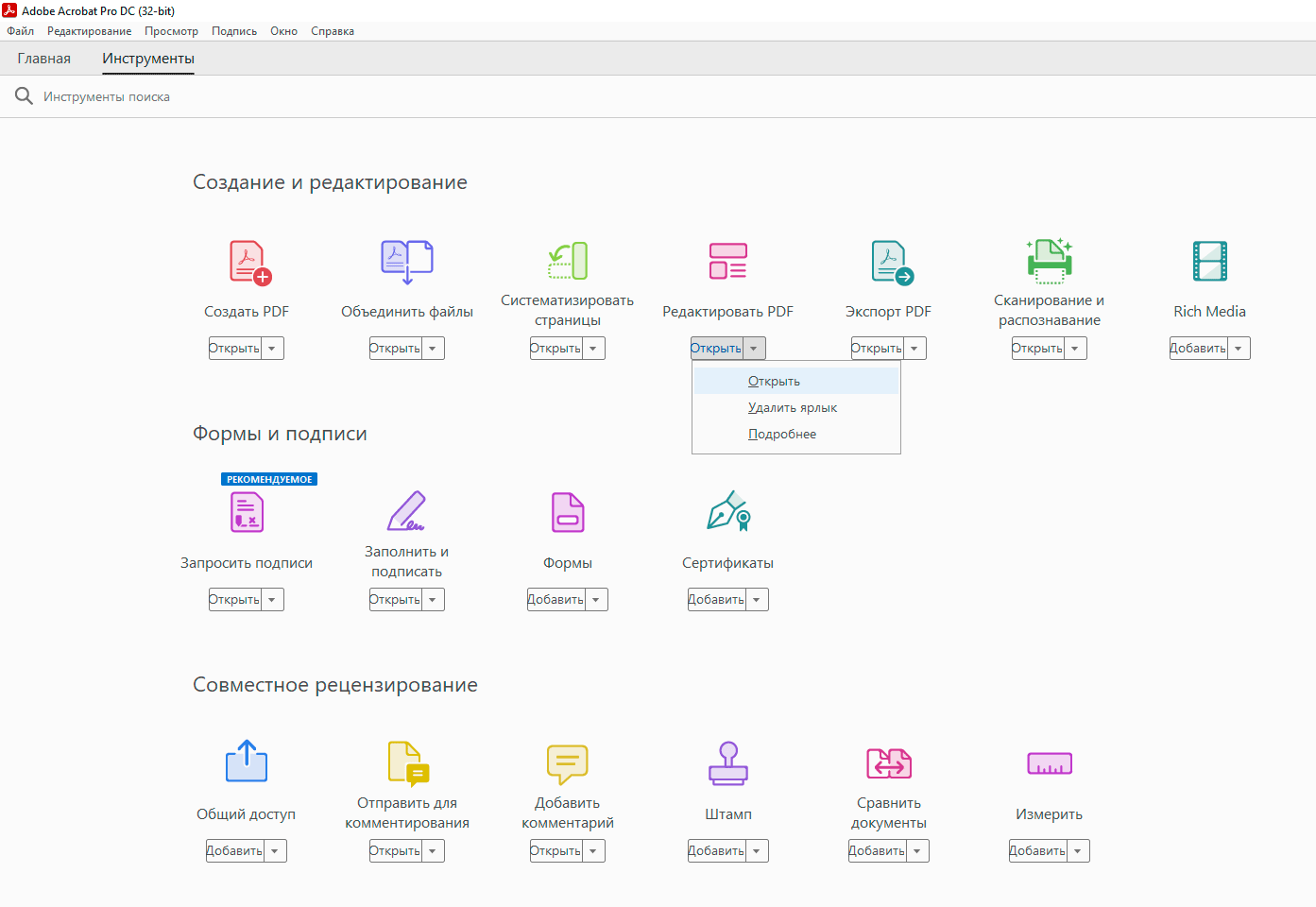
Но это платная и тяжеловесная программа, а её функциональность зачастую излишняя. Есть более простые и бесплатные варианты. В первую очередь стоит упомянуть, что PDF-редактор внедрили прямо в браузер Firefox, начиная с версии 106.
Firefox 106+
Firefox 106 вышел в октябре 2022 года и не стал каким-то важным и значительным релизом, за исключением двух функций — синхронизации между устройствами и встроенного редактора PDF.
Вообще, Firefox умеет отображать PDF уже почти десять лет, а с версии 93 даже позволяет ставить галочки в формах в соответствии с форматами AcroForms и XFA. Но это была весьма ограниченная поддержка редактирования. Теперь появился более функциональный редактор, включающий в себя:
- добавление текста;
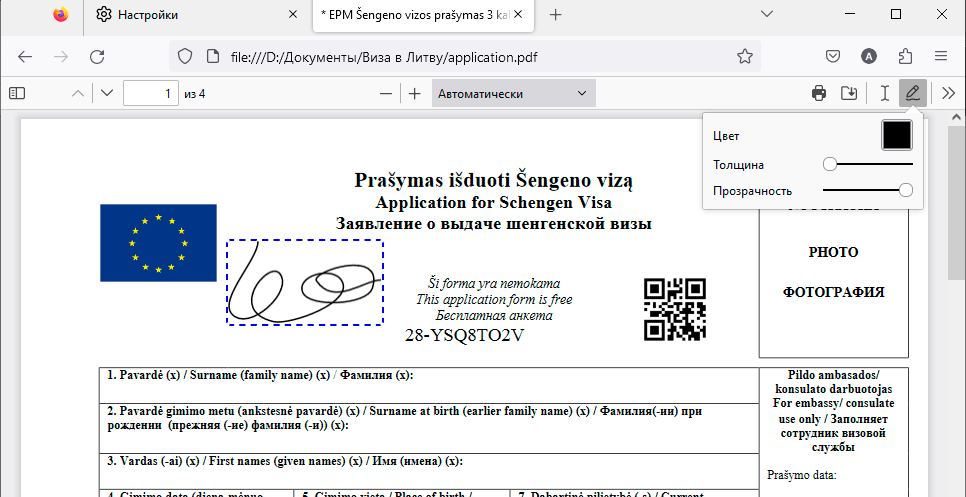
- рисование фигур, в том числе подписей.
Firefox позволяет делать аннотации: печатать или писать от руки прямо в PDF, выбирать цвет, размер, толщину линий, непрозрачность и т.д., а затем сохранять PDF-файл локально с новыми дополнениями.
Эти новые возможности избавляют от двух проблем. Во-первых, теперь вы гарантированно увидите свои (или чужие) комментарии в PDF, потому что некоторые программы для просмотра с этим не очень корректно справляются. Во-вторых, это дополнительная защита от вредоносных PDF, если в about:config отключить запуск JS-скриптов через настройку pdfjs.enableScripting .
Для редактирования файла с локального диска просто перетащите его на вкладку Firefox.
Установка Firefox в качестве дефолтного браузера под Windows одновременно делает его и средством просмотра PDF по умолчанию.

SimplePDF
Около года назад появился очень удобный веб-редактор simplePDF, ориентированный на простейшие и быстрые манипуляции с PDF, как то:
- вписать имя в PDF-форму;
- проставить галочки;
- поставить подпись;
- добавить фото.
В отличие от других онлайн-редакторов, SimplePDF можно использовать сразу, без регистрации или проверки адреса электронной почты. Просто загружаем PDF, ставим подпись, сохраняем результат.
Сам файл PDF не загружается на удалённый сервер, обработка происходит полностью локально на компьютере пользователя. На сервере также не установлено никаких счётчиков, аналитики, статистики или других трекеров. Единственное, что для зачаточных функций совместного редактирования на сервер отправляется хэш документа (отпечаток) и некоторая информация о внесённых правках.
Безопасность
Что насчёт безопасности? В самом деле, онлайновые PDF-редакторы пока не поддерживают подпись документов с помощью цифровых сертификатов, защиту от редактирования и другие функции безопасности, которые реализованы на платформе Adobe PDF. В этом направлении у разработчиков есть ещё огромное пространство для совершенствования.
Ну а пока для той же цифровой подписи можно использовать отдельные инструменты. Например, есть простая опенсорсная программа open-pdf-sign для цифровой подписи PDF из командной строки. Подписи невидимы (по умолчанию) или явно демонстрируются:

Консольную утилиту можно использовать с существующими сертификатами от любых удостоверяющих центров.
Это далеко не полный список специальных инструментов для редактирования PDF. Формат крайне сложный, поэтому удобные редакторы для него трудно разработать. В качестве альтернативы иногда рассматривается OpenXPS (Open XML Paper Specification), но он пока не получил большого распространения.