Как получить ссылку на конференцию в Zoom (на компьютере и телефоне)?

В данной пошаговой инструкции мы рассмотрим как найти и поделиться ссылкой на конференцию в Zoom на компьютере, ноутбуке и телефоне. Каждый шаг сопровождается соответствующим скриншотом, поэтому руководство не вызовет у вас затруднений.
Как создать ссылку на текущую конференцию (на компьютере)?
#1 Через данные конференции
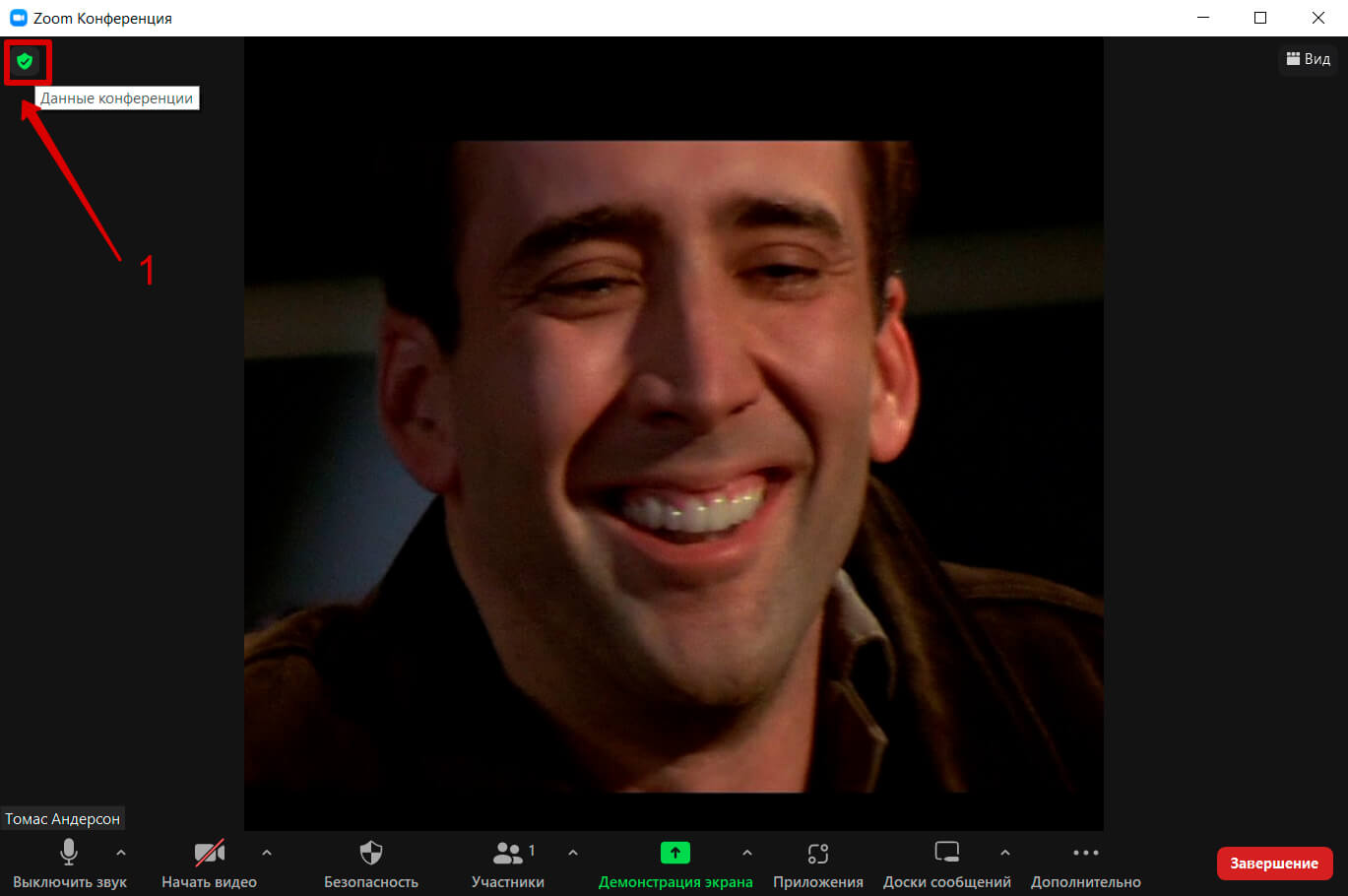
- В левом верхнем углу нажимаем на значок «Данные конференции» (1).
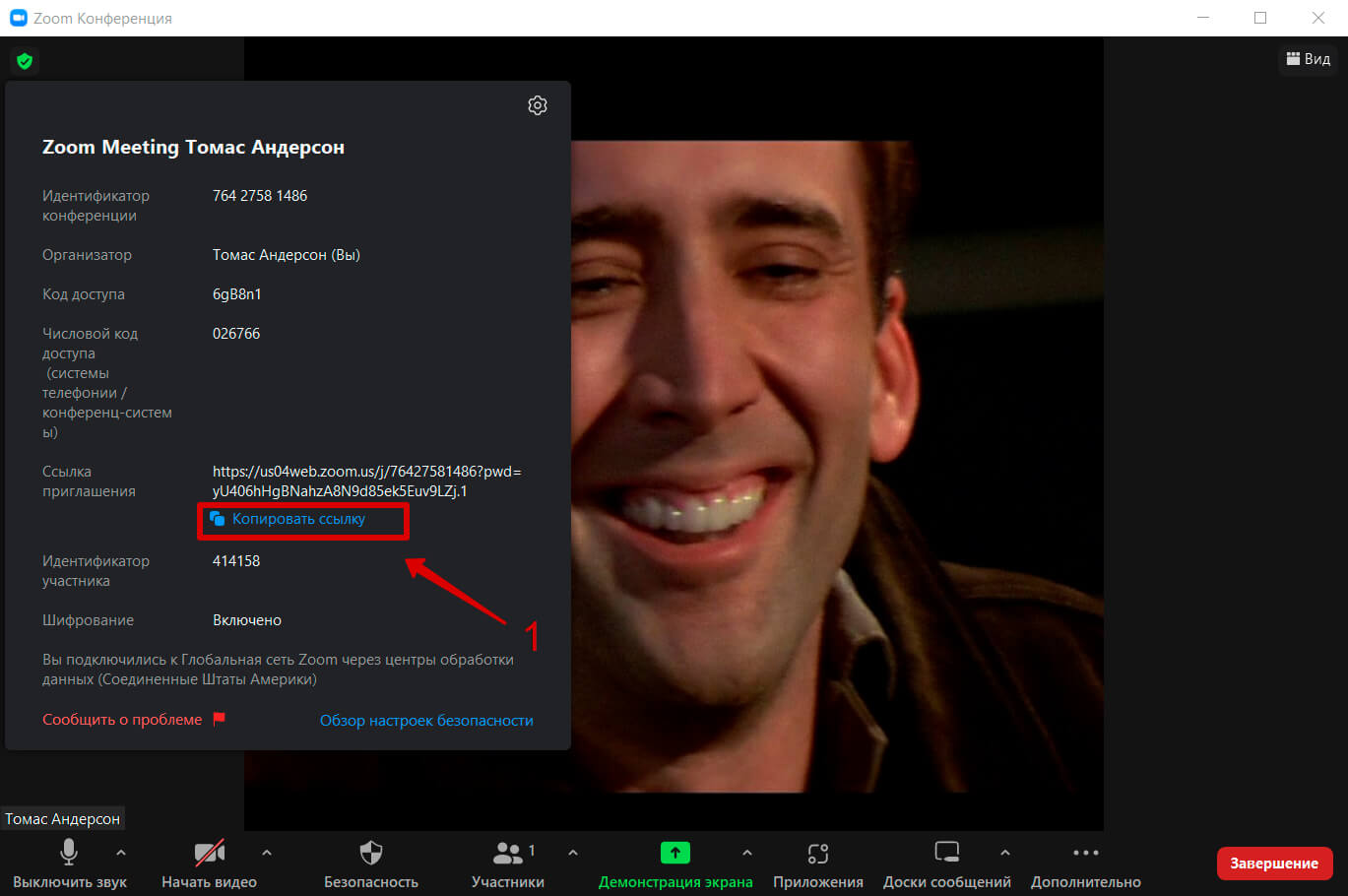
- В появившемся окне находим раздел «Ссылка приглашения» и нажимаем на кнопку «Копировать ссылку» (1).
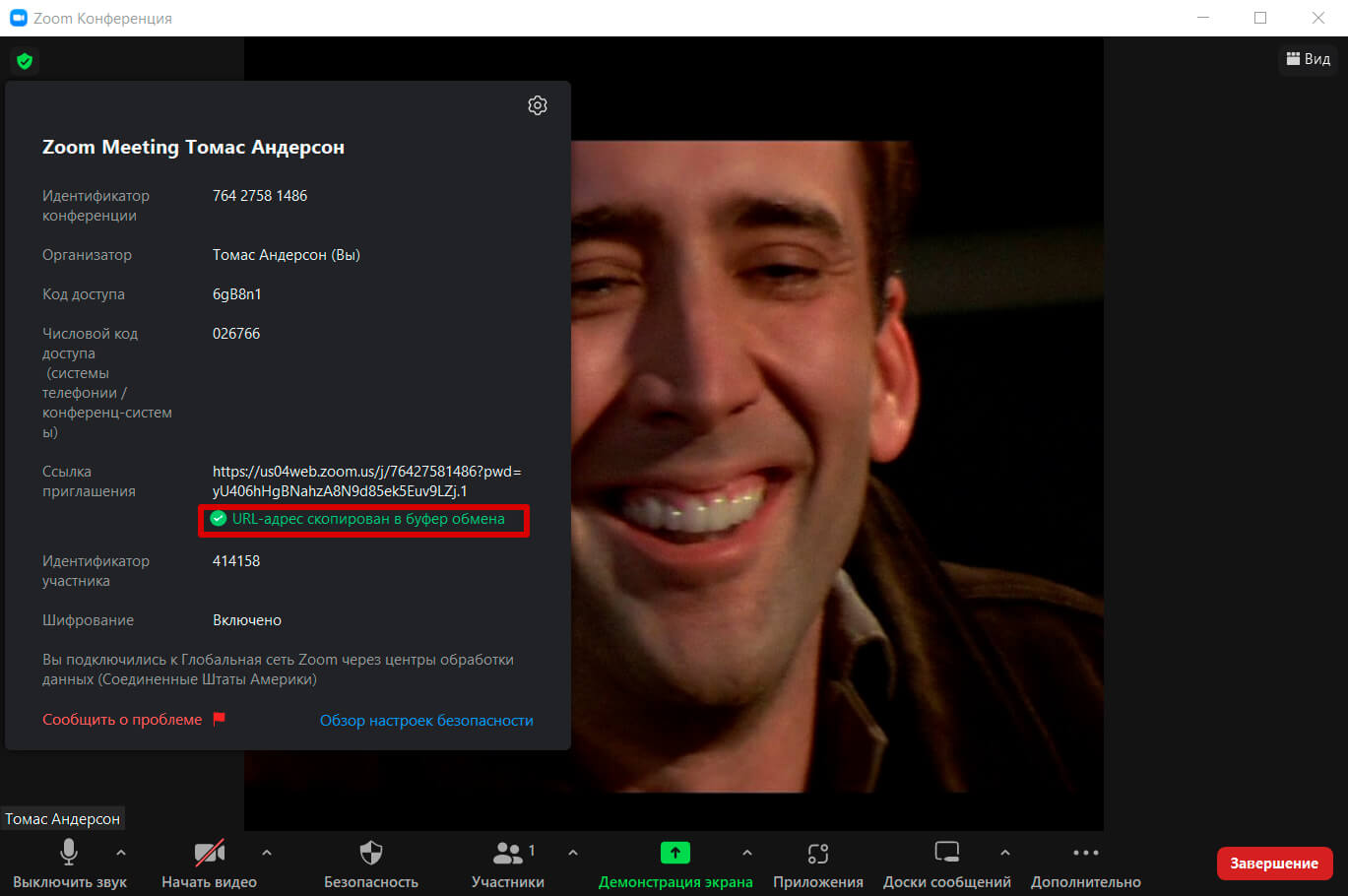
- После нажатия вы увидите сообщение об успешном копировании ссылки.
- Отлично. Теперь можно поделиться ею с другими участниками через раздел «Контакты» или отправить её в мессенджерах.
#2 Через участников
- На нижней панели находим кнопку «Участники», но нажимаем только на «стрелочку» (1). В появившемся меню выбираем — «Копировать ссылку приглашения» (2).
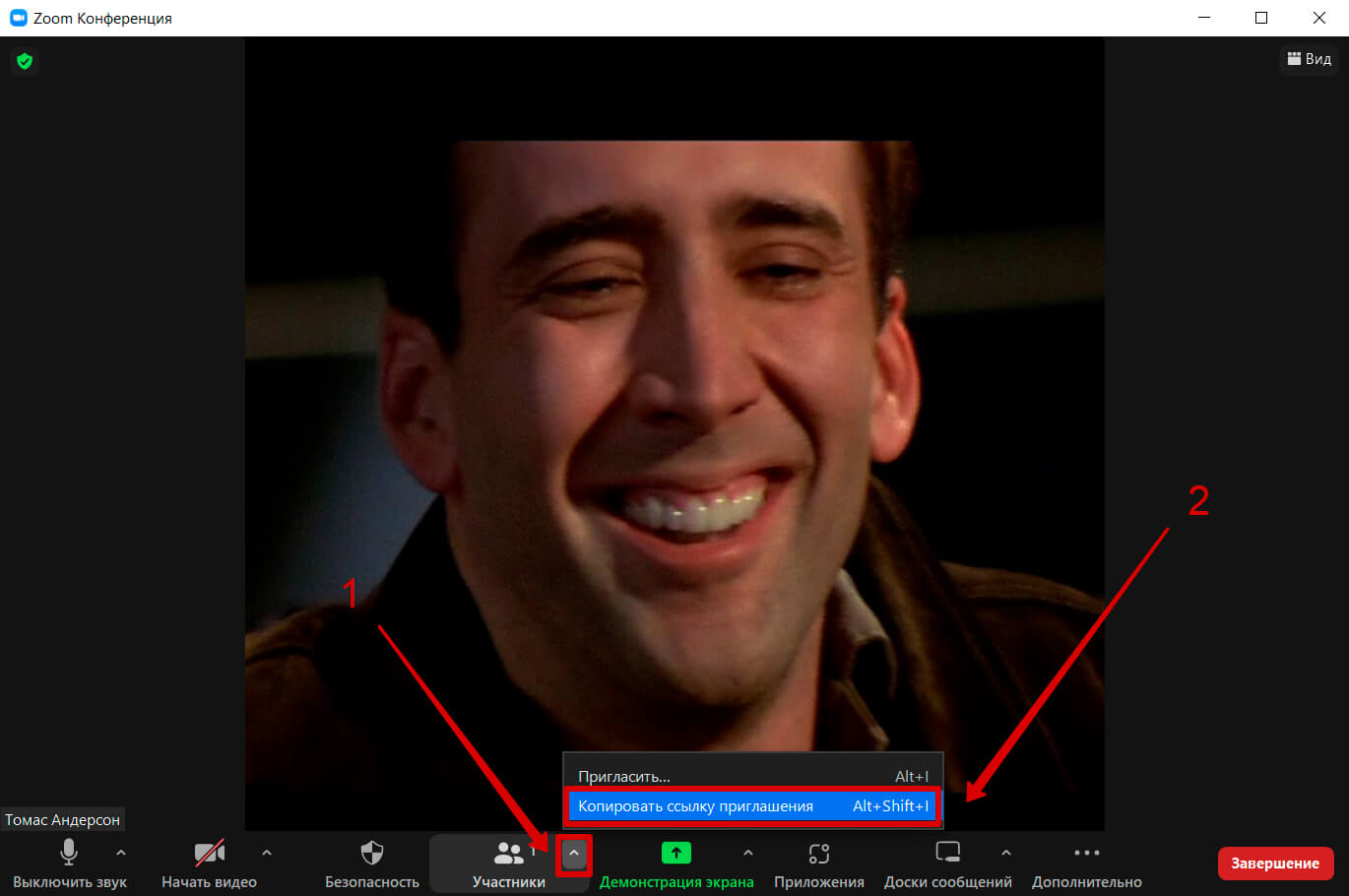
- Сообщение «Ссылка приглашения скопирована в буфер обмена» скажет об успехе.
#3 Через клавиатуру
Самый простой способ — скопировать ссылку на конференцию:
Комбинация клавиш «Alt+Shift+I» на клавиатуре автоматически скопирует ссылку в буфер обмена.
#4 Через раздел «Конференции»
- Переходим в раздел «Конференции» (1), выбираем уже запущенную трансляцию и нажимаем на кнопку «Копировать приглашение» (2).
Скопируется небольшой текст приглашения (3), содержащий ссылку, идентификатор и код доступа к конференции.
Как создать ссылку на запланированную конференцию (на компьютере)?
Если вы создали встречу заранее.
#1 При создании запланированной встречи
- Нажимаем «Запланировать» (1) в основном разделе приложения.
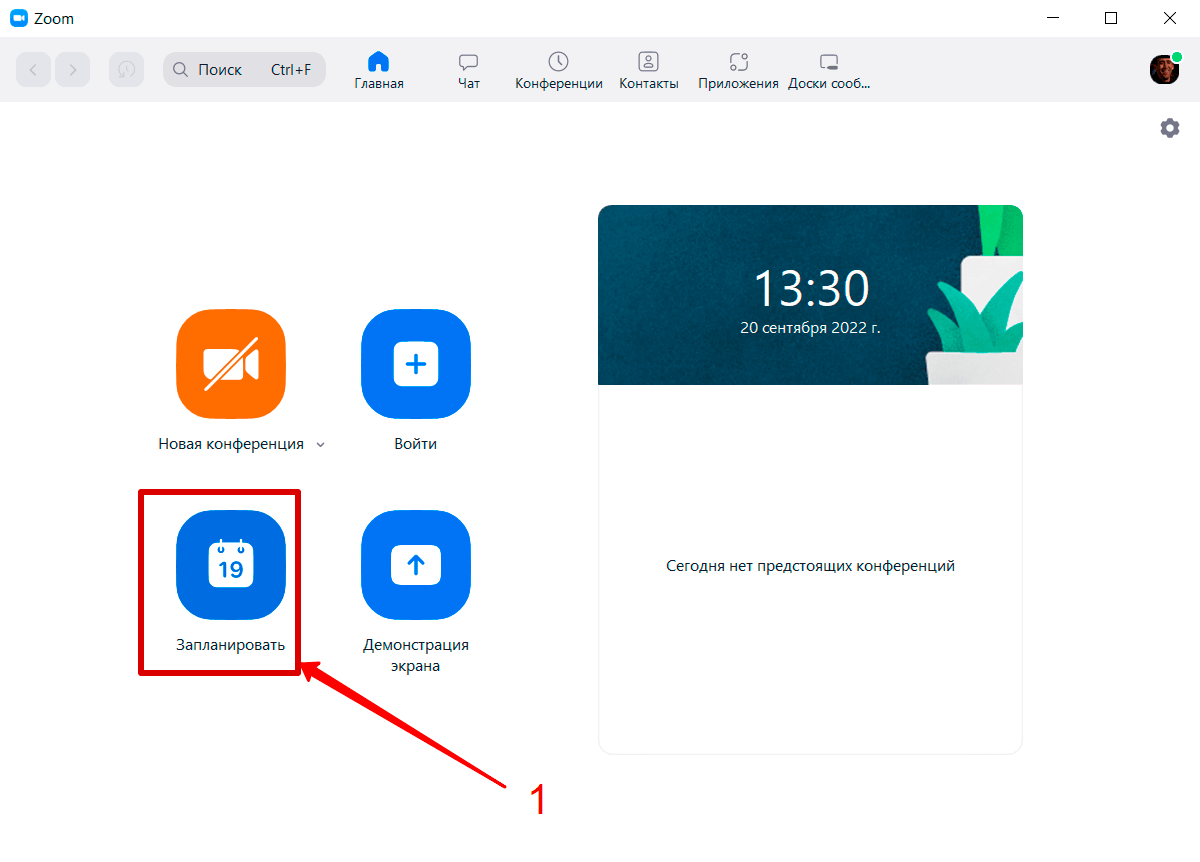
- Заполняем всю необходимую информацию о предстоящей трансляции, а затем нажимаем — «Сохранить» (1).
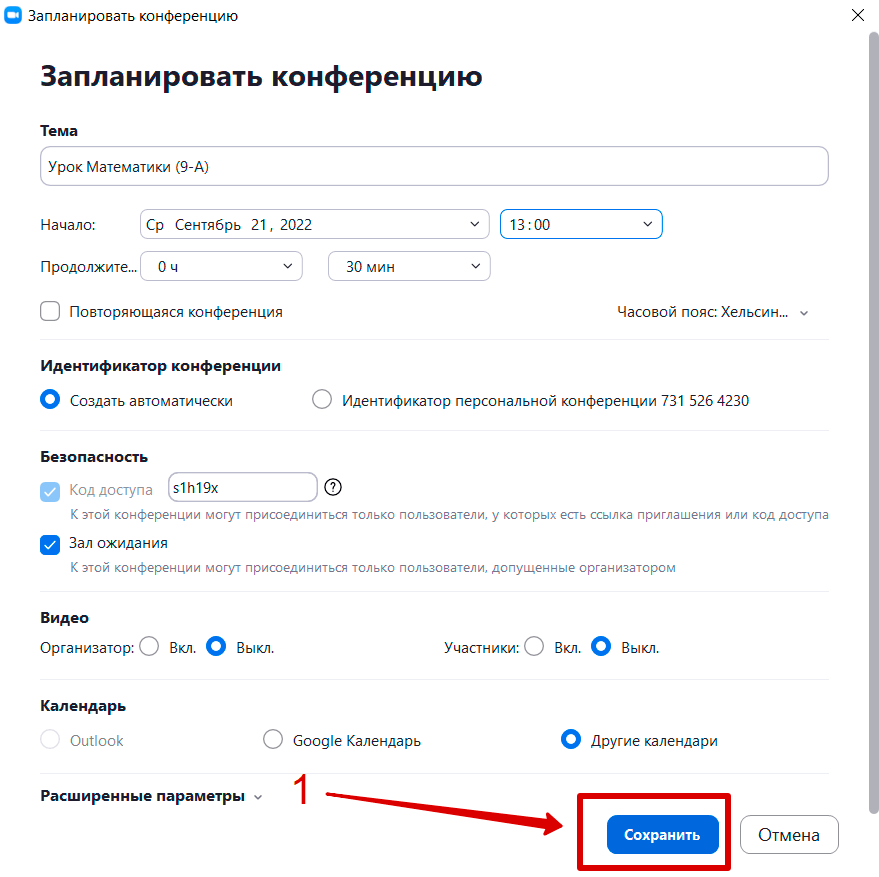
- Конференция создана. Чтобы скопировать все данные нажимаем «Копировать в буфер обмена» (1).
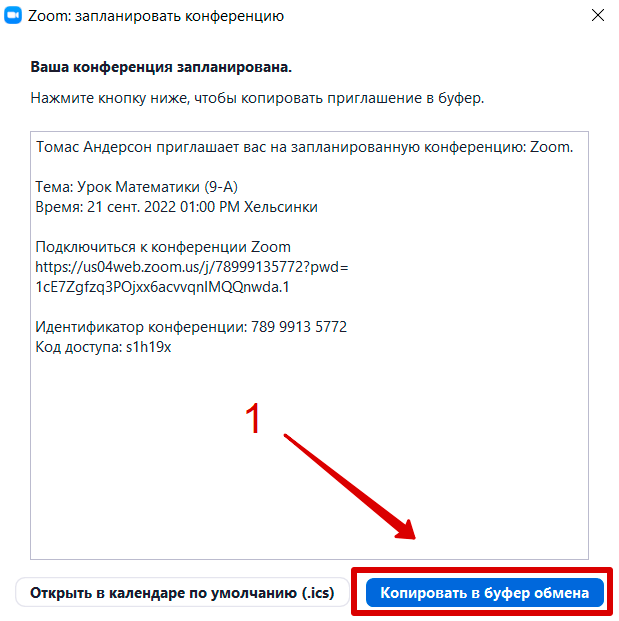
- Сообщение «Приглашение копировано в буфер» говорит об успешном копировании.
#2 Через раздел «Конференции»
Если конференция уже запланирована:
- Переходим в раздел «Конференции» (1), выбираем нужную, в данном случае «Урок Математики (9-А)» (2), — нажимаем «Копировать приглашение» (3).
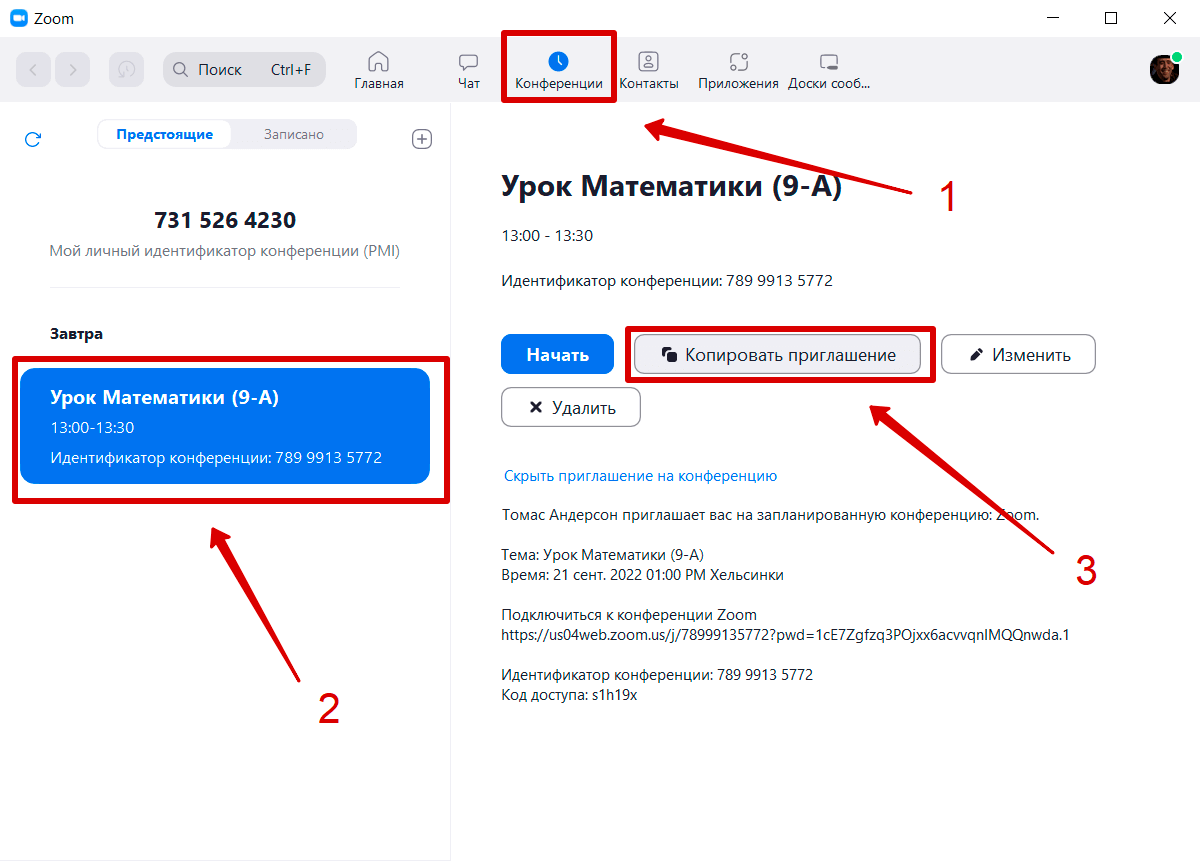
- Текст приглашения скопирован. Можно делиться им с будущими участниками.
Как создать ссылку на текущую конференцию (на телефоне)?
#1 Через данные конференции
- Нажимаем вверху по центру на надпись «Zoom с зелёным значком» (1), после этого снизу выдвигается вся информация о конференции.
В разделе «Ссылка приглашения» зажимаем пальцем саму ссылку (2), а после отпускания — жмём «Копировать» (3).
#2 Через участников
- Нажимаем на кнопку «Участники» (1).
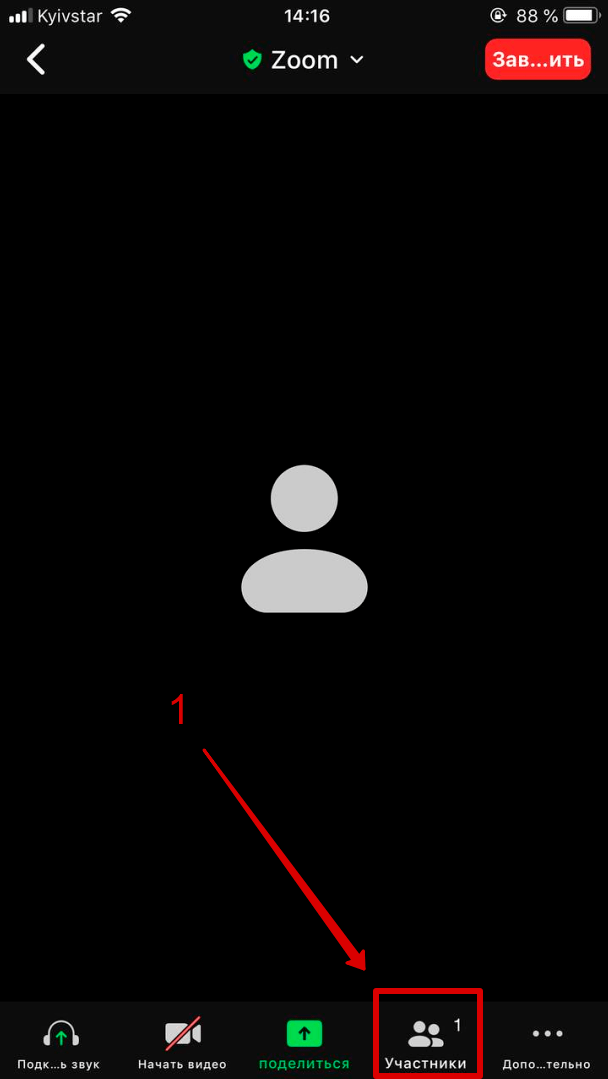
- В левом нижнем углу выбираем «Пригласить» (1).
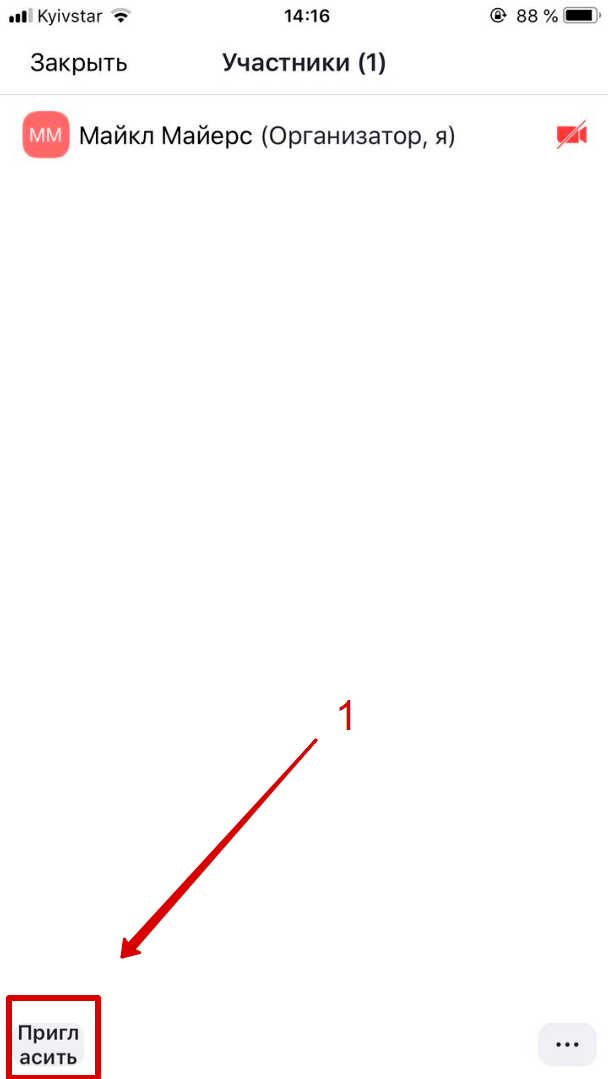
- В появившемся окошке, нажимаем — «Копировать ссылку приглашения» (1).
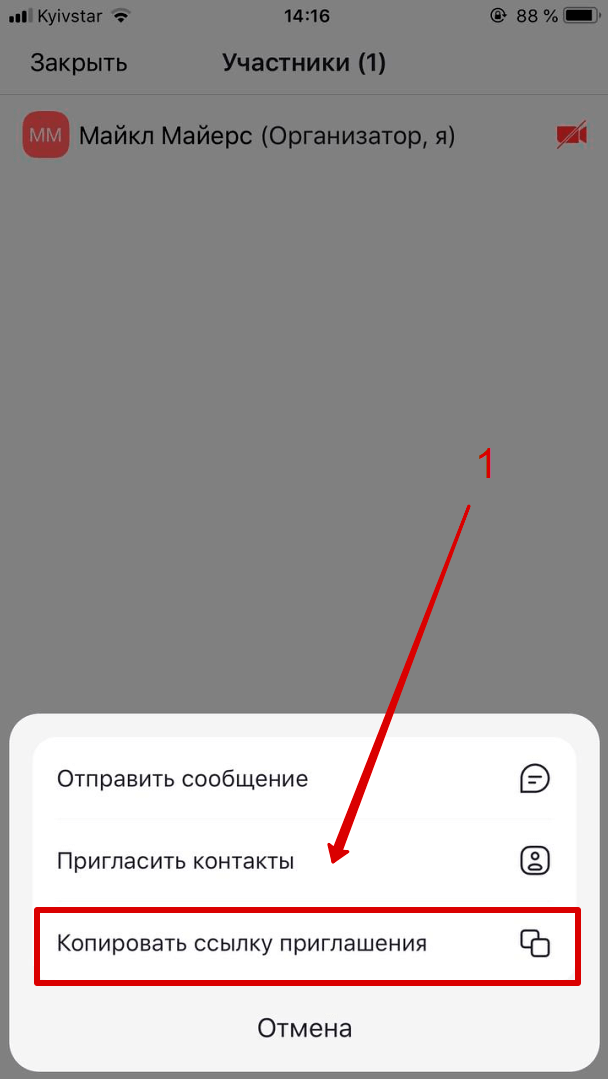
- Отлично! Ссылка скопирована.
Как создать ссылку на запланированную встречу (на телефоне)?
#1 При создании запланированной встречи
- Нажимаем «Запланировать» (1).
- Заполняем всю нужную информацию и нажимаем «Сохранить» (1).
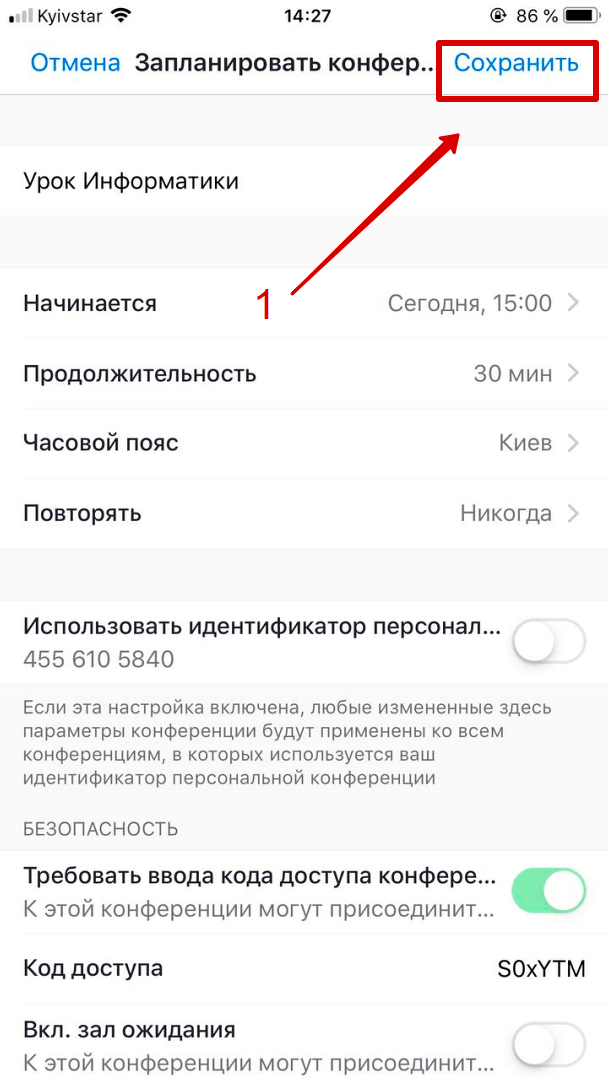
- Выделяем внизу текстовое сообщение со ссылкой на запланированную конференцию и копируем всё как текст (1).
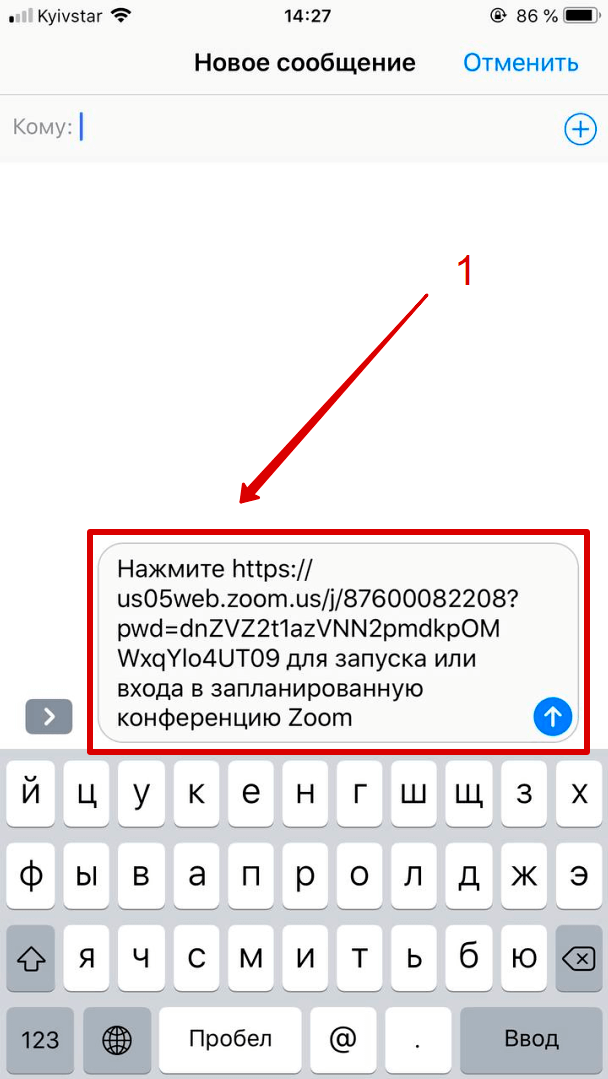
- Хорошо, приглашение скопировано.
#2 Через раздел «Конференции»
- Переходим в раздел «Конференции» и нажимаем на название нужной, в данном случае «Урок Информатики» (1).
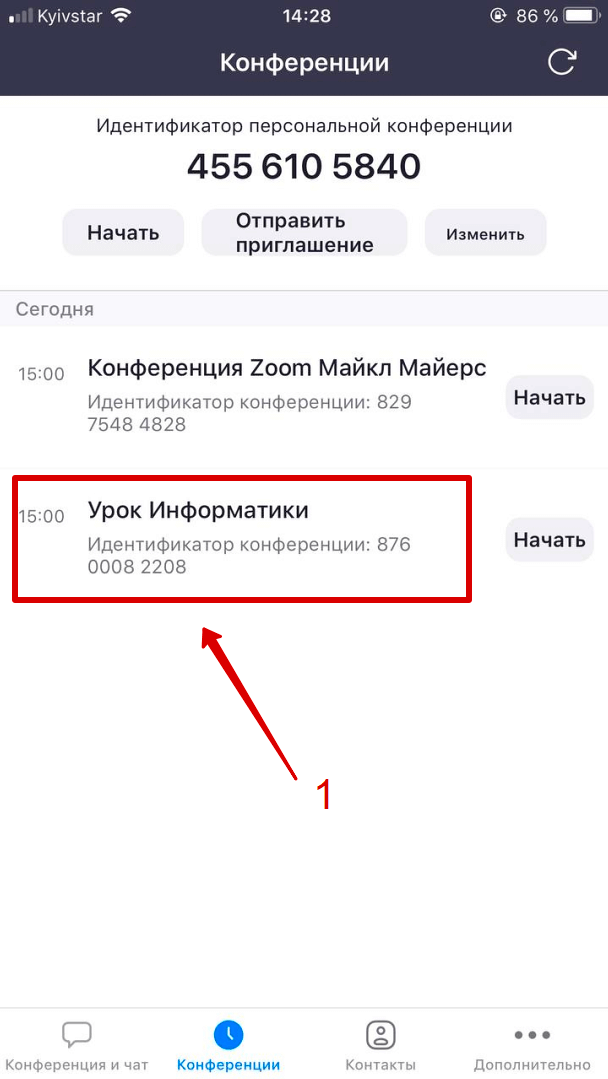
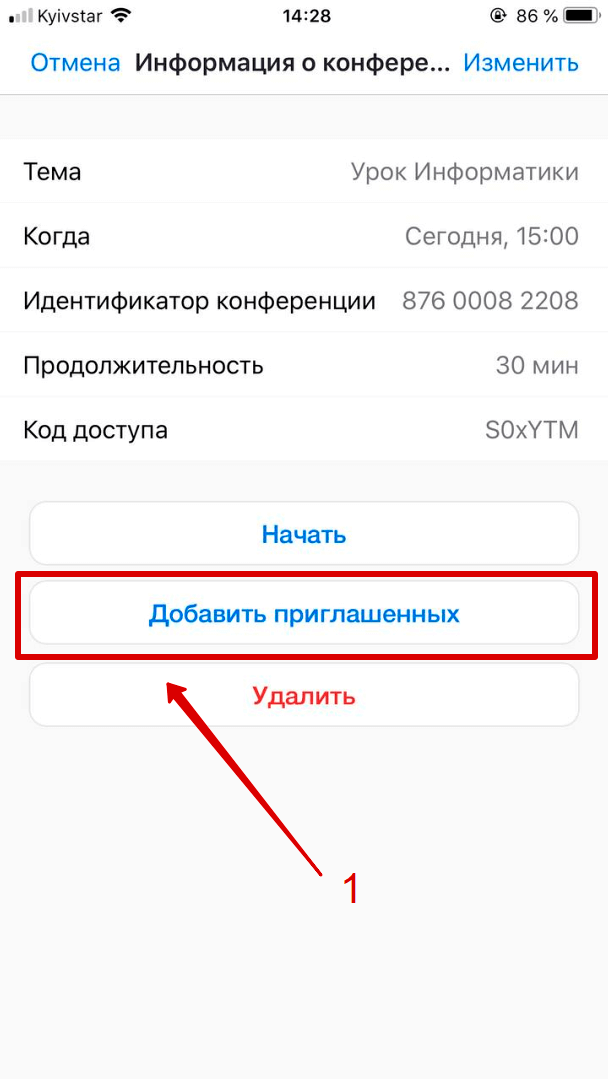
- После этого находим кнопку «Добавить приглашенных» (1).
- В выпадающем окошке нажимаем «Копировать в буфер обмена» (1).
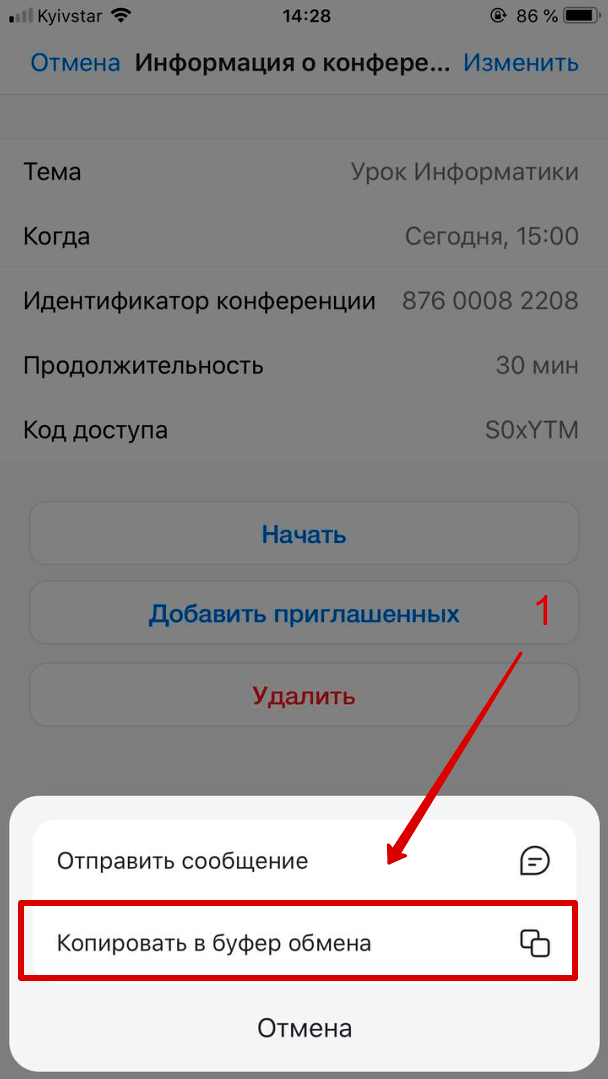
- Отлично! Ссылка скопирована.
Итоги
В данной статье мы научились получать ссылку на конференцию Zoom и отправлять приглашение друзьям, ученикам или коллегам на компьютере или мобильном телефоне. Надеюсь у вас всё получилось.
Как входить в конференцию Zoom по ссылке
Программы для видеоконференций – краеугольный камень деятельности многих успешных компаний. Использование программ уровня «Zoom» позволяет людям продуктивно встречаться и общаться онлайн в ситуации, когда их непосредственная встреча невозможна. При создании видеоконференции в Зум организатор приглашает в неё нужных пользователей, для чего участникам отправляется соответствующая ссылка. Получив её, реципиент под час не знает, что с ней делать, так как прямой переход не запускает нужную конференцию. Ниже мы подробно разберём этот вопрос и расскажем, каким образом входить в конференцию в приложении Zoom по предоставленной ссылке. А также что нам для этого понадобится.
Функционал сервиса Zoom
« Zoom » — популярная облачная платформа для проведения видеоконферений, аудиоконференций, вебинаров, записи совещаний, и проведения чата в реальном времени. По статистике сервис является наиболее популярным решением для проведения видеоконференций для компаний с числом сотрудников более 500 после известного «Skype».
Базисом работы сервиса является «Zoom Meetings» — встречи в формате видеоконференции, позволяющие участникам общаться онлайн без каких-либо проблем по ссылкам. Вам не нужно иметь учётную запись Зум для участия в видеоконференции. Достаточно установить на ваше устройство соответствующее приложение, после чего принять участие в сеансе видеосвязи.
Как нужно входить в конференцию Zoom по ссылке
Сервис Zoom предоставляет две основные возможности для входа в конференцию:
Кроме ссылки в приглашении могут быть представлены ещё две строчки:
Идентификатор конференции: 845 9824 4962
Пароль: 6CDemb
Для ПК данную программу можно скачать на zoom.us/download.
Для мобильного телефона приложение Зум можно скачать на Плей Маркет (Андроид) или Эп Стор (iOS).
Каким образом входить в беседу Зум на ПК
Получив ссылку на конференцию Зум на вашем компьютере, вам далее понадобится сделать следующее:
-
Скачайте клиент «zoom.us/download» на ваше устройство и установите его;
Подключение к конференции по ссылке на телефоне
Входить в конференцию Zoom с мобильного телефона по ссылке так же просто.
-
Установите мобильное приложение « Zoom » на ваш телефон (Андроид, iOS);
Как создать конференцию в Zoom
Как пользоваться программой для организации видеоконференции Zoom на компьютере и телефоне? Запустите приложение, авторизуйтесь под своей учетной записью и нажмите на иконку с видеокамерой «Новая конференция». Включите звук и видео, откройте панель «Участники» и разошлите приглашения на онлайн-встречу.
Как создать конференцию и пользоваться Zoom на ПК и смартфоне, вы узнаете из приведенной пошаговой инструкции.
Как создать конференцию на компьютере
1. Щелкните по ярлычку Зум на рабочем столе или запустите программу из меню «Пуск» Windows.
2. Нажмите на белую кнопку «Войти в».
3. Введите заданные при регистрации в приложении E-mail и пароль и щелкните «Войти в».
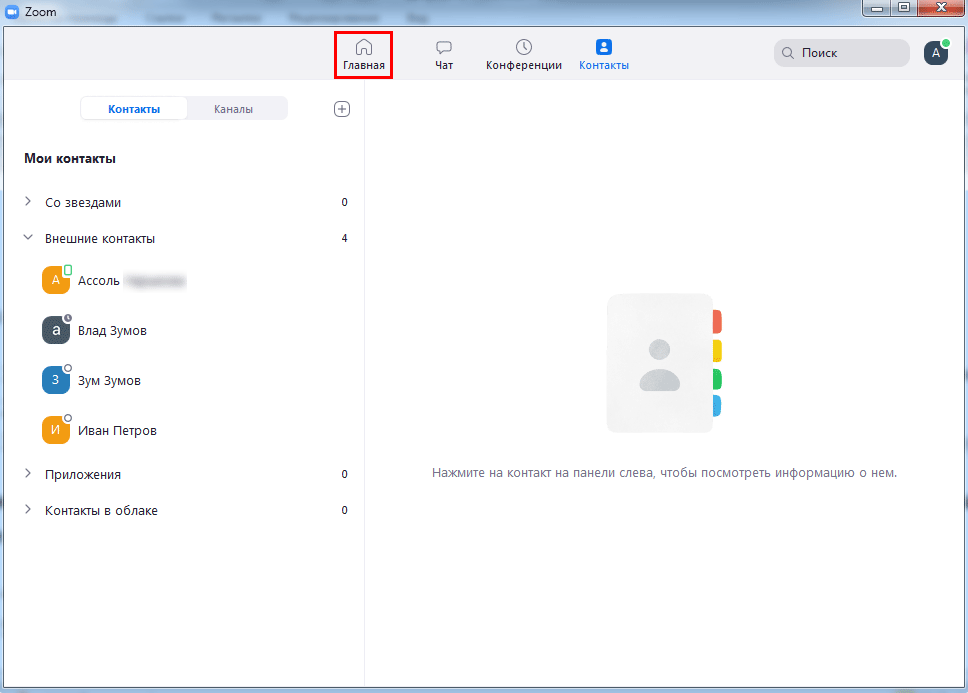
4. Кликните на левую иконку с домиком, чтобы перейти на главный экран клиента конференций Zoom.
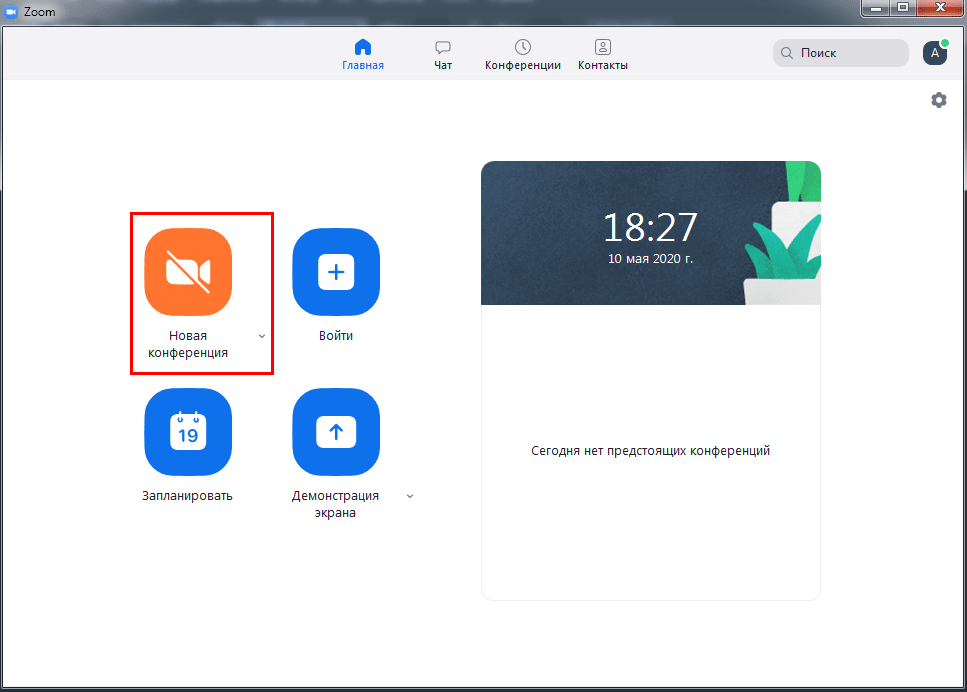
5. Для создания мгновенной конференции щелкните по оранжевой пиктограмме с видеокамерой.
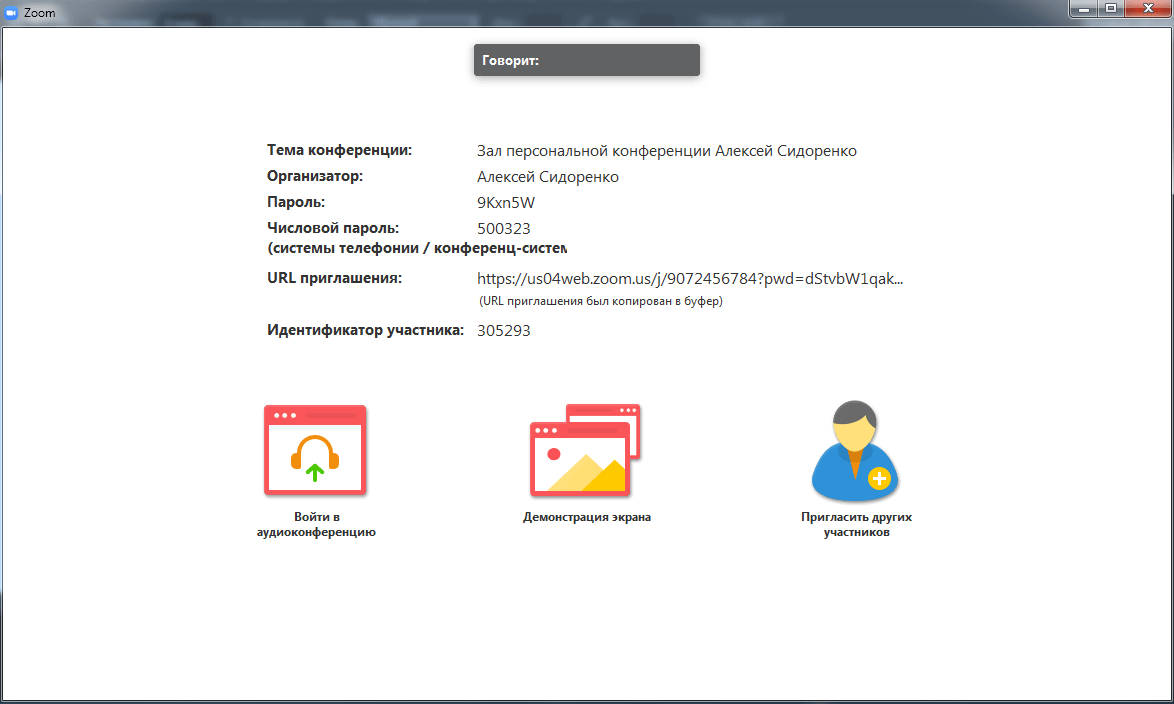
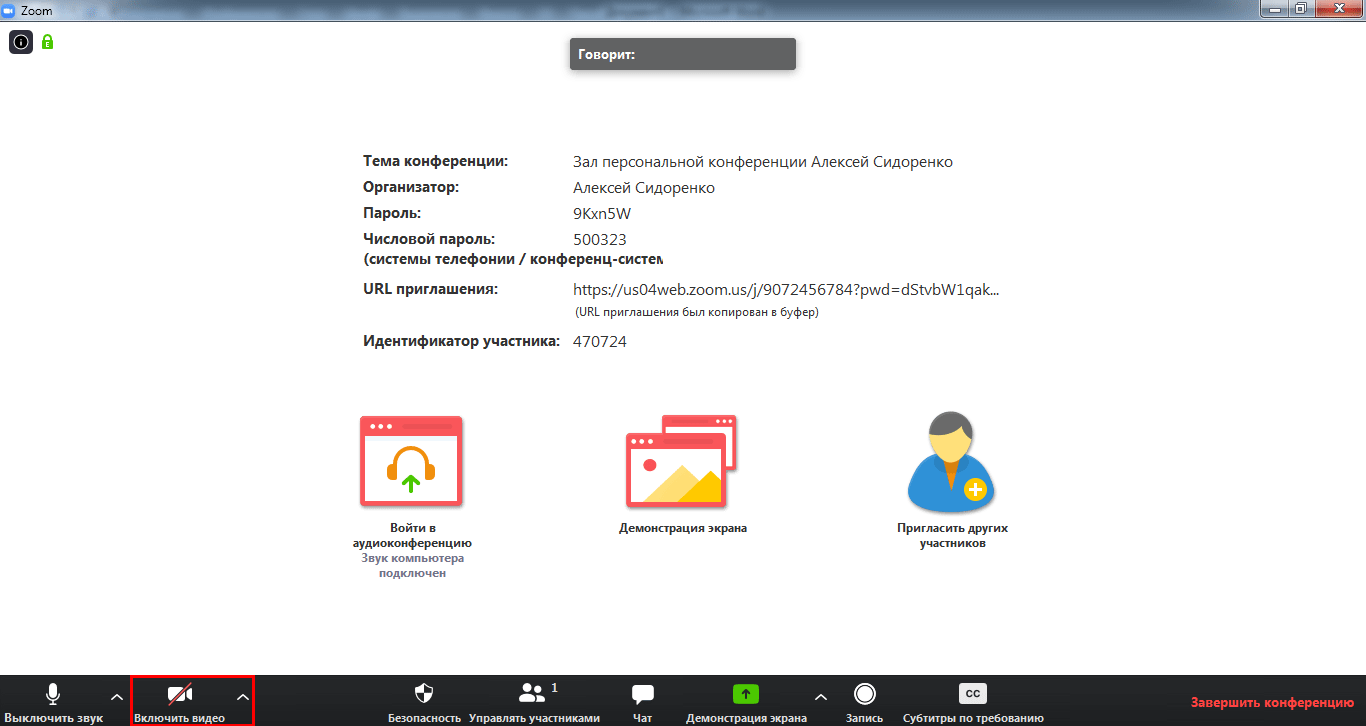
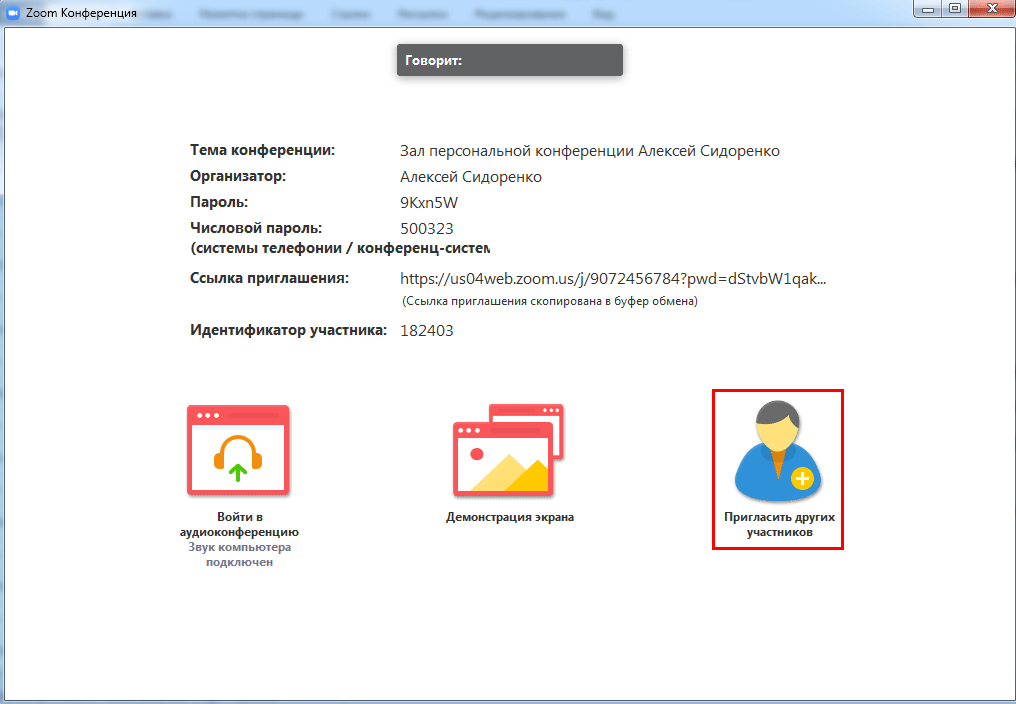
6. Откроется окно с информацией о предстоящей online-встрече. Приложение для проведения конференций отобразит организатора, пароль, числовой пароль, URL приглашения и идентификатор участника.
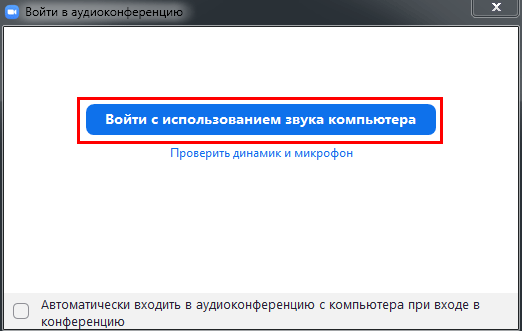
7. Через несколько секунд появится всплывающее окно, и клиент конференций предложит проверить работу микрофона и динамика. Если уверены, что с оборудованием все в порядке, щелкайте по голубой кнопке «Войти с использованием звука компьютера». Если сомневаетесь, кликните по ссылке «Проверить динамик и микрофон».
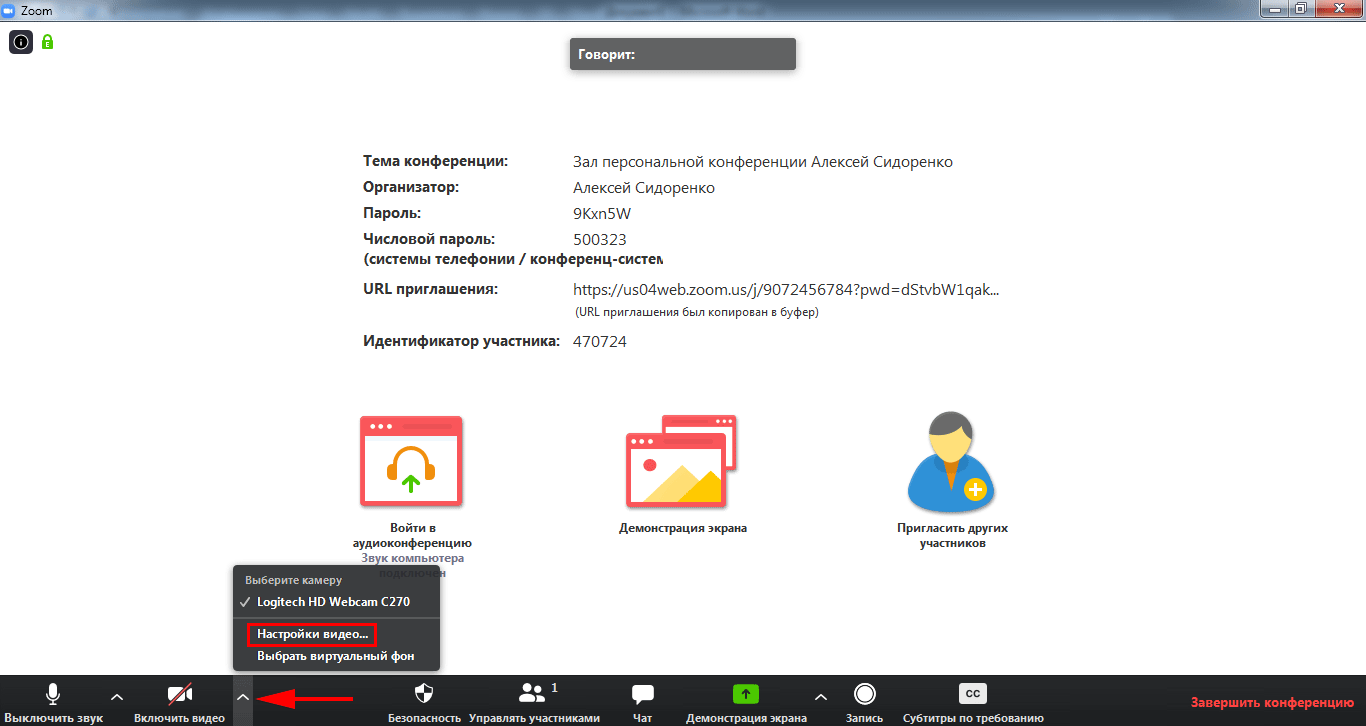
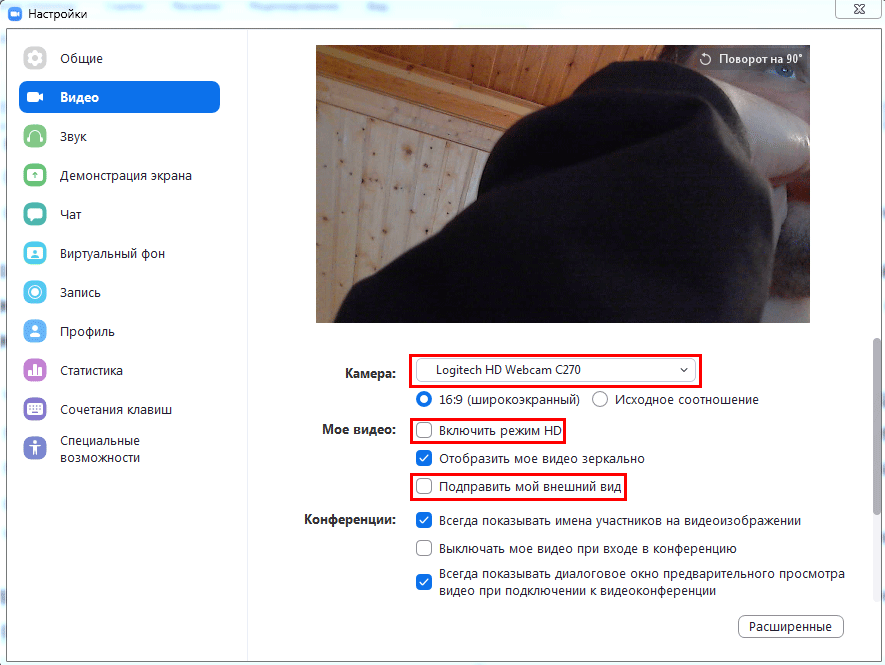
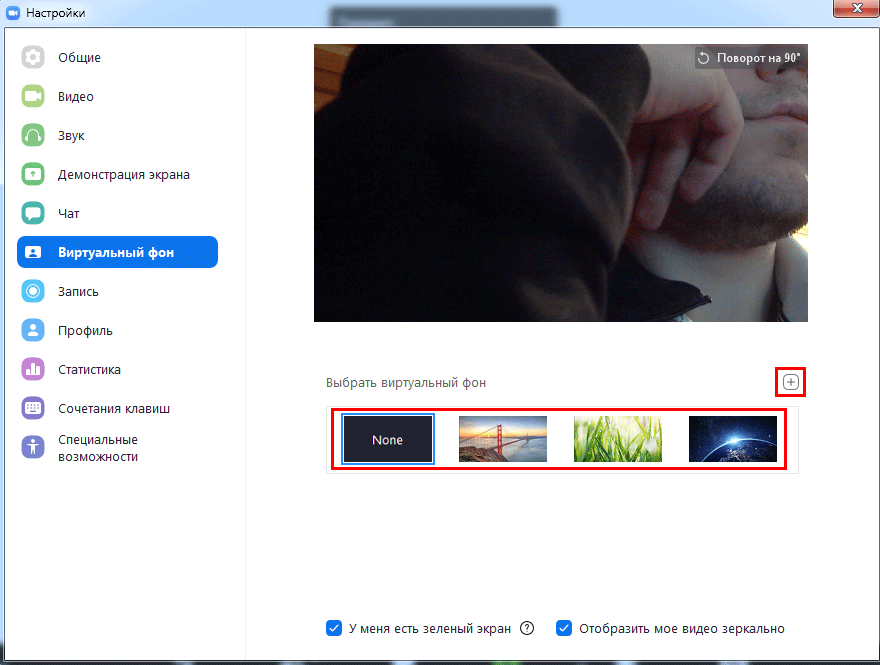
8. Чтобы включить трансляцию видео, щелкните по второй слева иконке с видеокамерой.
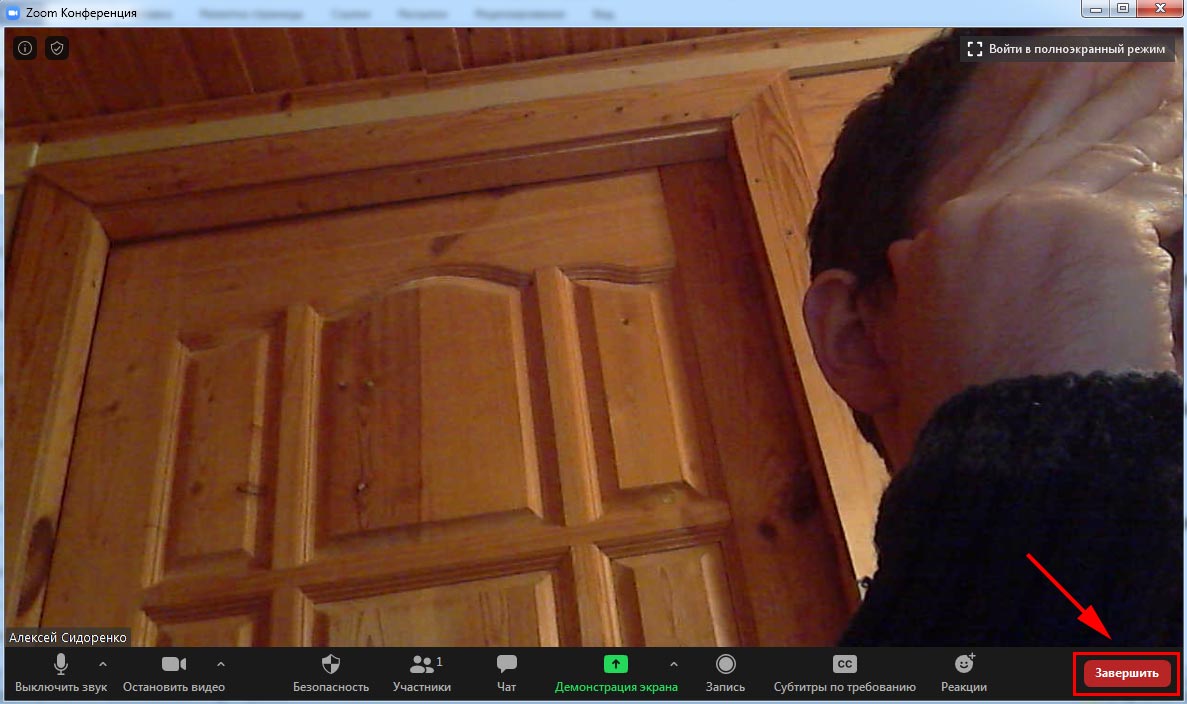
9. Чтобы завершить онлайн-встречу, щелкните по красной кнопке «Завершить» внизу справа.
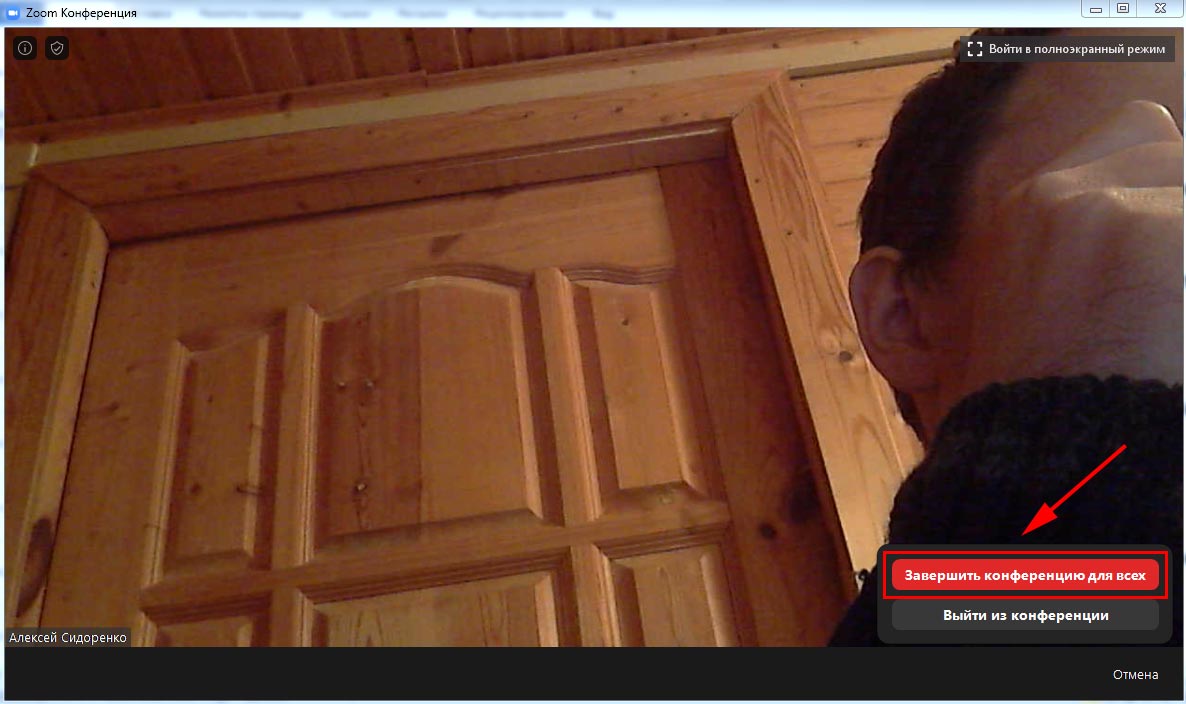
10. Нажмите на кнопку «Завершить конференцию для всех», чтобы подтвердить окончание мероприятия.
Как пригласить участников на конференцию Zoom
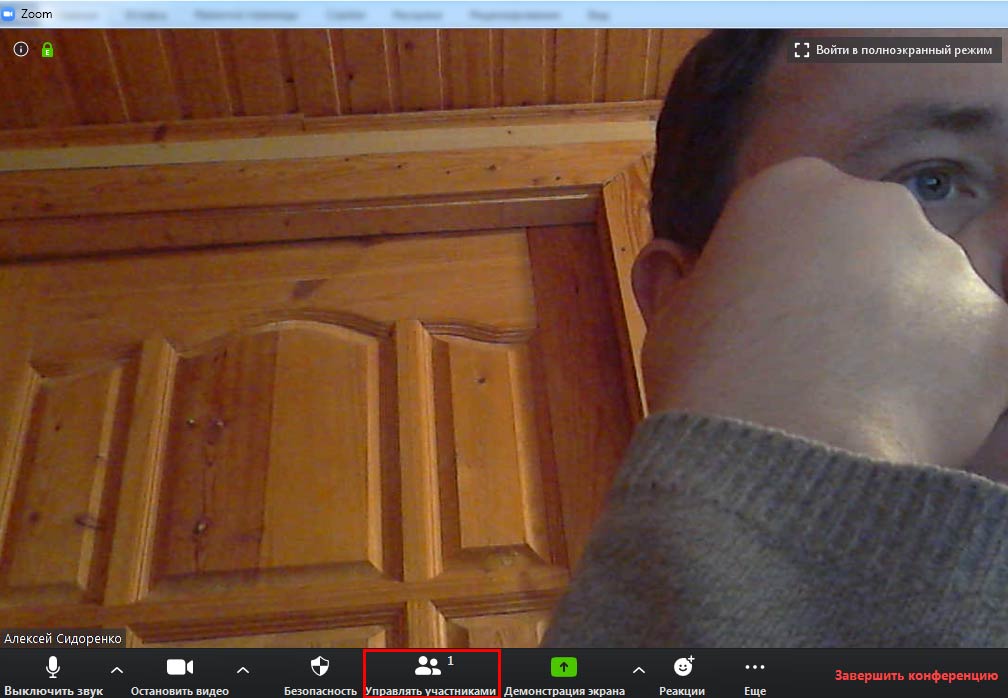
Настало время пригласить участников конференции Zoom. Чтобы открыть панель «Участники» и разослать приглашения, щелкните по иконке «Управлять участниками».
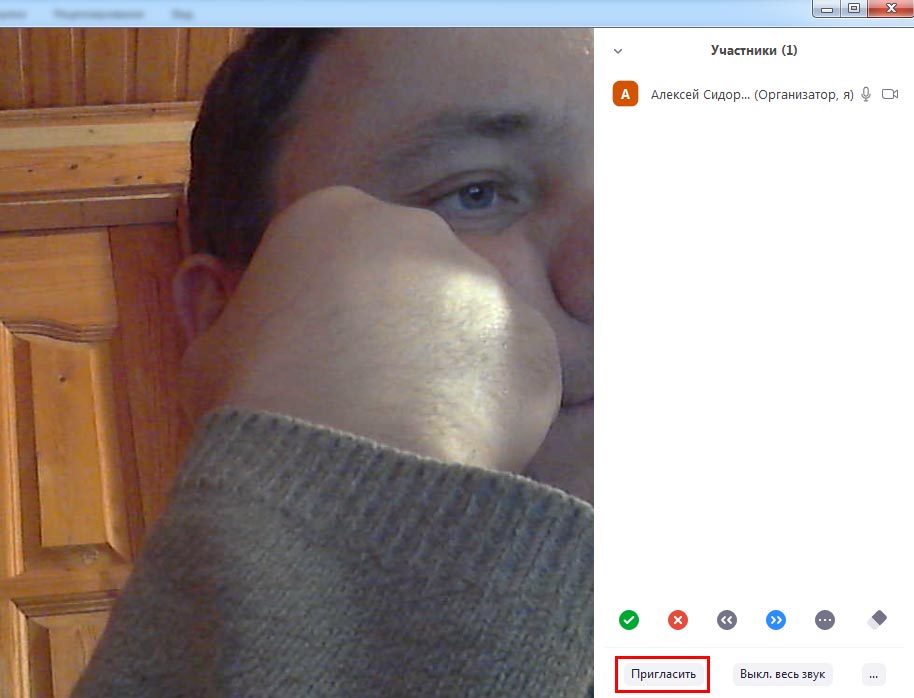
Кликните по кнопке «Пригласить» на панели «Участники» внизу слева.
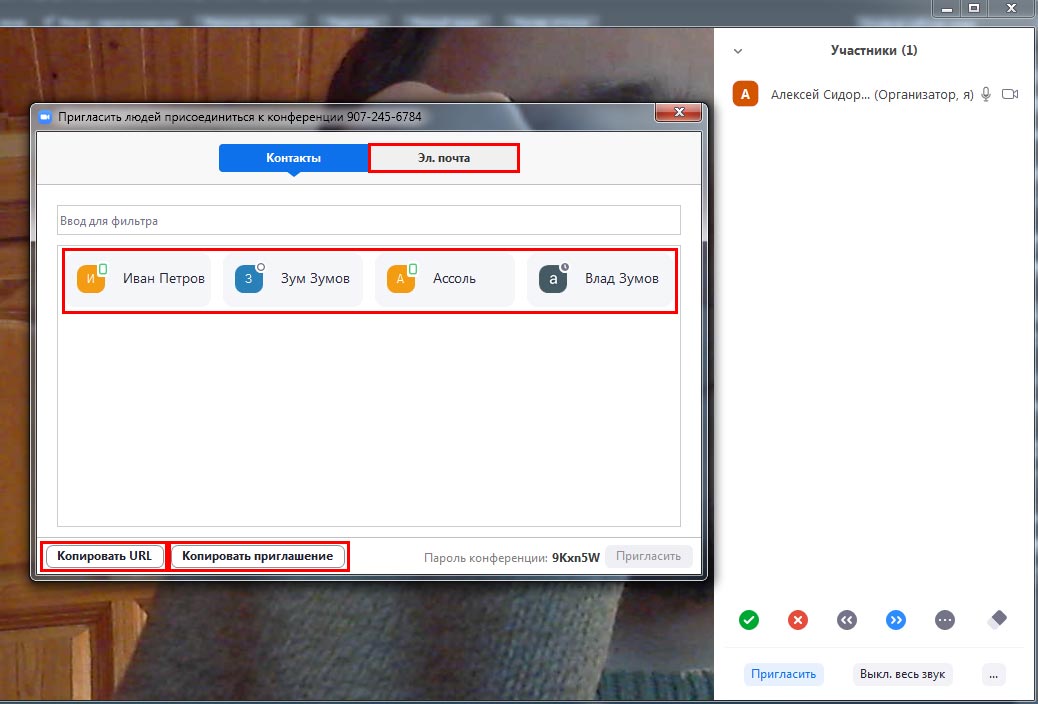
1. Кликните по кнопке «Копировать URL» и отправьте приглашение в мессенджере или по электронной почте.
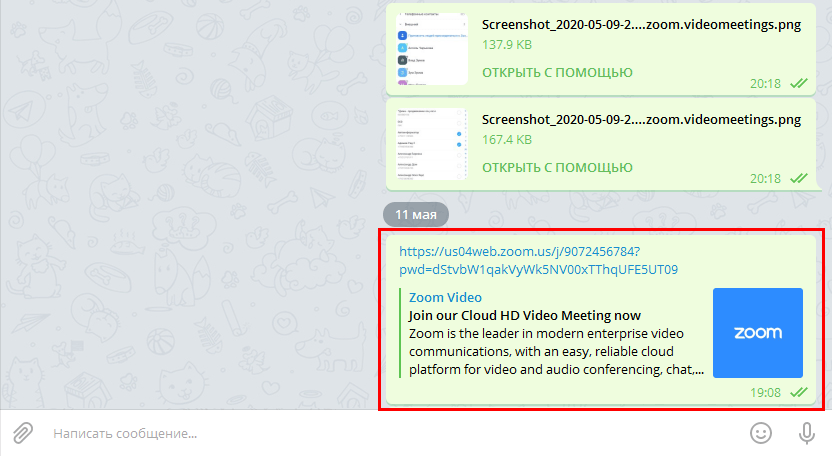
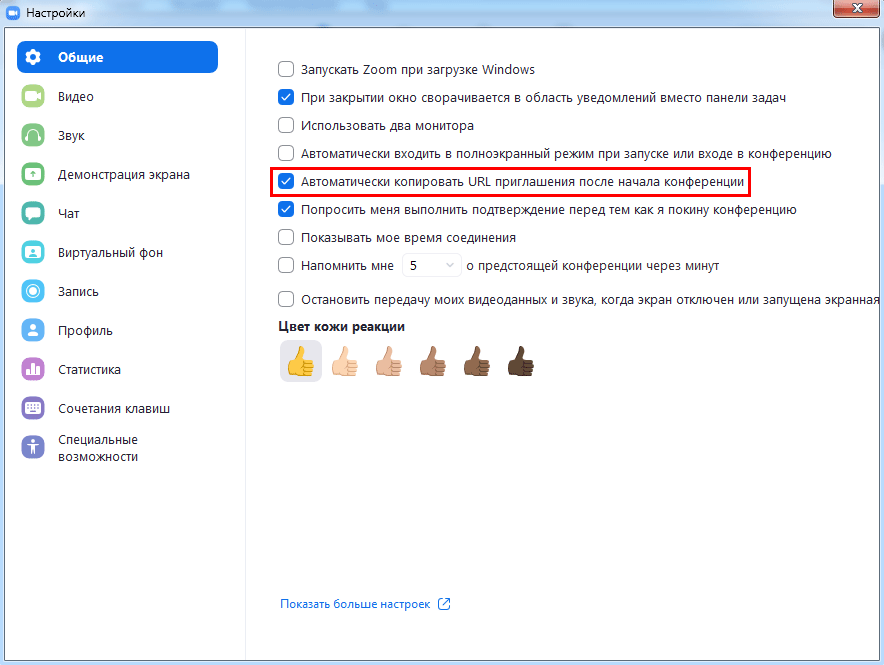
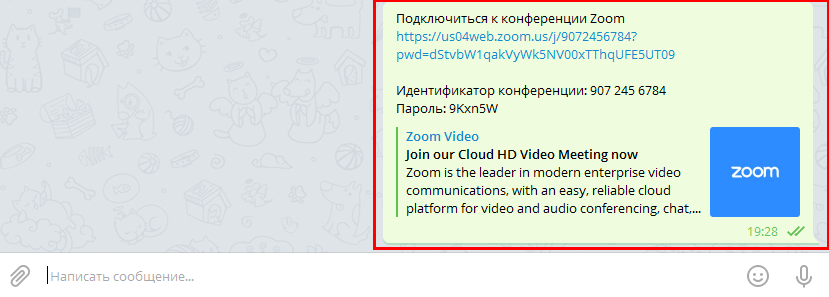
2. Щелкните «Копировать приглашение» и отправьте сообщение в Telegram, WhatsApp, Viber, Skype или по E-mail.
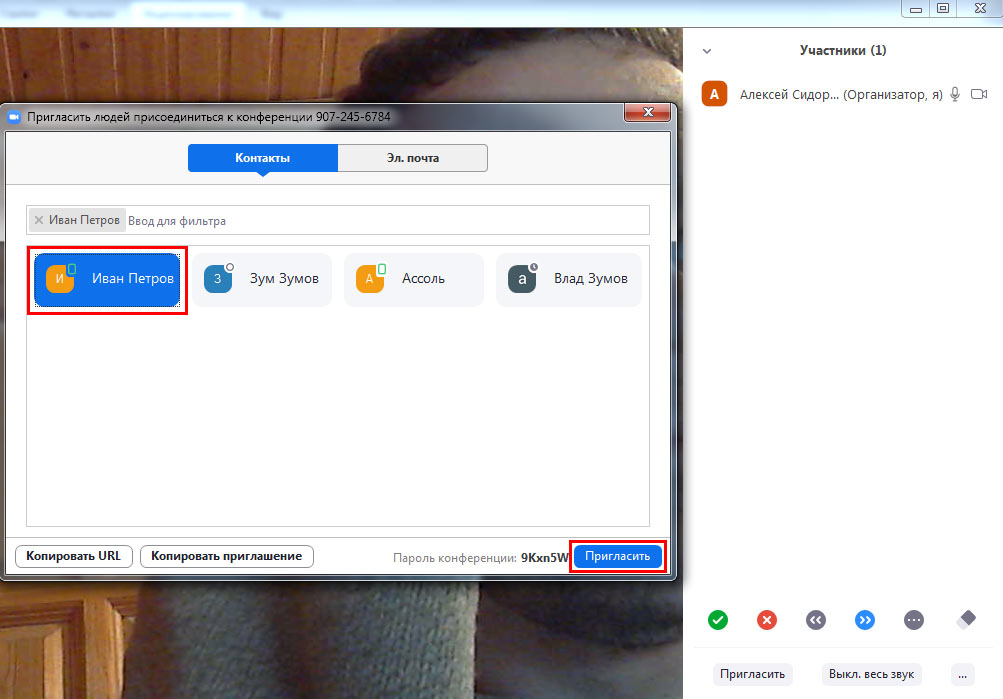
3. Пригласите человека из числа подтвержденных внешних контактов. Щелкните по имени адресата и нажмите не голубую кнопку «Пригласить» в правом нижнем углу.
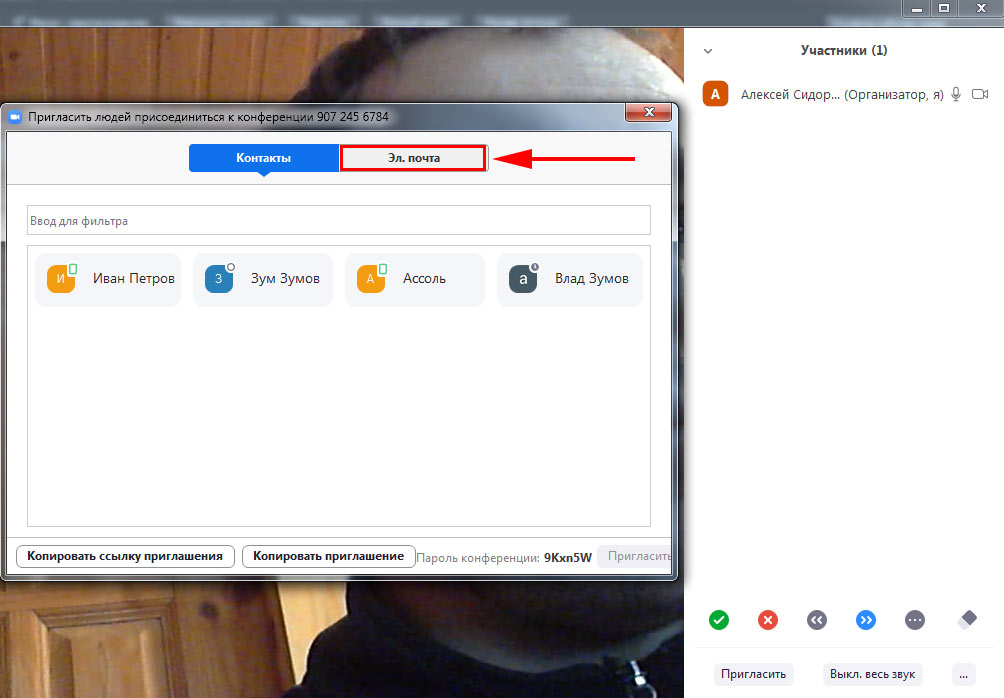
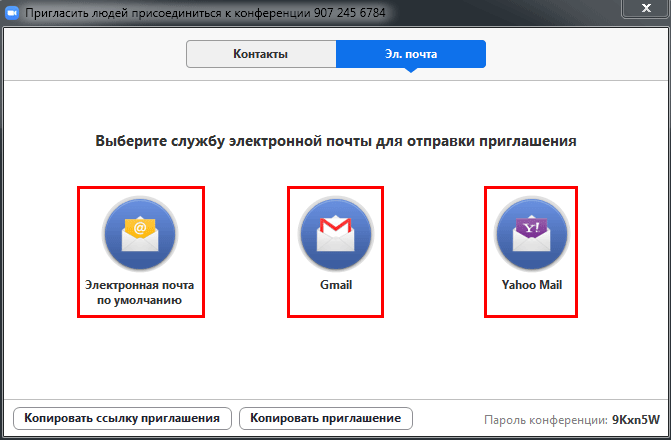
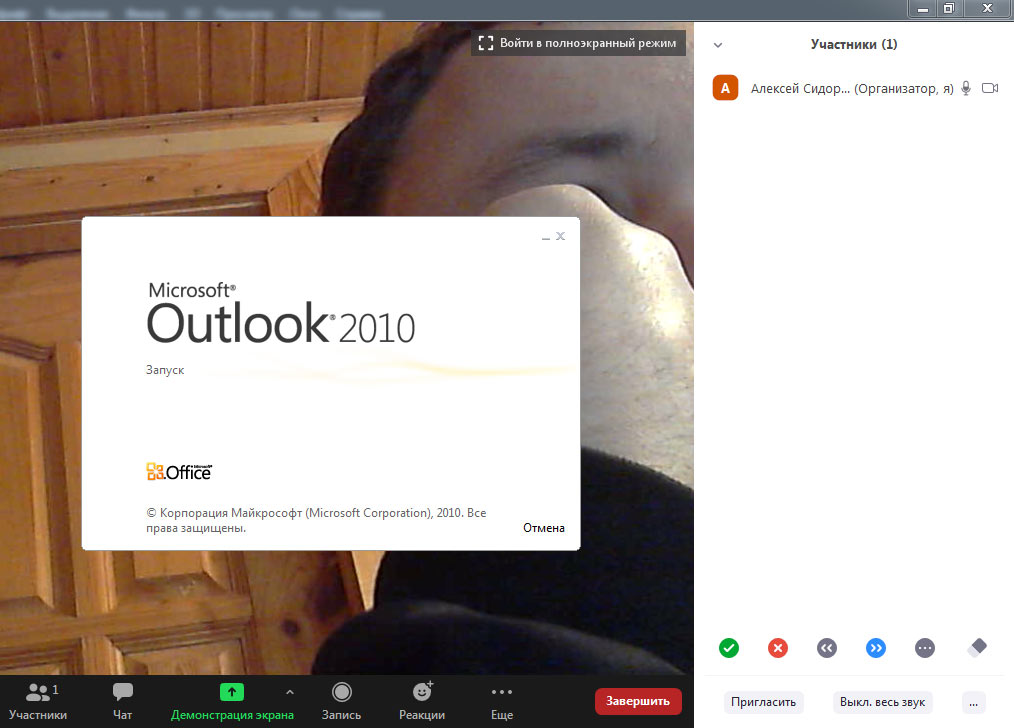
4. Отправьте приглашение на online-встречу по электронной почте. Кликните по табу «Эл. почта» в верхней части экрана. На открывшейся вкладке щелкните по одной из трех иконок: «Электронная почта по умолчанию», «Gmail» или «Yahoo Mail».
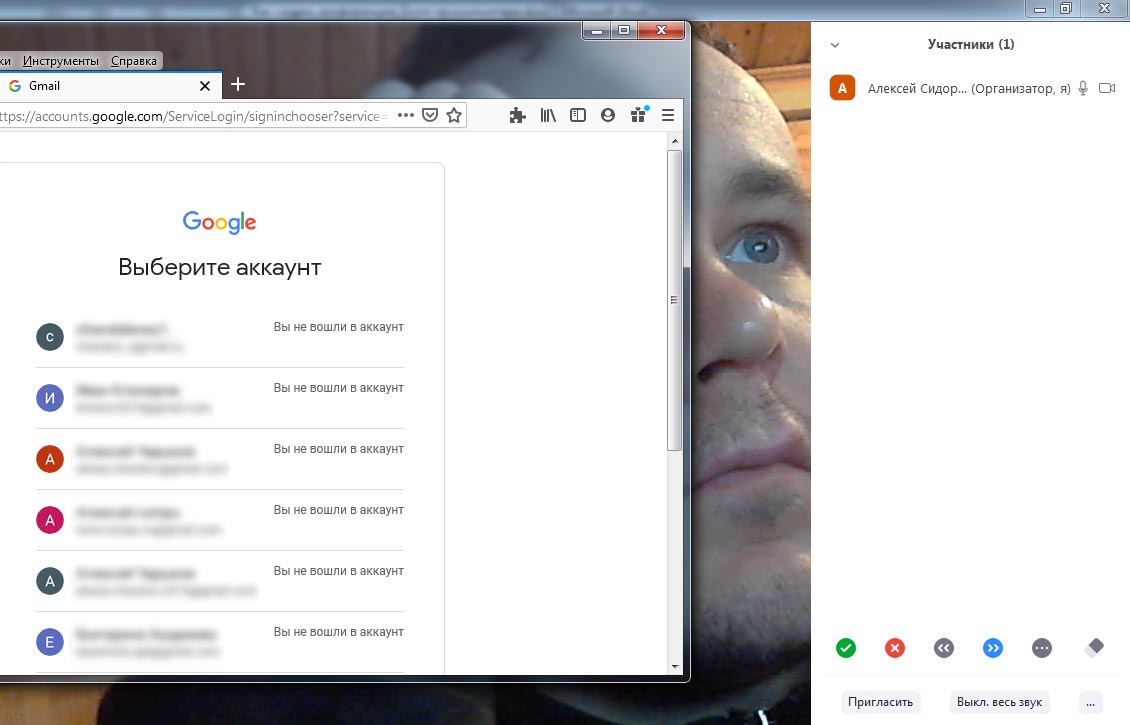
Как пригласить на конференцию без перехода в раздел «Участники»
Разработчики предусмотрели возможность приглашения на конференцию, минуя раздел «Участники».
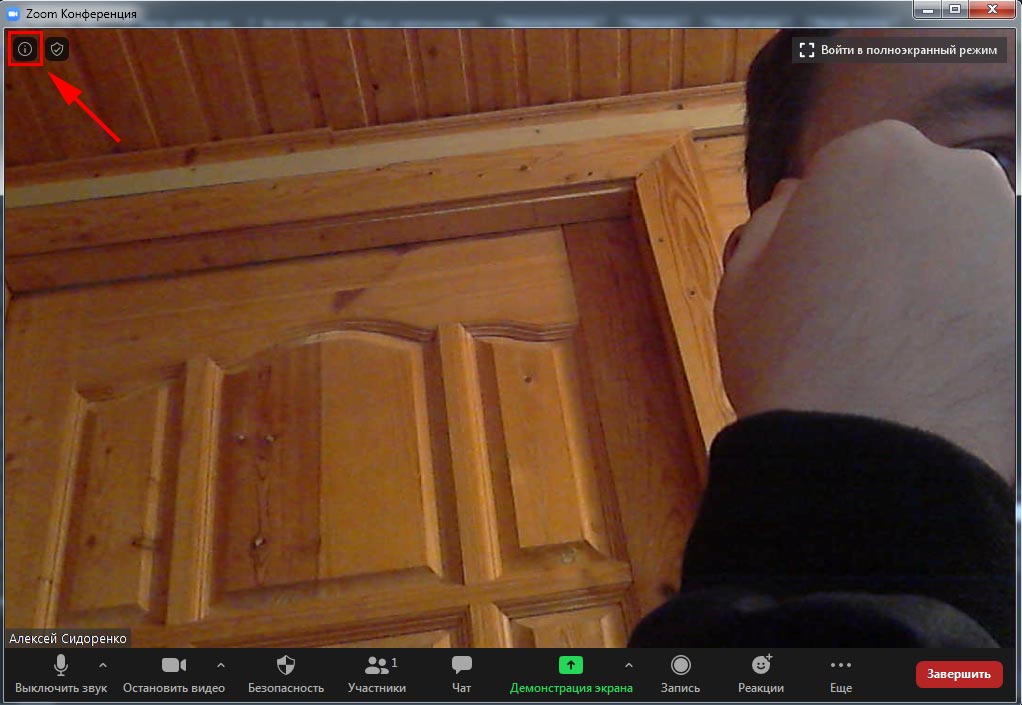
1. Если вы включили трансляцию видео, щелкните по иконке «i» вверху слева.
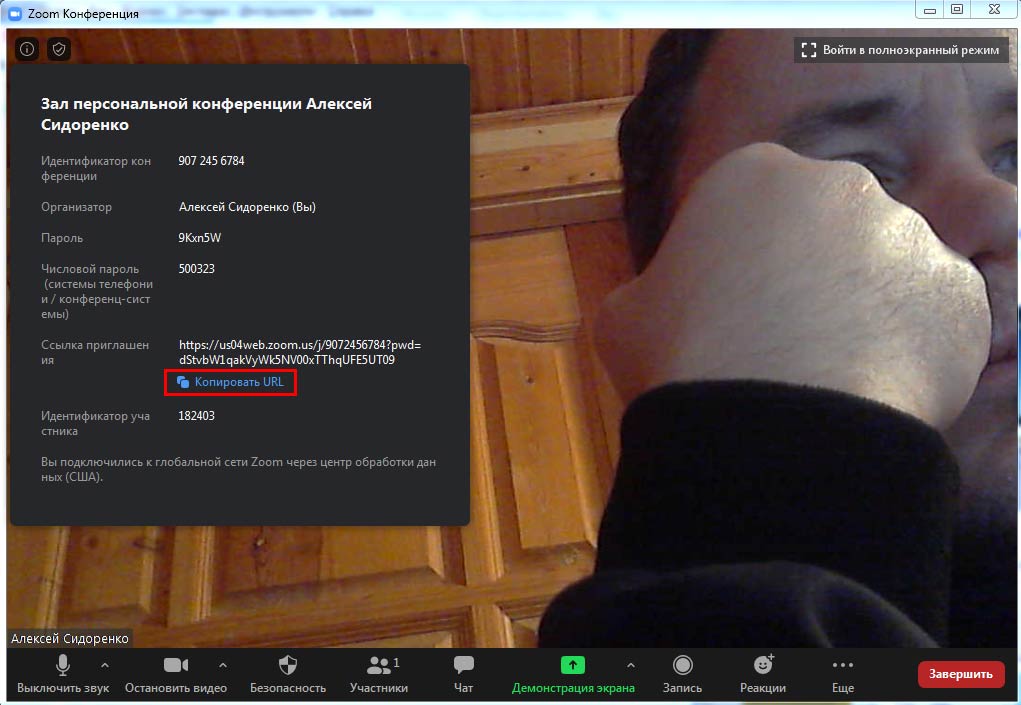
2. В контекстном меню кликните по ссылке «Копировать URL», чтобы скопировать в буфер обмена ссылку-приглашение. Система уведомит о том, что ссылка скопирована.
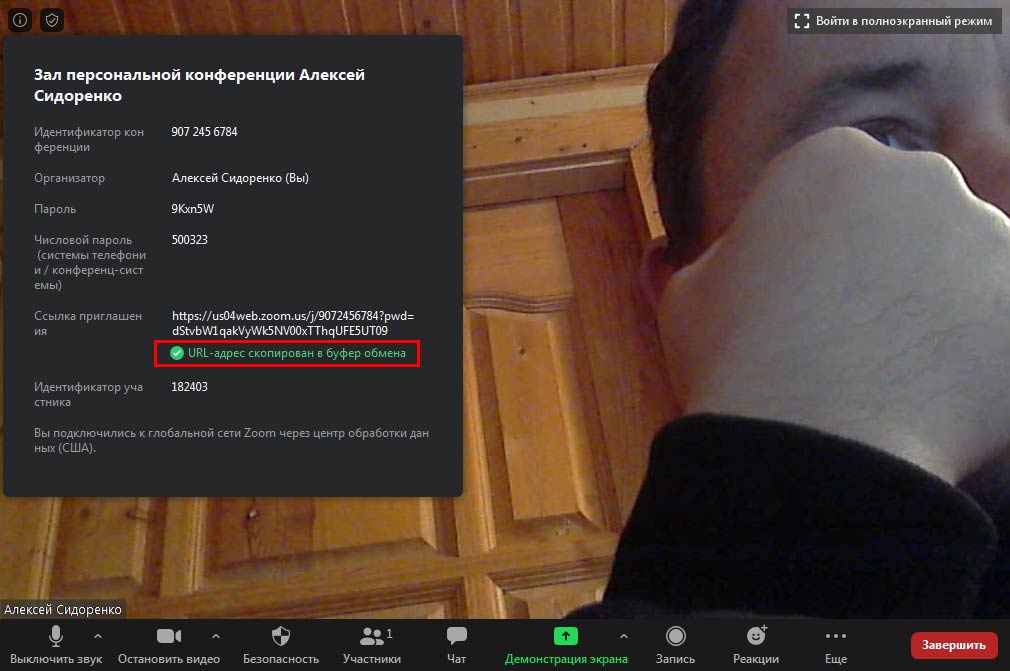
3. Отправьте приглашение в мессенджере или по E-mail.
4. Если вы еще не включили видео, нажмите на иконку «Пригласить других участников» с человечком. Клиент конференций загрузит знакомое пользователю окно выбора удобного способа приглашения.
Как организовать конференцию в Zoom
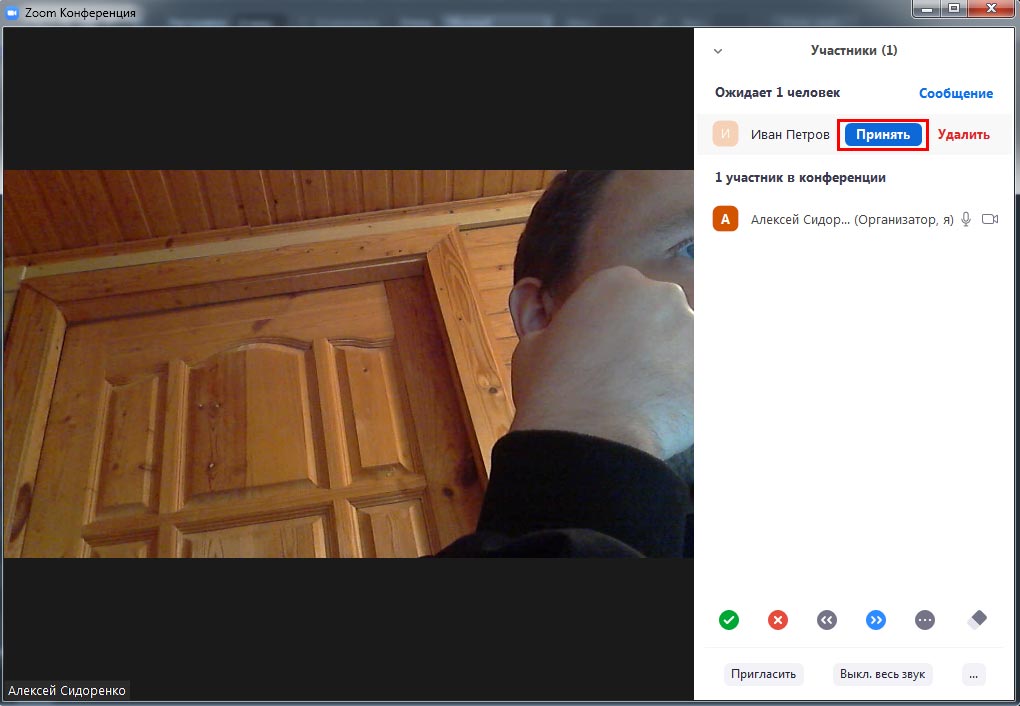
После получения приглашения человек подтверждает участие в онлайн-встрече и попадает в зал ожидания. Для управления членами конференции активируйте панель «Участники» щелчком по одноименной иконке. Опишем функции, доступные организатору из панели «Участники».
1. Чтобы подтвердить участие и перевести пользователя из зала ожидания, нажмите на голубую кнопку «Принять» справа от имени. Для отказа кликните по красной ссылке «Удалить».
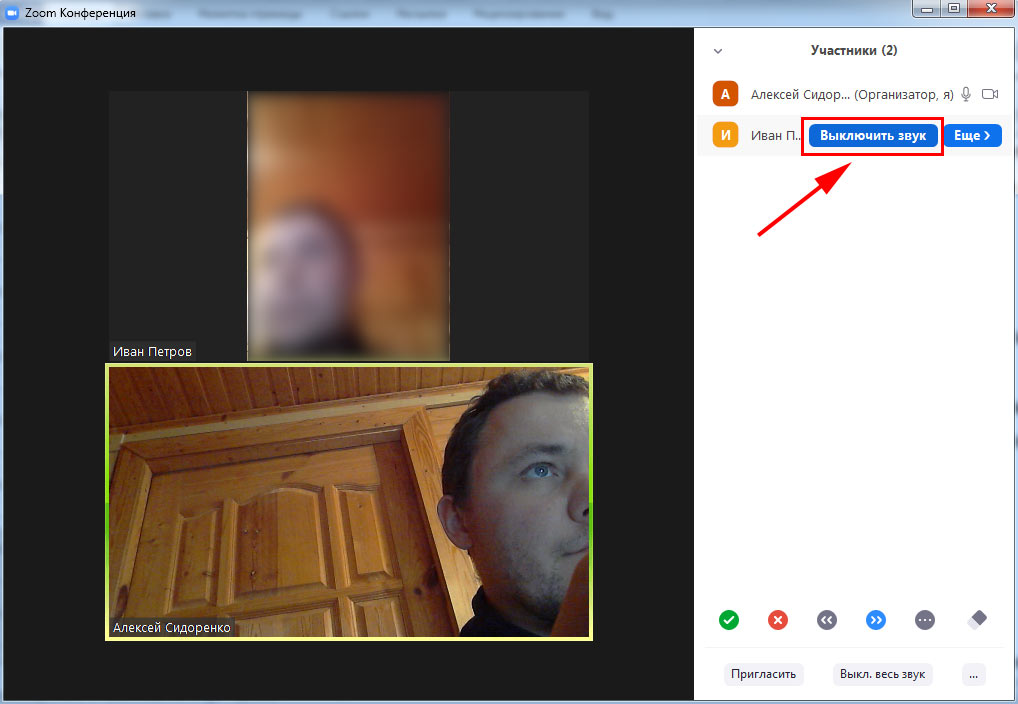
2. Чтобы отключить звук участника, щелкните по голубой кнопке «Выключить звук» справа от имени.
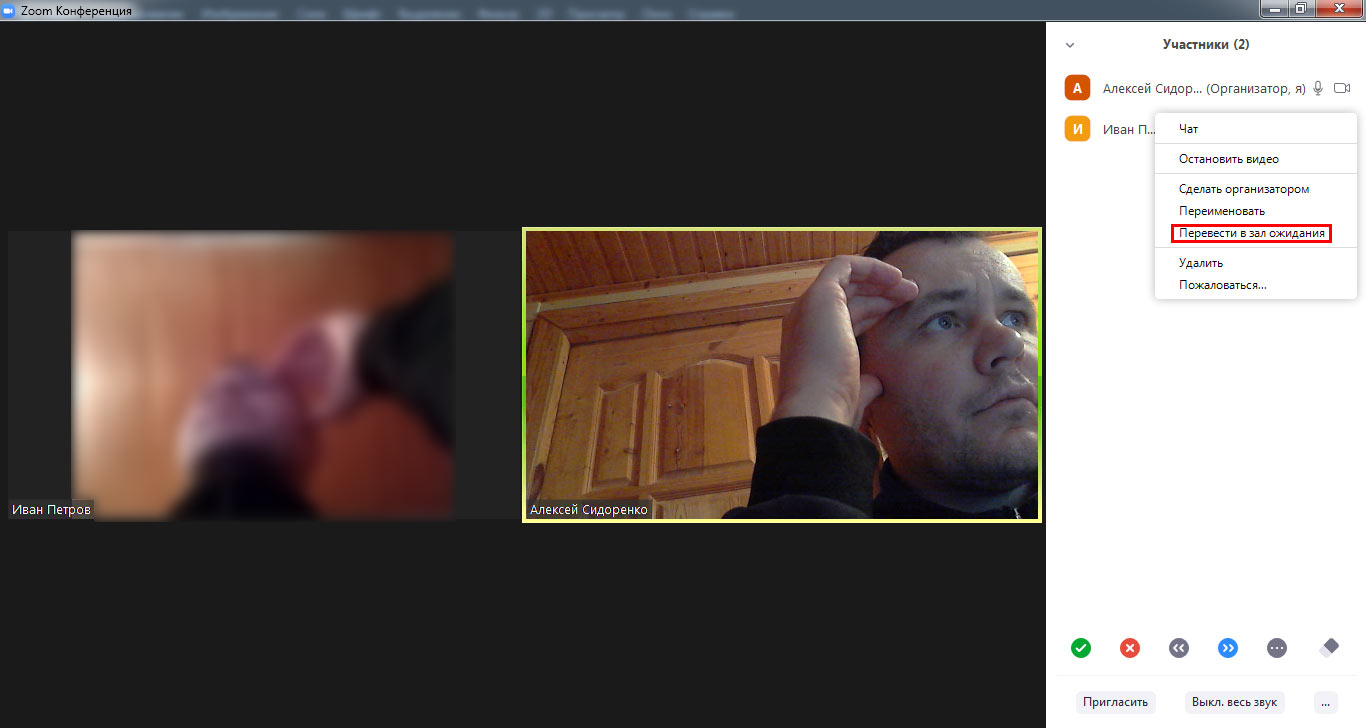
3. Нажмите на кнопку «Еще» и вызовите контекстное меню управления участниками конференции. Опишем пункты меню в формате вопрос-ответ.
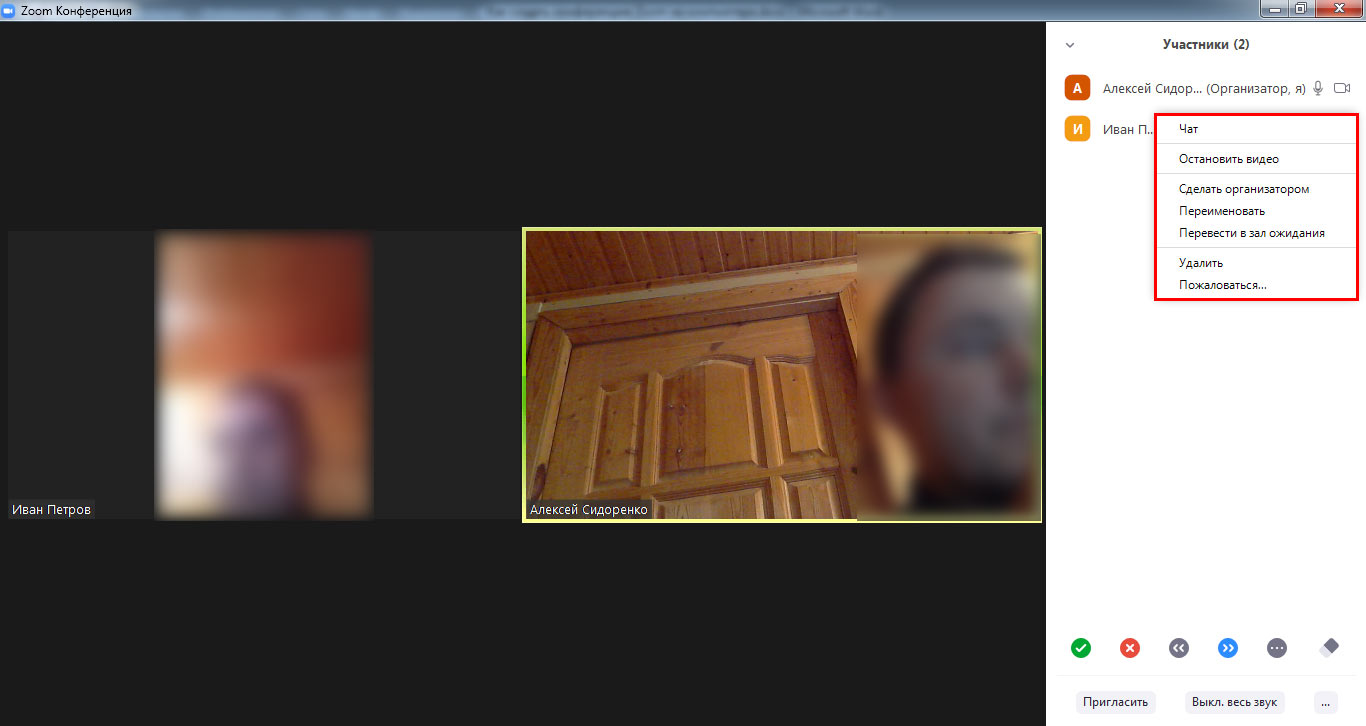
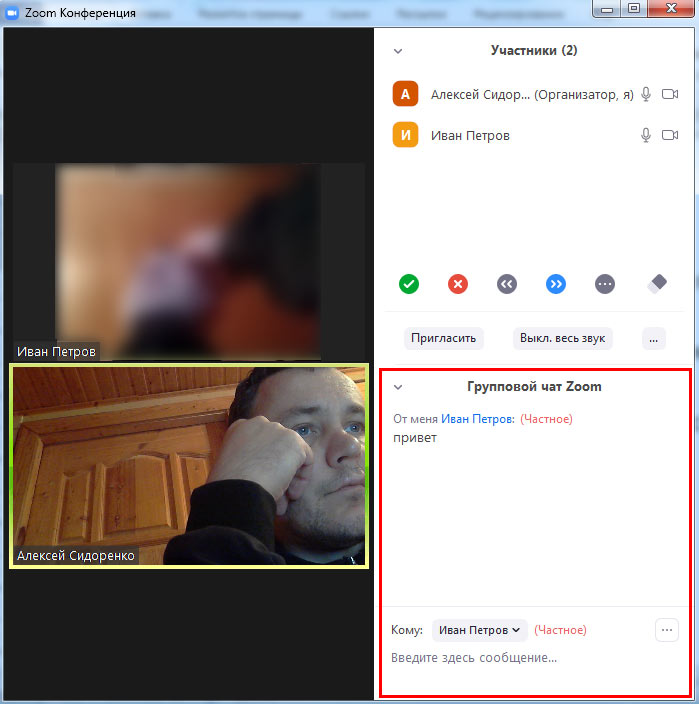
- Как обменяться текстовыми сообщениями с адресатом? Щелкните по пункту «Чат».
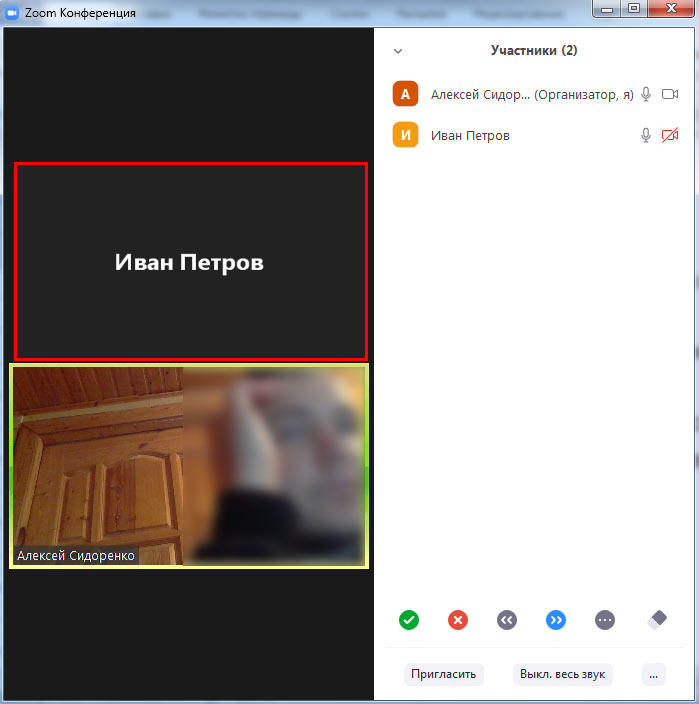
- Как прекратить трансляцию потокового видео участника? Кликните «Остановить видео».
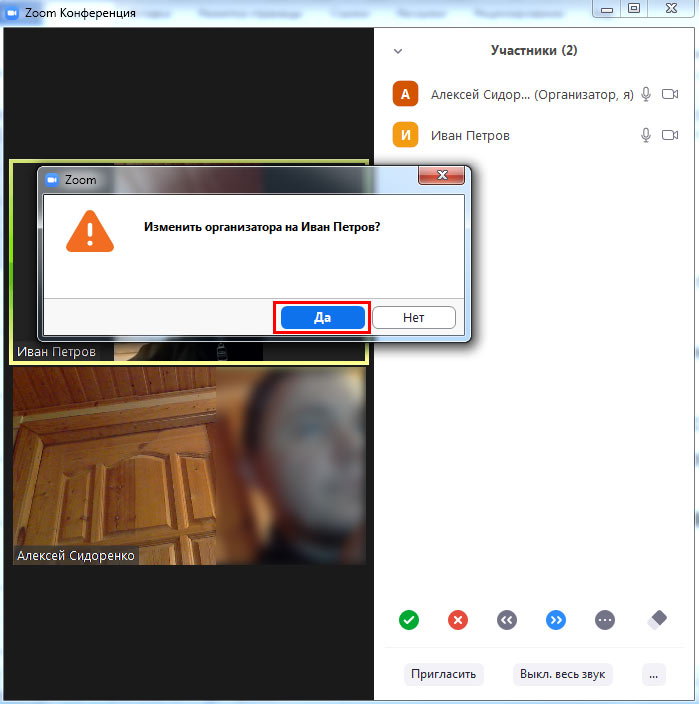
- Как изменить организатора конференции? Жмите «Сделать организатором».
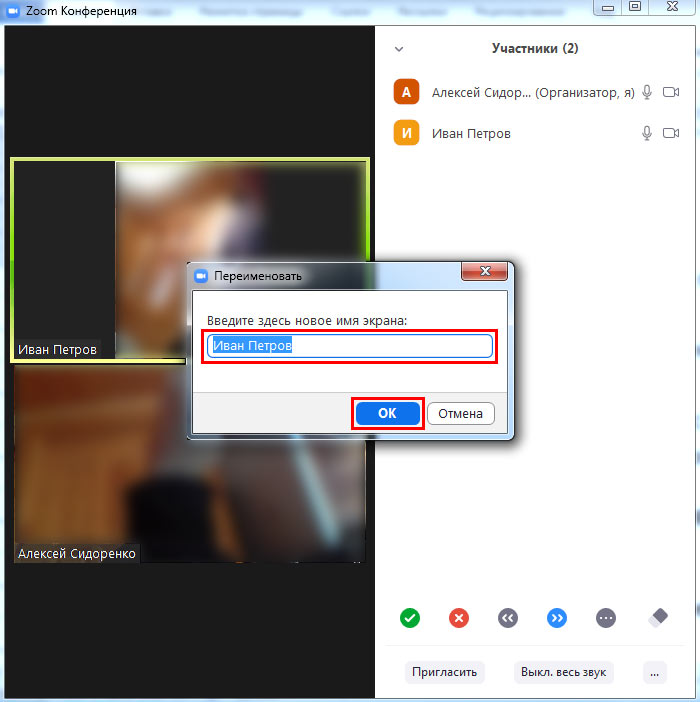
- Как придумать псевдоним участника? Щелкайте «Переименовать».
- Как вернуть человека в зал ожидания? Кликайте «Перевести в зал ожидания».
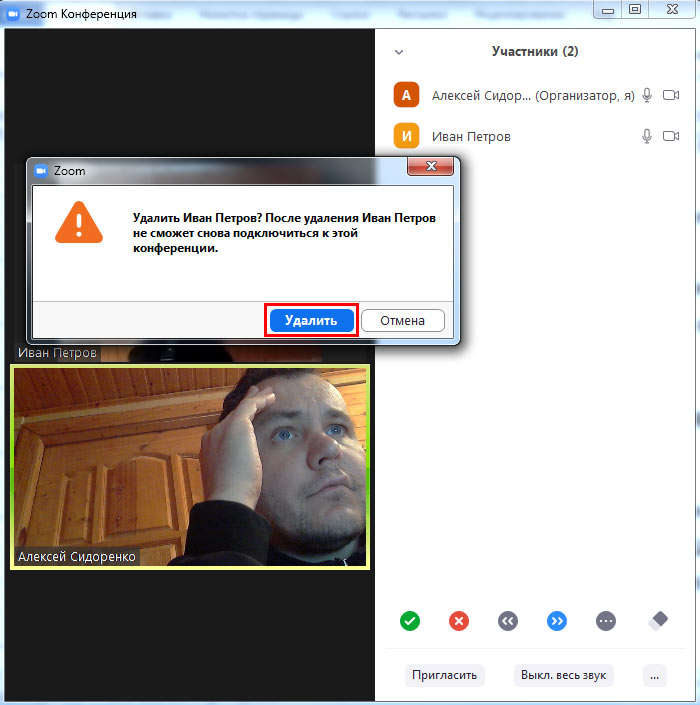
- Как заставить участника покинуть конференцию? Жмите «Удалить».
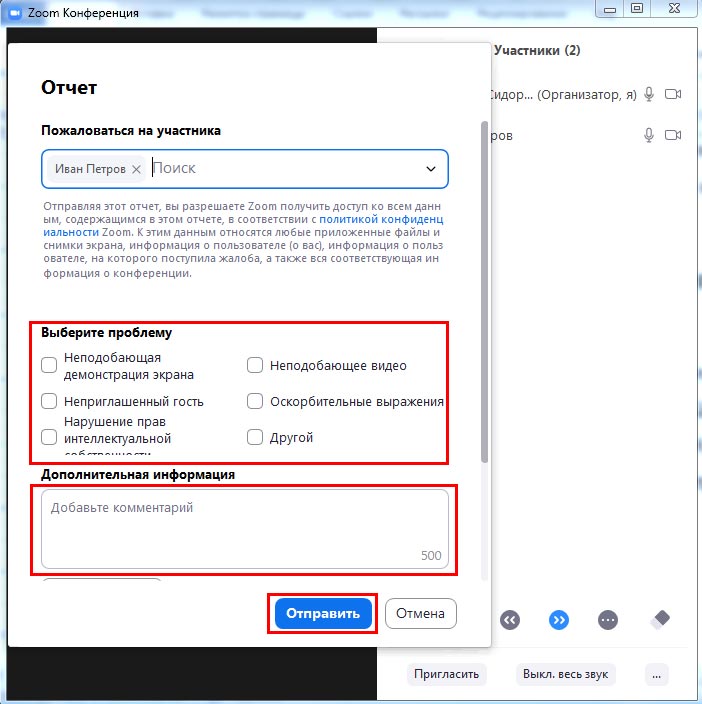
- Как пожаловаться на участника семинара разработчику Zoom Video Communications, Inc.? Щелкайте «Пожаловаться», отмечайте нарушение галочкой и жмите на кнопку «Отправить».
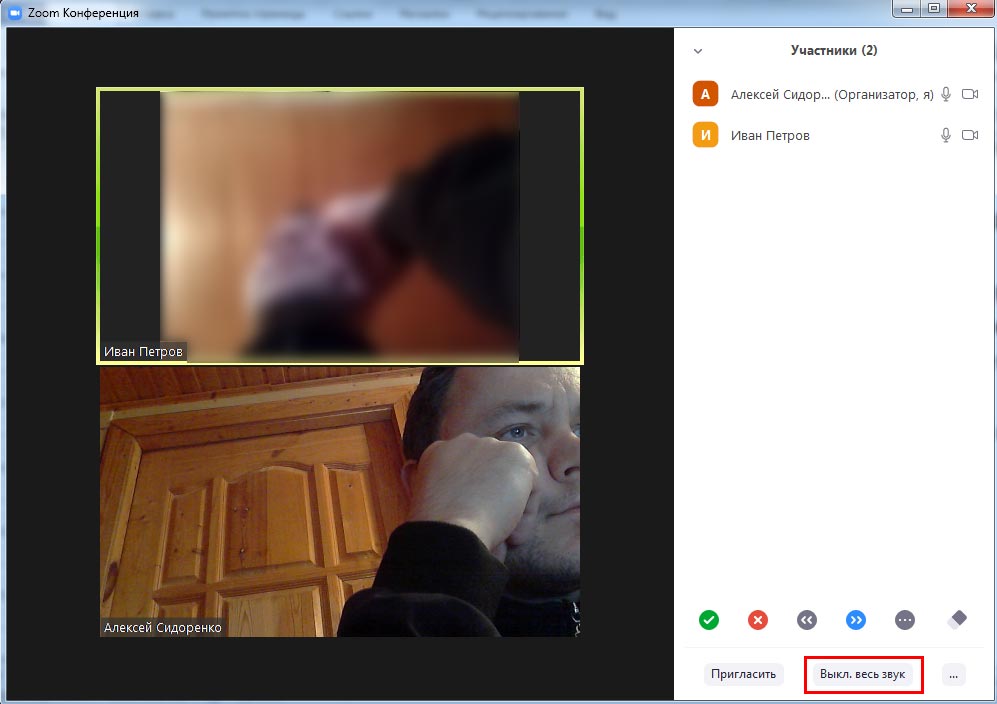
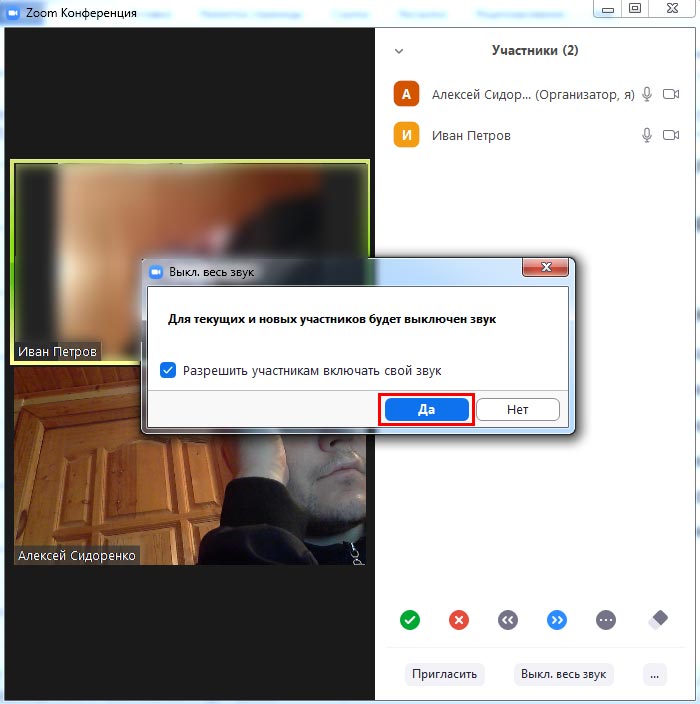
4. Чтобы отключить звук разом у всех участников конференции, щелкайте по кнопке «Выкл. весь звук». Во всплывающем окне жмите «Да».
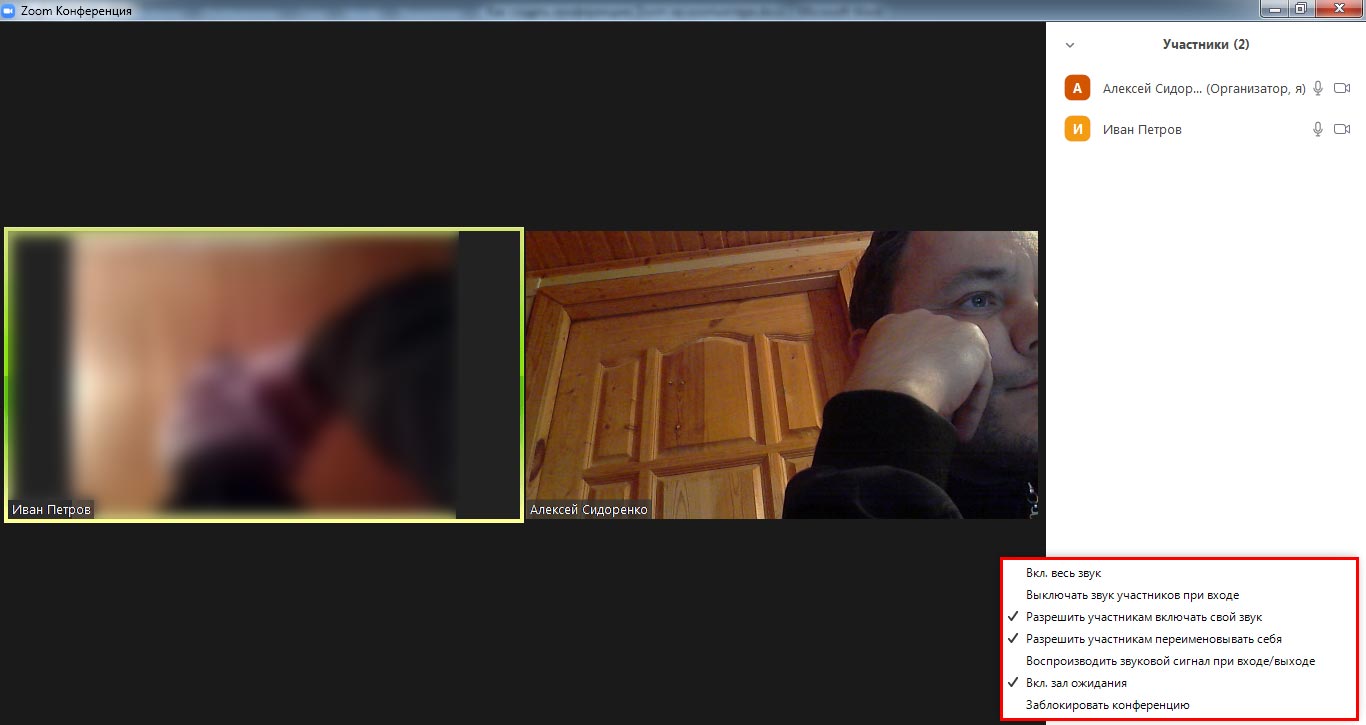
5. Управляйте всеми участниками семинара через контекстное меню. Для вывода меню кликните по трем точкам в правом нижнем углу экрана. Чтобы менять настройки, проставляйте и снимайте флажки слева от названия пунктов.
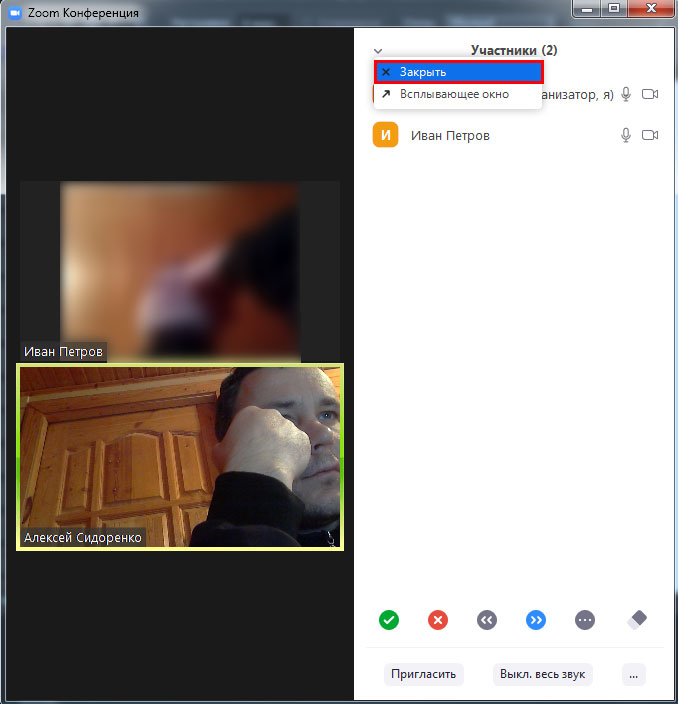
6. Чтобы закрыть панель «Участники», нажмите на стрелочку в левом верхнем углу панели и выберите пункт «Закрыть» с крестиком.
Как включить демонстрацию экрана ПК в Зуме
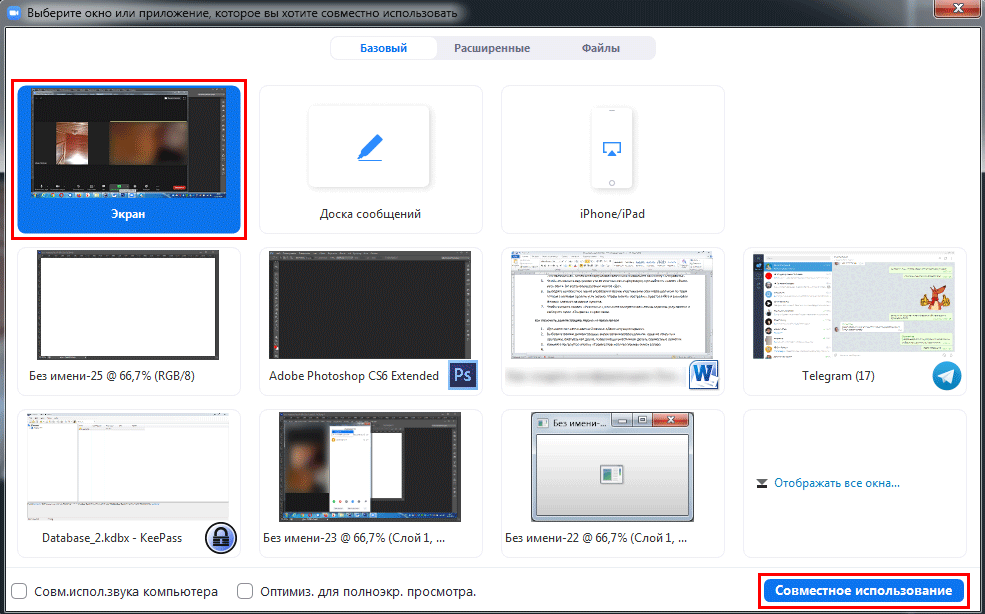
1. Щелкните по светло-зеленой иконке «Демонстрация экрана».
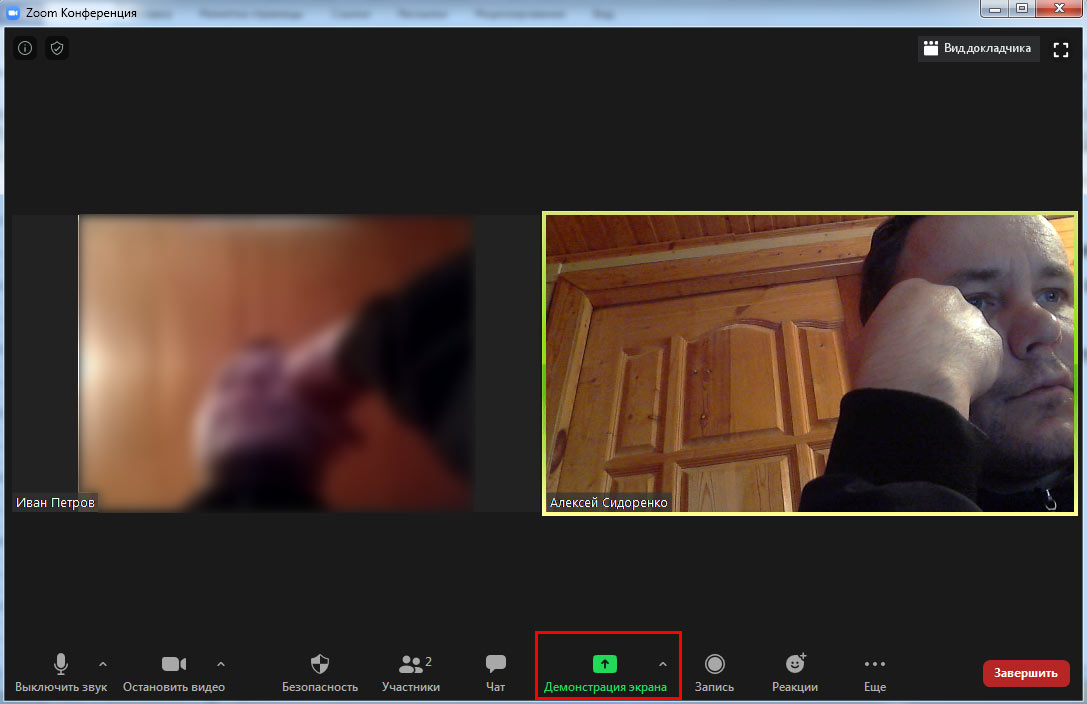
2. Выберите режим демонстрации: экран организатора целиком, одна из открытых программ или виртуальная доска, позволяющая участникам делать совместные пометки.
3. Нажмите на голубую кнопку «Совместное использование» внизу справа.
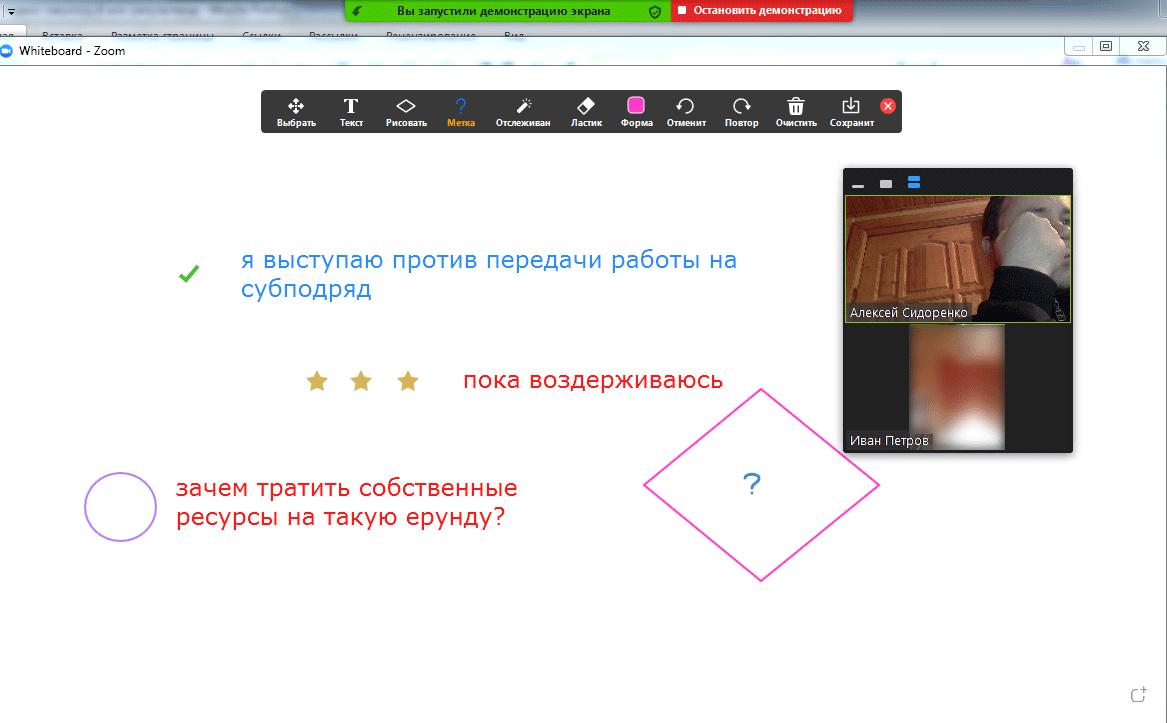
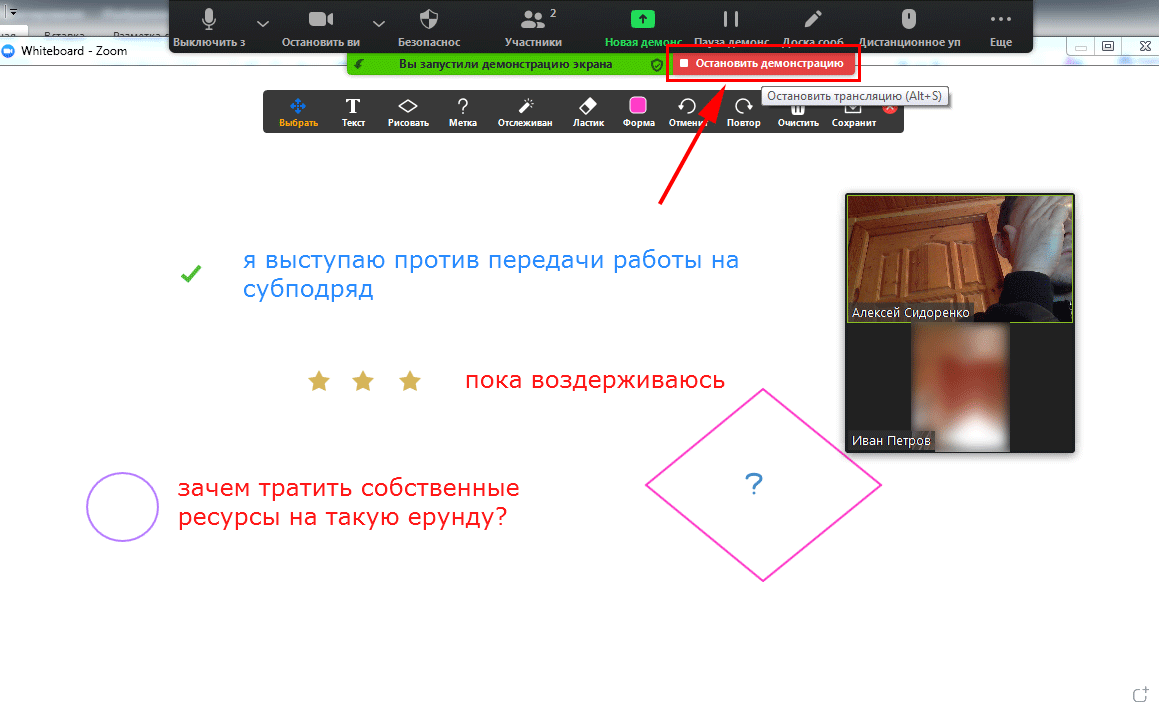
4. Для прекращения режима демонстрации экрана щелкните по красной кнопке «Остановить демонстрацию».
Как переписываться в групповом чате
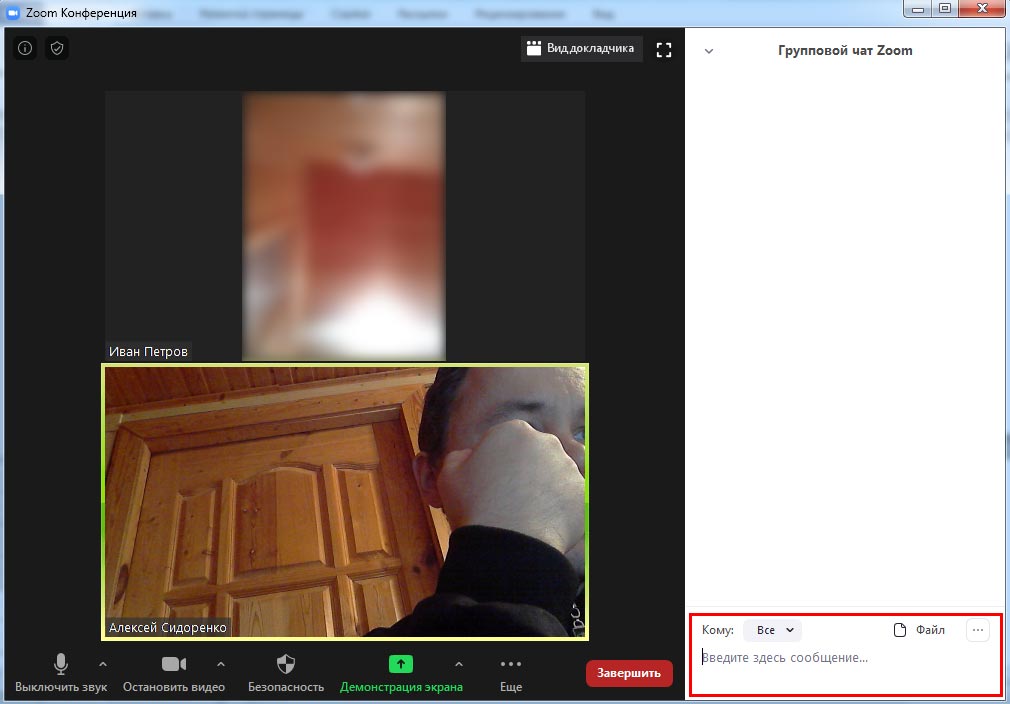
1. Нажмите на иконку «Чат».
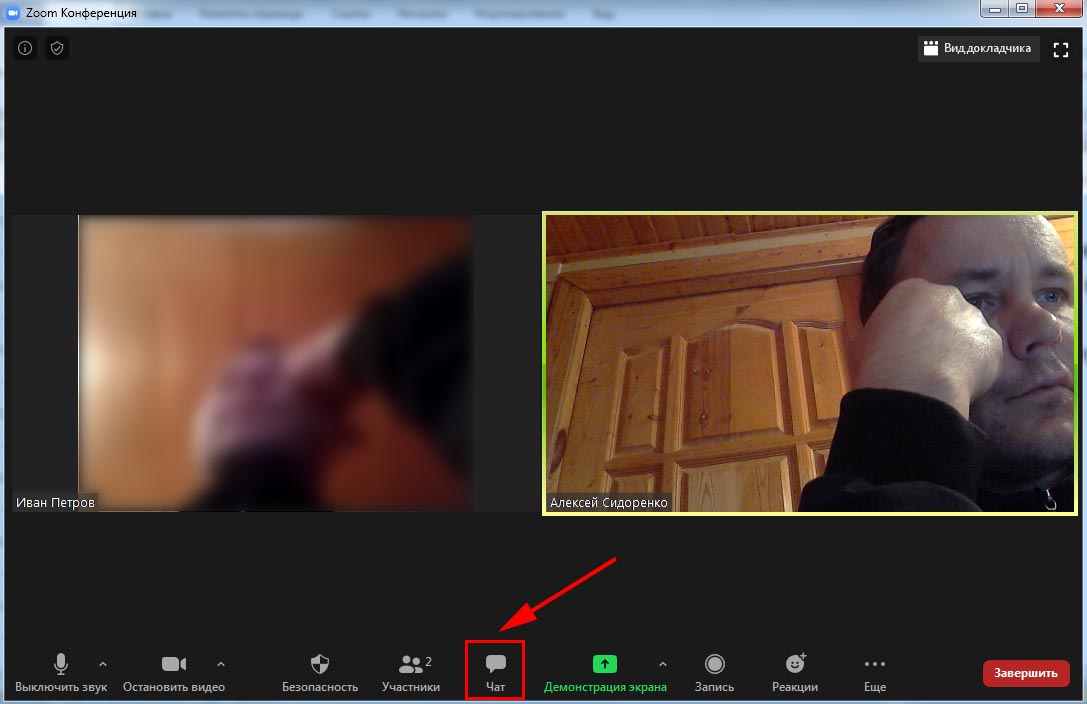
2. Раскройте выкидное меню «Кому» и выберите участников переписки. По умолчанию в чате общаются все участники конференции.
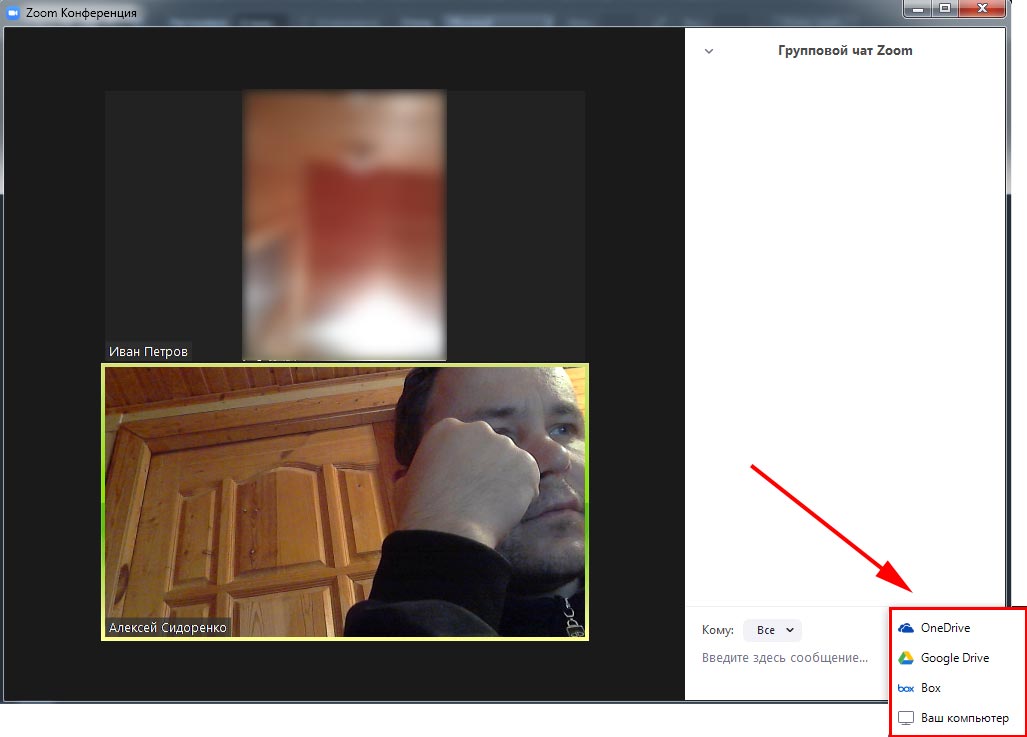
3. Пишите сообщения и отправляйте файлы. Чтобы отправить файл, кликните по слову «Файл», и выберите, откуда загрузить документ: с компьютера пользователя или из внешнего хранилища Google Диск или Microsoft OneDrive.
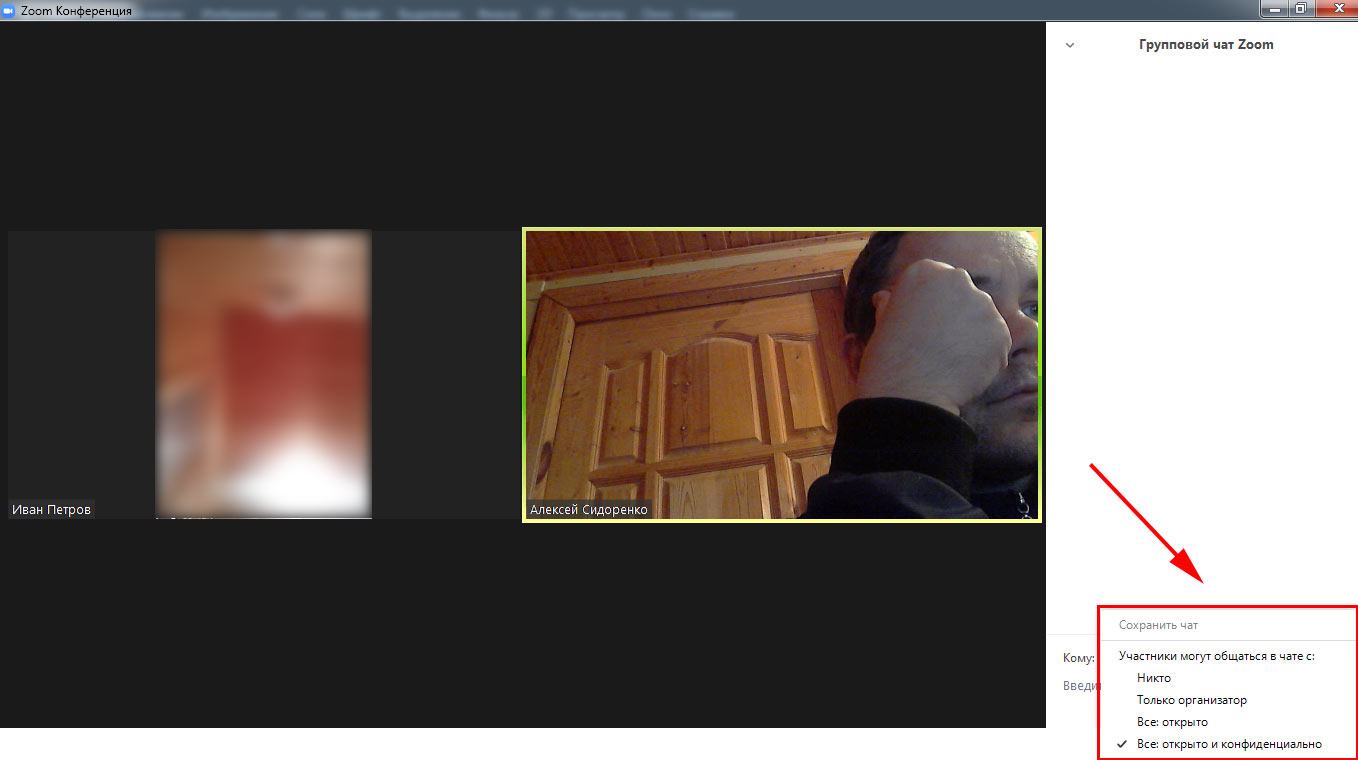
4. Щелкните по трем точкам внизу справа и настройте параметры общения в чате.
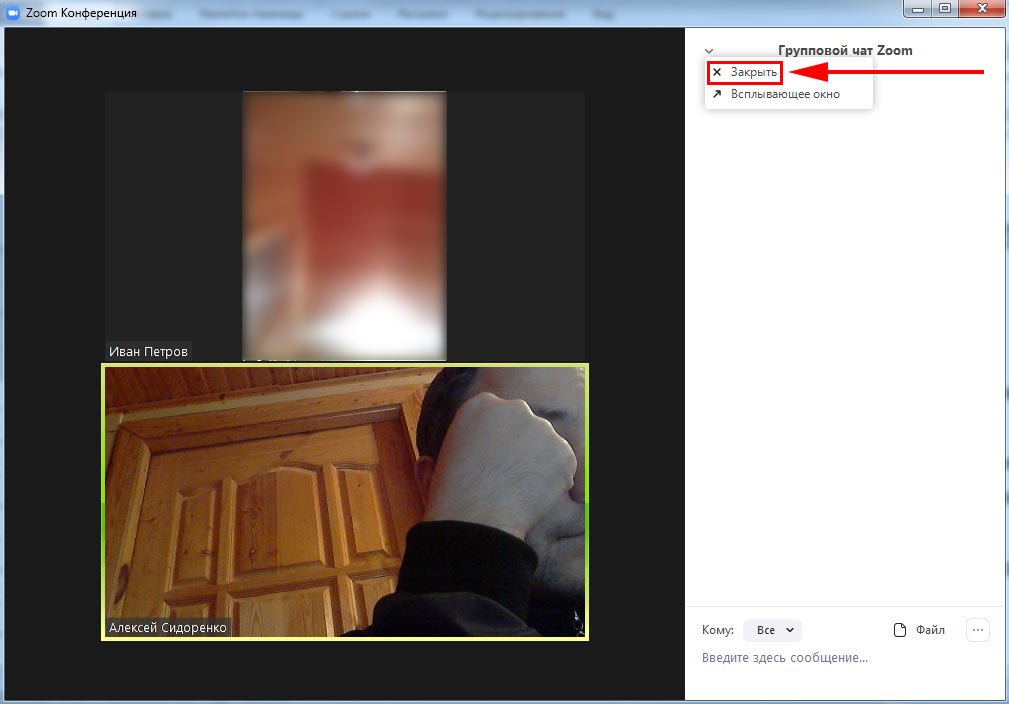
5. Чтобы выйти из режима «Чат», раскройте список в левой верхней части окна и нажмите «Закрыть».
Как записать конференцию в Zoom
1. Щелкните по иконке «Запись».
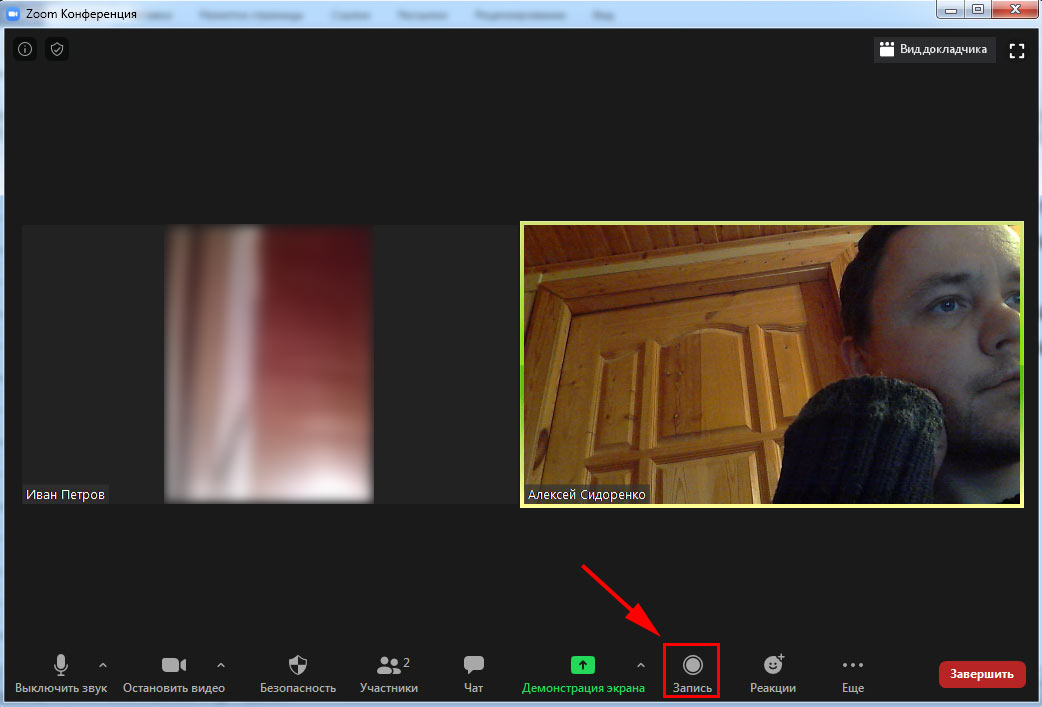
2. Приложение для видеоконференций начнет записывать онлайн-встречу. Жмите на иконку «Пауза», чтобы временно прервать запись, и на значок «Остановить запись» для полной остановки.
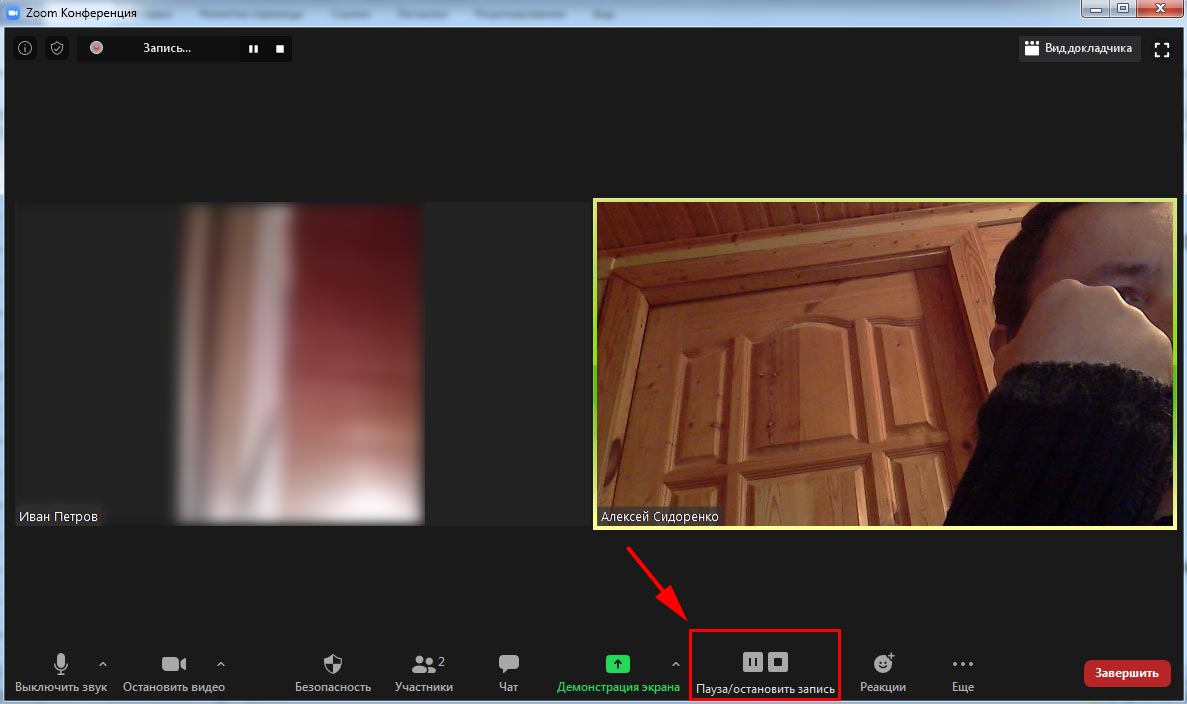
3. После остановки записи конференц-клиент сохранит временный видеофайл.
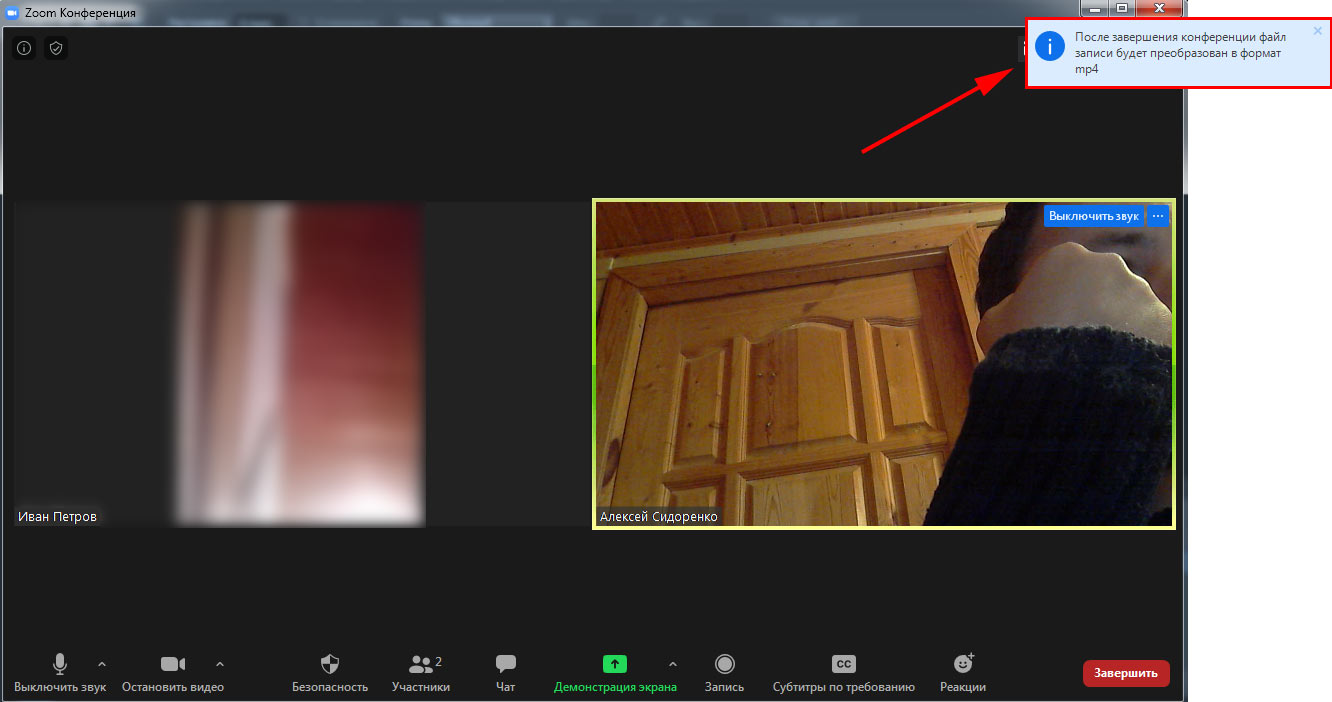
4. Когда организатор завершит мероприятие, начнется преобразование файла в формат .mp4.
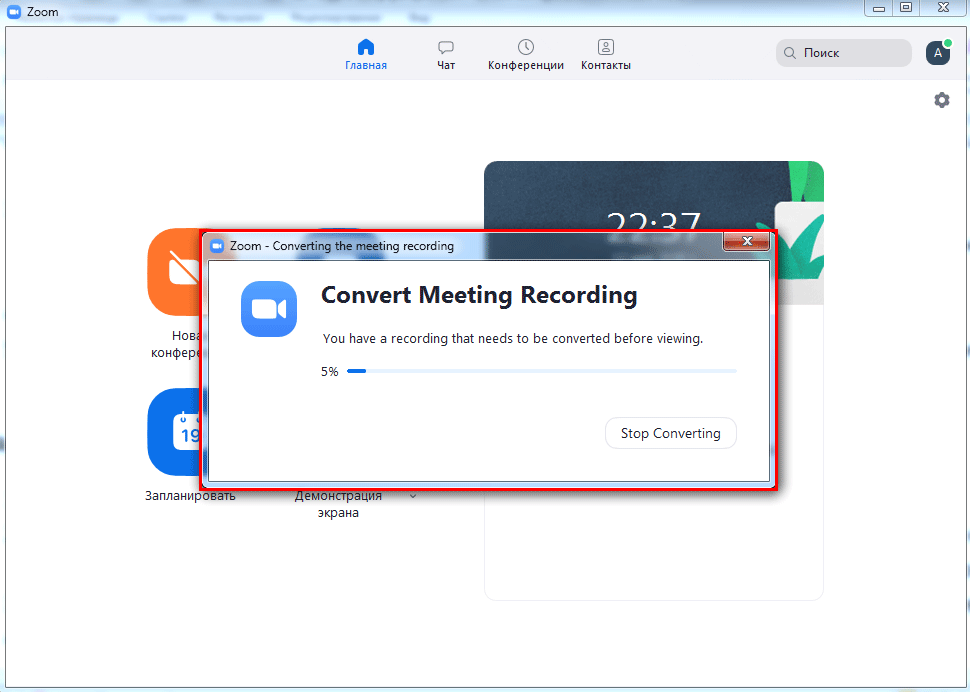
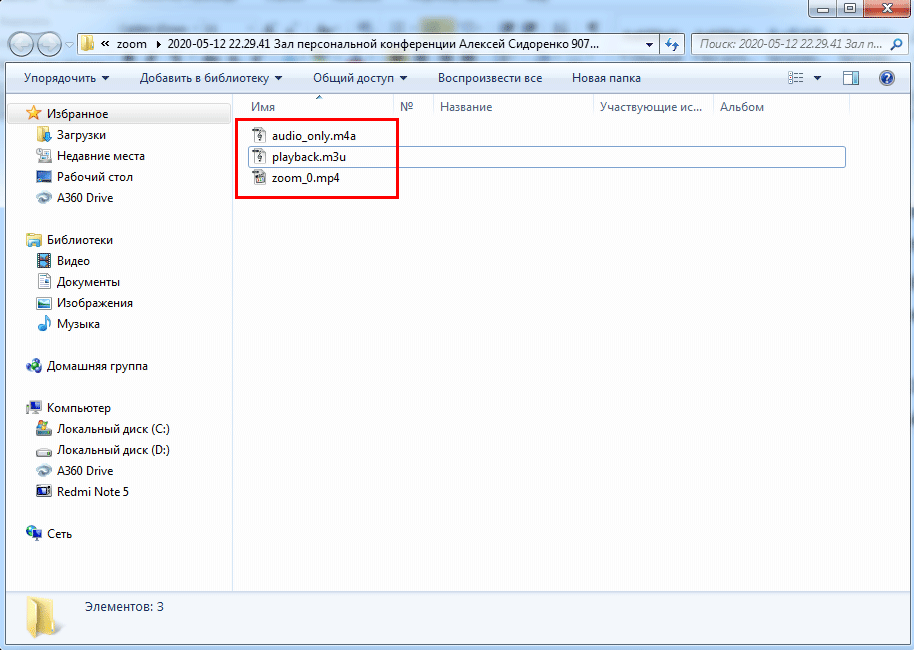
5. Программа создаст в папке «zoom» и откроет в окне проводника Windows дочерний каталог с сегодняшней датой и именем организатора в названии. Клиент конференций поместит в директорию видеофайл .mp4 и аудиофайлы в формате .m4a и .m3u.
Как создать онлайн-конференцию в Zoom на смартфоне
1. Щелкните по иконке клиента конференций.
2. Нажмите «Войти в систему».
3. Укажите электронную почту и пароль, которые вы задали при регистрации в Зум.
4. Щелкните по голубой кнопке «Войти в систему».
5. Загрузится главный экран программы.
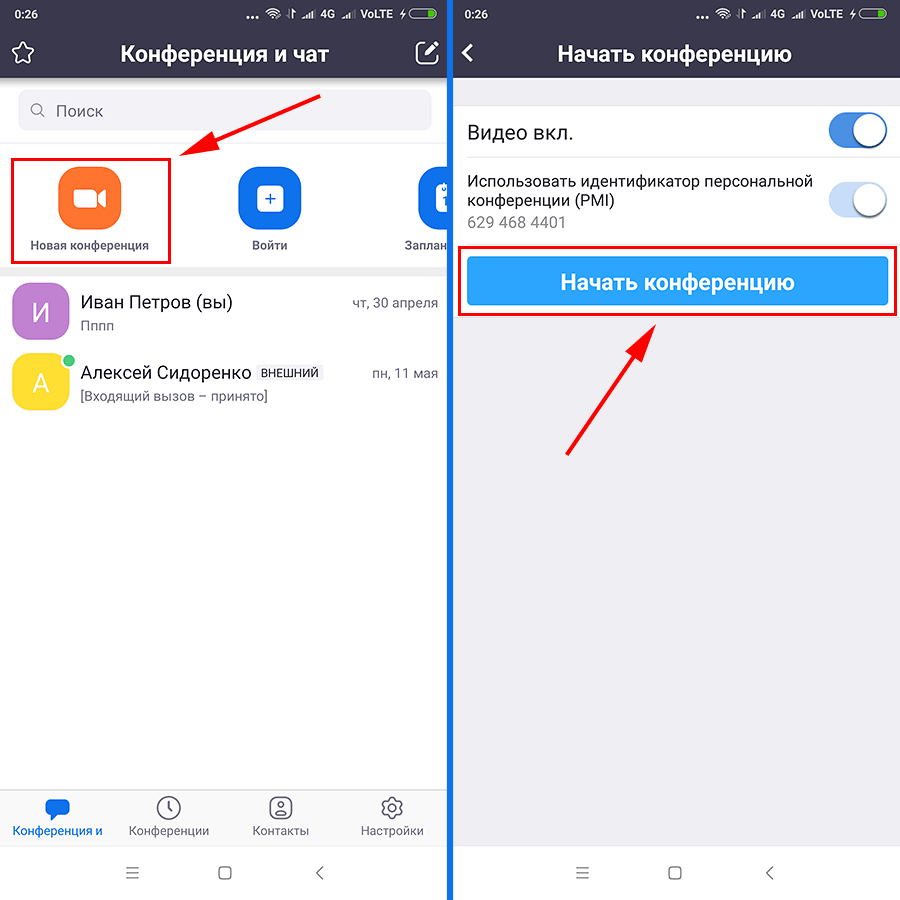
6. Чтобы создать конференцию, щелкните по левой оранжевой иконке с видеокамерой.
7. Нажмите на кнопку «Начать конференцию», положение ползунков не меняйте.
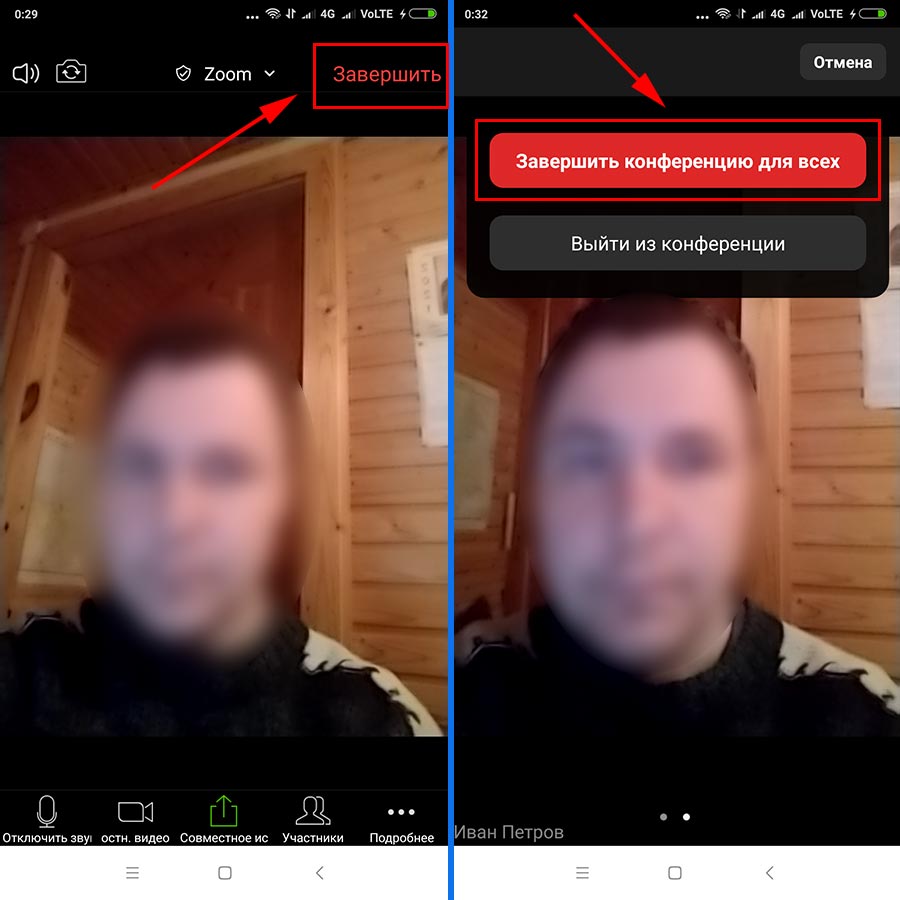
8. Вы успешно подключились к семинару. Видео и звук организатора на смартфоне включены по умолчанию.
9. Для окончания вебинара щелкните по красной ссылке «Завершить» вверху справа. Чтобы подтвердить намерения, нажмите на яркую кнопку «Завершить конференцию для всех».
Как пригласить на конференцию со смартфона
1. Нажмите на иконку «Участники».
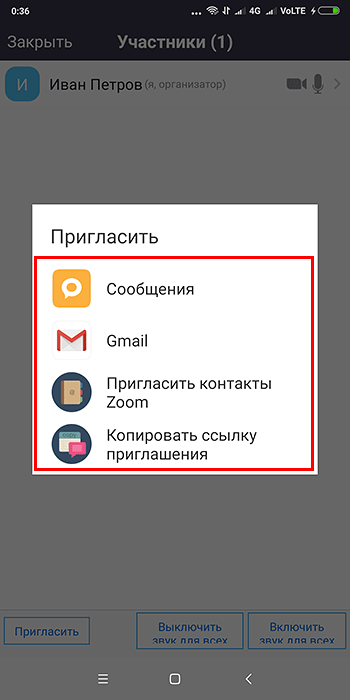
2. Щелкните по кнопке «Пригласить» в левом нижнем углу.
3. Во всплывающем окне выберите способ отправки: через SMS-сообщение, почту Gmail, контакты Zoom, ссылку-приглашение.
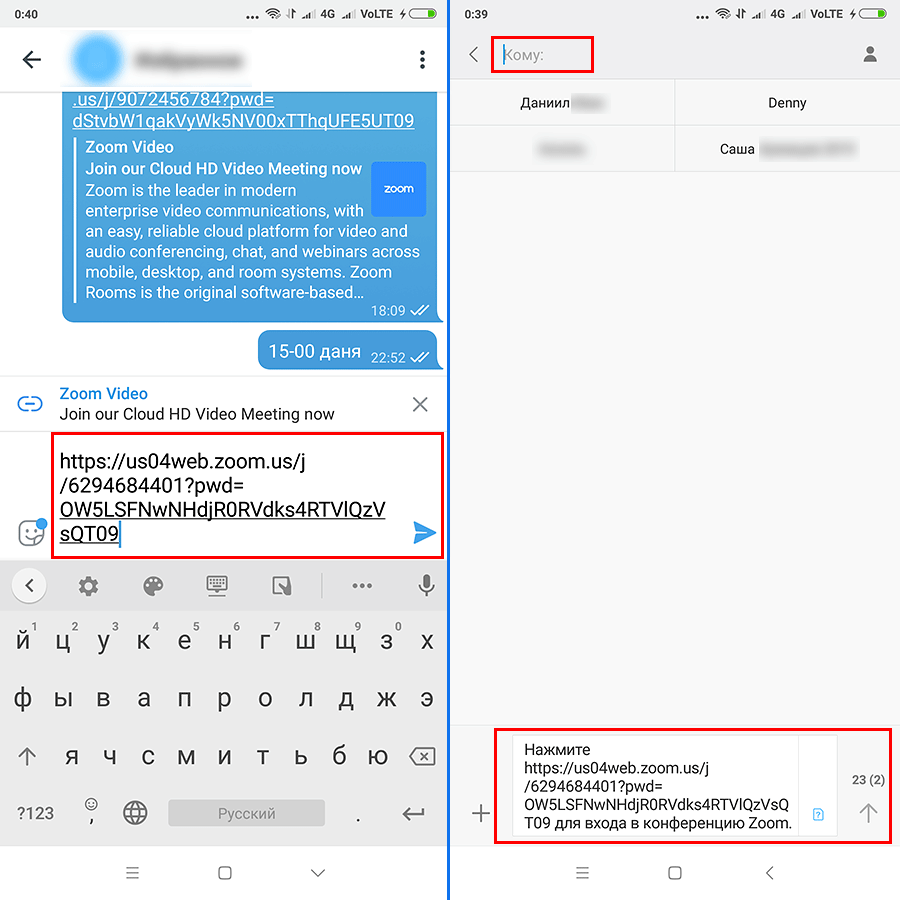
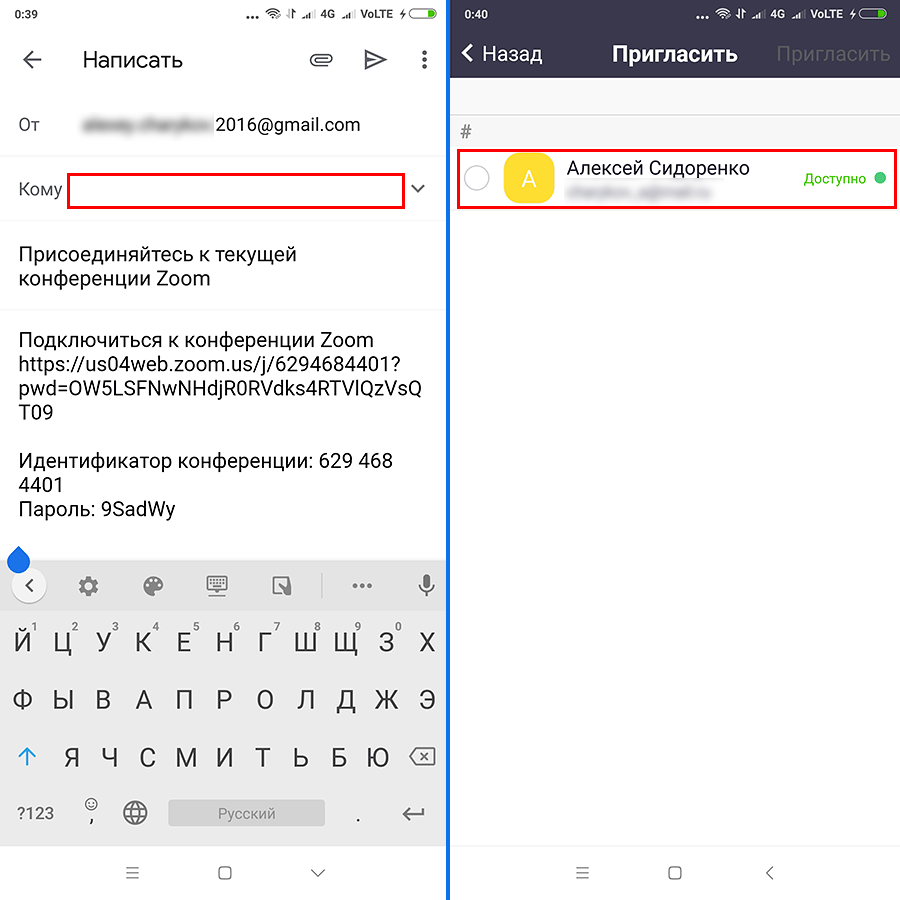
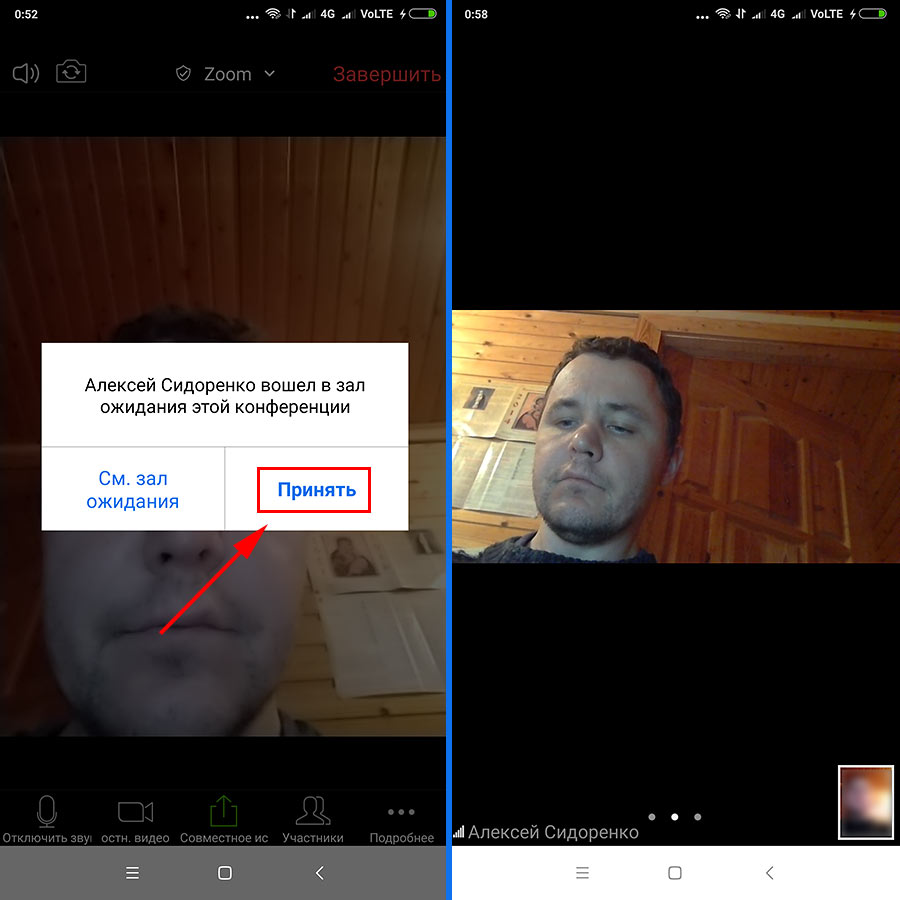
4. Пользователь щелкнет по ссылке и попадет в зал ожидания.
5. Нажмите «Принять», чтобы новый участник из зала ожидания перешел к онлайн-встрече.
Управление участниками конференции со смартфона
1. Для перехода к управлению участниками щелкните по одноименной иконке с человечками.
2. Кликните по имени одного из участников.
3. На экране телефона появится контекстное меню. Что может сделать организатор?
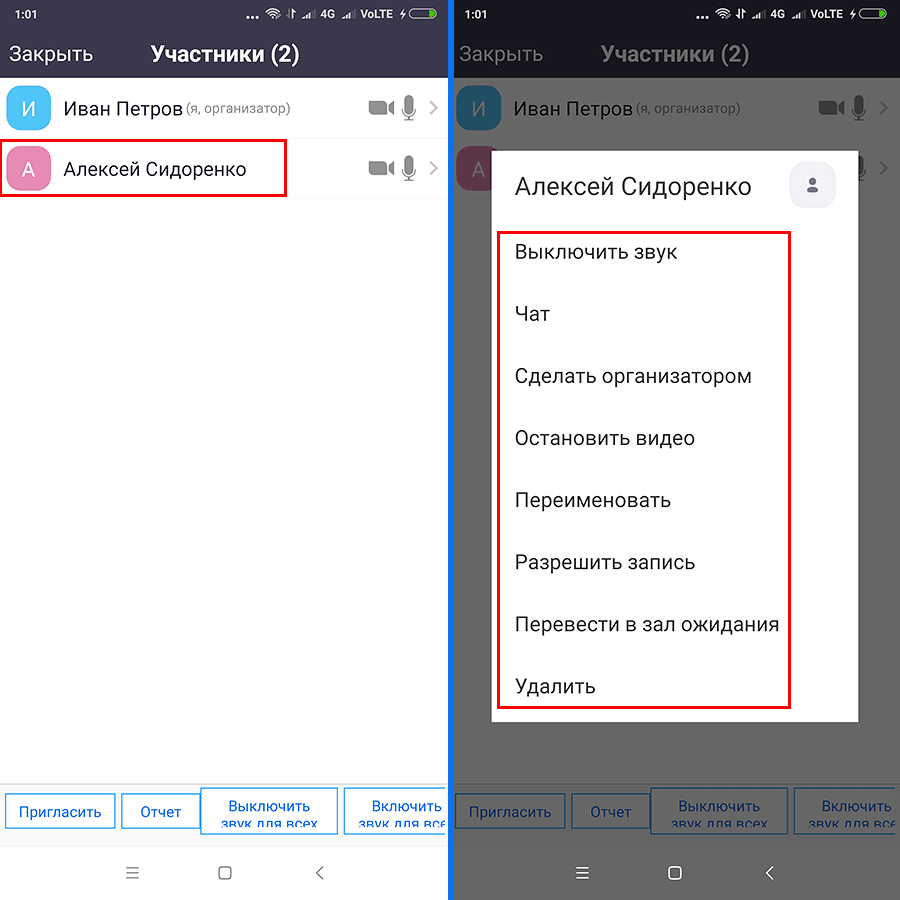
- Включить/выключить микрофон участника.
- Начать переписку в чате.
- Сделать человека организатором.
- Отключить трансляцию видео.
- Переименовать участника.
- Разрешить/запретить вести запись online-встречи.
- Вернуть человека в зал ожидания.
- Удалить пользователя из конференции.
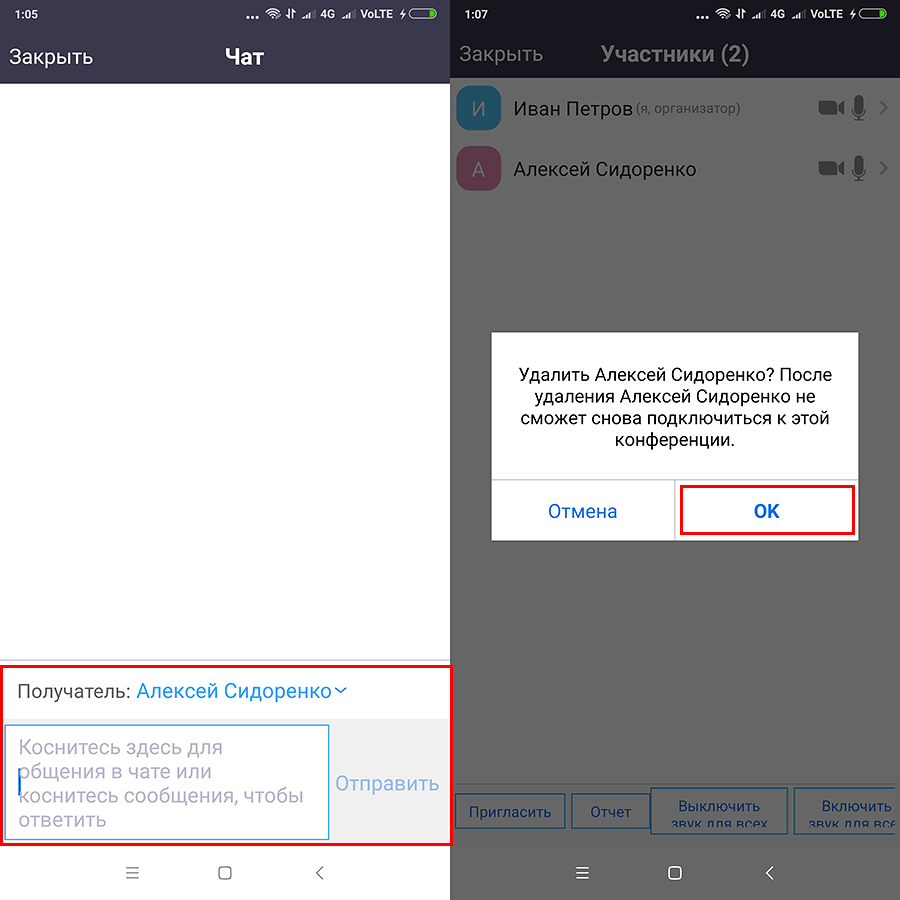
4. Включайте и выключайте звук сразу у всех участников.
5. Чтобы выйти из раздела «Участники», щелкните «Закрыть» вверху слева.
Как настроить конференцию с телефона
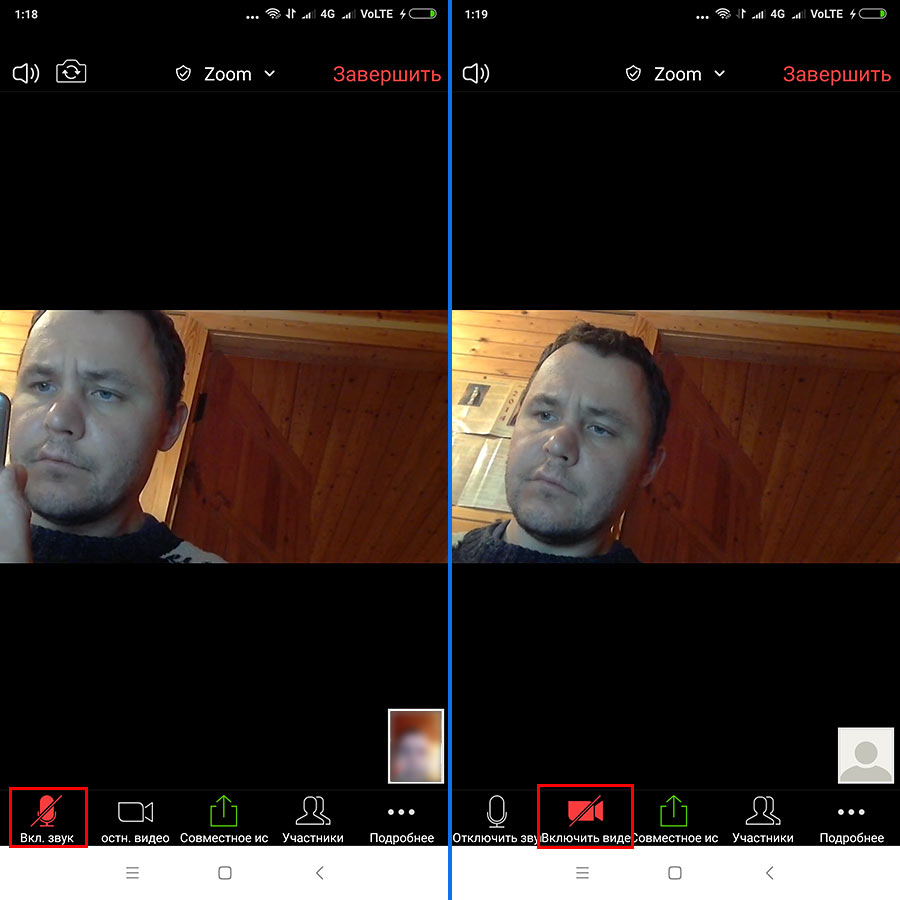
1. Щелкните по иконке с микрофоном, чтобы включить или отключить звук.
2. Кликните по пиктограмме с камерой для включения и отключения видео.
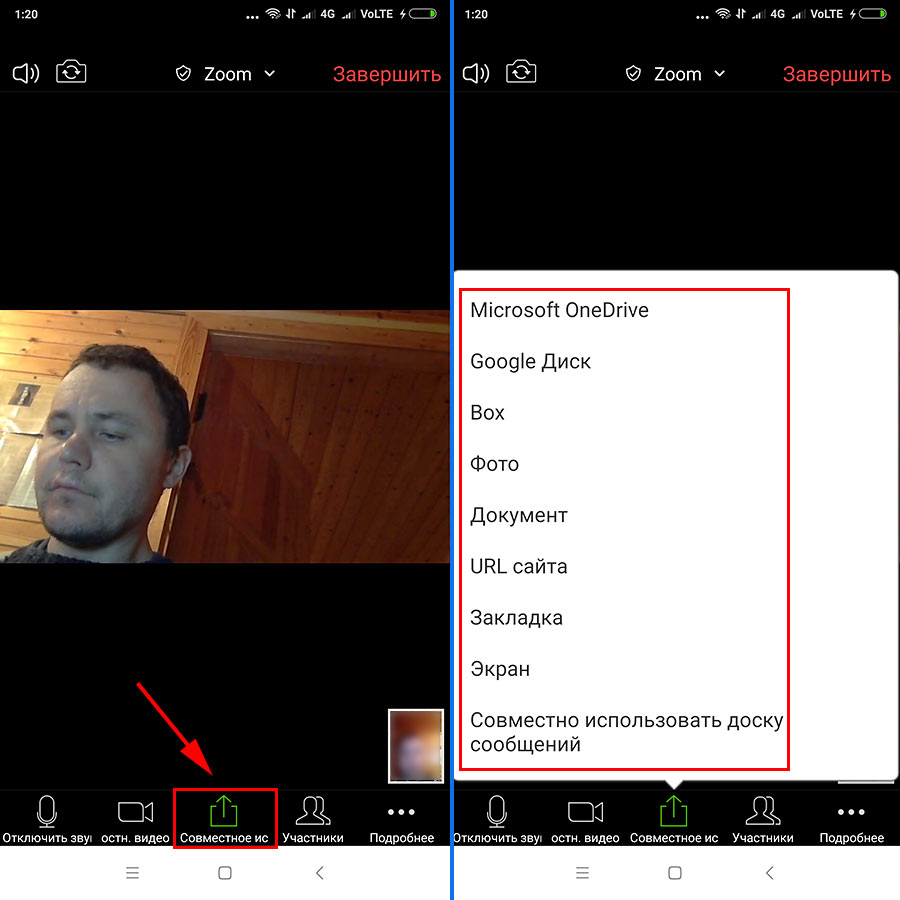
3. Нажмите на зеленую иконку «Совместное использование экрана», чтобы расшарить, фотографию, открытый в браузере сайт, документ на телефоне или в облаке.
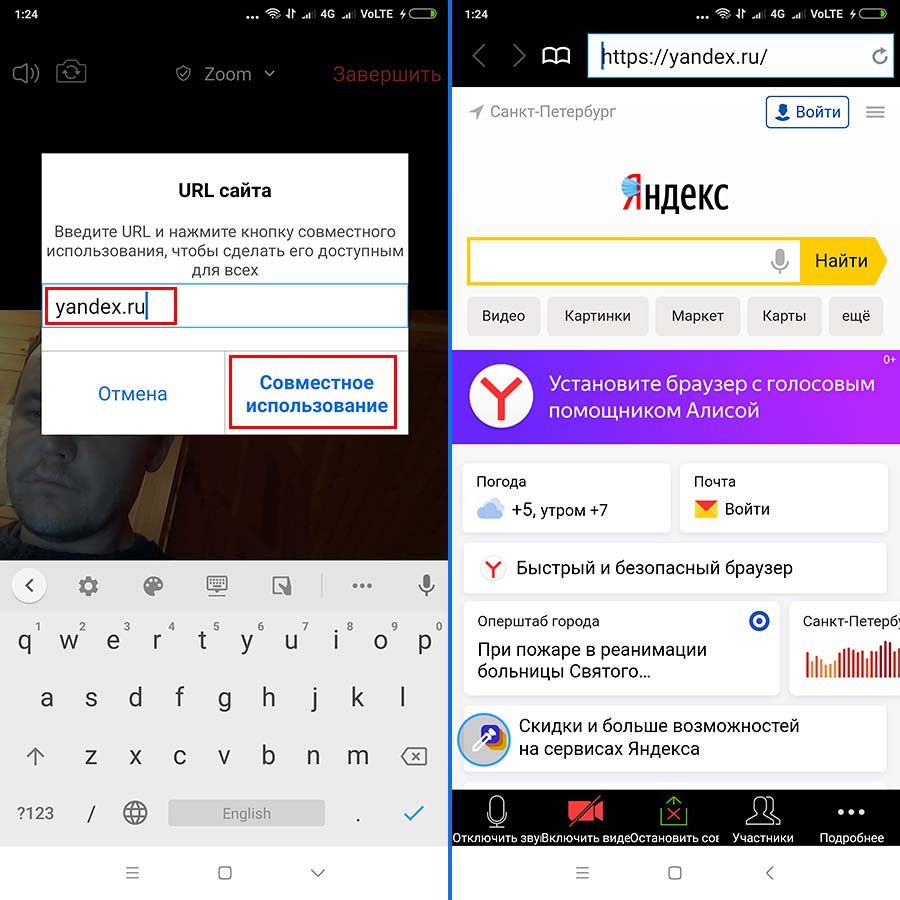
4. Щелкните по иконке «Остановить совместное использование экрана», чтобы прекратить демонстрацию экрана смартфона.
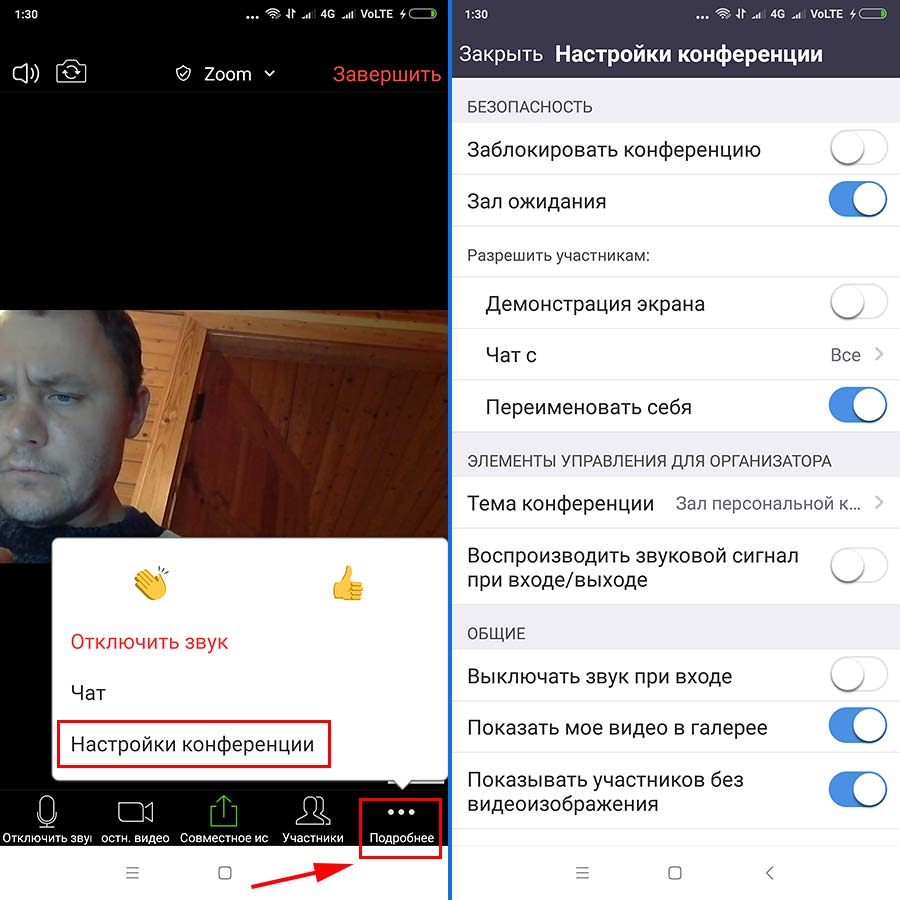
5. Кликните по пиктограмме «Подробнее» с тремя точками, чтобы поаплодировать, отключить звук, начать переписку в чате или перейти к настройкам конференции.
Как создать ссылку на собрание Zoom и поделиться ею
Если вы не хотите участвовать в собрании в одиночку, лучше всего пригласить других. Вы можете отправить электронное письмо с приглашением, которое Zoom создает при планировании встречи, но есть и другие варианты. Например, вы можете отказаться от электронного письма и скопировать информацию о встрече, чтобы отправить ее через WhatsApp.
Если вы хотите, чтобы вашим гостям было проще подключиться к собранию Zoom, вы также можете попробовать отправить им ссылку. Таким образом, все, что нужно сделать вашим гостям, — это нажать на ссылку, и они получат доступ к вашей встрече.
Как отправить ссылку на приглашение на встречу Zoom
В этот раз я пригласил друга на встречу в Zoom. Она пишет мне, что ей трудно войти. Я сказал ей дважды проверить идентификатор и пароль, но у нее все еще были проблемы. Только когда я отправил ей ссылку на встречу Zoom, она смогла подключиться.
Вот почему было бы неплохо узнать, где вы можете найти ссылку для приглашения, чтобы отправить ее своим гостям, если они когда-нибудь столкнутся с этой проблемой. Даже если вы находитесь в середине собрания, вы все равно можете получить к нему доступ и отправить его.
Где найти ссылку для приглашения Zoom — Windows 10
Если вы планируете встречу Zoom на компьютере, вам нужно будет заполнить необходимую информацию. Вам нужно будет добавить:
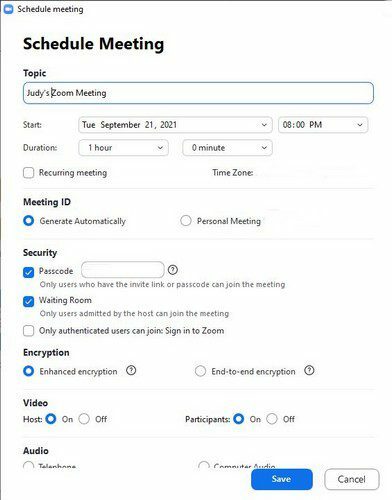
- Время
- Дата
- Имя (необязательно)
- Продолжительность
- Зал ожидания
- видео
- Аудио
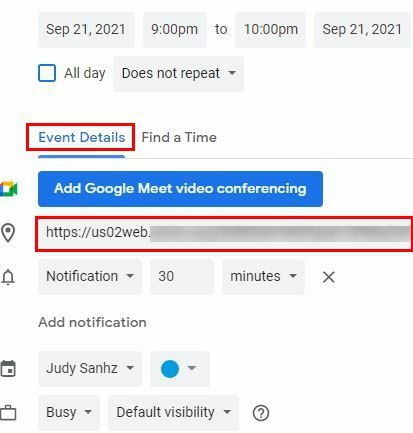
После того, как вы добавите необходимую информацию, вам будет предложено (Zoom) получить доступ к вашему Аккаунт Google так что встреча может быть размещена в вашем календаре. После того, как вы предоставите Google доступ, вы увидите предварительный просмотр информации, которая будет опубликована. Ссылка для приглашения будет находиться на вкладке «Сведения о мероприятии» вверху и снова, где размещается информация о встрече.
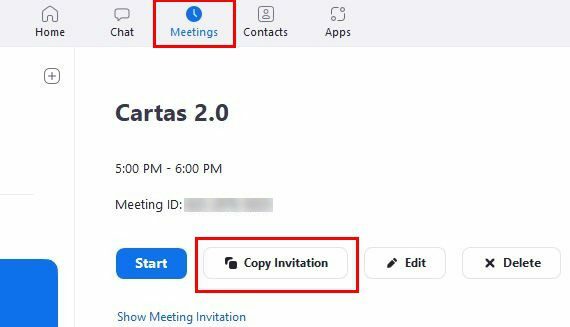
Кроме того, если вы хотите отправить кому-то приглашение, вы можете использовать настольный клиент. Если встреча назначена на сегодня, вы сразу же увидите ее, а если нет, перейдите на вкладку «Встречи» вверху.
Использование веб-сайта
Если ты вошел в свою учетную запись чтобы настроить некоторые параметры и вспомнить, что вам нужно отправить информацию о приглашении, вы можете сделать это оттуда. После входа на официальный сайт Zoom щелкните вкладку Встречи слева. Справа вы увидите список ваших предыдущих или предстоящих встреч.
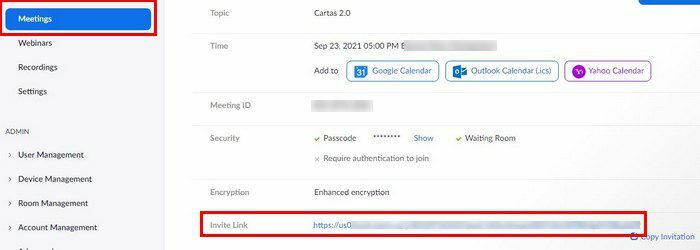
Справа от ссылки вы увидите опцию Копировать приглашение. Нажмите на него и поделитесь им, как вам удобнее.
Во время встречи
Если кому-то сложно попасть на собрание Zoom, вы можете найти ссылку для приглашения, щелкнув «Участники»> «Пригласить». После нажатия на раскрывающееся меню «Пригласить» появится новое окно с возможностью скопировать ссылку для приглашения. Он будет в нижнем левом углу окна.
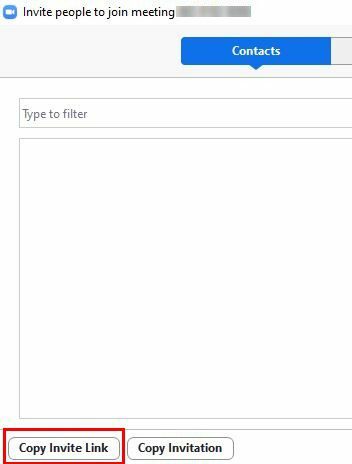
Вы увидите сообщение желтого цвета, информирующее о том, что ссылка для приглашения скопирована. Теперь вам решать, как отправить ссылку для приглашения.
Как найти ссылку приглашения Zoom на Android
Если вы решили не отправлять электронное письмо в качестве приглашения и хотите отправить его через WhatsApp или Signal, вы можете найти приглашение, выполнив следующие действия. Откройте приложение Zoom и коснитесь вкладки Meetings внизу. Выберите собрание, ссылку для приглашения которого вы хотите скопировать, и нажмите кнопку «Пригласить».
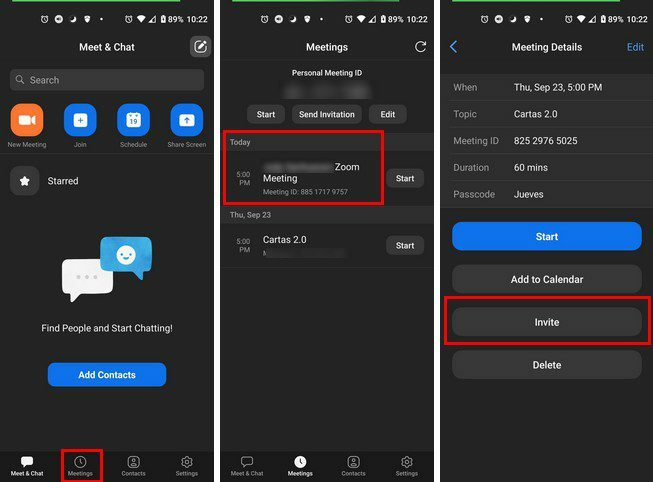
Из трех вариантов нажмите на «Копировать в буфер обмена». Теперь, если вы хотите поделиться им через предпочтительное приложение для обмена сообщениями, просто нажмите и удерживайте текстовое поле и вставьте его, чтобы отправить Приглашение на встречу Zoom . Если вы когда-нибудь захотите использовать свой личный идентификатор встречи, вы найдете его на вкладке Встречи вверху.
Заключение
Даже если собрание уже началось, вы все равно можете скопировать информацию о встрече и поделиться ею. Вы также можете скопировать и отправить его, как только запланировано собрание, но если вы вместо этого сделаете это позже, вы можете. Приятно знать, что у вас есть несколько вариантов копирования ссылки. Как вы думаете, вы будете его копировать? Поделитесь своими мыслями в комментариях ниже и не забудьте поделиться статьей с другими в социальных сетях.