Как кадрировать в Фотошоп
Кадрирование — это действие, которое довольно часто используется пользователями Photoshop. От изменения размеров изображений до удаления лишнего пространства на фотографии – это фундаментальный навык, который используется практически в любом дизайн-проекте.
В этом уроке мы рассмотрим несколько вариантов, как кадрировать изображение.
- Изображение воздушного шара
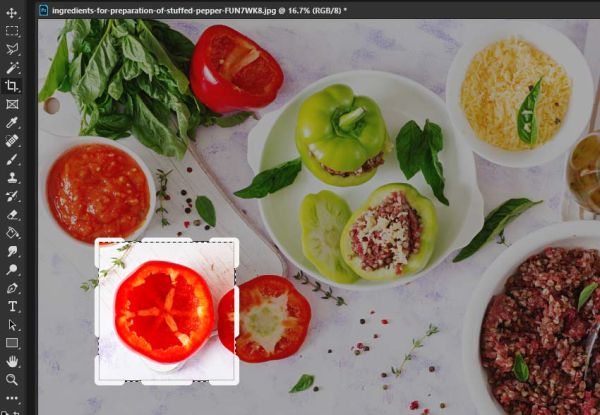
- Овощи на столе
- Ночной горизонт в Берлине
Данные изображения мы будем использовать для демонстрации различных инструментов кадрирования в Фотошоп. Вы можете использовать свои.
1. Как кадрировать в Photoshop с помощью инструмента Crop (Кадрирование)
Crop Tool (C) (Кадрирование) является и интуитивно понятным в использовании, и универсальным инструментом. Он идеален, если вам нужно кадрировать изображение в Photoshop.
Откройте изображение, которое вы хотите кадрировать.
Теперь на панели инструментов выберите Crop Tool (C) (Кадрирование).
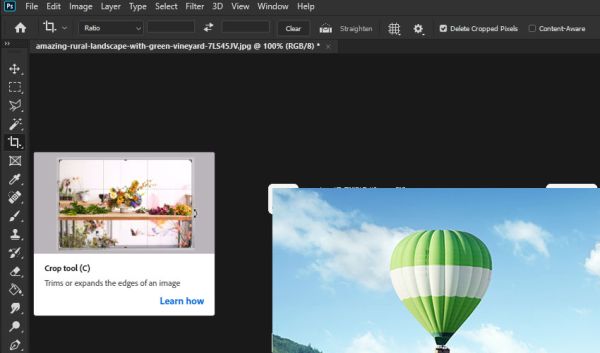
Обратите внимание, по краям документа появились маркеры. Их используют для коррекции рамки кадрирования. Маркеры действуют по разному в зависимости от того, где они расположены.
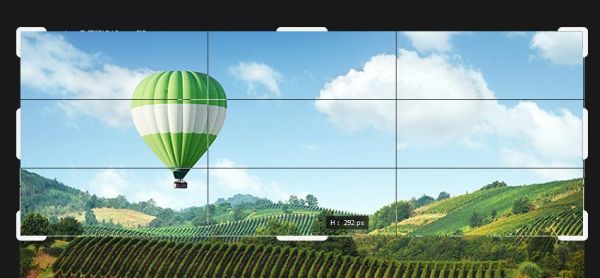
Для начала воспользуемся нижним средним маркером. Нажмите на него и удерживайте кнопку мыши. После этого перетащите его вверх, чтобы обрезать изображение снизу.
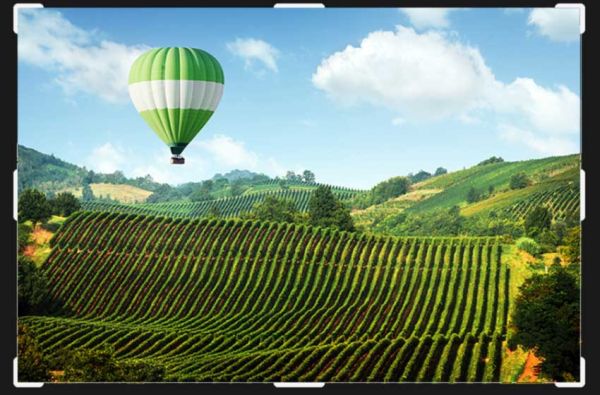
Как только вы отпустите маркер, пространство за пределами области кадрирования станет тёмным. Это удобный способ предварительного просмотра того, как буде выглядеть ваше обрезанное изображение. Продолжайте регулировать этот маркер до тех пор, пока изображение не будет обрезано до нужной вам области.
Как только вы будет довольны результатом кадрирования, нажмите на галочку в верхней части панели слоёв, чтобы применить все изменения. Если вам что-то не понравилось, вы можете нажать кнопку «Отмена», расположенную рядом с галочкой.
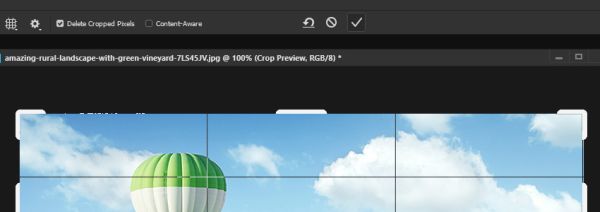
После этого лишние части изображения будут полностью удалены. Даже если вы попытаетесь переместить изображение по документу, части изображения, находящиеся за пределами области кадрирования, будут отсутствовать.
Чтобы вернуть первоначальную версию изображения, необходимо отменить действие кадрирования. В процессе кадрирования, вы так же можете убрать галочку возле опции Delete Cropped Pixels (Удалить отсеченные пиксели), чтобы сохранить эти области.
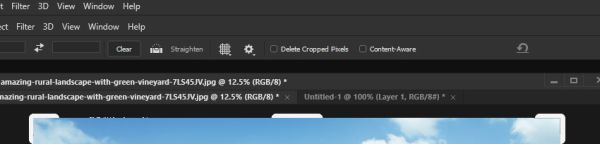
Давайте продолжим кадрировать данное изображение, чтобы вырезатьнужный объект. На этот раз мы будем использовать угловые маркеры, чтобы обрезать воздушный шар. Используя все маркеры вместе, обрежьте нужный вам объект. Затем нажмите на галочку, чтобы применить все изменения.
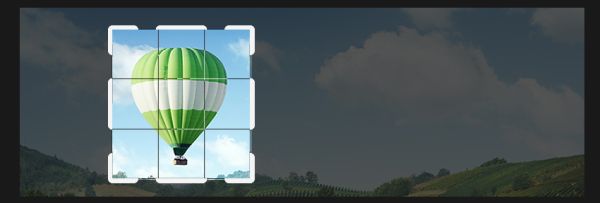
Итак, у нас теперь есть отдельный элемент, вырезанный из исходного изображения. Как видите «Кадрирование» — действительно практичный инструмент, который имеет много применений.

2. Что ещё можно сделать с помощью инструмента «Кадрирование»?
Инструмент «Кадрирование» так же имеет некоторые дополнительные функции, которыми мы можем воспользоваться. Давайте взглянем на функцию Content Aware (С учётом содержимого). Инструментом «Кадрирование» создайте рамку, но на этот раз увеличьте её, переместив за пределы границ изображения. Обратите внимание, что область фона будет соответствовать вашему текущему цвету фона. В моём случае это белый.
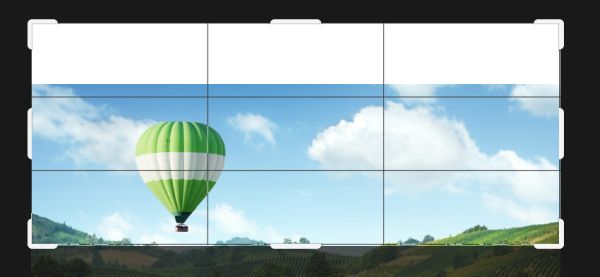
Прежде чем нажать кнопку «Принять» для подтверждения кадрирования, установите флажок возле опции Content Aware (С учётом содержимого). Теперь белая область изображения будет заполнена на основе изображения.
Результат не всегда может получиться идеальным, это хорошо работает с областью неба или что-то в этом роде.
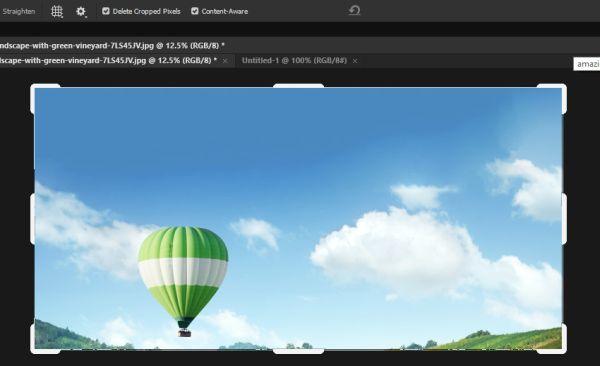
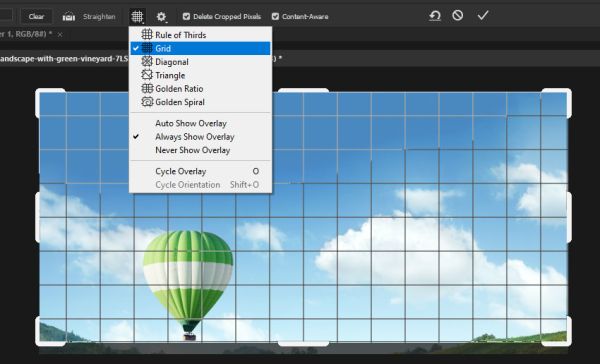
Так же можно изменить тип сетки инструмента «Кадрирование». Для работы вам может понадобится более мелкая сетка, а не та, которая стоит по умолчанию «Правило 1/3». Возможно для своих композиций вам понадобятся типы сеток Golden Ratio (Золотое сечение) и Golden Spiral (Золотая спираль).
3. Как обрезать изображение в Photoshop с помощью инструментов выделения
Ещё один метод, который можно использовать для обрезки изображений, это использование инструментов выделения. Поскольку во время работы в Photoshop мы довольно часто используем инструменты выделения, это может в значительной степени сэкономить время и обеспечить точное кадрирование.
Для начала откройте изображение, которое хотите обрезать, а затем выберите один из инструментов выделения. В частности, я буду использовать инструмент Rectangle Marquee (C) (Прямоугольная область).
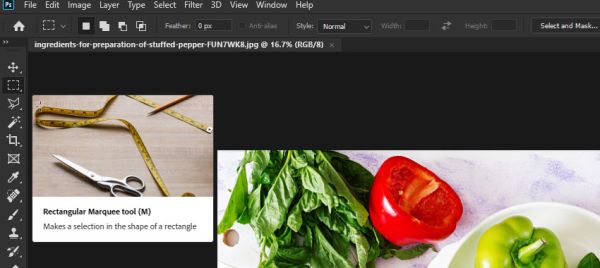
Чтобы выполнить кадрирование с помощью инструмента выделения, образуйте выделение, и перетащите прямоугольник на область, которую хотите обрезать.
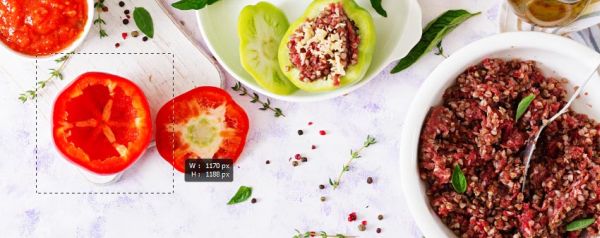
Теперь, когда выделение создано, перейдите в меню Image > Crop (Изображение — Кадрирование).
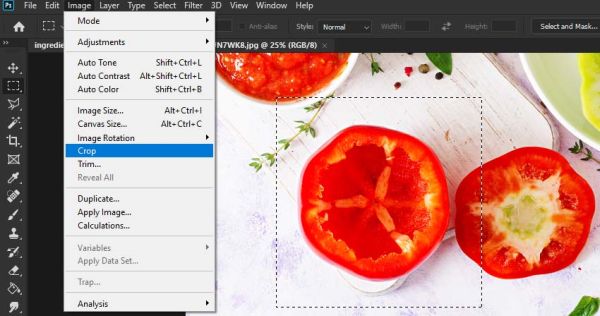
В результате изображение обрежется до размеров области выделения.

Дополнительный совет: если вам нужны функции инструмента «Кадрирование» с вашим выделением, просто выберите инструмент «Кадрирование» после выделения.
Здесь следует отметить, что вы можете также делать кадрирование на выделении, которые не имеют форму прямоугольников. Тем не менее, для кадрирования всегда будет выбран наименьший прямоугольник для выделения. Это потому что, документы должны быть в «коробке».
4. Как обрезать изображение без Фотошопа
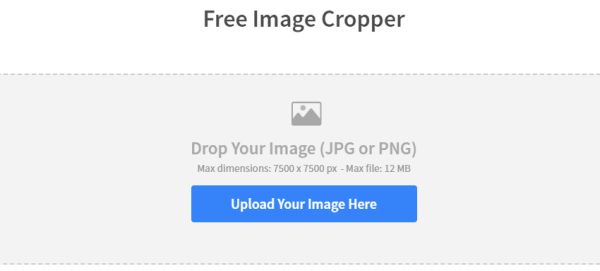
Торопитесь или нет доступа к программному обеспечению для редактирования изображений? Тогда вы можете использовать онлайн инструмент Placeit для кадрирования изображений.
Нажмите «Загрузить своё изображение здесь», чтобы загрузить изображение с рабочего стола. Вы так же можете просто перетащить изображение со своего рабочего стола на рабочую область программы.
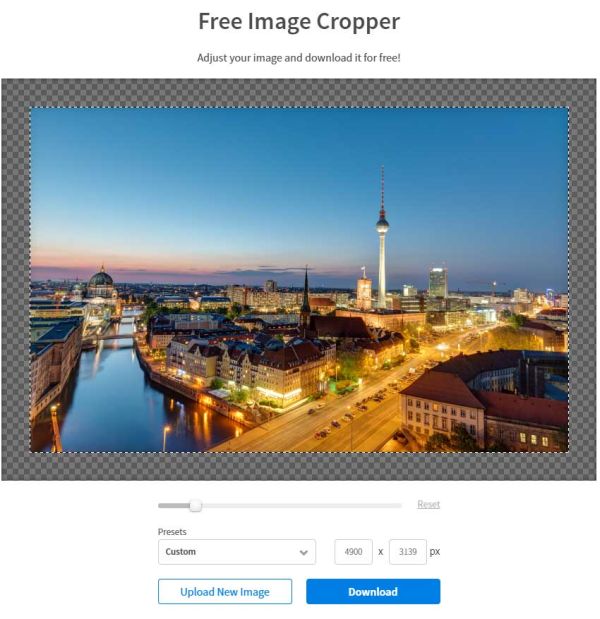
Как видите изображение открылось в программе в рабочем документе. Используйте ползунок внизу, чтобы изменить масштаб. Так же можно перетащить изображение, чтобы изменить его положение.
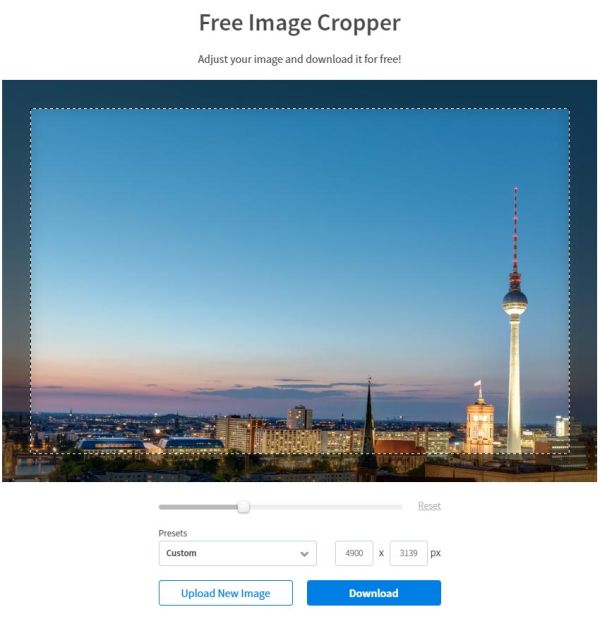
Когда вы будете довольны тем, как выглядит ваше кадрированное изображение, нажмите Download (Загрузить), чтобы загрузить отредактированное изображение обратно на рабочий стол.
Вывод
Существует много вариантов кадрирования изображений. Будь то простой или сложный, у Photoshop для этого имеется несколько инструментов. Инструмент Crop (C) (Кадрирование) имеет ещё достаточно функций, которые мы не затронули. При помощи них можно поворачивать изображение или даже выпрямлять, чтобы выбрать угол. Поэкспериментируйте, я думаю вам понравиться.
Выполняем обрезку фото в Фотошопе

Очень часто при обработке фотографий требуется их обрезать, поскольку возникает необходимость придать им определенный размер, в силу различных требований (сайтов или документов). В этой статье поговорим о том, как обрезать фото по контуру в Фотошопе.
Обрезка изображений
Обрезка позволяет акцентировать внимание на главном, отсекая ненужное. Это бывает необходимо при подготовке к печати, публикаций или же для собственного удовлетворения.
Способ 1: Простое кадрирование
Если необходимо вырезать какую-то часть фотографии, не учитывая формат, вам поможет кадрирование в Фотошопе. Выберите фотографию и откройте ее в редакторе. В панели инструментов выберите «Рамку»,

- Выделите часть, которую хотите оставить. Вы увидите обозначенную вами область, а края будут затемнены (уровень затемнения можно изменить на панели свойств инструмента).
- Чтобы закончить обрезку, нажмите ENTER.
Способ 2: Обрезка под заданный размер
Этот прием будет полезен, когда вам нужно обрезать фотографию в Фотошопе CS6 под определенный размер (к примеру, для загрузки на сайты, с ограниченным размером фотографии или печати). Обрезка выполняется так же, как и в предыдущем случае, инструментом «Рамка». Порядок действий остается прежним до момента выделения нужной области. В панели опций в выпадающем списке выберите пункт «Изображение» и задайте нужный размер изображения в полях рядом.
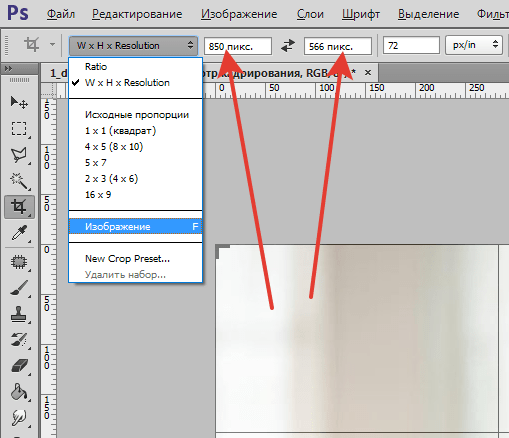
Далее вы выделяете нужную область и корректируете её расположение и размеры так же, как в простой обрезке, при этом соотношение сторон останется заданным.
Подготавливаясь к печати фотографий, следует иметь в виду, что требуется не только определенный размер фотографии, но и ее разрешение (количество пикселей на единицу площади). Как правило, это 300 dpi, т.е. 300 точек на дюйм. Задать разрешение можно в той же панели свойств инструмента для обрезки изображений.

Способ 3: Обработка с сохранением пропорций
Зачастую нужно обрезать изображение в Фотошопе, сохранив определенные пропорции (фотография в паспорт, к примеру, должна быть 3х4), а размер не принципиален. Эта операция, в отличие от остальных, делается при помощи инструмента «Прямоугольная область».
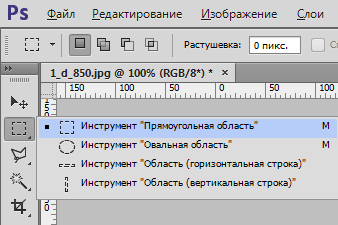
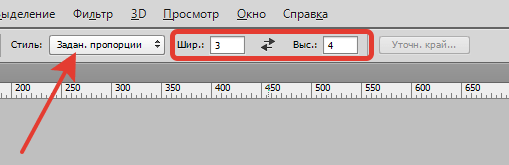
- В панели свойств инструмента необходимо задать параметр «Заданные пропорции» в поле «Стиль». Вы увидите поля «Ширина» и «Высота», которые нужно будет заполнить в нужном соотношении.
- Затем вручную выделяется необходимая часть фотографии, при этом пропорции будут сохраняться.
Способ 4: Обрезка с поворотом изображения
Иногда нужно еще и перевернуть фотографию, и это можно сделать быстрее и удобнее, чем в два независимых действия. «Рамка» позволяет это сделать в одно движение: выделив нужную область, переместите курсор за нее, после чего он превратится в изогнутую стрелку. Зажав его, вращайте изображение как надо. Можно еще регулировать размер кадрирования. Завершите процесс обрезки, нажав ENTER.
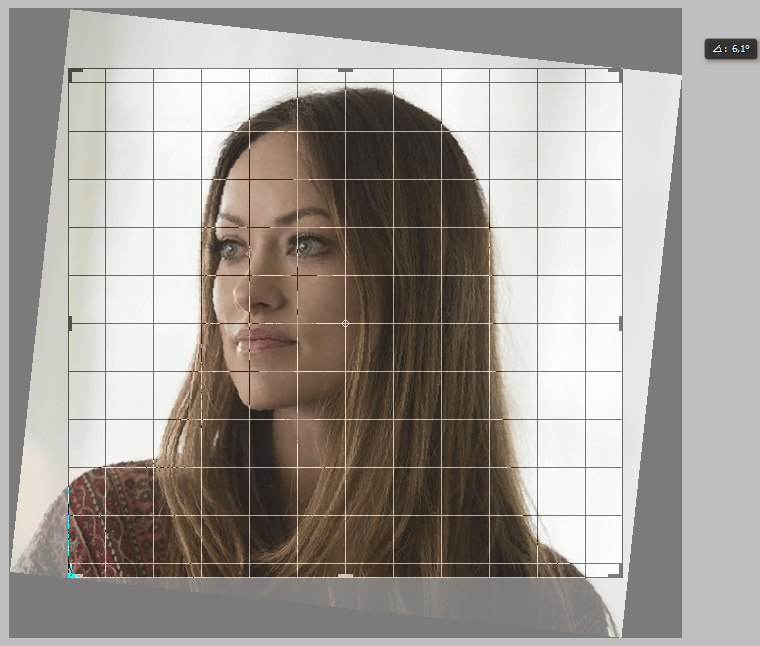
Таким образом, мы научились обрезать фотографии в Фотошопе при помощи кадрирования.
Кадрирование и выпрямление фотографий
Кадрирование — это отсечение фрагментов фотографии с целью фокусирования или улучшения компоновки. Используйте инструмент «Рамка» для кадрирования и выравнивания фотографий в Photoshop. Инструмент «Рамка» является неразрушающим. После кадрирования можно восстановить часть обрезанного изображения, чтобы подобрать наилучшие границы кадра. Инструмент «Рамка» также предоставляет интуитивные методы выравнивания фотографии при кадрировании.
Для всех операций визуальные направляющие обеспечивают интерактивный просмотр. При кадрировании или выравнивании фотографии доступен предварительный просмотр в реальном времени.
Кадрирование фотографии
Выберите инструмент «Рамка» ( ) на панели инструментов. По краям фотографии появятся границы кадра.
Нарисуйте новую область кадрирования или перетащите ручки угла и краев кадра на фотографии.
(Необязательно) Укажите параметры инструмента «Рамка» с помощью панели «Управление».

A. Меню «Пропорции» B. Поменять местами ширину и высоту C. Параметры наложения
Размер и пропорции
Выберите соотношение сторон или размер прямоугольника кадра. Вы можете выбрать готовый набор параметров, задать новые параметры или определить пользовательский набор параметров для последующего использования.
Выберите вид направляющих, задающих границы кадра изображения. Доступны следующие виды направляющих: «Правило 1/3», «Сетка» и «Золотое сечение». Чтобы просмотреть все параметры, нажмите «O».
Параметры инструмента «Рамка»
Выберите меню «Настройки» (значок шестеренки), чтобы указать дополнительные параметры инструмента «Рамка».
Использовать классический режим
Включите эту настройку, чтобы инструмент «Рамка» работал как в предыдущих версиях Photoshop (CS5 и более ранних).
Просмотр автоматического центрирования
Включите эту настройку, чтобы поместить просматриваемое изображение в центр холста.
Показать отсеченную область
Включите эту настройку, чтобы отобразить область, удаляемую при кадрировании. Если эта настройка отключена, показывается только результат кадрирования.
Включить экран кадрирования
Используйте экран кадрирования, чтобы наложить оттенок на удаляемые области. В этой настройке можно выбрать цвет и прозрачность экрана. Если включена настройка Автоматическая настройка непрозрачности , прозрачность повышается при редактировании границ кадра.
Удаление обрезанных пикселей
Отключите эту настройку, если необходимо неразрушающее кадрирование, при котором пикселы вне рамки сохраняются. Неразрушающее кадрирование не приводит к удалению из памяти частей изображения. Если после кадрирования щелкнуть изображение, можно увидеть области вне текущей границы кадра.
Включите эту настройку, чтобы удалить пикселы, лежащие за пределами границ кадра. Удаленные пикселы будут потеряны и не смогут использоваться при последующей корректировке кадра.
Щелкните прямоугольник кадра правой кнопкой мыши для доступа к контекстному меню параметров кадрирования.
Нажмите клавишу Enter (в Windows) или Return (в Mac OS), чтобы выполнить кадрирование фотографии.
КАК ОБРЕЗАТЬ ИЗОБРАЖЕНИЯ В PHOTOSHOP: 4 быстрых и простых способа

Фото предоставлено: canva.com
Содержание Спрятать
В редких случаях у вас может получиться хороший снимок, но пространство вокруг объекта будет слишком большим. Возможно, вы захотите уменьшить размер. В качестве альтернативы, если вы имеете в виду точный размер и форму изображения, вы можете использовать инструмент кадрирования для достижения этого. В этом посте мы рассмотрим основы обрезки кругов в Photoshop, а также инструмент обрезки, который может обрезать изображения без каких-либо знаний Photoshop.
Как обрезать изображения в Photoshop
Photoshop, самое популярное профессиональное программное обеспечение для редактирования изображений, несомненно, может выполнять базовый процесс обрезки фотографий. Поскольку обрезанные фотографии бывают разных форматов и способов использования, в Photoshop существует множество способов обрезки изображений. Сегодня мы представим множество различных методов выращивания, идеально подходящих для различных условий, из которых вы можете выбрать в зависимости от ваших требований.
Как обрезать изображение с помощью Crop Tool в Photoshop
Crop Tool в Adobe Photoshop — это сложный инструмент для кадрирования или обрезки изображений до заданного размера или соотношения сторон. Он позволяет выбрать часть изображения и удалить остальные, тем самым изменив размер и положение изображения в выбранной области. Следуйте этим инструкциям, чтобы использовать инструмент кадрирования в Photoshop:
- Откройте изображение, которое вы хотите обрезать, а затем нажмите C, чтобы активировать инструмент обрезки Photoshop.
- Перетащите маркеры рамки обрезки, и вы увидите маркеры на экране в соответствии с вашими целями.
- Наконец, нажмите Enter (Верхняя панель-галочка). Вы завершили обрезку изображения.
Кроме того, при использовании инструмента «Обрезка» вы можете уточнить обрезку, выбрав несколько вариантов на панели параметров:
- Угол: этот параметр позволяет при необходимости поворачивать область обрезки.
- Ширина, высота и разрешение: введите размеры и разрешение обрезанного изображения.
- Урожайный щит: этот параметр создает полупрозрачное наложение за пределами области обрезки, чтобы помочь визуализировать финальное изображение.
Всегда делайте дубликат или работайте с другим слоем перед кадрированием изображения, чтобы сохранить исходное изображение на случай, если вам понадобится вернуться к нему позже. Эти советы помогут вам начать использовать Crop Tool Photoshop. Поэкспериментируйте с ним, чтобы получить нужный эффект кадрирования для ваших изображений.
Как обрезать изображения в форме круга в Photoshop?
Чтобы узнать, как обрезать изображения в Photoshop, используйте инструмент Elliptical Marquee Tool, чтобы создать слой с кругом.
- Выберите инструмент Elliptical Marquee Tool и откройте изображение, которое хотите обрезать.
- Чтобы выбрать идеальный круг, удерживайте Shift при выборе.
- Используйте Control-X, чтобы выбрать фоновый слой, затем Control-V, чтобы удалить его. Мы можем создать обрезанный слой Photoshop таким образом, и вы можете получить обрезанный слой.
Как обрезать изображения в Photoshop с помощью обтравочной маски?
Если вам интересно, как обрезать однослойные изображения в Photoshop, мы можем использовать обтравочную маску.
- Откройте изображение и с помощью инструмента «Эллипс» нарисуйте фигуру над областью, которую вы хотите вырезать. Первый шаг — нарисовать круг.
- Поместите слой с эллипсом под изображением, затем щелкните правой кнопкой мыши и выберите «Создать обтравочную маску».
- Просто переместите слой с эллипсом, чтобы изменить положение маски.
Как обрезать GIF-изображения в Photoshop, обрезая слой?
Файл GIF — это особый формат изображения, и его можно обрезать в соответствии со случаем. Этого по-прежнему можно добиться в Photoshop за несколько простых шагов:
- Откройте изображение GIF в Photoshop и перейдите в меню «Окно» > «Временная шкала», чтобы просмотреть все кадры.
- Затем вы можете обрезать изображение любым из предыдущих способов. Обрезайте свои любимые изображения с помощью бесплатного инструмента кадрирования Photoshop, нажав клавишу C. Поскольку мы обрезали все кадры в нашей анимации GIF, нет большой разницы между кадрированием неподвижных изображений и файлов GIF.
Как обрезать изображения в Photoshop без обрезки фона с помощью маски слоя
- Хотите знать, как обрезать изображения в Photoshop без фона? На этот раз давайте попробуем слой-маску! Выберите второй слой и нажмите кнопку «Добавить маску».
- На панели «Слои» выберите маску слоя и сделайте выделение с помощью инструмента «Прямоугольная область», как мы делали раньше.
- Когда вы закончите, нажмите Shift-Control-I (или выберите Selection > Inverse), чтобы инвертировать выделение.
- Нажмите Shift-F5 (или выберите «Правка» > «Заливка»), выберите «Черный» в качестве содержимого и нажмите «ОК».
И, наконец, просто нажмите Control-D (или выберите «Выделение» > «Отменить выбор»), чтобы отменить выделение.
Как использовать экшен Photoshop «Пакетная обрезка»
- Если вам нужно обрезать несколько файлов одновременно, рассмотрите Экшен Auto Crop Photoshop от GraphicRiver. Давайте посмотрим, как этот экшен работает для круговой обрезки изображений Photoshop.
- Прежде всего, вы должны установить действие. В самых последних версиях Photoshop вы можете просто открыть файл .atn (Control-O или «Файл» > «Открыть»).
- После установки действия найдите его на панели «Действия» («Окно» > «Действия» или Alt-F9). Чтобы использовать его для множества файлов, поместите все изображения в одну папку, а затем нажмите «Файл»> «Автоматизировать»> «Пакетная обработка».
- В открывшемся окне используйте средство выбора набора, чтобы выбрать набор изображений для обрезки, а затем «Уменьшить» — «Форма (круг)».
- Установите флажок «Подавить диалоговые окна параметров открытия файла» и выберите исходную папку, содержащую ваши изображения, и целевую папку, в которой вы хотите сохранить результаты. После этого просто нажмите ОК.
Как обрезать изображения в Photoshop до определенной формы
При построении презентации или использовании изображений для отображения на веб-сайте они должны точно соответствовать; лишние миллиметры не допускаются. Если вам нужно обрезать большое количество изображений, возможно, стоит создать экшен Photoshop для этого процесса.
Вы можете обрезать изображение до точного размера, используя меню соотношения сторон; это полезно, когда ваше окончательное изображение должно соответствовать определенным стандартам измерения. На панели параметров инструмента обрезки введите значения соотношения в меню «Соотношение сторон» над окном холста.
Вы можете ввести соотношение сторон в пикселях/дюймах или пикселях/см, используя параметр соотношения сторон. Выберите свой вариант и введите новое измерение. Когда вы вводите соотношение сторон, над вашим изображением появляется рамка обрезки. Вы можете изменить положение этой границы обрезки, перетащив курсор на область в рамке.
Когда вы определились с областью кадрирования для своего изображения, нажмите Enter, и Photoshop автоматически обрежет его и изменит его размер.
Как выровнять обрезанное изображение в Photoshop
Вы можете использовать инструмент обрезки, чтобы выпрямить кривое изображение. На самом деле выпрямление изображений — это обычный аспект рабочего процесса, который фотограф использует наряду с кадрированием.
- В палитре инструментов в левой части экрана выберите инструмент «Обрезка».
- Используйте маркеры кадрирования в углах и по бокам кадра, чтобы изменить размер и положение рамки кадрирования.
- Чтобы выпрямить изображение, переместите курсор за пределы холста изображения на фон рабочей области Photoshop. Указатель должен сместиться на кривую со стрелками на обоих концах.
- Переместите курсор, нажав и перетащив. Вы должны заметить, что изображение вращается. Понемногу вращайте изображение, пока оно не выпрямится. Включение наложения сетки (см. часть ранее в статье о наложениях сетки) может помочь вам выровнять линии сетки с горизонтом или другой линией уровня в кадре.
- Если вы довольны кадрированием, установите флажок на панели параметров инструмента, чтобы применить его к фотографии.
Как использовать инструмент обрезки в Photoshop CC?
Выполните следующие действия, чтобы использовать инструмент кадрирования в Photoshop CC:
- Запустите Photoshop CC и откройте свое изображение.
- На панели инструментов в левой части экрана выберите инструмент кадрирования. Доступ к нему можно получить, нажав на значок, напоминающий квадрат с диагональными линиями.
- Нажмите и перетащите изображение, чтобы создать прямоугольное выделение, представляющее область, которую вы хотите сохранить. Вы можете изменить размер выделения, перетаскивая края или углы. Области за пределами выделения будут обрезаны.
- Вы также можете изменить кадрирование, используя параметры на панели параметров в верхней части экрана:
- Соотношение сторон: В раскрывающемся меню выберите соотношение сторон, например 4:3 или 16:9.
- Выпрямлять: используйте инструмент «Выпрямление», если на вашем изображении перекошен горизонт или его необходимо выпрямить.
- Щит урожая: Этот параметр создает полупрозрачное наложение за пределами области обрезки, чтобы помочь визуализировать окончательное изображение.
- После того, как вы определились с кадрированием и любыми другими настройками, нажмите Enter или нажмите кнопку «Подтвердить» в поле параметров, чтобы применить его. Изображение будет обрезано до указанной области, а остальная часть будет удалена.
Если вы хотите сохранить исходное изображение, сохраните обрезанное изображение как новый файл или на отдельном слое. Эти методы должны помочь вам использовать инструмент Crop Tool в Photoshop CC для правильной обрезки и обрезки изображений.
Что такое коэффициент кадрирования в Photoshop?
Соотношение кадрирования в Photoshop относится к соотношению сторон или пропорциональному соотношению между шириной и высотой выделения кадрирования. Это позволяет вам выбрать определенный коэффициент кадрирования для изображения.
При использовании Crop Tool Photoshop вы можете указать коэффициент обрезки, чтобы гарантировать, что результирующее обрезанное изображение имеет определенную пропорцию ширины к высоте. Это полезно, когда вы хотите сохранить постоянное соотношение сторон или придерживаться заданных размеров.
Что такое ярлык для обрезки?
Ярлык Crop Tool в Adobe Photoshop — «C». Нажав клавишу «C» на клавиатуре, вы можете активировать инструмент обрезки и начать обрезку изображения без необходимости вручную выбирать инструмент на панели инструментов.
Чтобы использовать ярлык для инструмента кадрирования:
- Запустите Photoshop и откройте свое изображение.
- Нажмите клавишу «С» на клавиатуре.
- Вместо курсора появится значок Crop Tool.
- Создайте прямоугольное выделение обрезки, щелкнув и перетащив изображение.
- Перетащите края или углы, чтобы настроить параметры обрезки по мере необходимости.
- Нажмите Enter или Return, чтобы применить обрезку.
Использование сочетаний клавиш в Photoshop может помочь ускорить ваш рабочий процесс, а сочетание клавиш «C» для инструмента кадрирования дает вам мгновенный доступ к функциям кадрирования.
Как обрезать изображение в Photoshop без потери качества?
Следуйте этим инструкциям, чтобы обрезать изображение в Photoshop без потери качества:
- Откройте ваше изображение в Photoshop.
- Сделать дубликат слоя
- Выберите инструмент обрезки
- Установите параметры для инструмента кадрирования
- Уточните урожай
- Применить урожай
Почему я не могу использовать инструмент обрезки в Photoshop?
Может быть несколько причин, по которым вы не можете использовать инструмент кадрирования в Photoshop:
- Неправильный выбор инструмента
- Тип слоя
- Заблокированный фоновый слой
- Режим выбора
- Размер изображения
- Версия Photoshop
Как обрезать две фотографии в одну?
Используйте следующие шаги, чтобы объединить две фотографии в одну в Photoshop:
- В Photoshop откройте два изображения, которые вы хотите объединить.
- Выберите одну из фотографий, которая будет служить основой.
- Обрежьте основное изображение с помощью инструмента «Обрезка» (клавиша быстрого доступа: C), чтобы получить подходящую композицию или соотношение сторон.
- Когда вы будете довольны выбором урожая, нажмите Enter или Return, чтобы применить его.
- Выберите другую фотографию, которую вы хотите использовать в аранжировке.
- Скопируйте вторую фотографию: нажмите Ctrl/Command + A, чтобы выделить изображение целиком, затем Ctrl/Command + C, чтобы скопировать его.
- Вернитесь к исходному изображению и вставьте второе фото. Чтобы вставить скопированное изображение в основное изображение, используйте Ctrl/Command + V.
- Расположите и измените размер второго слоя фотографии по желанию. Используйте инструмент «Перемещение» (сочетание клавиш: V), чтобы переместить второй слой фотографии и расположить его в области кадрирования базового изображения. Вы также можете использовать Свободное преобразование (Ctrl/Command + T), чтобы лучше подогнать второй слой фотографии, изменив его размер, повернув или масштабировав.
- Когда вы будете удовлетворены положением и размером второго слоя фотографии, нажмите Enter или Return, чтобы выполнить преобразование.
- При необходимости вы можете точно настроить композицию, объединив два изображения с помощью масок слоев, режимов наложения или других методов редактирования.
- Сохраните окончательную композицию в виде нового файла, чтобы сохранить исходные фотографии.
Заключение
Мы рассмотрели несколько методов обрезки фотографий в Photoshop, включая простую обрезку, выбор неопределенного, использование неопределенных обтравочных масок для создания слоя обрезки и даже обрезку изображения GIF. Я надеюсь, что этот пост может помочь вам в любой ситуации, связанной с урожаем!