4 способа, как отправить СМС с компьютера на телефон

Отправка СМС с компьютера для кого-то может показаться неактуальным вопросом. Причиной такого мнения может стать тот факт, что современные мобильные операторы в своих пакетах услуг предоставляют достаточное количество минут на разговоры и смс для отправки другим абонентам.

Тем не менее, возникают ситуации, когда рядом не оказывается телефона по разным причинам, либо он разряжен, либо нет на счету, либо просто забыли куда положили, а срочно нужно отправить СМС. К счастью для всех, кто хотя бы раз сталкивался с такой проблемой, есть способы отправки смс с компьютера на телефон.
Способы отправки смс с компьютера на телефон
Среди самых распространенных методов отправки смс на телефон можно выделить следующие:
- Использование сайта мобильного оператора
- Специальные онлайн-порталы
- Программное обеспечение
- СМС-рассылка
Каждый пользователь определяет лучший для него способ, но для начала нужно ознакомиться подробнее с каждым из них.
Отправка SMS через сайт мобильного оператора
Один из самых простых и быстрых способов получить доступ к отправке сообщения на телефон. Провайдеры мобильной связи уже давно открыли для своих абонентов личные кабинеты на своих официальных сайтах. Личный кабинет предоставляет информацию о тарифах, правилах использования, дополнительных услугах, различных акциях и прочее.

В списке услуг вы увидите функцию отправки СМС на телефон с компьютера. Преимущество этого способа в простоте, доступности и бесплатном использовании. Единственный минус в ограниченном количестве символов одной смс и платные сообщения для отправки другим операторам.
Отправка SMS через онлайн-сервисы
Онлайн порталы для отправки сообщений с компьютера перестали быть востребованы после того, как данная функция появилась в личных кабинетах на сайтах операторов. Тем не менее сейчас некоторые из них еще работают. Вот список тех, кто сейчас доступен для использования:
- https://smscat.ru/
SMSCAT.RU
На главной странице вы увидите два поля. В первом вводим номер телефона получателя, во втором – текст сообщения. Лимит по символам – 60. Для отправки на телефон нужно пройти подтверждение, собрав несложный паззл. По условиям использования, смс отправляется бесплатно. Единственное, что требуется от пользователя – просмотреть рекламу на сайте.

SMSTE.RU
Ресурс позволяет отправлять смс по территории России, Казахстана и Украины. Система должна распознать вашего оператора, чтобы совершить пересылку данных. Если кода оператора нет в базе сайта, передать сообщение не получится.

В данных для отправки указывается номер телефона получателя, текст сообщения и подпись. Для подтверждения нужно ввести проверочное слово. Максимальное количество символов – 160.
MYSMSBOX.RU
Пользоваться сайтом можно абонентам России, Украины и Казахстана. Для новых клиентов открывается небольшое информационное поле с подсказками. Для отправки смс нужно ввести номер телефона и соообщение. Затем проверочный код и нажать кнопку «Отправить».

Получателю SMS придет из интернета. Он не узнает, кто ее отправил, если не добавить в текст своего имени. После отправки появится история переписки, где можно проверить статуса доставки, удалить сообщение и т.д.
OSSINFO.RU
Сайт OSSINFO предоставляет широкий функционал. Кроме стандартных шагов по вводу номера телефона и текста смс, можно включить транслитерацию и выставить время отправки.

По условиям сайта, пользователь должен согласиться с такими пунктами:
- Сообщение должно соответствовать требованиям законодательству РФ в сфере рекламы и информации
- Запрещается использование смс-сообщений для рекламных целей
- Сервис не используется в противоправных целях.
IPMS.RU
Дизайн этого портала выглядит на уровне начала двухтысячных годов, но свою работу он выполняет. Здесь имеется функция транслитерации, отправка с сайта оператора и телефонная книга. Максимальное количество символов – 140.

SMSEND.RU
Данный ресурс имеет длинный список правил соглашения, без принятия которых смс нельзя переслать. В окне отправки нужно указывать свой номер отправителя.

Программы для передачи смс с компьютера на телефон
Специальные приложения являются еще одним инструментом для посыла электронных писем. Среди таких программ выделим три:
- iSendsms
- Funny SMS
- Yakoon.

Они все доступны в интернете для бесплатного скачивания. Это альтернативный вариант онлайн-ресурсам, так как принцип работы их практически идентичен. Отличие программ для рабочего стола в том, что они имеют более богатый функционал, к которому относятся рассылки ММS, история отправок, контакты и прочее.
Массовая SMS-рассылка
Для масштабной рассылки смс на телефон с компьютера используют специальные для этого интернет ресурсы. Они нужны для рекламы фирмы, бизнеса, или каких-либо акций. Одним из таких сайтов называется «prostor-sms.com». Здесь вы найдете всю необходимую информацию по рассылке и прайс-лист. Бесплатное пользование предоставляется только первые 50 дней тестирования.

Заключение
Вопрос о том, как отправить СМС с компьютера только на первый взгляд кажется непонятным. В действительности, иногда приходиться прибегать к таким методам передачи сообщений по разным причинам. Самой распространённой из них является массовая рассылка, с помощью которой удобно рекламировать услуги.
Как отправлять СМС с компьютера с привязкой к номеру мобильного
Мало кто знает, но на компьютере есть возможность отправить полноценное смс на номер телефона с привязкой к своему номеру. Необходимость отправки смс с ПК может возникнуть в любой момент, поэтому важно знать, как это сделать. Отправить сообщение с компьютера можно несколькими способами: давайте рассмотрим их подробнее.
Когда это может понадобиться
Чаще всего данная функция может понадобиться при потере доступа к смартфону — современные телефоны быстро разряжаются, легко бьются и могут сломаться в любой, даже самый неподходящий момент. Также на счету телефона могут просто закончиться средства, а у пользователя часто нет возможности срочно пополнить баланс. В таком случае и пригодятся сервисы по отправке смс с ПК (или планшета).
Способы отправки смс с компьютера
Среди самых распространенных методов можно выделить следующие:
- сайты мобильного оператора;
- специальные онлайн-сервисы;
- программы для ПК.
Давайте ознакомимся с каждым из них поподробнее.
Через сайт мобильного оператора
Один из самых удобных и простых способов для отправки смс. Достаточно просто авторизоваться в личном кабинете своего оператора, а затем найти функцию отправки сообщения с компьютера на телефон. Система отправки практически идентична для большинства операторов: необходимо ввести свой номер телефона, номер адресата и текст сообщения. Из минусов: ограниченное количество символов и платные сообщения при отправке на номера другого оператора.
Ссылки на сервисы популярных российских операторов:
Онлайн-сервисы
-
— простенький сервис для отправки сообщений, который позволяет отправить смс как анонимно, так и с привязкой к своему номеру. Чтобы получатель знал, что смс-ка отправлена именно от вас, в строке «Откуда» укажите свой номер телефона. — отправка смс по России, Украине и Казахстану без ограничений. Необходимо указать номер получателя, текст, а в разделе «Подпись отправителя» — оставить свой номер. — сервис, дизайн которого напоминает сайты, созданные десятки лет назад. Несмотря на это, он отлично справляется со своей задачей: позволяет отправить смс-ку с любого оператора в России и за рубежом. Если вам нужна привязка к своему номеру, просто выберите своего оператора, а затем добавьте свой номер в телефонную книгу на сайте.
Также существует множество сервисов подобного рода, позволяющих отправить сообщение анонимно. В поле для набора текста вы можете указать свой номер телефона или имя, чтобы получатель понял, от кого поступила смс-ка.
Программы для компьютера
В интернете присутствует множество программ для отправки смс: мы протестировали их и выбрали только те, которые позволяют привязать свой номер телефона. Обратите внимание, что каждую из программ придется скачивать и устанавливать на свой ПК — а значит процедура отправки займет больше времени, чем при использовании онлайн-сервисов.
-
— слегка устаревшая, судя по интерфейсу, программа, но пусть вас это не смущает: утилита отлично справляется со своей задачей. После запуска программа откроет стандартное окно отправки: введите там получателя, тему и текст сообщения, а в графе «Подпись» укажите свои данные. Утилита дает возможность выбрать оператора, создать телефонную книгу, отправить mms, а также сохраняет историю отправлений. — облачная синхронизация сообщений между смартфоном и компьютером. Скачайте утилиту на свой ПК, авторизуйтесь через гугл-аккаунт — и аналогичное приложение автоматически установится на ваш смартфон. Затем, после авторизации в смартфоне, на ПК откроется отдельное окно. Там отобразятся все ваши диалоги с телефона: вы сможете отправлять отложенные смс, использовать смайлики и вложения. Все смс привязываются к вашему номеру, а в качестве отправителя вы можете выбрать любой контакт из адресной книги. — еще одна программа для дистанционного управления смартфоном. Установив ее сначала на свой телефон, а затем на компьютер, вы сможете за считанные секунды отправлять текстовые смс. Но, конечно, платить за них вы будете в соответствии со своим тарифом, — зато сможете отправлять сообщения напрямую с ПК, что очень удобно. Заметьте, что оба устройства должны быть обязательно подключены к одной Wi-Fi-сети.
Итак, мы разобрали основные способы отправки смс с компьютера с привязкой к мобильному. Сделать это не сложно — в том случае, если на вашем счету есть деньги. Если же нет, воспользуйтесь либо личными кабинетами оператора (только внутри сети), либо программой iSendSMS. Все остальные утилиты будут взимать средства с вашего счета в соответствии с подключенным тарифом.
Как отправить бесплатное текстовое сообщение с компьютера на телефон
Отправка текстовых сообщений с вашего компьютера чрезвычайно полезна во многих ситуациях. Потеряли телефон и хотите отправить сообщение кому-нибудь? Отсутствует сотовая связь? Или просто надоело печатать на крошечной клавиатуре? В любом случае, попробуйте отправить текстовое сообщение с вашего компьютера, вы можете снова получить удовольствие от обмена сообщениями.
Итак, как отправить текстовое сообщение с вашего ПК? На самом деле, существует более одного метода, который может помочь вам освободить текст с компьютера на мобильный телефон. В этой статье мы предоставили пять способов помочь вам текст с вашего ноутбука. Надеюсь, ты найдешь подходящий.
Способ 1. Как отправлять тексты с компьютера через почтовый клиент
Если вы просто хотите отправить SMS с компьютера на любой мобильный телефон, вы можете сделать это прямо из своего почтового клиента. Если вы знаете номер телефона вашего друга и оператора сотовой связи, вы можете легко доставить текст по электронной почте.
Отправка сообщения по электронной почте очень проста. Просто создайте электронное письмо, как обычно, но вместо того, чтобы вводить адрес электронной почты этого человека в поле получателя, объедините его 10-значный номер телефона с соответствующим адресом @gateway. Затем нажмите отправить.
| US Service Carrier | SMS-шлюз | MMS-шлюз |
|---|---|---|
| AT & T | @ txt.att.net | @ mms.att.net |
| Алтел | @ sms.alltelwireless.com | @ mms.alltelwireless.com |
| спринт | @ messaging.sprintpcs.com | @ pm.sprint.com |
| Boost Mobile | @ sms.myboostmobile.com | @ myboostmobile.com |
| США Сотовые | @ email.uscc.net | @ mms.uscc.net |
| T-Mobile | @ tmomail.net | @ tmomail.net |
| Virgin Mobile | @ vmobl.com | @ vmpix.com |
| Verizon | @ vtext.com | @ vzwpix.com |
Например, если номер телефона человека (123) 456-7890, а его или ее домен для его услуг принадлежит AT&T, адрес электронной почты должен быть 1234567890@text.att.net. Когда он или она ответит на ваше сообщение, сообщение попадет прямо в ваш почтовый ящик. Имейте в виду, что более длинное электронное письмо будет разбито на несколько текстовых сообщений, а к получателям применяются стандартные ставки текстовых сообщений, поскольку сообщения отправляются как обычные тексты.
Способ 2. Как отправлять тексты с компьютера через Apple iMessage (iOS и OS X)
Встроенная функция отправки SMS-сообщений на Mac позволяет отправлять текстовые сообщения с Mac на iPhone.
Вам нужно будет включить его на вашем iPhone, открыв приложение «Настройки», нажав «Сообщения» и активировав пересылку текстовых сообщений на ваш Mac. Затем он должен работать автоматически, если вы используете один и тот же Apple ID для входа на iPhone и Mac. Откройте приложение «Сообщения» на своем Mac, и вы также увидите синхронизированную историю текстовых сообщений с вашего iPhone. Вы можете отвечать с вашего Mac или отправлять совершенно новые сообщения из приложения Сообщения. Эти текстовые сообщения также будут синхронизированы с вашим iPhone.
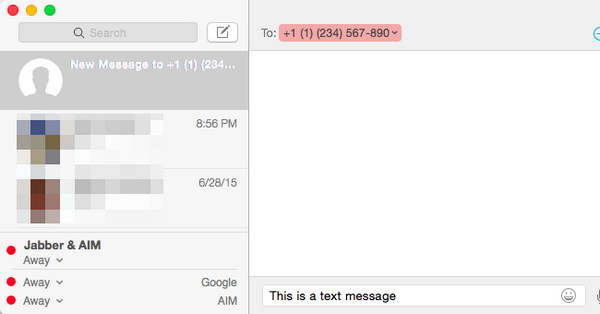
Это не требует дополнительных затрат — просто используется служба обмена текстовыми сообщениями вашего iPhone. Если ваш оператор сотовой связи взимает с вас плату за текстовые сообщения, вам придется платить эту плату за отправляемые вами сообщения.
Способ 3. Как отправлять тексты с компьютера через MightyText (Android)
MightyText отличное приложение для обмена сообщениями, которое хорошо интегрирует обмен текстовыми сообщениями с настольными компьютерами. После того, как вы установили бесплатное приложение на свое устройство Android и соединили свой номер телефона с учетной записью Google, MightyText позволит вам отправлять и получать SMS-сообщения прямо в веб-браузере на любом компьютере (Windows, Mac OS X, Linux, Chrome). ). MightyText даже поддерживает групповые текстовые сообщения и MMS с компьютера, с возможностью настройки уведомлений о вызовах и батареи.
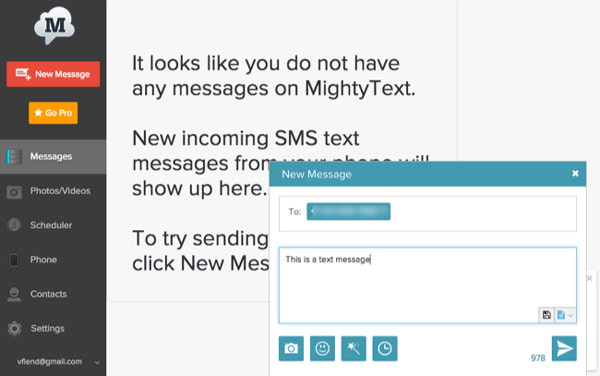
Чтобы использовать MightyText, сначала загрузите приложение из магазина Google Play и разрешите своему телефону связываться с вашей учетной записью Google. После этого загрузите и установите соответствующее расширение для вашего браузера по вашему выбору, если оно предлагается. В противном случае просто зайдите на сайт MightyText, чтобы начать.
Способ 4. Как отправлять тексты с компьютера через бесплатный SMS-сайт
Если вы будете искать в Интернете, вы найдете множество бесплатных неограниченных SMS-сайтов, которые позволят вам отправлять текстовые сообщения на международном уровне. Некоторые бесплатные сайты обмена текстовыми сообщениями Отправить SMS сейчас, Бесплатное SMS, Txt2day и Text’em.
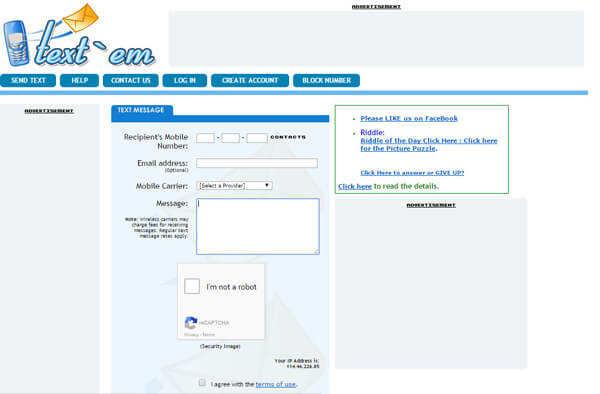
Но использование бесплатных сайтов, подобных этим, имеет свои недостатки. В некоторых случаях, в зависимости от веб-сайта, вы не можете получать ответы непосредственно на веб-сайте или должны будете предоставить адрес электронной почты для получения ответов. Некоторые сайты могут даже потребовать от вас зарегистрироваться и зарегистрироваться, чтобы увидеть ответы.
Имейте в виду, что вы можете быть засыпаны рекламой, которая позволяет этим службам работать бесплатно.
В этой статье мы в основном говорили о четырех способах отправки текстового сообщения с компьютера. Очевидно, это сделает текстовые сообщения намного проще и быстрее. Еще есть мысли, чтобы освободить текст с компьютера, не стесняйтесь оставлять свои комментарии внизу.
Что вы думаете об этом посте.
Рейтинг: 4.8 / 5 (на основе рейтингов 55)

14 июня 2018 г. 09:50 / Обновлено Луиза Уайт в Tips
Как отправлять текстовые сообщения с компьютера на мобильный телефон? Эта статья покажет вам несколько способов ввода текста с ПК или Mac на ваш мобильный телефон.
Как отправить групповые сообщения на iPhone и Android телефон? Прочтите эту статью и найдите лучший способ для групповых сообщений.
Хотите слушать и отвечать на текстовые сообщения на Android / iPhone за рулем? Эта статья дает вам 10 лучших приложений, которые позволяют читать текстовые сообщения без помощи рук.
Как отправить сообщение с компьютера на телефон
Несмотря на то, что сегодня наиболее удобными способами обмена сообщениями является использование функционала социальных сетей и мессенджеров, иногда возникают ситуации, когда нужно задействовать альтернативные методы.
Конечно же, можно отправить привычное смс с телефона, но как быть, если доступ к мобильному устройству отсутствует или баланс оказался отрицательным?
В этом случае, когда у вас есть ПК, подключенный к Интернету, можно связаться с нужным человеком зная, как отправить сообщение с компьютера на телефон.
1. Для начала нужно определить какому оператору принадлежит номер мобильного телефона адресата. Если вы владеете данной информацией, то можете пропустить этот пункт. Бесплатная проверка принадлежности номера мобильного телефона оператору и региону проводится очень просто с использованием различных сервисов, к примеру: www.spravportal.ru. Достаточно ввести номер абонента и через несколько секунд вы получите данные о том, какой оператор мобильной связи обслуживает этот номер.

2. На следующем этапе необходимо зайти на официальный сайт оператора и найти раздел, в котором имеется функция бесплатной отправки сообщения с компьютера на телефон.
К примеру, абонентам Билайн данная возможность предоставляется в разделе Услуги — Мобильная связь и Интернет — Отправка SMS c сайта. В специальной форме указывается номер телефона адресата, вводится текст, заполняется капча и нажимается кнопка «Отправить SMS».
Билайн

Аналогичный алгоритм по бесплатной отправке сообщений у остальных российских мобильных операторов обычно имеет отличия только в виде заполняемой формы заявки на передачу СМС.

https://sendsms.ssl.mts.ru/
Мегафон

http://moscow.megafon.ru/help/info/message/
К сожалению, не во всех случаях инструкция по отправке сообщения с компьютера на телефон может помочь, поскольку очень часто переданные таким способом SMS приходят с большой задержкой или их вовсе не удается отправить.
К примеру, на момент подготовки данной статьи у Tele2 и Мегафон сервис отправки SMS был временно недоступен, из-за чего мы не смогли воспользоваться данной услугой. С официального сайта компании Билайн отправку выполнить удалось, но до адресата по какой-то причине ничего не дошло.
Теперь вы знаете не только о том, как отправить сообщение с компьютера на телефон, но и о возможных проблемах, с которыми при этом можно столкнуться.