Sorry, you have been blocked
This website is using a security service to protect itself from online attacks. The action you just performed triggered the security solution. There are several actions that could trigger this block including submitting a certain word or phrase, a SQL command or malformed data.
What can I do to resolve this?
You can email the site owner to let them know you were blocked. Please include what you were doing when this page came up and the Cloudflare Ray ID found at the bottom of this page.
Cloudflare Ray ID: 803f39734d5c0554 • Your IP: Click to reveal 178.175.133.131 • Performance & security by Cloudflare
Как установить сторонние приложения на Яндекс ТВ: руководство для пользователей
Яндекс ТВ — это одно из популярных медиаустройств, которое позволяет смотреть телевизор, фильмы, сериалы и прочие мультимедийные контенты. Но может возникнуть вопрос: возможно ли установить сторонние приложения на данное устройство?
Ответ прост и понятен: да, вы можете устанавливать сторонние приложения на Яндекс ТВ. Для этого нужно выполнить несколько простых действий и настроек.
Однако, следует учитывать, что не все приложения совместимы с данной платформой и могут не запуститься или работать некорректно. Поэтому при установке сторонних приложений следует быть внимательным и ознакомиться с их совместимостью и отзывами пользователей.
Какие приложения можно установить на Яндекс ТВ
Яндекс ТВ — это устройство, предназначенное для просмотра телевизионных каналов, видео из интернета и доступа к сервисам Яндекса и других веб-сайтов. Список приложений, которые можно установить на Яндекс ТВ, постоянно пополняется и обновляется.
Среди приложений, доступных на Яндекс ТВ, можно найти популярные сервисы для онлайн-кинотеатров, такие как ivi, КиноПоиск, Amediateka, Okko. А также музыкальные приложения, например, Яндекс.Музыка, Spotify и Deezer.
Приложения для социальных сетей, такие как ВКонтакте, Instagram, Facebook и Twitter, также доступны на Яндекс ТВ. Кроме того, можно найти разнообразные игры, приложения для путешествий, новостные порталы и приложения для работы с электронной почтой.
В целом, список приложений, которые можно установить на Яндекс ТВ, весьма обширен и включает в себя приложения на любой вкус и для любой возрастной категории.
- ivi
- КиноПоиск
- Amediateka
- Okko
- Яндекс.Музыка
- Spotify
- Deezer
- ВКонтакте
Какие приложения можно использовать на Яндекс ТВ
Яндекс ТВ предоставляет возможность использовать множество приложений, которые сделают ваше использование услуги еще более удобным и разнообразным.
Среди главных приложений, которые поддерживают Яндекс ТВ есть: «Кино и сериалы», «Музыка», «Карты Яндекс», «YouTube», «Netflix». Благодаря этим приложениям вы сможете насладиться качественным и разнообразным контентом.
Кроме того, на Яндекс ТВ можно установить приложения сторонних разработчиков, таких как «Ivi», «Okko», «Twitch» и многие другие. Для этого, необходимо зайти в магазин приложений Яндекс ТВ и выбрать нужное для установки приложение.
Для пользователей, которые не нашли свое любимое приложение в магазине приложений, доступна функция «Установка приложений из apk-файла». Однако, стоит помнить о том, что приложения установленные таким образом, могут не работать корректно, и использование их на свой страх и риск.
-
Суммируем:
- Приложения, которые поддерживает Яндекс ТВ: «Кино и сериалы», «Музыка», «Карты Яндекс», «YouTube», «Netflix».
- Сторонние приложения могут быть установлены через магазин приложений или «Установка приложений из apk-файла».
- Установка приложений из apk-файла может привести к неправильной работе/повреждению устройства.
Можно ли устанавливать сторонние приложения на Яндекс.Модуль?
Яндекс.Модуль – это устройство, которое позволяет превратить телевизор в умный домашний центр развлечений. Он имеет встроенные приложения и сервисы, которые можно использовать для просмотра фильмов, сериалов и игр. Но что делать, если вы хотите установить свое любимое стороннее приложение на Яндекс.Модуль?
Как правило, на Яндекс.Модуль устанавливаются только те приложения, с которыми работает Яндекс. Весь контент на устройстве выбирается и поддерживается компанией Яндекс. Однако, существуют неофициальные программы для установки сторонних приложений на Яндекс.Модуль.
Эти способы могут быть рискованными и не гарантируют безопасность вашего устройства. Они могут привести к нарушению работы Яндекс.Модуля, потере данных или угрожать его безопасности. Поэтому, рекомендуется использовать только официальные приложения, проверенные компанией Яндекс.
Если вы все же хотите установить сторонние приложения на Яндекс.Модуль, то будьте готовы к тому, что это может быть сложно и рискованно. В целях безопасности и стабильной работы устройства рекомендуется использовать только официальные приложения, представленные на Яндекс.Модуле.
Можно ли на Яндекс модуль устанавливать приложения
Яндекс модуль предоставляет множество функций, но многие пользователи интересуются, можно ли на эту платформу установить сторонние приложения. Ответ на этот вопрос несколько двоякий.
Некоторые приложения, созданные для Android TV, могут быть совместимы с Яндекс модулем и установлены через Google Play Store. В то же время, поддержка сторонних приложений на Яндекс ТВ еще очень ограничена.
Перед установкой сторонних приложений необходимо учитывать, что их работоспособность на платформе Яндекс ТВ может быть непредсказуемой. Кроме того, не все сторонние приложения поддерживают управление с помощью пульта, что делает их использование неудобным.
Таким образом, хотя некоторые приложения могут быть установлены на Яндекс модуль, не стоит полагаться на их работоспособность и функциональность. Лучше всего использовать приложения, которые разработаны специально для этой платформы или которые поддерживают управление с помощью пульта.
Возможность установки сторонних приложений на Яндекс ТВ
Яндекс ТВ – это удобное и многофункциональное устройство, позволяющее просматривать ТВ-каналы, фильмы, сериалы и многое другое. Однако, многие пользователи задаются вопросом – можно ли на Яндекс ТВ устанавливать сторонние приложения?
Ответ на данный вопрос состоит в том, что да, на Яндекс ТВ можно установить сторонние приложения. Для этого необходимо зайти в Google Play Маркет на Яндекс ТВ и выбрать нужное приложение для установки.
Важно отметить, что не все приложения совместимы с Яндекс ТВ. Поэтому перед установкой необходимо обязательно проверить совместимость приложения с вашим устройством.
Также стоит помнить, что установка сторонних приложений может вызывать проблемы с работой вашего устройства, поэтому рекомендуется быть осторожным и выбирать только проверенные приложения.
- В результате, ответ на вопрос «Можно ли на Яндекс ТВ устанавливать приложения?» положительный. Для этого необходимо зайти в Google Play Маркет на Яндекс ТВ и выбрать нужное приложение.
- При установке сторонних приложений необходимо обязательно проверить их совместимость с вашим устройством, а также быть осторожным и выбирать только проверенные приложения.
Можно ли скачивать приложения на Яндекс ТВ?
Владельцы устройств Яндекс ТВ могут задаться вопросом, можно ли устанавливать на них новые приложения, и где их искать.
Ответ на первую часть вопроса — да, это возможно. В основном, новые приложения можно скачивать через Яндекс.Store при помощи специального маркета, где пользователи могут найти и добавить нужное приложение в список доступных вариантов.
Также, возможна загрузка приложений из сторонних источников. Для этого нужно установить отдельную программу — File Explorer, которая предоставляет доступ к файловой системе устройства. При помощи этой программы можно загружать и установить любые приложения, которые доступны для скачивания в Интернете.
Важно отметить, что установка приложений из сторонних источников может повлечь за собой некоторые риски. Эти приложения могут содержать вирусы или другие шпионские программы, которые могут навредить устройству и привести к утечке конфиденциальной информации. Поэтому лучше всего загружать приложения только из официальных магазинов.
Что можно установить на Яндекс модуль
Сторонние приложения
На Яндекс ТВ можно установить сторонние приложения, которые расширят возможности модуля и позволят смотреть больше контента. Например, приложение IVI позволит просматривать фильмы и сериалы, а Netflix — контент от известного стримингового сервиса.
Кроме того, на Яндекс ТВ можно установить приложения для музыки, игр, социальных сетей и других сервисов. Важно только убедиться, что приложение совместимо с модулем и не приведет к его некорректной работе.
Расширения Яндекс ТВ
Сама компания Яндекс предлагает свои расширения для модуля. Например, приложение «Мультимедиа» позволяет смотреть фильмы и сериалы от разных сервисов, а «КиноПоиск HD» — предоставляет доступ к фильмам и сериалам от знаменитого кинопоиска.
Кроме того, на Яндекс ТВ есть расширения для просмотра спортивных трансляций, чтения новостей и даже просмотра видеоблогов.
Установка приложения Яндекс Плюс на телевизор
Приложение Яндекс Плюс – это актуальный сервис от Яндекса, который дает возможность просматривать телевизионные передачи, фильмы, сериалы в высоком качестве HD. Оно доступно на телевизорах SmartTV и на консолях игровых приставок. Разобраться, как установить это приложение на свой телевизор не сложно.
Сначала следует проверить наличие самого приложения. Если оно уже установлено, то его можно запустить из меню телевизора. Если его нет, то необходимо его скачать и установить. Это можно сделать по нескольким способам.
- 1. Скачать приложение Яндекс Плюс на телевизор можно через интернет магазин телевизора. По обычному составлению запроса в поисковой системе можно быстро найти ссылку на установку.
- 2. Другой способ – загрузить приложение Яндекс Плюс на флэш накопитель, который потом необходимо подключить к телевизору и установить на телевизоре.
- 3. Наконец, можно скачать и установить приложение Яндекс Плюс через USB-порт, скачав его на свой компьютер.
После этого приложение будет установлено на ваш телевизор. Не забудьте также, что вы должны быть подключены к интернету, чтобы использовать приложение Яндекс Плюс.
Как установить Chrome на Яндекс ТВ
Яндекс ТВ предоставляет возможность просмотра видео и телепрограмм, но не поддерживает установку сторонних приложений, включая браузер Google Chrome.
Однако, существует несколько решений для установки Chrome на Яндекс ТВ с помощью специализированных устройств или программного обеспечения.
- Используйте Chromecast — устройство, которое подключается к Яндекс ТВ и позволяет транслировать веб-страницы на телевизор. Для установки Chrome на Яндекс ТВ вам необходимо подключить Chromecast к HDMI-порту телевизора и настроить его с помощью приложения Google Home на мобильном устройстве.
- Установите RATP — программное обеспечение, которое совместимо с Яндекс ТВ и позволяет запускать сторонние приложения, включая браузер Chrome. Для установки RATP вам необходимо загрузить его на свой компьютер, подключить Яндекс ТВ к компьютеру и настроить программное обеспечение.
Установив Chrome на Яндекс ТВ, вы сможете насладиться быстрым и удобным браузером, просматривая любимые веб-страницы на большом экране телевизора.
Какие приложения доступны на Яндекс приставке?
Яндекс ТВ – это не просто телевизор, это целый мультимедийный центр, где вы можете наслаждаться любимыми фильмами, сериалами и телешоу, слушать музыку, играть в игры и многое другое. Но кроме стандартных функций, Яндекс ТВ поддерживает установку сторонних приложений, что расширяет возможности пользователей в разы.
Список доступных приложений для Яндекс ТВ растет каждый день. В магазине приложений Яндекс телевизионной приставки вы найдете много полезных и увлекательных приложений. Среди них:
- IVI – один из самых популярных онлайн-кинотеатров в России;
- Okko – еще один крупный онлайн-кинотеатр с большой библиотекой фильмов;
- Netflix – один из самых популярных сервисов для просмотра видео онлайн;
- ivi KIDS – приложение для просмотра детских мультфильмов;
- YouTube – видеохостинг с огромным количеством видеороликов.
Кроме того, на Яндекс ТВ установленны стандартные приложения, такие как: Яндекс Музыка, Яндекс.Браузер, Яндекс.Диск и другие. Каждый пользователь может установить любое приложение из магазина Яндекс приложений, если оно доступно для данной платформы.
Таким образом, установка сторонних приложений на Яндекс ТВ позволяет пользователю получить дополнительные возможности и удобства в использовании данного устройства. Выбирайте те приложения, которые будут удобны и интересны лично вам и наслаждайтесь просмотром фильмов и сериалов, игрой в игры, чтением книг и многое другое на своем Яндекс ТВ!
Как на яндекс тв установить сторонние приложения
Обсуждение Яндекс SMART TV
SmartTV
Обсуждение » | Клуб владельцев устройств от Яндекса »
Выпуск: 2020
Основа: Android 7.1.1
Версия поледнего обновления: 202
Возможности:
1. Подписка Яндекс PLUS на 3 месяца в подарок, далее 169р. месяц
2. Полноценный поиск голосом по приложениям яндекс и по сервисам партнерам
3. Управление пультом удобное
4. Просмотр фильмов и сериалов с лицензионным качеством до 4К (в зависимости от устройства)
5. Блютус 4.1 и выше в зависимости от модели и бренда
6. WIFI 5ггц — в зависимости от модели
7. Единое меню между режимами работы (HDML, VGA, HARD)
8. IPTV Плейлист на постоянной основе (даже после истечения подписки)
- Leff 55U610S 55″ (2020)
- Leff 50U610S 50″ (2020)
- Leff 55U510S 55″ (2020)
- Hyundai H-LED50EU1301 50
- Hyundai H-LED43EU1302 43
- Hyundai H-LED55EU1301 55
- Hyundai H-LED65EU1301 65
- Hi 65USY151X 65″
- Hi 55USY151X 55″ (2020)
- Hi VHIX-40F152MSY
- Leff 43U510S 43″ (2020)
- LED DEXP U50E9100Q
- LED DEXP U55E9100Q
- Leff 50U510S 50″
- Leff 43U610S 43″
- Leff 65U510S 65″
- Leff 50UX9910 50″
- Novex NWX-24H121MSY 24″
- Novex NVX-43U329MSY 43″
- Novex NVX-39H211MS 39″
- Novex NVX-65U321MSY 65″
- Novex NVX-65U321MS 65″
- Novex NWX-55U169TSY 55″
- DEXP f43f8000qg
- DEXP U55F8000Q/G
- DEXP U75F8000Q
- DEXP H39F8000Q
- YNDX-00071 43
1.Нужен ли интернет? — Что бы использовать весь функционал, то да, но и обычное тв (кабельное и т.п. работает)
2. Будет ли работать как закончиться подписка? — Да, просто многие фильмы из кинопоиска посмотреть не сможете, но через яндекс эфир и другие приложения как YouTube сможете
3. Есть на нем YouTube? — Да, есть. Но рекомендую установить версию с трансляцией с мобильного.
4. Тянет 4К из сети? Если ваш интернет и роутер сможет дать скорость для контента 4к, то без проблем.
5. Как установить приложения? — Скачать на флешку приложение (а лучше маркет сторонний что бы больше не подключать флешку и скачивать через сам телик
6. Установил приложение но его нет в меню? — Заходите в настройки, настройки устройства и приложения, нажимаете нужное приложение и открыть. В основном меню появляются только приложения адаптированные под пульт
7. Если пульт сломался что делать? — Подходит полностью пульт от Android ТВ RBOX — HK1 или любой через свисток, на пример G30S с аэро-мышью и голосовым поиском
8. Работает ассистент Алиса? — Нет, принимает запросы только по медиаконтенту, но ассистента обещают в следующем обновлении.
9. Остальные вопросы задавайте, отвечу если уже ответ знаю.
10. Слетела подписка Плюс или просит ее купить хотя она уже есть
11. Как прошить Яндекс ТВ (не официальная инструкция)
12. Подключение по ADB
В теме нет куратора. По вопросам наполнения шапки обращайтесь к модераторам раздела через кнопку под сообщениями, на которые необходимо добавить ссылки.
Сообщение отредактировал Silver8025 — 10.08.23, 03:53


Сообщение отредактировал gotical — 29.07.20, 21:43
Телевизор Leff 50U610S 50″ (2020) на платформе Яндекса черный
Тип: ЖК-телевизор
Диагональ: 50″ (127 см)
Формат экрана: 16:9
Разрешение: 3840×2160
Разрешение HD::4K UHD, HDR
Формат HDR: HDR10
Светодиодная (LED) подсветка: есть, Direct LED
Стереозвук: есть
Частота обновления экрана: 60 Гц
Smart TV: есть
Платформа Smart TV: платформа Яндекс
Год создания модели: 2020
Изображение
Яркость: 330 кд/м2
Контрастность: 5000:1
Угол обзора: 178°
Время отклика пикселя: 9 мс
Прогрессивная развертка: есть
Прием сигнала
Поддержка стереозвука NICAM: есть
Поддержка DVB-T: DVB-T MPEG4
Поддержка DVB-T2: есть
Поддержка DVB-C: DVB-C MPEG4
Поддержка DVB-S: есть
Поддержка DVB-S2: есть
Количество каналов: 1700
Звук
Мощность звука: 20 Вт (2х10 Вт)
Акустическая система: два динамика
Объемное звучание: есть
Декодеры аудио: Dolby Digital
Автоматическое выравнивание громкости (AVL): есть
Мультимедиа
Поддерживаемые форматы: MP3, WMA, MPEG4, HEVC (H.265), MKV, JPEG
Интерфейсы
Входы: AV, компонентный, HDMI x3, USB x2, Ethernet (RJ-45), Bluetooth, Wi-Fi 802.11ac, WiDi
Выходы: коаксиальный
Разъемы на передней/боковой панели: USB
Версия интерфейса HDMI: HDMI 2.0
Разъем для наушников: есть
Поддержка CI: есть, один слот, поддержка CI+
Функции
Поддержка 24p True Cinema: есть
Поддержка DLNA: есть
Запись видео: на USB-накопитель
Оперативная память: 1.5 ГБ
Встроенная память: 8 Гб
Функция TimeShift: есть
Таймер сна: есть
Защита от детей: есть
Управление: голосом, универсальный (мультибрендовый) пульт
Дополнительно
Возможность крепления на стену: есть
Стандарт крепления VESA: 400×200 мм
Потребляемая мощность: 93 Вт
Размеры с подставкой (ШxВxГ): 1131x716x300 мм
Вес с подставкой: 11.4 кг
Размеры без подставки (ШxВxГ): 1131x663x69 мм
Вес без подставки: 11.2 кг
Обзор Платформы Яндекс Смарт ТВ для Телевизоров на Android
Сегодня поговорим о платформе Яндекс Смарт ТВ, которая поможет решить одну из насущных проблем пользователей телевизоров и приставок под управлением системы Андроид. Речь идет о едва ли не самом главном, чего пользователи ждут от своего телевизора — об удобстве его настройки и ежедневного использования. В наши кризисные дни не далеко не каждый может позволить себе купить заведомо качественный Смарт ТВ за 50 — 100 тысяч рублей от известного бренда (Samsung, LG, Philips, Sony Bravia, Toshiba и т.д.). Поэтому при покупке нового телевизора, чаще всего выбор падает в пользу относительно недорогих компромиссных моделей, в которых сбалансированы технические возможности и стоимость.
ВНИМАНИЕ! Акция для читателей WiFika.RU: перейдите по этой ссылке и оформите подписку на Яндекс Плюс БЕСПЛАТНО на 60 дней. И целых 2 месяца смотрите кино и сериалы, слушайте музыку и подкасты, копите и тратьте баллы кешбэка в сервисах Яндекса
В чем неудобство стандартной системы Android TV для телевизора?
Однако очень часто после приобретения телевизоров из бюджетного сегмента мы сталкиваемся с различными проблемами в удобстве взаимодействия с его внутренним интерфейсом. Вот лишь несколько примеров из моей практики тестирования ТВ и приставок на своем канале:
- Сложное многоуровневое меню, в котором нужно довольно долго искать нужный раздел
- Рабочий стол, перегруженный различными блоками, которые не понятно, по каком принципу сформированы. Очень часто при этом их невозможно изменить
- Отсутствие магазина приложений, из которого было бы можно установить дополнительные программы
- Другие мелкие недочеты, которые обнаруживаются в процессе ежедневного использования
Но даже если вы купите телевизор с установленной на него самой чистой версией Android TV, все равно придется столкнуться с необходимостью подбора и ручной установки ряда приложений для просмотра фильмов из различных онлайн кинотеатров и телеканалов. А также оформления или восстановления платных подписок в каждом из аккаунтов для данных сервисов. Чем это плохо?
- Во-первых, это занимает достаточное количество времени.
- Во-вторых, справиться с установкой и настройкой телевизора сможет лишь продвинутый пользователь, который разбирается во всех нюансах.
А как быть простому человеку, который хочет просто купить ТВ, включить его и сразу начать пользоваться?
Видео обзор Яндекс Смарт ТВ
Платформа Яндекс ТВ для телевизора на Андроид
И тут как раз самое время рассказать про одно весьма современное решение данного вопроса. Это приобретение телевизора, который работает на мультимедийной платформе Яндекс ТВ. Уже при первом включении видно, что разработчики сами поставили себя на место обычного пользователя и творчески подошли к созданию интерфейса своей платформы.

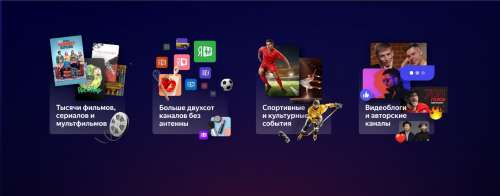
Особенностью является то, что после загрузки на главном рабочем экране операционной системы отображается целая подборка видео из различных отечественных источников — это и кино, и сериалы, и блогеры, и телеканалы.
ТВ каналы
Уже из коробки без предварительной настройки доступны для просмотра все эфирные российские ТВ, которые распределены в меню по разным тематическим рубрикам.

Здесь же можно посмотреть ТВ программу выбранного канала на текущий день.

Онлайн кинотеатры
Также в платформу встроены популярные онлайн кинотеатры, среди которых КиноПоиск HD, Megogo, Okko, Tvigle и TVzavr.

Возьмем для примера какою-нибудь картину из КиноПоиска. Если провалиться внутрь описания фильма, то кроме красивой обложки нам предоставляется полная информация об актерском составе и рейтинг на основании отзывов пользователей сервиса.

Согласитесь, выглядит просто и интуитивно понятно.

Блогеры
Блогерский контент берется с набирающей обороты площадки Яндекс Эфир — не секрет, что сейчас на нем развивают свои каналы все топовые блогеры, пришедшие с YouTube.

Алиса на телевизоре с Яндекс ТВ
Но это далеко не главная «фишка» Яндекс ТВ. Основное преимущество данной платформы заключается в интеграции с широко известной разработкой Яндекса, которая сегодня внедряется во все умные устройства и сервисы данного бренда. Я имею в виду голосового помощника Алису. Мы уже давно запускаем с ее помощью музыку на беспроводной колонке Яндекс Станции и прокладываем маршрут в Навигаторе, встроенном в каршеринге Яндекс Драйв.

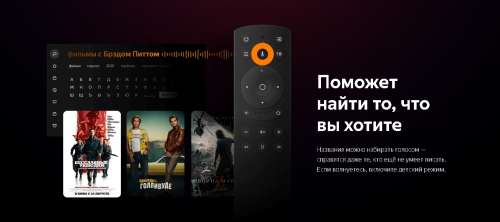
И вот теперь Алиса поможет найти нужный фильм в Яндекс ТВ, причем не только по его названию, но и по фамилии актера или жанру.

Согласитесь, гораздо удобнее задать параметры поиска по огромной базе мультимедиа при помощи голосового запроса, чем мучаться с вводом текста с пульта управления или тратить деньги на дополнительную беспроводную клавиатуру.

При этом алгоритм поиска устроен таким образом, что при использовании Яндекс ТВ постоянно обучается. В результате чего в подборку рекомендуемых видео попадают именно те фильмы и ролики, которые тематически близки тем, которые вы чаще всего смотрите.

В интернете полно примеров веселого и непринужденного общения с Алисой. Действительно, этот голосовой помощник отличается коммуникабельностью и настроем на поддержку разговора. Вот и при просмотре фильмы она тоже не даст вам заскучать. Например, можно не отвлекаясь от картинки попросить показать биографию актера или узнать погоду в том месте, где разворачиваются действия киноленты.

Но есть и еще один путь взаимодействия с телевизором — с помощью мобильного приложения. Если вы забыли, где лежит пульт с микрофоном для вызова ассистента, то перемещаться по меню ТВ можно при помощи мобильного приложения Яндекс.
Приложения
Поскольку основе системы остается старый добрый адаптированный для использования на телевизоре Андроид, имеется также возможность установить другие приложения помимо уже имеющихся «из коробки». Магазина приложений нет, но нас доступна функция установки программ с флешки виде APK файлов. А значит можно поставить Google Play Market или Aptoide и скачивать любую необходимую программу.

На крайний случай, для просмотра контента с веб-сайтов или неподдерживаемых сервисов можно транслировать картинку с ноутбука или смартфона. Благо, что такая возможность здесь тоже есть.
Аккаунты
Поскольку семейным телевизором будут пользоваться несколько человек с разными интересами, в Яндекс ТВ предусмотрели возможность создания сразу нескольких аккаунтов для каждого из членов семьи.

Это очень удобно — например, у мамы в ленте будет появляться подборка из сериалов и уроков по готовке, а у папы — обзоры автомобилей. Кроме того, отдельное внимание уделено защите детей от просмотра взрослых видео.

На Яндекс ТВ имеется специальный детский режим, в котором материалы для взрослых будут фильтроваться автоматически. Напомню, у Яндекса есть отличный фильтр контента, предназначенный для ограничения доступа к нежелательным сайтам. Вот и здесь реализовано нечто подобное. Кроме того, заблокировать определенные трансляции можно вручную с помощью PIN-кода.
Телевизоры с Яндекс ТВ и Алисой
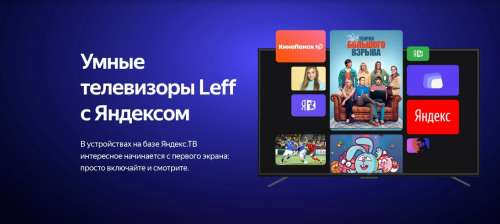
Наконец, Яндекс ТВ не устанавливается на какую-то конкретную марку телевизоров. Эта платформа поддерживается совершенно разными производителями, поэтому вы можете выбрать именно того, которому доверяете. Главное убедиться, что данная модель работает именно под управлением Яндекс ТВ. Бонусом при приобретении также будет трехмесячная подписка на сервис Яндекс.Плюс независимо от магазина в котором его купили — Эльдорадо, Ситилинк, М.Видео или любом другом.