Как настроить телеграм
Telegram имеет много полезных функций. Это больше, чем просто мессенджер. Платформа скорее напоминает социальную сеть, в которой пользователи могут общаться между собой, создавать группы и каналы. Все это позволяет им получать полезную информацию, обмениваться файлами, создавать и распространять контент. При этом благодаря надежному алгоритму шифрования и некоторым функциям, обеспечивающим дополнительную безопасность, все действия являются анонимными. Чем не сказка?
В этой статье мы подробно поговорим про основные настройки платформы. Она будет полезна для тех, кто только установил мессенджер и хочет разобраться, за что отвечает та или иная функция.
Особенности настройки Telegram через телефон
Большинство людей сидят в Телеграме через смартфон. Несмотря на общую схожесть версий приложений для разных ОС, они имеют ряд отличительных черт. Давайте рассмотрим, как зайти в настройки на разных телефонах.
- Если у вас Android, то нужно нажать на иконку с тремя горизонтальными линиями, которая расположена в верхнем левом углу мессенджера, а затем кликнуть по кнопке «Настройки».
- Владельцам iPhone достаточно просто нажать на иконку «Настройки» в нижней части экрана.
В Телеграме можно изменить практически все параметры мессенджера. Так как их много, они для удобства распределены по разделам. В верхней части окна находится общая информация о профиле: фото, имя, фамилия, возраст, род занятий, город, номер и имя пользователя. Чтобы поменять эти данные, необходимо нажать на кнопку «Изм.» в верхнем правом углу.
Рассмотрим более подробно разделы, которые отображаются в мобильной версии приложения:
Избранное.

Это встроенное облачное хранилище, куда пользователь может отправить текстовые и голосовые сообщения, картинки, видео, документы и другие файлы. Оно находиться среди других чатов и легко ищется через поисковую систему.
Отправить файл в облачное хранилище можно напрямую. Для этого нужно открыть диалоговое окно, написать или вставить нужную информацию, а затем отправить её, как обычное сообщение. Вы также можете пересылать сюда важную информацию из других переписок. Просто выберите нужный файл и перешлите его в чат. Таким образом можно легко и безопасно хранить важную информацию.
Недавние звонки. Здесь представлена информация обо всех входящих и исходящих звонках пользователя в Telegram.
Устройства. В этом разделе представлен список всех устройств, с которых вы авторизовались в системе. В верхней части указан текущий сеанс, а также есть кнопка «Завершить другие сеансы», нажав на которую вы выйдите из аккаунта на всех других устройствах. Ниже представлены все активные сеансы. Эта функция дает возможность отслеживать любую активность в вашем профиле. В случае каких-либо подозрений вы можете просто завершить сеанс.
Папка с чатами. Это мечта перфекциониста, который любит, чтобы все было разложено по полочкам. Здесь вы можете создать «папки» и объединить в них несколько чатов. Это очень удобная функция. Например, вы хотите выделить переписки, которые касаются работы. Для этого нужно нажать на кнопку «Создать новую папку», придумать название и добавить в неё нужные диалоги. Новая папка появится в верхней части раздела «Чаты».
Уведомления и звуки.
В этом разделе можно изменить параметры отображения уведомлений и их содержимое, также включить или включить звук. Здесь представлено множество параметров, давайте рассмотрим их более подробно.
В блоке «Уведомления о сообщениях» можно настроить личные чаты, группы и каналы. Присутствуют такие параметры, как:
- показывать уведомления;
- показывать текст;
- звук.
Ниже в папку «Исключения» можно добавить пользователей, на которых не будут распространяться глобальные настройки.
В блоке «Уведомления в приложении» можно включить/выключить звук, вибрацию и показ текста, а также запретить показывать имена в уведомлениях.
В «Счетчике на иконке» присутствуют следующие параметры:
- каналы (отображение количества уведомлений от каналов);
- число сообщений (отображение количества непрочитанных СМС);
- новые контакты (всплывающие уведомления о регистрации в приложении людей из ваших контактов).
В нижней части этого раздела предусмотрена кнопка «Сбросить настройки уведомлений». Используйте ее, чтобы вернуть первоначальные настройки.
Конфиденциальность.

На этой странице настраивается отображение персональной информации. Речь идет о таких параметрах, как:
- Номер телефона. Есть возможность ограничить список людей, которые будут видеть ваш номер.
- Последняя активность. Здесь вы выбираете, кто будет видеть ваш статус в сети.
- Фотография профиля. Если вы не хотите, чтобы кто-то видел ваше фото, то введите ограничения.
- Звонки. Чтобы запретить любые звонки, в разделе «Кто может мне звонить» выберите «Никто». Чтобы разрешить доступ к звонкам определенным людям, воспользуйтесь разделом «Исключения». Скрыть IP-адрес можно с помощью функции «peer-to-peer». Если вы хотите, чтобы входящие и исходящие отображались на экране блокировки и в общей истории вызовов, то включить интеграцию со звонками ОС.
- Пересылка сообщений. Выберите, кто может ссылаться на ваш аккаунт при пересылке сообщений.
- Группы и каналы. Определите, кто может добавлять вас в группы и каналы.
Для каждого из этих параметров выбирается одно из следующих значений: все, мои контакты или никто. Везде есть список исключений с возможностью добавлять отдельных пользователей или целые групп.
Ниже находится настройка автоматического удаления аккаунта. Для этого нужно установить определенное время. Система предлагает выбрать: 1, 3, 6 и 12 месяцев. Если в течение выбранного времени пользователь ни разу не заглянул в приложение, то его аккаунт будет автоматически удален, вместе со всеми сообщениями и контактами.
В нижней части пользовательского окна находится пункт «Управление данными» со следующими возможностями:
- синхронизировать контакты;
- подсказывать людей при поиске;
- удалить черновики;
- удалить платежные данные;
- предпросмотр ссылок.
Каждый из этих параметров включается и отключается с помощью ползунка.
В разделе «Конфиденциальность» можно создать черный список. Он подразумевает собой блокировку определенных пользователей. Люди из этого списка не смогут отправить вам сообщение, позвонить или увидеть статус аккаунта. Для защиты пользовательской информации предназначена автоматическая блокировка приложения с помощью код-пароля и Touch ID. Дополнительно можно настроить облачный пароль. Его нужно будет вводить каждый раз при авторизации в системе с нового устройства.
Данные и память.

Здесь можно настроить:
- Использование памяти. Определите максимальный размер кэша, удалите временные файлы и определите период времени для хранения пользовательской информации.
- Использование сети. В этом разделе вы увидите подробную информацию о количестве потребляемого трафика. Для удобства данные разбиты по категориям.
- Автозагрузка медиа. Определите предельный размер объектов для автоматического сохранения через мобильную сеть и при использовании Wi-Fi.
- Фоновая загрузка. При включении этой функции уже начатая загрузка мультимедиа будет продолжаться в фоновом режиме, даже при закрытии приложения.
- Сократить трафик звонков. Вы можете включить экономию трафика при использовании мобильного интернета. Это поможет при плохом соединении, но ухудшит качество звука.
- Автовоспроизведение GIF и видео. Если не хотите, чтобы ролики запускались автоматически, то снимите ползунки.
- Сохранять полученные фото. Здесь настраивается автоматическая загрузка фото в память устройства. Ниже находится функция сохранения отредактированных фото.
- Браузер по умолчанию. Выберите наиболее удобный браузер.
- Тип соединения. Установка прокси.
Оформление.
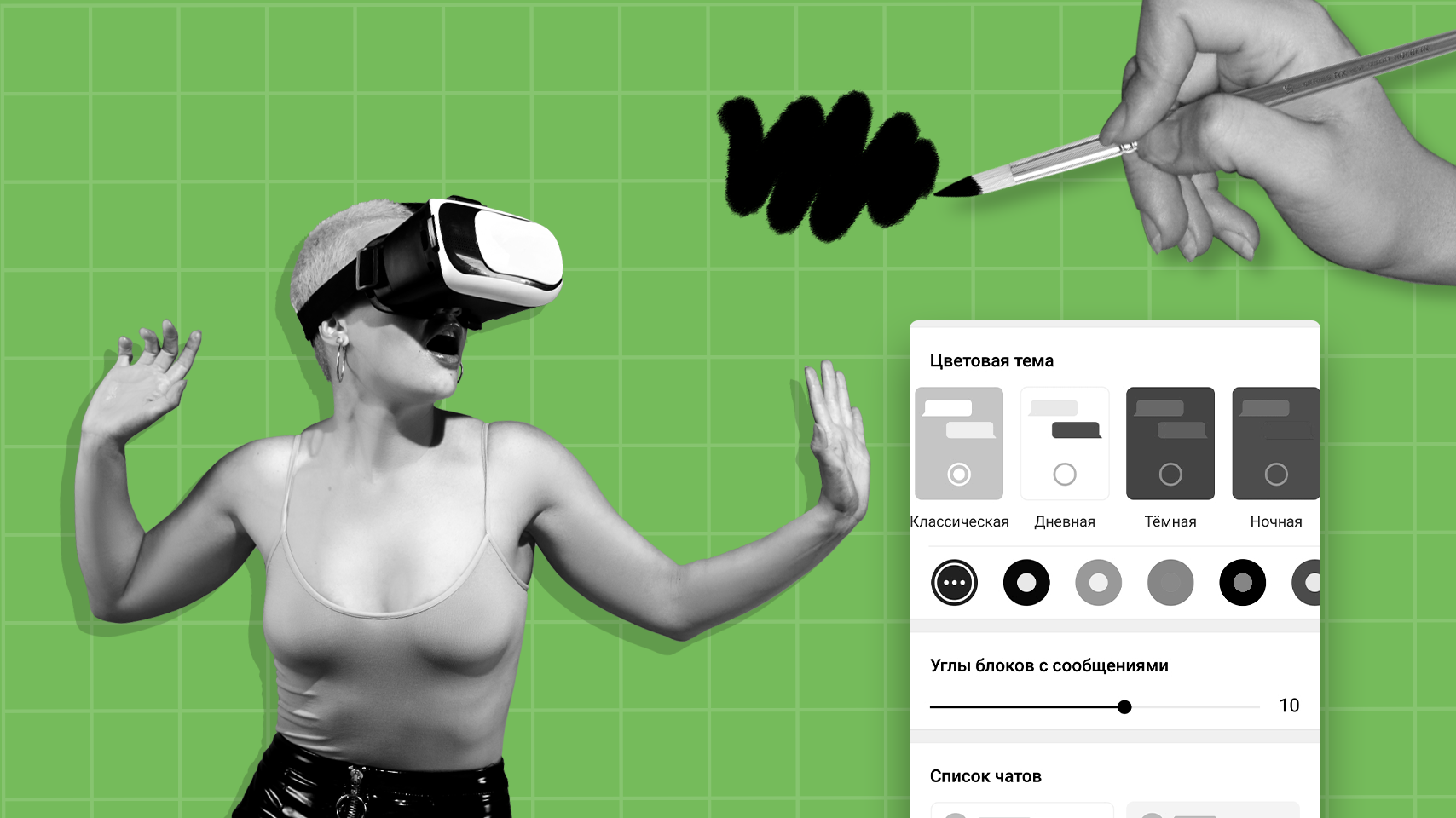
Эта вкладка отвечает за визуал приложения. Список параметров, которые можно отредактировать:
- Цветовая тема. Выберите тему и фон для чатов. Доступно множество вариантов, фантазируйте.
- Ночной режим. Классическая темная тема. Ниже можно настроить тему и время.
- Размер текста. Перетаскиванием ползунка меняем размер сообщений в чатах.
- Углы блоков с сообщениями. Закруглите крайние точки сообщений или сделайте их прямоугольными.
- Иконка приложения. Поменяйте внешний вид приложения на рабочем столе.
- Крупные эмодзи и уменьшение движения. Некоторых раздражает, что обычные смайлики при отправке превращаются в крупных и анимированных. Здесь вы можете отключить эту функцию.
Язык. Выбор языка пользовательского интерфейса – это один из важнейших разделов. Чтобы быстрее найти нужный вариант, воспользуйтесь поисковой строкой.
Стикеры. В Телеграме очень много классных стикеров и наборы продолжают добавляться. Здесь можно настроить подсказку по эмодзи, маски и зацикливание анимации. Ниже представлены популярные стикеры и добавленные наборы.
Помощь. Зайдя в этот раздел, вы сначала увидите системное предупреждение. В нем говорится, что в технической поддержке работают волонтеры, поэтому ожидание может занять время. Далее открывается чат, где вы можете написать о своей проблеме или задать вопрос.
Вопросы о Telegram. Информация о платформе на английском языке.
Возможности Telegram. Ссылка на канал с новостями на английском языке.
Как настроить Telegram на компьютере?

На каждом компьютере есть два способа использовать Телеграм: через браузер и с помощью desktop-версии. Чтобы перейти к настройкам на ПК или ноутбуке, нажмите на иконку с тремя горизонтальными линиями, которая расположена в верхнем левом углу и выберите соответствующий раздел.
Меню в телефоне и на компьютере отличается, при этом все функции присутствуют и настраиваются аналогичным образом. Чтобы изменить общую информацию о профиле в Web-версии, нажмите на иконку в виде карандаша, а в desktop-версии выберите «Изменить профиль». В браузере на главном экране показаны только основные пункты: уведомления, конфиденциальность, данные и память, папки и язык. В разделе «Общие настройки» можно найти еще больше функций. Чтобы увидеть дополнительные параметры в приложении, откройте «Продвинутые настройки».
Теперь вы знаете, как настроить Телеграм и можете использовать мессенджер с максимальным контролем и комфортом. Удачи!
Как правильно настроить Телеграм на Android: подробная инструкция
Мессенджер Телеграмм стал одним из самых популярных инструментов для общения и обмена информацией во всем мире. Он имеет удобный и интуитивно понятный интерфейс, а также множество функциональных возможностей для комфортного общения. Но что делать, если вы столкнулись с проблемами при установке и настройке этого приложения на свой смартфон на операционной системе Андроид? Мы подготовили для вас подробный гайд по установке и корректной настройке Телеграмма на Андроид.
Первым шагом является загрузка приложения в Google Play Store. После установки откройте приложение и введите свой номер телефона. Введите проверочный код, который пришел на ваш номер, и заполните данные для создания аккаунта. Вы можете использовать свое имя или псевдоним.
Далее вы попадете на главную страницу приложения. Настройка Телеграмма на Андроид будет полноценной, если вы пройдете по ссылке “Настройки” в верхнем правом углу экрана. В этом меню вы сможете настроить уведомления, изменить цветовую гамму и настроить безопасность приложения.
Также можно изменить настройки конфиденциальности, добавить пользователей в список контактов и настроить применение пароля для входа в приложение. Если вы хотите использовать Telegram для бизнеса, вы можете создать канал, где будете делиться новостями, продвигать свои товары и услуги и находить новых клиентов.
Легкая установка и настройка Телеграмма на Андроид открывают перед вами безграничные возможности для общения и обмена информацией как в личном, так и в профессиональном плане. Просто следуйте нашим рекомендациям, и первозданное качество общения будет гарантировано!
Как правильно пользоваться телеграмм на Андроиде
Телеграмм — это одно из наиболее удобных и функциональных приложений для обмена сообщениями, доступное на платформе Андроид. Но каким образом используются все его возможности и функции?
В первую очередь, настройте свой профиль. Загрузите аватарку и установите имя, чтобы ваши друзья смогли находить вас и узнавать, что это вам пишет Телеграмм. Помните, что любые изменения в профиле могут быть видны другим пользователям.
Далее, настройте уведомления. Это можно сделать в меню приложения. Вы можете выбрать, как и когда вы хотите получать уведомления — звуковое оповещение, вибрация или отключить уведомления полностью.
Разделите своих друзей на группы или создайте чаты с отдельными пользователями. Это поможет вам не теряться в информационном потоке и быстро находить нужные сообщения.
Используйте функцию поиска. Если вы хотите найти конкретное сообщение, вам не нужно листать все диалоги. Просто нажмите на иконку поиска и введите ключевые слова.
Используйте смайлики и эмодзи для более эмоционального общения. Также вы можете использовать функцию голосового общения и голосовых сообщений, чтобы общаться даже, если вы не можете писать.
И не забывайте, что Телеграмм обеспечивает высокий уровень защиты конфиденциальности и безопасности ваших переписок. Но все же будьте внимательны, не отправляйте личную информацию и не открывайте подозрительные ссылки.
Все эти советы помогут вам полностью использовать возможности приложения Телеграмм на Андроиде.
Как авторизоваться в Телеграмм на своём андроид устройстве?
Для того, чтобы начать пользоваться Телеграммом на своём андроид устройстве, необходимо сначала авторизоваться в приложении.
Для этого нужно запустить Телеграмм и ввести свой мобильный номер телефона. После этого на указанный номер придёт смс-сообщение с кодом для подтверждения регистрации.
После введения кода подтверждения регистрации, можно авторизоваться в Телеграмме и начать использовать приложение для отправки и получения сообщений, создания групп и каналов, а также для общения с друзьями и коллегами.
- Шаг 1: Запустите приложение Телеграмм на своём андроид устройстве
- Шаг 2: Введите свой мобильный номер телефона в формате +7XXXXXXXXXX
- Шаг 3: Дождитесь прихода смс-сообщения с кодом для подтверждения регистрации
- Шаг 4: Введите полученный код в приложении Телеграмм и нажмите «Продолжить»
- Шаг 5: Настройте профиль пользователя и начните использовать приложение
Обратите внимание, что при авторизации в Телеграмме на андроид устройстве, вам требуется устойчивое интернет-соединение. Без него приложение может работать некорректно или вовсе отказаться подключаться к серверу.
Настройка телеграмм канала на андроиде
Установка и настройка приложения Telegram на телефоне является простым процессом, но многие пользователи задаются вопросом, как создать и настроить свой канал в Telegram на телефоне.
Для создания и настройки канала в Telegram нужно зайти в приложение, выбрать пункт «Создать канал», задать название и описание канала, а также добавить изображение для идентификации канала.
После создания канала следует настроить его, выбрав соответствующие настройки приватности и управления подписчиками. В настройках канала можно также выбрать режим администрирования и назначить других администраторов канала.
Для того, чтобы рекламировать свой канал, можно использовать различные способы распространения: пригласительные ссылки на канал, публикации в других каналах или на форумах, а также рекламные кампании в социальных сетях.
- Важно: при создании и настройке телеграмм канала следует соблюдать правила использования приложения и уважать интересы пользователей.
- Рекомендация: существует много инструментов и дополнений для настройки канала и облегчения управления подписчиками в Telegram.
Как настроить в Телеграмме?
Если вы хотите настроить свой аккаунт в Телеграмме, то для начала нужно зайти в настройки.
В них вы сможете изменить такие параметры, как уведомления, контакты, приватность, хранение файлов и многое другое.
Для настройки уведомлений можно задать звуковое оповещение или вибрацию, а также настроить уведомления только для конкретных контактов.
Чтобы настроить приватность, можно скрыть свой номер телефона или изменить настройки видимости профиля.
Если вы хотите сохранить файлы, то в настройках можно выбрать место для хранения и компрессию.
Также в настройках можно изменить язык приложения, отправлять сообщения без звука и многое другое.
- Совет: Если вы хотите убрать уведомления из панели уведомлений, то нужно просто зайти в настройки и отключить функцию «Показывать уведомления».
Открытие системных настроек Телеграм
Для начала отметим, что общие настройки Телеграм доступны в меню приложения. Если вам нужны более широкие возможности конфигурации, включая системные настройки, то войдите в меню «Системные настройки» для изменения параметров уровня приложения.
Для этого необходимо открыть меню приложения Телеграм и щелкнуть на иконке с тремя горизонтальными черточками в верхнем левом углу экрана. В появившемся меню выберите «Настройки», и далее – «Системные настройки».
В системных настройках Телеграм вы можете настроить многие аспекты работы приложения, в том числе функциональность чата, шрифты, настройки уведомлений, управление групповыми чатами и т. д.
Однако, мы рекомендуем быть осторожными при изменении настроек, так как это может негативно повлиять на работу приложения.
Активация Телеграмма на андроид: пошаговая инструкция
Вы загрузили Телеграмм на свой андроид и готовы начать общаться с друзьями и коллегами? Активация учетной записи Телеграмма на андроид очень проста, следуйте следующей инструкции:
- Шаг 1: Откройте приложение Телеграмма на своем устройстве. На главном экране нажмите «Start messaging» для создания новой учетной записи.
- Шаг 2: Введите свой номер телефона, а затем нажмите кнопку «Next». Вы получите SMS с кодом, который нужно ввести в Телеграмме, чтобы подтвердить свой номер телефона.
- Шаг 3: После того, как вы введете код, Телеграмм предложит ввести свое имя и фамилию. Это не обязательно, но они могут помочь другим пользователям найти вас и добавить в свой список контактов.
- Шаг 4: Поздравляем, вы зарегистрировались в Телеграмме! Теперь вы можете начать общаться с друзьями и коллегами через чаты, группы и каналы.
Теперь вы знаете, как активировать Телеграмм на андроид. Все остальные функции приложения станут доступны после успешной активации.
Как корректно настроить Телеграмм на своем телефоне на Android
Телеграмм является одним из самых популярных приложений для мгновенного обмена сообщениями. Однако, настройка приложения на телефоне может вызвать затруднения. В этой статье вы найдете необходимые инструкции, которые помогут настроить Телеграмм на своем телефоне на ОС Android.
Шаг 1. Установка приложения и создание аккаунта
Первым шагом необходимо установить Телеграмм с официального сайта либо с Google Play. После установки приложения следует создать аккаунт, для чего нужно ввести свой номер телефона, на который придет код подтверждения.
Шаг 2. Настройка приватности и безопасности
После создания аккаунта настройте свой профиль, добавьте аватар и задайте настройки приватности. Вы можете настроить двухфакторную аутентификацию, отправлять уведомления о новых устройствах и использовать различные функции защиты своего профиля.
Шаг 3. Настройка уведомлений
Для того чтобы не пропустить важное сообщение, настройте уведомления Телеграмма. Перейдите в настройки приложения и выберите уведомления. Здесь вы можете выбрать звук уведомления, настроить вибрацию, а также настроить отображение уведомлений на экране телефона.
Шаг 4. Добавление контактов и создание групп
Чтобы использовать Телеграмм, нужно добавить контакты. Можно найти друзей на базе номеров телефонов или исследовать популярные каналы. Для своих друзей вы можете создать группы, в которых можно общаться и обмениваться файлами.
Шаг 5. Настройка интерфейса и дополнительных функций
Телеграмм предлагает множество дополнительных функций, которые можно настроить под свои потребности. В настройках можно выбрать отображение иконки, изменить цветные темы, настроить шрифты и размеры текста. Также можно включить режим невидимки для выбранных контактов.
Шаг 6. Обноски и вывод
Как видите, настройка Телеграмма на Android не самый сложный процесс. Следуя инструкциям вы можете с легкостью настроить свою учетную запись и начать общаться с друзьями. Телеграмм также предлагает множество дополнительных функций, благодаря которым вы сможете наслаждаться общением с друзьями в любой удобный момент.
Как подключить Телеграм на телефоне
В наше время Телеграм является одним из самых популярных мессенджеров, и по этому, многие люди хотят использовать его на своих телефонах. Чтобы подключить Телеграм на своем андроид-устройстве, вам потребуется сделать несколько простых шагов.
Шаг 1. Установите приложение Телеграм
Первым шагом для подключения Телеграма на телефоне будет установка приложения. Это простой процесс, который можно выполнить из Google Play или любого другого магазина приложений.
Шаг 2. Авторизуйтесь в учетной записи
После установки телеграма на ваш телефон и запуска приложения, вам необходимо авторизоваться в своей учетной записи. Если вы еще не зарегистрировались, то теперь самое время это сделать. Вы можете использовать свой номер телефона для регистрации и авторизации.
Шаг 3. Настройте уведомления
Чтобы получать уведомления от мессенджера на вашем телефоне, вам необходимо настроить их. Это можно сделать в настройках приложения. Вы можете выбрать типы уведомлений и то, что будет отображаться в них, в том числе звук и вибрация.
Шаг 4. Начните общение
Теперь вы готовы начать использовать Телеграм на своем телефоне! Вы можете добавить контакты, настроить свой профиль и начать общение. И не забудьте настроить свои сообщения и файлы на хранение в облаке, чтобы не потерять их в случае сбоя телефона.
Простой и быстрый способ установки Телеграмм на Андроид-устройство
Шаг 1: Загрузите приложение Телеграмм на ваше устройство
Перед установкой приложения, необходимо загрузить его. Для этого откройте официальный магазин приложений Google Play и найдите Телеграмм, нажмите на кнопку Установить и подождите, пока процесс загрузки завершится.
Шаг 2: Запустите приложение Телеграмм
После загрузки приложения Телеграмма на устройство, найдите его на главной странице устройства, нажмите на иконку для запуска приложения. Если при запуске приложения появится запрос на разрешение на использование вашей локации, выберите разрешить.
Шаг 3: Зарегистрируйте профиль в Телеграмм
Окно регистрации появится на экране. Введите ваш номер телефона, подтвердите его вводя полученный код из СМС сообщения. Создайте уникальное имя пользователя и добавьте фотографию профиля, при желании.
Шаг 4: Используйте приложение Телеграмм на вашем Андроид-устройстве
Вы успешно установили и настроили приложение Телеграмм на вашем Андроид-устройстве. Теперь вы можете использовать его, чтобы общаться со своими друзьями и близкими, как на вашем мобильном устройстве, так и на вашем компьютере.
Следуя этим простым шагам, вы можете быстро и легко установить и настроить приложение Телеграмм на вашем Андроид-устройстве и наслаждаться всеми его возможностями.
Где найти продвинутые настройки в телеграмме
Телеграмм предлагает множество возможностей для улучшения пользовательского опыта. Однако, не все настройки находятся в одном и том же месте. Для того, чтобы найти продвинутые настройки в телеграмме, следует пройти немного дополнительных шагов.
Продвинутые настройки можно найти в меню настроек. Для этого, нужно нажать на значок «три точки», который находится справа сверху на странице чата, затем выбрать вкладку «настройки». В ней следует выбрать «Расширенные настройки».
После того, как пользователь выберет раздел «Расширенные настройки», ему будут доступны более глубокие настройки Телеграмм. Здесь можно настроить уведомления, подписаться на каналы и многое другое.
Чтобы воспользоваться всеми возможностями Телеграмм, необходимо изучить продвинутые настройки. В них пользователи найдут настройки конфиденциальности, интерфейса и другие важные функции.
Какой смартфон подходит для использования Телеграмма на Андроид?
Для использования Телеграмма на Андроид-устройстве необходим смартфон или планшет, работающий на базе Android 4.4 или более новой версии операционной системы.
Также необходимо убедиться, что на устройстве есть достаточно места для установки приложения. Обычно достаточно 100-150 МБ свободного места на диске.
Если устройство не соответствует этим требованиям, приложение может работать некорректно, либо вовсе не установится на устройство.
В случае, если устройство не поддерживает новые версии операционной системы, можно попытаться установить старые версии Телеграмма, однако это может привести к уязвимостям безопасности на устройстве.
В целом, для использования Телеграмма на Андроид достаточно иметь устройство с базовыми характеристиками, однако рекомендуется пользователям старых устройств обновлять их операционную систему для обеспечения корректной работы приложения.
Как установить Телеграм на мобильный телефон?
Телеграм – это приложение для мессенджеров, которое позволяет общаться с друзьями и знакомыми через Интернет. Чтобы установить Телеграм на свой смартфон, нужно выполнить несколько простых действий.
Первым шагом нужно зайти в магазин приложений на своем телефоне. Если у вас Android, это будет Google Play Market, если iOS – App Store. В поисковой строке нужно набрать название приложения – Телеграм, и нажать «найти».
Когда появится список приложений, нужно установить Телеграм, нажав на кнопку «установить». Инсталляция может занять некоторое время, в зависимости от скорости вашего интернет-соединения.
После установки приложения нужно зарегистрироваться в Телеграме, чтобы начать общаться с друзьями. Для этого нужно ввести свой номер телефона и следовать инструкциям на экране. В конце регистрации вы получите доступ к мессенджеру и сможете начать общение с другими пользователями.
Если у вас возникнут проблемы или вопросы, вы можете ознакомиться с FAQ на официальном сайте Телеграма или обратиться в службу поддержки.
Подключение устройства к Телеграму
Шаг 1: Скачайте и установите приложение Телеграм на свое устройство с помощью Google Play Store.
Шаг 2: Откройте приложение и заполните поля регистрации: введите свой номер телефона и следуйте инструкциям на экране.
Шаг 3: После успешной регистрации вы можете начать использовать Телеграм на своем устройстве.
Шаг 4: Если вы хотите использовать Телеграм на нескольких устройствах, вам нужно подключить их к одному аккаунту. Для этого зайдите в меню приложения на первом устройстве, выберите «Настройки» и затем «Устройства». Нажмите «Добавить устройство» и следуйте инструкциям.
Шаг 5: Если вы хотите подключить бота к своему аккаунту Телеграм, найдите его в поиске приложения и нажмите «Старт». Затем следуйте инструкциям бота.
Шаг 6: При необходимости вы можете использовать VPN для доступа к заблокированным в вашей стране сервисам Телеграм. Вам нужно установить VPN на своем устройстве и выбрать сервер, который имеет доступ к Телеграму.
- Важно помнить, что использование VPN может замедлить скорость вашего интернета и повлиять на производительность устройства.
- Также следует использовать только достоверные VPN-сервисы, которые не будут украдены ваши данные или нарушать вашу конфиденциальность.
Как подключиться к Телеге на Андроид-устройстве?
Чтобы использовать Телеграмм на своем Андроид-устройстве, нужно сначала его скачать из Google Play Store. После установки, запускаем программу.
Теперь, чтобы подключиться к Телеге, нужно ввести свой номер телефона (без пробелов и знаков +), на который придет SMS с кодом подтверждения. После ввода кода, нужно задать свое имя пользователя и фотографию (при желании).
Чтобы настроить уведомления о новых сообщениях и другие параметры, нужно зайти в настройки приложения, которые находятся в меню сверху слева (три горизонтальные линии). Там можно настроить уведомления, звуки, фон чата и др. параметры.
- Также можно создавать группы и каналы и приглашать туда участников. Для этого нужно выбрать в меню «Создать группу» или «Создать канал» и задать параметры.
- В Телеге есть много полезных функций, например, можно отправлять файлы разных форматов, использовать стикеры и эмодзи. Все это и многое другое можно настроить в настройках и научиться использовать в процессе общения.
Теперь вы готовы использовать Телегу на своем Андроид-устройстве и наслаждаться всеми ее преимуществами.
Как настроить меню в Телеграм
Меню – важный элемент приложения Телеграм. Оно содержит в себе основные функции, которые вы можете использовать в ежедневном общении. Чтобы настроить меню в Телеграм, следуйте простым шагам:
- Откройте приложение Телеграм. На главном экране вы увидите верхнюю строку меню, которая содержит иконки для чатов, контактов, настроек и других функций.
- Определите иконки, которые необходимы вам на главном экране. Вы можете выбрать любые иконки, которые отвечают вашим потребностям. Например, вы можете выбрать иконки чатов и контактов, чтобы быстро получать уведомления о новых сообщениях.
- Перетащите выбранные иконки в главное меню. Для этого нажмите на иконку и переведите ее в главное меню. Вы можете изменять порядок иконок, перетаскивая их в нужном порядке.
- Сверните меню, чтобы вернуться на главный экран. Нажмите на кнопку обратной стрелки, чтобы закрыть меню. Теперь вы можете быстро получать уведомления и использовать выбранные иконки на главном экране.
После выполнения этих простых шагов, вы сможете легко настроить меню в Телеграм и начать эффективно использовать приложение. Запомните, что вы всегда можете изменять иконки в меню, чтобы адаптировать их к вашим потребностям и желаниям.
Установка Телеграмм на Андроид: подробные инструкции
Шаг 1: Скачивание приложения
Перед установкой Телеграмма на Андроид, необходимо скачать приложение. Для этого перейдите в Google Play Store на вашем устройстве и введите «Телеграмм» в поисковой строке. Выберите первое приложение от «Telegram FZ-LLC» и нажмите на кнопку «Установить». Подождите, пока скачивание завершится.
Шаг 2: Регистрация аккаунта
После того, как приложение будет загружено, откройте Телеграмм и нажмите на «Создать аккаунт». Введите свой номер телефона и нажмите на кнопку «Далее». На указанный вами номер придет СМС с кодом, который нужно ввести в приложение для подтверждения номера. После подтверждения номера введите свое имя и фамилию и нажмите «Готово».
Шаг 3: Настройка приложения
Вы попадете в основное меню Телеграмма. Нажмите на иконку с тремя горизонтальными линиями в верхнем левом углу экрана, чтобы открыть меню настроек. В этом меню вы можете настроить уведомления, звуковые сигналы, интерфейс и другие параметры.
Шаг 4: Добавление контактов
Чтобы добавить контакт в Телеграмм, нажмите на значок лупы в правом верхнем углу экрана и найдите пользователя по имени или номеру телефона. Если пользователь уже есть в Телеграмме, вы сможете отправить ему сообщение. Если пользователя нет в сети, вы можете отправить ему ссылку на приложение, чтобы он мог скачать и присоединиться к вам в Телеграмме.
Шаг 5: Начало общения
Как только вы добавили контакты, вы можете начинать общаться с ними в приложении. На главном экране Телеграмма вы увидите список чатов. Нажмите на нужный чат и начните писать сообщение. В приложении есть возможность отправки фото, аудио и видео файлов, а также использование стикеров и эмодзи.
Теперь вы знаете, как установить Телеграмм на Андроид и начать общаться с друзьями и знакомыми! Пользуйтесь и наслаждайтесь быстрым и удобным мессенджером!
Настройка канала в Телеграмм на андроид
Каналы в Телеграмме — это способ рассылки информации всем желающим, не требуя от подписчиков разрешения на обратную отправку сообщений. Чтобы настроить новый канал, нужно выполнить следующие шаги:
- Открыть приложение Телеграмм на своем андроид-устройстве;
- В правом верхнем углу экрана нажать на значок поиска и ввести название канала или его создателя;
- Выбрать нужный канал из списка предложенных;
- Нажать на кнопку «Присоединиться», расположенную внизу экрана;
- Подтвердить свое желание подписаться на канал.
Для создания своего собственного канала в Телеграмме нужно:
- Открыть меню настроек приложения;
- Выбрать пункт «Создать канал»;
- Ввести имя для канала и его описание;
- Установить настройки приватности для канала (открытый, закрытый или секретный);
- Пригласить пользователей стать подписчиками канала.
Настройки канала в Телеграмме можно изменять в любое время, добавляя новых администраторов, редактируя название и описание канала, изменяя настройки приватности или удаляя канал.