Как переименовать диск, флешку или DVD-RW в Windows 10, 8.1 и Windows 7
Если вам требуется переименовать локальный жесткий диск, SSD или съемный накопитель (флешку) в Windows 10, 8.1 или Windows 7 — сделать это можно несколькими способами: как с помощью интерфейса ОС, так и в командной строке или PowerShell. С приводами DVD/Blu-ray/CD сложнее, но один вариант также присутствует.
В этой инструкции для начинающих пользователей подробно о методах, позволяющих переименовать диск в Windows, и дополнительная информация, которая может оказаться полезной. Отмечу, что речь не идет о смене буквы диска, об этом вы можете прочесть здесь: Как изменить букву диска Windows 10, Как поменять букву флешки.
Методы, позволяющие изменить имя локального диска или съемного накопителя в Windows
Ниже — по порядку все доступные простые способы переименовать диск в Windows 10, 8.1 или Windows 7:
- В проводнике (в разделе «Этот компьютер» в случае Windows 10) нажать правой кнопкой мыши по диску и выбрать пункт меню «Переименовать». После этого ввести желаемое имя диска. Для переименования требуются права администратора, о чем вам покажут соответствующее уведомление.

- Нажать правой кнопкой мышки по диску или флешке в проводнике, открыть пункт «Свойства» и задать имя вверху вкладки «Общие». Эти же свойства диска можно открыть в утилите «Управление дисками» Windows.
 и ввести команду (букву C заменить на нужную букву диска)
 и ввести команду (опять же, меняем букву C на свою)

Обычно, одного из описанных методов оказывается достаточно.
Еще один вариант — указание метки диска в файле autorun.inf в корне диска, как на скриншоте ниже.

Как изменить имя привода компакт-дисков CD/DVD/Blu-Ray
Привод оптических дисков носит записанное в системе имя, пока он пустой и отображает имя вставленного диска после буквы, если таковое присутствует в его свойствах или в файле autorun. Поменять его теми способами, что были описаны выше, не получится, но некоторые манипуляции возможны:
- Запустите редактор реестра (нажать клавиши Win+R, ввести regedit и нажать Enter).
- Перейдите к разделу реестра
- Если в этом разделе присутствует подраздел с именем буквы привода, откройте его. Если отсутствует — создайте (правый клик по DriveIcons — Создать — Раздел).
- Внутри этого раздела создайте подраздел с именем DefaultLabel и перейдите в него.
- Дважды нажмите мышью на параметр «По умолчанию» и задайте желаемое имя.

- Готово, теперь привод CD/DVD/Blu-Ray будет отображать это имя.

Единственный нюанс здесь: если в ранних версиях Windows менялось имя «до буквы», то теперь этот же параметр реестра меняет только имя, отображаемое после буквы. Но и это может быть полезно, особенно если у вас несколько приводов дисков.
Как изменить имя диска — видео инструкция
Как видите, всё очень просто и, думаю, каких-либо проблем с переименованием при наличии прав администратора возникнуть не должно.
Изменение буквы дисковода в Windows 10

Обратите внимание! После выполнения всех описываемых в этой статье действий некоторые программы, которые используют текущую букву диска, могут перестать работать в штатном режиме. Но зачастую проблема исправляется путем изменения параметров самого приложения.
Для того чтобы изменить букву подключенного к компьютеру дисковода, необходимо перейти в специальный раздел системного средства «Управление компьютером», выбрать нужный диск и открыть его свойства. Делается это следующим образом:
-
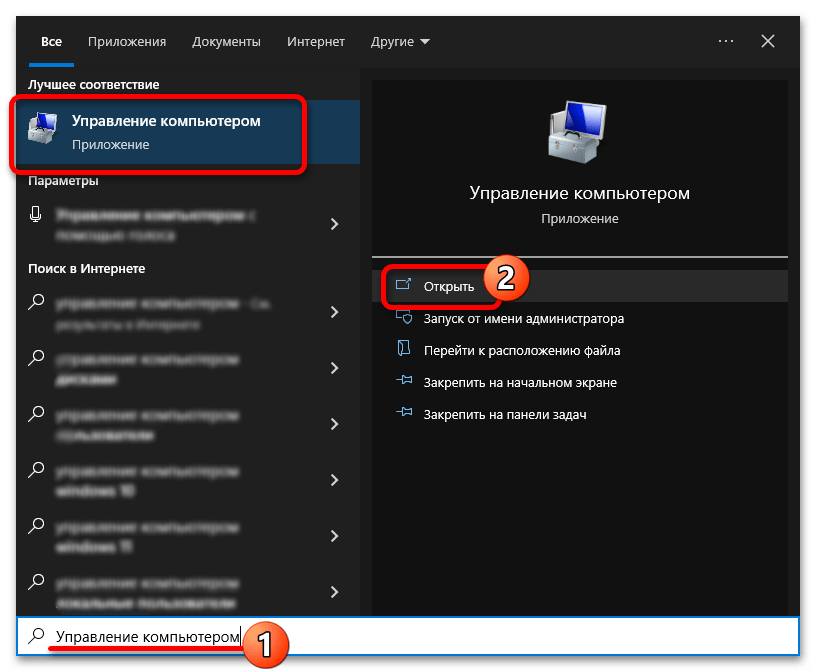
Запустите «Управление компьютером» любым доступным способом. Проще всего это сделать через поиск по системе. Для этого установите указатель мыши в соответствующее поле на панели задач и введите запрос «Управление компьютером». После этого кликните левой кнопкой мыши по одноименному приложению или пункту «Открыть».
Примечание! Для изменения буквы дисковода также можно воспользоваться программным обеспечением от сторонних разработчиков. Такие приложения обычно обладают большим количеством функций для работы с дисками, чем штатное средство операционной системы. На нашем сайте есть отдельная статья с обзором популярных программ этой категории. При необходимости воспользуйтесь ссылкой ниже, чтобы ознакомиться с изложенной там информацией.
Подробнее: Программы для создания разделов на жестком диске
Как изменить букву Blu-ray, DVD или CD привода в Windows 10
Всем дискам в Windows присвоена буква. Также буквы присваиваются приводам оптических дисков, внешним дискам и картридерам.
При желании, вы можете поменять букву любого диска (кроме системного C:) на любую другую свободную.

Кстати, смена буквы выполняется очень похожим образом как для дисков, так и для DVD или CD привода.
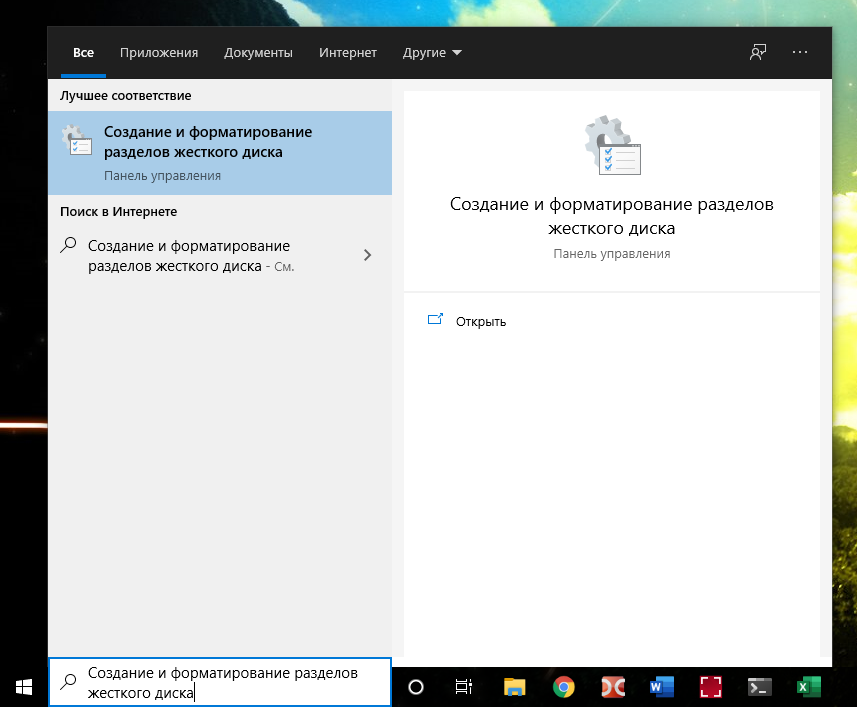
Запустите программу «Управление дисками», чтобы быстро найти её, в поиске ОС введите «Создание и форматирование разделов жесткого диска»:
В списке найдите найдите оптический диск, для которого вы хотите поменять букву. Если вы не видите этот диск, то пролистните список дисков ниже.

Кликните правой кнопкой мыши по диску, для которого вы хотите изменить букву диска и выберите в контекстном меню пункт «Изменить букву диска или путь к диску».
Как изменить букву дисковода в windows 10
Для изменения буквы дисковода в Windows 10, следуйте следующим инструкциям:
1. Откройте Панель управления. Есть несколько способов сделать это:
— Нажмите на иконку Поиск в панели задач (обозначается значком лупы), введите Панель управления и выберите соответствующий результат поиска.
— Нажмите на кнопку Пуск, выберите Настройки (значок шестеренки), затем Система и в конце Панель управления.
— Откройте проводник Windows (нажатием на значок папки в панели задач или сочетанием клавиш Win+E), введите Панель управления в адресной строке и нажмите Enter.
2. В панели управления выберите категорию Оборудование и звук, а затем нажмите на Управление компьютером.
3. В открывшемся окне Управление компьютером выберите раздел Диспетчер устройств.
4. В диспетчере устройств найдите раздел Дисковые устройства. Раскройте его, чтобы увидеть список всех дисков на вашем компьютере.
5. Щелкните правой кнопкой мыши на диске, букву которого вы хотите изменить, и выберите Изменить букву диска и пути.
6. В диалоговом окне Изменить букву диска и пути нажмите на кнопку Изменить.
7. В выпадающем меню выберите новую букву диска из списка доступных букв.
8. Нажмите на кнопку ОК для сохранения изменений.
9. Вам может потребоваться перезагрузить компьютер, чтобы изменения вступили в силу.
После перезагрузки вы увидите, что буква диска изменена. Убедитесь, что все программы и приложения, которым требуется доступ к данному диску, обновлены, чтобы использовать новую букву.
Важно помнить, что изменение буквы диска может повлиять на работу некоторых приложений, особенно если они связаны с дисками и путями. Поэтому перед изменением буквы диска рекомендуется сделать резервную копию данных на данном диске, чтобы избежать потери информации.