Как подключить геймпады от PS4 и Xbox One на Windows
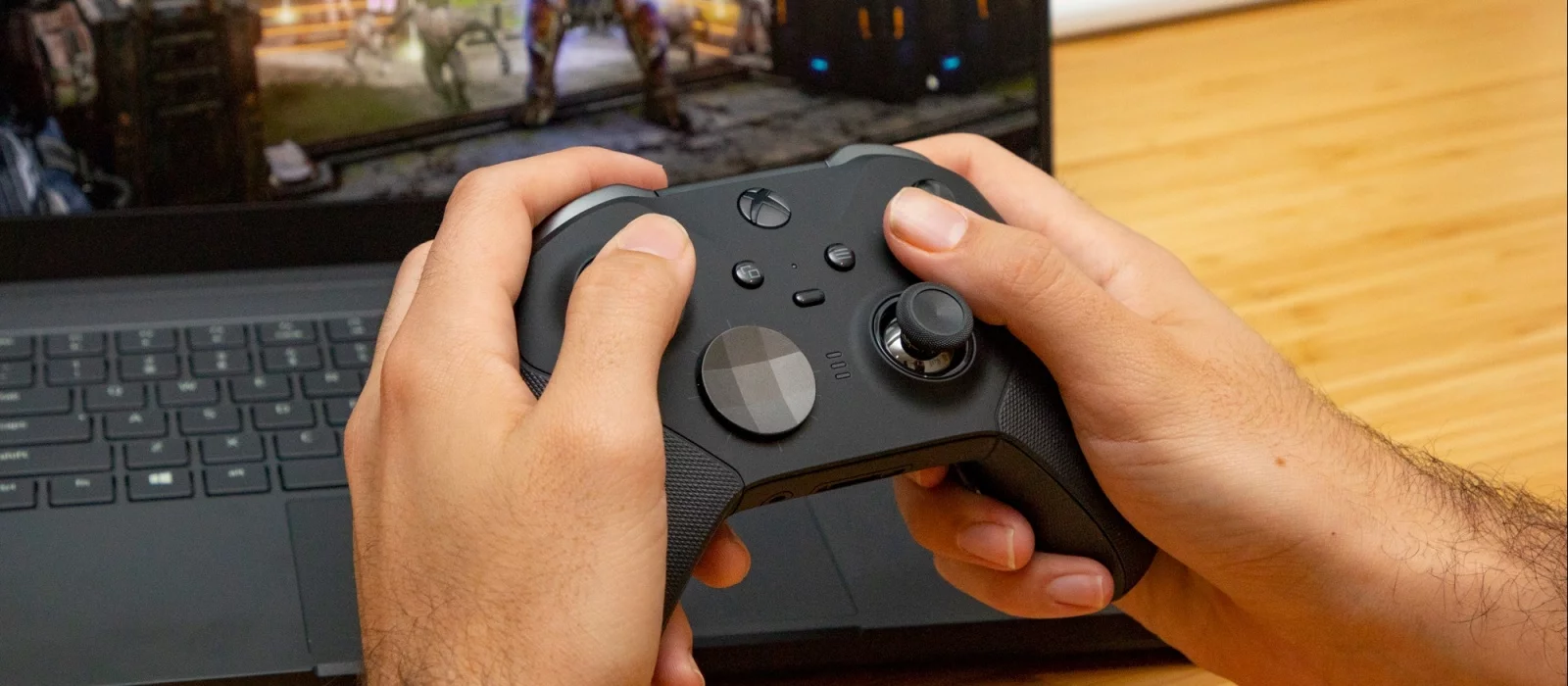
Рассказываем, как подключить геймпады от XBox One и PS4 к ПК или ноутбуку на Windows с помощью Bluetooth или кабеля. Какие драйверы нужно скачать, какой адаптер использовать для подключения и какие программы нужны для стабильной работы контроллера PS4.
Контроллер Xbox One
Огромное преимущество геймпада от Xbox One на фоне DualShock 4 — его полная совместимость с Windows. Чтобы подключить устройство к компьютеру, вам, скорее всего, не придется совершать никаких «танцев с бубнами». А если и придется, мы вас к этому подготовим. Есть несколько способов подключения контроллера к PC.
Способ 1: USB-кабель. Если на вашем ПК нет Bluetooth-модуля, просто подключаем его к PC с помощью кабеля USB — один конец в порт компьютера, а другой в разъем на геймпаде. Все, теперь можно смело отправляться проходить любимую игру.
Способ 2: Bluetooth. Обладатели компьютеров с Bluetooth-модулем могут играть без провода, для этого сделайте следующее:
- Зайдите в «Параметры» вашего компьютера.
- Перейдите в раздел «Устройства».
- Нажмите «Добавить Bluetooth или другое устройство».
- Кликните на «Все остальное».
- Выберите «Беспроводной геймпад Xbox».
- Нажмите на «Готово».
Однако имейте в виду, что не все версии геймпада от Xbox по умолчанию имеют функцию беспроводного подключения к ПК. Чтобы определить, может ли ваш контроллер работать с компьютером по Bluetooth, внимательно посмотрите на корпус. Если ваш геймпад такой же, как тот что слева на фотографии ниже, значит беспроводная связь с ПК у него работает, а если такой, как справа — увы, играть без кабеля можно будет только после покупки специального адаптера.
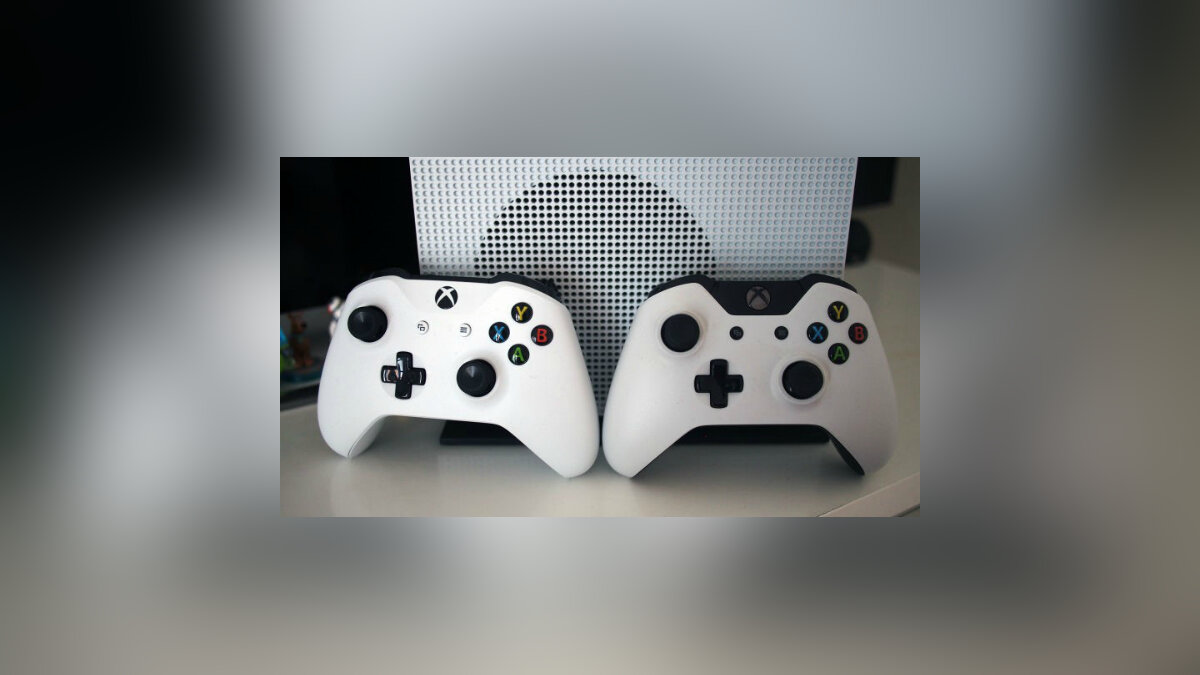
Способ 3: Bluetooth-адаптер. Если у вас такой же геймпад, как на изображении справа, вы тоже можете его подключить к компьютеру без лишних кабелей, но для этого нужно будет докупить специальный Bluetooth-адаптер от Microsoft. Внешне он напоминает небольшую флэшку. Вставив его в USB-разъем ПК, повторяем все описанные во втором способе действия. Приятной игры!
Контроллер PS4
DualShock 4 тоже можно легко и без лишних усилий подключить к компьютеру, но далеко не все игры будут поддерживать весь спектр его возможностей. Но, все же, давайте начнем именно с простых способов.
Способ 1: USB-кабель. Подключаем его к компьютеру с помощью USB-кабеля и включаем его, зажав круглую кнопку с логотипом PS на передней панели. Теперь остается проверить, распознала ли контроллер Windows:
- Зайдите в «Параметры» компьютера.
- Перейдите в пункт меню «Устройства».
- Выберите «Bluetooth и другие устройства».
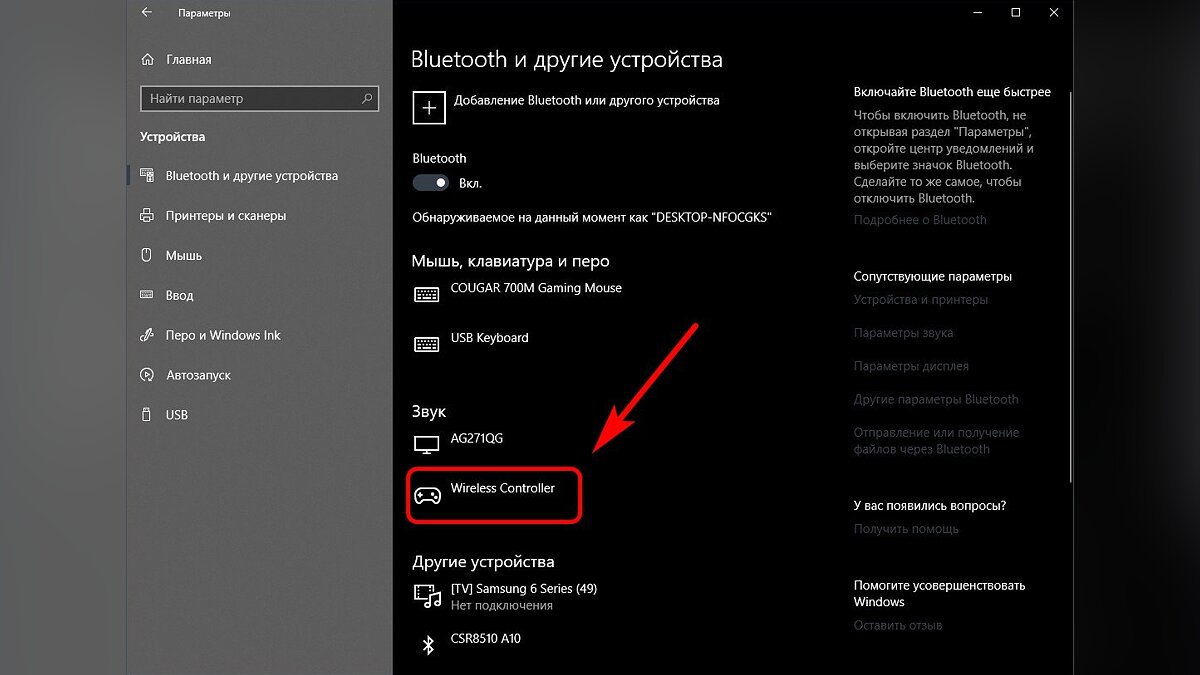
Если все получилось, вы увидите среди подключенных устройств «Wireless Controller».
Способ 2: Bluetooth. Если на компьютере или ноутбуке есть поддержка Bluetooth, попробуйте подключить геймпад без использования кабеля. Для этого делаем следующее:
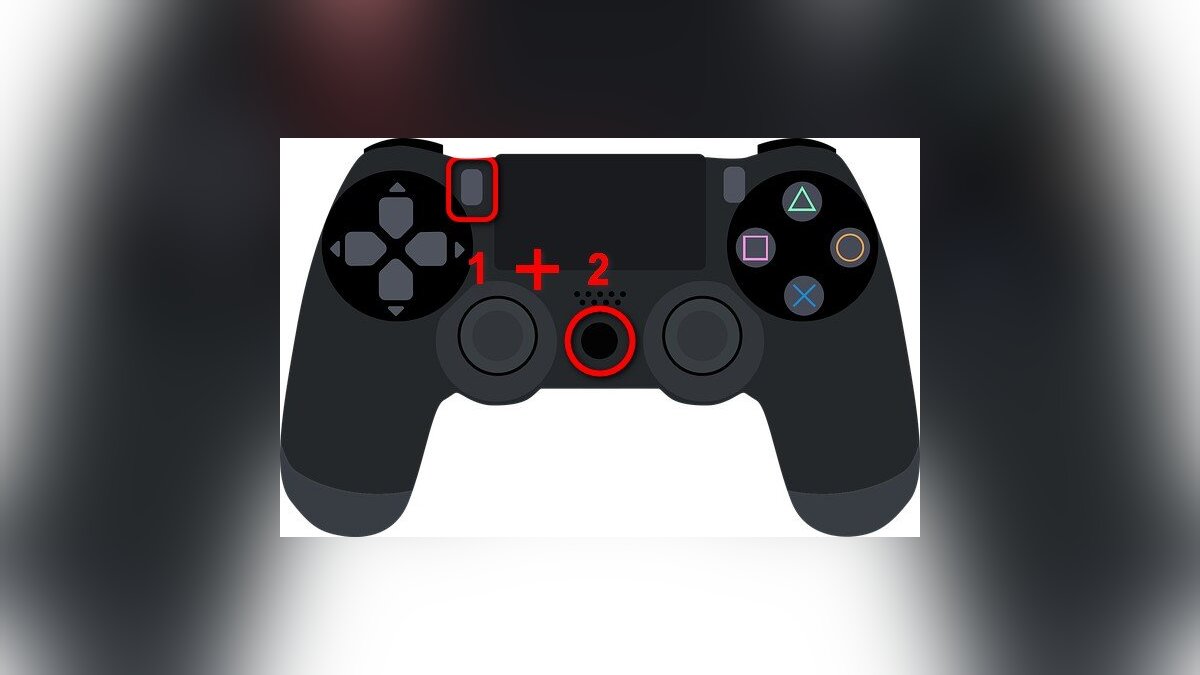
- Переведите контроллер в режим сопряжения, одновременно зажав кнопки Share и PS.
- Не отпускайте кнопки пока подсветка геймпада не начнет мигать двойными вспышками примерно каждую секунду.
- На компьютере заходите в «Параметры».
- Нажмите на «Добавление Bluetooth или другого устройства».
- Кликните на «Bluetooth».
- Подождите, пока в списке появится Wireless Controller и нажмите на него.
После того как все действия будут выполнены, геймпад будет полностью готов к работе, например, со Steam. Клиент магазина распознает контроллер и даст вам возможность полноценно использовать режим Big Picture, который активируется нажатием на кнопку PS.
Способ 3: стороннее ПО. При желании можно заставить работать на геймпаде вибрацию и сенсорную панель. Для этого нам придется использовать сторонний софт. Есть много программ, которые помогут корректно подключить геймпад от PS4 к компьютеру. Среди них можно выделить: DS4Windows, DS4Tool, InputMapper и Xpadder. Все они работают плюс-минус одинаково, поэтому рассмотрим процесс установки на примере DS4Windows:
- Перейдите на официальный сайт DS4Windows.
- Нажмите Download Now.
- В открывшейся странице найдите последнюю версию программы и скачайте ее Zip-архив.
- Распакуйте архив в любом удобном вам месте на компьютере.
- Откройте файл DS4Windows.exe.
- Если вы хотите, чтобы программа хранила свои настройке где-нибудь на видном месте, в открывшемся окне кликните на Program Folder, после этого данные будут «лежать» в одной папке с файлом DS4Windows.exe. Если же вам не принципиально — нажмите на Appdata, теперь все будет храниться в файлах ОС.
- Если вы пользователь Windows 10, в следующем окне нажмите только на первую кнопку. В случае если вы используете «семерку», потребуется выполнить и второй шаг, нажав на следующую кнопку.
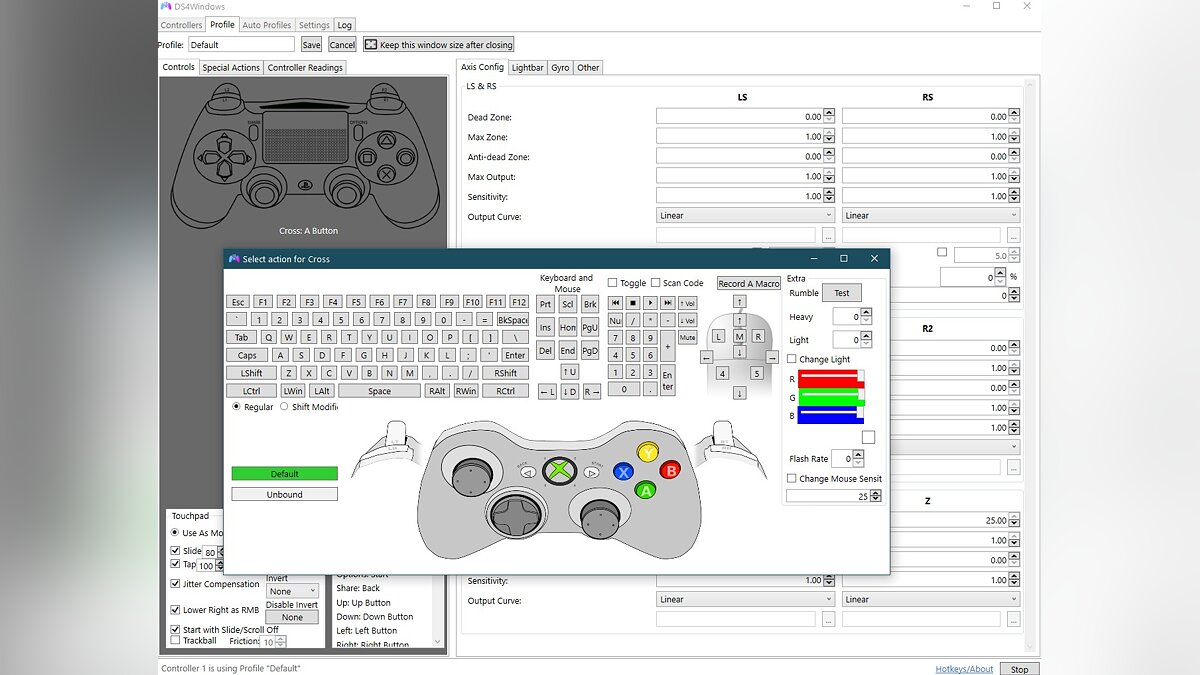
Выполнив все вышеописанное, в окне программы на вкладке Controllers вы увидите строчку с подключенным геймпадом, но вместо названия будет череда разделенных двоеточиями символов. Теперь ваш DualShock 4 полностью готов к использованию на ПК. Только не забывайте всегда перед запуском игр включать DS4Windows.
А на чем предпочитаете играть вы? Любите геймпады или клавиатура с мышью незаменимы? Пишите ваш ответ в комментариях!
Как подключить и настроить джойстик на компьютере (USB и беспроводную модель), и что делать, если игра его не видит
 Доброго времени суток!
Управление с помощью клавиатуры в некоторых играх сделано крайне неудобно. И, разумеется, джойстик позволяет не только повысить контроль над персонажем, но и сделать игровой процесс более приятным. 😉
В этой статье рассмотрю такой казалось бы простой вопрос, как подключение джойстика к ПК (ноутбуку). Вообще, обычно, после соединения джойстика с USB-портом (например) — Windows автоматически ставит драйвер и все настраивает (вам останется только запустить игру и до-настроить управление).
Однако, в некоторых случаях этого может не произойти и Windows (или игра) просто не увидят ваш геймпад. Более подробно о том, что и в какой последовательности делать — приведу ниже.
👉 Кстати!
Игры для слабых ноутбуков и ПК — [см. подборку хитов]

Подключение и настройка джойстика
ШАГ 1: подключение, установка драйвера
Итак, если у вас USB-джойстик — то после включения компьютера (ноутбука), его достаточно просто подключить к порту и подождать 5-10 сек. пока Windows установит на него драйвер (разумеется, речь идет о современных Windows 8/10/11, которые это делают сразу и автоматически).
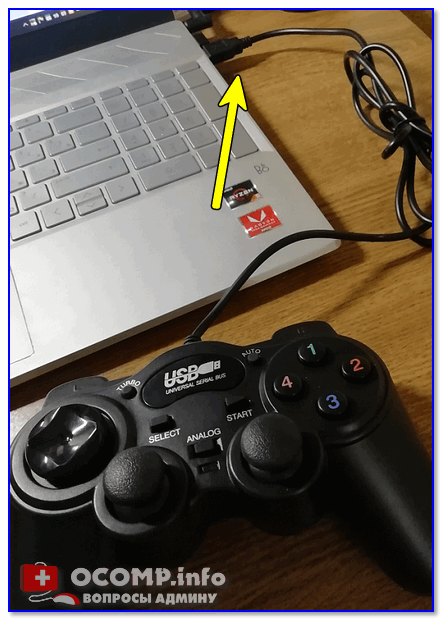
Если вы приобрели беспроводной джойстик — то для начала в него необходимо установить батарейки. Обратите внимание, что в отсеке для них производители часто «прячут» небольшой адаптер для USB-порта (чтобы не потерялся при транспортировке).
Примечание : если у вас джойстик работает на протоколе Bluetooth — то никакого адаптера в комплекте к нему может и не быть.

Джойстик (вид сзади)
После установки батареек и включения джойстика (на некоторых моделях есть еда заметный переключатель ON/OFF) — на нем должны начать моргать светодиоды (большинство беспроводных моделей снабжены ими).

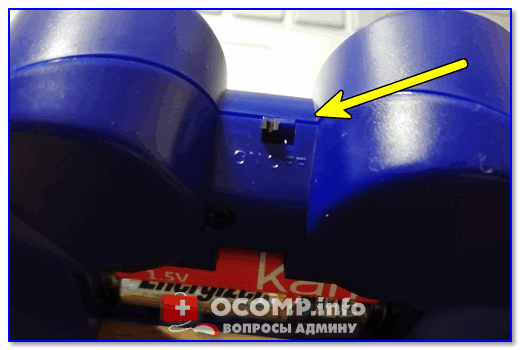
Малозаметный переключатель ON/OFF
Не забудьте подключить адаптер к USB-порту.
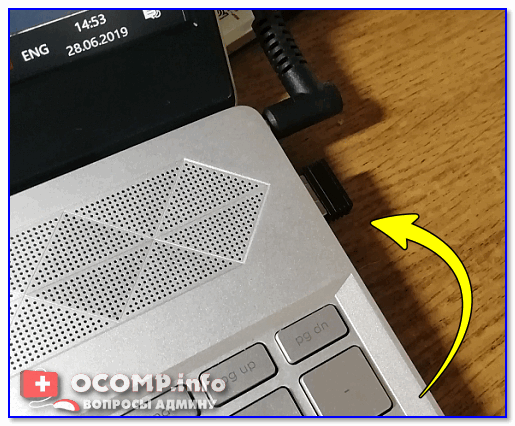
Не забудьте подключить адаптер
Если у вас Bluetooth джойстик (без отдельного USB-адаптера) — то просто кликните по значку Bluetooth в трее Windows и добавьте новое устройство (сопряжение джойстика с компьютером проходит буквально в 2-клика). См. пример ниже. 👇

Добавление устройства Bluetooth
Далее (вне зависимости от модели вашего джойстика) я рекомендую вам 👉 зайти в панель управления Windows в раздел:
Панель управления\Оборудование и звук\Устройства и принтеры
Если Windows смогла найти драйвер и с джойстиком не возникло проблем — вы должны увидеть его здесь (см. скриншот ниже). 👇

В общем-то, после этого можно запускать игру и тестировать работу девайса. ✌
Если же драйвер не был установлен автоматически — обратите внимание на комплектацию джойстика. В комплекте к большинству нестандартных моделей идет компакт-диск (флешка) с необходимыми драйверами.
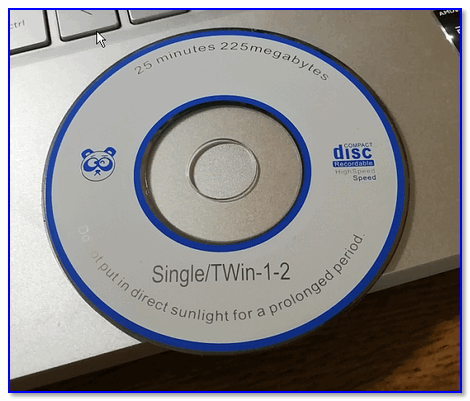
Компакт-диск с драйверами
Если подобного диска нет, попробуйте 👉 открыть диспетчер устройств, и перейти во вкладку «Другие устройства» ( примечание : в ней отображаются все устройства, для которых нет драйверов).
После выбрать устройство с восклицательным знаком (как на скрине ниже), нажать по нему правой кнопкой мышки и в появившемся меню выбрать «Обновить драйвер» . Далее следовать указаниям мастера.

Другие устройства — обновить драйвер
Если обновить драйвер таким способов не получилось, рекомендую попробовать спец. утилиту 👉 Driver Booster. Она автоматически определит модель вашего геймпада, а после предложит загрузить и установить для него драйвер.
Кроме того, эта утилита проверит наличие всех библиотек в системе, которые нужны играм (Visual C++, DirectX и прочие).
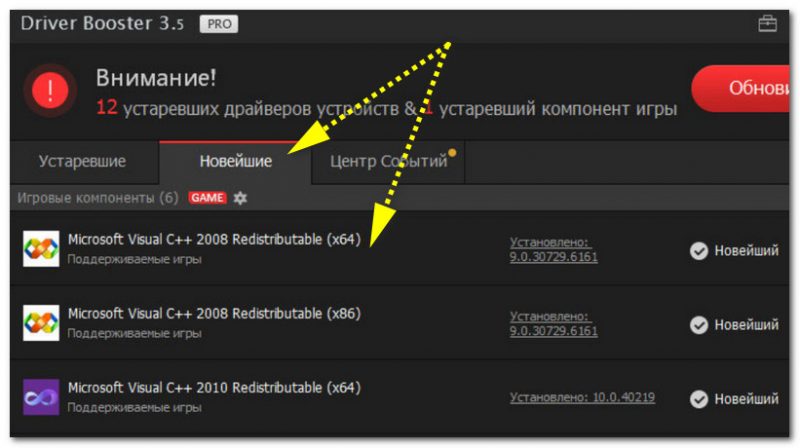
Driver Booster обновляет помимо драйверов все необходимые библиотеки для игр
👉 В помощь!
Как найти драйвер для «любого» устройства по его коду ИД (ID, VEN/VID, DEV/PID).
ШАГ 2: проверка и калибровка
Если джойстик ведет себя как-то подозрительно (например, не срабатывает какая-нибудь кнопка или его не видит игра) — для начала я бы порекомендовал проверить, а видит ли его ОС Windows, распознает ли она какие-нибудь нажатия.
Чтобы это сделать, необходимо 👉 зайти в панель управления, в поисковую строку ввести «джойстик» и перейти по ссылке «Настройка игровых USB-контроллеров» (также можно воспользоваться разделом Панель управления\Оборудование и звук\Устройства и принтеры).
👉 Альтернативный способ : нажмите Win+R, и используйте команду joy.cpl
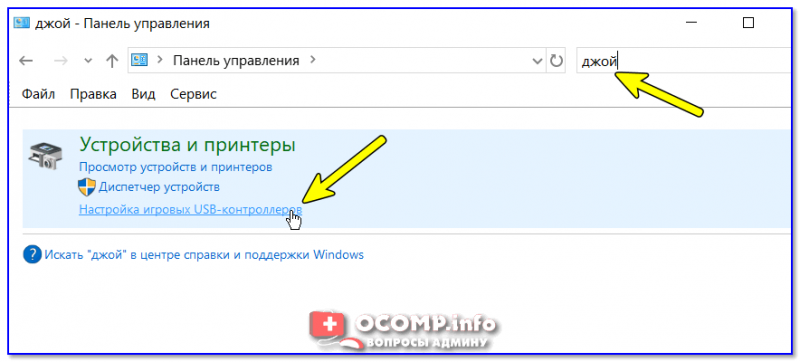
Настройка игровых USB-контроллеров
Далее обратите внимание, виден ли ваш джойстик, горит ли напротив него отметка «OK» (пример ниже). Если все так, переходите в свойства джойстика. 👇
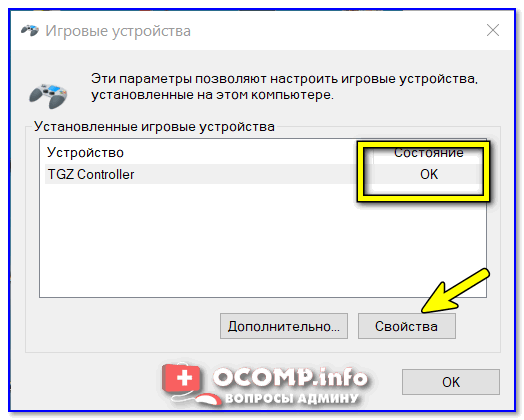
Во вкладке «Проверка» вы можете протестировать работу каждой кнопки (при нажатии кнопки на геймпаде — у вас будет загораться соответствующая кнопка в окне Windows). Если подобного не происходит, вероятные причины могут быть следующими:
- физическое повреждение кнопки;
- севшие батарейки (для беспроводных геймпадов);
- отсутствие родного драйвера (подобранный стандартный драйвер неправильно распознает работу устройства);
- устройство не откалибровано (ОС Windows по умолчанию неправильно с ним работает).
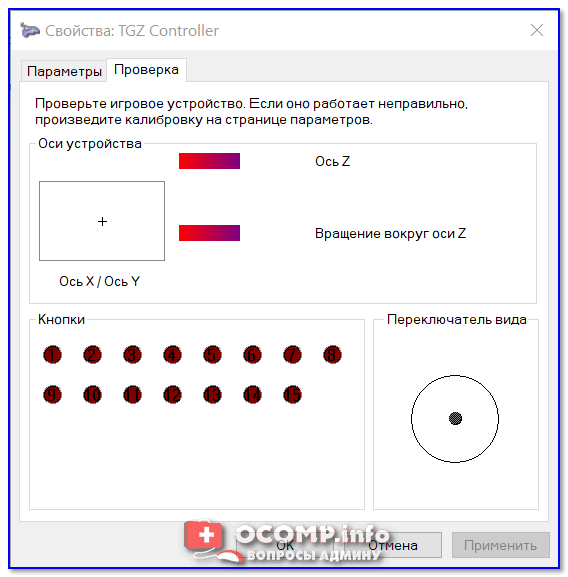
Что касается калибровки : то эта функция присутствует во вкладке параметры (свойство джойстика). После ее запуска начнет работу спец. мастер, который попросит вас несколько раз понажимать на кнопки. Нередко после калибровки джойстик начинает работать как положено.
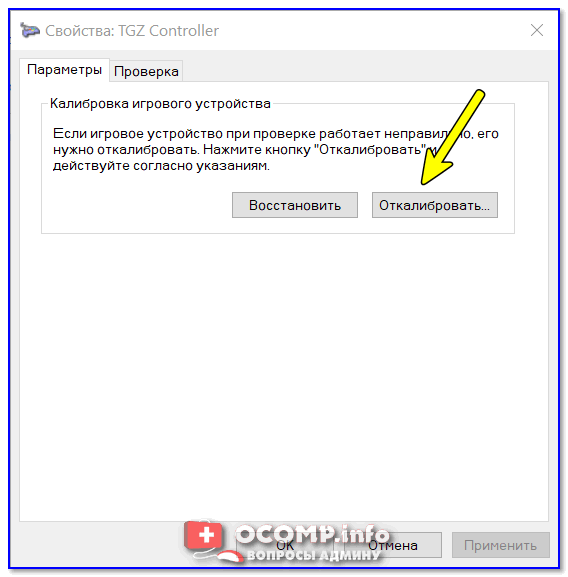
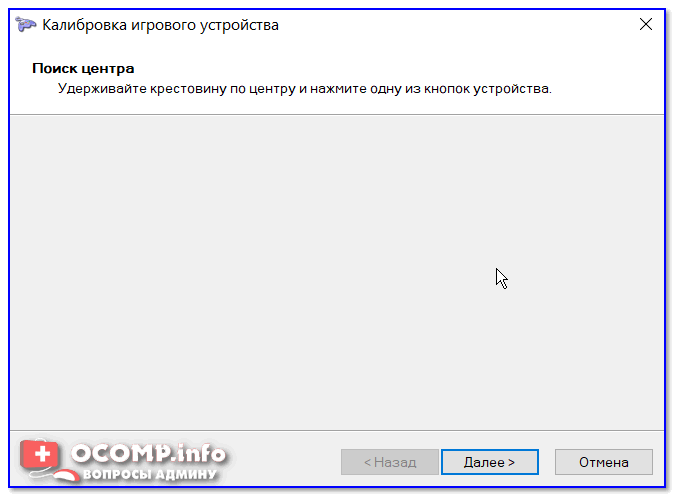
Пример калибровки (первый шаг после запуска мастера)
ШАГ 3: что делать, если игра не видит джойстик
Разумеется, речь идет о тех случаях, когда компьютер видит джойстик, Windows дает его откалибровать и при проверке все кнопки срабатывают (см. чуть выше), а вот непосредственно сама игра — просто не знает о его существовании (почему-то. ). Кстати, такое часто бывает со старыми играми, которые видят только клавиатуру.
Если вы столкнулись с чем-то подобным — то решить проблему можно с помощью спец. утилит (своего рода эмуляторы нажатия клавиатуры). Лично я бы порекомендовал использовать 👉 JoyToKey (у нее есть аналоги AutoHotkey и Xpadder, но на Windows 10/11 они работают не стабильно).
JoyToKey
Сайт: https://joytokey.ru.uptodown.com/windows
Небольшое бесплатное приложение, позволяющее эмулировать нажатие кнопок клавиатуры при помощи джойстика. Вся настройка JoyToKey сводится к тому, чтобы задать какие кнопки джойстика будут отвечать за определенные клавиши клавиатуры.
Также не могу не отметить, что приложение позволяет создавать свой профиль под каждую конкретную игру. Т.е. при помощи JoyToKey вы сможете играть на джойстике в любую игру, в которую можно играть на клавиатуре.
Многие начинающие пользователи не могут сразу вникнуть в работу JoyToKey (к тому же она на англ.). Покажу на своем примере. 👇
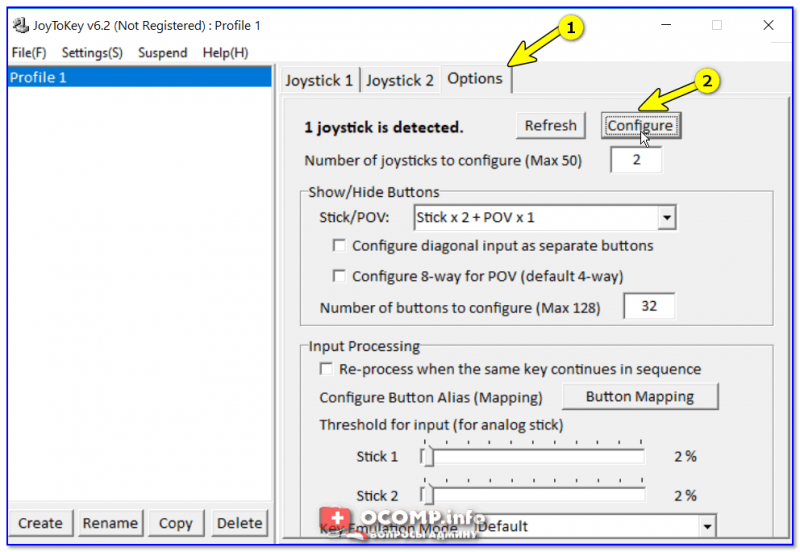
Итак, после загрузки архива с приложением просто извлеките все файлы в отдельную папку и запустите исполняемый файл JoyToKey.exe (от имени администратора) . Далее перейдите в раздел «Options» и нажмите «Configure» .
После перейдите во вкладку «Advanced Setting. « и выберите свой джойстик (select device). В моем примере джойстик «TGZ Controller» (пример на скрине ниже). 👇
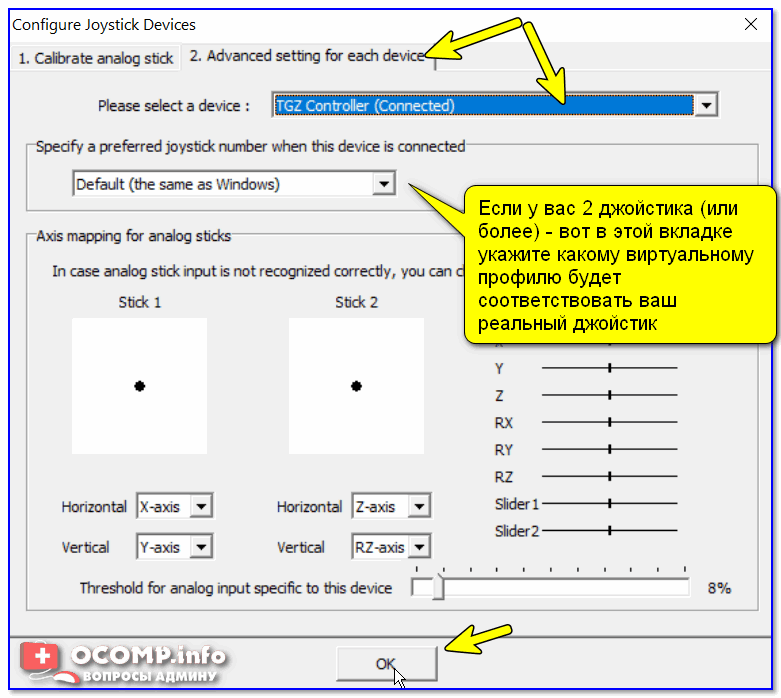
Джойстик по умолчанию задан
Затем нажмите на кнопку «Refresh» и попробуйте нажать на какую-нибудь кнопку джойстика. 👇
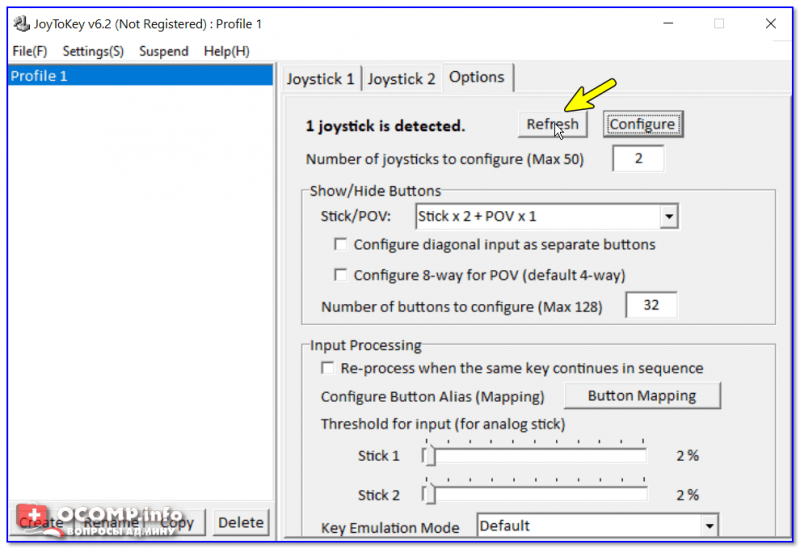
Далее вы увидите, что утилита вам подсвечивает желтым цветом ту кнопку, которую вы нажимаете.
Вам осталось только определиться на какую кнопку джойстика вы хотите повесть определенную клавишу клавиатуры — а затем просто кликнуть двойным кликом мышки данную строчку и указать требуемое. См. скриншоты ниже. 👇
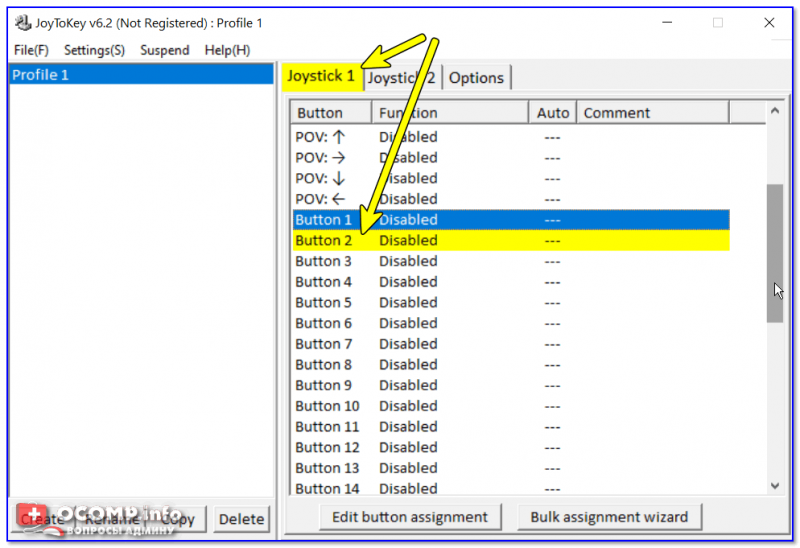
Нажимаете кнопку джойстика — и видите нужную строчку
На скрине ниже я на кнопку «Button 2» джойстика «повесил» клавишу Q.
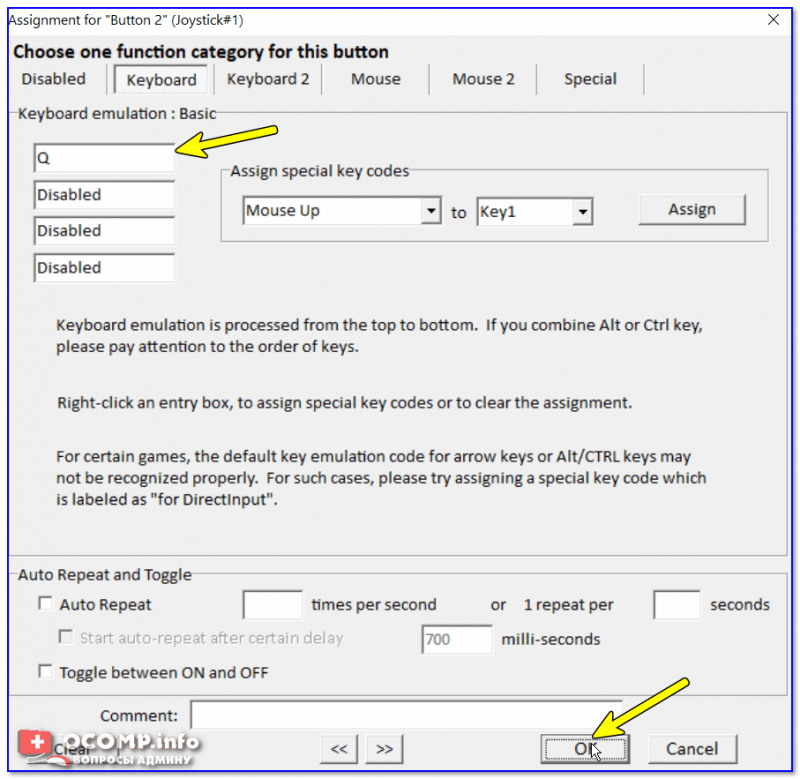
Собственно, таким образом вам нужно определиться со всеми кнопками джойстика. Делается это достаточно быстро.
Кстати, обратите внимание, чтобы ваши заданные кнопки джойстика работали — программа JoyToKey должна быть запущена перед входом в игру! (и выбран нужный профиль (в моем примере он один, поэтому не актуально)).
Як під’єднати геймпад до ПК: варіанти з 3 моделями ігрових маніпуляторів
Одна з сильних сторін комп’ютера — його універсальність. Велика кількість портів — відмінна можливість підключати різнопланові гаджети. Якщо є охота, можна перетворити комп’ютер на ігрову консоль, причому не обов’язково використовувати пкшний контролер: можна залучити маніпулятор від PS або Xbox.
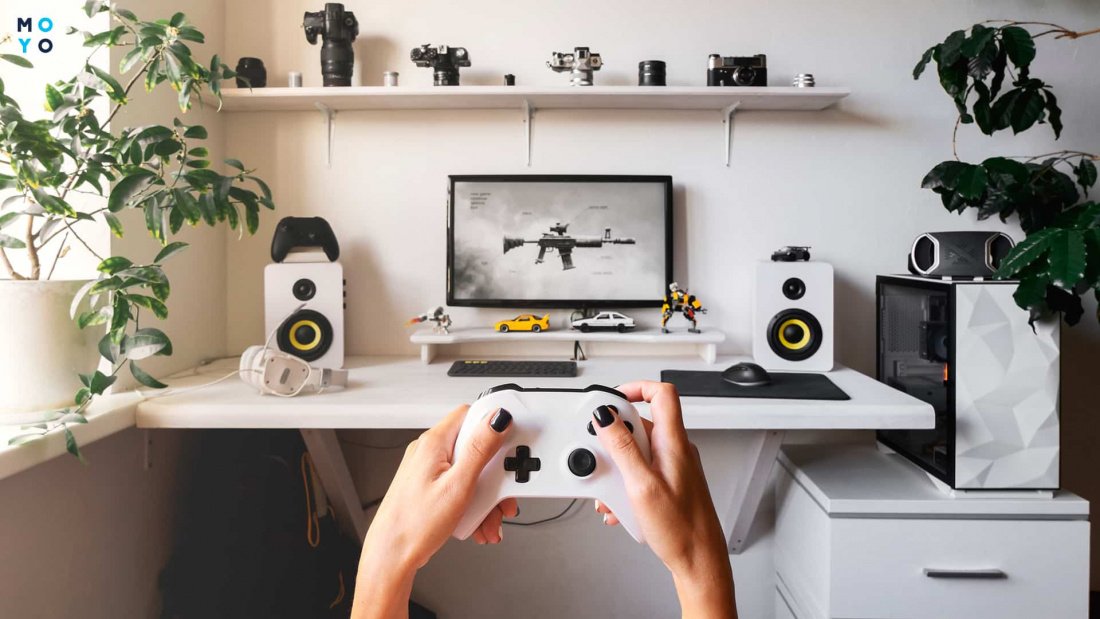
Читайте далі, як приєднати консольний геймпад до ноутбука або ПК в залежності від способу конекту та моделі гаджета.
Як увімкнути геймпад до комп’ютера та ноутбука?
Коротка відповідь на це запитання проста: кабелем або блютузом. У першому випадку управління буде по Usb, у другому — по радіохвилях.
USB підключення
Комп’ютер та маніпулятор з’єднуємо кабелем, на одній стороні якого повноформатний USB, а на іншій — його мікроверсія. Windows 10 розпізнає пристрій та встановить драйвера. Кабель — найбільш надійний спосіб зв’язку, але вибір на його користь не сприяє комфортному геймплею.
Bluetooth підключення
Алгоритм встановлення бездротового з’єднання залежить від Bluetooth-модуля. Це може бути універсальний гаджет або адаптер для підключення Xbox або PS. Для сполучення потрібно натиснути одну з кнопок геймпада або комбінацію з двох кнопок. Після сполучення джойстика бажано перевірити коректність його роботи. Якщо з цим порядок, але ігри все одно його не бачать, необхідно зайти в налаштування Steam або скористатися однією з альтернативних програм.
Підключення оригінального геймпаду до ПК: особливості для різних моделей
Серед ігрових джойстиків на ринку переважають моделі, що мають сумісність з Xbox або PlayStation. В обох випадках гаджет можна під’єднати кабелем або блютузом. З ноутбуками простіше, оскільки вони мають вбудований модуль Bluetooth.
Власнику стаціонарного комп’ютера, швидше за все, доведеться купити універсальний блютузовський адаптер або аналог, заточений на взаємодію з Xbox або PS. Розглянемо, як увімкнути геймпад до ноута або ПК з Windows 10 під капотом.
Як приєднати геймпад Xbox 360 до ПК
Легендарні маніпулятори Xbox 360 на рідкість живучи, багато гаджетів функціонують по 10 років, особливо якщо не належать фанатам динамічного геймплею, які щодня на кілька годин занурюються в іншу реальність. Тому питання, як приєднати класичний геймпад Xbox 360 до ПК, не втрачає своєї актуальності. Спосіб конекту залежить від моделі джойстика.
Дротове підключення
Чіпляємо геймпад до будь-якого Usb-порту комп’ютера. Якщо на ПК встановлена Windows 10, не доведеться розшукувати та встановлювати драйвера до гаджета. ОС впізнає джойстик та зробить усе сама. З Windows 7 також, можливо, все пройде гладко: система, швидше за все, зможе сама підтягти дрова з інтернету. Якщо Windows морозиться, спробуйте увімкнути джойстик до іншого USB-порту. Не допомогло? Тоді проблема у геймпаді або операційній системі. Щоб переконатися в справності джойстика, можна спробувати приєднати його до іншого комп’ютера.
Бездротове підключення
В цьому випадку знадобиться ресивер в пластиковому корпусі розміром з комп’ютерну мишу. Підключається він також за інтерфейсом Usb. За відсутності ресивера можна купити його в інтернеті. Якщо ціна на оригінальний передавач здається завищеною, можливо варто розглянути пропозиції продавців неоригінальної продукції.
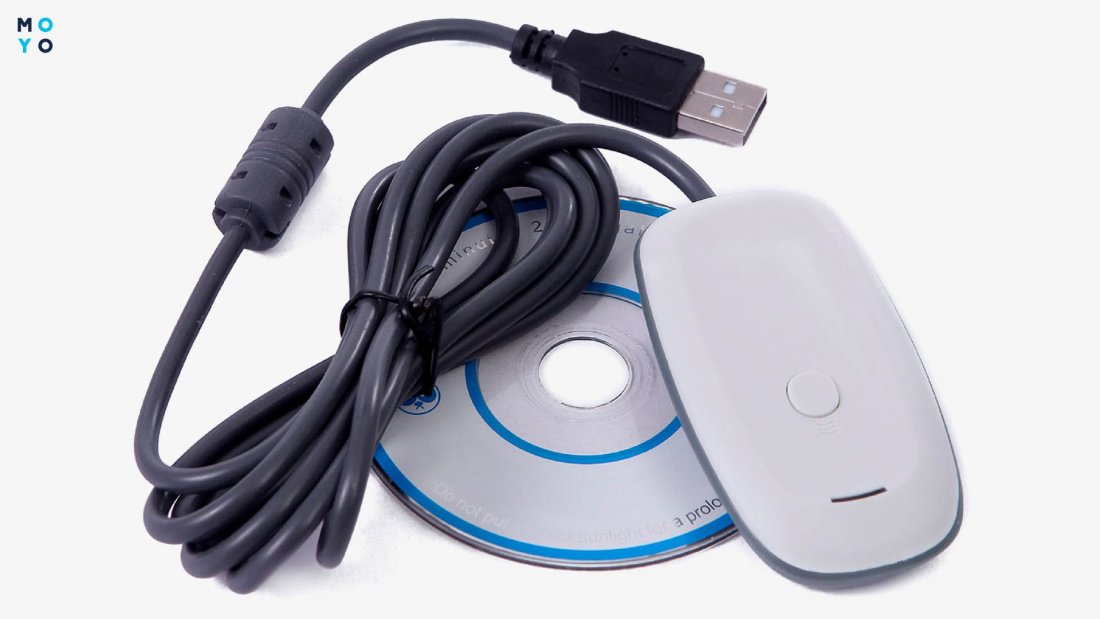
У жодному разі не факт, що Windows потоваришує з ресивером без допомоги користувача. Якщо система видасть повідомлення, що програмне забезпечення не було успішно встановлено, розв’яжіть питання самостійно. У комплектації ресивера є диск із драйверами. За його відсутності або несумісності із встановленою операційною системою завантажте дрова з інтернету. Після їхньої успішної інсталяції в Диспетчері пристроїв у папці загальних контролерів з’явиться рядок з Xbox 360.
Наступний етап — поєднання геймпада з ресивером:
- Включаємо передавач.
- Тиснемо на кнопку запуску Guide маніпулятора.
У процесі конекта світлодіоди маніпулятора, розташовані навколо кнопки, підморгують зеленим. Після успішної прив’язки один з індикаторів подає безперервний сигнал.
Як увімкнути геймпад Xbox One до ПК
Третє покоління Xbox більш прискіпливе до софту комп’ютера. Якщо на ПК встановлена не Windows 10, а щось більш застаріле, по блютузу грати не вийде, навіть якщо комп’ютер товаришує з технологією бездротової передачі даних. З боку геймпада теж можуть бути проблеми, якщо Xbox One відноситься до перших двох модифікацій, які не дружать з блютузом. Вони можуть конектитися тільки через Usb або через адаптер Іксбокс за пропрієтарним протоколом без проводів. Розглянемо, як під’єднати просунутий геймпад Xbox One до стаціонарного ПК або ноуту.
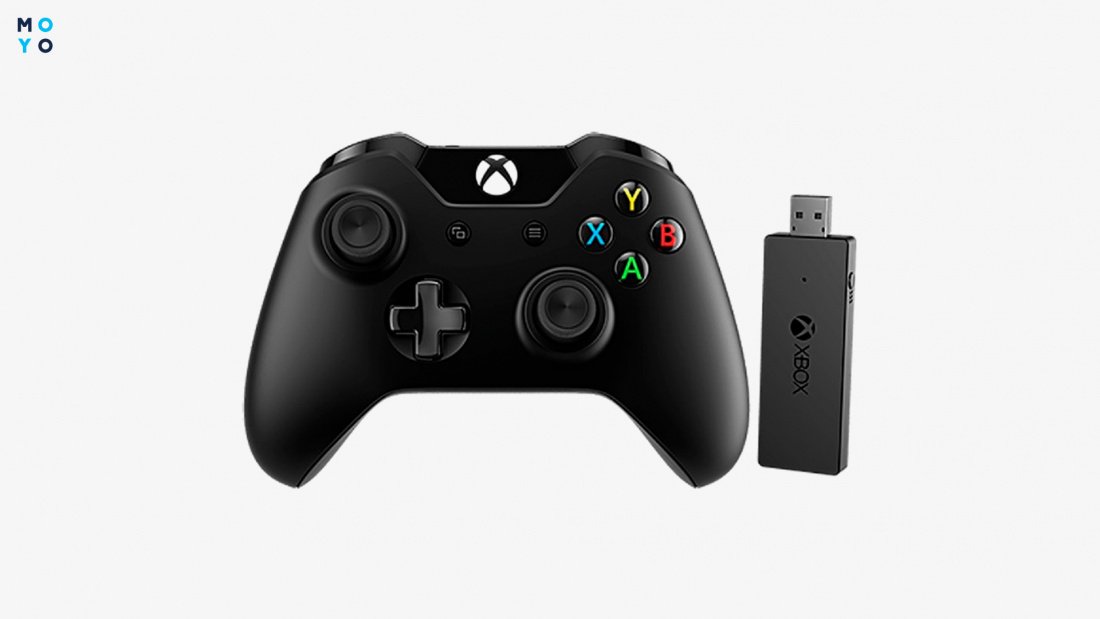
За Usb
Провідний спосіб найпростіший. Чіпляємо кабель до переднього, а ще краще до заднього Usb-порту. З драйверами возитися не доведеться: Windows 10 відразу розпізнає пристрій.
По блютузу
Якщо потрібно увімкнутися до ноутбука або ПК з універсальним Bluetooth-адаптером (свистком), алгоритм наступний:
- Вставляємо свисток у комп. Клацаємо «Параметри» — «Пристрої» — Додавання блютузовського пристрою.
- Врубаємо геймпад. Тримаємо кнопку зв’язку до миготіння. Комп’ютер виявить бездротовий контролер. Клацаємо по ньому та отримуємо конект.
За допомогою адаптера Xbox
Спеціалізовані адаптери коштують дорожче за свистки, але у них є переваги:
- Висока якість зв’язку.
- Сумісність із Xbox One всіх релізів.
- Можна увімкнути гарнітуру та/або ще один маніпулятор, всього до 8 гаджетів.
- Адаптер Xbox продається разом з Usb-подовжувачем. Є можливість встановити передавач на видному місці, навіть якщо комп затаївся десь глибоко під столом. Це одна з причин чіткого безперебійного сигналу.
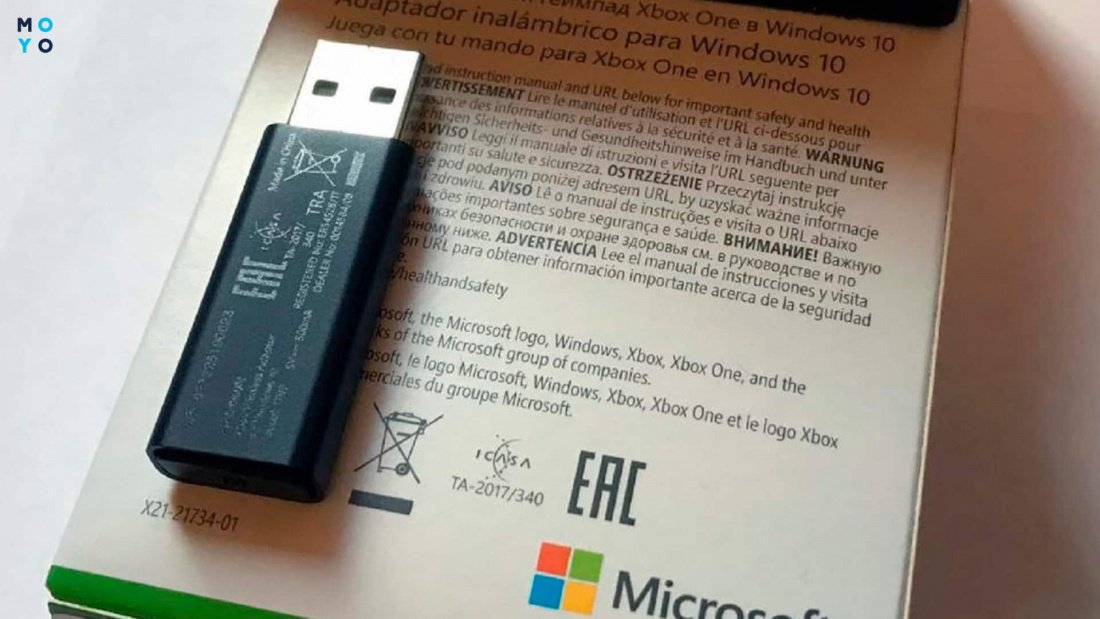
Алгоритм підключення до адаптера:
- На передавачі є кнопка. Увімкніть її, після чого буде блимати індикатор.
- Натисніть Guide на маніпуляторі, потім — кнопку встановлення зв’язку на дальньому торці пристрою та тримайте її до миготіння світлодіода.
Версії адаптерів Xbox у форматі флешок:
| Код адаптера | Розташування кнопки управління | Сумісність |
| HK9-00003 | На бічній грані | Windows 7-10 |
| 6HN-00003 | На задньому торці | Windows 10 |
Адаптер НК9 з’явився у продажу раніше, він набагато більший за розмірами, у порівнянні з удосконаленою версією. Остання цифра у коді може бути іншою, вона залежить від регіону, для якого призначена продукція.
Як під’єднати геймпад PS4 до ПК
З популярною консоллю PS4 найчастіше асоціюють маніпулятор DualShock. Далі йтиметься про те, як увімкнути геймпад Дуалшок від ПС4 до ПК. В цьому випадку за аналогією з Xbox 360 є два варіанти підключення.
Дротове
Кабельне з’єднання Usb працює на ура. Та й налаштовувати на етапі підключення нічого не потрібно: Windows 10 сама розбереться із встановленням драйверів. У системній папці із блютуз-пристроями з’явиться іконка контролера. Також значок з Дуалшоком з’явиться в «Пристроях та принтерах». У цій папці можна перевірити працездатність джойстика, відкривши параметри у контекстному меню.
У параметрах потрібно натиснути кнопку «Властивості» та перейти на вкладку «Перевірка». Тепер натисніть на елементи керування Дуалшока та дивіться на зміни у вікні перевірки. Якщо з цим виникли проблеми, переходимо на вкладку «Параметри», натискаємо «Відкалібрувати». Запрацює режим калібрування, після завершення роботи майстра потрібно натиснути кнопку «Застосувати».
Бездротове підключення
Етапи налаштування після підключення модуля блютузу:
- Заходимо до параметрів Bluetooth. Перемикач блютуза повинен бути у положенні «Вкл.».
- На джойстику натискаємо та тримаємо кнопки PS та Share. Приблизно через 3 секунди світлодіод гаджета починає блимати, що означає готовність до сполучення.
- На комп’ютері клацаємо на додавання Bluetooth або іншого пристрою. У наступному вікні вибираємо Bluetooth.
- Windows знайде Дуалшок. Клацаємо по іконці гаджета для завершення сполучення.
За аналогією з Xbox One, замість універсального блютузівського модуля можна використовувати спеціальний адаптер для PS. Він схожий на флешку, має кнопку для керування. У стандартну комплектацію не входить Usb-подовжувач. Продавці адаптерів стверджують, що такі пристрої зводять до мінімуму ризик втрати/затримки сигналу при бездротовому з’єднанні.
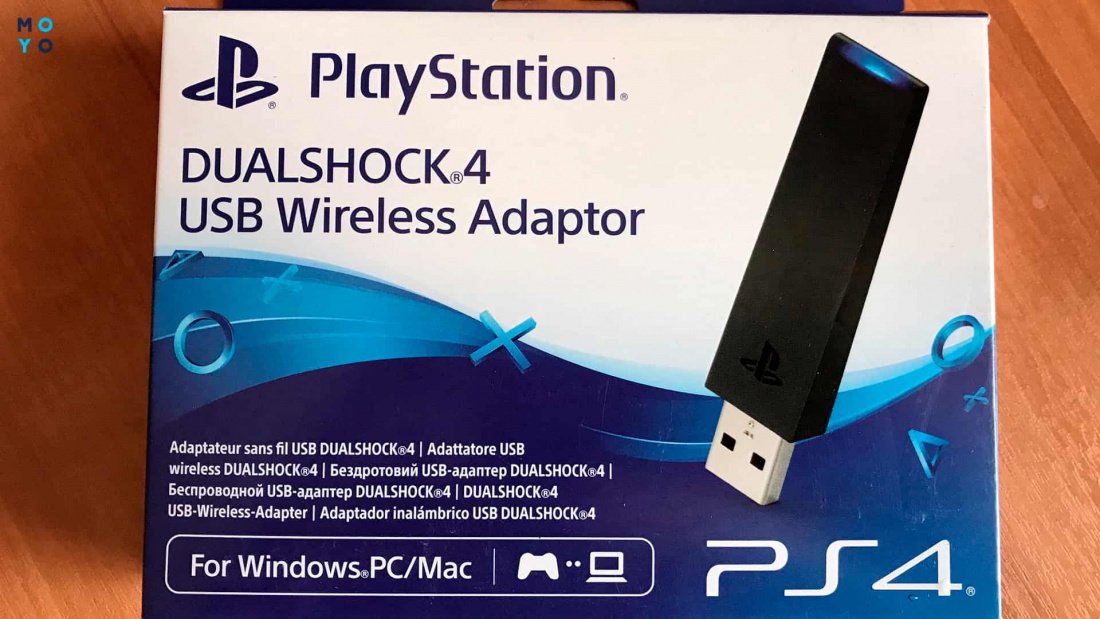
Після сполучення можна запускати ігри через Steam. Якщо ви не використовуєте цю платформу, можливо, доведеться вправлятися з додатковим софтом, наприклад, з DS4Windows. Для налаштування в Стімі потрібно:
- Зайти в меню «Вид», вибрати режим великих картинок.
- Якщо виникли проблеми з визначенням Дуалшока, натисніть шестерню для переходу в налаштування.
- Відкриваємо «Налаштування контролера», активуємо чек бокси з підтримкою PS4 та універсальними налаштуваннями.
Тепер можна запускати ігри з іконкою джойстика.
Бувають ситуації, коли зрозуміло, як увімкнути геймпад до стаціонарного комп’ютера або ноуту, але пристрої ніяк не можуть подружитися. Проблеми із сумісністю іноді бувають між технікою, виготовленою через великий проміжок часу. Джойстик, продажі якого почалися в епоху Windows 10, може залишитися непізнаним комп’ютером з Windows 7. І навпаки: не факт, що безнадійно застарілий гаджет порозуміється з «десяткою».
Как подключить геймпад к ноутбуку

Ноутбук
Если вы, придя вечером домой после работы, с полчасика зависаете за ноутбуком, играя в «Сапёра», то вам будет достаточно клавиатуры и мышки. Но настоящим геймерам, желающим часами просиживать за гонялками и стрелялками, придётся обзавестись дополнительным девайсом – геймпадом.

Но вот долгожданная покупка сделана. И дело остаётся за малым – подсоединить гаджет к лэптопу. Как это правильно сделать?
Способы подключения геймпада к ноутбуку
В основном игровые контроллеры подсоединяются к лэптопу просто: путём соединения с USB-портом. Но в отдельных моделях бывает предусмотрен модуль Bluetooth. И тогда для соединения геймпада и ноутбука можно воспользоваться им же. А для настройки самого оборудования порой приходится прибегать к дополнительным утилитам типа Driver Booster.
Через USB-порт
Особых проблем с этим видом подключения возникнуть не должно. Соединяете геймпад с устройством при помощи USB-порта. Ждёте несколько секунд, пока установятся драйверы. И вуаля – начинаются неземные сражения. Но если Windows вдруг не увидит девайс, придётся произвести настройки вручную.
Приобретя беспроводной агрегат, первым делом установите батарейки. Возможно, именно в этом отсеке найдёте адаптер для USB-порта, если его не было отдельно в коробке.
Через Bluetooth
Джойстик с блютузом также беспроводной. Но никакого адаптера для работы с ним не потребуется. Достаточно сделать несколько простых движений:

Убедиться, что Винда нашла новое оборудование можно в Панели управления, перейдя на вкладки «Оборудование и звук» > «Устройства и принтеры». Если установка прошла правильно, вы увидите картинку девайса среди других. Теперь смело запускайте игру.
С помощью дополнительного ПО
При необходимости можете воспользоваться сторонними утилитами для настройки оборудования.
Driver Booster
Загрузив эту программу, без проблем наладите игру. Она сама определит модель геймпада и предложит установить драйвера. Вам останется только подтвердить действия.
Кстати, Driver Booster также подскажет вам, все ли библиотеки для игр присутствуют в вашей системе.
Загрузив эту утилиту, вы навсегда забудете о настройках. Они будут устанавливаться автоматически как при проводном, так и при беспроводном подсоединении. После установки программы просто включите джойстик и можете выбирать любимые игры.
Изменить настройки управления геймпада можно с помощью приложения ScpServer.
Особенности подключения разных моделей
В продаже есть огромное количество геймпадов на любой вкус и цвет. В зависимости от модели, настройки могут разниться.
DualShock 3 от PS3
Дуалшок соединяется с ноутбуком посредством кабеля. Регулировка должна пройти в автоматическом режиме. Если этого не случилось либо какая-то игра не поддерживается, воспользуйтесь эмулятором MotioninJoy:

Успешность результатов своих действий проверьте в «Vibration Testing».
DualShock 4 от PS4
Эта консоль нуждается в дополнительных настройках. Иначе будет доступен только узкий круг основных функций:

Значит, настройка прошла успешно.
При беспроводном подключении:

Когда ноутбук запросит код, введите четыре нуля.
Xbox 360 и One
В качестве заменителя мышки и клавиатуры эти геймпады прекрасно совмещаются с Windows. При беспроводном подключении контроллера обычно достаточно соединить устройства с помощью USB-кабеля. В редких исключениях потребуется установка драйверов вручную.
Чтобы подключить Xbox One, придётся приобрести micro-USB кабель.
Работать с геймпадом можно и в беспроводном режиме, используя специальный адаптер:

Прочие модели
Другие устройства подключаются к ноутбуку примерно таким же образом.
Выбирая джойстик, желательно брать с поддержкой «DirectInput» и «XInput» одновременно, чтобы расширить диапазон используемых приложений.
Что делать, если джойстик не подключается
Так хочется поиграть, но устройства не видят друг друга. Не отчаивайтесь, а примите срочные меры по устранению неприятности. Достаньте упаковку от геймпада. В неё могут быть вложены компакт-диск или флешка с драйверами. Установите их на свой ноутбук.
Если необходимых файлов в коробке нет, попробуйте действовать по-иному:

Если ноутбук не видит геймпад, нужно разобраться с причинами. Возможно, игра не предназначена для использования именно на этом устройстве. Бывают случаи, когда джойстик следует настроить в параметрах самой игры. А возможно и такое, что вам продали нерабочий агрегат.