Как наложить одно фото на другое: простые варианты коллажирования
 5 Оценок: 1 (Ваша: )
Наложение изображений друг на друга может пригодиться во многих случаях: чтобы создать красочный коллаж из фото важных событий, поздравительную открытку, рекламу товаров для социальных сетей. Новичкам эта задача может показаться сложной, но создать комбинацию из нескольких фотографий достаточно просто. Читайте эту статью, если хотите научиться, как быстро наложить фото на фото: в программе на компьютере, в приложении на телефоне и онлайн.
Как наложить фото на фото в программе ФотоМАСТЕР
ФотоМАСТЕР работает со всеми форматами графики и позволяет проводить профессиональную обработку в несколько кликов мыши, например, здесь можно удалить лишние объекты с фото. Также редактор имеет в своем арсенале опции фотомонтажа: тут можно быстро отделить объект на фото от заднего плана и переместить его на другой фон, а также наложить картинки друг на друга. Готовый коллаж можно украсить при помощи стикеров и надписей. Дополнительно можно применить эффекты и провести ретушь, ведь процесс занимает несколько минут.
Шаг 1. Установите ФотоМАСТЕР
Скачайте установочный пакет и запустите инсталляцию двойным кликом по файлу. Следуйте инструкциям и не забудьте разместить ярлык программы на рабочем столе.
Шаг 2. Добавьте фоновое изображение
Загрузите фотографию, которую будете использовать как основную базу. Для этого нажмите на кнопку «Открыть фото» или перетяните файл в окно программы. ФотоМАСТЕР распознает все популярные расширения файлов, в том числе RAW.
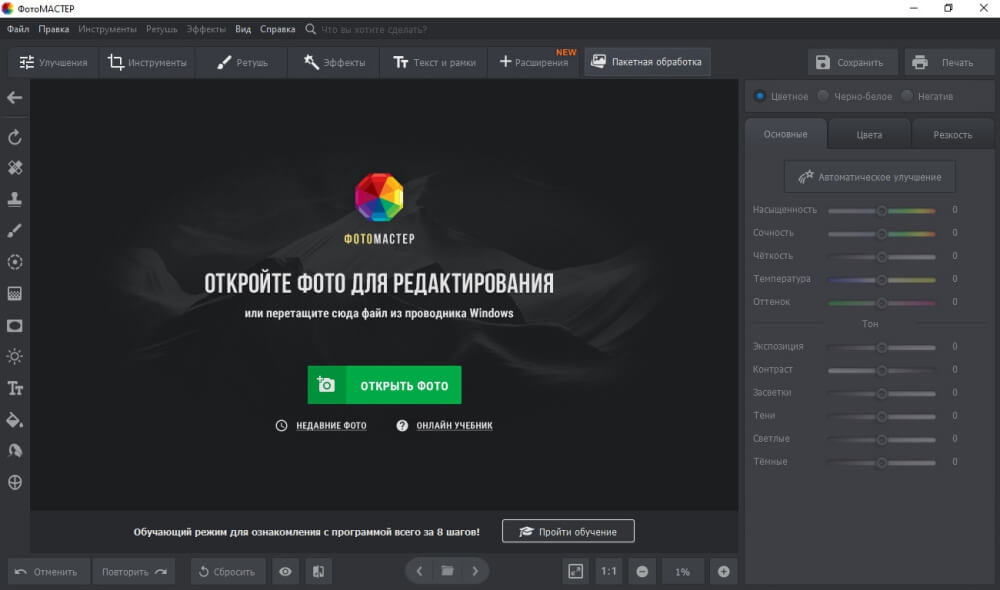
Выберите фоновую фотографию
Шаг 3. Наложите второе фото
В верхней части приложения выберите раздел «Инструменты» и в колонке с функциями отыщите «Вставка картинки». Выберите пункт «Наложить изображение из файла» и загрузите несколько картинок для своего фотоколлажа.
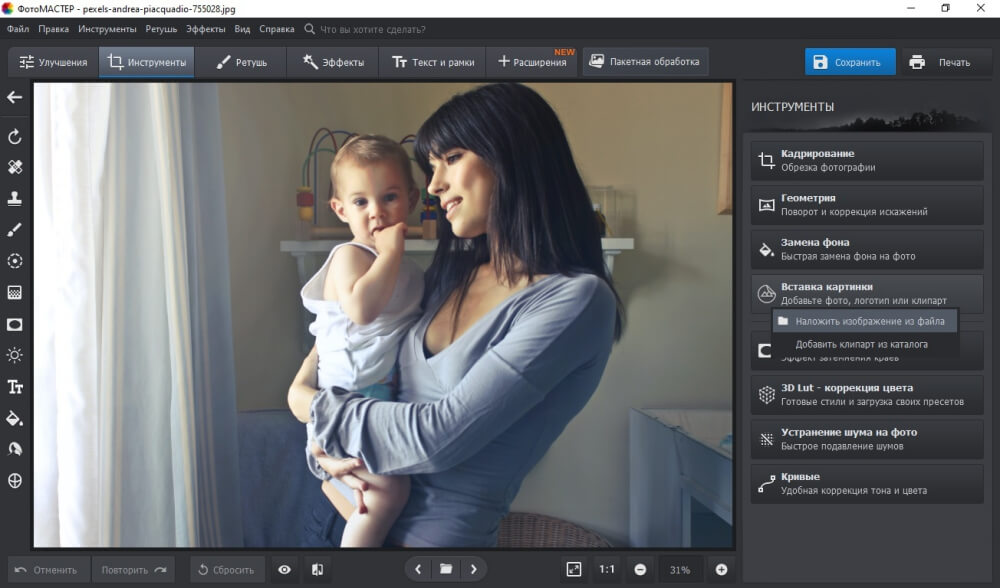
Добавьте фото для своего коллажа
Увеличьте файл, растягивая его за ограничители белого цвета. В столбце справа настройте прозрачность слоя и при желании включите тень. Вы можете встроить один файл или добавить сразу несколько — все зависит только от вашей задумки. Все слои можно свободно перемещать по основному холсту и поворачивать на любой угол.
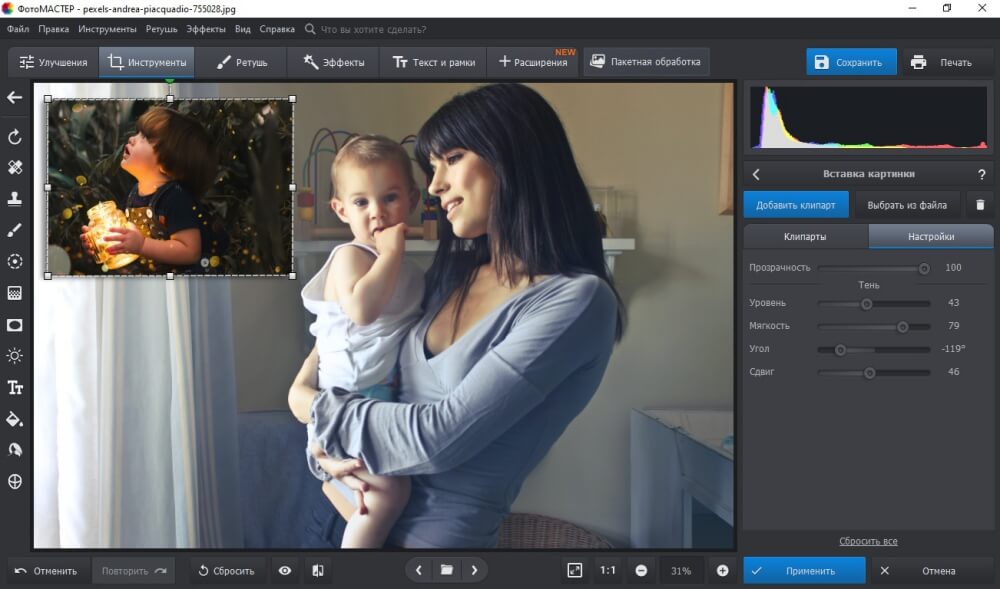
Настройте изображение под необходимые критерии
Шаг 4. Добавьте наклейки и эффекты (при желании)
Итак, теперь вы умеете накладывать фото на фото, далее можно разнообразить коллаж при помощи стикеров и эффектов. Чтобы добавить наклейку, нажмите «Клипарты» и выберите графику из коллекции. Вы также можете добавить свой файл с компьютера.
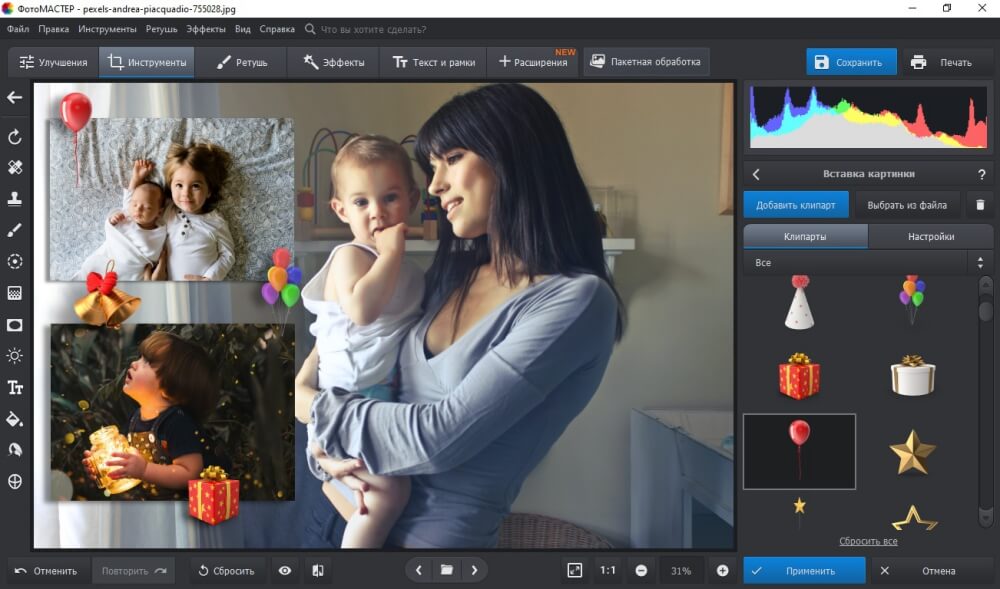
Приукрасьте свою работу яркими наклейками
Также можно применить к коллажу фотоэффекты, например, создать имитацию фотопленки или сделать картинку черно-белой. Это приведет все собранные элементы к единому стилю и придаст коллажу законченный вид. Готовые пресеты находятся в разделе «Эффекты». Выберите понравившийся эффект и нажмите «Применить».
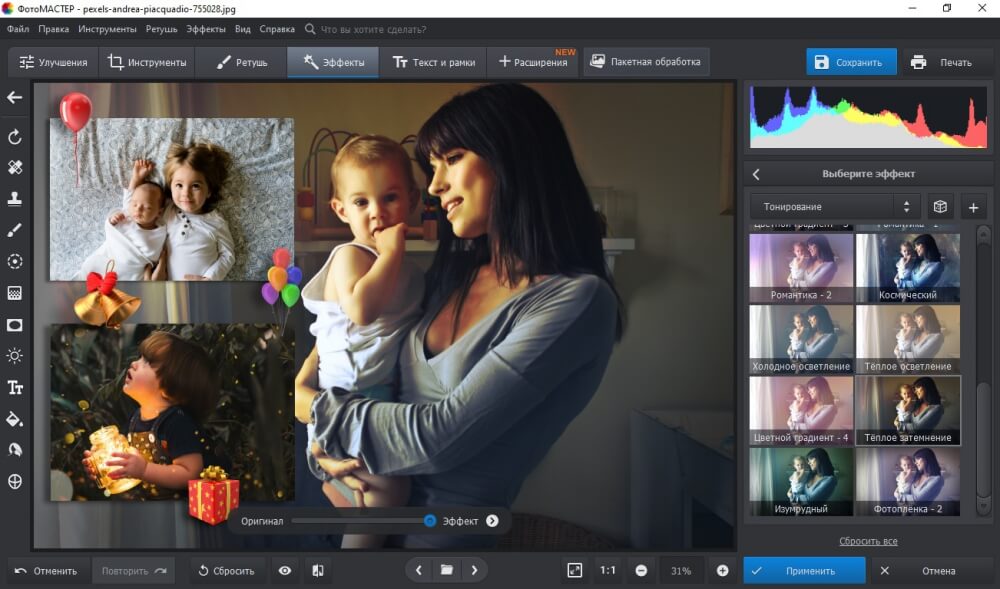
Настройте интенсивность выбранного эффекта
Шаг 5. Сохраните фотоколлаж
Для быстрого экспорта проекта нажмите на кнопку «Сохранить» в правом верхнем углу фоторедактора. Выберите формат файла, присвойте название и нажмите «Сохранить». Также можно настроить параметры сжатия и качества коллажа. Для этого раскройте пункт «Файл» и выберите действие «Изменить размер и сохранить».
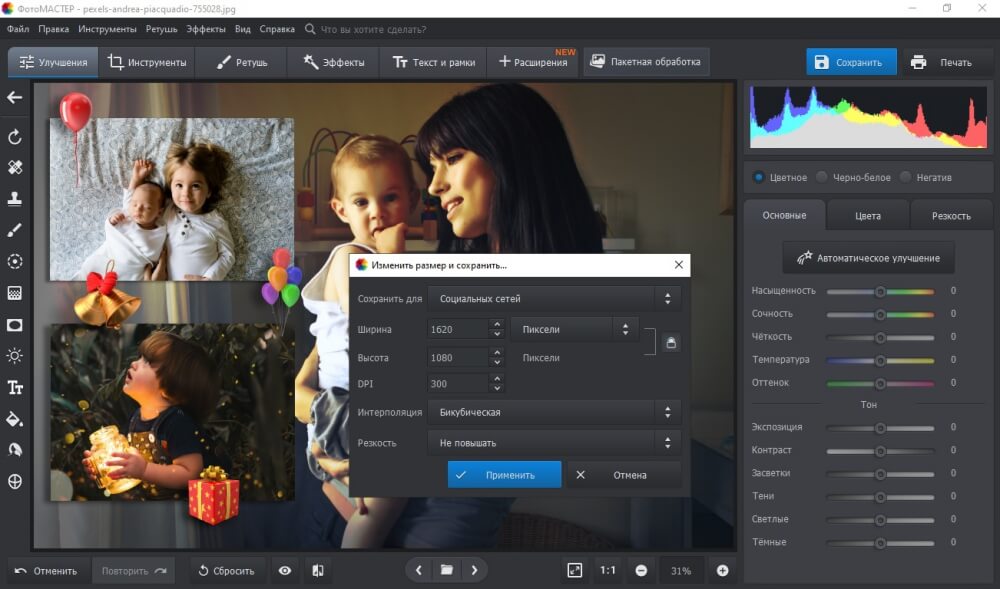
Сохраните свой результат
В раскрывающемся списке «Сохранить для. » укажите цель экспорта (печать, социальные сети, просмотр на мониторах, обработка) и установите DPI (оптимальный вариант 300). Нажмите «Применить» и проведите экспорт.
Как наложить картинку на картинку для инстаграм*
Часто пользователи, которые любят делиться фотокадрами в социальных сетях, делают фотографии на камеру смартфона. Поэтому давайте рассмотрим, как вставить картинку в картинку при помощи мобильных фоторедакторов.
PicsArt
Это популярное приложение для Андроида и Айфона разработано для создания фотоконтента для социальных сетей и работает с фото и с видео. Особенностью софта является большое количество фильтров, также он предлагает инструменты редактирования и монтажа, в том числе фотоколлажи.
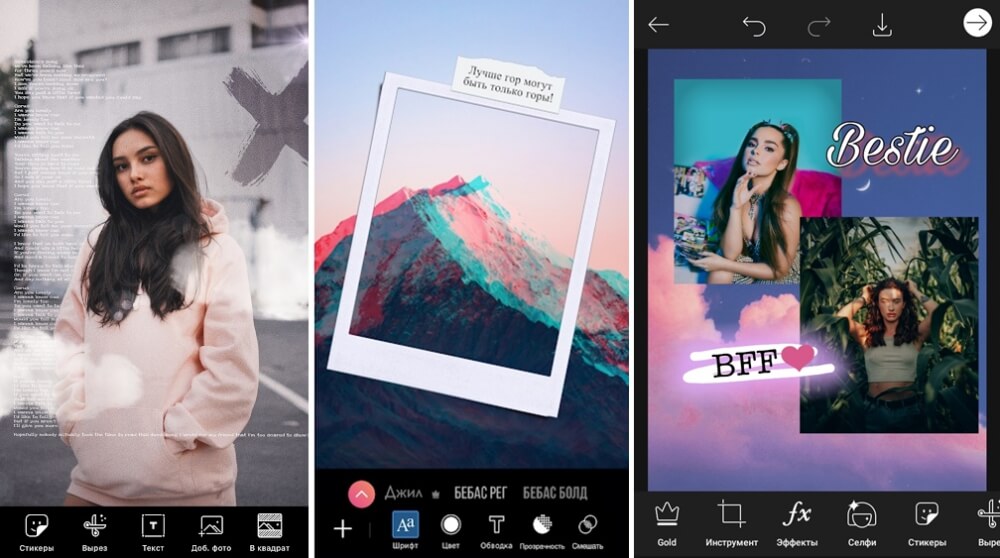
Шаг 1. Запустите PicsArt. На стартовой странице тапните по иконке плюса, на странице импорта выберите «Фотографии» — «Все фото».
Шаг 2. Загрузите основное изображение. Можете воспользоваться встроенной галереей фонов или сделать снимок на мобильную камеру.
Шаг 3. В нижней части редактора найдите опцию «Добавить фото» и загрузите остальные картинки. Увеличьте их, растянув за границы.
Шаг 4. При желании вы можете добавить стикеры и наложить эффекты. Все инструменты находятся на нижней панели.
Шаг 5. Чтобы скачать, нажмите на иконку в виде стрелки в верхней части программы.
PicsArt доступен для бесплатного пользования, хотя тогда большинство функций и стокеров будет недоступно. Еще один минус free-версии – многочисленная и навязчивая реклама, которая прерывает процесс работы.
Polish
Polish поможет наложить одно фото на другое, создать эффект двойной экспозиции, добавить текст и фильтры и многое другое. Его также можно использовать как графический редактор, так как в нем есть множество функций для создания макетов и промо-материалов, а также готовые шаблоны. Присутствует функция прямой отправки фотографий в социальные сети. Приложение доступно для Android и iOS.
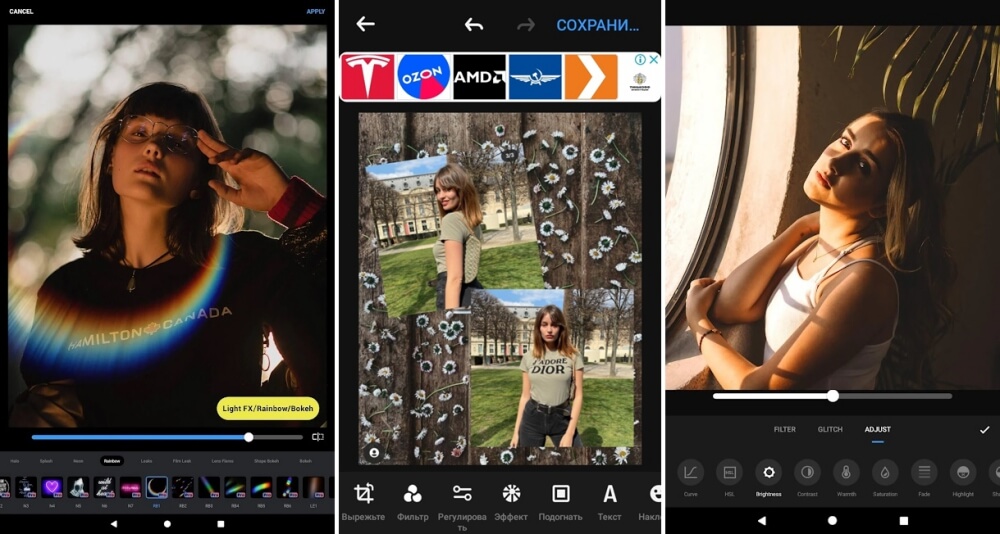
Шаг 1. Откройте Polish и в стартовом окне выберите «Фото». Найдите в папке на смартфоне главную картинку для коллажа.
Шаг 2. В нижней панели с инструментами выберите функцию «Добавить» и импортируйте второе фото в редактор.
Шаг 3. Обработайте новый слой: измените размер, обрежьте, разверните. Чтобы сохранить изменения, щелкните по галочке вверху справа.
Шаг 4. Нажмите «Сохранить» и выберите подходящий вариант экспорта: загрузка в галерею, в соц.сети и другое.
Приложение бесплатное и почти не накладывает ограничений на пользователя. Единственное, что может напрягать – рекламные вставки, в том числе полноэкранные ролики и баннеры, которые перекрывают половину экрана.
Как вставить картинку на фото онлайн
Не хотите устанавливать специальный софт? Вставить фото в картинку можно без компьютерных программ при помощи онлайн редактора ILoveIMG. Его можно использовать как генератор мемов, конвертер изображений, фоторедактор, компрессор файлов и т.д. На сервисе также можно накладывать картинки друг на друга.
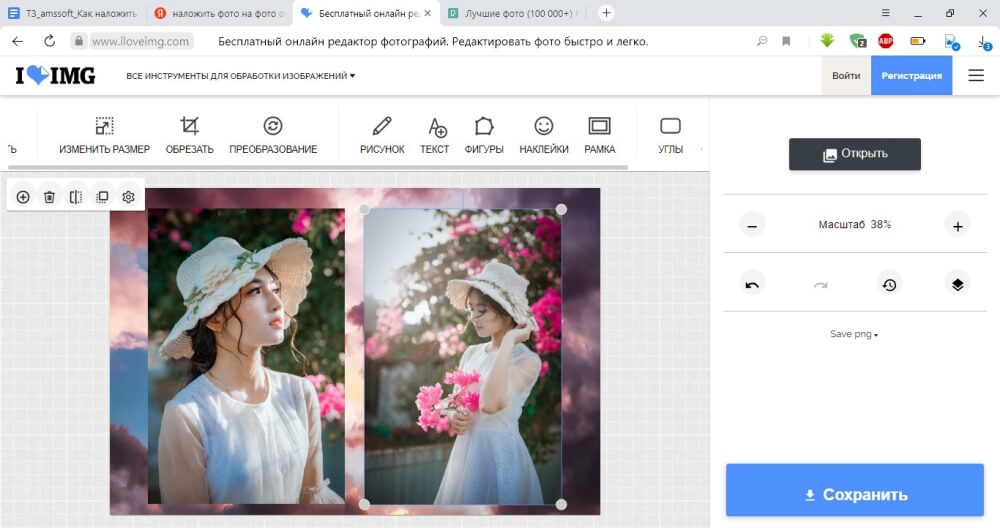
Шаг 1. Перейдите на главную страницу сайта и выберите «Редактор фотографий».
Шаг 2. Нажмите «Выбрать изображение» и загрузите фоновый рисунок.
Шаг 3. В правой колонке кликните по кнопке «Открыть» и загрузите второе фото.
Шаг 4. Чтобы отредактировать слой, выделите его и нажмите иконку шестеренки. У картинки можно настроить прозрачность, наложить текстуру, градиент и т.д.
Шаг 5. Установите формат экспорта в правом столбце и нажмите «Сохранить».
В минусы ILoveIMG можно внести не очень удобное управление: обрабатываемую фотографию нельзя развернуть, а панель управления иногда «разъезжается» по экрану. Также огорчает отсутствие фильтров и только два варианта экспорта.
Вывод
Как видите, чтобы создать фотоколлаж и соединить два фото в одно, не требуется изучать такие сложные программы, например, Фотошоп. При желании вы можете найти более доступные альтернативы, которые помогут быстро добиться поставленной цели.
Если вы часто делитесь снимками в интернете, ФотоМАСТЕР станет лучшим выбором. Этот фоторедактор не только поддерживает наложение фото на фото, но также предлагает большой выбор косметических функций для создания идеального селфи, автоматическое улучшение качества и крупную коллекцию эффектов и фильтров. Редактируйте фотографии на профессиональном уровне и создавайте фотоконтент, который привлечет новых подписчиков!
*Instagram, продукт компании Meta, которая признана экстремистской в России
Наложение изображений онлайн
Наш инструмент по наложению изображений позволяет быстро и просто добавлять логотип или любое другое изображение на фото. Выберите фоновое изображение, добавьте до 15 изображений и настройте их расположение, размер, прозрачность и многое другое. Это отличный способ улучшить визуальный облик ваших фотографий и придать им новые креативные возможности.
Рекомендуем воспользоваться
Удаление фона онлайн
Инструмент автоматически удаляет фон изображений, заменяет его на другое изображение или фон другого цвета, используя нейронные сети и самообучаемый искуственный интеллект.
Сжать PNG и JPG онлайн
Уменьшение размера изображений формата png, jpg и jpeg, без потери качества оригинального изображения. Чтобы сжать файлы JPG или PNG, просто загрузите их и дождитесь окончание процесса компрессии. Вы можете скачать файлы по отдельности либо все сразу ZIP-архивом. При этом вы не заметите разницы в качестве, а размер обработанных изображений может существенно отличаться от первоначального!
Изменение яркости, контрастности, резкости онлайн
Инструмент предназначен для быстрого изменения цветовых параметров изображений в формате JPG(JPEG),PNG, TIF, GIF, BMP, ICO.
Обрезать фото онлайн
Ищете инструмент для обрезки фотографий? Мы представляем вам удобный и многофункциональный инструмент, который поможет вам создавать идеальные обрезки. Наш инструмент обладает широким набором функций, позволяющих вам изменять параметры соотношения сторон, задавать размеры обрезаемой области, корректировать угол поворота и масштабировать изображение.
Изменить размер фото онлайн
С легкостью позволяет увеличить или уменьшить размер фотографии или изображения в пикселях или в процентном соотношении от оригинального размера.
Изменение каналов RGB
Осуществите цветовой баланс выбранного изображения на основных RGB каналах: красный (R),зеленый (G) и синий (B).
Создать черно-белое фото онлайн
Наш онлайн инструмент поможет создать чёрно-белую фотографию из цветной в один клик совершенно бесплатно! А автоматическая коррекция позволит избежать избыточного осветления или затемнения!

Создайте уникальные фотографии с наложением изображений
Вы хотите создать уникальное изображение, но не хотите тратить много времени на настройку сложных программ? Наш инструмент по наложению изображений онлайн решит эту проблему. С его помощью вы можете легко и быстро создать привлекательные фотографии с несколькими изображениями. Просто выберите основное фоновое изображение и добавьте до 15 других изображений, затем разместите их в нужных местах, изменяйте размер, поворачивайте и настраивайте яркость и контрастность, чтобы получить нужный эффект.
Инструмент прост в использовании и не требует никаких специальных навыков в области графического дизайна. Вы можете использовать его для создания уникальных логотипов, превращения обычных фотографий в произведения искусства или добавления креативных элементов к своим проектам. Он доступен в любое время и в любом месте, где есть доступ к Интернету.
Вы можете сохранить свои работы в формате оригинального фонового изображения, чтобы использовать их в своих проектах, на сайте или в социальных сетях. Это отличный способ сделать свои изображения уникальными и привлекательными для вашей аудитории. Не откладывайте на потом, попробуйте наш инструмент по наложению изображений прямо сейчас и создайте красивые и оригинальные фотографии в несколько кликов.
Как наложить фото на фото на телефоне
Наложение фотографий друг на друга – художественный прием, который используют блогеры, фотографы, SMM-менеджеры, графические дизайнеры. Так можно создать фотоколлаж, сделать постер, баннер или другие промо-материалы. Обычно для этого используют сложные программы вроде фотошоп, но иногда требуется сделать подобный макет быстро при помощи смартфона. Рассказываем, в каком приложении можно без усилий наложить фото на фото на Андроиде и Айфоне.
PicsArt
Цена: условно-бесплатно; 299 руб/мес.
PicsArt – одно из самых популярных приложений среди пользователей популярных сетей. Это объясняется большим набором продвинутых инструментов редактирования, а также интеллектуальные фильтры, превращающие стандартные снимки в креативные творения. Работа со слоями здесь доступна в нескольких видах: готовые коллажи, замена фона, простое наслоение картинок друг на друга, двойная экспозиция. Помимо этого, здесь есть внутреннее сообщество, где пользователи выкладывают собственные пресеты. Приложение также функционирует в режимах онлайн и компьютерного ПО.
Как наложить фото на фото в PicsArt:
- Кликните иконку плюса, чтобы создать проект, и загрузите основное изображение.
- В нижней строке с инструментами выберите кнопку «Доб.фото».
- Загрузите вторую картинку или несколько файлов из памяти телефона.
- Захватите новый объект и перетащите его на нужное место на холсте.
- Чтобы увеличить или уменьшить рисунок, захватите один из углов и потащите в сторону либо сожмите внутрь.
- При желании можно сделать вставку отдельного объекта, для этого нажмите «Вырезать» и обведите нужный предмет.
Texta
Цена: условно-бесплатно; 169 руб/мес
В Texta можно оформлять посты и истории для соцсетей. В приложении есть одноцветные фоны, градиенты, интересные текстуры. Используйте их как подложку для коллажа. Шрифты в библиотеке стильные и легко читаются, а 700+ стикеров разделены на категории: смайлы, любовь, цветы, работа и офис, времена года и т.д. У всех элементов можно менять прозрачность и размер, у текста — интервал между строками и буквами. Количество слоев не ограничено. Заменить, обрезать или тонировать фон можно в любой момент. Сохраните несколько вариантов и выложите в интернет лучший.
Как сделать коллаж из двух фотографий в Texta:
- Найдите картинку в галерее, сделайте новое фото или возьмите фон из коллекции приложения.
- Можете изменить пропорции фона, настроить размытие и прозрачность.
- Нажмите «Добавить» и выберите «Фото».
- Растяните или перетащите картинку в нужное место, обрежьте лишние части. Можете сделать ее полупрозрачной, добавить цветной контур и размытую тень.
- Выберите цвет и тонируйте изображение. Удерживайте ползунок, чтобы контролировать интенсивность эффекта.
Snapseed
Цена: бесплатно
Snapseed – простой в управлении фоторедактор, предназначенный для профессиональных фотографов и любителей. Популярность редактора объясняется тем, что он распространяется полностью бесплатно и при этом не содержит каких-либо ограничений или скрытых премиум-функций. Софт поддерживает обработку слоев, благодаря чему вы можете вставить картинку в картинку, создавать коллажи и другие типы проектов из нескольких медиафайлов. Набор стильных фильтров – дополнительное преимущество для тех, кто использует мобильные редакторы для создания атмосферных кадров.
Как добавить фотографию на фотографию в Snapseed:
- Откройте приложение и тапните по центру экрана, чтобы открыть галерею.
- Загрузите главное изображение и в панели функций отыщите «Инструменты».
- Отыщите « Двойная экспозиции» в списке опций.
- Загрузите вторую картинку, нажав на первую иконку внизу экрана.
- Отрегулируйте прозрачность, воспользовавшись значком в виде капли.
- Изменяйте размер фото, сжимая или расширяя при помощи двух пальцев.
Pixlr
Цена: бесплатно
Данное приложение предлагает такие опции, как обработка снимков из галереи телефона или улучшение кадров сразу во время создания. Также здесь имеется модуль создания коллажей и коллекция шаблонов графического дизайна. Среди возможностей фоторедактора – добавление рамок и текстур, базовые правки вроде яркости и контраста, двойная экспозиция, эффекты. Опции точечного удаления позволяют создавать сложные композиции, например, сделать накладку отдельного объекта с другого изображения.
Как наложить картинку на картинку в Pixlr:
- В стартовом окне выберите опцию «Фотографию» и импортируйте снимок.
- В нижней части экрана кликните по иконке в виде чемодана и отыщите «Двойная экспозиция».
- Щелкните «Обзор», чтобы загрузить дополнительное фото.
- При желании настройте тип смешивания, переместите или уменьшите рисунок.
- Вы можете удалить ненужные области на втором слое, для того кликните по иконке ластика в левом верхнем углу.
Photo Lab
Цена: бесплатно
Photo Lab подходит тем, кто хочет применить к своим селфи необычные эффекты: стилизовать под карандашный рисунок или комикс, смешать несколько картинок в фотокомпозицию, заменить лицо в кадре и многое другое. При этом вставить фото в фото можно в полуавтоматическом режиме: вам достаточно лишь выбрать подходящий пресет и загрузить картинки, а AI-функции сделают всю остальную работу за вас. Но есть здесь и базовые возможности редактора, а также рамки, анимированные стикеры и многое другое.
Как наложить изображение на изображение в Photo Lab:
- Авторизуйтесь в приложении и щелкните иконку в виде волшебной палочки внизу экрана.
- В списке категорий выберите «Эффекты с подбором фото».
- Щелкните по пресету «Above, then below».
- Загрузите изображения в той последовательности, в которой они должны накладываться.
- Нажмите стрелку, чтобы завершить объединение.
Canva
Цена: условно-бесплатно; 349 руб/мес
Canva – сервис и мобильное приложение для графического дизайна и базовой обработки изображений. Софт предлагает множество готовых шаблонов, графических элементов, шрифтов и других полезных ресурсов. Каждый слой можно дополнительно обрабатывать, в том числе применять фотофильтры и автоматические инструменты улучшения Пользователям доступны смешение слоев, анимация объектов, создание коротких клипов. Готовые материалы можно сразу загружать в социальные сети или делиться ими в мессенджерах.
Как сделать двойную экспозицию в Canva:
- В правом углу приложения кликните по иконке плюса, чтобы создать новый проект.
- Выберите строчку «Редактировать фото» и импортируйте картинку.
- Тапните по значку плюса снизу слева и отыщите кнопку «Загрузки».
- Добавьте второе изображение через кнопку «Загрузить медиа».
- Когда объект загрузится, нажмите на него, чтобы наложить на макет.
Photoshop Express
Цена: условно-бесплатно; 1790 руб/год
Хотя Photoshop Express не может похвастаться функционалом своего десктопного собрата, здесь имеется набор инструментов почти для любой задачи. Среди возможностей – наложение макияжа на селфи, создание пользовательских стикеров, удаление объектов, и прочее. Имеется хороший выбор готовых пресетов, есть возможность наложить виньетки и фигурные рамки. SMM-менеджеры и создатели авторского контента могут защитить свои творения при помощи персонализированных водяных знаков. Хотя прямой функции работы со слоями здесь нет, пользователи могут создавать креативные фотоколлажи по готовым сеткам.
Как сделать коллаж из двух фото в Photoshop Express:
- Тапните по трем точкам в верхнем правом углу и выберите «Создать коллаж».
- Выделите все картинки, которые хотите собрать на макете.
- Подберите подходящий вид сетки, настройте границы и ширину рамок.
- Сохраните результат на телефон при помощи иконки-галочки в правом верхнем углу.
Photoshop Mix
Цена: бесплатно
Как понятно из названия, Photoshop Mix разработан специально для того, чтобы добавить фото на фото или смешивать несколько фотографий в одно изображение. Делать это можно несколькими способами: наложить фотку без изменений, создать двойную экспозицию или вырезать из картинки нужные объекты. Таким образом вы можете создавать сложные фотокомпозиции или простые коллажи. Также здесь имеются опции редактирования – фильтры, кадрирование, автоулучшение, контраст, экспозиция и т.д. Приложение синхронизируется с аккаунтом Creative Cloud, благодаря чему все созданные макеты автоматически сохраняются на сервер.
Как добавить картинку на фото в Photoshop Mix:
- Тапните по плюсику в правом нижнем углу и выберите «Устройство», чтобы загрузить фото с телефона.
- В правой области появится список слоев. Нажмите значок плюса, чтобы добавить новый объект.
- При желании можно наложить отдельный участок нового фото, например, прифотошопить человека. Для этого нажмите «Вырезать» и обведите нужный фрагмент.
- Если вы хотите поменять кадры местами, например, наложить первый слой поверх второго фото, перетащите миниатюры справа в нужном порядке.
FaceApp
Цена: условно-бесплатный; 299 руб/мес
FaceApp в первую очередь используется для обработки портретных снимков – среди функций изменения внешности доступны макияж, ретушь, прически, пластические опции и т.д. Тем не менее, здесь есть и другие опции, в том числе добавление виньетки, изменение перспективы, размытие, смешивание текстур, многочисленные фильтры. Хотя программа не включает в себя опцию прямого наложения картинок друг на друга, здесь можно изменить фон у селфи, так что это хороший вариант, если вы хотите подставить свое фото на креативный задник. Однако стоит иметь в виду, что редактор работает только со снимками, где имеются люди.
Как добавить новый фон на фото в FaceApp:
- Загрузите портретную фотографию и в нижней панели инструментов отыщите опцию «Фон».
- Кликните « Галерея», чтобы импортировать изображение из памяти смартфона, или выберите предложенный вариант.
- Редактор автоматически обрежет контуры селфи и подставить новый задник.
- При желании фон можно отцентровать, для этого зажмите его и передвигайте в границах рамки.
Polarr
Цена: условно-бесплатный; 349 руб/мес
Polarr – мощный мобильный фоторедактор, с помощью которого можно добиться профессионально выглядящих макетов. Приложение можно применять как для редактирования снимков, так и для создания графического дизайна. Любители социальных сетей найдет здесь инструменты быстрого улучшения и стильные фильтры, благодаря которым можно быстро подготовить кадр к загрузке в интернет. Продвинутым пользователям доступны такие опции, как слои, ретушь, выборочная коррекция, удаление ненужных объектов, детальная цветокоррекция и многое другое.
Как наложить фотографию на фотографию в Polarr:
- Откройте нужное изображение и в панели с инструментами отыщите кнопку «Слои».
- В списке вариантов выберите «Установить» и импортируйте подходящее фото из телефона.
- Примените подходящий пресет смешивания либо кликните «Атрибуты» и установите «Нормальный», чтобы не изменять картинку.
Photo Blender
Цена: бесплатно
Photo Blender позволяет добавить картинку на фото с настройкой плавного совмещения, поэтому его рекомендуется использовать в том случае, если вы хотите получить эффект, как в двойной экспозиции. Приложение подойдет в том числе тем, кто хочет быстро заменить неудачный фон. Благодаря настройкам смешивания слоев вы можете сами выбирать, какой эффект требуется: прозрачно наложить кадр с мягким переходом или провести стандартное наложение картинок друг на друга. Каждый слой можно дополнительно обработать – применить фильтр, обрезать, добавить рамку или стикер, написать заголовок.
Как сделать наложение фото на фото в Photo Blender:
- В нижней строке инструментов нажмите «Создайте» и добавьте картинку, кликнув первую иконку слева.
- Чтобы наложить дополнительное фото, щелкните по второй иконке и выберите «Галерея».
- Тапните по второму слою и отрегулируйте прозрачность и смешивание краев при помощи ползунков.
- Нажмите галочку в правом верхнем углу для применения правок. После этого станут доступны дополнительные опции: фильтры, обрезка, рамки и т.д.
Больше возможностей с фоторедактором для ПК
Хотите обработать фотографию на более продвинутом уровне? Или ищете профессиональный фоторедактор, с которым справится даже совершенный новичок? Выбирайте программу для ПК ФотоМАСТЕР. Она поставляется с такими продвинутыми опциями, как ретушь, пластические опции, удаление ненужных областей, точечное редактирование, работа со цветом и многое другое. При этом благодаря автоматическим функциям и удобной пользовательской панели разобраться в том, как наложить одно изображение на другое, не составит труда.
Скачайте фоторедактор бесплатно и создавайте красочные коллажи, проводите профессиональную ретушь, работайте с RAW и многое другое – для этого не требуются продвинутые знания монтажа:
 Для Windows 11, 10, 8, 7 и XP
В заключение
Теперь вы знаете, как наложить картинку на картинку на телефонах Android и iPhone и можете создавать привлекательные макеты для бизнеса или социальных сетей. Однако мы все же рекомендуем работать с изображениями на компьютере – десктопные программы предлагают больше возможностей, а экран монитора более удобен для такого типа монтажа.

 5.0 Оценок: 7 (Ваша: )
Наложить одну картинку на другую онлайн
Главное нужно указать две картинки на вашем компьютере или телефоне, нажать кнопку OK внизу страницы, подождать пару секунд и скачать готовый результат. Остальные настройки уже выставлены по умолчанию.
На этом сайте ещё есть: наложение текста, клипартов (множества картинок), календаря, замена однотонного фона на прозрачный, соединение двух картинок в одну, а также создание коллажа, поворот и зеркальное отражение.
Пример наложения обычной jpg картинки на другую jpg картинку со всеми настройками по умолчанию: 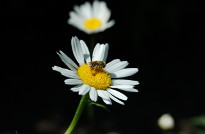 +
+ 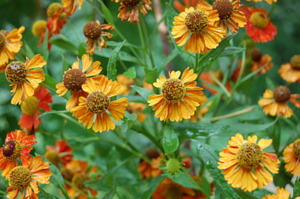 =
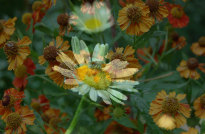
= 
Пример наложения обычной jpg картинки на другую jpg картинку с изменённым размером и без прозрачности: + = 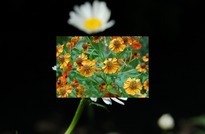
Чтобы так получилось, нужно выставить такие настройки:
1) Прозрачность второй картинки — «0%»;
2) Автоматическая подгонка размера 2-й картинки — «использовать ручное изменение размера в %»;
3) Размер 2-й картинки относительно «ширины и высоты» 1-й картинки — «45%».
И остальное без изменений, как было выставлено по умолчанию.
Пример наложения PNG картинки с прозрачным фоном на JPG картинку: +  =
= 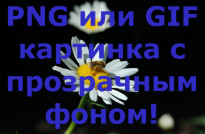
Для этого в настройках нужно указать:
1) Тип наложения второй картинки — «Наложить PNG, GIF, TIFF картинку с прозрачным фоном».
А остальные настройки оставить такими, как они были выставлены по умолчанию.
Пример наложения PNG картинки с ручным изменением размера, позиционированием и отступом: + = 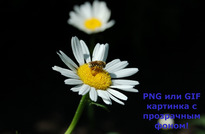
Для того, чтобы так сделать, нужно выставить такие настройки:
1) Тип наложения второй картинки — «Наложить PNG, GIF, TIFF картинку с прозрачным фоном»;
2) Автоматическая подгонка размера 2-й картинки — «использовать ручное изменение размера в %»;
3) Размер 2-й картинки относительно «ширины и высоты» 1-й картинки — «30%»;
4) Привязка расположения 2-й картинки над 1-й — «справа внизу»;
5) Смещение или отступ 2-й картинки от указанного расположения — «по оси X:30 и Y:30 в px (пикселях)».
Остальные настройки остались без изменений.
Для наложения фоторамки, например, в формате PNG с прозрачностью, можно указать такие параметры:
1) Тип наложения второй картинки — «Наложить PNG, GIF, TIFF картинку с прозрачным фоном»;
2) Автоматическая подгонка размера 2-й картинки — «включена, но наоборот, 1-ю картинку подогнать под размер 2-й».
Остальное оставить так, как было выставлено по умолчанию.
Накладываемая сверху картинка обязательно и всегда должна быть указана второй по счету. Оба исходных изображения никак не изменяются. Вам будет предоставлена другая обработанная картинка.