Как восстановить все вкладки в браузере

Большинство современных браузеров поддерживает восстановление закрытых вкладок посредством инструментария, уже присутствующего в системе. Рассмотрим таковые для самых популярных решений.
Google Chrome
Хром от «корпорации добра» уже несколько лет подряд занимает первую строчку в рейтингах популярности, не в последнюю очередь благодаря обширному набору возможностей, среди которых есть место и восстановлению закрытой сессии.
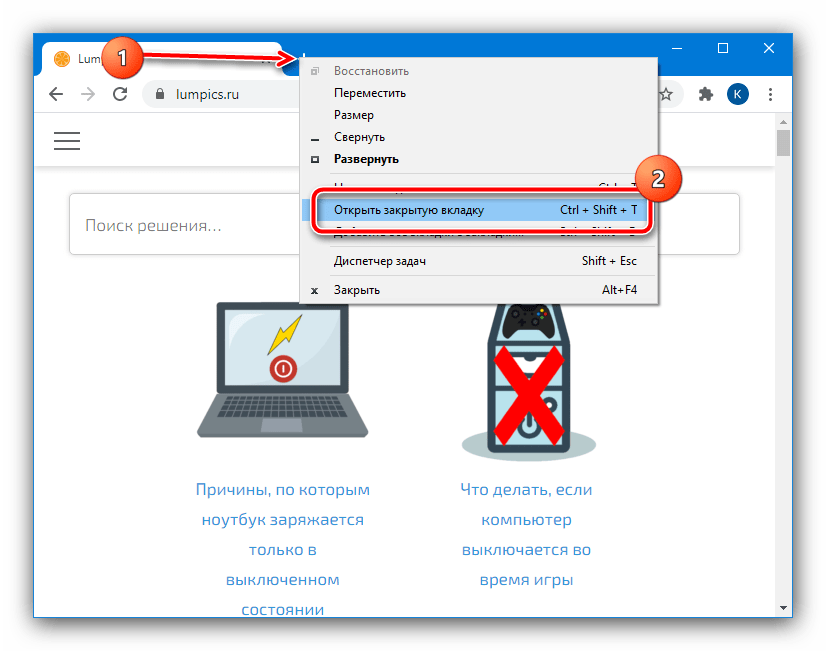
- Наиболее простой и примитивный способ – восстановление всех вкладок по одной, комбинацией клавиш Ctrl+Shift+T. Также эту функцию можно задействовать, кликнув правой кнопкой мыши по элементу открытия новой страницы и выбрав соответствующий пункт в контекстном меню.
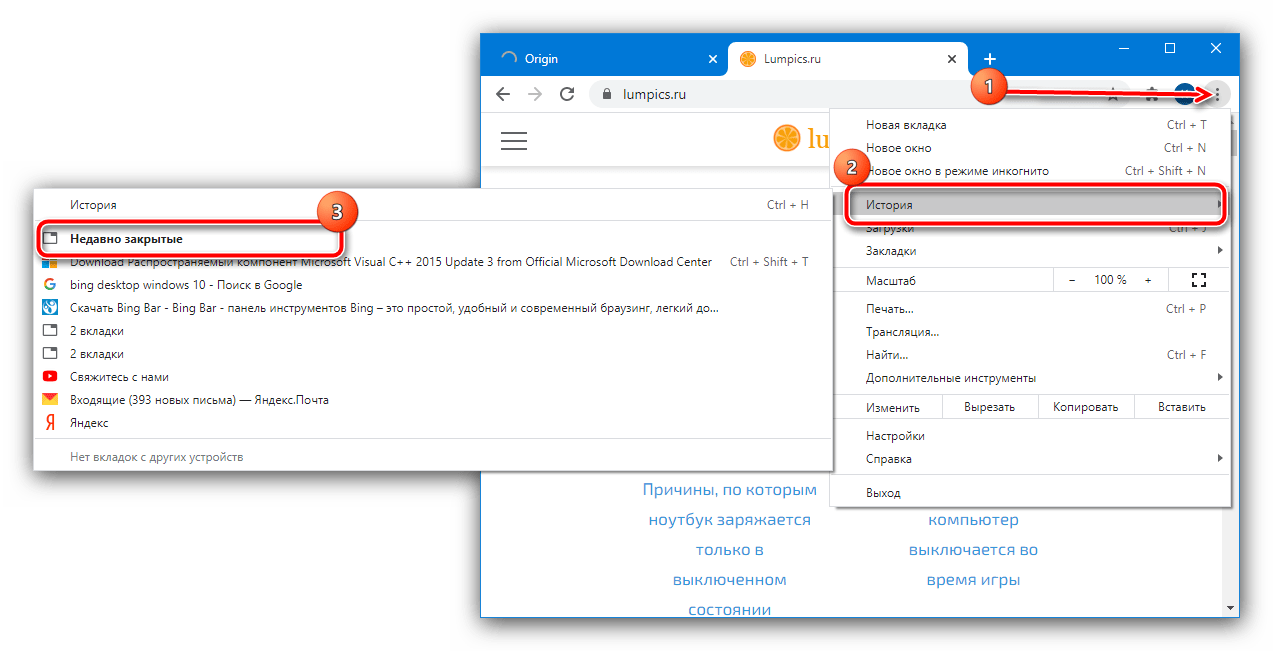
- Чуть более продвинутый вариант заключается в использовании журнала посещений, а именно пунктов меню «История» – «Недавно закрытые». Здесь можно выбрать конкретные ссылки, которые браузер распознал и способен восстановить.
Mozilla Firefox
«Красная панда» от организации Mozilla также славится продвинутыми возможностями, среди которых присутствует и функциональность восстановления ошибочно закрытых вкладок.
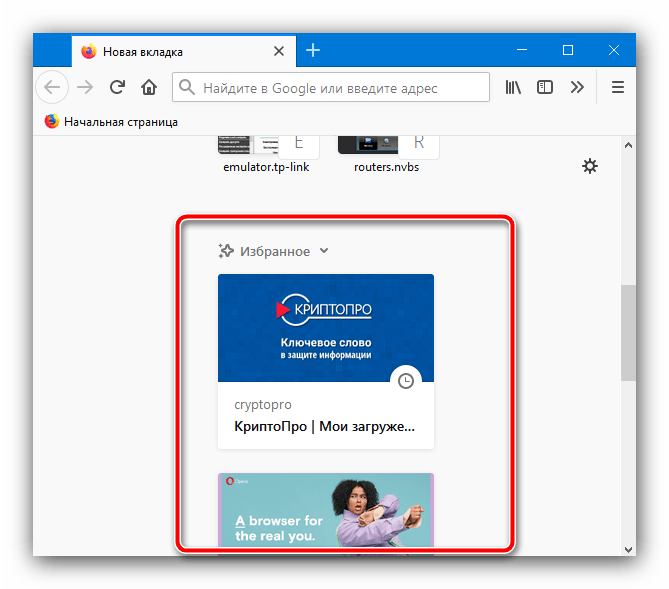
- По умолчанию домашней страницей является стартовое меню, в котором имеется специальный раздел «Избранное».
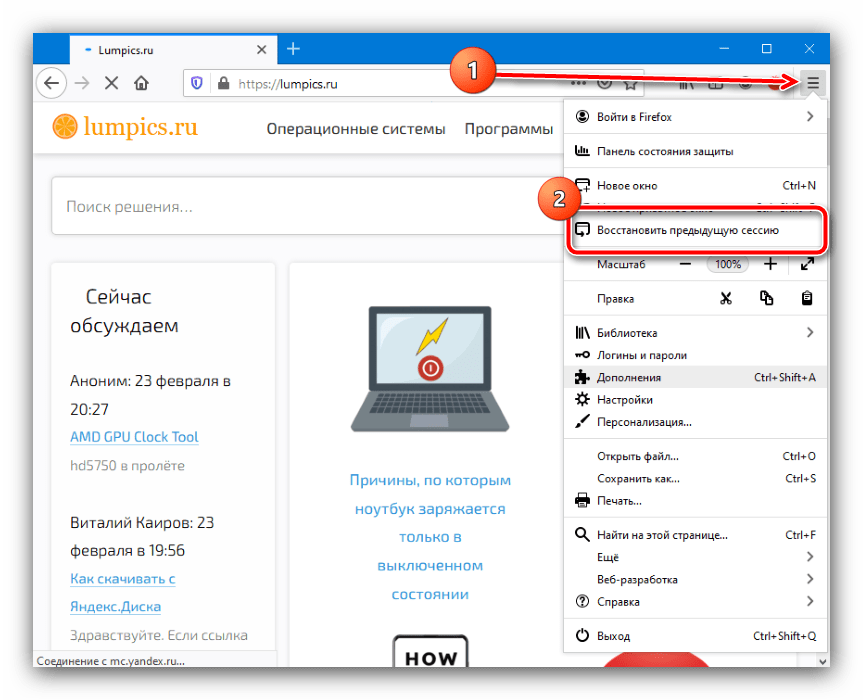
- Второй вариант – использование того же меню настроек, как в случае с Chrome, за эту возможность отвечает пункт «Восстановить предыдущую сессию».
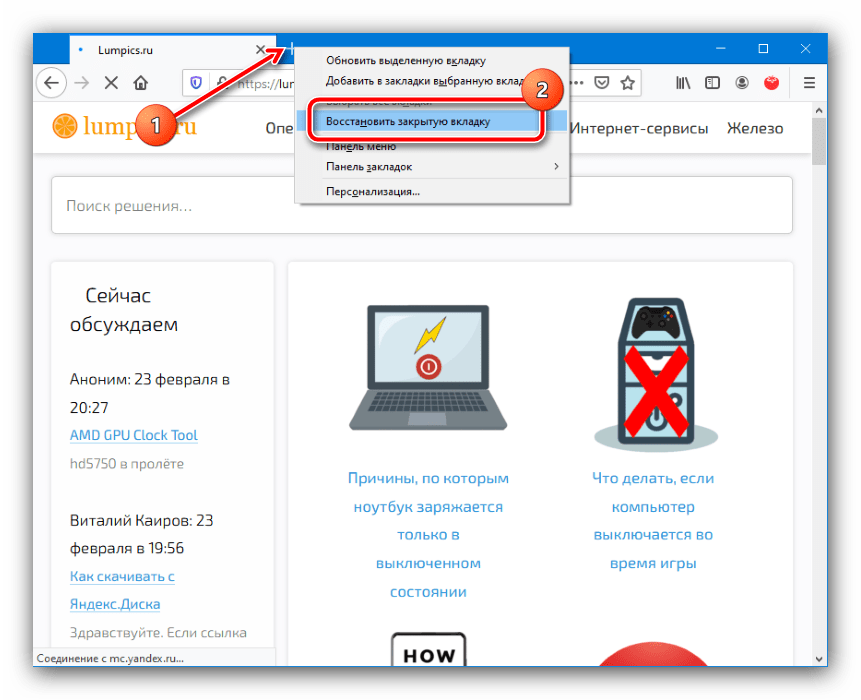
- Сработает и комбинация клавиш Ctrl+Shift+T или контекстное меню новой вкладки.
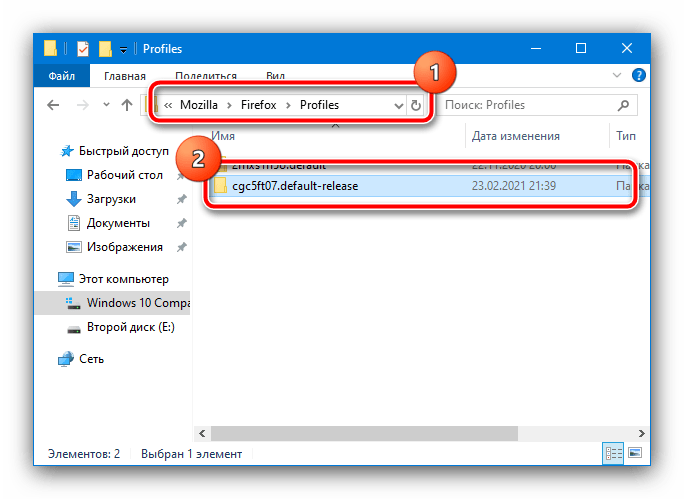
Найдите в папке субдиректорию с названием вида *набор символов*.default-release и перейдите в неё.
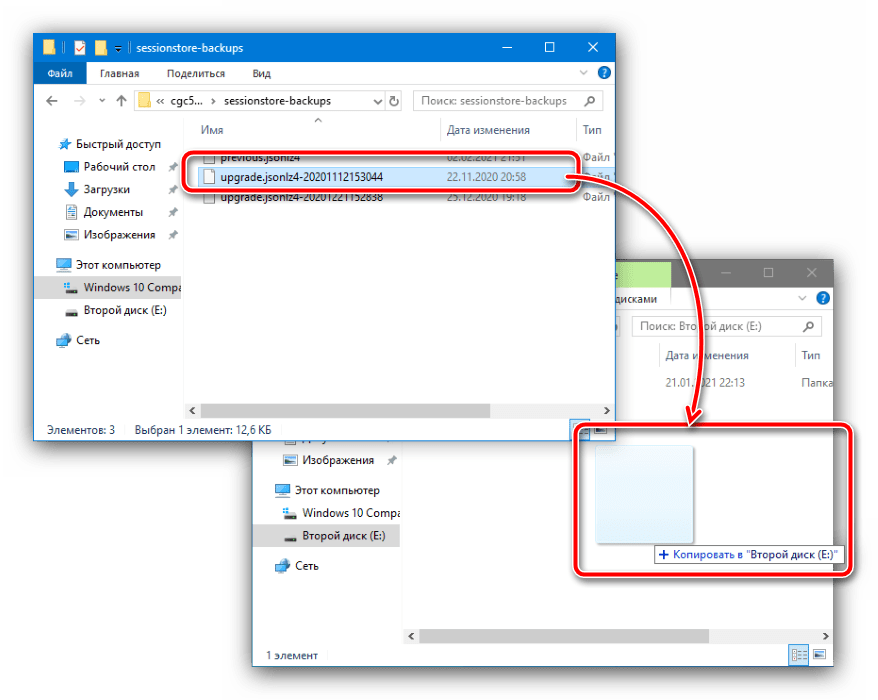
Откройте папку sessionstore-backups и найдите внутри неё файл upgrade.jconlz4-*набор цифр*, скопируйте его в любое место. Если файлов два, выберите тот, который создан позже.
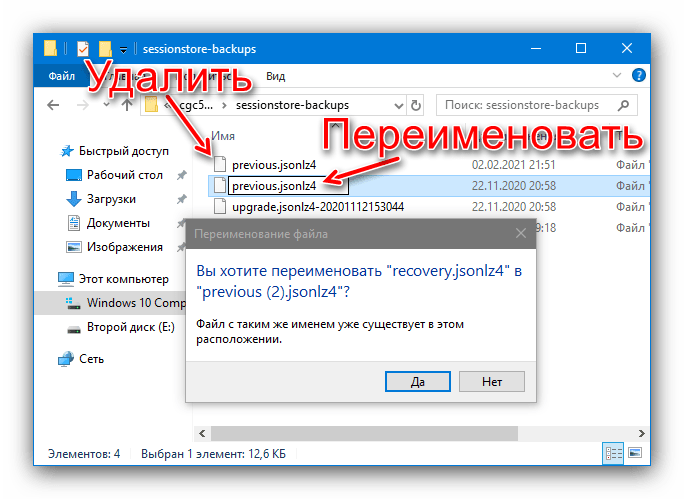
Переименуйте документ на recovery.jconlz4 , затем вставьте обратно в этот каталог, после чего удалите previous.jconlz4 и назовите этим именем предыдущий файл.
Opera
В современных версиях Оперы восстановление сессии ничем не отличается от такового для Google Chrome: комбинация клавиш и пункты меню аналогичны вследствие сходства движка, однако всё же имеют некоторые различия, что мы и рассмотрим далее.
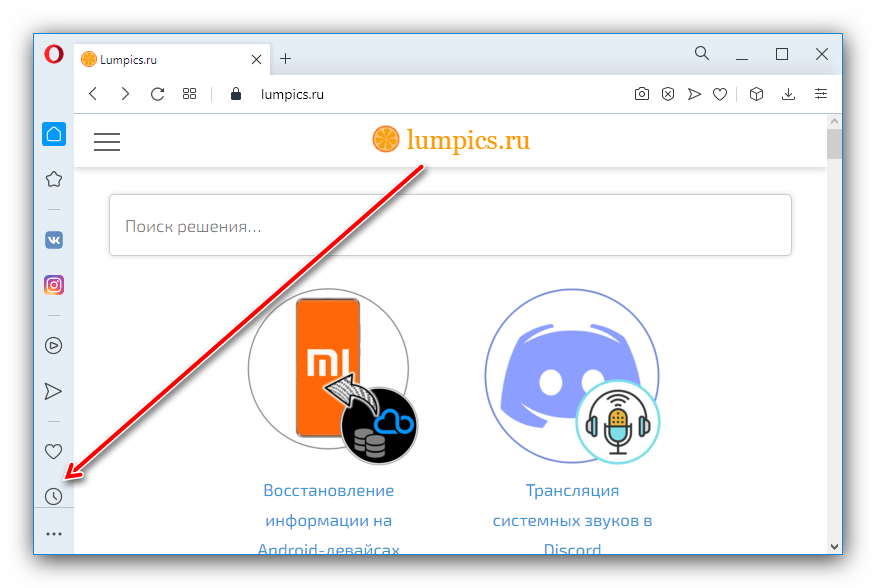
- Во-первых, в этом браузере отсутствует контекстное меню новой вкладки, однако комбинация Ctrl+Shit+T по-прежнему доступна.
- Управление журналом посещений реализовано посредством боковой панели: кликните по соответствующему значку.
Яндекс.Браузер
В популярном решении от компании Яндекс требуемая операция выполняется похоже на Гугл Хром, за исключением метода с параметрами запуска.
- Меню новой вкладки, равно как и уже не раз упомянутая комбинация клавиш, доступны и в этом решении.
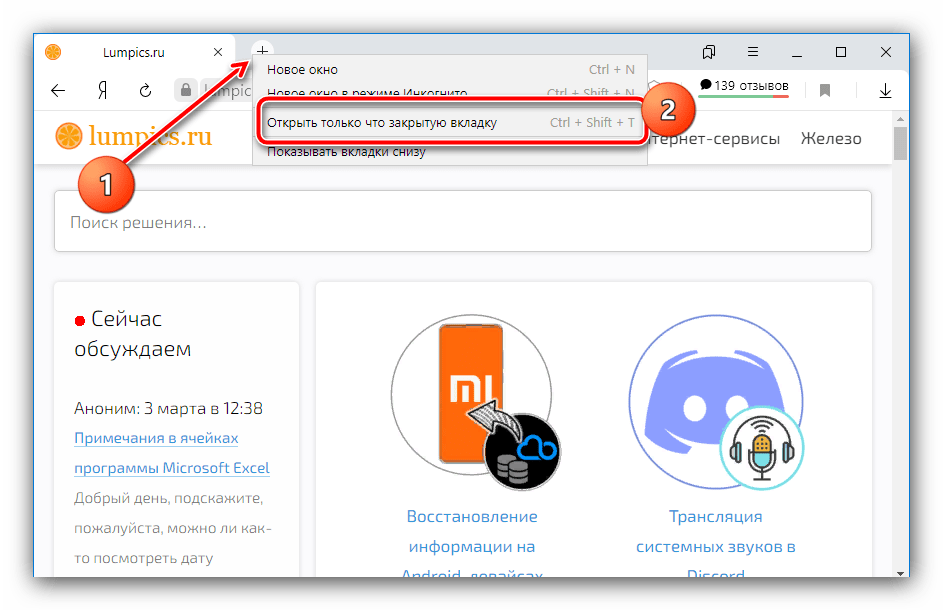
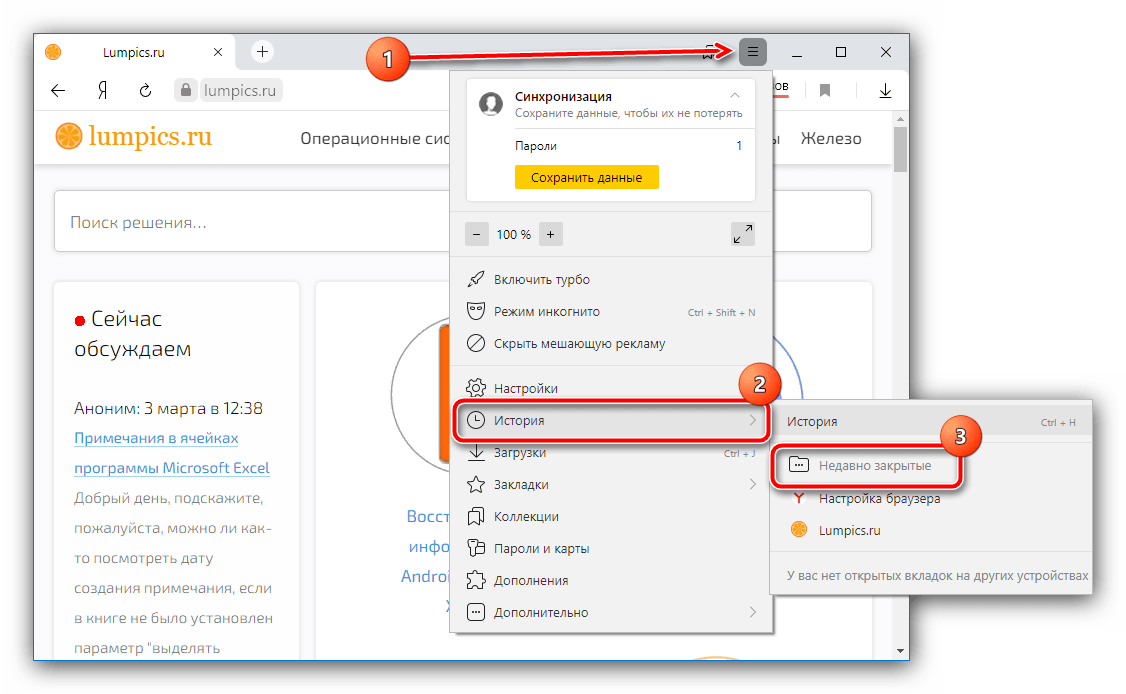
- Так же обстоят дела с журналом посещений, только в приложении от Яндекса немного отличается местоположение элементов, которыми нужно воспользоваться: например, кнопка вызова настроек расположена в верхней панели, тогда как остальные элементы практически идентичны таковым в Хроме.
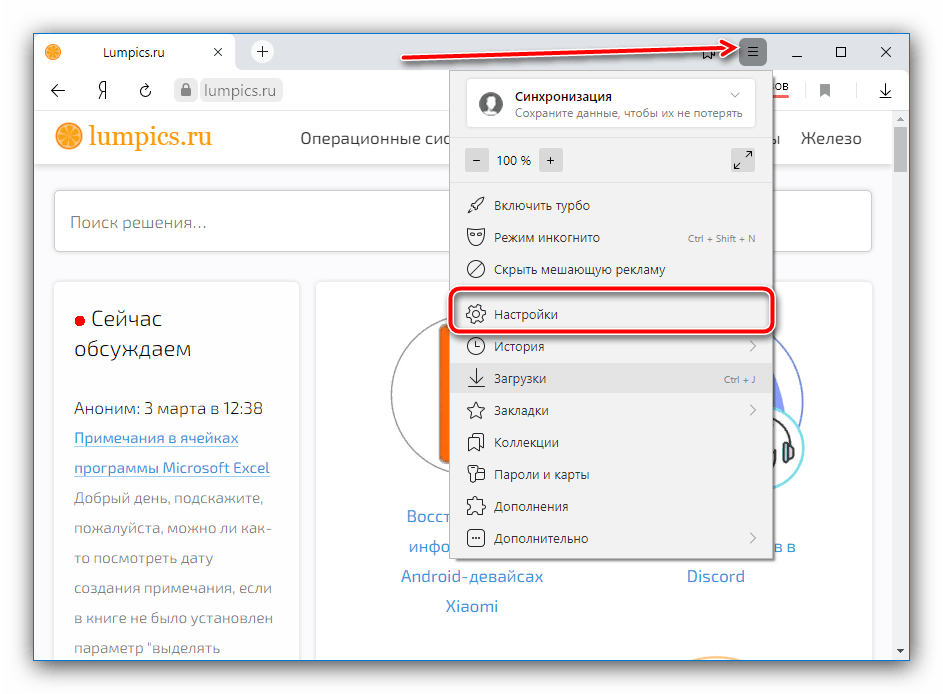
- Как и в случае с Оперой, по умолчанию Яндекс Браузер тоже заново открывает предыдущую сессию, и отдельной настройки для этого не требуется, но в случае необходимости для её задействования откройте меню и пункт «Настройки».
Microsoft Edge
Основной системный браузер новейшей Windows не так давно перевели на движок Chromium, поэтому варианты восстановления всех вкладок в нём также подобны веб-обозревателю от Google.
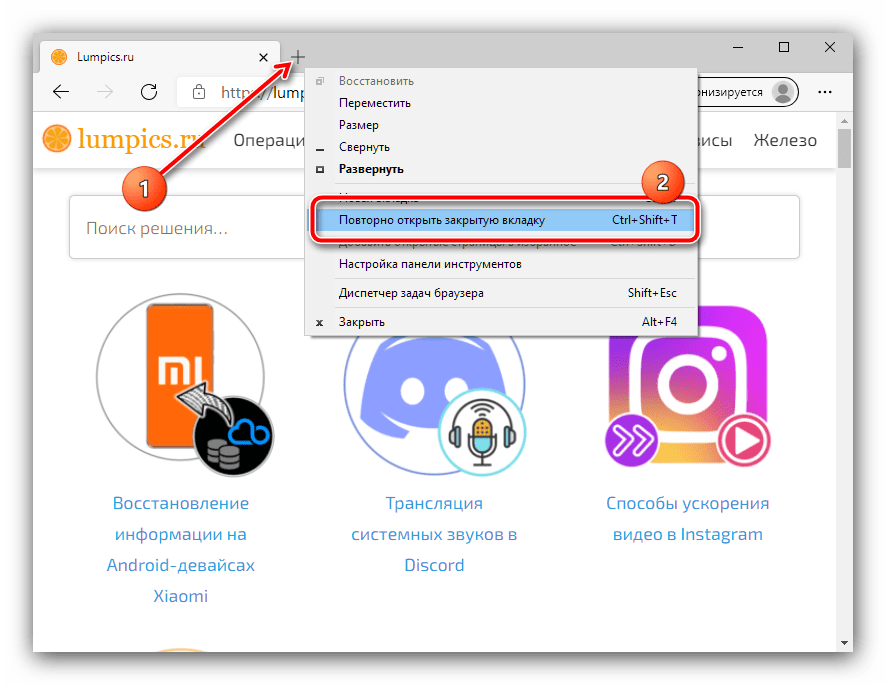
- Клик ПКМ по кнопке добавления новой вкладки откроет знакомое меню, единственное отличие – требуемый пункт называется «Повторно открыть закрытую вкладку». Сочетание клавиш, как видно на скриншоте ниже, не изменилось.
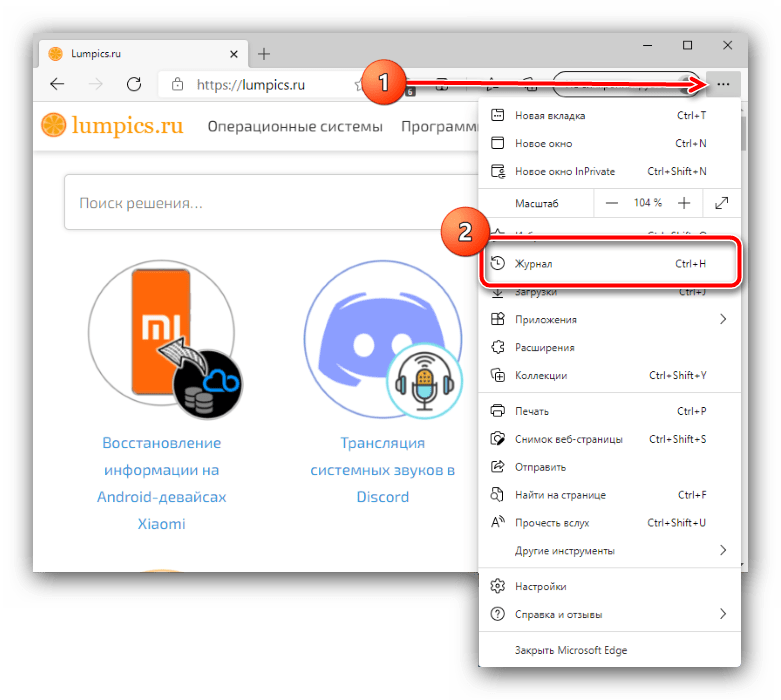
- Список недавно закрытых вызывается через опцию «Журнал» – для его открытия понадобится вызвать главное меню или нажать комбинацию Ctrl+H.
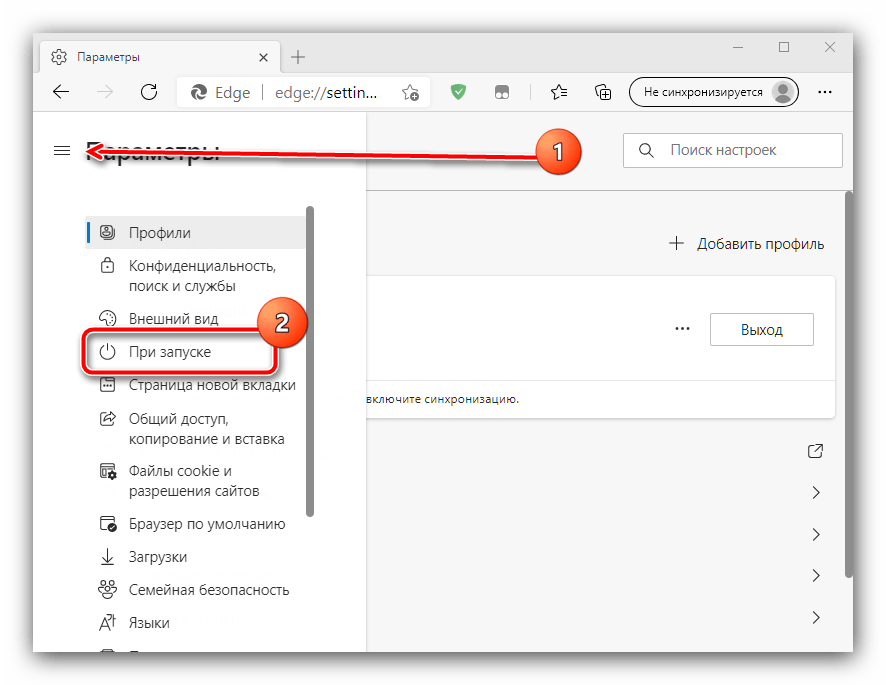
В параметрах кликните по трём полоскам и перейдите к пункту «При запуске».
Способ 2: Дополнения к браузеру
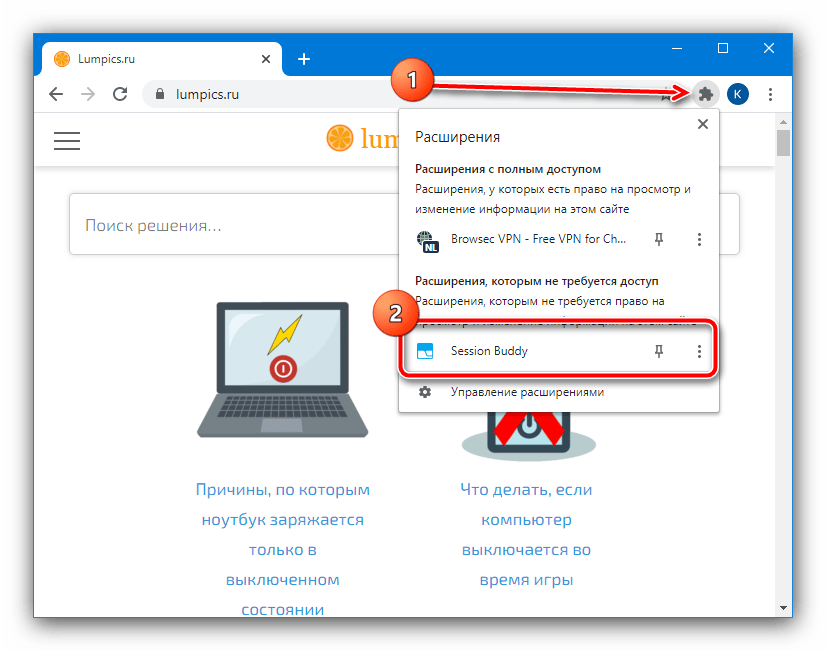
Расширенные возможности сохранения вкладок реализованы посредством разнообразных плагинов и аддонов. Большинство современных браузеров поддерживают дополнения, поэтому работу с ними покажем на примере Google Chrome и решения SessionBuddy.
- После установки нажмите по кнопке доступа к расширениям в верхней панели браузера и выберите соответствующий компонент.
- В левой части окна выберите одну из сохранённых сессий – они расположены в блоке «Saved Sessions» в порядке убывания. Восстановление непосредственно предыдущей выделено отдельно, это раздел под названием «Previous Session».

- Выберите требуемый вами элемент (например, одну из позиций «Previous Session») и кликните по нему – в области справа появятся ссылки на сайты. Отсюда их можно открыть (нажатие ЛКМ на нужную позицию) или удалить (щёлкните по крестику слева от строки). Для перехода на все страницы нажмите на кнопку «Open» вверху.
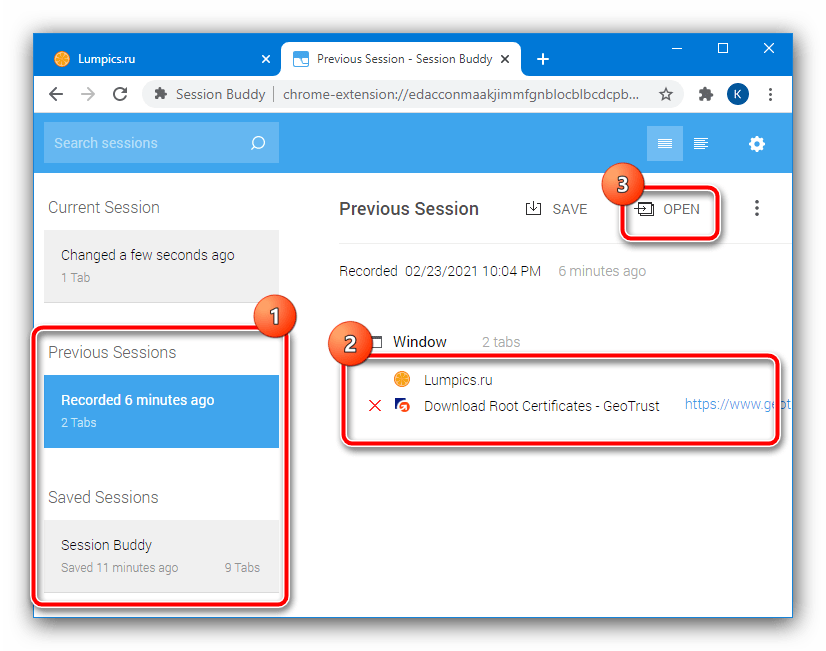
- Из дополнительной функциональности отметим возможность поиска по адресам закрытых вкладок: используйте поисковую строку вверху слева, где введите требуемый запрос.
Аналоги этого дополнения для Хрома или других браузеров работают по схожему принципу, поэтому описанные выше действия можно использовать как универсальную инструкцию.
Как восстановить предыдущие сеансы в Microsoft Edge
Одной из самых полезных функций каждого основного браузера является возможность восстановления предыдущих сеансов. В случае сбоя нет ничего более раздражающего, чем потеря всех важных вкладок. Таким образом, восстановление недавно закрытых вкладок может быть спасением в некоторых ситуациях.
Microsoft Edge не является исключением. Microsoft была достаточно умна, чтобы внедрить эту важную опцию в свой браузер и, вероятно, спасти некоторых пользователей от сердечного приступа.
На самом деле есть несколько вариантов восстановления предыдущих сеансов в Microsoft Edge. И в этой статье мы рассмотрим их все.
Как восстановить предыдущие сеансы в Microsoft Edge
В случае внезапного закрытия Microsoft Edge автоматически восстановит ранее открытые вкладки при следующем запуске, как это запрограммировано. Так что, если это ваша проблема, вам не нужно ничего настраивать. Вы также можете получить доступ к ранее открытым вкладкам, перейдя в раздел «История».
Как открыть предыдущие сессии в Edge при запуске
При желании вы можете настроить Microsoft Edge на открытие ранее закрытых сессий при каждом запуске. Таким образом, вы всегда сможете выбрать, где остановились. Для этого следуйте этим инструкциям:
- Откройте Edge, перейдите в трехточечное меню и выберите Настройки.
- Теперь просто нажмите «Открыть Microsoft Edge с помощью» и выберите «Предыдущие страницы».
Итак, теперь каждый раз, когда вы открываете Microsoft Edge, он автоматически загружает ранее закрытые страницы. Конечно, в случае, если вы что-то пропустили, простым нажатием Ctrl + H откроется вкладка «История», где вы сможете найти все, что просматривали ранее. Это, очевидно, относится только к стандартному режиму просмотра, а не к режиму инкогнито.
Если у вас есть какие-либо комментарии, вопросы или предложения, просто сообщите нам об этом в комментариях ниже.
Примечание редактора: Этот пост был первоначально опубликован в январе 2017 года и с тех пор был полностью переработан и обновлен для обеспечения свежести, точности и полноты.
Восстановить вкладки в microsoft edge. Резервное копирование и восстановление…
Как восстановить закрытые вкладки в популярных браузерах
Все пользующиеся популярностью браузеры запоминают последние вкладки, с которыми работает юзер. Потому, если вы закроете несколько вкладок на компьютере либо мобильном устройстве, вероятнее всего, программка сумеет их вернуть.
В большинстве десктопных браузеров предвидено два метода восстановления недавнешних вкладок. При помощи первого вы сможете открывать их по одной. Поначалу ворачивается последняя закрытая вкладка, за ней — предпоследняя и т.д. в порядке оборотной очереди. Эта функция выручает, когда юзер случаем закрывает одну либо несколько вкладок.
При помощи второго метода можно вернуть последнюю сессию полностью, другими словами сходу все вкладки, которые были открыты на момент закрытия браузера либо только текущего окна. Этот метод должен посодействовать, если сам юзер случаем выйдет из браузера либо произойдёт неожиданное окончание программки.
Что касается мобильных браузеров, они позволяют просматривать списки не так давно закрытых вкладок и восстанавливать их оттуда.
Google Chrome
Чтоб возвратить последнюю закрытую вкладку в настольной версии Chrome, нажмите Ctrl Shift T. Либо кликните по верхней панели браузерного окна правой кнопкой мыши и изберите в контекстном меню «Открыть закрытую вкладку».
Чтоб открыть вкладки последней сессии, перезапустите Chrome и нажмите Ctrl Shift T. Либо кликните правой кнопкой мыши по вершине окна и изберите «Открыть закрытое окно».
Открыть перечень не так давно закрытых вкладок в Chrome для Android и iOS можно в меню браузера, выбрав пункт «Недавние вкладки».
В этом посте показано, как создавать запасные копии и восстанавливать профили, расширения, опции, избранное в Microsoft Edge.
Откройте проводник Windows и перейдите по последующему пути:
Еще лучше, просто скопируйте и воткните путь в поле адреса проводника и нажмите Enter. Папка раскроется. Не забудьте заменить имя юзера с вашим своим.
ОБНОВИТЬ: В Windows 10 все изменяется! Сейчас, после ноябрьского обновления, Edge не употребляет структуру папок для хранения избранного. Сейчас он употребляет базу данных Extensible Storage Engine.
Управление закладками или избранным в Edge Legacy
В обозначенной выше папке щелкните папку «Избранное», чтоб открыть ее.
Хотя вы всегда сможете переименовать либо удалить избранное при помощи опций пользовательского интеейса Edge, выполнение операций перетаскивания и т. Д. Тут существенно упростит управление избранным в Microsoft Edge в Windows 10.
Mozilla Firefox
Вернуть закрытую вкладку в браузере Мозилла Firefox, как и в случае c Internet Explorer, также можно несколькими методами.
- Если страничкой по дефлоту установлена исходная страничка Мозилла Firefox, то довольно кликнуть справа понизу экрана по кнопке «Восстановить предшествующую сессию».
- В настройках избрать меню «Журнал», а в нём или «Показать весь журнал» и перезапустить подходящую вкладку, или «Восстановить предшествующую сессию» и возвратить все ранее открытые вкладки.
Opera
Ещё один пользующийся популярностью браузер. Его разработчики предоставляют юзеру возможность восстановить закрытую случаем вкладку в браузере опера, как минимум, 3-мя вариациями.
- Меню «История» дозволит избрать или какую-то определенную из посещённых страничек, которую нужно восстановить, или же последнюю открытую вкладку.
- Есть отдельное меню «Недавно закрытые» в верхнем углу странички, где можно отыскать все последние вкладки в браузере, которые были закрыты.
- В экспресс-панели есть раздел «Открыть последнюю закрытую вкладку», который также позволяет возвратить закрытую страничку.
Не принципиально какой браузер закрыл все вкладки. Как вернуть их в Yandex.Браузере, либо любом другом из представленных на рынке, можно выяснить, незначительно покопавшись в настройках. Так либо по другому, метод восстановления вкладок предоставляет хоть какой из их.
Safari
Safari мало отличается от других браузеров, но так же просто вернуть закрытые вкладки.
- Используйте сочетание кнопок Command T, чтоб опять открыть последнюю закрытую вкладку.
- Пару раз нажмите ярлычек, пока опять не раскроется предпочитаемая вкладка.
- Запустите Safari.
- Нажмите и удерживайте значок новой вкладки (символ плюса в правом верхнем углу окна).
- В раскрывающемся меню вы увидите недавно закрытые вкладки.
- Выберите желаемый веб-сайт.
Если эти методы не работают, ремонт Safari а затем попробуйте еще раз.
Internet Explorer
Чтобы повторно открыть последнюю закрытую вкладку в Internet Explorer, щелкните вкладку правой кнопкой мыши и выберите «Открыть закрытую вкладку» или нажмите Ctrl Shift T на клавиатуре. Повторный выбор «Открыть закрытую вкладку» или нажатие Ctrl Shift T откроет ранее закрытые вкладки в том порядке, в котором они были закрыты.
Если вы хотите выбрать из списка недавно закрытых вкладок, щелкните правой кнопкой мыши любую вкладку и выберите «Недавно закрытые вкладки», а затем выберите в подменю веб-страницу, которую вы хотите открыть повторно. Вы также можете открыть все закрытые вкладки текущего сеанса на новых вкладках, выбрав «Открыть все закрытые вкладки».
Восстановление данных после переустановки или сброса Windows к исходному состоянию ⚕️����
ПРИМЕЧАНИЕ. Параметры открытия недавно закрытых вкладок доступны, только если щелкнуть вкладку правой кнопкой мыши, а не пустое место на панели вкладок.
Вы также можете повторно открыть закрытые вкладки со страницы новой вкладки. Для этого откройте новую вкладку и щелкните ссылку «Открыть закрытые вкладки» в нижнем левом углу страницы «Новая вкладка». Выберите вкладку во всплывающем меню или выберите «Открыть все закрытые вкладки», чтобы повторно открыть все вкладки, которые были закрыты в текущем сеансе.
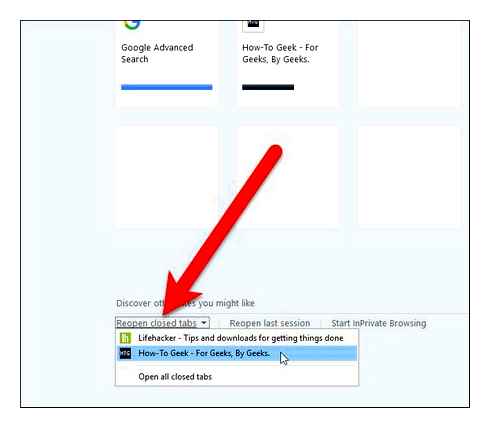
Если вы просто отметили название и URL-адрес веб-страницы, которую посетили на прошлой неделе, и хотите открыть ее снова, вы можете просмотреть историю просмотров в Internet Explorer по временным периодам на боковой панели «История». Для этого нажмите кнопку «Просмотр избранного, каналов и истории» в правом верхнем углу окна браузера или нажмите Alt C на клавиатуре.
Щелкните вкладку «История», а затем выберите период времени, соответствующий тому, когда вы посетили веб-страницу, которую хотите открыть повторно. Просмотрите отображаемый список и щелкните веб-страницу, которую хотите открыть повторно.
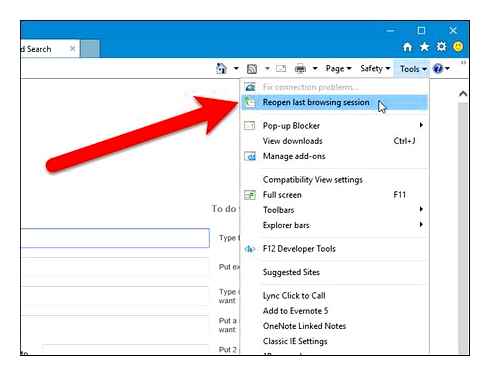
Вы также можете легко снова открыть все вкладки из последнего сеанса просмотра в Internet Explorer 11. Для этого вам необходимо отобразить панель команд, если она еще не активна. Щелкните правой кнопкой мыши любую пустую часть панели вкладок и выберите «Панель команд» во всплывающем меню.
Нажмите кнопку «Инструменты» на панели команд и выберите «Повторно открыть последний сеанс просмотра» в раскрывающемся меню. Все вкладки из вашего последнего сеанса просмотра открываются на новых вкладках в текущем окне браузера.
Microsoft Edge
Чтобы повторно открыть последнюю закрытую вкладку в Microsoft Edge, щелкните вкладку правой кнопкой мыши и выберите «Открыть закрытую вкладку» или нажмите Ctrl Shift T на клавиатуре. Повторный выбор «Открыть закрытую вкладку» или нажатие Ctrl Shift T откроет ранее закрытые вкладки в том порядке, в котором они были закрыты.
ПРИМЕЧАНИЕ. Обязательно щелкните вкладку правой кнопкой мыши. Параметр «Открыть закрытую вкладку» недоступен, если щелкнуть правой кнопкой мыши пустое место на панели вкладок.
Чтобы повторно открыть веб-страницу, которую вы открывали на прошлой неделе или ранее, нажмите кнопку «Hub» на панели инструментов в правом верхнем углу окна браузера, чтобы получить доступ к истории просмотров.
Щелкните значок «История» в верхней части панели, а затем щелкните период времени, например «Прошлая неделя» или «Более ранний», чтобы просмотреть список веб-страниц, посещенных за этот период. Щелкните веб-страницу, которую хотите открыть повторно. Страница откроется на текущей вкладке.
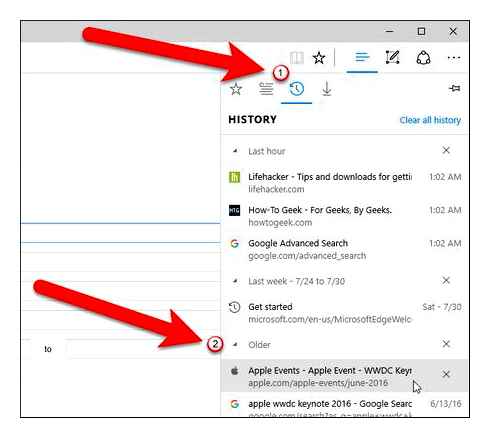
Как и Opera, в Microsoft Edge нет возможности вручную открывать все вкладки из последнего сеанса просмотра.
Во всех пяти из этих браузеров вы также можете нажать Ctrl H, чтобы получить доступ к истории и повторно открыть ранее просмотренные веб-страницы из списка.
Открыть последнюю закрытую вкладку в Safari на iPad или iPhone
На iPad или iPhone вы также можете быстро снова открыть недавние вкладки. Safari на iOS позволяет быстро открывать до пяти вкладок из последних закрытых вкладок.
Как сделать резервную копию и восстановить всё в браузере Microsoft Edge
Нажмите и удерживайте кнопку новой вкладки (знак плюса), чтобы открыть список недавно закрытых вкладок.
Нажмите на сайт, чтобы восстановить его, и сайт откроется в новой вкладке.
Быстрое восстановление закрытых вкладок в браузере Opera
Более длительное восстановление закрытых вкладок в Opera Полегче. Щелкните меню вкладок, и параметр «Восстановить закрытые вкладки» будет первым вариантом вниз. Вы также можете использовать комбинацию клавиш Ctrl Shift T مع Opera Также.
В списке вкладок будут отображаться только недавно закрытые вкладки, но если вам нужно восстановить старую вкладку, это также возможно. Щелкните значок Opera в верхнем левом углу. Опция «История» будет обращена вниз.
Когда вы открываете его, вы можете увидеть историю просмотров за сегодняшний, вчерашний день и выше. Было бы неплохо, если бы в Opera был календарь, и вы могли бы щелкнуть по желаемому дню, но, надеюсь, это произойдет в ближайшем будущем.
Вы также можете использовать панель поиска в истории, чтобы найти закрытую вкладку. Если вы помните определенное слово, просто введите слово, которое вы помните, и любой посещенный вами сайт, содержащий это слово, появится в URL-адресе.
Как открыть закрытую вкладку с помощью сочетания клавиш
Для поочерёдного восстановления случайно закрытых вкладок существует комбинация клавиш CtrlShiftT. Это сочетание работает абсолютно во всех браузерах, рассмотренных в этой статье.
Mozilla Firefox, Google Chrome и Яндекс Браузер, поддерживают восстановление закрытых вкладок даже после самого закрытия браузера. Например, пользователь закрыл вкладку и закрыл браузер, а через некоторое время, открыв браузер, ему понадобилось восстановить последнюю закрытую вкладку предыдущей сессии. В этом случае стоит воспользоваться комбинацией клавиш CtrlShiftT.
Это действие не распространяется на следующие браузеры: Opera, Internet Explorer и Microsoft Edge. После закрытия перечисленных браузеров и последующего их открытия, восстановить вкладки предыдущей сессии с помощью сочетания клавиш будет невозможно.
Как восстановить страницы, используя дополнения и расширения для браузеров
Ещё один из способов восстановления закрытых вкладок — установка необходимых дополнений в браузер, о которых сейчас и пойдёт речь.
Simple Undo Close для Opera и Яндекс.Браузера
Это расширение разработано как для браузера Opera, так и для Яндекс Браузера. Имеет вид кнопки с закруглённой стрелкой, нажав на которую выпадает список закрытых вкладок. Внизу этого списка находится строка поиска, с её помощью можно найти нужную вкладку по ключевому слову или фразе. Перед самой строкой поиска находится кнопка «Очистить», нажав на неё удаляется вся история закрытых ранее вкладок.
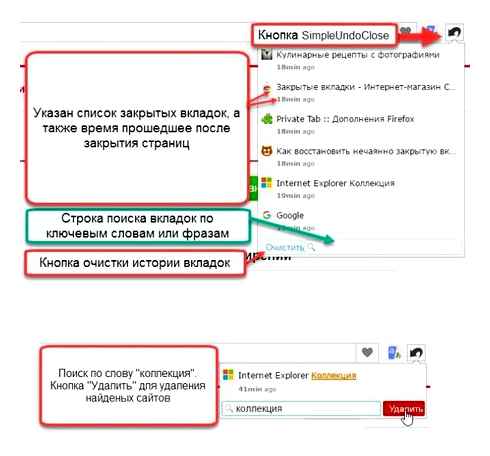
Пример расширения, Simple Undo Close для Opera и Яндекс Браузера
В Mozilla Firefox
Для Mozilla Firefox разработано дополнение под названием «Меню закрытых вкладок». С его помощью можно восстановить ранее закрытые страницы. По функциональности это дополнение схоже с расширением «Simple Undo Close» для браузеров Opera и Яндекс.
Нажав на соответствующую кнопку, установленного в браузере дополнения, открывается список ранее закрытых вкладок. Внизу списка находиться надпись «Очистить историю», с помощью которой удаляется вся история закрытых ранее страниц.
Пример дополнения, «Меню закрытых вкладок» для Mozilla Firefox
Google Chrome
«Закрытые вкладки» – это расширение, для восстановления просмотренных и закрытых ранее страниц в браузере Google Chrome. Расширение имеет вид корзины, цифра внизу корзины отображает количество страниц доступных к восстановлению. Нажав на корзину, появляется список готовых к восстановлению страниц, внизу которого находится ссылка «Очистить список». Функция этой ссылки заключается в очистке истории ранее закрытых вкладок.
Недостатком этого расширения является то, что после закрытия браузера список автоматически очищается. То есть, при последующем включении Google Chrome, список закрытых вкладок будет пуст.
Пример расширения, «Закрытые вкладки» для Google Chrome
Internet Explorer и Microsoft Edge не рассматривались, так как на момент написания статьи, дополнений касающихся восстановлению закрытых вкладок, для этих браузеров, не существовало.
Как открыть закрытую вкладку с помощью сочетания клавиш
Для поочерёдного восстановления случайно закрытых вкладок существует комбинация клавиш CtrlShiftT. Это сочетание работает абсолютно во всех браузерах, рассмотренных в этой статье.
Mozilla Firefox, Google Chrome и Яндекс Браузер, поддерживают восстановление закрытых вкладок даже после самого закрытия браузера. Например, пользователь закрыл вкладку и закрыл браузер, а через некоторое время, открыв браузер, ему понадобилось восстановить последнюю закрытую вкладку предыдущей сессии. В этом случае стоит воспользоваться комбинацией клавиш CtrlShiftT.
Это действие не распространяется на следующие браузеры: Opera, Internet Explorer и Microsoft Edge. После закрытия перечисленных браузеров и последующего их открытия, восстановить вкладки предыдущей сессии с помощью сочетания клавиш будет невозможно.
Как восстановить страницы, используя дополнения и расширения для браузеров
Ещё один из способов восстановления закрытых вкладок — установка необходимых дополнений в браузер, о которых сейчас и пойдёт речь.
SimpleUndoClose для Opera и Яндекс.Браузера
Это расширение разработано как для браузера Opera, так и для Яндекс Браузера. Имеет вид кнопки с закруглённой стрелкой, нажав на которую выпадает список закрытых вкладок. Внизу этого списка находится строка поиска, с её помощью можно найти нужную вкладку по ключевому слову или фразе. Перед самой строкой поиска находится кнопка «Очистить», нажав на неё удаляется вся история закрытых ранее вкладок.
В Mozilla Firefox
Для Mozilla Firefox разработано дополнение под названием «Меню закрытых вкладок». С его помощью можно восстановить ранее закрытые страницы. По функциональности это дополнение схоже с расширением «SimpleUndoClose» для браузеров Opera и Яндекс.
Нажав на соответствующую кнопку, установленного в браузере дополнения, открывается список ранее закрытых вкладок. Внизу списка находиться надпись «Очистить историю», с помощью которой удаляется вся история закрытых ранее страниц.
Google Chrome
«Закрытые вкладки» – это расширение, для восстановления просмотренных и закрытых ранее страниц в браузере Google Chrome. Расширение имеет вид корзины, цифра внизу корзины отображает количество страниц доступных к восстановлению. Нажав на корзину, появляется список готовых к восстановлению страниц, внизу которого находится ссылка «Очистить список». Функция этой ссылки заключается в очистке истории ранее закрытых вкладок.
Недостатком этого расширения является то, что после закрытия браузера список автоматически очищается. То есть, при последующем включении Google Chrome, список закрытых вкладок будет пуст.
Internet Explorer и Microsoft Edge не рассматривались, так как на момент написания статьи, дополнений касающихся восстановлению закрытых вкладок, для этих браузеров, не существовало.
Как запустить Microsoft Edge с открытыми предыдущими вкладками
Часто мы в спешке закрываем браузер Edge и забываем, что было несколько важных страниц, которые вы должны были добавить в закладки. Хотя вы можете, получить их все сложно. В этом посте мы покажем, как вы можете открывать предыдущие вкладки, которые были открыты при последнем закрытии Microsoft Edge. Это гарантирует, что вы начнете именно с того места, где уехали.
Вы можете использовать любой из методов, чтобы убедиться, что Edge открывается с предыдущими сеансами, которые вы закрываете каждый раз.
Оба параметра имеют одинаковый эффект, но позже могут пригодиться, когда вы захотите развернуть его на нескольких компьютерах.
1]Использовать настройки Edge
Чтобы открыть браузер Edge со всеми открытыми предыдущими вкладками:
- Откройте Edge и нажмите на тройку в левом верхнем углу.
- Затем нажмите «Настройки».
- Включите запуск и выберите переключатель, который говорит — Продолжайте с того места, где остановились.
- Выход.
В следующий раз, когда вы запустите Edge, он будет работать должным образом.
2]Конфигурация групповой политики
- Откройте редактор групповой политики, набрав gpedit.msc в строке «Выполнить», а затем нажмите клавишу Enter.
- Перейдите в Конфигурация компьютера Административные шаблоны Компоненты Windows Microsoft Edge.
- Найдите политику «Настроить открытие Microsoft Edge с помощью» и дважды щелкните ее, чтобы открыть.
- Нажмите «Включено», а затем выберите «Предыдущие страницы» в раскрывающемся списке.
- Начальная страница: начальная страница загружается без учета политики «Настроить стартовые страницы».
- Страница новой вкладки: страница новой вкладки загружается без учета политики «Настроить стартовые страницы».
- Определенная страница или страницы: URL-адреса, указанные в параметре «Настроить загрузку политики стартовых страниц».
Вместе с ним вы можете настроить еще две политики. Один из них — «Отключить блокировку стартовых страниц», который гарантирует, что начальные страницы, настроенные в политике «Настроить стартовые страницы», нельзя изменить и оставить заблокированными. Второй — настроить стартовые страницы, где вы можете установить стартовые страницы по умолчанию.
Как восстановить вкладки в microsoft edge
Иногда бывают ситуации, когда, пользуясь браузером, вы случайно закрываете нужную вкладку и потом не знаете, как ее восстановить. Бывает и такое, что просто выключается свет или интернет, а у вас стоит открытие браузера со стартовой страницы, а не с последнего сеанса. В этом случае все вкладки тоже пропадут. И в сегодняшней статье мы расскажем вам, как восстановить закрытые вкладки в браузере Microsoft Edge.
Способ № 1
Данный способ подходит абсолютно для всех браузеров, но мы рассмотрим его на примере Edge. Для этого вам нужно будет зайти в историю браузера (журнал) и поочередно открыть все сайты, которые вы до этого закрыли.

Для этого кликните по 3 горизонтальным черточкам в правом верхнем углу экрана. У вас откроется табличка с несколькими разделами. В случае с журналом, вам нужно будет кликнуть на третью иконку (круглая) и вы попадете в журнал, где отображаются все сайты, посещенные сами в последнее время.
Способ № 2
Microsoft Edge, как и любые другие современные браузеры, обладает возможностью открыть последнюю закрытую вкладку. Для этого вы должны кликнуть правой кнопкой мышки по любому свободному участку браузера и выбрать функцию «открыть последнюю закрытую вкладку». Либо же просто воспользуйтесь комбинацией горячих клавиш Ctrl+Shift+T. Кстати говоря, абсолютно такая же функция присутствует на браузере Opera, так что пользуйтесь на здоровье.

В случае с полным возвратом предыдущей сессии дела обстоят несколько сложнее. По умолчанию настройки браузера выполнены таким способом, что браузер автоматически восстанавливает вкладки предыдущего сеанса на случай, если он был некорректно прерван. Но если у вас не активирована данная функция, то перейдите в настройки, выберите параметры, и активируйте «предыдущие страницы» в разделе «показывать в новом окне Microsoft Edge».
На этом наша статья подходит к концу. Надеемся, что мы хоть немного помогли вам. Не забывайте поставить статье оценку, комментируйте, если мы что-то упустили и, по возможности, делитесь статьей в социальных сетях. Всем удачи и до новых встреч.
Как сохранять все открытые вкладки при закрытии браузера?
А вы знаете, что все открытые вкладки можно сохранять при закрытии браузера? Оказывается, один из моих знакомых об этом не знал и чтобы сохранить вкладки, он просто жестко выключал компьютер, удерживая несколько секунд кнопку питания. Зачем? Потому что, тогда Firefox ему говорил, что его работа завершена некорректно и предлагал восстановить вкладки последнего сеанса!
Я был удивлен до самых кончиков ушей и решил написать статью на эту тему. Я покажу, как сохранять текущие вкладки так, чтобы при закрытии браузера и последующем его открытии они полностью восстанавливались. Инструкция будет для браузеров Firefox, Chrome, Opera, Edge. Про Internet Explorer тоже скажу пару ласковых в конце статьи.
Начнем с Mozilla Firefox
Как восстановить вкладки при закрытии Firefox?
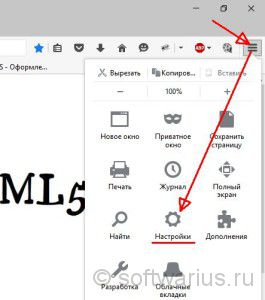
Заходим в Настройки, как показано на скрине.
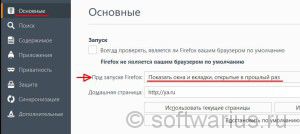
Выбираем пункт настроек Основные в левом меню. Затем смотрим на значение параметра «При запуске Firefox». По умолчанию, там обычно стоит «Показать домашнюю страницу». Смените его на пункт «Показать окна и вкладки, открытые в прошлый раз«. Изменения применяются сразу, без нажатия на кнопки ‘ок’ или ‘применить’. Для проверки — закройте браузер и затем снова откройте. Все вкладки должны восстановиться с последнего сеанса.
Как восстановить вкладки при закрытии Chrome?
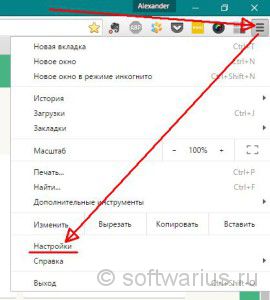
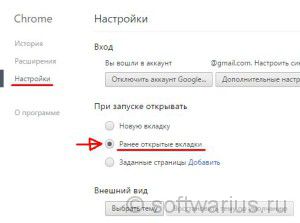
Нажимаем три горизонтальные палочки в правом верхнем углу, кликаем на пункт Настройки.
Открываются настройки. Далее ищем пункт «При запуске открывать» и ставим в положение «Ранее открытые вкладки«. Изменения также сразу применяются. Для проверки закройте Хром с несколькими вкладками, затем снова откройте.
Как восстановить вкладки в браузере Opera?
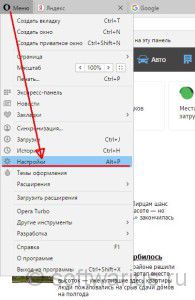
Нажимаем верхнюю левую кнопку Оперы и в меню выбираем Настройки (можно нажать комбинацию клавиш Alt + P).
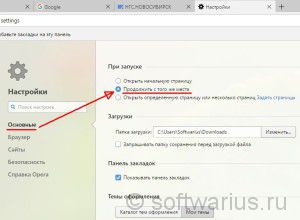
В разделе Основные настройки выставляем параметр «При запуске» в положение «Продолжить с того же места«. Изменения применяются сразу.
Как восстановить открытые вкладки в Edge?
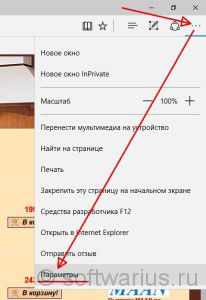
В новом браузере от Microsoft тоже появилась возможность сохранять ранее открытые вкладки при запуске, чем мы и воспользуемся. Чтобы настроить ее, нажмите на три точки справа вверху и выберите Параметры.
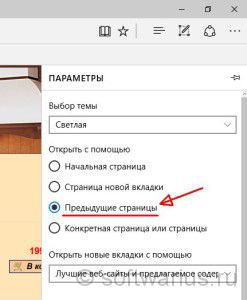
В Параметрах почти первым в списке идет подраздел «Открыть с помощью», в котором выставляем переключатель в положение «Предыдущие страницы«. Опять же, изменения сразу начинают действовать. Закрыть параметры можно клавишей Esc или повторным нажатием на три точки.
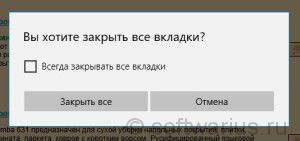
Но Edge все-таки спросит вас при закрытии, а точно ли вы хотите их закрыть? На мой взгляд, нелогичное поведение. Если я выбрал восстановление предыдущего сеанса, то зачем браузеру спрашивать меня про закрытие всех вкладок? Ведь он и так их все восстановит при следующем запуске. Поставьте галочку «Всегда закрывать все вкладки», когда это окошко вам надоест:)
Как сохранять открытые вкладки в IE?
Шутка, но только наполовину)
На самом деле, Internet Explorer не умеет автоматически восстанавливать предыдущий сеанс работы, у него нет подобной настройки. Но можно восстанавливать прошлый сеанс вручную и сейчас я покажу, где эта опция прячется.
Допустим, вы закрыли IE в последний раз с пятью вкладками. Открываете его и видите одну домашнюю страницу. Что делать? Есть два способа:
Способ №1. Через новую вкладку
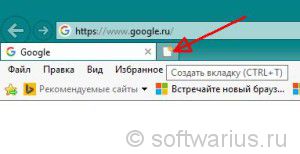
Открываем новую вкладку с помощью Ctrl + T либо мышкой:
Теперь на новой вкладке смотрим вниз и находим ссылку «Повторно открыть последний сеанс«.
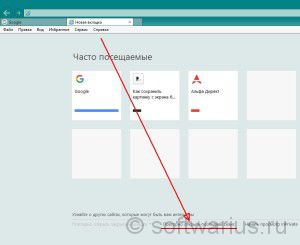
При нажатии на эту ссылку откроются ваши сайты из предыдущего сеанса работы.
Способ №2. Через меню
Заходите в меню Сервис, выбираете «Повторное открытие последнего сеанса просмотра«. И происходит чудо, вкладки открываются:)
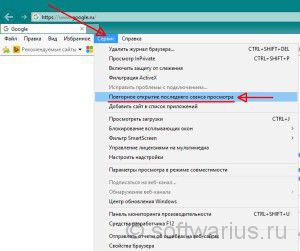
Примечание: если панель меню не отображается, то можно ее включить на постоянной основе либо вызывать только при необходимости.
Чтобы сделать панель меню видимой постоянно — нажмите правой кнопкой мышки на свободном месте верхней панели IE и поставьте галочку напротив пункта «Строка меню» (см. скриншот)

Если вы, например, для экономии места не хотите видеть меню постоянно, то просто нажмите левую клавишу Alt и выскочит меню. Затем опять же идите в Сервис -> Повторное открытие последнего сеанса просмотра.
Восстанавливать вкладки может оказаться не самой оптимальной идеей, если их открыто очень много. Но в этом случае уже стоит задуматься о собственной эффективности при работе. В конце концов, сохранение всех открытых сайтов при закрытии браузера — это всего лишь инструмент, который может как ускорить вашу работу, так и замедлить ее.
Как мне вернуть свои вкладки в Windows 10?
Если вы еще не закрыли Microsoft Edge, у вас все еще есть возможность восстановить вкладку / вкладки обратно с помощью сочетания клавиш CTRL + SHIFT + T. Это восстановит вкладки, и вы сможете начать просмотр, как вы это делали.
Как восстановить вкладки в Windows 10?
Вы также можете нажмите Ctrl + Shift + T на клавиатуре для повторного открытия последней закрытой вкладки. Повторный выбор «Открыть закрытую вкладку заново» или нажатие Ctrl + Shift + T откроет ранее закрытые вкладки в том порядке, в котором они были закрыты.
Как мне восстановить утерянные вкладки?
Повторно открыть недавно закрытые вкладки в Chrome
- Щелкните правой кнопкой мыши на панели Chrome> Открыть закрытую вкладку.
- Используйте сочетание клавиш Ctrl + Shift + T.
Как восстановить предыдущие вкладки Google?
Просто выполните следующие действия, чтобы восстановить последнюю закрытую вкладку в Chrome:
- Щелкните правой кнопкой мыши в любом месте панели вкладок.
- Выберите параметр «Открыть закрытую вкладку».
- Вы также можете пропустить два вышеуказанных шага и просто использовать сочетание клавиш [Ctrl] + [Shift] + [T]. Затем Chrome восстановит вкладку. Никаких других шагов не требуется.
Куда делись вкладки Microsoft Edge?
Если вы еще не закрыли браузер, вы также можете вернуть все вкладки с помощью с помощью сочетания клавиш Ctrl + Shift + T. … Более того, имейте в виду, что вы можете легко настроить Microsoft Edge для открытия ранее закрытых сеансов при каждом запуске браузера.
Почему в Chrome исчезли все мои вкладки?
Если вы находитесь в полноэкранном режиме, ваша панель инструментов по умолчанию будет скрыта.. Это наиболее частая причина его исчезновения. Чтобы выйти из полноэкранного режима: На ПК нажмите F11 на клавиатуре.
Почему я не могу восстановить вкладки Chrome?
Убедитесь, что у вас нет экземпляров chrome в диспетчере задач. Затем перейдите в% LOCALAPPDATA% GoogleChromeUser DataDefault и удалите файл Текущие вкладки. Снова откройте хром и запустите нажатие CTRL + Shift + T восстановить вкладки.
Как мне вернуть свои старые вкладки Chrome на Android?
Для этого откройте меню недавних приложений и закройте Chrome. Потом, нажмите на значок Chrome, чтобы перезапустить браузер. Все вкладки теперь должны отображаться в старом макете.
Как восстановить вкладки на ноутбуке HP?
Чтобы исправить это, либо щелкните вкладку правой кнопкой мыши и выберите «Открыть закрытую вкладку» в контекстном меню, либо нажмите Ctrl + Shift + T. Вы можете в любой момент восстановить настройки браузера в Chrome.
Как заставить Chrome автоматически восстанавливать вкладки?
Включите настройку для восстановления вкладок Google Chrome после перезапуска
- Откройте меню Chrome (щелкните меню с тремя точками в правом верхнем углу Chrome).
- Нажмите «Настройки».
- Прокрутите до раздела При запуске внизу страницы.
- Щелкните, чтобы включить параметр «Продолжить с того места, где вы остановились».
Как мне восстановить свою учетную запись Google?
Как восстановить мой телефон Android? Чтобы восстановить заводские настройки телефона Android, вам необходимо разблокируйте устройство и перейдите в Настройки> Система> Сброс. Затем коснитесь параметра Factory Reset, чтобы запустить задачу.
Как мне увидеть все вкладки в Chrome?
Для начала нажмите кнопку со стрелкой или воспользуйтесь сочетание клавиш Ctrl + Shift + A (Cmd + Shift + A для Mac). Теперь вы увидите вертикально прокручиваемый список всех вкладок, открытых в Chrome. В список входят все открытые окна браузера Chrome, а не только текущее окно.
Как оставить вкладки открытыми в Edge после закрытия?
В следующий раз, когда вы откроете браузер Edge, он автоматически откроет последнюю вкладку / вкладки. Если вы еще не закрыли Microsoft Edge, у вас все еще есть возможность восстановить вкладку / вкладки обратно с помощью сочетание клавиш CTRL + SHIFT + T. Это восстановит вкладки, и вы сможете начать просмотр, как и раньше.
Как мне увидеть все открытые вкладки в Microsoft Edge?
Как показать все вкладки вашего браузера с помощью Alt + Tab в Windows 10
- Начиная с обновления за октябрь 2020 года, Windows 10 теперь может отображать вкладки браузера Microsoft Edge в виде отдельных записей с миниатюрами в переключателе Alt + Tab. …
- В настройках нажмите «Система», затем выберите «Многозадачность» на боковой панели.
Сколько вкладок у меня открыто в Edge?
Щелкните значок> слева от «Microsoft Edge», чтобы развернуть список процессов, вы увидите заголовок веб-страницы в качестве имени каждого процесса вкладки.