Как на Android смартфонах сделать звук качественнее и громче?
Далеко не все телефоны могут похвастаться качеством динамиков и высокой громкостью музыки. Тихие и шипящие или несбалансированные излучатели звука в сочетании с неудачным их размещением мешают наслаждаться любимыми треками. Однако, на аппаратном уровне сделать что-то крайне сложно и дорого. Существуют и альтернативы, которые позволяют повысить качество звука и громкость на Андроид. Один из вариантов – использовать приложение speaker booster/volume booster, но значительного эффекта обычно удаётся добиться и через простые звуковые ноу-хау.
Как дела обстоят в настройках?
Для оптимизации опыта прослушивания аудио на Android в первую очередь стоит обратиться в «Настройки». Вот только не все пользователи Android UIS обладают нужной функцией, поэтому у кого-то данным способом не удастся добиться улучшения. Если есть опция настройки звука, выполнить повышение качества аудио не составит большого труда.
Для рассмотрения примера манипуляций по персонализации звука используется смартфон Samsung:
- Перейти в «Настройки» и прикоснуться к элементу «Звуки и вибрация».
- Найти и нажать на пункт «Качество звука и эффекты».
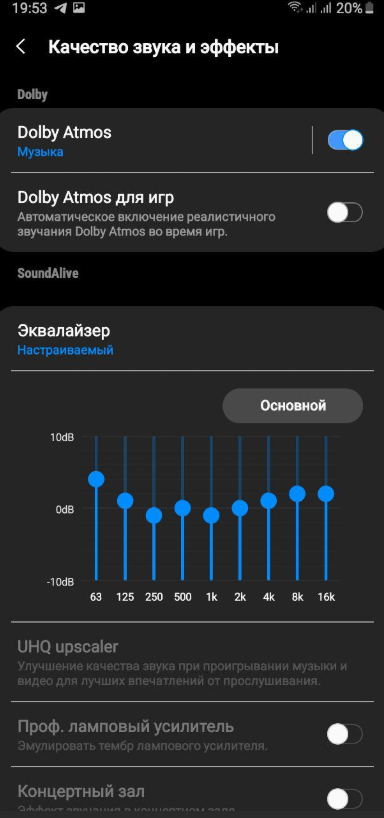
- В новом окне показывается ряд опция для улучшения воспроизведения звука, с ними стоит поэкспериментировать для достижения максимально сбалансированного результата.
Полезно! В оболочке от Xiaomi есть функция усилителя, которая работает только в сочетании с наушниками. Достаточно подключить гарнитуру и выбрать её тип, функция запустится автоматически. У Xperia UI есть параметры ClearAudio и предустановленный эквалайзер, которые размещены в настройках. Sense UI HTC поддерживает включение режима BoomSound. Его стоит держать активным всё время, так как в стандартном режиме звук плохой. Однако, оптимизировать настройки аудио не получится в системах под управлением Oxygen, LG UI или Stock Android.
Использовать новое музыкальное приложение
Стоковый плеер для прослушивания аудио можно заменить на тот, который обеспечивает больше контроля за качеством звука. Самые продвинутые решения — Poweramp или PlayerPro, они лучшие в своей нише в плане функциональности. Оба приложения напичканы массой звуковых настроек, прессетами, системой усиления басами и прочим.
Poweramp обеспечивает пользователя 10-полосным эквалайзером для подробной настройки звучания. Правда, для получения полного доступа к лучшим функциям проигрывателя придётся заплатить несколько долларов. Зато количество возможностей по улучшению звука не даст пожалеть о покупке.
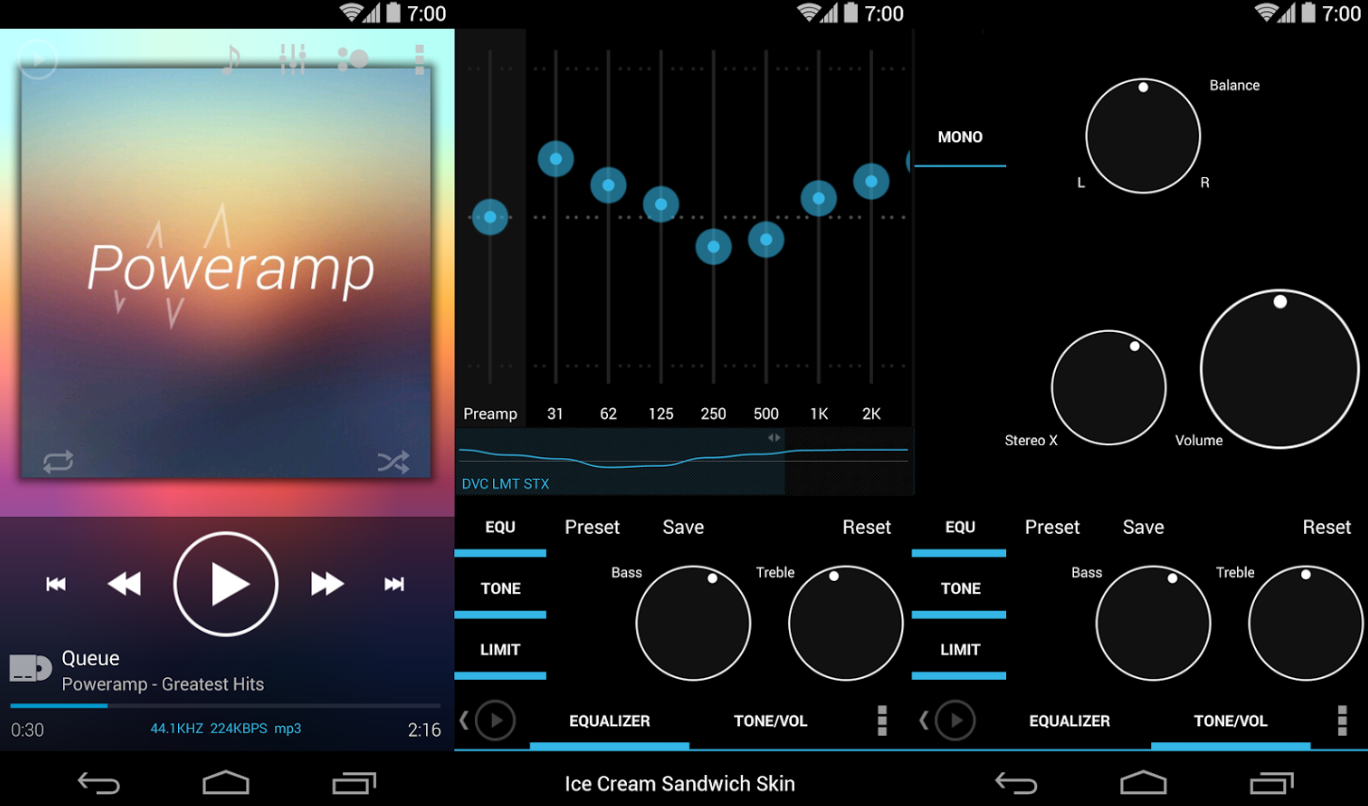
Ещё много пользователей положительно откликается о PlayerPro, который значительно функциональнее предустановленного приложения. Это ПО предлагает широкие возможности по настройке звука и внешнего вида проигрывателя. PlayerPro распространяется бесплатно в пробной версии, но за полноценный вариант приложения придётся заплатить $3,99.
Повысить громкость через приложение speaker booster/volume booster
Продвинутые музыкальные плееры конечно великолепны, но работают они только с качеством звука. Что же делать, когда стоит задача – увеличить громкость динамика? Вот только возможность усиления звука является довольно спорным действием. В магазине Google Play есть масса приложений, разработчики которых утверждают о возможности повышения громкости аудио. Появляется вопрос совместимости софта с аппаратными динамиками смартфона. Ещё нужно учесть, что превышение максимально установленного значения громкости может негативно отразиться на оборудовании и повредить ему.
Хоть и не составляет труда найти подходящее приложение для повышения громкости, вроде Volume Booster, его использовать придётся только на свой страх и риск.
Загрузить сторонний эквалайзер
Стандартные инструменты для управления звуком на большинстве смартфонов точно нельзя назвать всеобъемлющими. Часть мобильных телефонов вовсе не имеют никаких возможностей по настройке аудио. Модели с базовым эквалайзером работают исключительно с предустановленным проигрывателем и не дают пользователю полноценного контроля за звуком. Тем более они не влияют на аудио, воспроизводимое в обход проигрывателя.
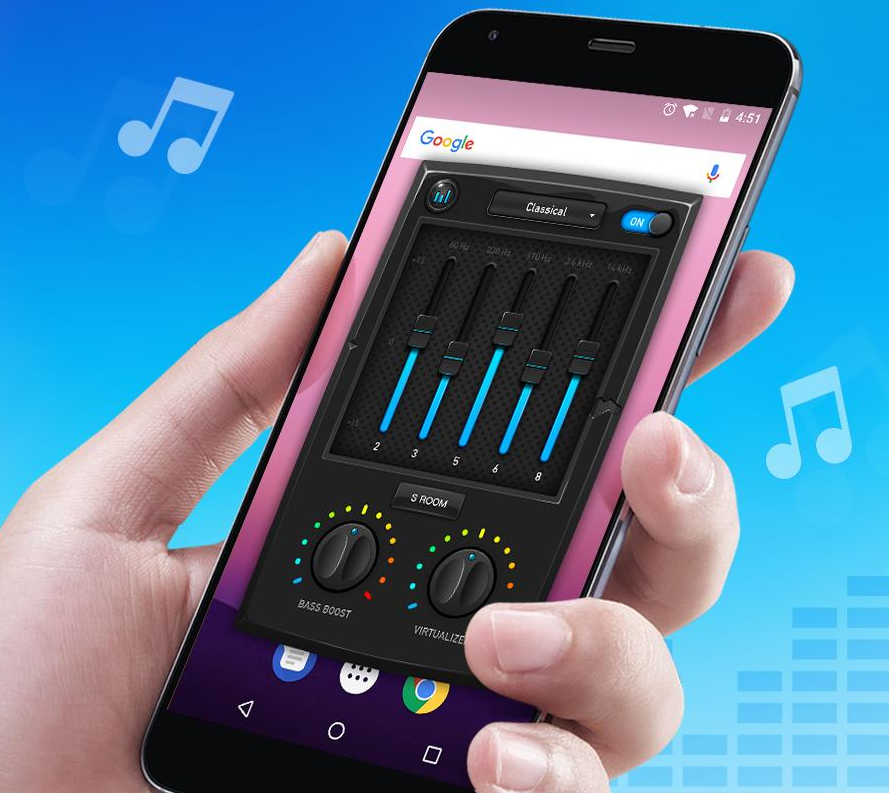
Нужно понимать, что чудес от приложений ждать не стоит. Если аппаратное оборудование не может обеспечить нормальных звук, его вряд ли удастся добиться с помощью софта. Однако, несколько незамысловатых настроек всё же способны значительно улучшить аудио опыт. Однозначно есть смысл перейти в Play Маркет и загрузить функциональный эквалайзер. Редакция сайта gamesqa рекомендует «Громкость музыки Эквалайзер» и «Усилитель баса».
Найти расположение динамиков
Может это и кажется глупым, но в первую очередь нужно узнать местоположение источника звука на личном смартфоне. Большинство телефонов поставляются с двумя перфорированными решётками, но обычно аудио идёт только с одной из них. Можно не сомневаться, что при блокировке динамика звук станет низкокачественным и тихим.
Чтобы найти звуковой излучатель, стоит воспроизвести любую музыку. Во время её проигрывания нужно закрывать разные отверстия телефона и слушать, каков будет результат. Об обнаружении отверстия динамика свидетельствует подавление звука при перекрытии выхода рукой. После выявления местоположения излучателя стоит проверить, что его ничто не блокирует. Чаще всего – неправильный обхват телефона или неподходящий чехол.
Понимание расположения динамиков позволяет сделать правильные выводы о позиционировании смартфона для улучшения звука. Чаще всего их устанавливают снизу или на тыльной стороне. В первом случае нужно контролировать расположение большого пальца, чтобы он не перекрывал решётку, а во втором варианте – не стоит класть смартфон задней крышкой на стол. Направляя динамики на человека, удаётся максимально использовать ресурс динамиков гаджета.
Удостовериться, что чехол не блокирует динамики
Защитный чехол или крышка могут значительно снизить качество звука от излучателей. Аудио, поступающее из глубины телефона, может быть заглушено неправильной конструкцией поверхностного пластика или резины. Производитель всегда учитывает, что для комфортного прослушивания музыки отверстие динамиков будет свободным.
Особенно сильно страдают от подобных проблем покупатели универсальных чехлов, которые не учитывают особенностей строения отдельных девайсов. Они могут блокировать базовые элементы корпуса: аудиоразъём, микрофон или динамик. Примерка защитных оболочек – обязательная процедура перед их покупкой, ничего не должно блокировать заводские отверстия смартфона.
Использовать наушники
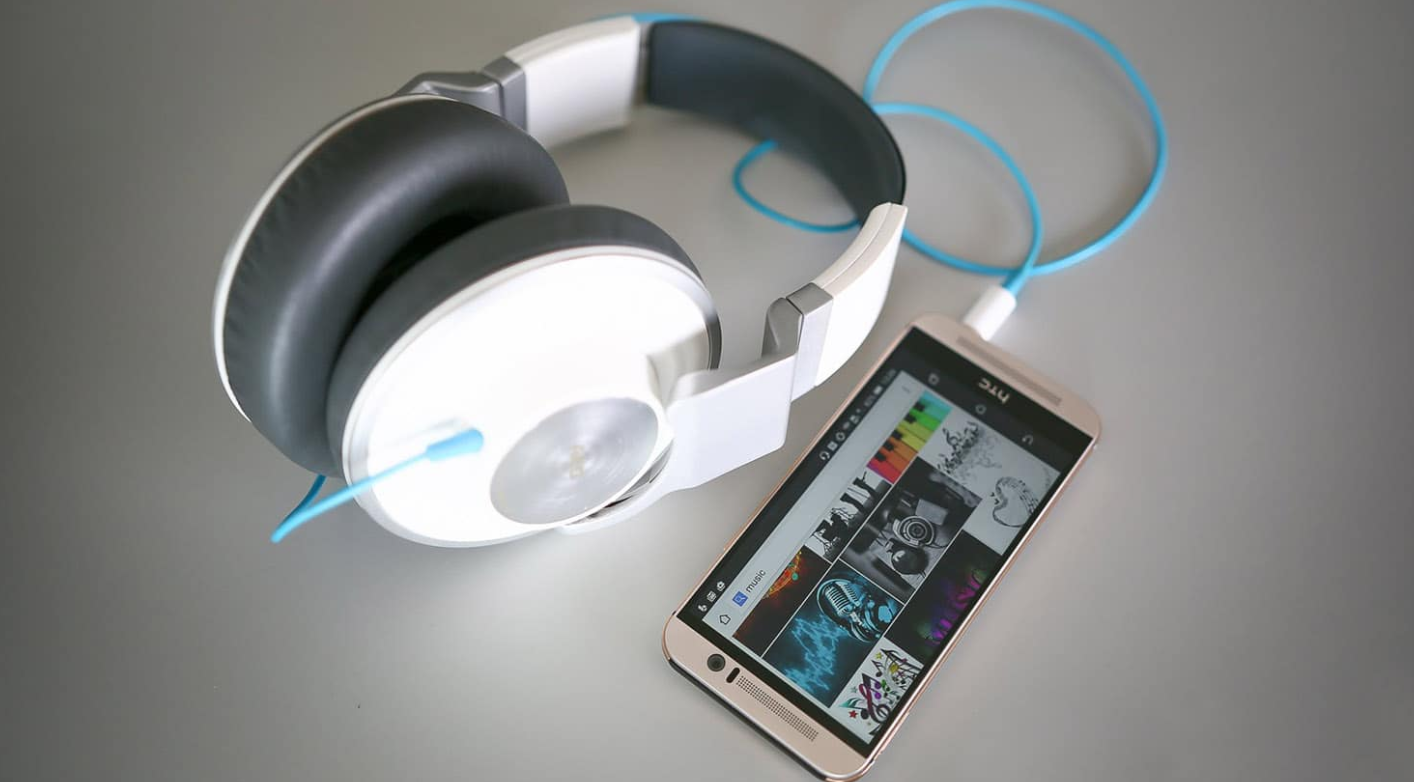
Факт, с которым придётся смириться, — большинство динамиков недостаточно хороши, чтобы выдавать приличное качество звука. Даже многофункциональные музыкальные проигрыватели и эквалайзеры не способны компенсировать этот недостаток. В данной ситуации поможет пара наушников приличного качества. Некоторые настройки аудио даже не могут работать без подключения гарнитуры. Скорее всего читатель сильно удивится, насколько лучше станет звучать телефон после приобретения хороших наушников. Только стоит учитывать, что разные модели ориентированы на специфические ситуации. Одни направлены на максимальную глубину басов, а другие – на сбалансированный звук и т. д.
Применить смарт-динамик
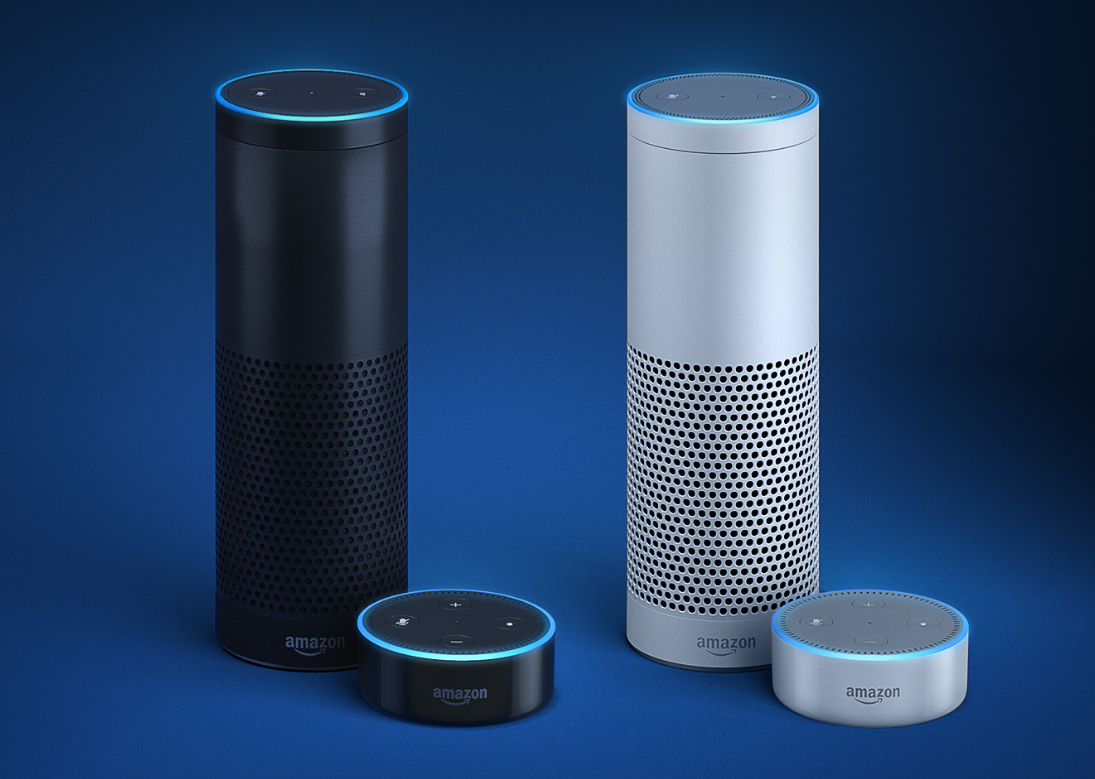
Наушники хороши при прослушивании музыки на ходу, но что делать дома? Сегодня большая часть пользователей предпочитают положить смартфон на стол и наслаждаться треками при помощи голосового помощника для управления обыденными задачами. Теперь руководить плейлистам настолько же просто, как попросить кого-то включить нужный сборник песен.
Оригинальные смарт-динамики Google Home и Amazon Echo значительно улучшают качество звука и громкость. Есть ещё модели от других производителей, вроде JBL и Sonos, которые поставляются с голосовыми помощниками Alexa и Google Assistant.
Как увеличить громкость динамика?
Существует довольно много вариантов повышения громкости через настройки и дополнительные приложения. Однако, усилители приводят к искажениям звука, что не понравится меломанам. Если перечисленные методы не подходят для конкретной ситуации, можно использовать ещё один метод.
В этом поможет знакомство с особенностями звуковых волн. Если положить смартфон в угол и направить выход динамиков в его сторону, получится более громкая «басовая» реверберация в сравнении с привычным расположением к центру комнаты. Аналогичную логику можно использовать и иначе: положить смартфон в коробку, чашу или стакан и удивиться, насколько громче работает динамик.
Как вы улучшаете качество и громкость звука? Какой метод даёт лучший результат? Может вам удалось найти хорошее приложение для работы с аудио? Обо всём этом пишите в комментариях.
6 способов улучшить качество звука из динамиков или наушников на Android
Будь то просмотр фильмов, видео или просто прослушивание музыки, большинство из нас жаждет хорошего качества звука. Если вас не устраивает звук из динамика телефона или наушников, не волнуйтесь. Вот несколько простых способов улучшить качество звука динамиков или наушников на вашем телефоне Android.
Улучшите качество звука динамиков или наушников на вашем телефоне Android
Please enable JavaScript
Если вы используете bluetooth или проводные наушники или просто полагаетесь на встроенный динамик вашего телефона Android, есть несколько простых способов улучшить качество звука, будь то громкость или четкость. Читать дальше.
1. Переключитесь на потоковую передачу в высоком качестве.
По умолчанию приложения для потоковой передачи музыки ограничивают качество звука для экономии полосы пропускания данных. Если у вас нет ограничений по данным, зайдите в настройки приложения и установите максимальное качество. Это обеспечит наилучшее качество звука при прослушивании музыки.
Если вы являетесь пользователем Spotify, перейдите на Параметры и прокрутите до Качество звука. Установите качество потоковой передачи на Очень высоко, что даст вам выходной сигнал, эквивалентный 320 Кбит / с. Если вы используете медленное соединение, установите максимальное качество загрузки и загрузите музыку.
2. Встроенные возможности улучшения звука
Многие телефоны Android имеют встроенные параметры улучшения звука, такие как Dolby Atmos или встроенный эквалайзер. Это также включает в себя Mi Sound Enhancer, Huawei Histen Sound Effects, Dirac HD Sound на Oppo и Realme и т. Д.
Обычно вы найдете его в «Настройки»> «Звуки и вибрация» или даже на плитке «Быстрые настройки». Проверьте, есть ли он в вашем телефоне, и измените его, чтобы добиться наилучшего качества звука. Эти параметры улучшения звука, такие как Dolby Atmos, могут существенно повлиять на качество звука.
Пользователи телефонов с root-доступом могут попробовать Viper4Android, который выводит настройку звука на новый уровень.
3. Используйте приложение Equalizer.
Если в вашем телефоне нет встроенного усилителя звука или эквалайзера, не волнуйтесь. Вы по-прежнему можете редактировать звук с помощью приложения эквалайзера. Мы рекомендуем вам попробовать Wavelet, SoundID, PowerAmp Equalizer и Neutralizer.
Если вам нравится музыка в автономном режиме, вы можете попробовать приложения для музыкального проигрывателя со встроенными эквалайзерами и предустановками, такие как PowerAmp Music Player, BlackPlayer и Stellio. Эти приложения могут помочь вам настроить звук в соответствии с вашим аудиоустройством.
4. Низкая громкость в некоторых приложениях?
Возможно, вы заметили, что музыка в некоторых приложениях не такая громкая, как у вашего динамика или наушников. Это может быть связано со встроенными настройками приложения. Итак, проверьте, есть ли в используемом вами музыкальном приложении специальный эквалайзер или настройки звука.
Например, Spotify нормализует звук, чтобы поддерживать постоянную громкость между дорожками. Однако это может повлиять как на громкость, так и на качество. Вы можете изменить Нормализовать громкость установить или полностью отключить опцию.
5. Очистите динамики.
Телефон не звонит, как раньше? Это могло быть связано с скоплением пыли. Со временем грязь может образовывать слои, которые могут повлиять на качество звука. В таком случае попробуйте очистить динамики мягкой зубной щеткой.
Другой причиной может быть повреждение из-за жидкости, которая обычно оказывает необратимое воздействие на динамик. Однако, если на устройство попала свежая вода, вы можете попробовать очистить его, используя определенные звуки. Чтобы помочь вам в дальнейшем, вот пять приложений для устранения блокировки динамиков на Android.
Вы также можете обратиться в авторизованный сервисный центр для очистки устройства.
6. Проверьте расположение динамиков.
Расположение динамика на вашем телефоне играет важную роль в его громкости и четкости. Если он находится на спине, он задохнется, лежа на кровати, а если он находится на дне, вы рискуете заблокировать его одним из пальцев, удерживая телефон.
Помните, что расположение динамика поможет вам расположить телефон наилучшим образом. Также попробуйте снять кожух, чтобы увидеть, имеет ли это значение.
7. Измените аудиокодек Bluetooth.
По умолчанию большинство телефонов Android используют кодек SBC для Bluetooth. Однако вы можете перейти на кодеки AAC, Qualcomm aptX, aptX HD или LDAC, которые обеспечивают лучшее качество звука, если их поддерживают ваши наушники.
- Затем перейдите в Параметры и нажмите Системы.
- Здесь выберите Варианты разработчика.
- Прокрутите вниз и нажмите Аудиокодек Bluetooth— выбрать лучшее из имеющихся.
- Затем нажмите Качество чтения и установите его на Оптимизирован для качества звука.
- Вернитесь, если у вас возникнут проблемы с подключением.
Отметить: Вам нужно будет включить параметры разработчика в настройках. Для этого перейдите в Настройки> Об устройстве и нажмите на номер сборки. Семь раз. Это разблокирует параметры разработчика на вкладке «Системы».
Наслаждайтесь лучшим качеством звука на своем телефоне
Речь шла о том, как улучшить качество звука динамиков или наушников на вашем телефоне Android. Надеюсь, это поможет вам улучшить качество звука при прослушивании музыки или просмотре фильмов и видео. Если у вас есть какие-либо сомнения или связанные вопросы, дайте мне знать в комментариях ниже. Следите за новостями, чтобы увидеть больше подобных статей.
Что делать, если в наушниках тихий звук на устройстве с Android

Если вы пользуетесь Bluetooth-наушниками, то вследствие различных неполадок, например после сбоев в обновлении, звук в них может стать тише, чем раньше. Как ни странно, но некоторым пользователям в этом случае помогает переподключение гарнитуры:
- Откройте штатные «Настройки» и перейдите в раздел «Bluetooth» (он может располагаться еще в «Подключениях»).
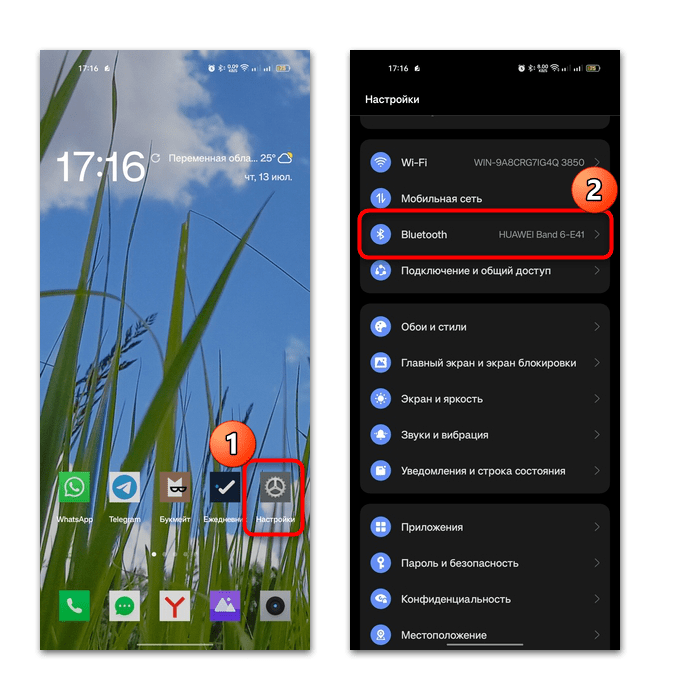
- Включите модуль Bluetooth, используя переключатель.
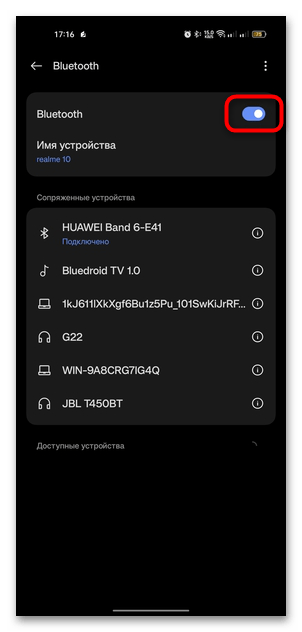
- В блоке «Сопряженные устройства» найдите свои наушники и тапните по значку в виде буквы «i» в кружке. Откроется новое окно с параметрами. Нажмите на кнопку «Отменить сопряжение».
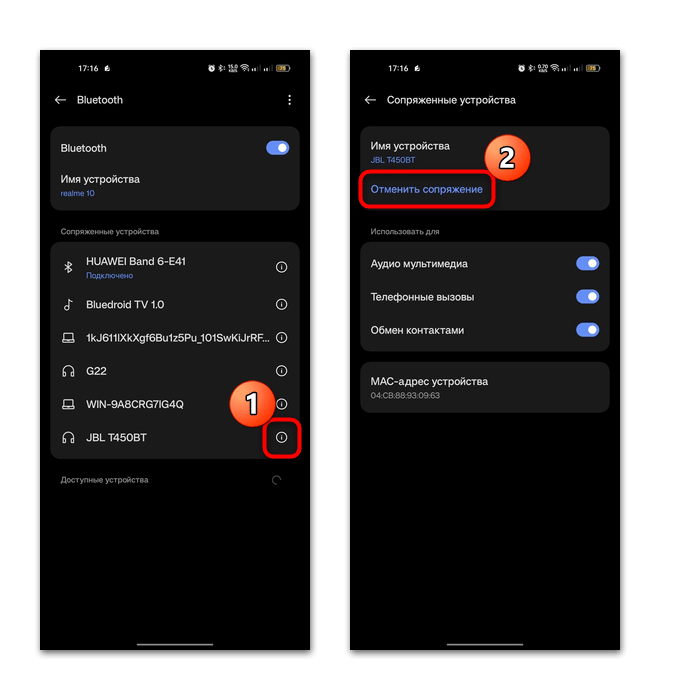
После этого ваши наушники будут отключены от мобильного девайса – останется только вновь осуществить подключение.
Способ 2: Смена региона
Иногда помогает увеличить громкость в наушниках смена региона. Это снимает определенные заводские ограничения и связано с тем, что в некоторых странах (преимущественно европейских) требования к громкости звука выше, чем в азиатских, поэтому музыка в телефоне, где выбран регион «Россия», может играть тише, чем когда установлена, к примеру, «Индия».
Не обязательно обращаться в сервисные центры, чтобы сменить регион на Android-устройстве – достаточно воспользоваться встроенными возможностями системы:
- Через штатные «Настройки» перейдите в раздел «Дополнительные настройки».
Отдавайте предпочтения азиатским странам, после чего пробуйте снова послушать музыку через наушники, предварительно перезапустив проигрыватель, а лучше – само Android-устройство.
Следует отметить, что язык интерфейса после смены региона останется тем же, но могут появиться новые приложения, которые устанавливаются из-за региональных особенностей. Вместо или в дополнение к показанной инструкции вы также можете сменить страну через приложение для управления наушниками или внутренний аккаунт (не Google, а фирменный, от производителя смартфона)
Способ 3: Специальные приложения для усиления звука
Вероятно, вся проблема с громкостью музыки в наушниках кроется в том, что значение уровня громкости, которое вы используете, является максимальным на системном уровне. В такой ситуации сделать его выше с помощью стандартных средств не получится (если не помогают аппаратные кнопки регулировки громкости). Но есть несколько альтернативных методов, которые могут помочь сделать музыку громче — например, использование специальных приложений-усилителей. Подобное программное обеспечение мы разбирали в отдельном материале.
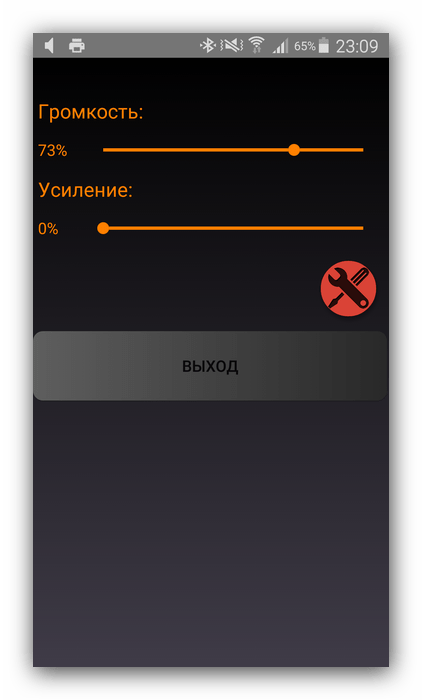
Подробнее: Приложения для усиления звука на Android
Способ 4: Усилители для наушников
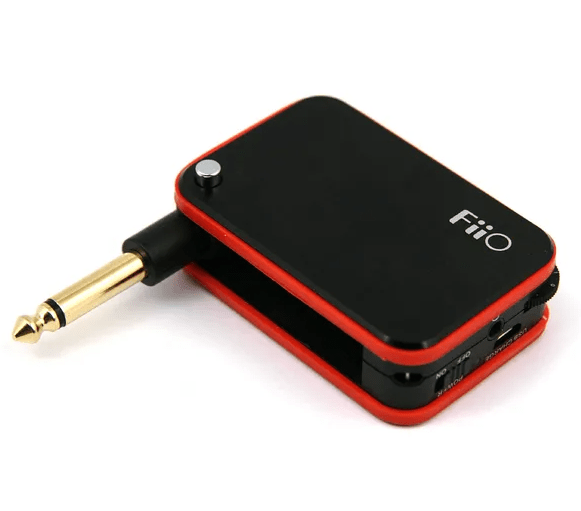
В случае проводных наушников, которые подключаются через разъем для 3,5-милиметрового мини-джека, можно использовать специальные устройства – внешние усилители звука, которые увеличивают громкость звучания на этапе соединения. Такое оборудование можно приобрести в специализированных магазинах. Причем подключение довольно простое: достаточно подсоединить прибор к смартфону, затем к нему саму гарнитуру.
Не забывайте, что на многих наушниках есть свои регуляторы, с помощью которых можно увеличить или уменьшить уровень звука.
Способ 5: Настройка / использование другого проигрывателя
Может быть, все дело не в системе или наушниках, а в музыкальном проигрывателе, который вы используете. Нередко в их настройках бывает пункт касательно ограничения максимальной громкости, который нужно отключать самостоятельно.
Если подобного параметра вы не нашли, в целях проверки смените приложение: для Android-устройств есть множество альтернативных музыкальных плееров, которые распространяются бесплатно и обладают расширенными функциями. О наиболее популярных решениях наш автор писал в обзоре на нашем сайте. Попробуйте воспользоваться другим проигрывателем и проверить громкость в наушниках через него.
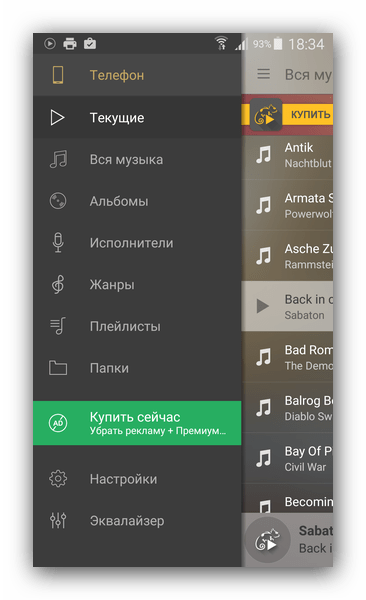
Подробнее: Аудиоплееры для Android
Через плеер вы также можете поднять громкость при помощи эквалайзера, выкрутив все частоты на максимум. Звучание при этом не изменится, но громкость должна несколько увеличиться.
Способ 6: Решение системных проблем
Иногда проблемы с громкостью звука в наушниках на Андроиде становятся результатом системных неполадок, которые происходят по различным причинам, допустим вследствие сбоев или деятельности вирусных утилит. Если обычная перезагрузка смартфона не помогла, то может потребоваться прибегнуть к более радикальным мерам – сбросу настроек или даже перепрошивке устройства.
Но прежде чем пытаться это сделать, проверьте работоспособность самих наушников – перейдите к Способу 7.
Вариант 1: Сброс настроек
Сброс настроек Android-устройства до заводских предполагает не только полное удаление пользовательских файлов и приложений, но и устранение возможных ошибок и неполадок в работе системы, которые могли привести к рассматриваемой проблеме. Как правильно подготовить к процедуре и провести ее, мы писали ранее более детально.
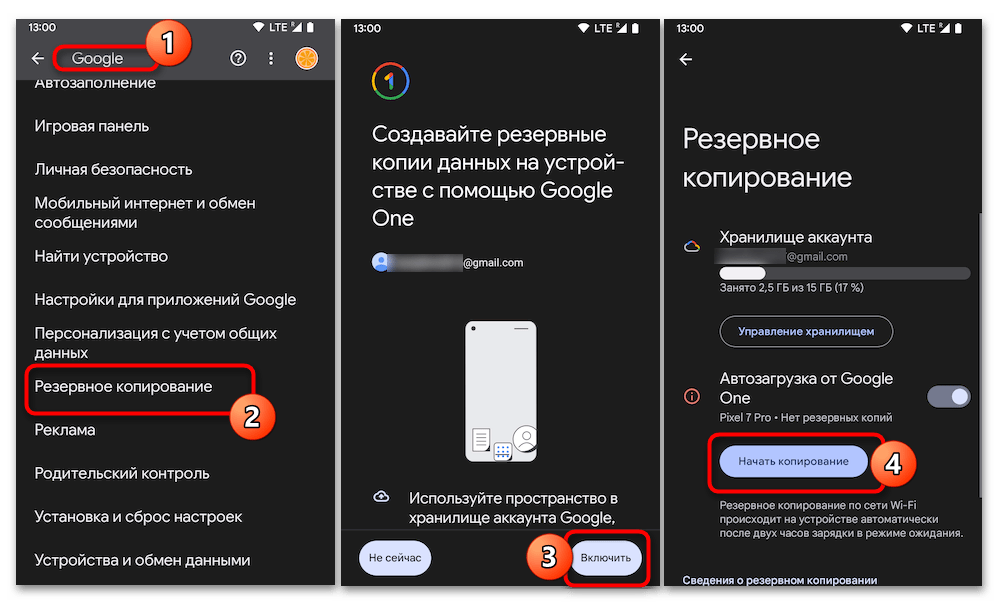
Подробнее: Сброс настроек на Android-устройстве
Вариант 2: Перепрошивка
Перепрошивка устройства может помочь в тех ситуациях, когда проблема со звуком появилась именно после предыдущей прошивки. Причин также может быть множество: некорректно выполненная установка или недоработки самой прошивки, но если есть такая возможность, можете повторно установить текущую, используя другие варианты. Переходите по ссылке ниже, чтобы узнать подробности на эту тему.
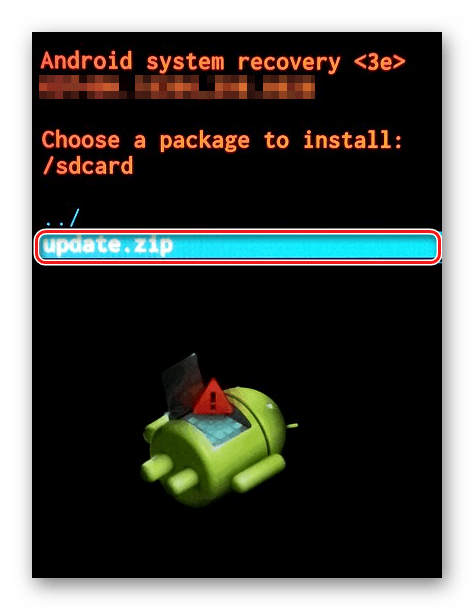
Подробнее: Перепрошиваем телефон на Android
Вариант 3: Устранение проблем с обновлением
Если вы недавно обновили вашу операционную систему и после этого громкость музыки в наушниках стала тише, все дело может быть в «сыром» обновлении. И в этом случае вы можете попробовать дождаться исправлений со стороны разработчиков.
Посетите специализированные форумы или официальный сайт производителя, где можно найти более развернутую информацию о неполадке. Вероятно, она носит массовый характер — тогда вы узнаете об этом от других пользователей.
Если же вы обнаружили, что проблема только у вас, тогда может быть все дело в том, что обновление неправильно инсталлировалось (возможно, во время скачивания апдейтов были сетевые сбои). Тогда может помочь сброс настроек до заводских и повторное обновление операционной системы до актуальной версии.
Способ 7: Ремонт / смена наушников
Нередкая причина тихого звука в наушниках – это поломка гарнитуры или ее плохое качество. Проверьте ее звучание, подключив к другому девайсу, например к планшету или компьютеру. Также можете подключить к телефону другие наушники – чтобы сравнить с проблемным оборудованием. Таким образом получится понять, действительно ли дело в мобильном устройстве.
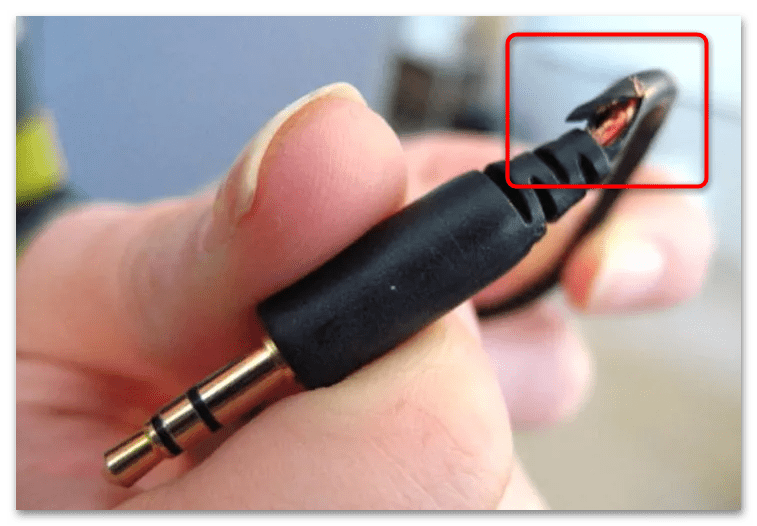
Поломка также может стать причиной рассматриваемой проблемы. Чаще всего такое происходит со штекером, если это проводные наушники. При наличии механических повреждений (необязательно видимых) громкость может уменьшиться на одном из наушников, возникают различные шумы и шорохи, что доставляет дискомфорт при использовании. Стоит внимательно осмотреть провод – если у него есть заломы, перегибы или какие-то другие повреждения, то это также может привести к плохому звучанию. Шнур, как правило, изнашивается по мере эксплуатации, поэтому проверяйте его внешний вид.
В случае с беспроводными наушниками громкость может снизиться из-за повреждения микросхемы, например после удара или попадания влаги.
Если причина в поломке, то придется заменить наушники на другие или отнести их в сервисный центр для оценки возможности починить неисправность.
Приложения для смартфона которые прокачают качество звука в наушниках

Смартфоны отличаются друг от друга по качеству звука. Причем речь идет не только о звуке из динамика, который, по большей части зависит от аппаратной составляющей, но и о звучании гаджет в наушниках. Последнее можно значительно улучшить программно. Сегодня мы назовем вам приложения для смартфона, которые прокачают качество звука в наушниках.
Volume Booster GOODEV
Volume Booster GOODEV – это очень простая программа, которая выполняет всего одну единственную задачу. Она увеличивает громкость звука в наушниках. С ее помощью вы сможете повысить мощность звучания вашего смартфона на целых 60%. Это предел, который установлен изначально, но покопавшись в настройках, вы сможете снять и такое ограничение.
Конечно же, предел уровня громкости все равно имеется. Но, выше головы, в любом случае, не прыгнешь. Есть возможность установки запуска приложения сразу после включения смартфона. Настройки Volume Booster применяются сразу ко всей системе, а не только к музыке.
Precise Volume
В отличие от предыдущей программы, Precise Volume может не только усиливать громкость звука. Данное приложение содержит в себе еще и эквалайзер, способный улучшить качество звучания через наушники, а также внешние динамики. Вы сможете тонко настроить звук, используя пять полос эквалайзера. Можно усилить басы и даже создать эффект объемного звучания.
Настройки Precise Volume, как и в предыдущем случае, влияют сразу на всю систему и будут актуальный в каждом другом приложении. Есть возможность усилить звук до 12 дБ. Но мы вам не рекомендуем выжимать настройки на максимум, так как это может повредить динамик наушников и даже ваши уши. Зато настройки эквалайзера принесут вам лишь положительный результат.
Super High Volume Booster
Данное программное обеспечение также является усилителем звука, но его можно вполне справедливо назвать многофункциональным. С ним вы сможете экспериментировать с басами и даже с высокими частотами.
Что касается функционала увеличения громкости звука, вы сможете усилить музыку в ваших наушниках в целых 4 раза, что является крайне высоким показателем. К счастью, есть специальная кнопка, которая позволяет одним движением вернуться к норме.
Похожие статьи
Как видите, звук на смартфоне вполне можно настроить программно, и он зависит не только от наушников. А чтобы вам было проще справиться с такой задачей, существуют специальные приложения, одни из которых мы вам перечислили.