Как исправить проблему с отсутствием WiFi на ПК с Windows 11

Windows 11 шагает вперед с точки зрения языка дизайна и внутренних разработок по сравнению с Windows 10. Хотя Wi-Fi отлично работает в Windows 11, однако, как сообщается, многие пользователи сталкивались с проблемами, из-за которых соединения WiFi не отображались на их панели задач.
Если вы также столкнулись с теми же проблемами, вы сможете решить их с помощью этого руководства. Все еще,
Эта проблема может возникать по разным причинам, включая, помимо прочего, проблемы с сетевым адаптером, поврежденные или поврежденные драйверы WiFi, а иногда и неправильную установку Windows. Однако, поскольку проблема, похоже, связана с программным обеспечением, ее легко решить самостоятельно, не выходя из дома.
При этом может быть более одной проблемы, представляющей проблему на вашем ПК, вам может потребоваться выполнить несколько исправлений, чтобы полностью устранить проблему с ее корней.
Но тогда все перечисленные здесь методы просты в использовании, понятны и просты в исполнении. Итак, давайте сначала начнем с методов, требующих наименьших усилий с вашей стороны, и перейдем к методам, требующим большего вмешательства.
1. Убедитесь, что режим полета отключен
В Windows 11 есть режим полета, который позволяет отключить все службы радиосвязи для вашего устройства, включая Wi-Fi, Bluetooth и сотовую связь, одним щелчком мыши в Центре уведомлений. Более того, на многих современных ПК также есть горячая клавиша для включения режима полета. Следовательно, убедитесь, что режим полета выключен, чтобы подключиться к WiFi.
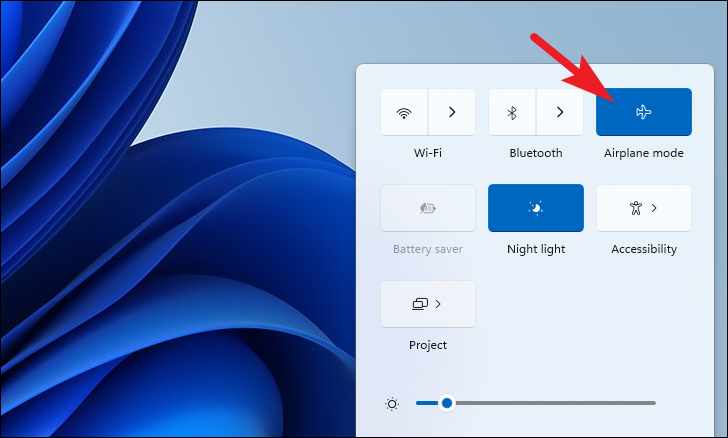
Для этого сначала щелкните значок WiFi в крайней правой части панели задач, чтобы открыть всплывающее меню. В противном случае нажмите клавиши Windows + на клавиатуре, чтобы открыть его. A Затем во всплывающем меню щелкните значок «В самолете», чтобы отключить режим полета на вашем ПК. После отключения значок Wi-Fi в центре действий должен быть включен, и на него можно будет щелкнуть.
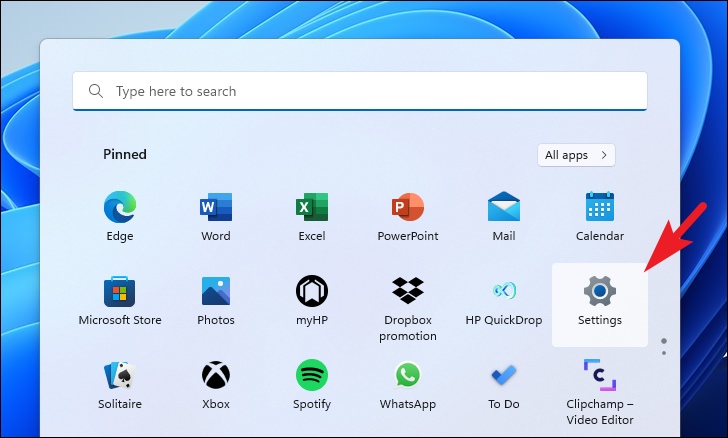
Кроме того, вы также можете отключить Wi-Fi в приложении «Настройки» на ПК с Windows. Чтобы отключить его таким образом, сначала перейдите в меню «Пуск» и щелкните значок «Настройки» в разделе «Закрепленные приложения», чтобы продолжить. В противном случае введите «Настройки» в меню, чтобы выполнить поиск. Кроме того, вы также можете нажать клавиши Windows + I вместе, чтобы открыть приложение на своем компьютере.
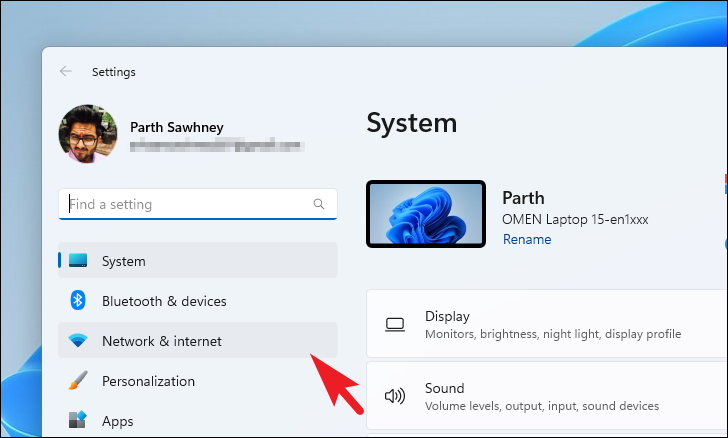
Затем в окне «Настройки» нажмите вкладку «Сеть и Интернет» на левой боковой панели, чтобы продолжить.
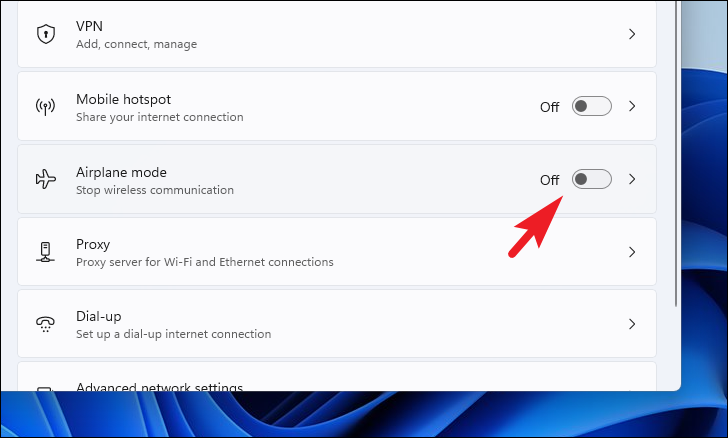
После этого в правой части окна найдите плитку «Режим полета» и нажмите тумблер, расположенный на дальнем правом краю плитки, чтобы перевести его в положение «Выкл.».
2. Включите адаптер WiFi из панели управления.
Существует вероятность того, что ваш WiFi-адаптер был отключен, и это является основной причиной того, что соединение WiFi не отображается на вашем ПК с Windows. К счастью, включить его очень просто.
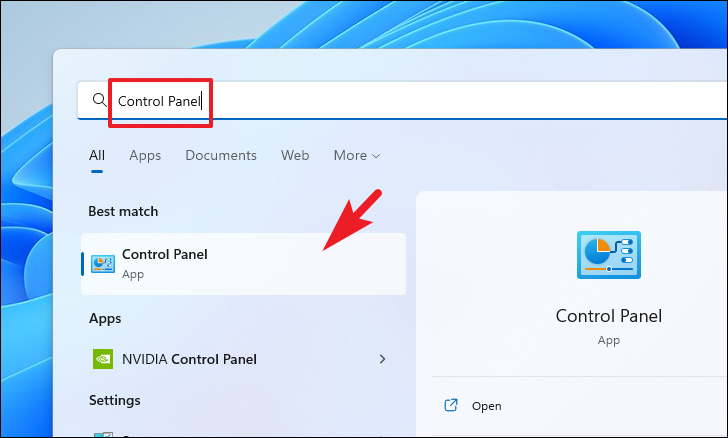
Для этого сначала перейдите в меню «Пуск» и введите Control Panel поиск. Затем в результатах поиска щелкните плитку «Панель управления», чтобы продолжить.
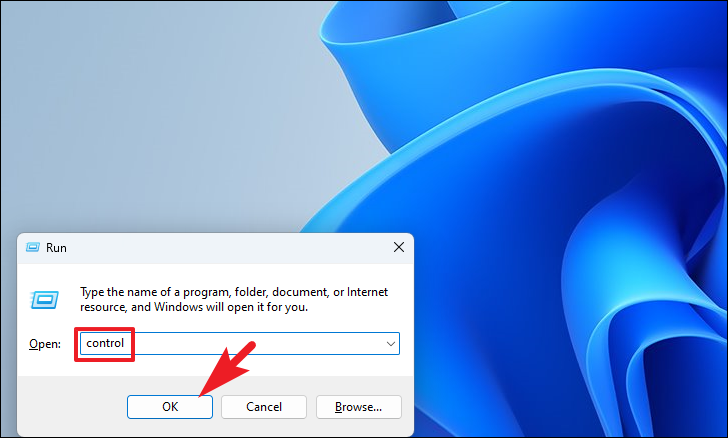
Кроме того, вы также можете нажать клавиши Windows + R на клавиатуре, чтобы вывести на экран утилиту «Выполнить команду». Затем введите Control в текстовом поле в окне и нажмите Enter на клавиатуре, чтобы открыть окно панели управления для продолжения.
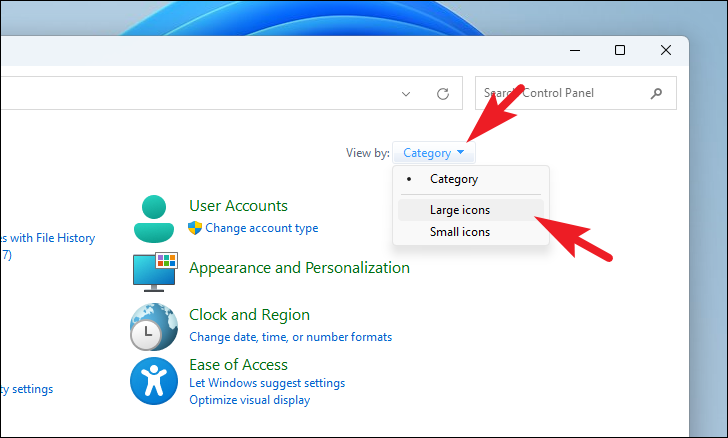
Затем в окне панели управления щелкните раскрывающееся меню в правом верхнем углу окна и выберите категорию «большие значки», чтобы открыть сетку параметров.
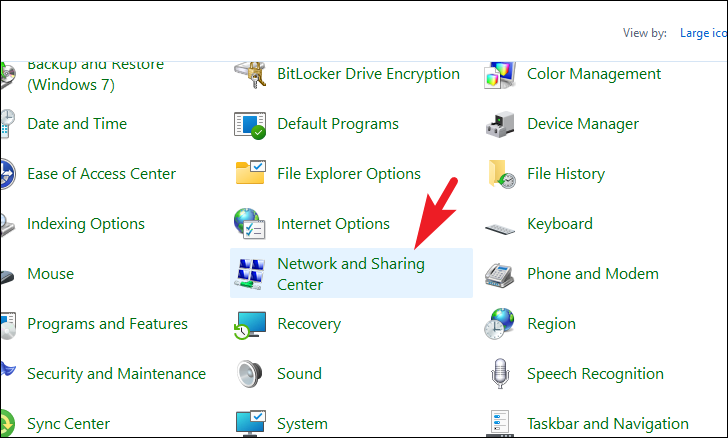
После этого найдите и щелкните плитку «Центр управления сетями и общим доступом», чтобы продолжить.
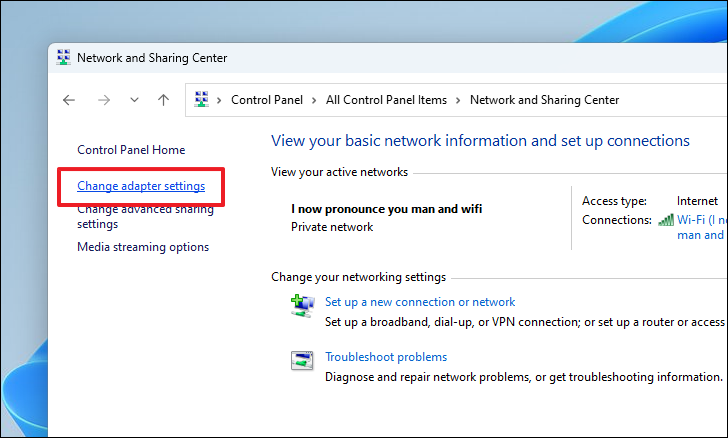
Теперь, на следующем экране, нажмите на опцию «Изменить настройки адаптера» на левой боковой панели окна, чтобы продолжить. Это откроет отдельное окно на вашем экране.
После этого в отдельно открывшемся окне найдите адаптер «WiFi» и щелкните его правой кнопкой мыши, чтобы открыть контекстное меню. Затем нажмите «Включить» в списке, чтобы продолжить.
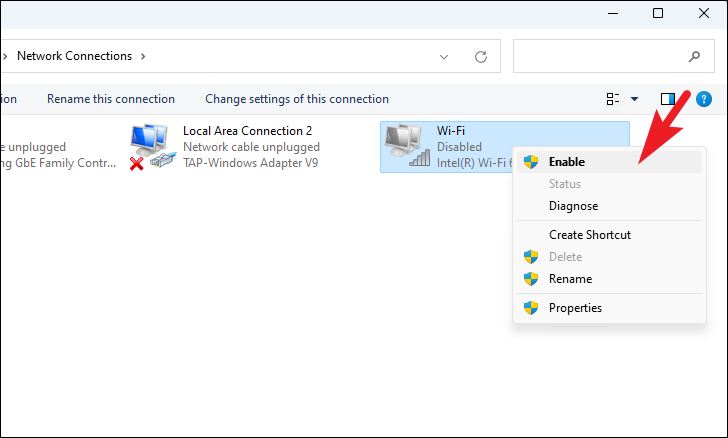
Теперь вы сможете видеть и выбирать входящие WiFi-соединения в Центре уведомлений вашего ПК.
3. Запустите средство устранения неполадок сетевого адаптера.
Одним из самых элементарных исправлений является запуск средства устранения неполадок Windows, средство устранения неполадок может определить большинство проблем без какого-либо вмешательства с вашей стороны, а также точно определить, а в некоторых случаях решить проблему для вашего удобства.
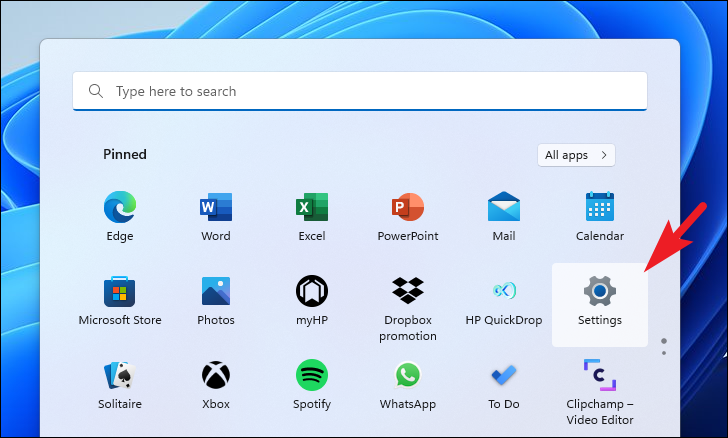
Для этого сначала перейдите в меню «Пуск» и щелкните значок плитки «Настройки» в разделе «Закрепленные приложения», чтобы продолжить. В противном случае введите «Настройки» в меню, чтобы выполнить поиск. Кроме того, вы также можете одновременно нажать клавиши Windows + I на клавиатуре, чтобы открыть приложение.
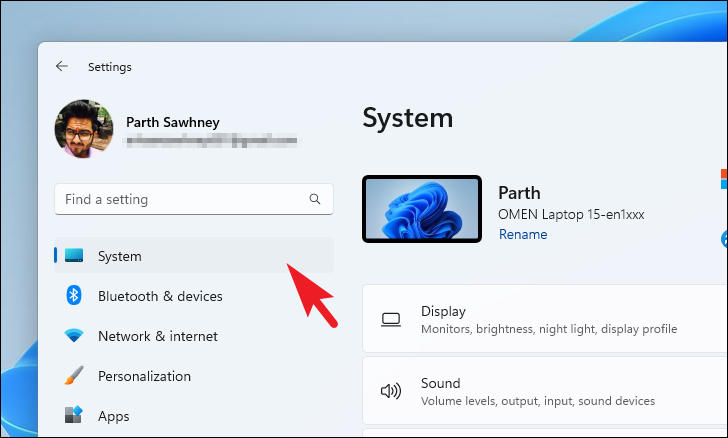
После этого в окне «Настройки» убедитесь, что вы выбрали вкладку «Система», расположенную на левой боковой панели, чтобы продолжить.
Затем в правой части окна прокрутите вниз, чтобы найти и щелкнуть плитку «Устранение неполадок», чтобы продолжить.
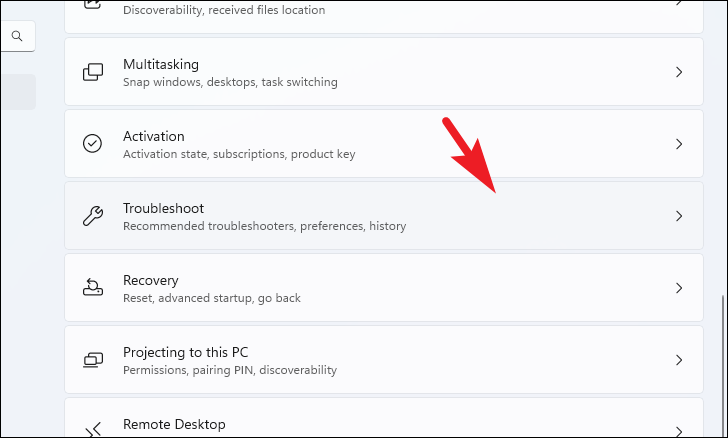
После этого на следующем экране найдите и щелкните плитку «Другое средство устранения неполадок», чтобы продолжить.
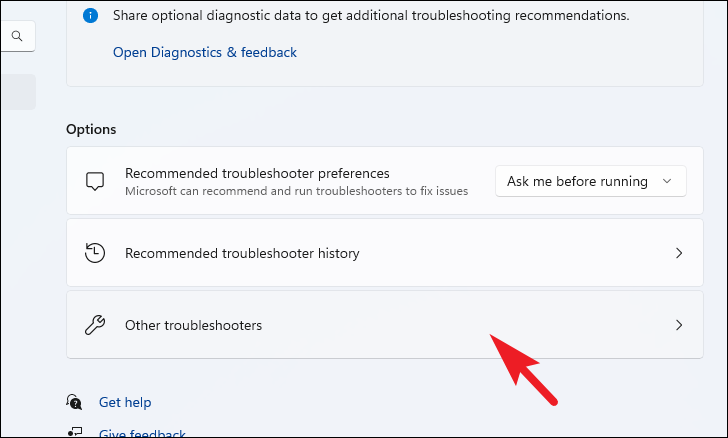
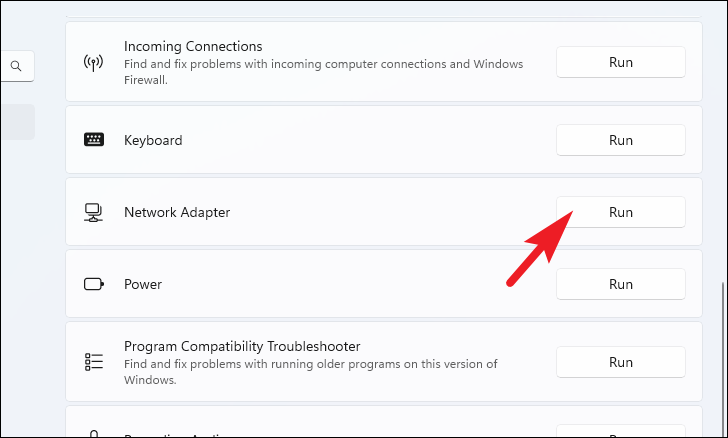
Теперь на следующем экране прокрутите вниз, чтобы найти плитку «Сетевой адаптер», присутствующую в разделе «Другое», и нажмите кнопку «Выполнить», расположенную на дальнем правом краю плитки, чтобы продолжить. Это откроет отдельное окно на вашем экране.
Затем в отдельно открытом окне щелкните, чтобы выбрать параметр «WiFi» из списка, и нажмите кнопку «Далее», чтобы продолжить и найти проблемы на вашем компьютере.
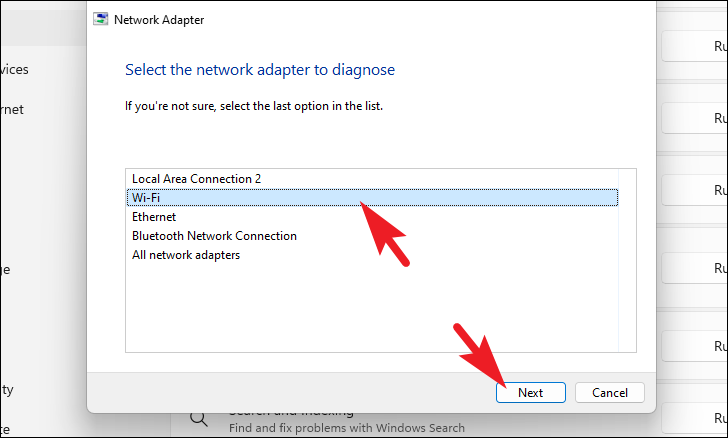
Теперь Windows обнаружит проблему и выдаст подробности о проблеме в том же окне.
4. Обновите драйвер WiFi
Обычно Windows сама управляет обновлениями драйверов на вашем ПК, однако может быть сценарий, когда Windows либо полностью пропускает обновление, либо помечает обновление как некритическое и оставляет его в разделе «Необязательные обновления» в обоих случаях., обновление драйвера может быть всем, что вам нужно, чтобы снова подключить компьютер к огромному Интернету.
Обновите драйвер WiFi из дополнительных обновлений.
Как упоминалось ранее, Windows может помечать некоторые обновления как некритические или требует вашего вмешательства для их установки на компьютер. Такие обновления попадают в раздел «Необязательные обновления», и для их установки на ПК требуется всего лишь одно нажатие кнопки.
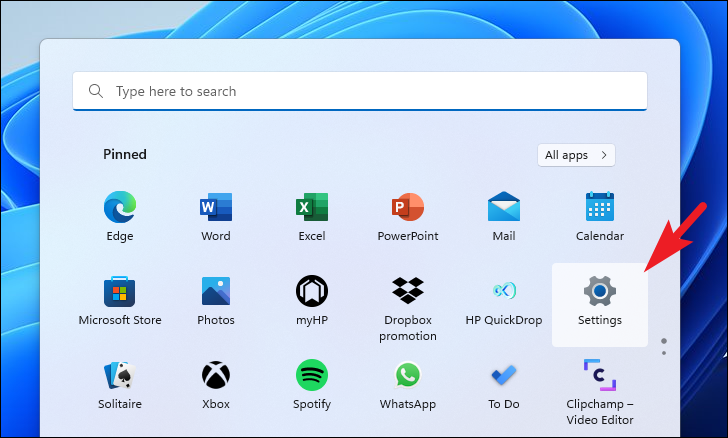
Сначала перейдите в меню «Пуск» и щелкните значок «Настройки» в разделе «Закрепленные приложения», чтобы продолжить. В противном случае введите «Настройки» в меню, чтобы выполнить поиск. Кроме того, вы также можете одновременно нажать клавиши Windows + I на клавиатуре, чтобы открыть приложение.
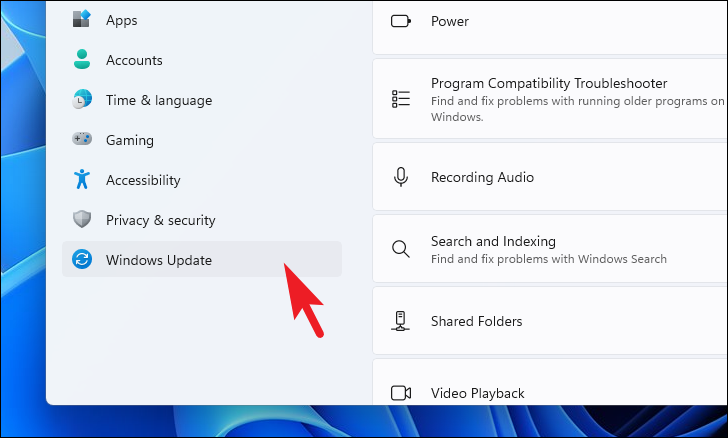
После этого в окне «Настройки» щелкните вкладку «Обновление Windows» на левой боковой панели, чтобы продолжить.
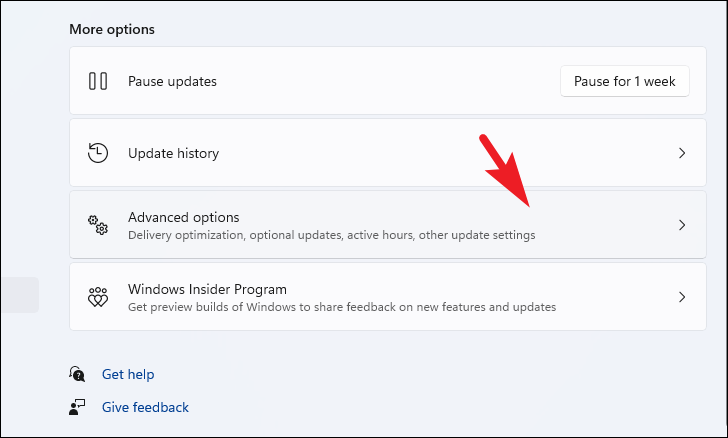
Затем в правой части окна щелкните плитку «Дополнительные параметры» в разделе «Дополнительные параметры», чтобы продолжить.
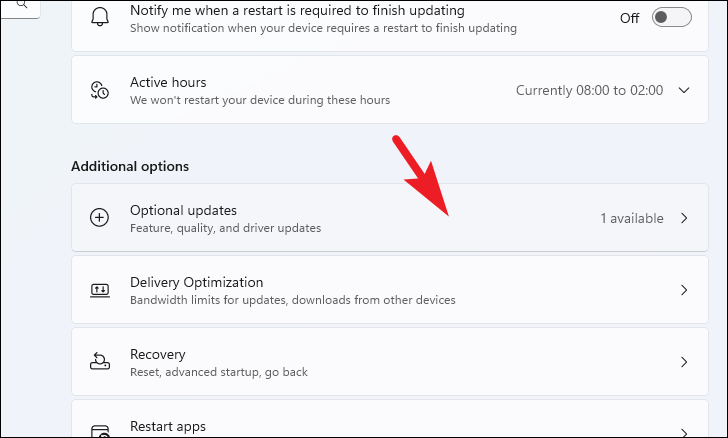
Затем на следующем экране прокрутите вниз, чтобы найти и щелкнуть плитку «Необязательные обновления», представленную в разделе «Дополнительные параметры», чтобы продолжить.
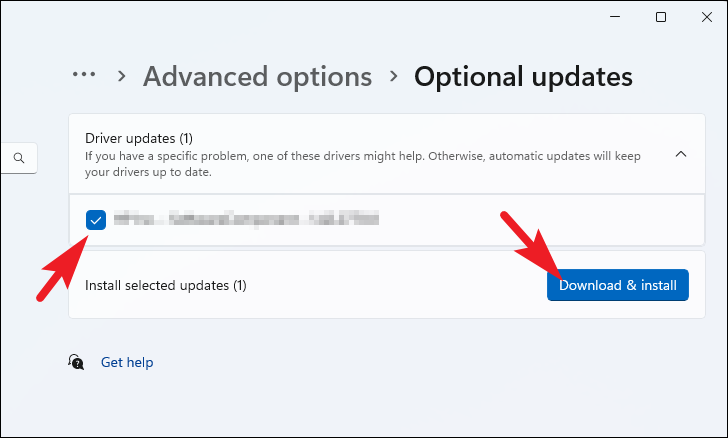
Теперь на экране «Обновления параметров» щелкните плитку «Драйверы», чтобы развернуть раздел. После этого найдите элемент «WiFi» в списке и установите предыдущий флажок, чтобы выбрать его. Наконец, нажмите кнопку «Загрузить и установить» в правом нижнем углу раздела, чтобы начать загрузку.
Обновите драйвер WiFi из диспетчера устройств
Если вы не можете найти обновление для драйвера WiFi в разделе дополнительных обновлений, вы всегда можете обновить его из диспетчера устройств, который наряду с автоматическим поиском и загрузкой последней доступной версии драйвера позволяет также установить драйвер с помощью локально сохраненный установочный пакет.
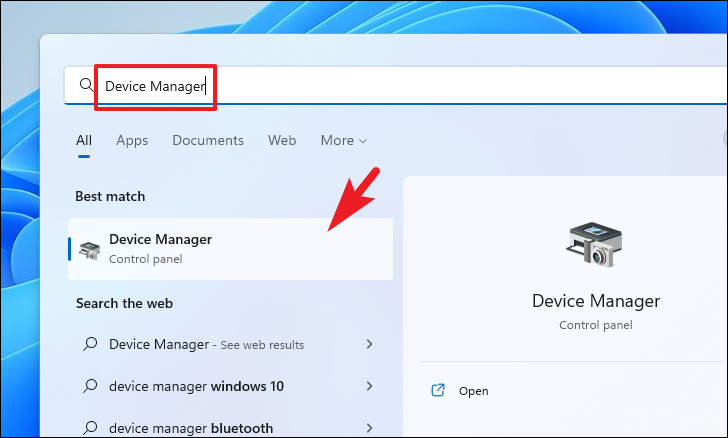
Для этого сначала перейдите в меню «Пуск» и введите Device Manager поиск. Затем в результатах поиска щелкните плитку «Диспетчер устройств», чтобы открыть ее.
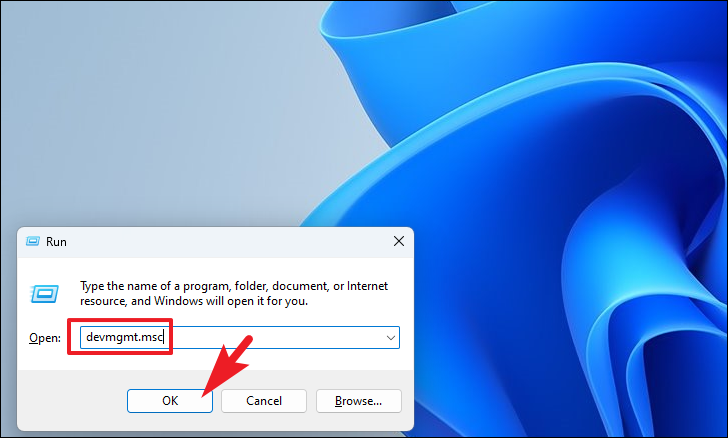
Кроме того, вы можете одновременно нажать клавиши Windows + R на клавиатуре, чтобы вызвать утилиту «Выполнить команду». Затем введите devmgmt.msc и нажмите Enter на клавиатуре, чтобы открыть окно диспетчера устройств на вашем экране.
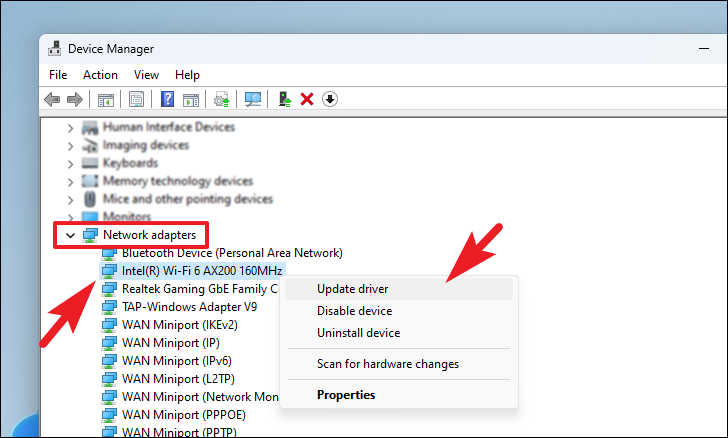
После этого в окне диспетчера устройств найдите и дважды щелкните параметр «Сетевые адаптеры», чтобы развернуть раздел. Затем в расширенном разделе найдите параметр «WiFi» в списке и щелкните его правой кнопкой мыши, чтобы открыть контекстное меню. Затем в контекстном меню найдите и нажмите «Обновить драйвер», чтобы продолжить. Это откроет отдельное окно на вашем экране.
Теперь в отдельно открытом окне нажмите «Автоматический поиск драйвера», чтобы позволить Windows найти последний доступный драйвер, загрузить и установить его на свой компьютер. В противном случае, если вы уже загрузили пакет драйверов, щелкните параметр «Выполнить поиск драйверов на моем компьютере», чтобы открыть окно проводника и выбрать пакет драйверов для обновления.
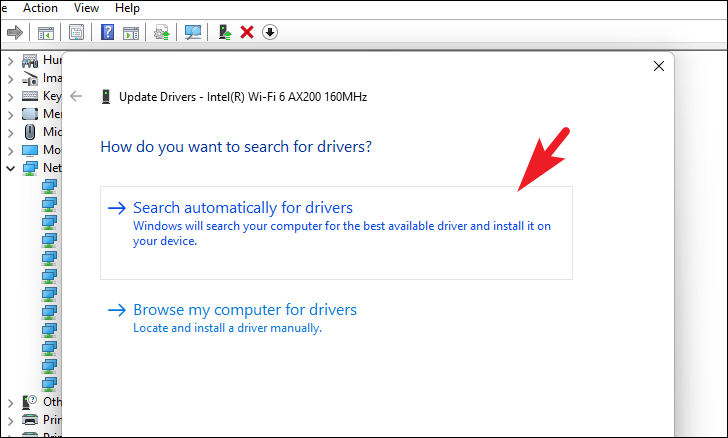
После того, как вы успешно обновили пакет драйверов вручную, перезагрузите компьютер, и ваш WiFi должен работать нормально, если проблема была в устаревшем драйвере.
5. Убедитесь, что служба WLAN включена
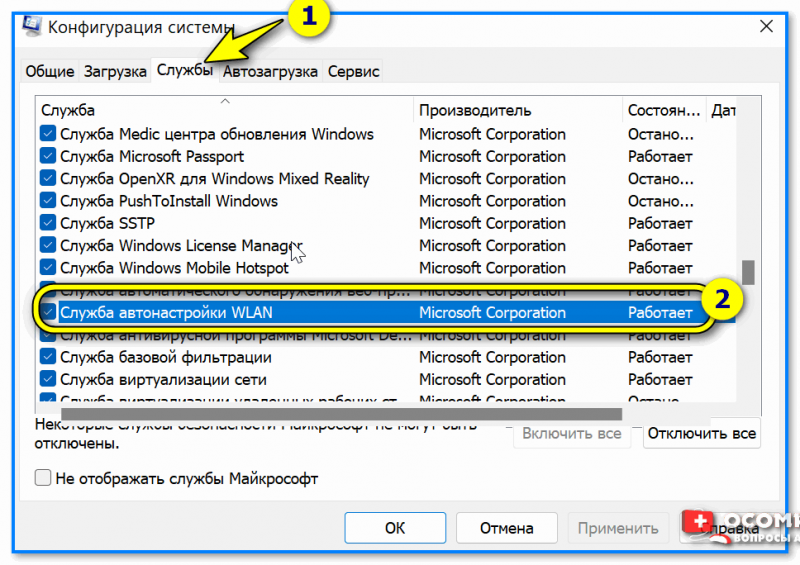
Когда ваше устройство загружается, вместе с ним запускаются несколько служб. Следовательно, если опция WiFi внезапно исчезла или стала серой на вашем устройстве, стоит убедиться, что служба, отвечающая за WiFi, работает правильно и должна включаться вместе с окнами.
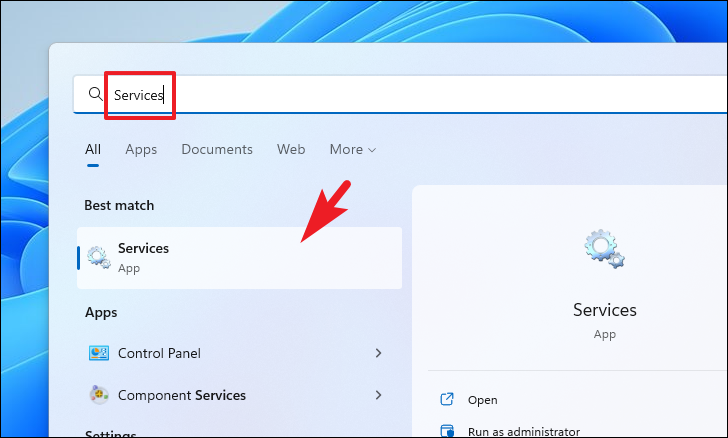
Чтобы открыть список служб, сначала перейдите в меню «Пуск» и введите Services поиск. Затем в результатах поиска щелкните плитку «Услуги», чтобы открыть ее.
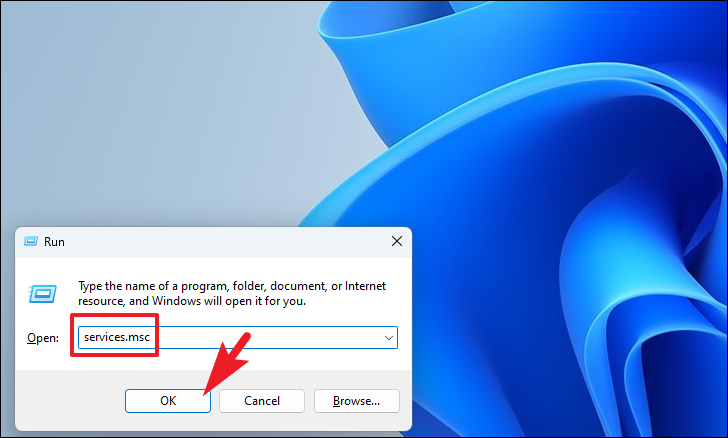
Кроме того, вы также можете открыть службы с помощью команды «Выполнить». Для этого одновременно нажмите клавиши Windows + R на клавиатуре, чтобы вызвать утилиту «Выполнить команду». Затем введите services.msc текстовое поле в окне и нажмите Enter на клавиатуре, чтобы открыть его.
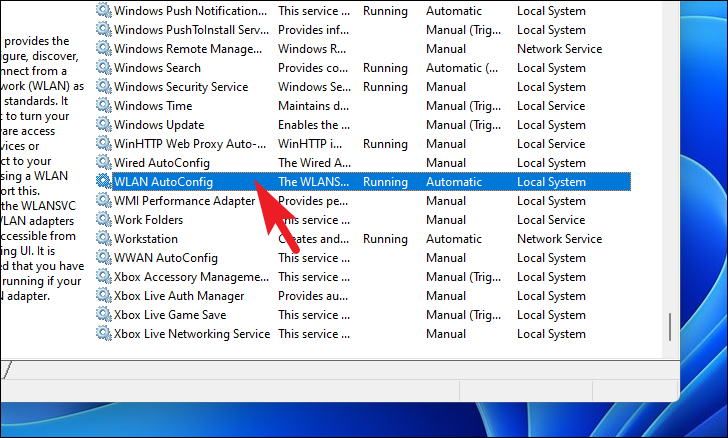
Затем в окне «Службы» прокрутите вниз, чтобы найти и дважды щелкните службу «Автонастройка WLAN», чтобы открыть ее свойства. Это откроет отдельное окно на вашем экране.
Совет. В окне служб нажмите букву «W» на клавиатуре, чтобы сразу перейти к службам, начинающимся с алфавита. Затем продолжайте нажимать несколько раз, чтобы перейти к следующей службе, пока не найдете службу «Автонастройка WLAN».
Теперь из отдельно открытого окна на вкладке «Общие» перейдите к параметру «состояние службы» и убедитесь, что он отображает «Работает». В противном случае нажмите кнопку «Пуск» в нижней части окна, чтобы запустить службу.
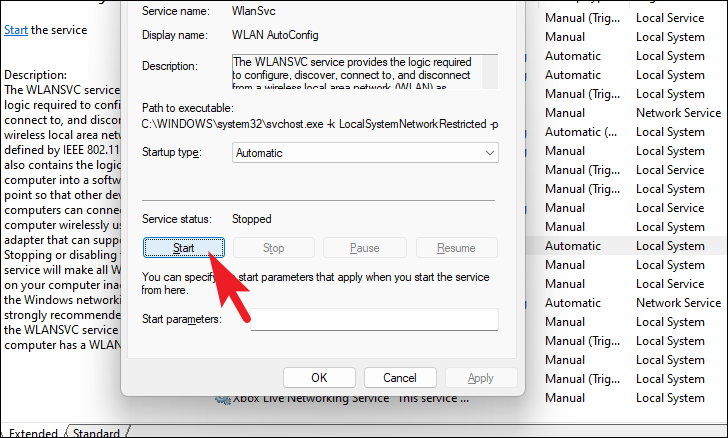
После этого перейдите к параметру «Тип запуска» и щелкните раскрывающееся меню после него. Затем выберите параметр «Автоматически», чтобы служба запускалась автоматически при запуске Windows. После этого нажмите кнопку «Применить», чтобы сохранить изменения, и нажмите кнопку «ОК», чтобы закрыть окно.
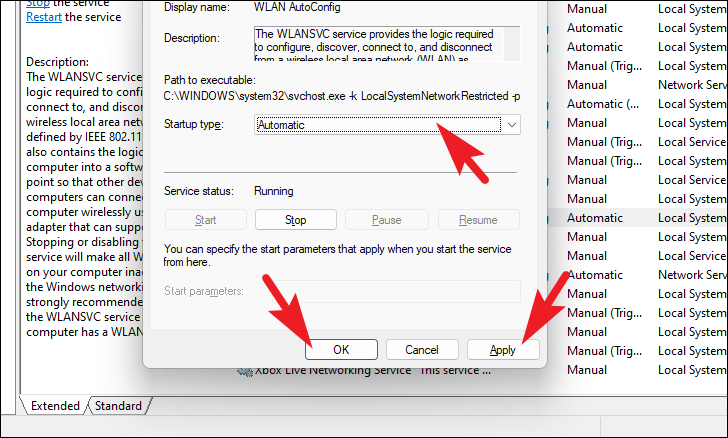
Если служба была остановлена и вы включили ее вручную, перезагрузите компьютер из меню «Пуск», чтобы служба запустилась вместе с Windows и решила проблему с Wi-Fi, с которой вы столкнулись на своем компьютере.
6. Настройте параметры управления питанием
Если вы склонны использовать портативный компьютер, Windows предлагает несколько планов питания для эффективного использования доступной мощности вашего устройства и отключает некоторые функции, чтобы уменьшить расход заряда аккумулятора. Хотя это очень полезная функция, иногда план питания может также отключать службу Wi-Fi, когда она не используется активно. Таким образом, вполне возможно, что весь этот беспредел создан простой функцией и может сэкономить вам массу времени, просто отключив эту функцию из панели управления.
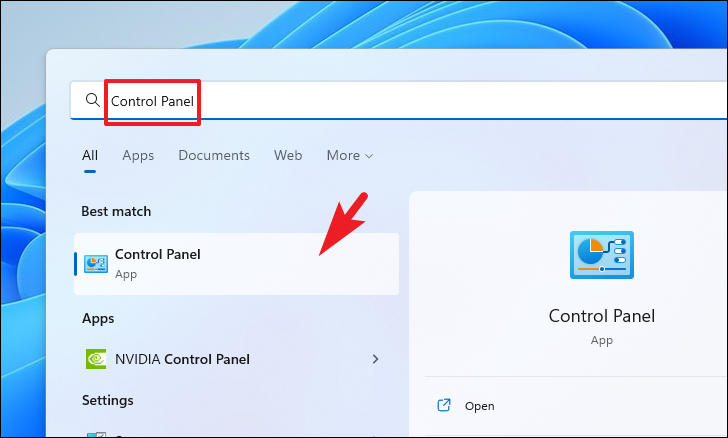
Чтобы изменить настройки плана питания, сначала перейдите в меню «Пуск» и введите Control Panel поиск. Затем в результатах поиска щелкните плитку «Панель управления», чтобы открыть ее.
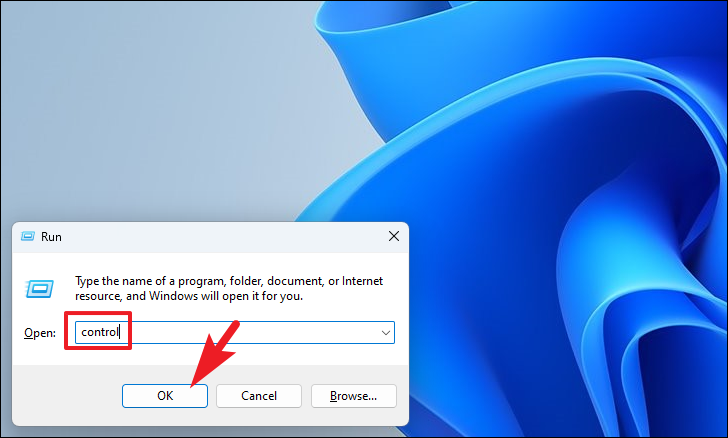
Кроме того, вы можете одновременно нажать клавиши Windows + R на клавиатуре, чтобы вызвать утилиту «Выполнить команду». Затем введите Control текстовое поле в окне и нажмите Enter на клавиатуре, чтобы открыть окно панели управления на вашем компьютере.
Теперь в окне панели управления щелкните раскрывающееся меню после параметра «Просмотр» и выберите параметр «Крупные значки», чтобы отобразить сетку каждого дополнительного параметра.
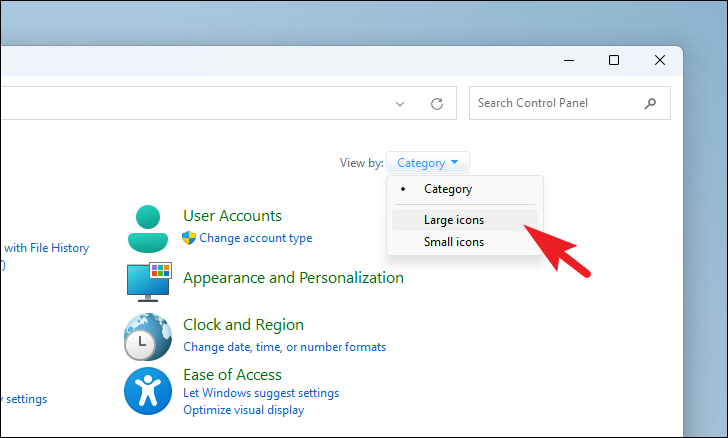
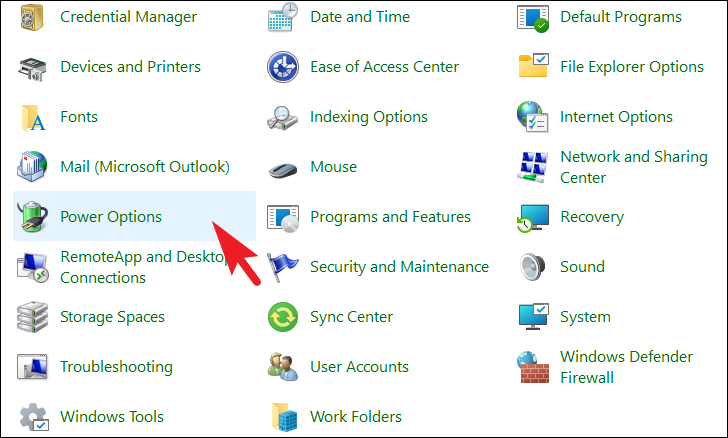
После этого найдите и щелкните плитку «Электропитание», чтобы продолжить.
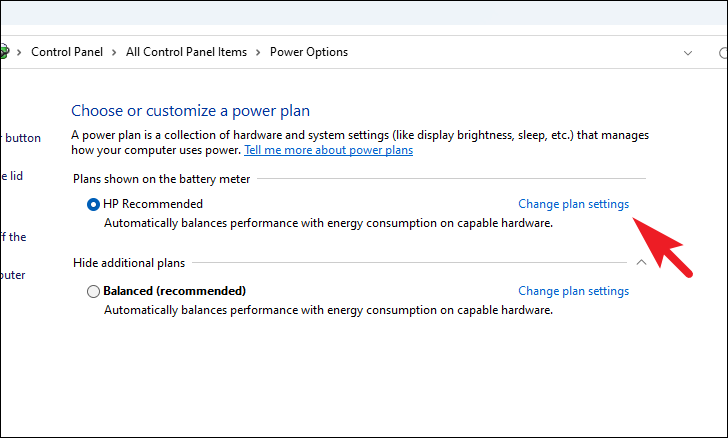
Затем на экране «Управление электропитанием» нажмите кнопку «Изменить параметры плана» в разделе «Выбрать или настроить план электропитания».
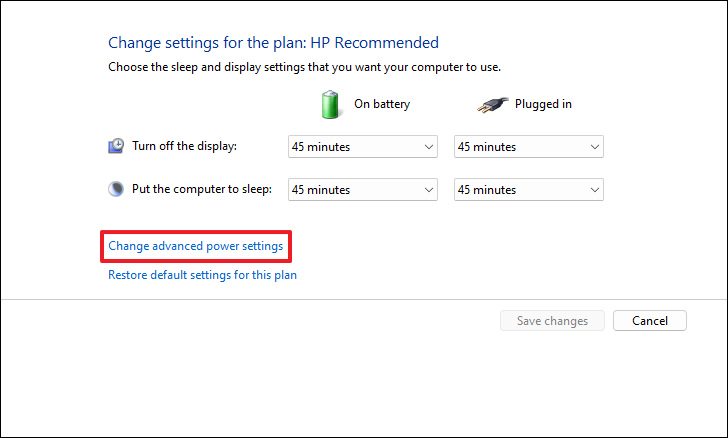
На следующем экране щелкните параметр «Изменить дополнительные параметры питания», расположенный прямо под столбцами «Перевести компьютер в спящий режим» и «Отключить дисплей после», чтобы продолжить. Это откроет отдельное окно на вашем экране.
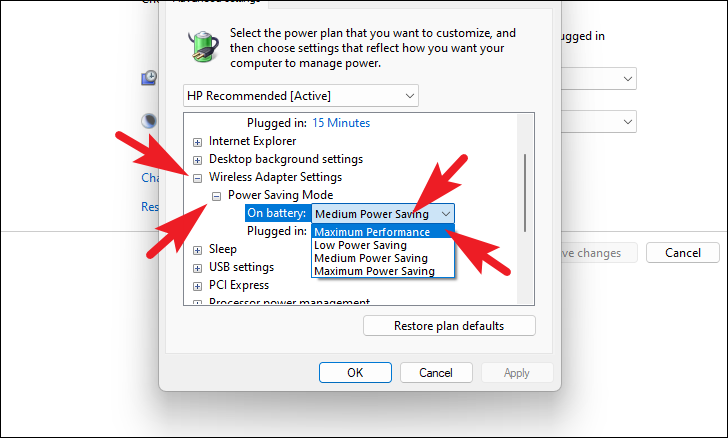
Теперь в отдельно открытом окне на вашем экране найдите и дважды щелкните «Настройки беспроводного адаптера», чтобы развернуть раздел. Затем нажмите на опцию «Режим энергосбережения», чтобы расширить раздел дальше. После этого нажмите на выпадающее меню после опции «От батареи» и выберите из списка пункт «Максимальная производительность».
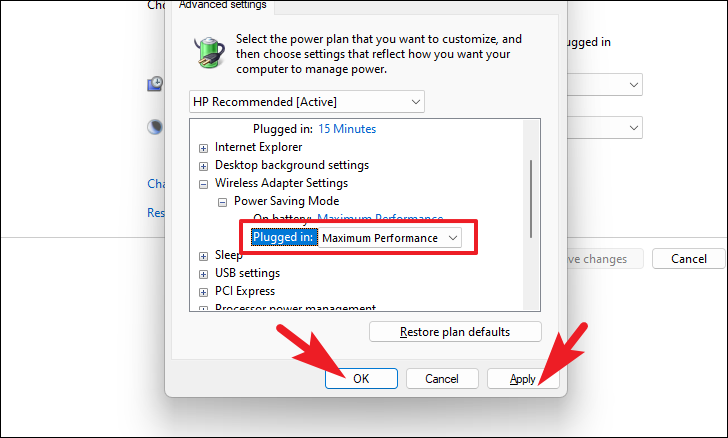
Повторите то же самое с раскрывающимся меню после опции «При подключении». После этого нажмите «Применить», чтобы сохранить изменения, а затем нажмите кнопку «ОК», чтобы закрыть окно.
7. Сбросьте настройки сети на вашем ПК.
Если что-то до сих пор не работало в вашу пользу, теперь вам следует рассмотреть возможность полного сброса настроек сети. Сброс сетевых драйверов устранит все ошибки и проблемы, которые мешали работе в фоновом режиме и препятствовали нормальному использованию WiFi на вашем компьютере.
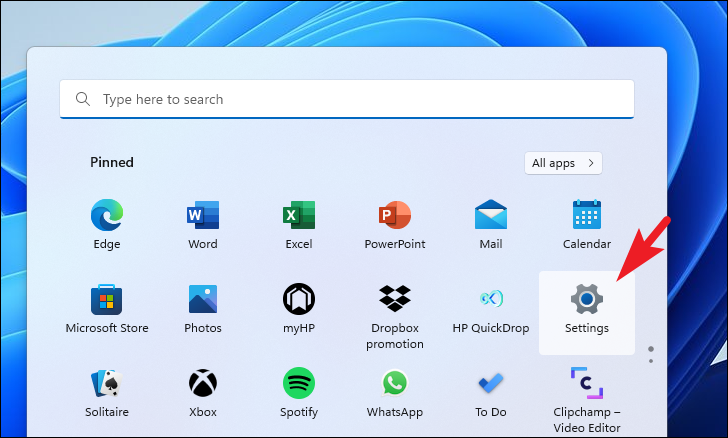
Чтобы сбросить настройки сети, сначала перейдите в меню «Пуск» и щелкните плитку значка «Настройки», представленную в разделе «Закрепленные приложения», чтобы продолжить. В противном случае введите Settings меню, чтобы выполнить поиск. Кроме того, вы также можете одновременно нажать клавиши Windows + I на клавиатуре, чтобы открыть приложение.
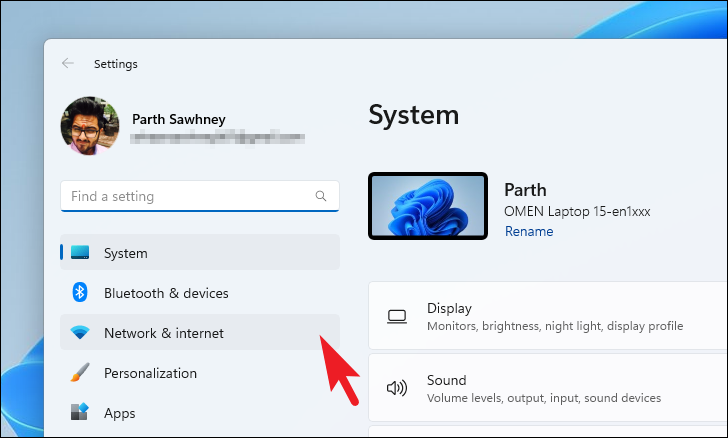
После этого в окне «Настройки» нажмите вкладку «Сеть и Интернет» на левой боковой панели, чтобы продолжить.
Затем в правой части окна прокрутите вниз, чтобы найти и щелкнуть плитку «Дополнительные параметры сети», чтобы продолжить.
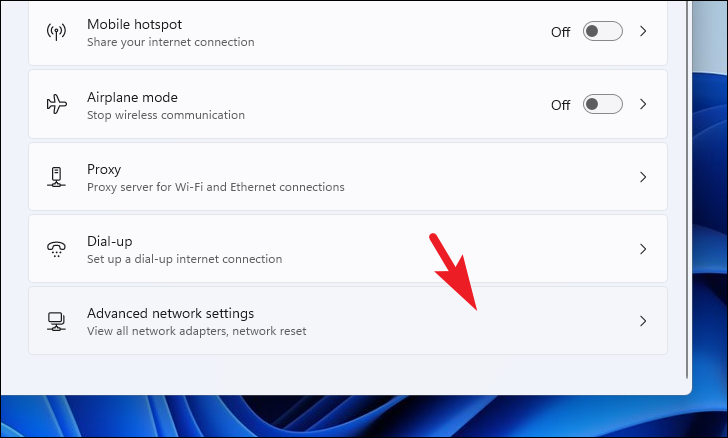
Затем на экране «Дополнительные настройки сети» прокрутите, чтобы найти и щелкнуть плитку «Сброс сети», представленную в разделе «Дополнительные настройки».
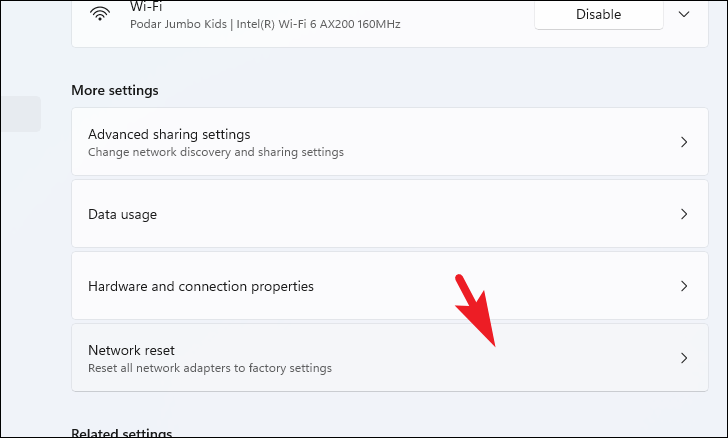
Наконец, на следующем экране найдите плитку «Сброс сети» и нажмите кнопку «Сбросить сейчас», чтобы начать процесс. Это вернет все сетевые настройки к заводскому состоянию, а также удалит все сохраненные сети с вашего ПК с Windows.
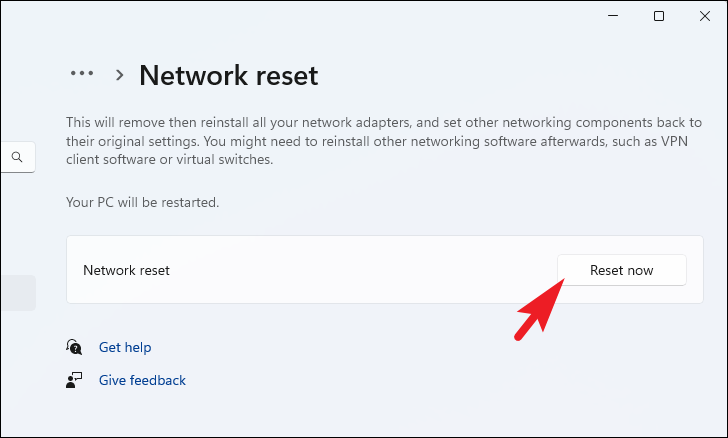
После завершения процесса перезагрузите компьютер из меню «Пуск», чтобы проверить, можете ли вы просмотреть параметр WiFi на своем ПК с Windows.
8. Сбросьте TCP/IP, настройки брандмауэра и другие параметры с помощью командной строки.
Сброс всех сетевых компонентов, таких как настройки TCP/IP, очистка DNS, сброс настроек брандмауэра, продление аренды конфигурации IP вместе со сбросом сокета Windows, безусловно, поможет вам получать входящие передачи WiFi на вашем ПК с Windows.
Для этого перейдите в меню «Пуск» и введите «Терминал», чтобы выполнить поиск. Затем в результатах поиска щелкните правой кнопкой мыши плитку «Терминал» и выберите параметр «Запуск от имени администратора». На экране появится подсказка.
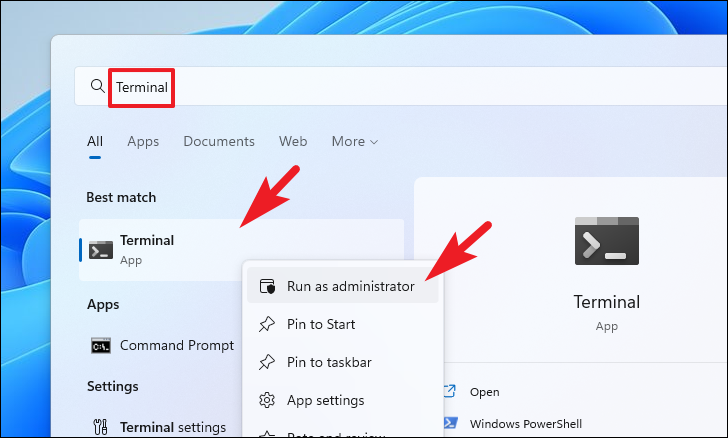
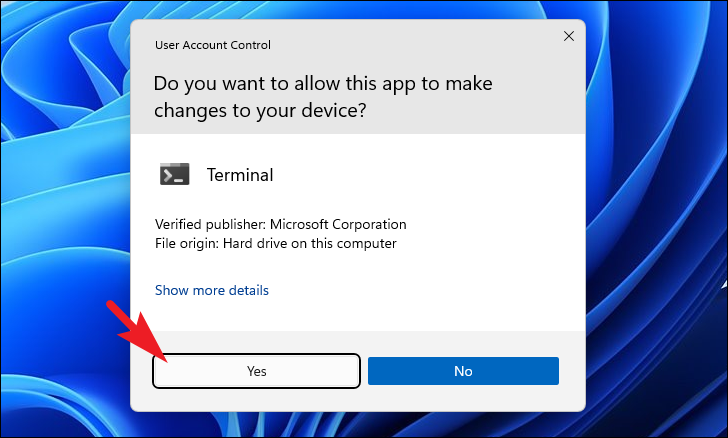
Теперь на вашем экране появится приглашение UAC (Контроль учетных записей). Если вы не вошли в систему с учетной записью администратора, введите учетные данные для нее, в противном случае нажмите кнопку «Да» в окне, чтобы продолжить.
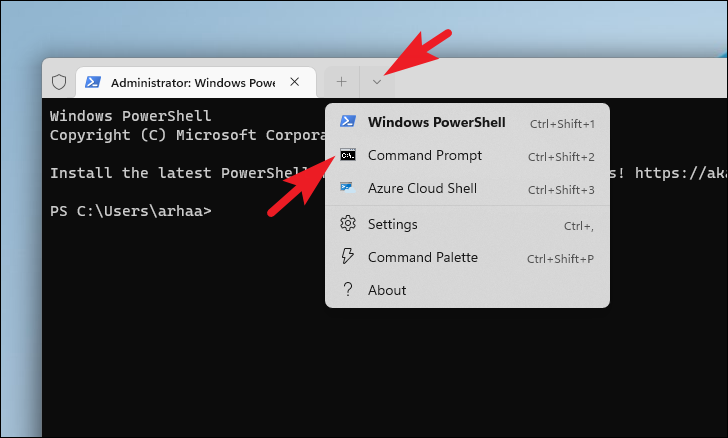
Затем в окне терминала щелкните шеврон (стрелка загрузки), присутствующий на панели вкладок, и выберите параметр «Командная строка», чтобы открыть вкладку командной строки. Кроме того, вы также можете одновременно нажать клавиши Ctrl + Shift + 2 на клавиатуре, чтобы открыть его.
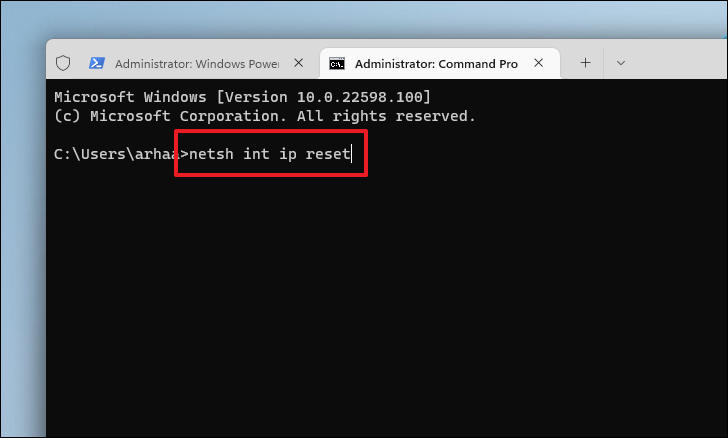
Теперь на вкладке «Командная строка» введите или скопируйте+вставьте указанную ниже команду и нажмите Enter на клавиатуре, чтобы выполнить ее.
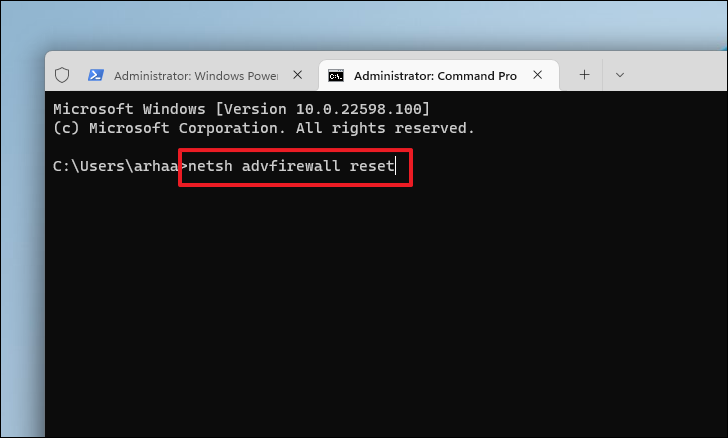
Точно так же введите или скопируйте+вставьте приведенные ниже команды одну за другой и нажимайте Enter на клавиатуре после ввода каждой из них, чтобы выполнить их по отдельности.
После выполнения перезагрузите компьютер из меню «Пуск». После перезагрузки проверьте, можете ли вы сейчас подключиться к WiFi.
9. Настройте свойства адаптера WiFi в диспетчере устройств.
Если вы используете портативный компьютер, в диспетчере устройств Windows есть параметр, который может отключать устройства для экономии энергии, когда это необходимо. Следовательно, стоит убедиться, что эта функция отключена на вашем компьютере, так как это займет всего несколько минут.
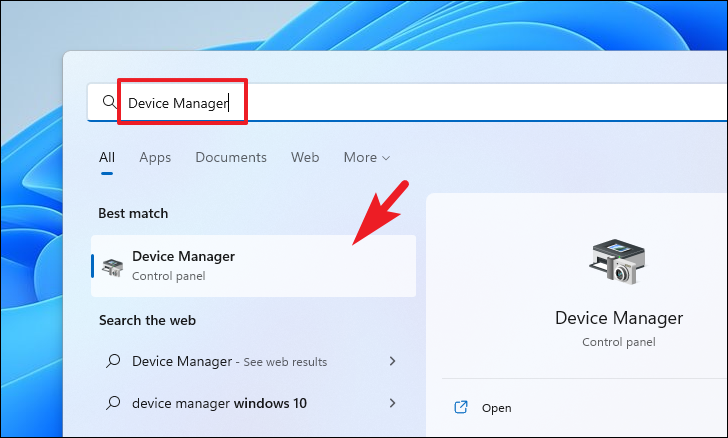
Сначала перейдите в меню «Пуск» и введите Device Manager его, чтобы выполнить поиск. Затем в результатах поиска щелкните плитку «Диспетчер устройств», чтобы продолжить.
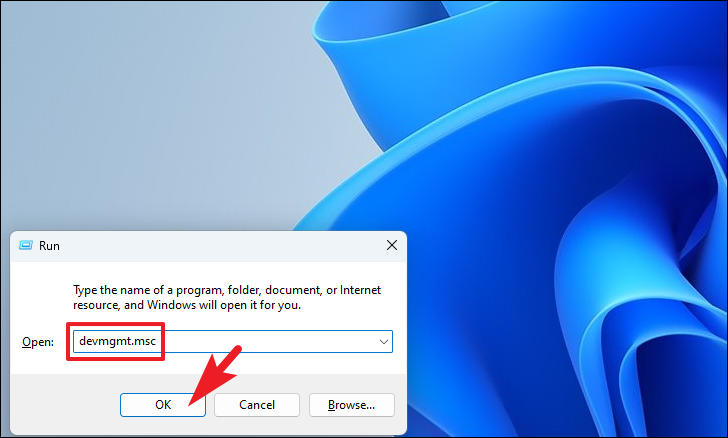
Кроме того, вы также можете нажать клавиши Windows + R вместе, чтобы вызвать утилиту «Выполнить команду» на свой экран. Затем введите devmgmt.msc текстовое поле на панели утилит и нажмите Enter на клавиатуре, чтобы открыть его.
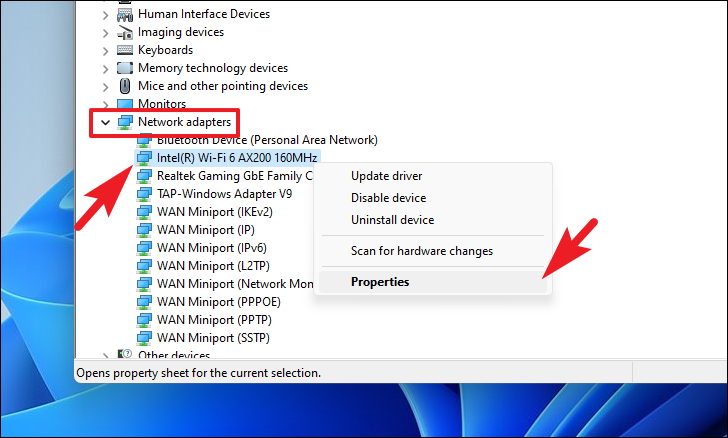
Теперь на экране диспетчера устройств найдите параметр «Сетевые адаптеры» и дважды щелкните его, чтобы развернуть раздел. Затем в расширенном списке элементов найдите и щелкните правой кнопкой мыши элемент «WiFi», чтобы открыть контекстное меню. Наконец, нажмите «Свойства» в меню, чтобы продолжить. Это откроет отдельное окно на вашем экране.
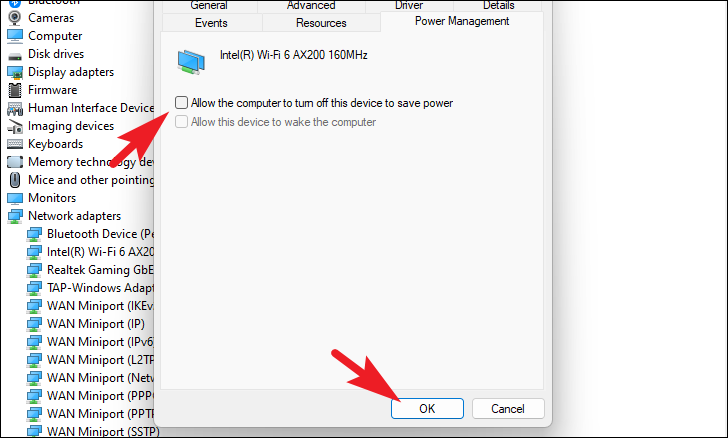
Затем в окне свойств щелкните вкладку «Управление питанием», чтобы продолжить. После этого найдите «Разрешить компьютеру отключать это устройство для экономии энергии» и установите предыдущий флажок, чтобы отключить эту функцию на вашем ПК.
10. Передайте SSID вашего WiFi-маршрутизатора.
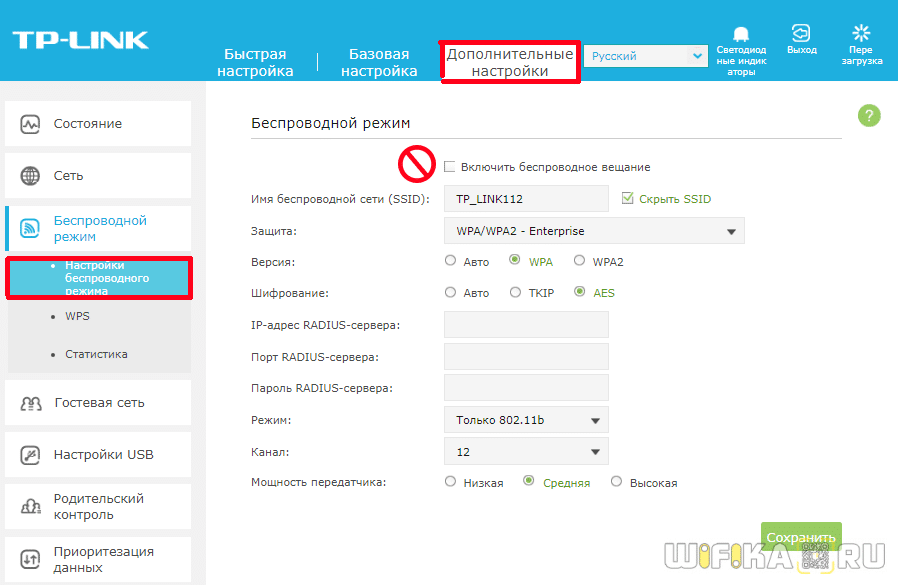
Если ваш компьютер не ловит конкретное соединение WiFi, но может отображать и принимать передачу из любой другой сети, проблема может быть не в вашем компьютере. SSID (имя сети) вашего маршрутизатора не может быть обнаружен новыми устройствами, поэтому вам нужно будет настроить этот параметр на панели управления маршрутизатора.
Чтобы изменить этот параметр, перейдите на веб-адрес 192.168.0.1 или 192.168.1.1, используя любой из предпочитаемых вами браузеров, используя устройство, которое уже подключено к сети. Обратите внимание, что веб-сайт не загрузится, если вы не подключены к тому же Wi-Fi-маршрутизатору, который вы хотите подключить по беспроводной или проводной сети. Затем, когда веб-сайт загружается, вам будет предложено ввести учетные данные для доступа к нему. Если вы никогда не входили в систему управления маршрутизатором, вы можете войти с именем пользователя и паролем по умолчанию, указанными на базовой части маршрутизатора.
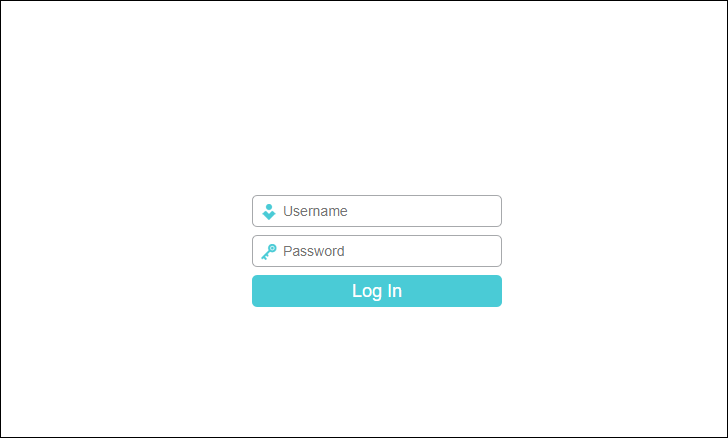
Примечание. Существуют разные производители маршрутизаторов, и все они имеют разный интерфейс для настройки. Показанный здесь метод предназначен для маршрутизаторов TP-LINK.
Затем, когда панель управления маршрутизатором загружена, найдите и щелкните параметр «Беспроводная сеть», который часто находится на левой боковой панели веб-страницы.
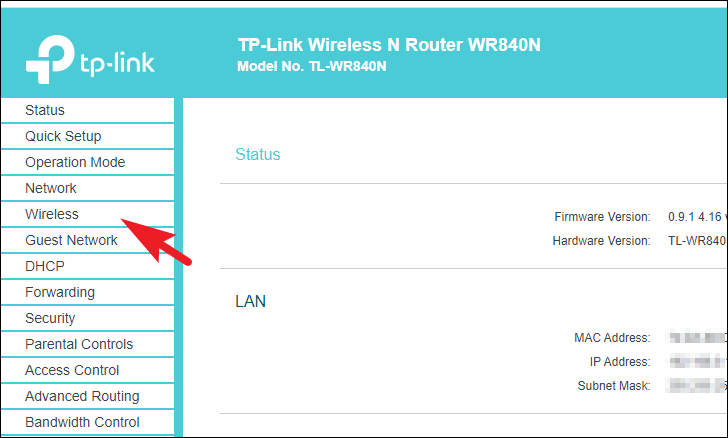
Затем в правом разделе веб-страницы найдите раздел «Настройки беспроводной сети», а затем перейдите к параметру «Скрыть SSID». После этого установите флажок перед опцией, чтобы отключить ее. Наконец, нажмите на кнопку «Сохранить», чтобы
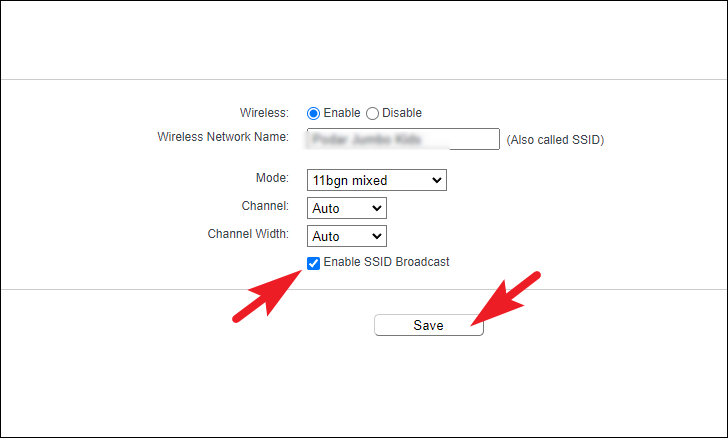
Теперь ваш маршрутизатор перезагрузится. После перезапуска снова проверьте, видно ли соединение WiFi на вашем компьютере для подключения.
11. Перезагрузите компьютер
Если у вас ничего не сработало, остается только перезагрузить компьютер. Однако обратите внимание, что перезагрузка ПК не обязательно означает, что вам придется что-то делать с вашими данными. Вы также можете перезагрузить компьютер, не затрагивая ваши личные файлы и папки, но в то же время восстановить заводские настройки компьютера.
Чтобы восстановить заводские настройки ПК с Windows 11, перейдите в меню «Пуск» и щелкните плитку «Настройки», чтобы продолжить. Или введите «Настройки» в меню, чтобы выполнить поиск. В противном случае нажмите вместе клавиши Windows + I на клавиатуре, чтобы открыть приложение.
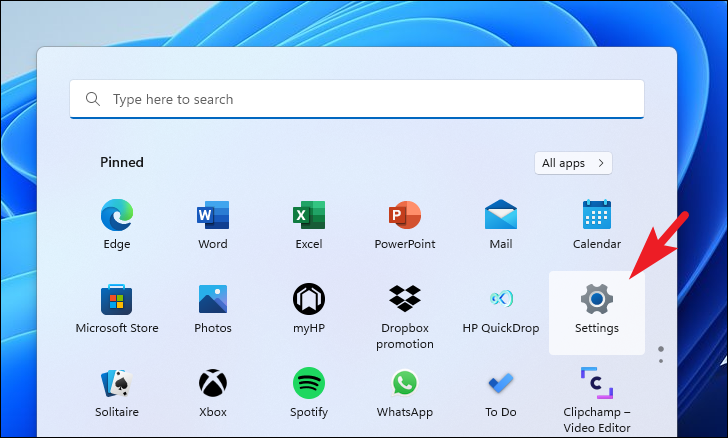
Теперь убедитесь, что вы выбрали вкладку «Система» на левой боковой панели окна «Настройки».
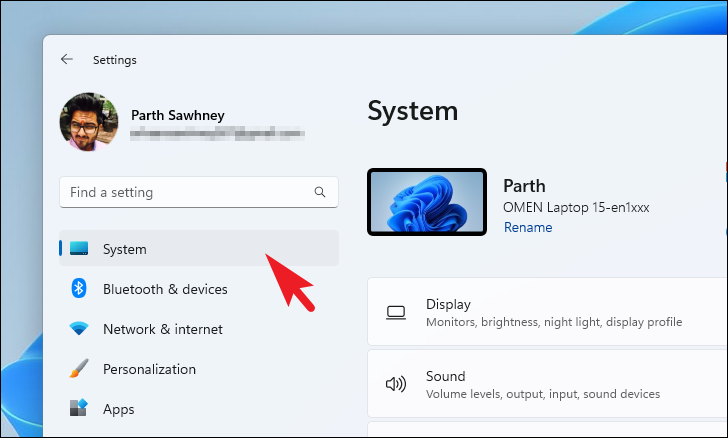
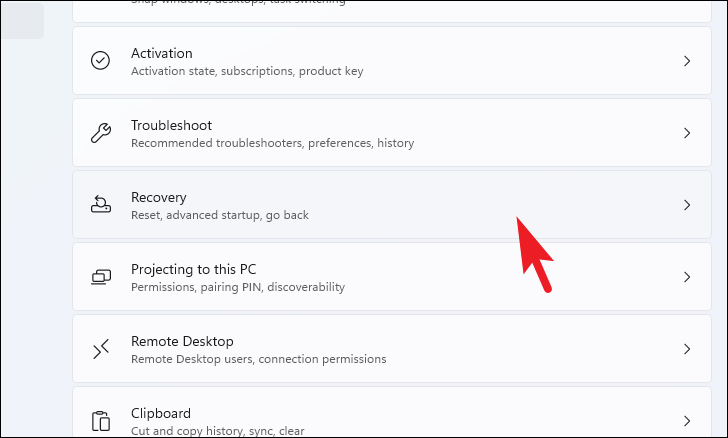
После этого в правой части окна прокрутите вниз, чтобы найти и щелкнуть плитку «Восстановление», чтобы продолжить.
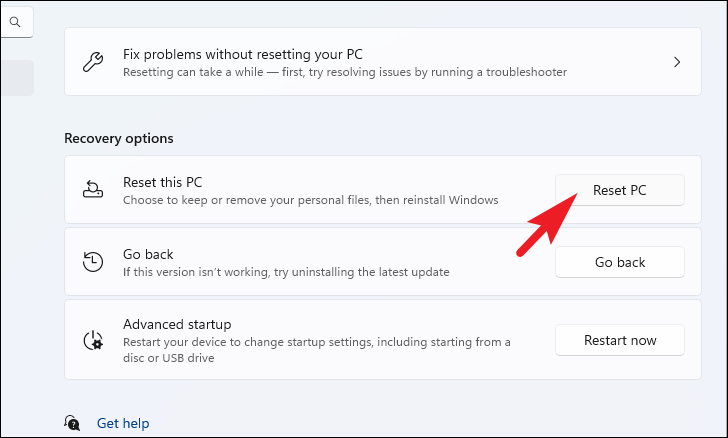
Затем на экране настроек «Восстановление» найдите плитку «Сбросить этот компьютер» и нажмите кнопку «Сбросить компьютер» в дальнем правом краю плитки, чтобы продолжить. Это откроет отдельное окно на вашем экране.
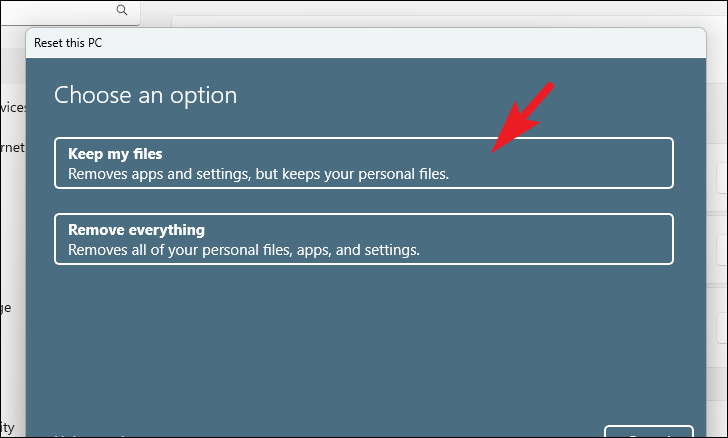
Теперь в отдельно открытом окне нажмите на плитку «Сохранить мои файлы», чтобы продолжить. Если вы хотите удалить все свои личные файлы при сбросе, нажмите «Удалить все».
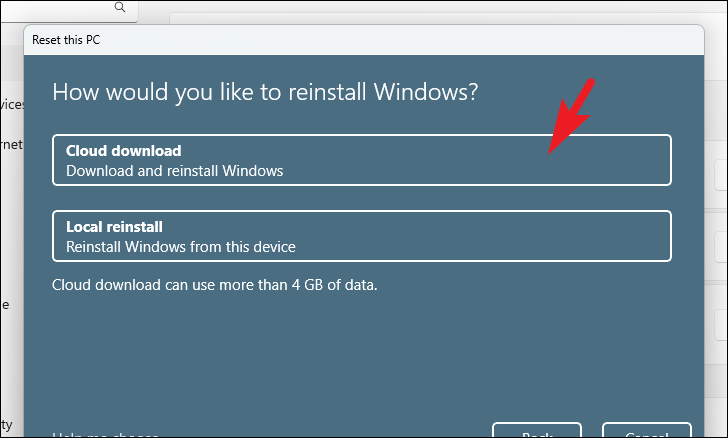
На следующем экране вам нужно будет выбрать способ переустановки операционной системы на вашем компьютере. Поскольку может возникнуть проблема с копией, которая уже присутствует в вашей системе, рекомендуется щелкнуть маршрут «Облачная загрузка».
Примечание. «Облачная загрузка» требует активного подключения к Интернету и потребляет более 4 ГБ данных.
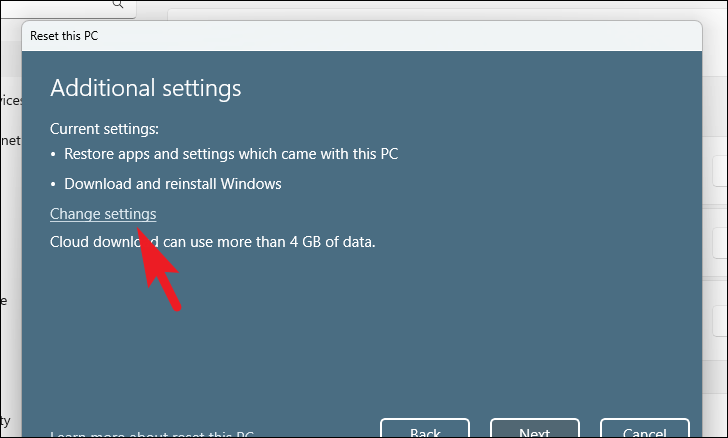
После этого Windows отобразит выбранные вами параметры. Если вы хотите что-то изменить, нажмите «Изменить настройки», чтобы продолжить.
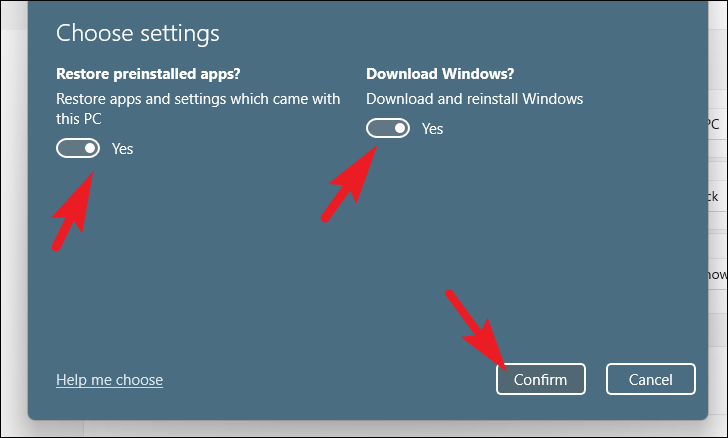
Если вы решили изменить настройки, на следующем экране вы можете отказаться от восстановления приложений и настроек, щелкнув тумблер в разделе «Восстановить предустановленные приложения?». возможность перевести его в положение «Нет». Вы даже можете переключиться с облачной загрузки на локальную установку, щелкнув тумблер в разделе «Загрузить Windows?». возможность изменить метод установки. После настройки в соответствии с вашими предпочтениями нажмите кнопку «Подтвердить», чтобы продолжить.
После этого в главном окне нажмите кнопку «Далее», чтобы продолжить.
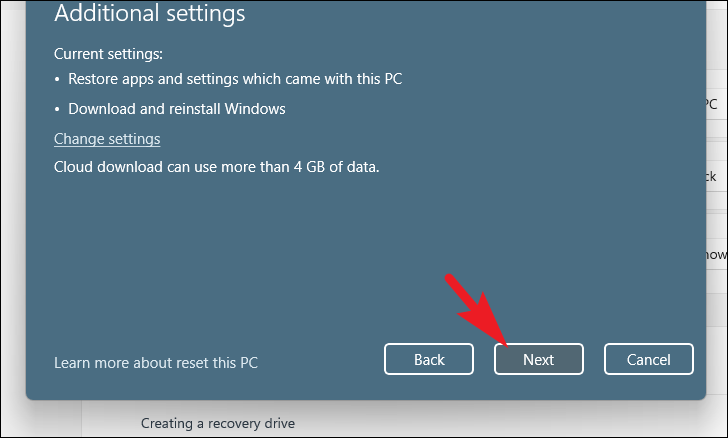
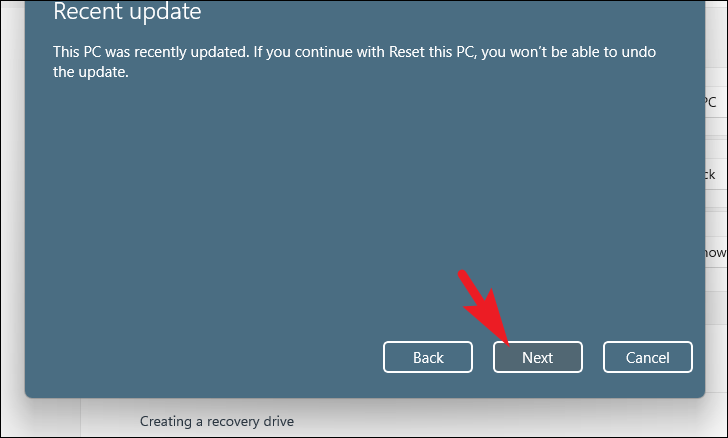
Если ваш компьютер был недавно обновлен, вы получите сообщение на экране о том, что вы не сможете выполнить откат после перезагрузки компьютера. Чтобы продолжить, нажмите кнопку «Далее».
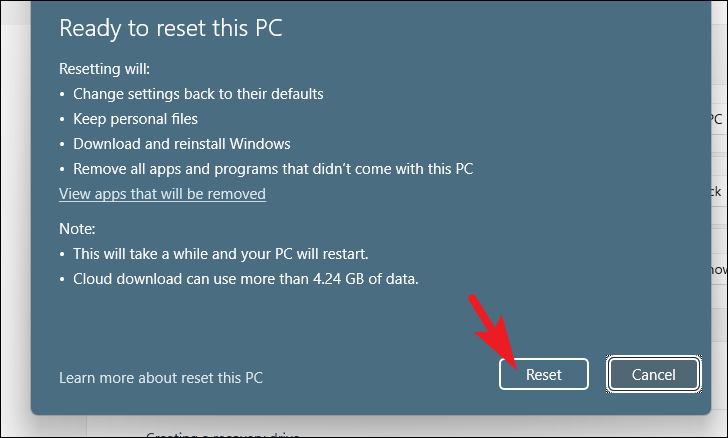
После этого Windows перечислит все последствия перезагрузки компьютера для вашей системы. Внимательно прочитайте их и нажмите «Сброс», чтобы начать процесс сброса.
Итак, люди, надеюсь, с помощью этого руководства вы сможете решить проблему с отсутствием WiFi на вашем компьютере с Windows 11.
Подключение Windows 11 к WiFi — Как Настроить Интернет на Ноутбуке или Компьютере?
Недавно рассказывал про обновление компьютеров и ноутбуков на Windows 11. У меня все произошло в автоматическом режмме с полным переносом всех файлов и программ. Однако не у всех переход происходит так же безболезненно. И одной из частых проблем после установки Windows 11 является ошибка при подключении к WiFi и Интернету. Сегодня поговорим о том, как правильно подключить лэптоп или стационарный ПК к беспроводной сети вай-фай роутера, настроить интернет и избежать самых частых проблем при их использовании.
Как включить Wi-Fi на Windows 11?
Для того, чтобы подключить компьютер или ноутбук с установленной на него операционной системой Windows 11, можно воспользоваться двумя способами:
- Через быструю панель
- Через меню параметров Сети и Интернет
Подключаем ноутбук к интернету через панель быстрого доступа Windows 11
- Панель быстрого доступа к основным настройкам интернета и беспроводных сетей в Windows 11 вызывыается кликом мыши по группе иконок в виде глобуса, граммофона и батарейки в правом нижнем углу экрана. Из всех значков нас интересует «Wi-Fi» — нажимаем на него, чтобы включить его работу
Как подключить ноутбук или ПК на Windows 11 к WiFi через меню «Параметры»?
- Второй способ включить WiFi на Windows 11 и подключить ноутбук или компьютер к интернету — воспользоваться меню «Пуск», в котором надо найти пункт «Параметры»

- Здесь переключаемся на пункт «Сети и ИНтернет» и ищем строку «Wi-Fi», в которой активируем переключатель
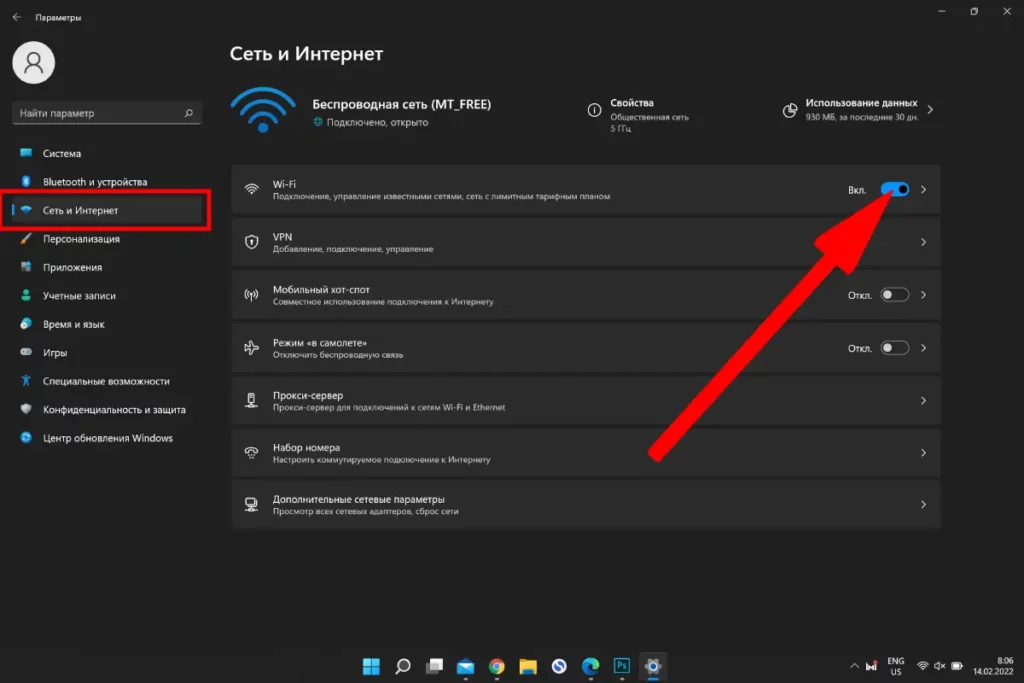
- Далее кликаем на весь блок и попадаем в меню настроек беспроводного соединения

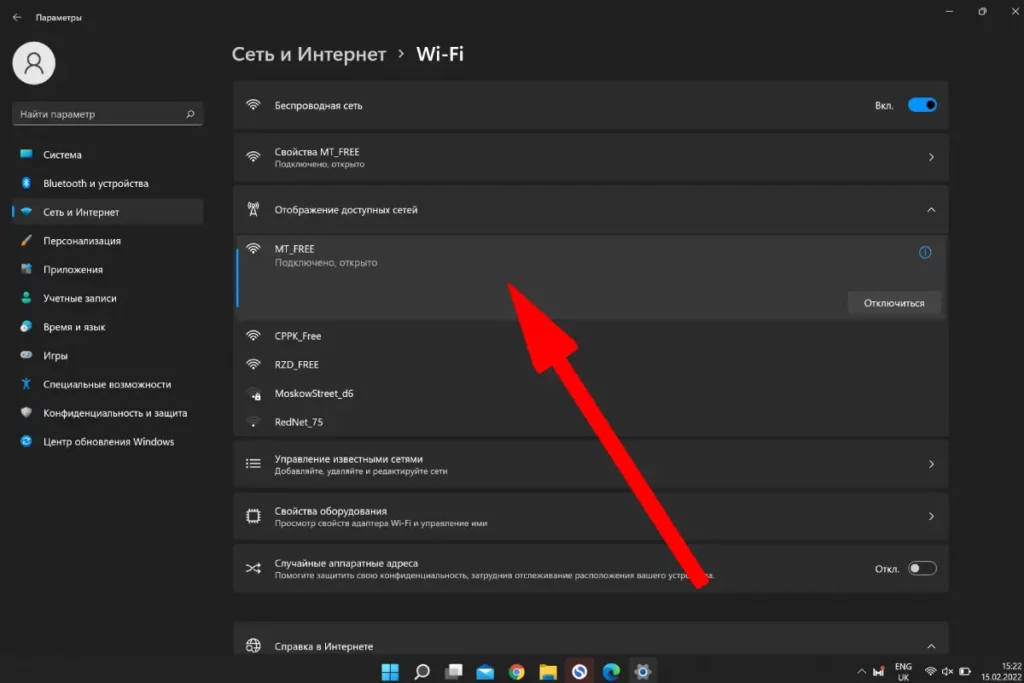
- В следующей навигационной панели выбираем «Отображение доступных сетей»

- И далее точно так же находим свой вай-фай и коннектимся к нему с паролем или без
Подключение Windows 11 к скрытой беспроводной сети Wi-Fi
Если на роутере используется невидимая сеть, то ее название не будет отображаться в общем списке. Напомню, что такой тип WiFi, SSID которого не транслируется в общий эфир, используется для лучшей защиты соединения, чтобы потенциальные мошенники не могли ее обнаружить так же легко, как открытую.
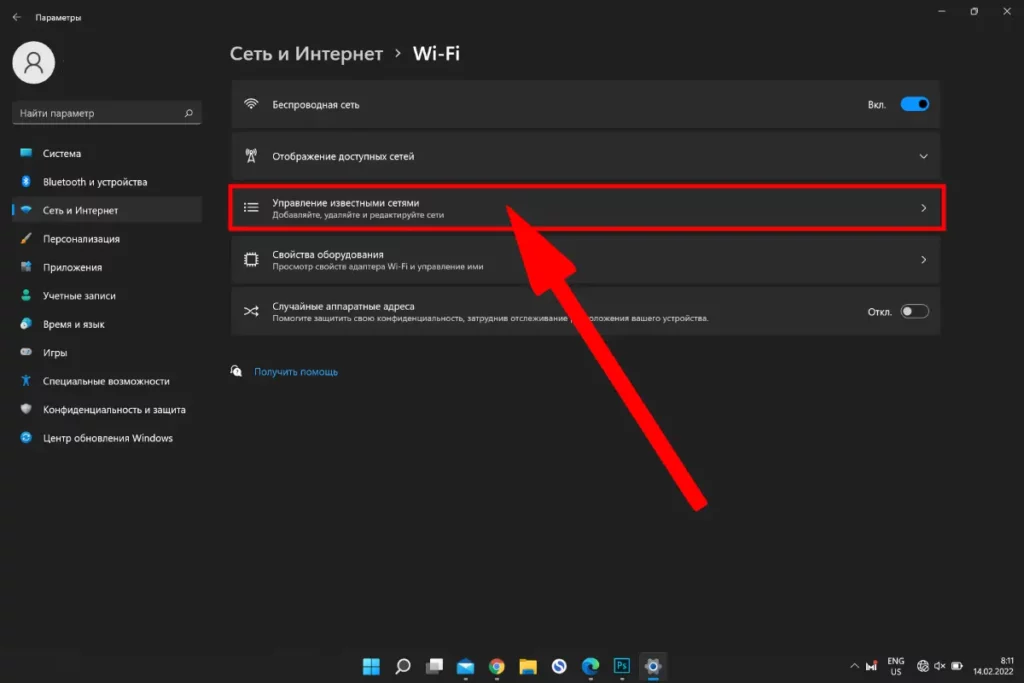
Для подключения к такой сети Windows 11 необходимо в том же меню «Параметры — Сети и Интернет — WiFi» зайти в «Управление известными сетями»
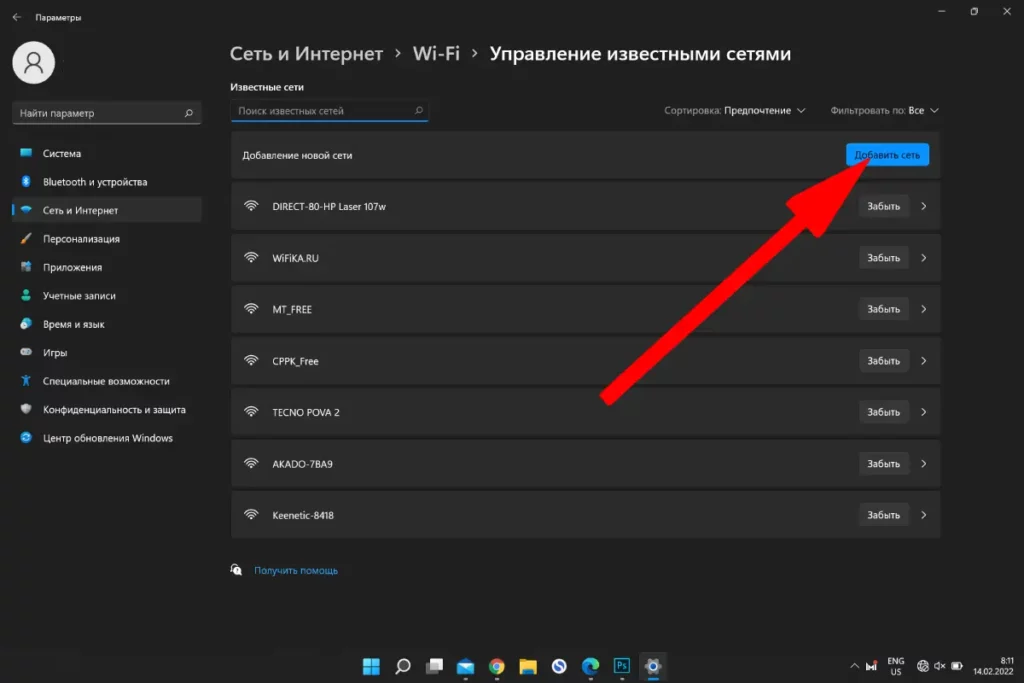
И нажать на кнопку «Добавить сеть»
Откроется новое окно, в котором следует указать те самые известные одному вам:
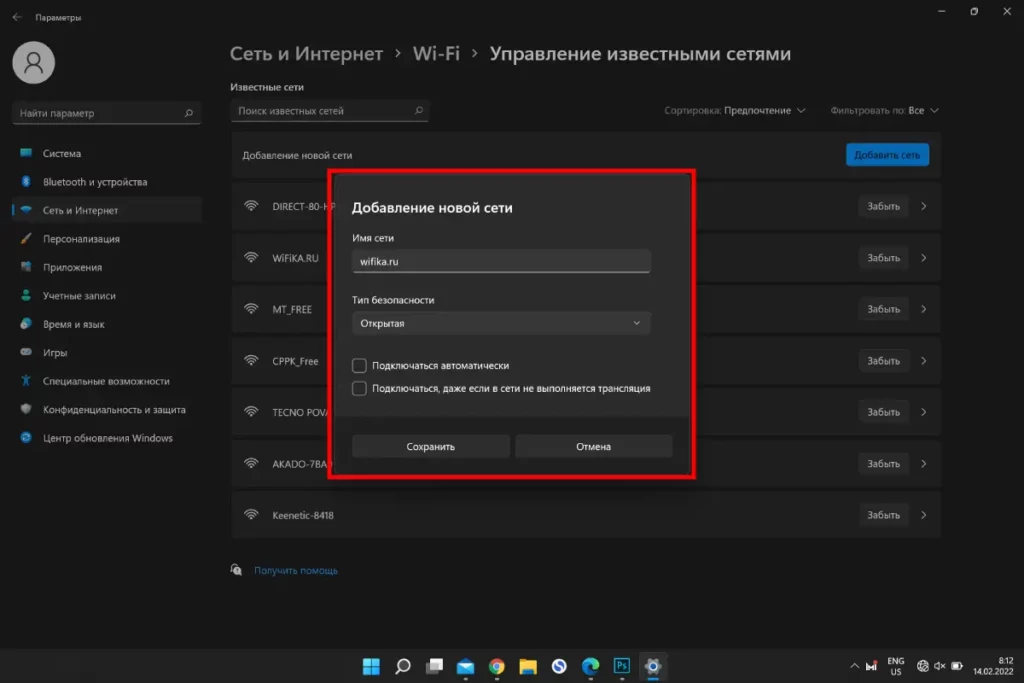 (шифрование wifi)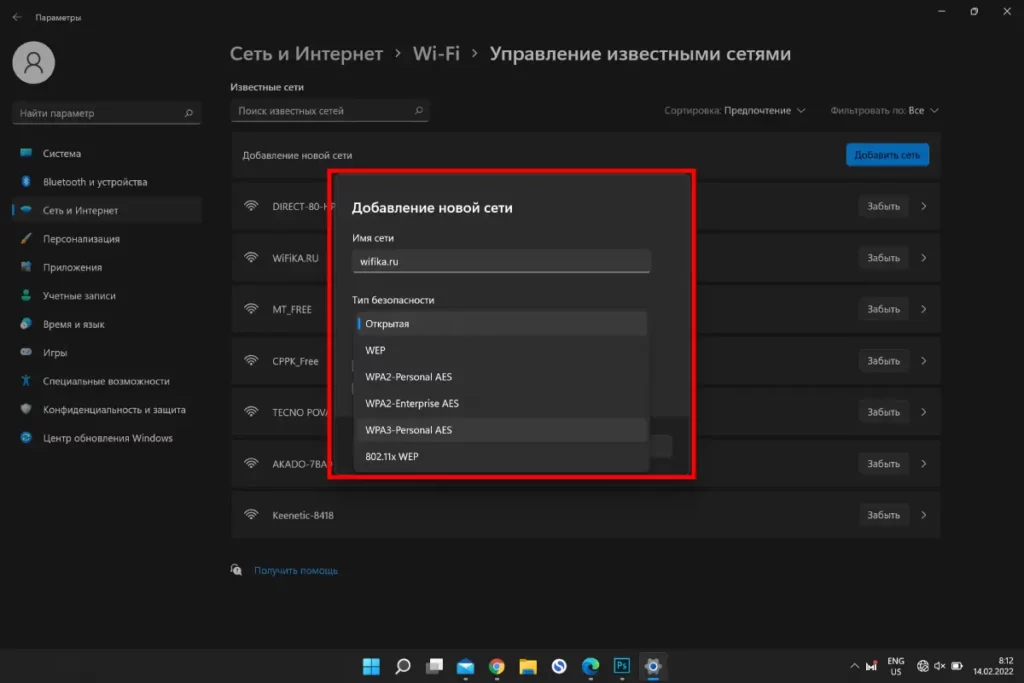
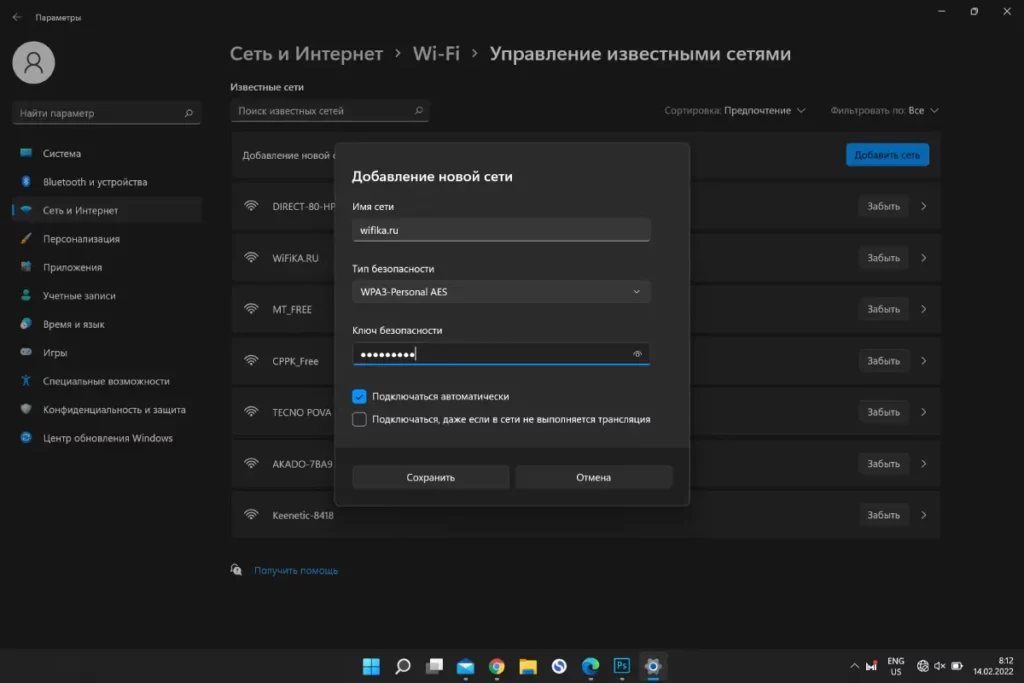
Автоматическое соединение ноутбука на Windows 11 с роутером по WPS
Есть также еще одна возможность подключить ноутбук на Windows 11 к wifi роутеру в полуавтоматическом режиме — по технологии WPS. Обратите внимание на надпись, которая появляется под полем ввода паролля при попытке установить бесрповодное соединение с интернетом.
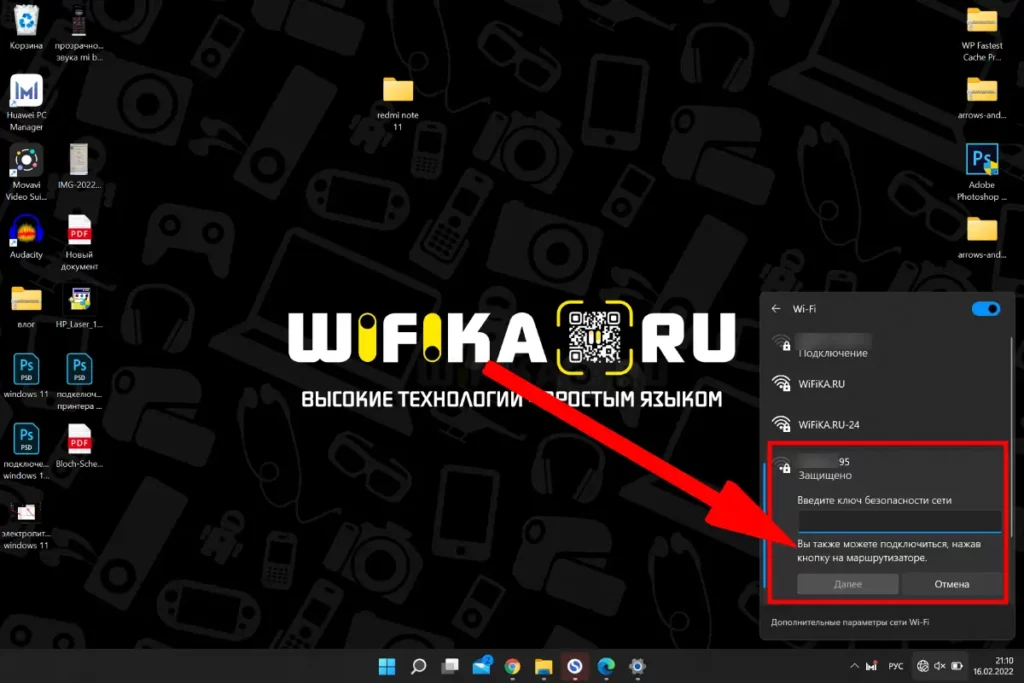
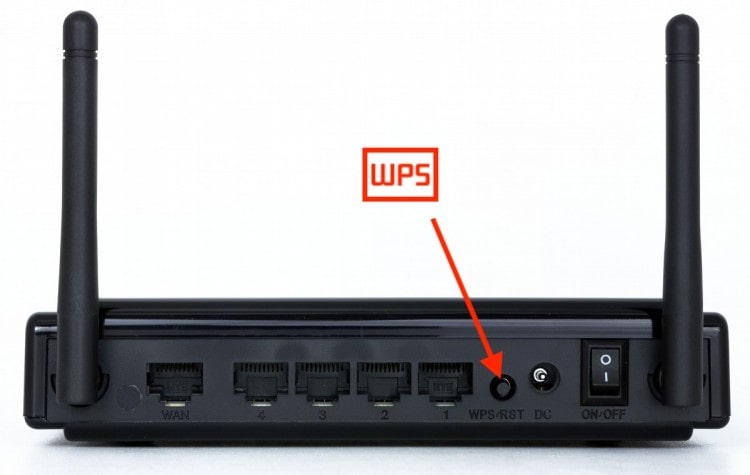
То есть после выбора своей сети не нужно вводить вручную пароль. Просто идем к роутеру и нажимаем на нем кнопку WPS на корпусе. Компьютер и маршрутизатор обменяются между собой информацией, и соединение установится само собой.
Видео инструкция
Информация в Windows 11 о текущем подключении к WiFi
Если вы подключились к сети wi-fi на ноутбуке или компьютере с windows 11 и хотите посмотреть информацию или настроить параметры, свойства сети можно открыть двумя способами.
- Чтобы просмотреть данные о текущем подключении, вы можете открыть список доступных сетей, к которым подключено ваше устройство, щелкнуть на нем правой кнопкой мыши и перейти к пункту «свойства».
- Или же, зайдя в настройки в разделе «сеть и интернет» — «wi-fi» и нажав на «свойства» для вашей сети, вы сможете просмотреть более подробную информацию об этом подключении.
В любом случае в окне будет отображена необходимая информация о соединении, а также другие полезные настройки.
- SSID — это имя сети, к которой вы подключены.
- Протокол — это тип wi-fi соединения (4, 5 или 6), которое использует ваш компьютер.
- Тип безопасности дает информацию о том, насколько безопасна эта беспроводная сеть.
- Диапазон сети указывает, на какой частоте работает ноутбук или ПК — 2,4 гГц или 5 гГц.
- Канал сети указывает, какой канал выдает ваша точка доступа и к какому каналу вы подключены.
- Скорость линии дает представление о том, какая скорость возможна в этой сети с текущими параметрами (на основе возможностей точки доступа и адаптера, диапазона, протокола, ширины канала).
- Локальный ipv6-адрес показывает адрес, выданный точкой доступа вашему компьютеру по ipv6, а ipv4-адрес показывает его локальный ipv4-адрес, полученный от маршрутизатора или введенный вручную в свойствах этой сети.
- DNS-серверы содержат адреса, предоставленные маршрутизатором (на нем включен dhcp-сервер) или прописанные вручную
- Физический адрес (mac) покажет его mac-адрес для беспроводной сети.
Настройка сети Wi-Fi на Windows 11
Если вы хотите максимально увеличить производительность беспроводного соединения в windows 11, то вам необходимо ознакомиться с информацией о сетях wi-fi. Это включает в себя настройку определенных параметров для каждой сети wi-fi и точную настройку вашего адаптера wi-fi. Сделав это, вы сможете обеспечить более быстрое и надежное соединение.
Особенно полезно настраивать отдельные параметры беспроводной сети при попытке устранить проблемы с подключением в Windows 11. Например, если вы не можете подключить свою сеть wi-fi к Интернету.
Чтобы изменить свойства wi-fi сети, к которой подключен Windows 11, вы можете открыть из меню «Пуск» раздел «Параметры»
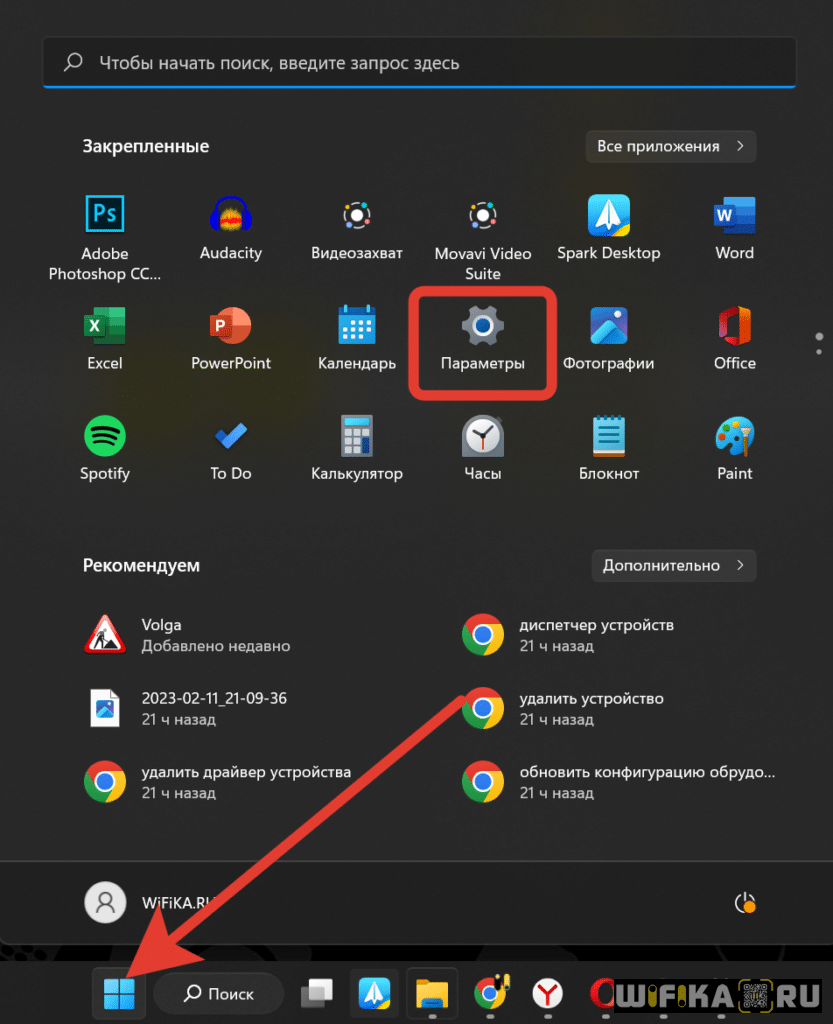
Далее выбрать «Сеть и интернет» и перейти в раздел «Wi-Fi».

Здесь вы сможете перейти к «Управлению известными сетями»

И затем открыть настройки для любой сети, к которой вы ранее подключались
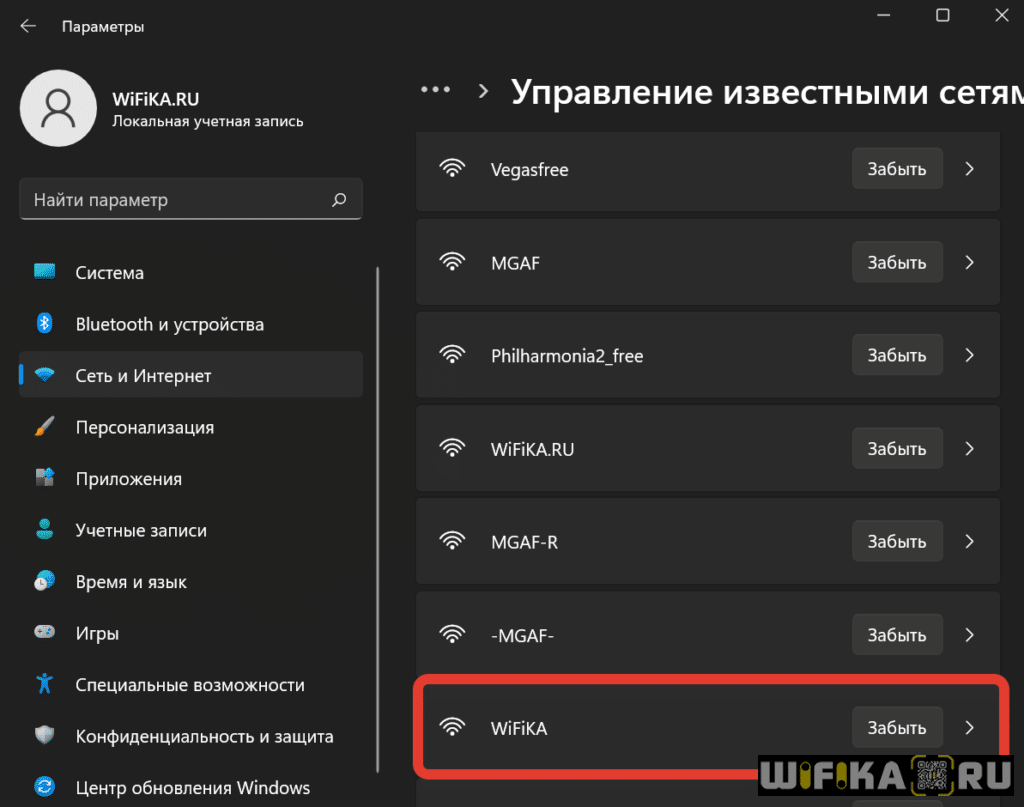
Поговорим о том, какие параметры можно изменить непосредственно на компьютере.
- Если в свойствах сети установлен флажок «Подключаться автоматически» установлен, windows 11 будет пытаться подключиться к этой сети самостоятельно. С другой стороны, если флажок снят, вам придется подключаться вручную.
- Кроме того, существует также «Тип профиля сети», который можно настроить. Чтобы узнать об этом подробнее, прочитайте нашу отдельную статью об открытых или частных сетях в windows 11.
- При необходимости у вас есть возможность ограничить количество скачанных из сети гигабайт в разделе “Лимит трафика“. Например, при подключении к сети с ограниченным интернет-трафиком (например, при раздаче с телефона, где в пакете имеется лимит данных) или если это дорого. В этих случаях включение данной функции может помочь экономить данные. Однако при подключении к обычным сетям, где экономия данных не является проблемой, включать эту функцию не рекомендуется.
- Функция “Случайные аппаратные адреса” поможет защитить ваше устройство от слежки. Если она включена, при каждом подключении к сети будет генерироваться новый адрес управления доступом к среде (MAC), который будет использоваться вместо mac-адреса вашего устройства.
- В разделе “Назначение IP” вы можете вручную назначить адрес интернет-протокола (IP) или настроить его на автоматические параметры, которые будут применяться только при подключении к данной сети.
- Кроме того, можно указать собственные серверы системы доменных имен (DNS) или настроить их автоматическое предоставление точкой доступа. В помощь я написал статью, в которой описал, как изменить dns-серверы в windows 11, а также как вручную назначить ip-адрес для wi-fi и ethernet-подключений.
Информация о сетевом беспроводном адаптере
Для устранения неполадок иногда необходимо узнать подробную информацию о беспроводном адаптере:
- производитель,
- номер модели
- версия драйвера.
Всю эту информацию можно найти в панели управления Windows 11 в разделе «Сеть и интернет» — «Wi-Fi» — «Свойства оборудования».
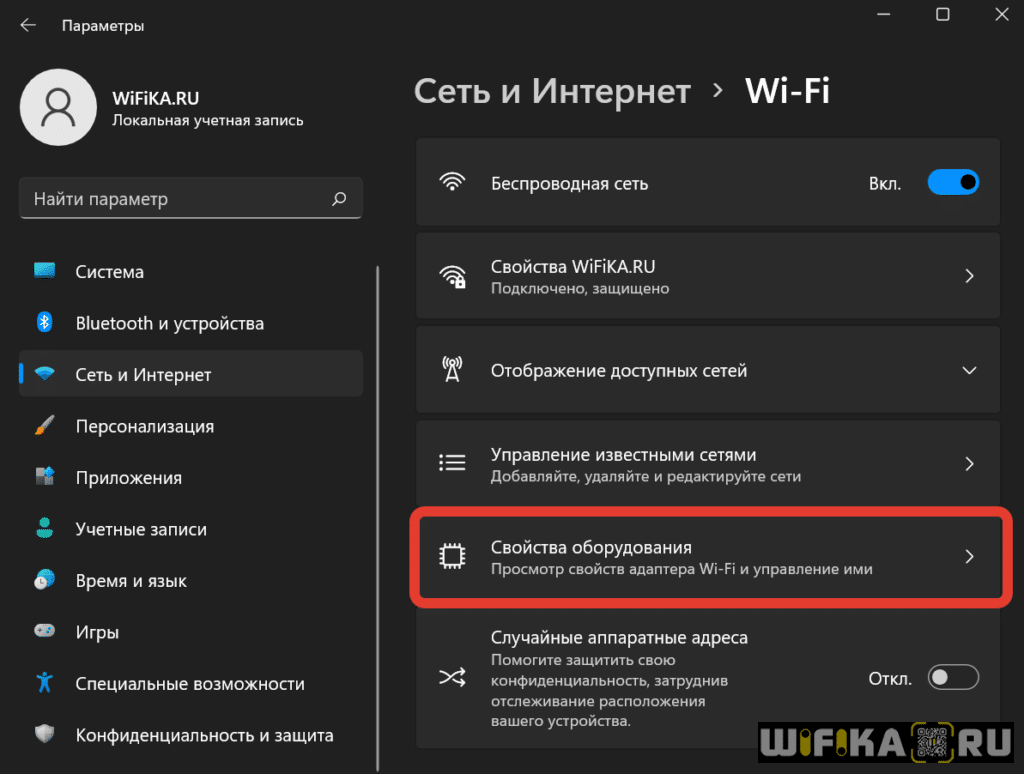
- На этой странице вы можете узнать физический MAC-адрес вашего адаптера.
- Кроме того, если в данный момент вы подключены к сети WiFi, появятся дополнительные данные о текущем соединении.
- Здесь же доступны настройки IP и DNS; любые изменения, сделанные здесь, будут применяться ко всем сетям, подключенным через этот адаптер.
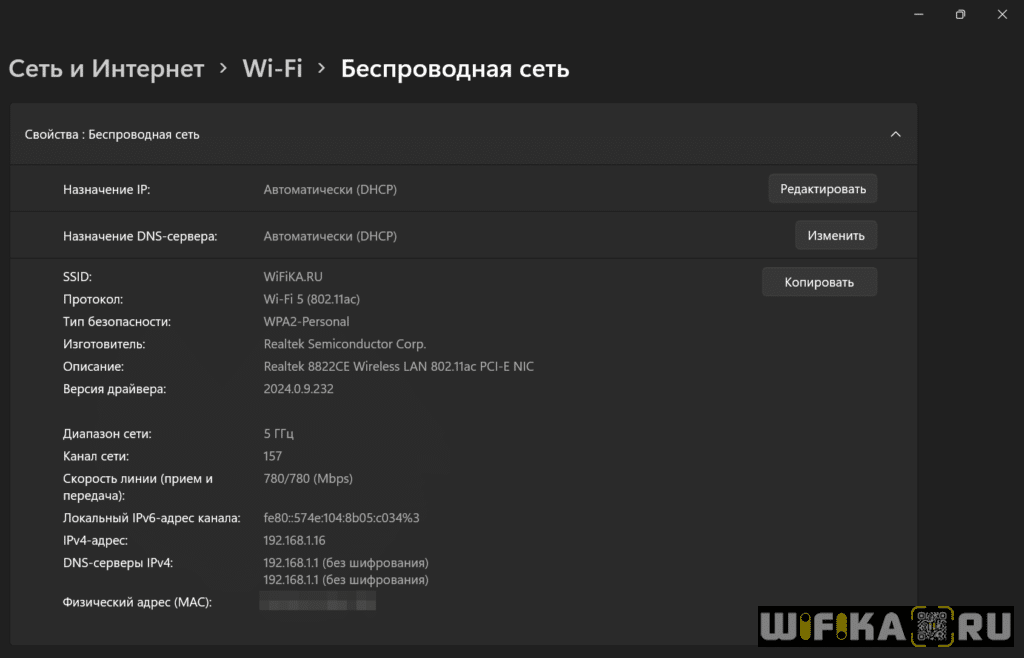
Дополнительную информацию о настройке интернета на Windows 11 можно найти в справке Microsoft
Подключение к сети Wi-Fi в Windows
Независимо от того, находитесь ли вы дома, на работе или вне и около, скорее всего, вы найдете Wi-Fi сети, к которым вы можете подключиться для доступа к Интернету.
Выберите значок «Сеть», «Звук» или «Батарея » ( ) в правой части панели задач, чтобы открыть быстрые параметры.
Если вы не подключены, появится значок Отключен .

В Wi-Fi быстрый параметр выберите Управление подключениями Wi-Fi .
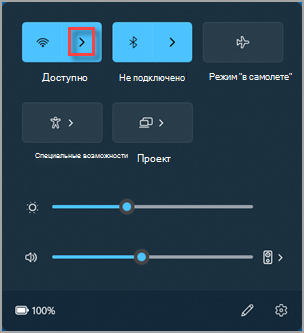
Выберите сеть Wi-Fi, к которой необходимо подключиться, а затем нажмите Подключить.
Введите сетевой пароль и нажмите кнопку Далее.
Независимо от того, находитесь ли вы дома, на работе или вне и около, скорее всего, вы найдете Wi-Fi сети, к которым вы можете подключиться для доступа к Интернету.
Щелкните значок Сеть на панели задач. Отображаемый значок зависит от текущего состояния подключения. Если вы не видите какой-либо из показанных на рисунке ниже значков сети (или аналогичный им), нажмите стрелку вверх , чтобы проверить, не скрыт ли он в этой области.
Выберите сеть Wi-Fi, к которой необходимо подключиться, а затем нажмите Подключить.
Введите сетевой пароль и нажмите Далее.
Выберите Да или Нет в зависимости от типа сети, к которой вы подключаетесь, и от того, хотите ли вы, чтобы компьютер был обнаружен другими компьютерами и устройствами в сети.
Нет значка Wi-Fi в трее Windows 11, в углу рядом с часами пусто — как тогда подключиться к беспроводной сети, что проверить и как настроить?
Вопрос от пользователя
Здравствуйте.
Подскажите, как на ноутбуке подключиться к беспроводной сети, если в углу рядом с часами нет соответствующего значка. На другом ноутбуке у меня все исправно подключается, Wi-Fi работает.
Честно говоря, проблемный ноутбук не мой, мне его дали на работе (на нем документы, да и как запасной бы пригодился). Вот, хотелось бы разобраться, чтобы был в случае чего использовать его.
[остальное из вопроса вырезано]
Вообще, вопрос достаточно типовой (чаще значок беспроводной сети отсутствует на ПК, где просто-напросто нет адаптера Wi-Fi). В случае же с современном ноутбуком — он разве только мог выйти из строя. (моделей без адаптера беспроводной сети — я не помню, чтобы встречал).
Как бы там ни было, рекомендую для начала пробежаться по нижеприведенным шагам (во многих случаях вопрос решаемый, причем, своими силами и без ремонта 👌).
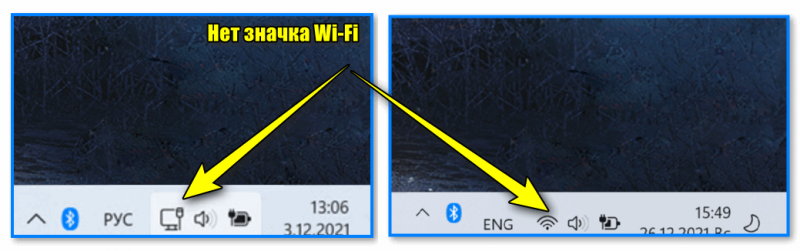
Нет значка Wi-Fi // пример проблемы (скриншот из ОС Windows 11)
Что проверить, если значка Wi-Fi в трее нет
ШАГ 1: есть ли адаптер Wi-Fi, установлен ли драйвер на него
Итак. Пожалуй первое, что нужно проверить — есть ли на этом компьютере адаптер Wi-Fi, видит ли его устройство (даже, если у вас раньше он корректно работал — все равно рекомендую для начала проверить этот момент, т.к. не исключено, что он мог прийти в негодность) .
Посмотреть все сетевые адаптеры (среди которых и должен быть Wi-Fi модуль) на ПК/ноутбуке можно в диспетчере устройств ( Win+R , и команда devmgmt.msc ). Адаптер Wi-Fi можно отличить от остальных устройств по его названию — в нем (на 99%) должно одно из этих слов:
- Wireless;
- Wi-Fi;
- 802.11.
См. мой пример ниже. 👇
Обратите внимание, если у вас есть устройства с восклиц. желтыми знаками — значит на них у вас в системе 📌не установлены драйвера (а среди них может быть и адаптер Wi-Fi // ну а т.к. нет драйвера — Windows и не показывает никаких значков в трее. ).
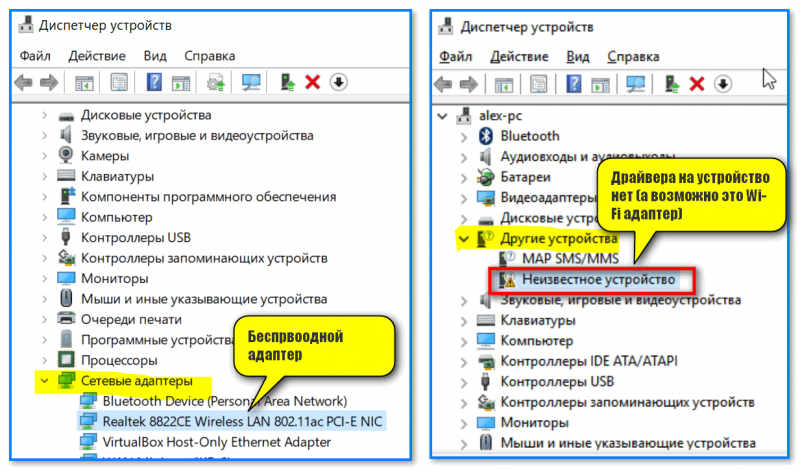
Диспетчер устройств — сетевые адаптеры
📌 Если среди устройств нет ничего похожего на беспроводной Wi-Fi адаптер (как на скрине выше 👆 — левый вариант) — для начала я бы посоветовал:
- проверить, точно ли есть адаптер Wi-Fi на устройстве установлен (см. другие способы, как это сделать);
- обновить драйвера с офиц. сайта устройства;
- если внутренний адаптер никак не определяется и не реагирует (или его вовсе не оказалось) — посоветовал бы приобрести внешний Wi-Fi адаптер (многие из них сегодня размером с небольшую флешку, и почти никак не мешают при работе хоть на ПК, хоть на ноутбуке).
ШАГ 2: включен ли адаптер, разрешено ли использование Wi-Fi
Если драйверы на Wi-Fi адаптер установлены — попробуйте зайти 📌в параметры Windows 11 (10) и включить его. Как правило (если он включится), адаптер сразу же попробует подключиться к предыдущей беспроводной сети, с которой он работал.
Прим: проверьте также вкладку доп. сетевых параметров — расположена в разделе «Сеть и интернет». В ряде случаев адаптер Wi-Fi может быть просто отключен и «находиться» в этой вкладке.
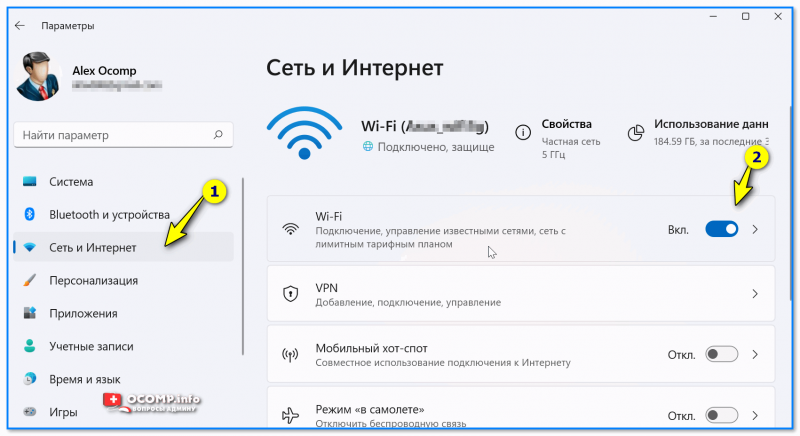
Сеть и интернет — параметры Windows 11
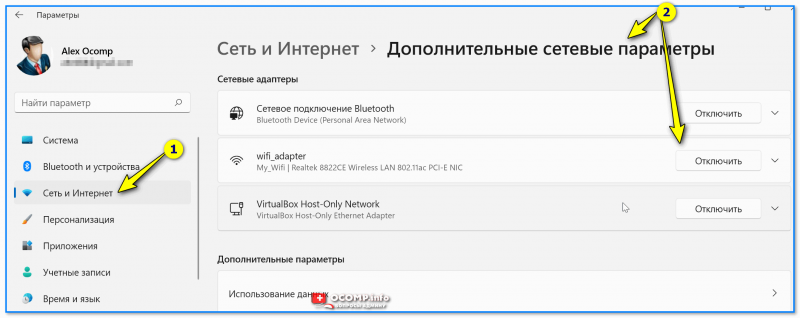
Дополнительные сетевые параметры
📌 Кстати, на ноутбуках стоит проверить спец. кнопки на корпусе устройства (клавиатуре). Не исключено, что на некоторых устройствах — пока физически не будет включен адаптер — никакие настройки в Windows не сработают!
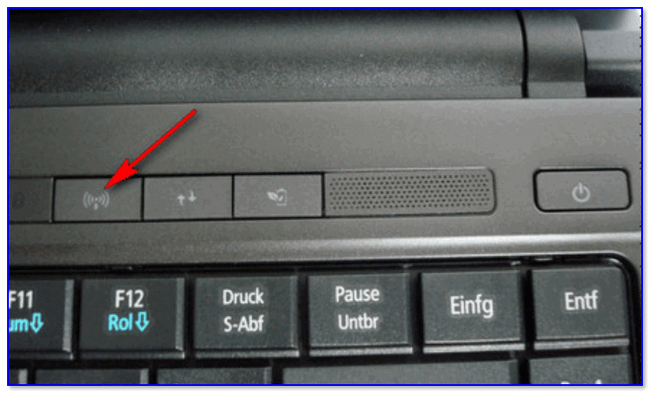
Ноутбук Acer Travelmate 8371 — кнопка Wi-Fi над клавиатурой
Также проверить и включить адаптер можно в сетевых подключениях: чтобы их открыть — нажмите Win+R , и используйте команду ncpa.cpl (универсальный вариант для Windows 7/8/10/11).
Для управления нужным адаптером — просто сделайте правый клик мышки по нему и в контекстном меню выберите опцию «Включить» (и затем «Подключение. « ).
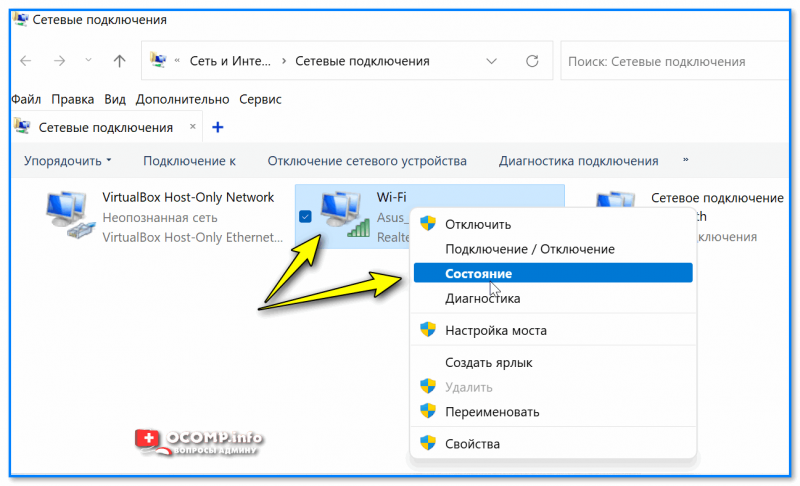
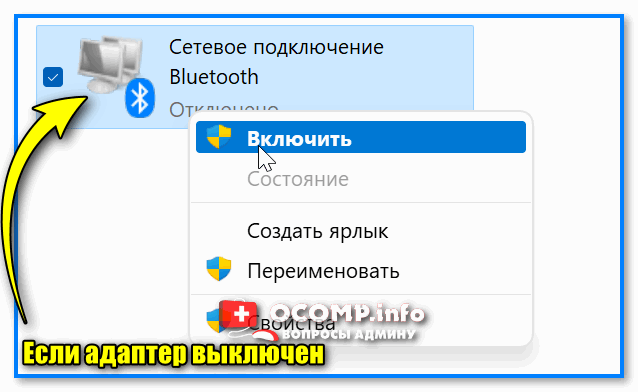
Если адаптер выключен — он серый
ШАГ 3: попытка подключиться к сети без значка Wi-Fi (с помощью командной строки)
Если значка Wi-Fi в трее у вас так и не появилось, а 📌в параметрах системы в разделе «Сеть и интернет / Wi-Fi» не получается найти доступные сети (см. стрелки ниже) — то как вариант: можно попробовать подключиться к сети с помощью командной строки. Это не так удобно, зато спасает в таких вот случаях.
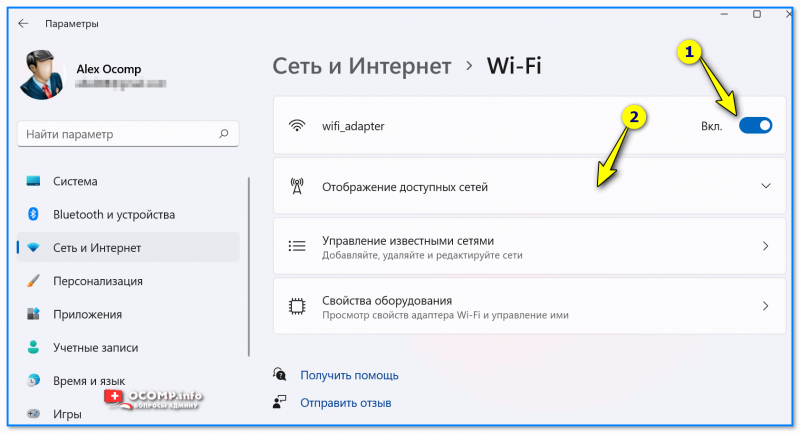
Проверяем вкл. ли адаптер
- запустить 📌командную строку от имени администратора;
- ввести команду netsh wlan show profiles и нажать Enter ;
- эта команда покажет все сохраненные профили, использовавшиеся ранее для подключения к Wi-Fi сетям;
- если в списке есть то название сети, к которой вам нужно подключиться — используйте команду netsh wlan connect name=»Asus_wifi5g» (разумеется, название сети выбирайте свое, из списка профилей).
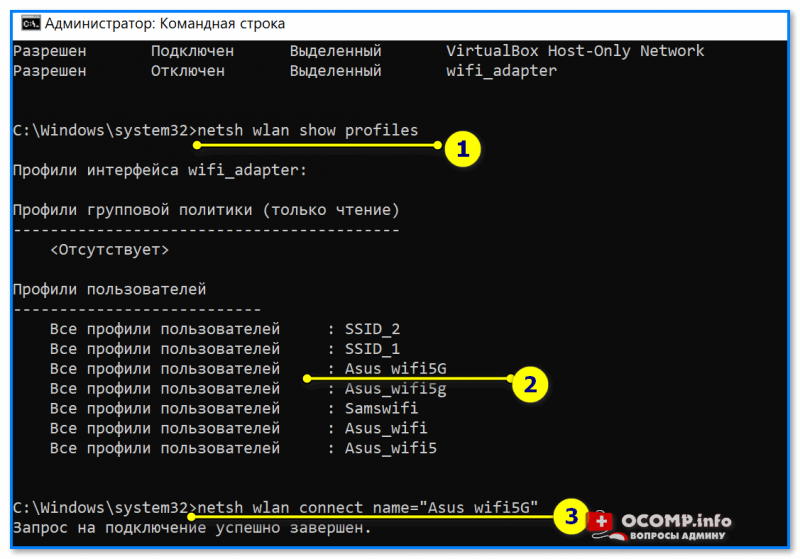
Пробуем подключиться к известному профилю
📌 Если никаких профилей в командной строке не отображается (или среди них нет нужного // не удается к нему подключиться) — создайте профиль вручную! Это не сложно!
Для начала нужно создать текстовый документ (.TXT) с нижеприведенным зеленым текстом (вместо коричневых вставок используйте свое название Wi-Fi сети и пароль). Далее его следует сохранить, расширение переименовать с TXT в XML, и скопировать в папку C:\Windows\System32. См. скрин ниже. 👇
<?xml version=»1.0″?>
<WLANProfile xmlns=»http://www.microsoft.com/networking/WLAN/profile/v1″>
<name> My_Wifi </name>
<SSIDConfig>
<SSID>
<name> Asus_w </name>
</SSID>
</SSIDConfig>
<connectionType>ESS</connectionType>
<connectionMode>auto</connectionMode>
<MSM>
<security>
<authEncryption>
<authentication>WPA2PSK</authentication>
<encryption>AES</encryption>
<useOneX>false</useOneX>
</authEncryption>
<sharedKey>
<keyType>passPhrase</keyType>
<protected>false</protected>
<keyMaterial> 111111111111 </keyMaterial>
</sharedKey>
</security>
</MSM>
<MacRandomization xmlns=»http://www.microsoft.com/networking/WLAN/profile/v3″>
<enableRandomization>false</enableRandomization>
</MacRandomization>
</WLANProfile>
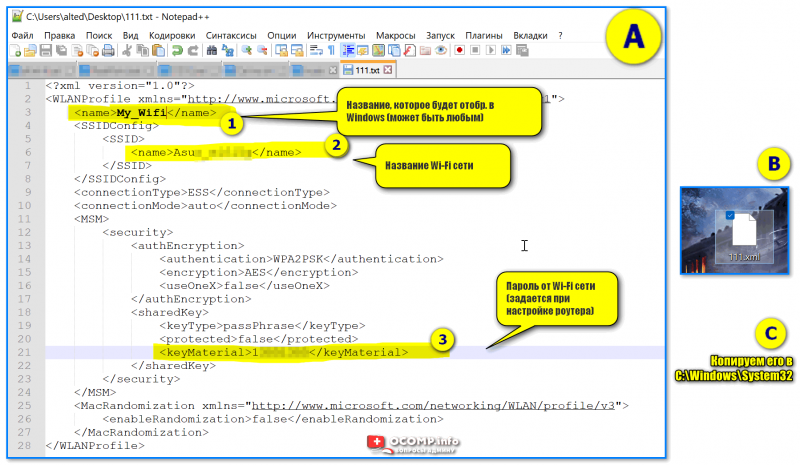
Копируем профиль в Windows-System32
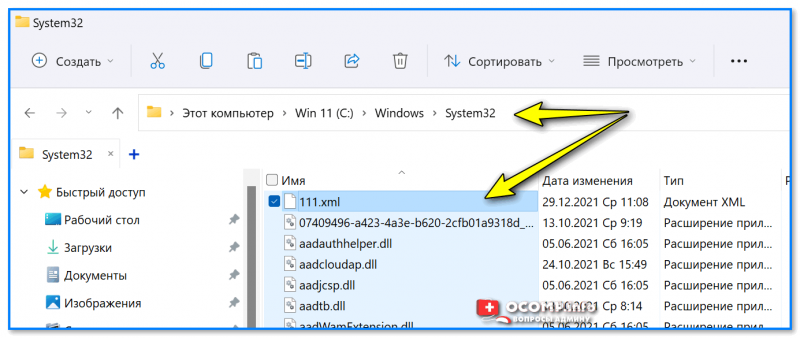
- ввести netsh wlan add profile filename=»111.xml» и нажать Enter (где 111.xml — имя вашего созданного файла);
- после снова ввести команду netsh wlan show profiles и нажать Enter;
- в списке должен появиться созданный нами профиль;
- снова еще раз вводим netsh wlan connect name=»My_wifi» и нажимаем Enter (имя профиля указывайте свое). Если все сделано корректно — компьютер соединится с беспроводной сетью! 👌
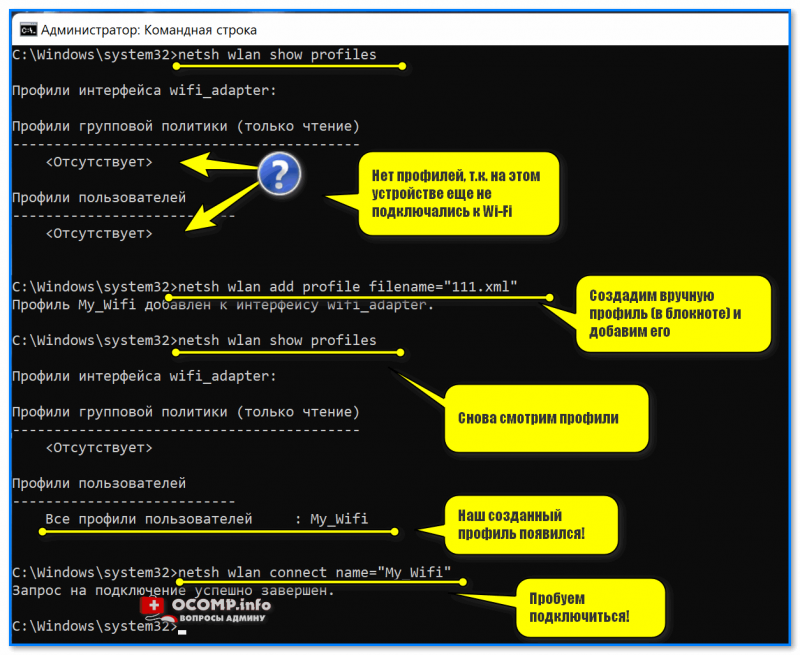
Общий ход действий
ШАГ 4: альтернативное решение (рекомендуется как минимум для диагностики)
Если все вышеприведенные варианты не дали результата — я бы посоветовал попробовать следующее:
-
купить и подкл. 📌внешний адаптер (для диагностики хватит небольшого в виде мини-флешки. Сегодня такие стоят неск. сотен рублей). Процесс подключ. и настройки — можно повторить с самого начала заметки — всё будет аналогично;
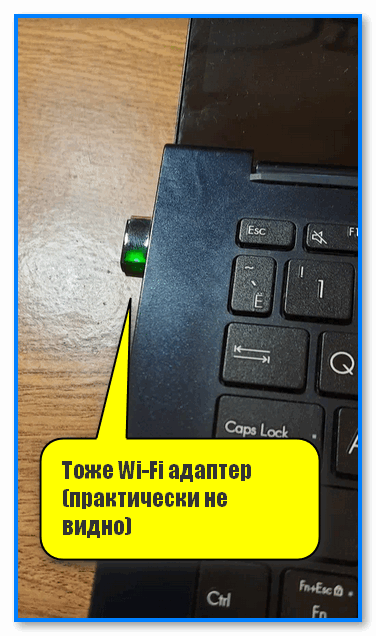
Тоже Wi-Fi адаптер (практически не видно)
Если вы решили вопрос как-то иначе — поделитесь пожалуйста в комментариях ниже. Заранее благодарен. Удачи!