Как проверить lcd 1602 дисплей на работоспособность

Wan-Derer
пельмешек
найди библиотеку для датчика bme180 BlueDot_BME280 .h.и в комментариях под проектом метеостанции от 10 апреля выложен измененный код с этой библиотекой.у меня тоже одни квадраты были на экране,а сделав эти изменения у меня всё заработало
Наступил на грабли. просто для заметки.
Изначально у меня был дисплей 1602 без модуля подключения по I2C.
Так как в заначке есть пачка PCF8574T, решил не покупать модуль, а сделать подключение самостоятельно.
Загуглил, нашёл схему и вперёд. После сбора схемы выяснил, что дисплей корректно не хочет работать. Убил время на проверку схему и работоспособности микросхемы, потом пошёл ещё раз гуглить.
Нашёл новую ссылку с другой схемой подключения (ссылка не первоисточник). Ниже вставил работающую схему подключения. 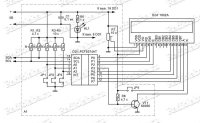
Пост создал тупо для того, чтобы другие на грабли не наступали, с сайта Алекса всё классно гуглится. Надеюсь что через пару недель эта схема будет гуглится первой. (Транзистор брал первый попавшийся npn из блока питания ПК).
FlyingCat98
Nikanor
Wan-Derer
SarmatK
День добрый, уважаемые!
- Если дисплей показывает чёрные прямоугольники или пустой экран – крутим контраст
- Если кроме чёрных прямоугольников и пустого экрана ничего не видно – меняем адрес в программе.
Смена адреса на 0x3f, как и д.б., приводит к тому, что дисплей перестает мигать подсветкой, так как команд не получает.
Ардуинка питается от USB, дисплей — от ардуинки (5v), может ему такого напряжения мало?
++:
Подавал питание от 5 до 15 вольт (ЛБП) — ничего не изменилось, во всем диапазоне контрастностей дисплей выводит черные квадраты или пустоту.
ТехнарьКто
Скетч у Вас рабочий. Напряжения в 5V должно быть достаточно. Встречал один раз, что при питании через стабилизатор ардуины как в Вашем случае, питания дисплею не хватало. Нехватка напряжения питания была в том, что окисленные контакты проводов и макетной платы приводили к большому падению напряжения. Подсветка работала, а вместо информации были черные квадраты. Изменение напряжения питания на Vin до стабилизатора напряжения на ситуацию не влияет. Просто подал 5V на дисплей (массы объединить обязательно) и все заработало.
SarmatK
Спасибо, попробую питать их отдельно. А макетка действительно так себе — очень слабенько держатся в ней проводки из набора.
Запараллелил питание — ардуинка и дисплей питаются от БП из набора, напряжение на дисплее = 5.28V. но на дисплее по-прежнему либо пусто, либо черные знакоместа в первой строке.
Проверка жидкокристаллического дисплея 1602 (HD44780)
По ходу обсуждения в одной из тем форума возникла необходимость проверки исправности жидкокристаллического дисплея 1602, вследствие чего была написана программа для микроконтроллера. Неожиданно решение оказалось востребованным не только в рамках конкретного обсуждения. Кроме, собственно, дисплея, для создания "проверочного стенда" необходим минимум деталей:
- микроконтроллер ATMega8P или ATMega8A в корпусе DIP-28 или PQFT-32;
- резистор 10 килоом;
- подстроечный резистор 10 килоом;
- тактовая кнопка (кнопка без фиксации).
Тактирование от внутреннего генератора 8 МГц.
Фюзы: LowValue – E4, HighValue – D9.
Для монтажа наиболее удобно использовать беспаечную макетную плату. Питание схемы – 5 вольт. Проект в Proteus, прошивка – в архиве.


Новые проекты:

Схема подключения многоцветных светодиодов WS2812B к ATtiny85 и пример кода прошивки.

Обмен опытом — странный случай из ремонта понижающего преобразователя на LM2596.

Джойстик-мышь своими руками для компьютера. Схема работает без драйверов на любых Windows, Linux, Mac.

Четыре новые технологии для производства кремниевых транзисторов размером менее 1 нм.

Переход от переменного тока к постоянному в домашних электросетях скоро станет реальностью.
Как проверить lcd 1602 дисплей на работоспособность
Здравствуйте! К сожалению не нашел ответа на свой вопрос на форуме поэтому задаю вопрос с созданием новой темы. Если что тыкните куда идти. Спасибо.
Проблема в подключении дисплея 2х16 символов (синий). При подключении к МК (ПИК 16F628) отображаются только квадратики верхней строчки, вместо текста. Прочитал, что это стандартный тест экрана. Подскажите почему не работает отображение?
Мои варианты:
1. Ошибка в коде. Но в протеусе все работает. Не знаю нужно ли выкладывать исходник, так как написан на бэйсике.
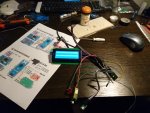
2. Ошибка в подключении пинов. Выкладываю фото — проверил 5 раз.
_________________
За любую помощь (даже попытку) ставлю +.
_________________
если рассматривать человека снизу, покажется, что мозг у него глубоко в жопе
при взгляде на многих сверху ничего не меняется.
скушно, бабоньки!
Ну, судя по фото, пины данных вообще не подключены (D0-D8)
если тут вообще что-нибудь подключено
Сборка печатных плат от $30 + БЕСПЛАТНАЯ доставка по всему миру + трафарет
Шаг за шагом: ремонт неисправного дисплея LCD 1602 в проекте на Ардуино
Дисплей LCD 1602 — это один из самых популярных дисплеев, используемых в проектах на Ардуино. Он имеет две строки по 16 символов в каждой и обеспечивает наглядное отображение информации. К сожалению, иногда этот дисплей может выйти из строя.
В этой статье мы рассмотрим, как пошагово отремонтировать неисправный дисплей LCD 1602.
Шаг 1: Проверка подключения дисплея
Первым шагом является проверка подключения дисплея. Убедитесь, что все провода подключены к правильным выводам на плате Ардуино и дисплее. Проверьте наличие питания и заземления.
Если дисплей не работает после этой проверки, перейдите к следующему шагу.
Шаг 2: Проверка контраста дисплея
Второй шаг — это проверка контраста дисплея. Контраст может быть неправильно настроен, что приводит к тому, что информация на дисплее не отображается ясно.
Вы можете настроить контраст с помощью переменного резистора в районе 10 кОм, который обычно подключен к выводу 3 на дисплее. Попробуйте изменить его положение и проверьте, улучшилось ли отображение информации.
Если контраст был правильно настроен, перейдите к следующему шагу.
Шаг 3: Проверка работы программного обеспечения
Третий шаг — это проверка работы программного обеспечения. Убедитесь, что код, загруженный на вашу плату Ардуино, работает правильно и выводит информацию на дисплей.
Если проблема не решена после этой проверки, перейдите к следующему шагу.
Шаг 4: Проверка контактов на дисплее
Четвертым шагом является проверка контактов на дисплее. Убедитесь, что контакты на дисплее чистые и нет окисления или коррозии.
Попробуйте очистить контакты с помощью изопропилового спирта или спирта для очистки контактов. Не используйте воду, так как это может привести к коррозии.
Если после этого дисплей все еще не работает, перейдите к следующему шагу.
Шаг 5: Проверка подключения с помощью мультиметра
Пятый шаг — это проверка подключения с помощью мультиметра. Убедитесь, что дисплей правильно подключен к плате Ардуино, используя мультиметр для проверки подключений.
Проверьте каждый провод, который подключен к ногам дисплея, чтобы убедиться, что все контакты правильно подключены.
Если после этого ваш дисплей все еще не работает, подумайте о покупке нового дисплея или свяжитесь с производителем для получения дальнейшей помощи.
В заключение, ремонт неисправного дисплея LCD 1602 может быть простым или сложным в зависимости от проблемы. Следуйте этим шагам, чтобы убедиться, что вы находитесь на правильном пути к его восстановлению.