Как редактировать пост в Инстаграм: с компьютера и телефона?
Как редактировать пост в инстаграме – вопрос, который часто задают пользователи инсты. Размещая очередную публикацию, следует помнить, что это серьезное дело. Подходить к нему следует серьезно. Если после размещения владелец аккаунта понимает, что была допущена ошибка, стоит провести редактирование. В статье описано, как проводится подобная операция после размещения фото или ролика.

Как отредактировать пост в инстаграме?

Перед редактированием нужно в первую очередь создать сам контент. Сделать это легко:
- На главной странице нажимается значок с плюсиком. Он создает новый элемент соцсети.
- Вносятся нужные данные.
- Нажимается опция по размещению.
В меню пользователю будет представлена опция по созданию не одного фото, но двух и более. Для этого потребуется найти кнопку с двумя квадратиками и нажать на нее. Размещенную запись подписчики и люди, которые просматривают контент, могут лайкать, пересылать приятелям и комментировать.
С компьютера

Стандартная веб-версия инсты подобную опцию не поддерживает. Изменить пост и провести его редактирование с ПК нельзя. Все что можно выполнять с компьютера, это ставить Нравится, писать комментарии, сохранять публикации. При желании можно поделиться постом через электронную почту, в Facebook, Twitter.
Через компьютер также нет возможности добавлять фото. Но это ограничение можно обойти. Решая, как редактировать пост в инстаграм, потребуется произвести такие манипуляции:
- Инстаграмм открывается в браузере;
- Нажимается F12;
- Появится консоль. Здесь в верхнем углу нужно нажать на опцию переключения страницы на мобильный вариант;
- В панели, что открывается, нужно выбрать модель мобильного;
- Консоль закрывается. Можно добавлять публикации.
Несмотря на подобную исключительную возможность, изменять уже опубликованные посты не получится.
Если нужно произвести такие действия, стоит использовать сторонние приложения. Популярной утилитой считается BlueStacks. Необходимо скачать и установить ПО, пройти авторизацию. В эмуляторе можно совершать необходимые операции, связанные с редактированием публикации.
С телефона
Отредактировать или изменить публикацию со смартфона легко. Действовать потребуется через значок с тремя точками. Далее выполняются такие операции:
- В меню выбирается Редактирование. Здесь же можно удалять.
- Меняется текст под постом.
- Осуществляется дополнительная проверка нового материала.
При осуществлении подобной операции нужно соблюдать правила. Первое заключается в соблюдении сроков. Если с момента размещения фото прошло много времени, изменить информацию в нем не получится. Не менее важно обратить внимание на разрешенное количество символов.
Проводя редактирование, можно проставить на фото отметки пользователей. Разрешается открывать и подписывать фотографии. По такой же инструкции можно менять не только текст и местоположение в публикации, но менять хештеги. После совершения необходимых действий пользователь должен подтверждать их нажатием кнопки Готово.
Можно ли редактировать пост в инстаграме после публикации?
Можно ли менять качество и вид фото? Ответ здесь будет положительный. Публикации после размещения можно отредактировать. Главное соблюдать рекомендации и проводить данную операцию с функционального телефона.
Если у Вас остались вопросы — сообщите нам  Задать вопрос
Стоит подробнее разобраться с действиями, которые изменяют информацию в посте. После перехода в профиль следует выбрать ранее размещенную публикацию и подпись. Нужно нажать на три точки и перейти в редактирование. Далее вносятся такие изменения:
- Изменение или добавление места – нажать на активную ссылку или использовать поиск;
- Желание отметить иных пользователей. Следует нажать на изображение человечка и на плюсик. Будет представлена строка поиска, куда вводится ник человека;
- Замена хештегов или описания, добавление смайликов. Здесь все понятно. После применения редактора в пояснение к публикации можно добавлять любую информацию и значки;
- Размещение альтернативного текста. Это актуально для людей, которые имеют проблемы со зрением.
После внесения необходимых изменений пользователь должен опубликовывать фото и поставить галочку, отвечающую за сохранение данных онлайн.
Почему не получается отредактировать пост в инстаграм?
Причин, почему у человека не получается провести редакцию, может быть немало. Среди самых распространенных из них, можно отметить:
- Отсутствие кнопки Редактирования. Есть вероятность того, что пост был опубликован до 2018 года.
- Желание изменить сведения, которые нельзя редактировать. В стандартных постах разрешается изменять тексты, теги, геолокацию. Можно проставлять отметки и описание. Больше ничего сделать нельзя. Если захочется наложить фильтр, придется удалять пост.
- После проведенного редактирования пост может не сохраниться. Это происходит по причине сбоя в работе мобильного приложения. Здесь нужно выключить и включить интернет. Выйти из профиля и снова авторизоваться в нем.
Проблемы, связанные с отсутствием возможности проводить редактирование публикации, решаются быстро и легко. Главное знать, как правильно действовать и добавлять контент.
Подводя итоги
Перед проведением стандартного редактирования следует помнить не только о правилах, но о креативности в инстаграмме. Пользователей привлекают люди, для которых создание уникальных изображений является стандартным. Всем нравятся привлекательные, развлекательные или полезные тексты, промо и видео. Если отредактированная публикация вызвала интерес, можно остальные оформлять, загружать и выкладывать по такой же схеме.
Как редактировать публикацию в инстаграм с компьютера

Не всегда есть возможность использовать социальную сеть Instagram на смартфоне, особенно если одновременно приходится работать с несколькими аккаунтами. Многие люди предпочитают просматривать публикации через веб-версию сервиса, а также общаться в Direct. Но как редактировать пост в Инстаграме с компьютера, если была допущена существенная ошибка в описании? На самом деле сделать это не так сложно, как может показаться изначально. О каждом доступном способе мы подробно расскажем далее!
Как залогиниться в Инстаграм с ПК
Изначально для получения доступа ко всем публикациям требуется выполнить авторизацию в своем аккаунте. Для этого в специальное окошко достаточно ввести номер телефона или адрес электронной почты, а также пароль. Еще присутствует возможность войти через Facebook, если до этого момента вы привязали свой профиль к странице в другой социальной сети.

В общем, авторизоваться в своем профиле ничуть не сложнее, чем просто загрузить новую историю.
Инструкция, как опубликовать фото или Сториз с ПК
Как вы знаете, через веб-версию социальной сети невозможно добавлять новые публикации в аккаунт, если только речь не идет о видео продолжительностью более одной минуты. Во всех остальных случаях вам нужно использовать официальную программу для Windows 10 или эмулятор смартфона. Какой вариант выбрать – решать вам, но второй метод гораздо удобнее.
Во-первых, вы получите возможность записывать истории, что не позволяет делать официальное приложение для компьютера. А во-вторых, весь интерфейс будет вам знаком, потому что ранее вы точно пользовались программой Instagram на смартфоне. В качестве хорошего эмулятора мы рекомендуем использовать BlueStacks .

Затем из виртуального Play Маркета скачиваем Instagram и выполняем авторизацию в своем профиле. А для загрузки изображения нажимаем по значку плюса в нижней панели, выбираем картинку и отмечаем «Опубликовать». Что касается историй, то порядок действий стандартный – кликаем по иконке фотоаппарата на главной странице социальной сети.
Доступно ли редактирование уже опубликованных записей с компьютера
Если вы интересуетесь, как изменить пост в Инстаграме с компьютера, то должны понимать, что через веб-версию сервиса сделать это не представляется возможным. Вам нужно использовать либо эмулятор, либо официальную программу Instagram для ПК. Во втором случае для загрузки софта принято открывать магазин Microsoft Store. А уже после на странице с приложением кликаем «Получить», так как ПО распространяется абсолютно бесплатно.
Что можно отредактировать в Инстаграм с ПК
Как вы поняли, заменить картинку в посте никак не получится. Это даже невозможно сделать со смартфона, что уже говорить о веб-версии сервиса на компьютере. Чтобы полностью избавиться от загруженного снимка, придется удалить публикацию. Делается это довольно-таки легко: нажимаем по трем точкам в углу экрана и в появившемся списке отмечаем вариант «Удалить». А в конце подтверждаем свое намерение.
Кстати, для комплексного продвижения профиля советуем использовать онлайн-сервис Zengram. Нужны живые подписчики, появление публикаций в рекомендациях, хороший охват? Тогда эта платформа вам в помощь!

Как удалить пост в Инстаграм с ПК
Как ни странно, но через веб-версию социальной сети даже не представляется возможным удалить нежелательную публикацию. Мы можем всего лишь просматривать загруженные фотографии, но никак не взаимодействовать с ними. Однако есть одна хитрость, связанная с изменением размера страницы.
Об этом способе подробно рассказывается в инструкции:
- Открываем официальный сайт Instagram и выполняем авторизацию в своем аккаунте.
- Кликаем правой кнопкой мыши в любом месте страницы, а после в появившемся окне выбираем «Исследовать элемент». Перед этим желательно полностью открыть нужный пост.
- Выбираем формат отображения, который позволяет загрузить страницу в мобильной версии. Для этого нажимаем по соответствующему значку, а затем в списке указываем любое устройство (iPhone X, Pixel 2 или что-то другое).
- Перезагружаем страницу, нажав на клавишу F5.
- Кликаем по трем точкам в углу публикации, а далее в появившемся окошке выбираем «Удалить». И в конце подтверждаем полное уничтожение фотографии.
Кстати, если нужно временно избавиться от поста, то лучше перенести его в архив.
Итак, теперь вам известно, как редактировать пост в Инстаграме с компьютера. Лучше всего установить специальный эмулятор, который позволяет управлять виртуальным смартфоном при помощи клавиатуры и мыши!
Скорее всего, произошел какой-то сбой, который повлиял на отображение контента. А если вы пытаетесь найти подобную кнопку в веб-версии сервиса, то она отсутствует там по умолчанию. Напоминаем, что изменить публикацию можно только через эмулятор или официальную программу. Во-первых, проверьте подключение к интернету. А во-вторых, попробуйте перезапустить приложение или браузер. А если ничего не помогло – повторите аналогичную процедуру со смартфона. Никаких ограничений разработчики не выставляют. Вы можете изменять публикацию столько, сколько вам нужно. Но помните, что заменить исходную фотографию никак не получится.

коммерческий Instagram эксперт. Отвечаю на вопросы и помогаю читателям.
Эксперт SMM продвижения, провожу онлайн лекции и офлайн встречи на тему Инстаграм промоушена. Высшее профильное образование.
Когда есть свободное время — пишу для образовательных порталов в сфере Social Marketing.

Инстаграм создавался как мобильное приложение, и официально выкладывать фотографии можно только с телефона. В некоторых случаях удобно только с компьютера: снимки сделаны на камере, длинный текст некомфортно набирать на маленьком экране, низкая скорость соединения с интернетом. Специальные сервисы и программы уже нашли способ, как опубликовать посты в Инстаграме через компьютер. Перед началом работы нужно знать несколько правил.
Предупреждение
Инстаграм поощряет пользователей мобильного приложения. Попытки опубликовать фотографии с компьютера могут обернуться различными проблемами. В том числе, блокировка аккаунта за загрузку из сторонних сервисов. Большая часть из них требует личные данные для входа: пароль и логин.
Иногда нужно выполнить подтверждение через телефон. Разработчики создали сложную систему, чтобы избежать спама и автоматизированных действий: накрутки лайков, комментариев и т.д. Может потребоваться даже смена пароля.
На сайте действуют спам-фильтры для блокировки слишком активных аккаунтов. Когда число лайков, постов или комментариев превышает более 150 единиц в час, соответствующие кнопки становятся недоступными.
Будьте предельно осторожны с передачей персональной информации подозрительным инструментам, за ними могут скрываться мошенники. Рассмотрим, как постить в Инстаграм с компьютера и какие программы могут в этом помочь.
Как сделать пост в Инстаграме с компьютера через веб-браузер
Браузер — самый простой метод публикаций с компьютера. Все что нужно — современная версия. Рассмотрим действия на примере, Firefox.
-
Войдите в аккаунт Инстаграм.


А далее выберите устройство:


Преимущества загрузки через браузер:
- самый быстрый способ;
- не нужно устанавливать дополнительный софт;
- нет спам-фильтров: соцсеть считает, что пользователь сидит через телефон.
Из недостатков можно выделить отсутствие планировщика медиаконтента.
BlueStacks
BlueStacks — удобная программа, которую можно скачать с главной страницы официального сайта. Это эмулятор, который умеет полностью воссоздавать функционал Android на персональном компьютере. Весит много, может подтормаживать. Бесплатен и содержит рекламу. Первое время придется привыкнуть, как делать посты в Инстаграм в BlueStacks с компьютера.
После установки, зайдите в приложение и нажмите на шестеренку. Вам предложат зарегистрировать аккаунт Google или открыть уже существующий. Авторизируйтесь и начните искать Instagram. Установите его, нажав соответствующую кнопку, аналогично мобильному скачиванию программы. Теперь социальная сеть будет доступна в мобильной версии на экране монитора. Можно создать ярлык на рабочем столе.
Чтобы загрузить фотографию, достаточно будет перетащить ее в окно эмулятора, который выдаст список приложений для отправки. Выберите Instagram. Вам доступны все функции обработки: фильтры, обрезка. Добавьте текст, хэштеги, отметьте людей и опубликуйте первую запись с компьютера. Все действия по аналогии с мобильным приложением.
Gramblr
Instaposting
Instaposting — бесплатный сервис, не требующий даже регистрации.
Как добавить пост в Инстаграм с помощью Instaposting с компьютера:
- Начните создавать пост: загрузите фотографию из проводника или перетащить ее в область программы;
- Отредактируйте изображение, если есть необходимость: фильтры, обрезка;
- Когда будете публиковать пост, сервис попросит пароль и логин от аккаунта.
Инструмент также позволяет загружать посты с видео в mp4-формате.
Flume
Flume реализован только для операционной системы Mac OS и поддерживает все инструменты Инстаграма. Однако функции добавления с компьютера доступны только в Pro версии после подписки. Изначально приложение было в Mac App Store. Из-за нарушения правил соцсети, его изъяли, но пользователи продолжают работать со старыми версиями этой программы.
Instmsk
Instmsk делает процедуру публикации фотографий простой и быстрой — это один из самых популярных инструментов для работы с Инстаграмом. Программа не ставит ограничений на формат изображения: доступны настройки для прямоугольных и квадратных отдельно. Разнообразие фильтров, работа с тегами, поддержка нескольких аккаунтов. После редактирования качество не теряется. Постом можно поделиться с друзьями в Одноклассники, Facebook, Вконтакте. Ресурс гибкий, не зависает и экономит трафик.
Uplet
Uplet — еще один инструмент, решающий задачу, как размещать посты в Инстаграм через компьютер. Доступен для Mac OS на платной основе. Пост делается в несколько кликов: загружается фотография, заполняется описание, хэштеги и т.д., все как в обычной версии. Не имеет широких настроек для редактирования изображений.
InstaPlus.me
Сервис InstaPlus.me обладает более расширенным функционалом:
- загрузка фотографий с компьютера: встроенный фоторедактор;
- описание поста с хэштегами;
- планирование даты публикации;
- накрутка подписчиков.
На первые 5 дней предоставляется бесплатное использование.
Официальная версия Instagram для Windows 10
- Откройте настольную версию Instagram.
- Нажмите на значок фотоаппарата.
- Выберите фотографии в папках.
- Разрешите доступ к микрофону и камере, если собираетесь проводить трансляцию.
Добавлять фотографии еще нельзя, но, возможно, в будущем эта функция будет реализована по многочисленным просьбам пользователей.
Как редактировать пост в Инстаграме с компьютера
Еще одна задача, которая стоит перед пользователем — как отредактировать пост в Инстаграме без мобильного приложения, с компьютера. Например, была допущена ошибка. Instaredactor поможет с решением этой задачи.
- Редактирование записей;
- Верстка текста;
- Автопостинг;
- Синхронизация через облако;
- Контент-план.
Как удалить пост в Инстаграме с компьютера
Удалить пост с мобильного приложения просто, социальная сеть предусмотрела эту возможность. Некоторое время ссылки на фотографии будут актуальны, но после обновления сервисов они исчезнут и вместе с ними вся информация: лайки, комментарии. Вот только в официальной версии на компьютер функции удаления нет. Зато можно использовать эмулятор BlueStack. Через него можно полноценно пользоваться Инстаграмом: публиковать, редактировать и удалять посты.
Как запланировать пост в Инстаграме с компьютера
Перейдем к инструментам, которые помогут не только опубликовать пост, но и запланировать его на определенное время.
Теперь работать в Инстаграм можно и с мобильного приложения, и с компьютера.
Подводим итоги
Мы рассмотрели 9 способов, как создать и публиковать посты в Инстаграм с компьютера, и это далеко не полный список. Будьте внимательны, передавая данные от аккаунта незнакомым сервисам: проверяйте наименование сайта, чтобы избежать взлома. О том, как защититься от фишинга, мы писали в статье «».

Желание отредактировать тест описания возникает по разным причинам: информация потеряла актуальность, допущена ошибка в тексте, написанное разонравилось автору. Сервис предоставляет пользователям возможность внести правки без удаления публикации. Как редактировать пост в Инстаграм с компьютера и смартфона вы узнаете, прочитав эту статью.
Инструкция для компьютера
Воспользоваться сервисом с ПК можно через веб-версию или приложение для Виндовс. Официального клиента на Мак нет. Теперь мы расскажем вам, как редактировать публикацию в Инстаграм через клиент для Виндовс, ведь в веб-версии редактирование недоступно.


- Над ним кликните по символу вызова меню – три точки.

- Выберите Изменить , чтобы редактировать текст.

- Внесите правки.
- Кликните Готово вверху справа.

К сожалению, изменить сами фотографии с помощью ПК у вас не получится.
Также вы можете редактировать описание с компьютера, если установите эмулятор платформы смартфона, например, BlueStacks. Установите и пользуйтесь приложением, как на телефоне.

Инструкция для смартфона
Для работы с профилем используйте только официальный клиент сервиса – он первый в поиске любого Маркета приложений. Кстати здесь рассказали, как открыть подписки на youtube в телефоне.
Не загружайте программу со сторонних сайтов и не вводите на них доступы – профиль могут взломать. Если вам предлагают скачать приложение за деньги – не верьте. Официальный клиент бесплатен.
Далее вы узнаете, как отредактировать пост в Инстаграме с телефона, и легко сможете делать это при необходимости.
- Перейдите в профиль – нажмите крайний символ на панели внизу.
- Коснитесь нужного поста.
- Над ним нажмите на символ вызова меню – три точки.
- Отредактируйте содержание.
- Сохраните изменения галочкой вверху.
После редактирования появится подпись «отредактировано», которую увидят все пользователи.
Теперь вы знаете, как изменить публикацию в Инстаграм, выбирайте удобный для себя вариант и применяйте его на практике.
Как редактировать пост в Инстаграм – один из основных вопросов новичков. Поскольку применение социальной сети вертится вокруг «запиливания» собственных и просмотра чужих постов.
Может найтись также ряд причин совершения подобной манипуляции:
- коварные опечатки J;
- корректировка стилистического наполнения;
- намерение добавить хештеги;
- другие планы по поводу публикации.
В приложении реализована функция изменения записей. Правка контента доступна на этапе создания и после размещения в профиле. Отметим, что если человек освоил оформление новых записей, то проблемы редактирования у него не случается.
Но есть нюансы, достойные внимания начинающих участников мессенджера. Например, это правка, следующая за загрузкой на сервер или «заливанием» с компьютера.

Можно ли редактировать пост в Инстаграме после публикации
Выложили фотографии, однако намерены поработать над сопровождающим их контентом? Официальный клиент предусматривает изменение содержимого по происшествие процедуры размещения. Нельзя заменить изображения – остальные элементы доступны к правке. Чтобы опубликовать другие картинки, остаётся вариант стирания поста и создания нового.
Как редактируется пост в Инстаграме, легко понять и на примере отметки юзера в тексте. Ведь соответствующая опция работает и после «запиливания». Практикуется постредактирование для создания ажиотажа вокруг Ваших новостей J
- введите никнейм знакомого, достойного упоминания;
- определите место описания публикации, где намерены вставить ссылку;
- наберите сначала символ «собачки», затем – название профиля пользователя (без пробела).
При условии верного выполнения обозначенных шагов линк окрасится в голубой цвет. Клик по ссылке перенаправит на учётную запись отмеченного участника социальной сети.
Как редактировать пост в Инстаграме с телефона
Приведём пару общих рекомендаций по изменению записи:

- придерживайтесь разумной продолжительности подписи к фото. Нежелательно создавать более трёх абзацев;
- пишите простым стилем, избегая высокоинтеллектуальных речевых выражений. Народ, сидящий в Инстаграме, предпочитает развлекательную атмосферу, а не изучение научных докладов и т.п.;
- ориентированность на изображения и видео предполагает, что владелец профиля заранее позаботился о выборе правильного содержимого. Не забывайте, что как редактируется пост в Инстаграме, нет возможности сменить фотку.
С Андроида
Теперь об алгоритме внесения правок с телефона, работающего благодаря ОС Гугла:
- откройте собственноручно созданный пост;
- коснитесь троеточия;
- выберите команду «Редактировать»;
- измените текстовое сопровождение (непосредственное описание, упоминания людей, хештеги);
- сохраните проделанные изменения.
С Айфона
Отличие мобильной версии iOS от Андроида в плане изменения записей незначительно:
- кликните троеточие (для Айфона – горизонтальное);
- нажмите «Редактировать»;
- скорректируйте тексты;
- тапните «Готово».
Участникам медиаплощадки доступна правка ранее оставленных собственных комментариев. Свайпните по интересующему отзыву слева направо и выберите пиктограмму карандаша. Потом закрепите совершённое редактирование.
Под собственными фотографиями нельзя менять чужие отзывы – можно лишь стирать оные.
Как редактировать пост в Инстаграме с компьютера
Как редактировать пост в Инстаграме средствами стационарного исполнения мессенджера? Подобная функция не предусмотрена разработчиками. Однако к услугам пользователей существует лайфхак, снимающий ограничение. Задействуйте консоль девелопера (DevTools), вызываемую «горячими» клавишами Ctrl, Shift, и I.
Как работать с постами в Инстаграм с компьютера: выкладываем, редактируем, удаляем
Инстаграм создавался как мобильное приложение, и официально выкладывать фотографии можно только с телефона. В некоторых случаях удобно только с компьютера: снимки сделаны на камере, длинный текст некомфортно набирать на маленьком экране, низкая скорость соединения с интернетом. Специальные сервисы и программы уже нашли способ, как опубликовать посты в Инстаграме через компьютер. Перед началом работы нужно знать несколько правил.
- Предупреждение
- Как сделать пост в Инстаграме с компьютера через веб-браузер
- BlueStacks
- Gramblr
- Instaposting
- Flume
- Instmsk
- Uplet
- InstaPlus.me
- Официальная версия Instagram для Windows 10
- Как редактировать пост в Инстаграме с компьютера
- Как удалить пост в Инстаграме с компьютера
- Как запланировать пост в Инстаграме с компьютера
- Подводим итоги
Предупреждение
Инстаграм поощряет пользователей мобильного приложения. Попытки опубликовать фотографии с компьютера могут обернуться различными проблемами. В том числе, блокировка аккаунта за загрузку из сторонних сервисов. Большая часть из них требует личные данные для входа: пароль и логин.
Иногда нужно выполнить подтверждение через телефон. Разработчики создали сложную систему, чтобы избежать спама и автоматизированных действий: накрутки лайков, комментариев и т.д. Может потребоваться даже смена пароля.
На сайте действуют спам-фильтры для блокировки слишком активных аккаунтов. Когда число лайков, постов или комментариев превышает более 150 единиц в час, соответствующие кнопки становятся недоступными.
Будьте предельно осторожны с передачей персональной информации подозрительным инструментам, за ними могут скрываться мошенники. Рассмотрим, как постить в Инстаграм с компьютера и какие программы могут в этом помочь.
Как сделать пост в Инстаграме с компьютера через веб-браузер
Браузер — самый простой метод публикаций с компьютера. Все что нужно — современная версия. Рассмотрим действия на примере, Firefox.
-
Войдите в аккаунт Инстаграм.
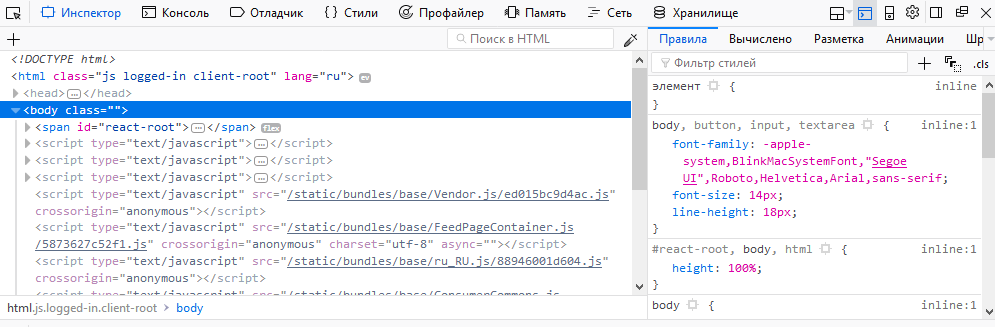
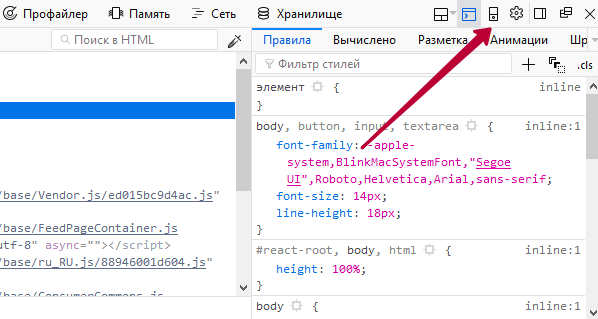
А далее выберите устройство:
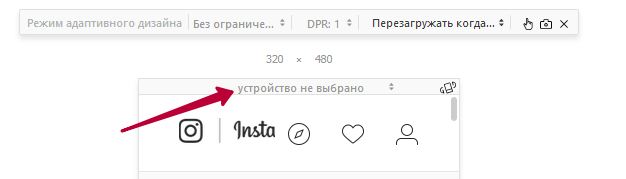
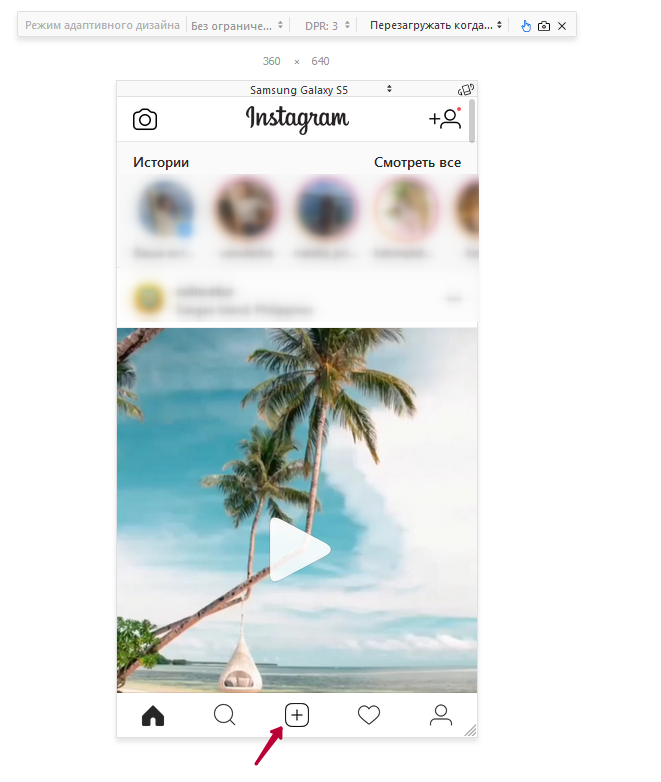
Преимущества загрузки через браузер:
- самый быстрый способ;
- не нужно устанавливать дополнительный софт;
- нет спам-фильтров: соцсеть считает, что пользователь сидит через телефон.
Из недостатков можно выделить отсутствие планировщика медиаконтента.
BlueStacks
BlueStacks — удобная программа, которую можно скачать с главной страницы официального сайта. Это эмулятор, который умеет полностью воссоздавать функционал Android на персональном компьютере. Весит много, может подтормаживать. Бесплатен и содержит рекламу. Первое время придется привыкнуть, как делать посты в Инстаграм в BlueStacks с компьютера.
После установки, зайдите в приложение и нажмите на шестеренку. Вам предложат зарегистрировать аккаунт Google или открыть уже существующий. Авторизируйтесь и начните искать Instagram. Установите его, нажав соответствующую кнопку, аналогично мобильному скачиванию программы. Теперь социальная сеть будет доступна в мобильной версии на экране монитора. Можно создать ярлык на рабочем столе.
Чтобы загрузить фотографию, достаточно будет перетащить ее в окно эмулятора, который выдаст список приложений для отправки. Выберите Instagram. Вам доступны все функции обработки: фильтры, обрезка. Добавьте текст, хэштеги, отметьте людей и опубликуйте первую запись с компьютера. Все действия по аналогии с мобильным приложением.
Gramblr
Еще одно решение, как написать и разместить пост в Инстаграме с компьютера — это Gramblr. При запуске он просит пароль и логин от аккаунта. Функция программы — именно загрузка фотографии и подпись к тексту. Набор фильтров ограничен стандартными, есть обрезка до квадрата. Надо добавить текст, теги и отправить запись. Инструмент также предоставляет историю выкладываемых публикаций и умеет загружать по расписанию. Важно, чтобы при постинге компьютер был включен.
Instaposting
Instaposting — бесплатный сервис, не требующий даже регистрации.
Как добавить пост в Инстаграм с помощью Instaposting с компьютера:
- Начните создавать пост: загрузите фотографию из проводника или перетащить ее в область программы;
- Отредактируйте изображение, если есть необходимость: фильтры, обрезка;
- Когда будете публиковать пост, сервис попросит пароль и логин от аккаунта.
Инструмент также позволяет загружать посты с видео в mp4-формате.
Flume
Flume реализован только для операционной системы Mac OS и поддерживает все инструменты Инстаграма. Однако функции добавления с компьютера доступны только в Pro версии после подписки. Изначально приложение было в Mac App Store. Из-за нарушения правил соцсети, его изъяли, но пользователи продолжают работать со старыми версиями этой программы.
Instmsk
Instmsk делает процедуру публикации фотографий простой и быстрой — это один из самых популярных инструментов для работы с Инстаграмом. Программа не ставит ограничений на формат изображения: доступны настройки для прямоугольных и квадратных отдельно. Разнообразие фильтров, работа с тегами, поддержка нескольких аккаунтов. После редактирования качество не теряется. Постом можно поделиться с друзьями в Одноклассники, Facebook, Вконтакте. Ресурс гибкий, не зависает и экономит трафик.
Uplet
Uplet — еще один инструмент, решающий задачу, как размещать посты в Инстаграм через компьютер. Доступен для Mac OS на платной основе. Пост делается в несколько кликов: загружается фотография, заполняется описание, хэштеги и т.д., все как в обычной версии. Не имеет широких настроек для редактирования изображений.
InstaPlus.me
Сервис InstaPlus.me обладает более расширенным функционалом:
- загрузка фотографий с компьютера: встроенный фоторедактор;
- описание поста с хэштегами;
- планирование даты публикации;
- накрутка подписчиков.
На первые 5 дней предоставляется бесплатное использование.
Официальная версия Instagram для Windows 10
Приложение для Windows 10 позволяет пользователям снимать трансляции, отправлять сообщения в Direct и загружать Сториз.
- Откройте настольную версию Instagram.
- Нажмите на значок фотоаппарата.
- Выберите фотографии в папках.
- Разрешите доступ к микрофону и камере, если собираетесь проводить трансляцию.
Добавлять фотографии еще нельзя, но, возможно, в будущем эта функция будет реализована по многочисленным просьбам пользователей.
Как редактировать пост в Инстаграме с компьютера
Еще одна задача, которая стоит перед пользователем — как отредактировать пост в Инстаграме без мобильного приложения, с компьютера. Например, была допущена ошибка. Instaredactor поможет с решением этой задачи.
- Редактирование записей;
- Верстка текста;
- Автопостинг;
- Синхронизация через облако;
- Контент-план.
Как удалить пост в Инстаграме с компьютера
Удалить пост с мобильного приложения просто, социальная сеть предусмотрела эту возможность. Некоторое время ссылки на фотографии будут актуальны, но после обновления сервисов они исчезнут и вместе с ними вся информация: лайки, комментарии. Вот только в официальной версии на компьютер функции удаления нет. Зато можно использовать эмулятор BlueStack. Через него можно полноценно пользоваться Инстаграмом: публиковать, редактировать и удалять посты.
Как запланировать пост в Инстаграме с компьютера
Перейдем к инструментам, которые помогут не только опубликовать пост, но и запланировать его на определенное время.
- Onlypult. Содержит фоторедактор с большим количеством настроек: фильтры, обрезание, устанавливает хэштеги и геолокацию. Встроен календарь и планнер для планирования публикаций. Кроме того, ресурс анализирует активность пользователей: лайки, комментарии. Предоставляет подписку за 12 долларов, есть пробный период.
- Smmplanner. Сервис работает с различными соцсетями. Одно из преимуществ безопасности: не хранит пароли на сервере, а использует специальные алгоритмы. Умеет накладывать водяные знаки, ищет самые популярные посты. Предлагает 50 бесплатный постов в месяц. Доступны тестовый период и подписка.
- Smmbox. Этот сервис отличает понятный интерфейс и удобная навигация. Накладывает водяные знаки на изображение. Умеет быстро планировать и размещать запись. Предлагает две недели попробовать бесплатно.
Из основных минусов — платная подписка. И как говорилось в начале, Инстаграм может потребовать подтвердить пароль, вплоть до процедуры его сброса. Все действия занимают время, нужно быть готовым.
Теперь работать в Инстаграм можно и с мобильного приложения, и с компьютера.
Подводим итоги
Мы рассмотрели 9 способов, как создать и публиковать посты в Инстаграм с компьютера, и это далеко не полный список. Будьте внимательны, передавая данные от аккаунта незнакомым сервисам: проверяйте наименование сайта, чтобы избежать взлома. О том, как защититься от фишинга, мы писали в статье «».
Как вести Инстаграм с компьютера

Если при добавлении записи в профиль была допущена ошибка, то можно редактировать пост в Инстаграме с компьютера или в мобильной версии. В первом случае потребуется установить дополнительное программное обеспечение, во втором только мобильный гаджет.
После того, как пост размещен, может потребоваться его коррекция.
Для этого в мобильном приложении нужно выполнить следующие действия:
Теперь можно внести следующие изменения:
- добавить место: нужно нажать на активную ссылку и из предложенных вариантов выбрать необходимое или воспользоваться поиском;
- отметить людей: нажать на круглую иконку с изображением человека, коснуться значка «плюс» и в поиске начать вводить имя или ник человека, которого следует упомянуть в публикации;
- заменить описание, хештеги, добавить смайлики;
- добавить альтернативный текст для людей с нарушением зрения. Для этого следует нажать соответствующую ссылку на публикации, перейти в окно редактирования и добавить описание.
После того, как изменения внесены, нужно нажать галочку в правом верхнем углу публикации, чтобы их сохранить. Для редакции доступны посты любого срока давности.
Изменить публикацию с компьютера
Веб-версия Инстаграм не поддерживает функцию изменения постов. Здесь можно просматривать свои и чужие публикации, ставить лайки, писать комментарии, добавлять записи в «Сохраненное» и делиться ссылками на них в Facebook, Twitter, по электронной почте.
Но есть одна хитрость, которая позволит легко сделать новую публикацию через компьютер, но не добавить новое фото в пост Инстаграм при редактировании.
Для этого, находясь в браузере, нужно:
Но эта манипуляция не позволяет вносить изменения в уже опубликованные посты.
Редактировать публикацию в Инстаграм с компьютера можно с помощью программы эмулятора Android. Одна из самых популярных – BlueStacks.
Чтобы ей воспользоваться необходимо:
- Скачать приложение с официального сайта и установить на ПК.
- Пройти авторизацию для своего гугл-аккаунта, для того, чтобы пользоваться возможностями Play Market.
- Скачать и установить в эмуляторе Инстаграм.
- Войти под своим логином и паролем и приступить к редактированию или добавлению постов.
Как вести Инстаграм через компьютер
Если вы вобьете в адресную строку instagram.com, то соцсеть откроется и в браузере ПК.

Однако, её функционал будет ограничен. Через такую версию, если залогиниться, будет возможно:
- Оставлять лайки и комментарии к постам;
- Просматривать ленту новостей, комментов и лайков ;
- Отредактировать свой профиль;
- Подписаться на пользователя Instagram, а также отписаться от него или забанить.
На сегодняшний день веб-версия не позволяет просматривать и создавать сториз, использовать директ и добавлять новые посты. Однако, существуют варианты, как всё же нормально вести страничку в Инстаграм через компьютер.
Как сделать пост в Instagram с компьютера через веб-браузер
Браузер — самый простой способ публикации с компьютера. Все, что вам нужно — это современная версия. Возьмем, к примеру, Firefox.
-
Войдите в свой аккаунт в Instagram.


А затем выберите устройство:


Преимущества загрузки через браузер:
- самый быстрый способ;
- нет необходимости устанавливать дополнительное программное обеспечение;
- никаких спам-фильтров: соцсеть считает, что пользователь сидит через телефон.
Среди недостатков — отсутствие планировщика медиаконтента.
Управление профилем пользователя и его аккаунтом
Ниже находится кнопка «Отправить». После того, как изменения в профиль внесены, нужно на неё нажать. Только тогда информация обновится в профиле.
И есть ссылка «Временно заблокировать мой аккаунт», которая позволяет отключить страничку и она перестанет быть доступной для просмотра другими пользователями Instagram.
Кнопка состояния профиля в инстаграм
Третья кнопка в меню аккаунта на странице инстаграма – это информация о состоянии профиля. Это меню синхронизировано с меню редактировать профиль, но имеет 1 важное дополнение. Здесь Вы можете выбрать пункт «выйти», для того, чтобы закрыть текущую сессию в инстаграм. Эта полезная функция значительно повышает защищенность аккаунта. Благодаря ей никто не сможет зайти в Ваш профиль instagram с текущего устройства.

Состояние профиля в инстаграм
Я расказал Вам о том, как редактировать профиль в инстаграм с компьютера. Надеюсь, это информация будет полезна для Вас. Прежде чем разместить какую либо информацию о себе, подумайте, не нанесет ли е публикация Вам вред. Безопасность в виртуальном мире сегодня как никогда актуальна. Желаю Вам быстрого и безопасного использование интернета!
5 советов как делать публикации в инстаграм с компьютера
С технической стороной вопроса мы полностью разобрались. Теперь можно перейти к общим советам по публикациям в Instagram. Что лучше постить, когда и как. Топ-5 советов:
- Определить цель. Зачем вы ведете Instagram. Просто рассказываете друзьям о своей жизни, продвигаете себя как специалиста, планируете зарабатывать и быть блогером. Именно от цели зависит и подход;
- Использовать фотографии высокого качества. Второй банальный совет. Кадры, сделанные трясущимися руками на «мыльницу» явно не соберут большое количество просмотров и лайков. Необходимо обеспечить высокое качество снимка, чтобы привлечь внимание пользователей;
- Применять квадратные картинки. Лучше заранее обработать фото и сделать его квадратным. Это можно сделать в любом графическом редакторе или специализированном онлайн-сервисе для обработки снимков. Тогда Instagram не ужмет фотографию, и ее качество не пострадает;
- Фотографии должны привлекать внимание. Текст вторичен. Чтобы пользователи ставили лайки, нужны фотографии лица или места. Первое ценится гораздо больше и провоцирует более высокую активность;
- Групповые фотографии хуже одиночных. Должно быть наоборот, но работает все именно так. Если на фотографии один человек, он привлекает больше внимания, чем целая группа людей.
В заключение стоит сказать пару слов об «историях». Пользователи воспринимают Instagram Stories как кейс со случайным призом. Чтобы их смотрели, необходимо менять контент. Однообразные фотографии через 1-2 месяца приведут к тому, что количество просмотров будет существенно сокращаться.
Опубликовать фотографии в Instagram с компьютера проще, чем с помощью мобильного приложения. Добавить текст и оформить пост — 5 минут с ПК, против 15 минут со смартфона. Работать с компьютера легко — можно оформлять фотографии через браузер, или сторонние программы.
Пожалуйста, оставляйте свои комментарии по текущей теме материала. За комментарии, дизлайки, отклики, подписки, лайки низкий вам поклон!