Как открыть меню настроек телефона Android

Мобильный телефон стал неотъемлемой частью жизни каждого из-за его разнообразных функций. Однако их ежедневное использование также может вызвать определенные проблемы, поскольку мы приспосабливаемся в нашей повседневной жизни. Чтобы решить проблему с мобильными телефонами, лучшее, что мы можем сделать, это использовать настройки. Настройки доступны на каждом устройстве Android, чтобы облегчить наши проблемы и помочь нам настроить наши телефоны наилучшим образом. Сегодня в этой статье мы поговорим о меню настроек телефона Android вместе с открытыми настройками приложений Android. Итак, продолжайте читать статью, так как у нас есть некоторые общие настройки, некоторые специально для приложений и некоторые другие настройки.
Как открыть меню настроек телефона Android
В этой статье мы показали различные способы открытия некоторых настроек на вашем телефоне Android.
Примечание. Смартфоны не имеют одинаковых параметров настроек. Они варьируются от производителя к производителю, поэтому проверьте правильность настроек перед их изменением. Для справки мы использовали Samsung Galaxy M21.
Как открыть общие настройки
Вы можете открыть приложение «Настройки» на своем устройстве различными способами. Ниже мы показали все возможные способы открыть Общие настройки в Android.
Способ 1: через панель уведомлений
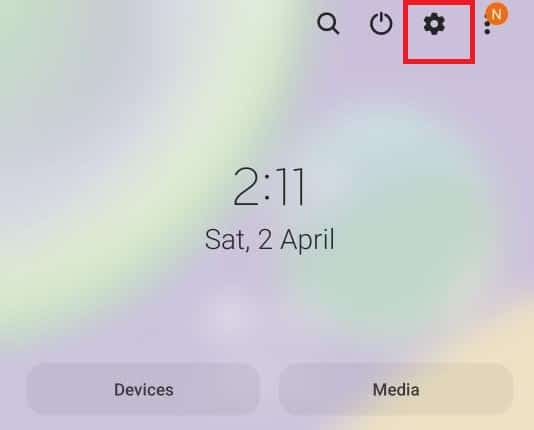
Самый быстрый способ получить доступ к настройкам — через панель уведомлений. Просто опуститесь в верхнюю часть экрана вашего Android-устройства, и вы сможете легко увидеть настройки.
Примечание. Это применимо только для Android версии 4.0 и выше.
Способ 2: через ящик приложений
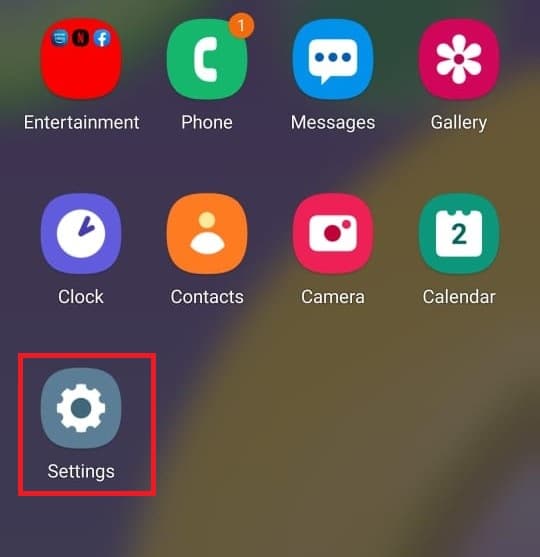
Вы можете получить доступ к меню настроек телефона Android, просто проведя пальцем вверх по нижней части вашего устройства Android, где хранятся все ваши приложения. Там вы найдете настройки.
Способ 3: загрузить стороннее приложение настроек
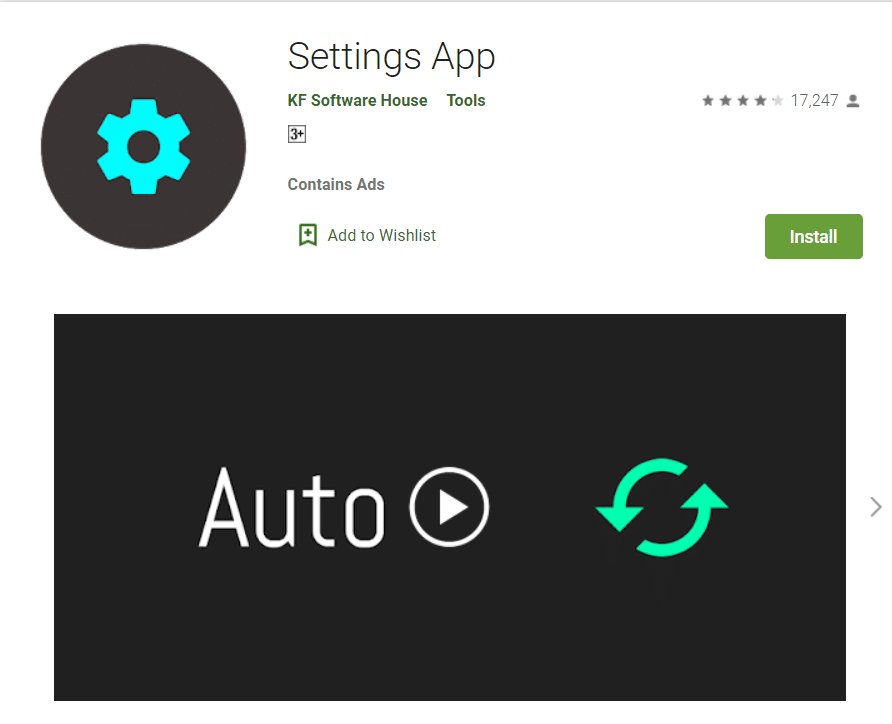
Приложение настроек отличается от того, которое уже есть на вашем устройстве Android. Это приложение позволяет настраивать каждое используемое приложение, включая ориентацию, изменение яркости, громкости и т. д. Вы можете скачать это приложение из игрового магазина.
Как изменить другие настройки Android
Ниже приведены шаги по изменению нескольких настроек Android.
Способ 1: изменить настройки яркости
Если вы недавно приобрели устройство Android и хотите настроить яркость экрана. Выполните следующие действия, чтобы настроить параметры:
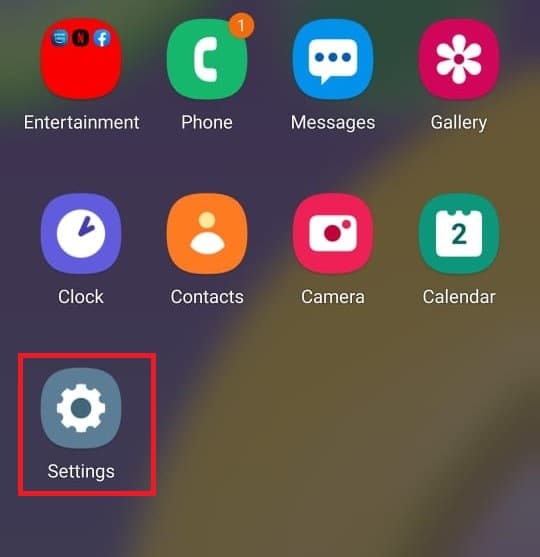
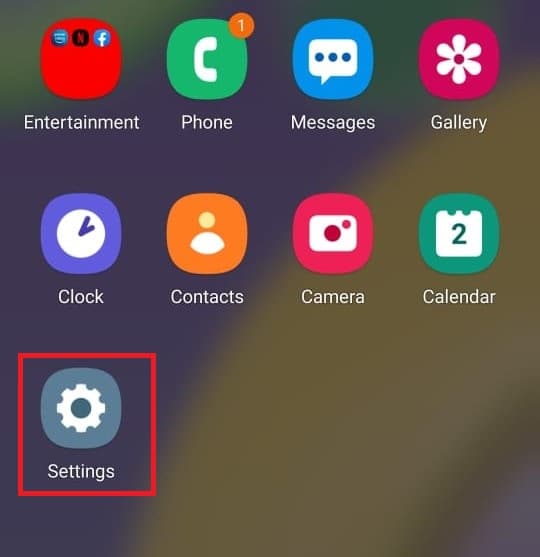
1. Перейдите в «Настройки».
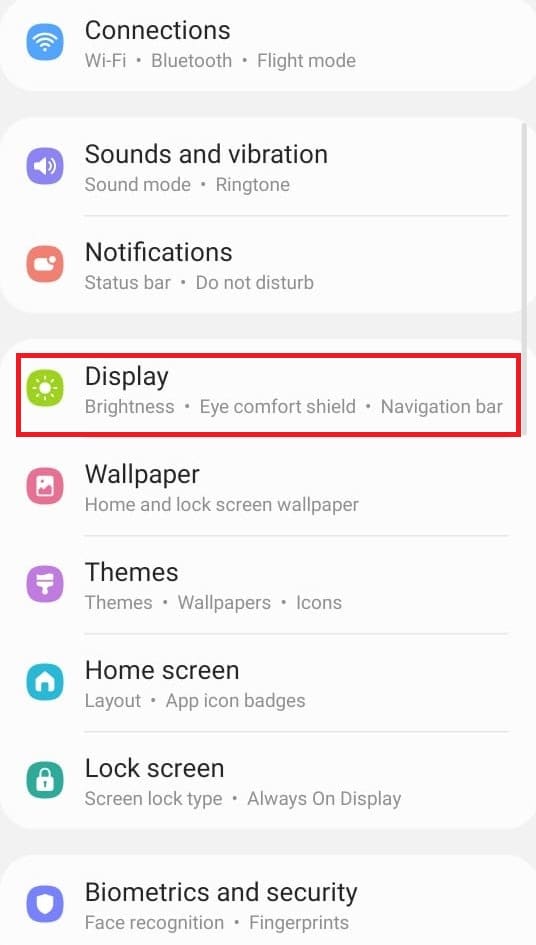
2. Нажмите на Дисплей.
3. Отрегулируйте ползунок яркости в соответствии с вашими предпочтениями.
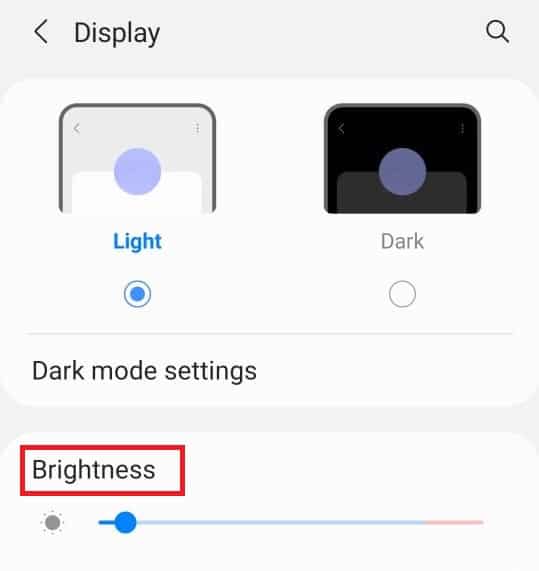
Примечание. Вы можете напрямую настроить яркость экрана, просто опустив верхнюю часть устройства Android и отрегулировав оттуда ползунок яркости.
Способ 2: откройте настройки Google
Для изменения настроек вашей учетной записи, таких как личная информация, безопасность и резервное копирование ваших данных. Для этих целей можно открыть настройки телефона от Google. Выполните следующие действия, чтобы получить доступ к настройкам Google:
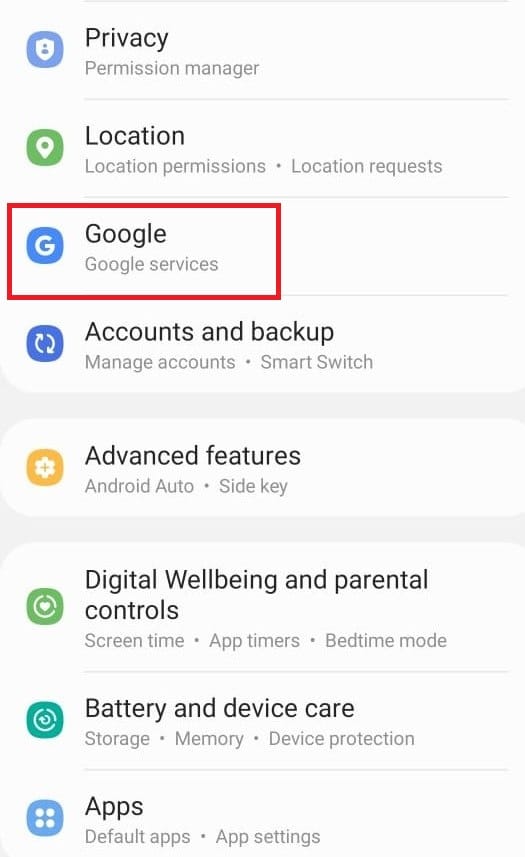
1. Перейдите в «Настройки».
2. Нажмите на Google.
Способ 3: изменить настройки конфиденциальности
Настройки конфиденциальности позволяют отказаться от персонализации рекламы, просматривать элементы управления активностью и настраивать приложения. Выполните следующие действия, чтобы получить доступ к настройкам конфиденциальности:
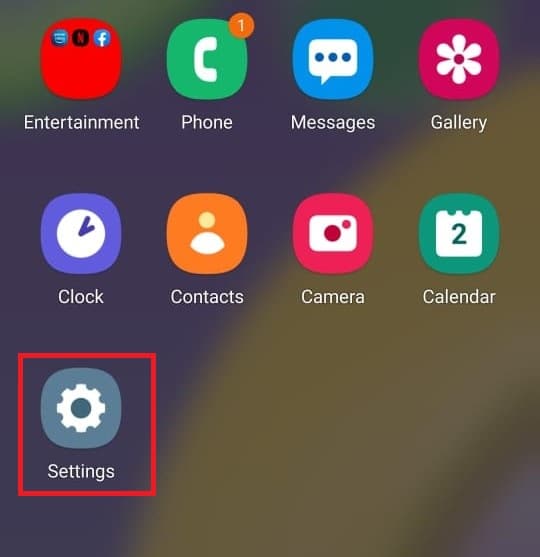
1. Перейдите в «Настройки».
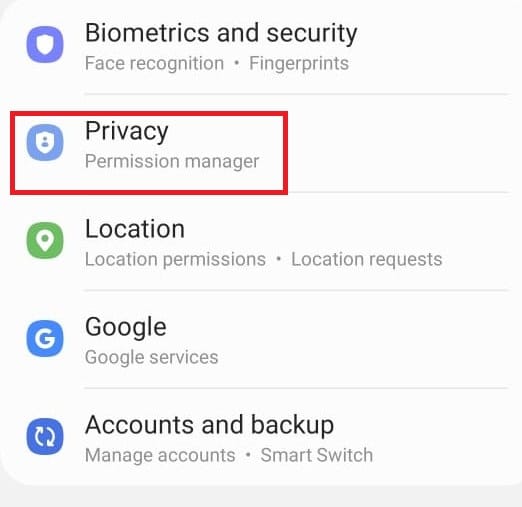
2. Прокрутите вниз и найдите «Конфиденциальность».
Способ 4: изменить экран блокировки
Экран блокировки позволяет нам обеспечивать конфиденциальность, не предоставляя доступ неавторизованным пользователям. Если вы хотите изменить пароль, шаблоны или отпечатки пальцев с вашего экрана. Выполните следующие действия, чтобы сделать это в меню настроек телефона Android.
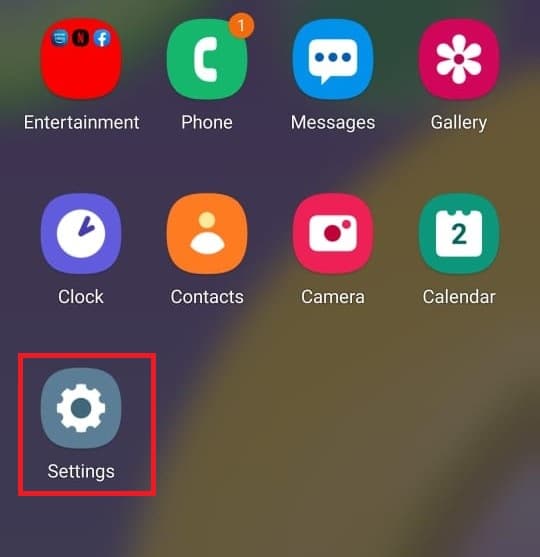
1. Перейдите в «Настройки».
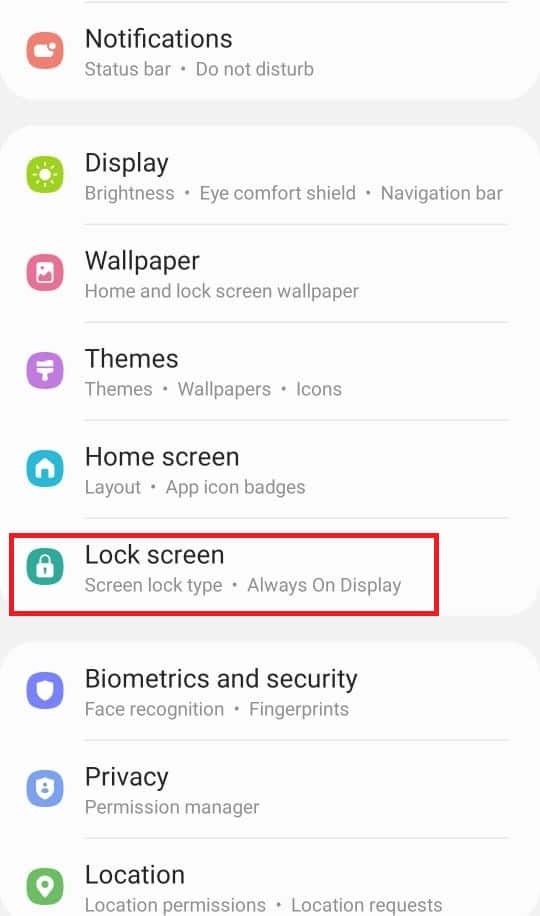
2. Нажмите на экране блокировки.
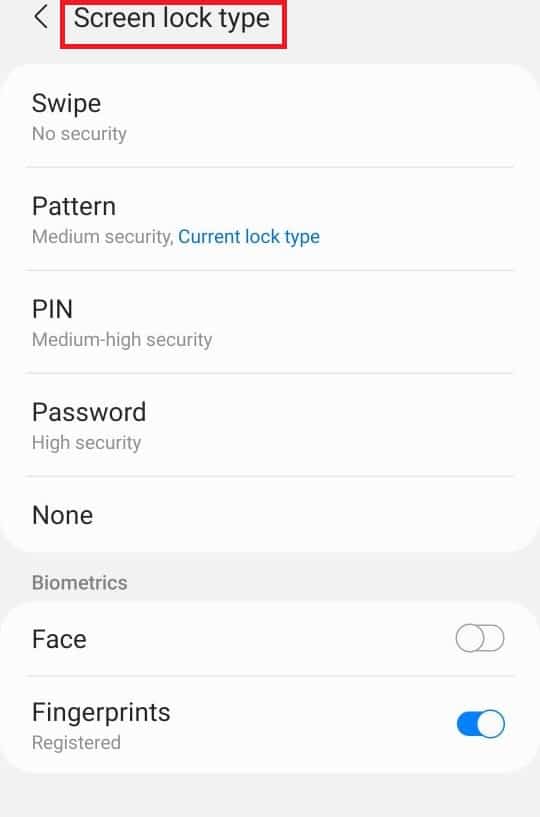
3. Выберите тип блокировки экрана.
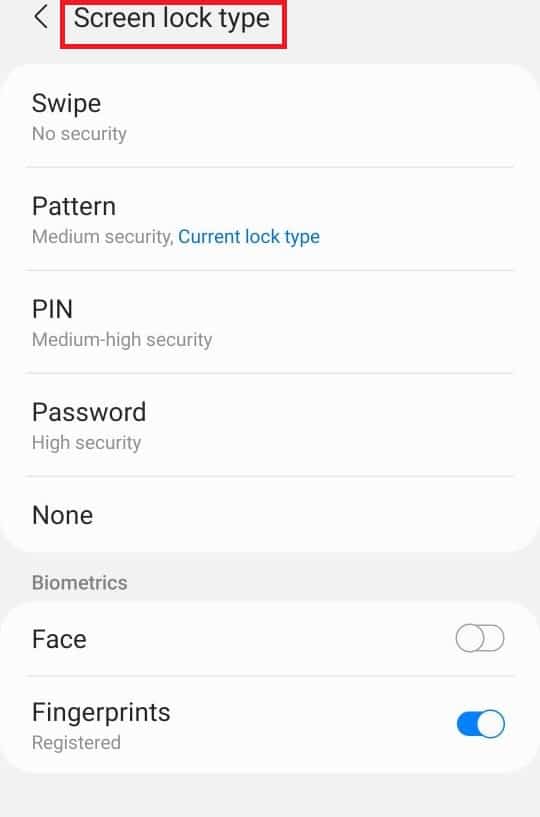
4. Подтвердите шаблон или текущий пароль, который вы используете.
5. Выберите тип блокировки экрана в соответствии с вашими предпочтениями.
Способ 5: изменить настройки клавиатуры
Если вы хотите настроить клавиатуру в соответствии со своими предпочтениями, например, изменить язык и типы. Выполните следующие действия:
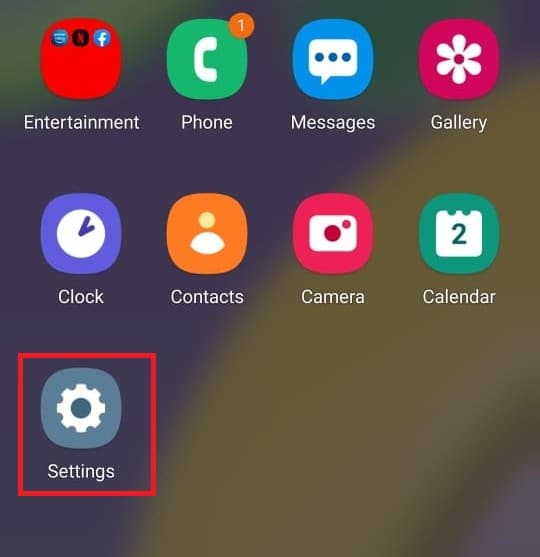
1. Перейдите в «Настройки».
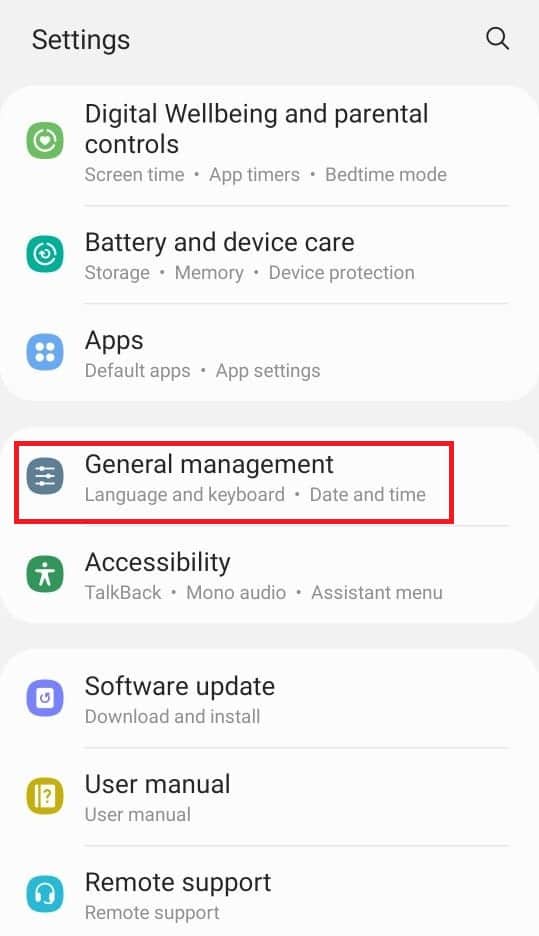
2. Прокрутите вниз и нажмите «Общее управление».
3. Нажмите на настройки клавиатуры Samsung. Если вы хотите изменить язык.
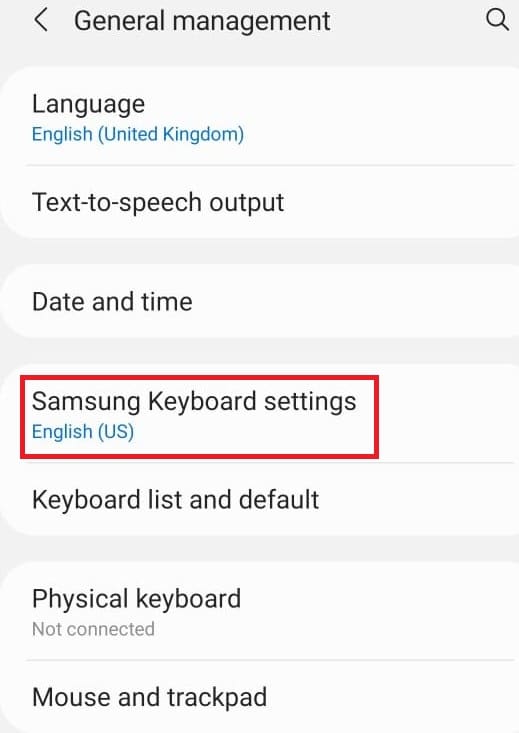
4. Нажмите на список Клавиатура и по умолчанию, чтобы остановить автокоррекцию.
Способ 6: включить опцию разработчика
Опция разработчика включает более расширенные настройки независимо от того, хотите ли вы ее использовать или нет. Он имеет такие функции, как изменение цветового режима изображения, бодрствование, когда экран никогда не спит во время зарядки, и многое другое. Выполните следующие действия, чтобы включить его в меню настроек телефона Android.
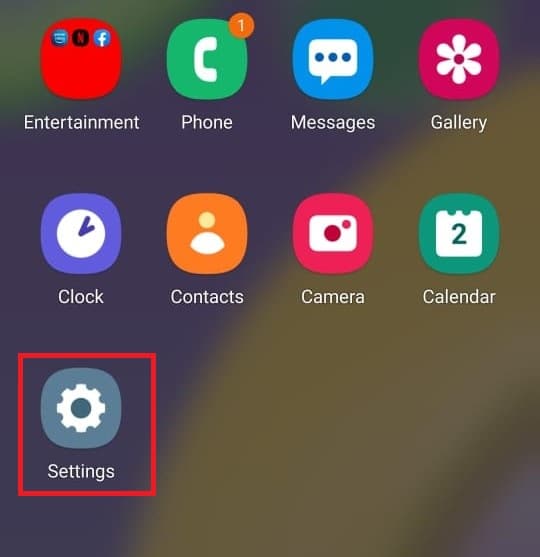
1. Перейдите в «Настройки».
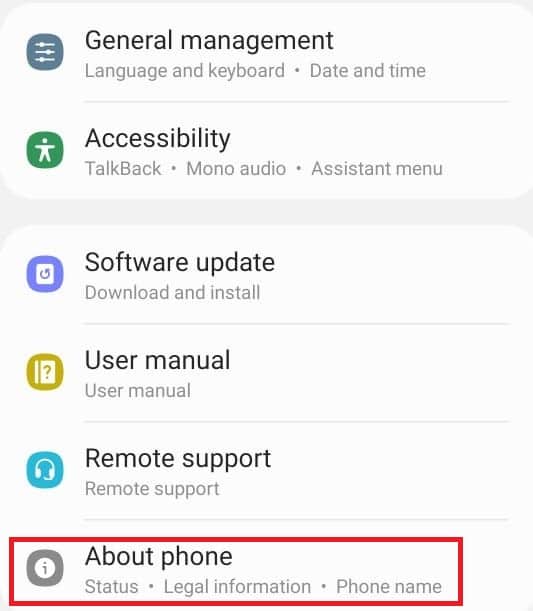
2. Прокрутите вниз и нажмите «О телефоне».
3. Выберите Информация о программном обеспечении.
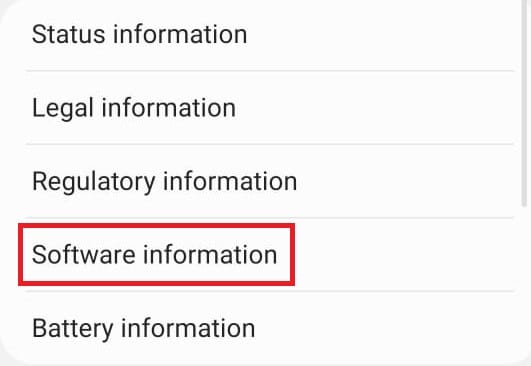
4. Нажмите на номер сборки от 7 до 8 раз, пока не увидите объявление, в котором утверждается, что вы являетесь разработчиком.
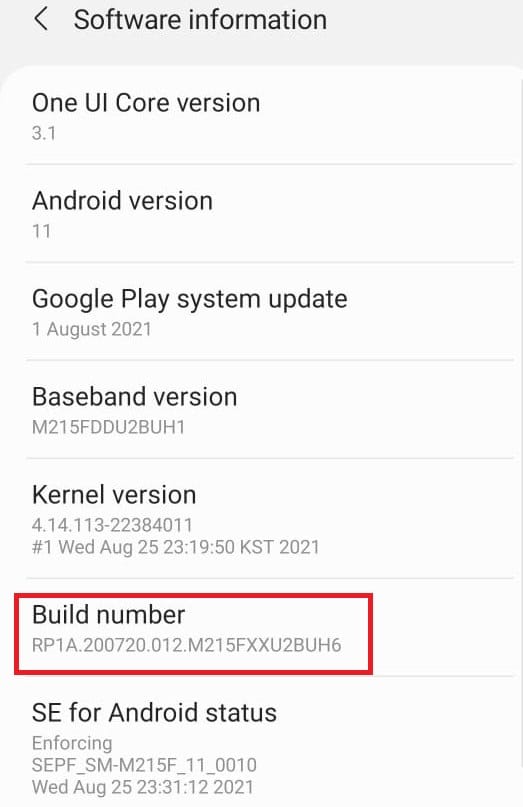
5. Наконец, когда вы прокручиваете настройки вниз, вы можете увидеть параметры разработчика.
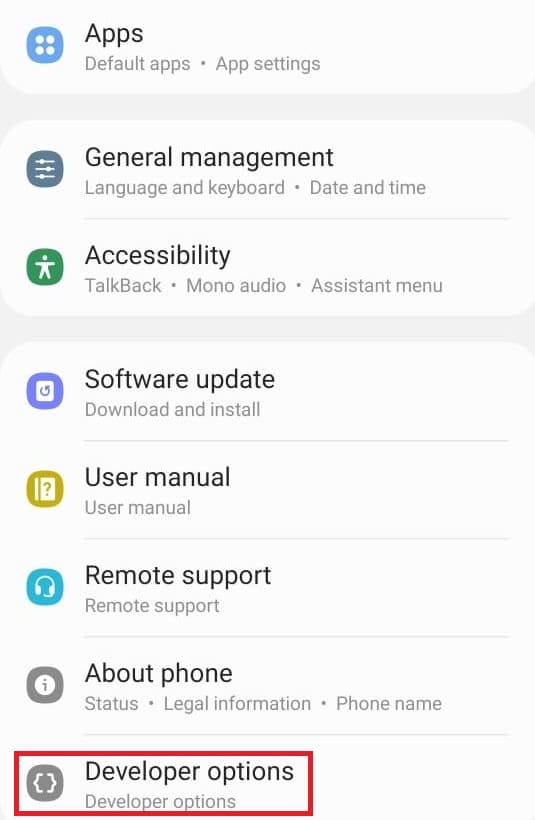
Способ 7: изменить настройки приложения по умолчанию
На вашем Android есть определенные пусковые установки для определенной функции, такой как «Сообщения для SMS». Если вы хотите изменить его на другое приложение. Выполните следующие действия, чтобы открыть настройки приложения на Android и изменить приложения по умолчанию.
1. Перейдите в «Настройки».
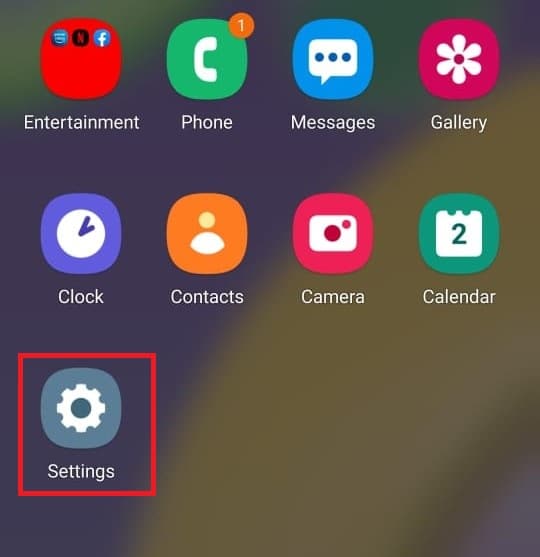
2. Прокрутите вниз и нажмите «Приложения».
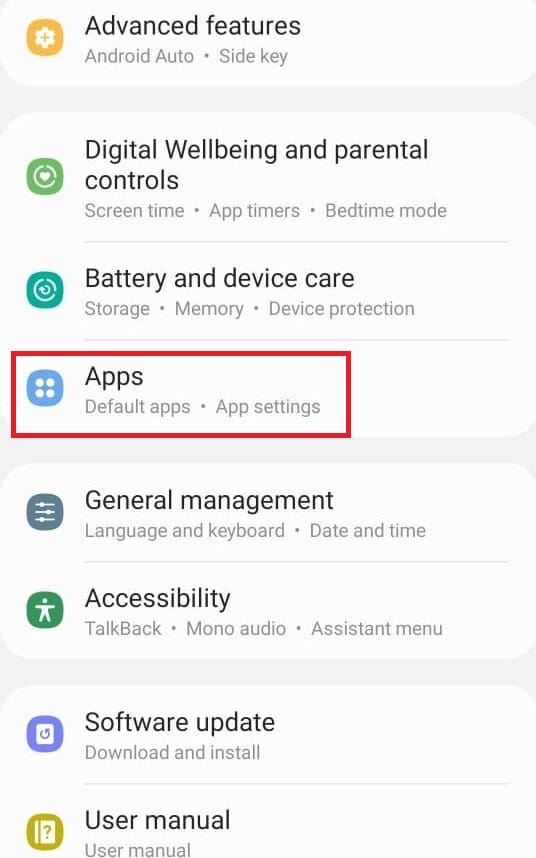
3. Нажмите «Выбрать приложения по умолчанию».
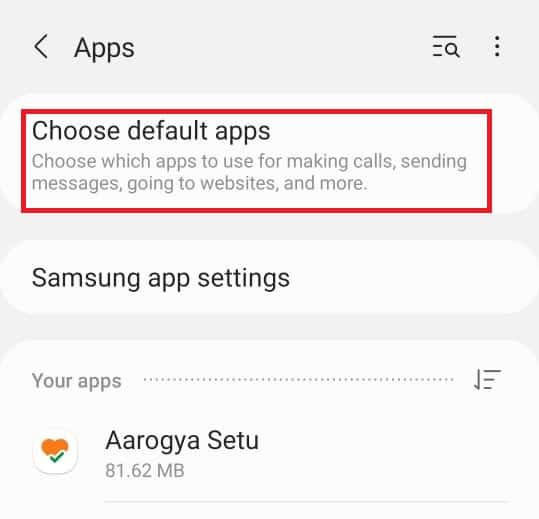
4. Выберите любое приложение по умолчанию, которое вы хотите изменить.
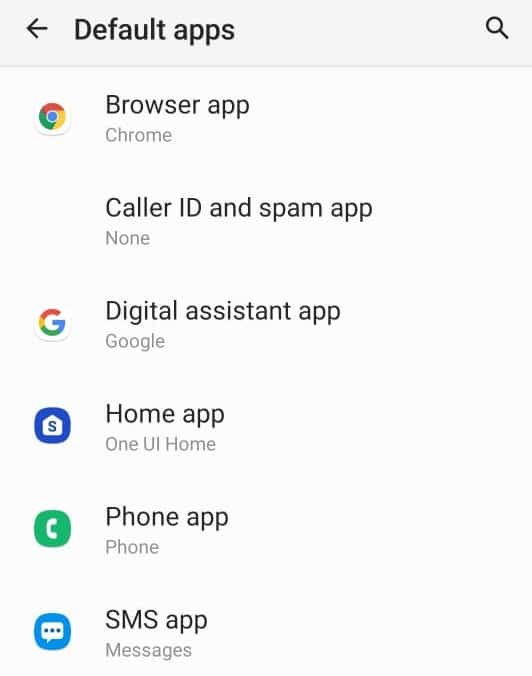
5. Выберите альтернативы из списка приложений.
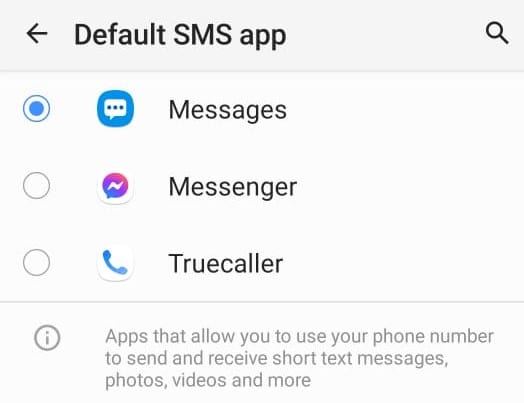
Метод 8: сокращение использования данных
Если вы не используете Wi-Fi для интернета или у вас нет безлимитного пакета данных. Включение функции сохранения данных поможет вам сохранить ваши данные. Фоновое приложение, работающее в фоновом режиме, потребляет ваши данные без вашего ведома. Таким образом, включение использования данных поможет вам сохранить ваши данные. Следуйте инструкциям, чтобы включить его в меню настроек телефона Android.
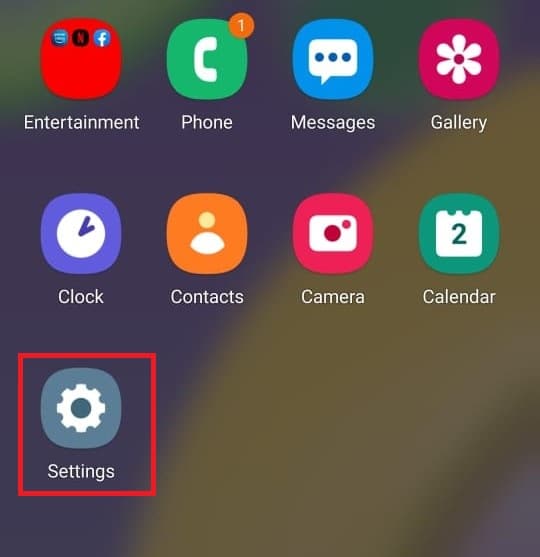
1. Перейдите в «Настройки».
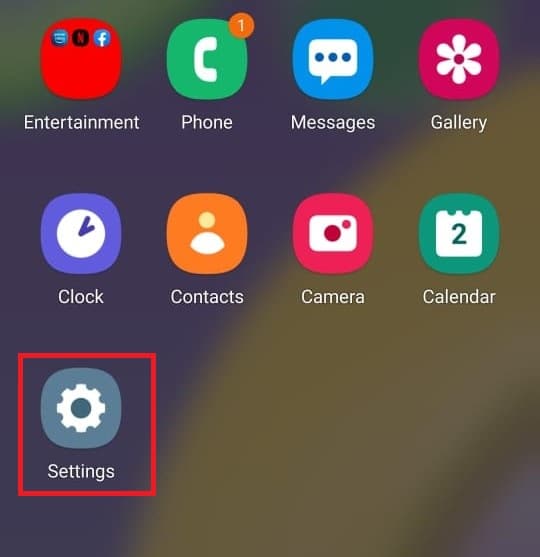
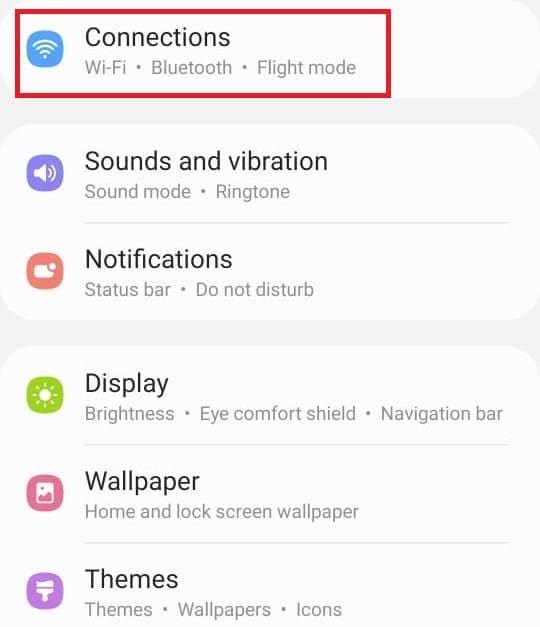
2. Нажмите «Подключения».
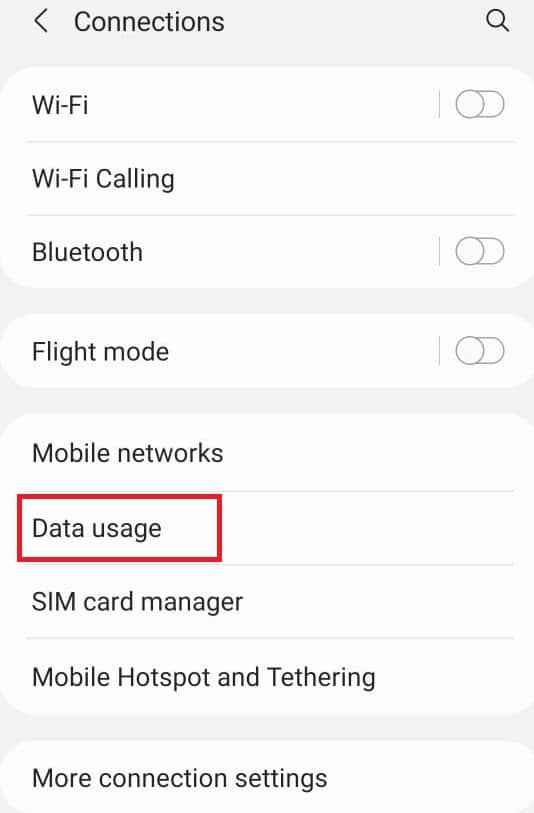
3. Выберите Использование данных.
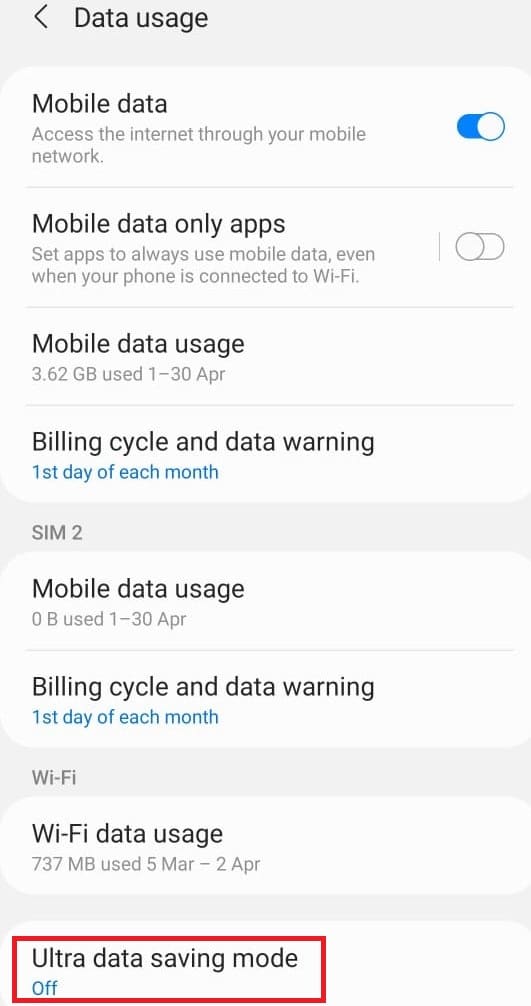
4. Прокрутите вниз и нажмите «Ультра режим экономии данных».
Способ 9: отключить местоположение
Если вы не хотите без необходимости предоставлять информацию о своем местоположении в Google или любое другое приложение. Выполните следующие действия, чтобы отключить его в меню настроек телефона Android.
1. Перейдите в «Настройки».
2. Нажмите «Местоположение».
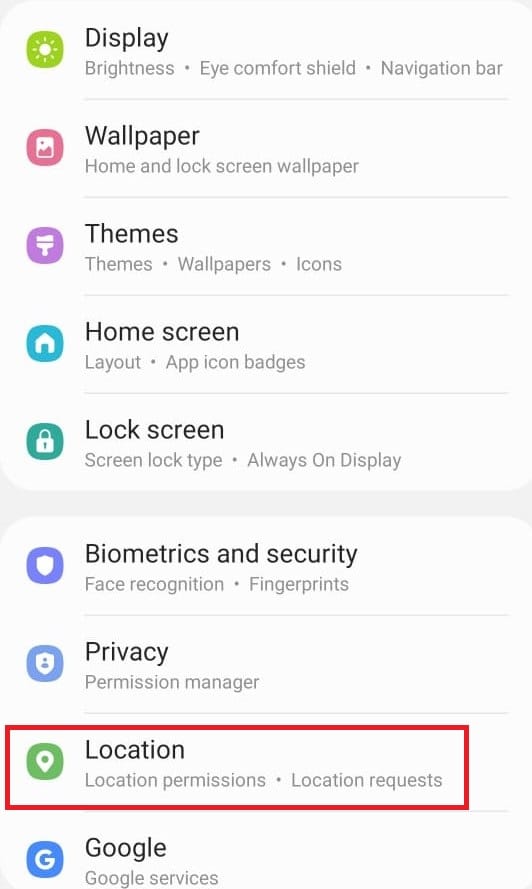
3. Переключите ползунок, чтобы отключить его.
Итак, сегодня мы узнали о меню настроек телефона Android и о том, как открыть настройки приложения на Android. Мы надеемся, что это руководство было полезным, и теперь вы можете управлять настройками Android как профессионал. Дайте нам знать в комментариях ниже, какой метод настройки вам нравится больше всего.
Где находится меню на Андроиде: подробная инструкция по поиску
Смартфоны на системе Андроид стали неотъемлемой частью нашей повседневной жизни. Но что делать, если вам нужно найти меню на вашем устройстве, чтобы настроить какие-то параметры, добавить новое приложение или сделать что-то ещё?
В первую очередь следует понять, что меню на Андроиде располагается по-разному на разных устройствах. Но вне зависимости от марки производителя модели, существует несколько общих нюансов, которые могут облегчить ваш поиск меню.
В этой статье мы рассмотрим несколько простых способов, позволяющих быстро найти и открыть меню вашего Андроид-устройства, чтобы вы могли получить полный контроль над своим гаджетом и использовать его на все сто процентов.
Как зайти в меню приложений на Андроиде?
Когда вы включаете свой Андроид телефон или планшет, первое, что вы видите, — главный экран. Главный экран предназначен для быстрого доступа к наиболее используемым приложениям. Но что если вы хотите запустить менее известное приложение, которое не находится на главном экране? В этом случае вам нужно знать, как зайти в меню приложений.
Существует несколько способов войти в меню приложений на Андроиде, в зависимости от устройства и версии ОС. Один из самых распространенных способов — свайпнуть вверх по экрану от нижнего края. Это вызовет появление списка всех установленных приложений на устройстве. Другой способ — нажать кнопку «Меню» на устройстве. Эта кнопка обычно расположена под экраном на центральной или правой стороне, но на новых моделях ее могут заменить на программируемые кнопки.
Кроме того, на некоторых устройствах с версией Android 6.0 и выше можно запустить меню приложений, нажав на иконку «Приложения» на главном экране или в подокне приложений. Это вызовет список всех установленных приложений, отсортированных по алфавиту.
В любом случае, когда вы находитесь в меню приложений, вы можете искать нужное приложение вручную или воспользоваться поиском по ключевому слову. Также вы можете перемещать и удалять приложения, просматривать информацию о приложении и изменять его настройки.
Где находится главное меню
Главное меню на Андроиде является одним из наиболее важных элементов интерфейса. На некоторых устройствах меню может находиться в разных местах.
Наиболее распространенным местом для главного меню является нижняя часть экрана. Это может быть панель навигации или строка быстрого доступа к приложениям. В некоторых случаях меню может располагаться в верхней части экрана или быть скрытым до тех пор, пока пользователь не выполнит определенные действия, такие как проведение пальцем сверху вниз.
Также меню может быть иконкой на рабочем столе или уведомлением на экране блокировки. Если вы не можете найти главное меню, попытайтесь проводить пальцем по экрану в различных направлениях и поищите иконку с тремя точками или значок «гамбургер». Эти символы часто используются для обозначения наличия меню.
Не забывайте, что на разных устройствах может быть различный интерфейс и расположение элементов, поэтому напишите модель своего устройства и операционную систему, чтобы получить более точную и полезную информацию по этому вопросу.
Что из себя представляет кнопка меню на смартфонах с операционной системой Android?
Кнопка меню — это одна из основных кнопок, которые находятся на большинстве Андроид устройств. Обычно она располагается в нижней части экрана и имеет вид трех точек, расположенных вертикально или горизонтально.
Эта кнопка предназначена для вызова меню дополнительных настроек и функций приложения. В некоторых приложениях и операционных системах, кнопка меню была заменена на другие элементы управления, но она все еще является важной частью взаимодействия с приложениями.
Нажатие на кнопку меню может привести к появлению списка опций и функций, которые недоступны в основном интерфейсе. Например, в меню можно найти настройки приложения, опции редактирования, добавления и удаления элементов из списка и т.д.
Если вы не уверены, где расположена кнопка меню на вашем Андроид устройстве, можно поискать ее на нижней панели экрана или в контекстном меню приложения. Теперь, когда вы знаете, что это за кнопка, вы готовы к более эффективному использованию своего смартфона.
Как включить кнопку меню?
Шаг 1: Откройте настройки вашего устройства Android.
Шаг 2: Прокрутите вниз до пункта «О телефоне» или «О планшете», который находится внизу списка, и тапните на него.
Шаг 3: Продолжайте прокручивать вниз до тех пор, пока не увидите раздел «Номер сборки» или «Версия ПО».
Шаг 4: Тапните на этот раздел 7 раз подряд. После третьего нажатия на экране появится сообщение о том, что вы включили режим разработчика.
Шаг 5: Вернитесь в основные настройки и выберите новый пункт «Опции разработчика».
Шаг 6: В этом разделе найдите опцию «Показать кнопку меню» и переключите ее в положение «Включено».
Шаг 7: Теперь вы можете использовать кнопку меню в приложениях, которые ее требуют.
Примечание: Если вам не нужна кнопка меню после использования, вы можете вернуться в опции разработчика и выключить ее.
Как зайти в андроид меню
Вы можете зайти в андроид меню, чтобы настроить различные параметры вашего устройства. Для этого нужно выполнить несколько простых шагов через настройки вашего Андроид девайса.
Шаг 1: Откройте настройки
Чтобы зайти в андроид меню, откройте настройки, которые находятся на вашем главном экране или панели уведомлений. Обычно они представлены в виде шестеренки или значка шестеренки с матрицей внутри.
Шаг 2: Найдите «О телефоне»
После открытия настроек, прокрутите вниз, пока не увидите раздел «О телефоне» или «О планшете». Нажмите на этот раздел.
Шаг 3: Зайти в системные настройки
Чтобы зайти в андроид меню, далее перейдите к разделу «Системные настройки» или «Дополнительные параметры», вы точно найдете то, что ищете. Нажмите на этот раздел для доступа к системным параметрам.
Вот и все. Теперь вы можете зайти в андроид меню и настроить различные параметры вашего устройства. Учтите, что опции меню могут меняться в зависимости от версии Андроида, которая работает на вашем устройстве, и от производителя вашего устройства.
Как зайти в меню на Андроиде
В меню Андроид находятся многие полезные функции, такие как настройки телефона, приложения и многое другое. Но как зайти в это меню?
Способ 1: Использование кнопки «Настройки»
На большинстве телефонов Андроид есть кнопка «Настройки», которая позволяет быстро зайти в меню. Обычно она находится на главном экране или в списке приложений. Нажмите на эту кнопку и вы попадете в меню настроек.
Способ 2: Использование жеста с экраном
Если у вас нет кнопки «Настройки», то можно использовать жест с экраном для вызова меню. Этот жест обычно представляет собой свайпа вниз по экрану от верхнего края. После этого вы увидите меню, содержащее настройки, поисковую строку и другие функции.
Способ 3: Использование голосовых команд
С помощью голосового помощника можно найти и открыть меню. Произнесите фразу «Открыть меню» или «Показать настройки» и помощник откроет нужное вам меню.
Есть множество способов зайти в меню на Андроиде, и каждый производитель может использовать свой собственный метод. Прежде чем начать использовать телефон, рекомендуется ознакомиться с руководством пользователя или выяснить метод доступа к меню у продавца.
Как зайти в системное меню Андроид?
Системное меню Андроид — это специальное меню, которое используется для настройки операционной системы и управления ее функциями. Если вы хотите зайти в системное меню Андроид, вам понадобится выполнить несколько простых действий.
Шаг 1:
- Откройте настройки своего устройства.
- Прокрутите вниз до раздела «О телефоне» или «О планшете».
- Нажмите на этот раздел, чтобы открыть его.
Шаг 2:
- В разделе «О телефоне» или «О планшете» найдите информацию о версии операционной системы.
- Нажмите на эту информацию несколько раз подряд, пока не увидите сообщение о том, что вы вошли в режим разработчика.
Шаг 3:
- Вернитесь в настройки устройства и найдите новый раздел «Опции разработчика».
- Откройте этот раздел.
- Перейдите в раздел «Системный UI» и найдите опцию «Показать сокращенные настройки».
- Переключите эту опцию в положение «включено».
Шаг 4:
- Вернитесь на главный экран устройства и откройте панель уведомлений.
- Нажмите и удерживайте настройки (иконку шестеренки) в правом верхнем углу экрана.
- Вы увидите сообщение о том, что системное меню Андроид было разблокировано.
Теперь вы можете зайти в системное меню Андроид и настраивать свое устройство по своему усмотрению. Будьте внимательны, используя эту функцию, и не меняйте параметры, которые не понимаете. Это может привести к непредсказуемым последствиям.
Как включить андроид меню
Шаг 1: Откройте настройки вашего устройства Android. Найдите и выберите «Система» из списка доступных опций.
Шаг 2: В меню Система найдите и выберите «Жесты». В меню настройки жестов вы найдете опцию «Свайпы на экране». Включите ее.
Шаг 3: После включения свайпов на экране вернитесь на домашний экран, нажмите и удерживайте пальцем на любом месте экрана. Вы увидите меню приложений, расположенное внизу экрана.
Шаг 4: Если вы хотите изменить свайпы на экране, чтобы увидеть меню приложений, вы можете сделать это в меню «Жесты». Возможно, вам придется выбрать другой свайп или изменить настройки существующего свайпа, чтобы увидеть меню приложений.
Этот простой шаг заставит ваше устройство Android работать лучше и упростит доступ к приложениям. Надеемся, что эта статья поможет вам включить андроид меню на вашем устройстве!
Где в Samsung найти меню?
Меню устройства Samsung располагается в различных местах, в зависимости от модели и версии операционной системы. Но, обычно, чтобы открыть меню необходимо воспользоваться кнопкой «Меню», которая находится внизу экрана.
- На некоторых моделях, таких как Samsung Galaxy S, можно открыть меню, нажав кнопку «Домой», затем «Настройки» и нажав на значок «Меню».
- В других моделях, таких как Samsung Galaxy Note, есть небольшая кнопка «Меню» справа от кнопки «Домой».
Если вы не нашли кнопку «Меню», то попробуйте скользнуть по экрану вверх или вниз, а может быть и в сторону. Некоторые приложения имеют свои собственные меню, которые открываются при таком жесте.
Если вы продолжаете испытывать трудности с поиском меню на вашем устройстве Samsung, то наставлениями по его открытию можно ознакомиться в инструкции к устройству или на сайте производителя.
Как зайти в скрытое меню андроид
Некоторые функции андроид-устройств скрыты и не доступны обычным способом использования. Однако можно зайти в скрытое меню, которое предоставляет дополнительные настройки.
Для доступа к скрытому меню нужно выполнить следующие действия:
- Открыть приложение «Настройки».
- Прокрутить до самого низа и нажать на «О телефоне» или «О планшете».
- В открывшемся окне несколько раз кратко нажать на «Номер сборки».
- Появится уведомление «Вы стали разработчиком!».
- Теперь вернуться к настройкам и там появится новый пункт — «Опции разработчика».
- Войдя в «Опции разработчика», можно открыть скрытое меню андроид и настроить дополнительные параметры, доступные только для разработчиков.
Помните, что изменение параметров в скрытом меню может привести к непредсказуемым последствиям и рекомендуется использовать только после тщательного изучения функций и возможных рисков.
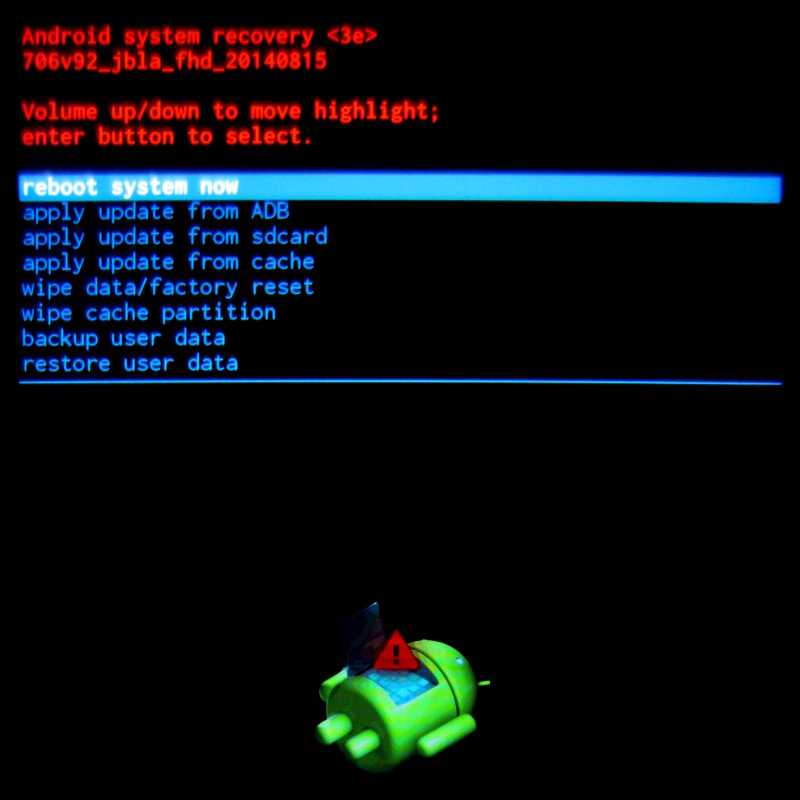
Расшифровка reboot system now, как войти и выйти из меню андроид
Эта функция помогает обновить батарею устройства. После нажатия на этот пункт начинает очищаться кэш аккумулятора, в который записывается текущее состояние элемента питания, его номинальная емкость и прочие нужные параметры. Сбросив статистику использования аккумуляторной батареи, можно будет немного продлить ее жизнь. Да и новая прошивка будет работать с аккумулятором адекватнее. Почему-то многие “гуру” “Андроида” пренебрежительно относятся к этой опции. Но на самом деле она очень полезна. Однако применять ее слишком часто не рекомендуется. Только перед перепрошивкой устройства.
Вариант 2. Восстановление и сброс
В настройках Android можно увидеть такой пункт, как «Восстановление и сброс». Он предназначен для сброса настроек системы и восстановления с резервной копии сохраненной в интернете.
Нажмите на опцию «Сброс настроек».
Пролистайте вниз и по желанию поставьте галочку напротив опции «Очистить память телефона — карту» для удаления таких личных данных с SD-карты памяти, как: фотографии, музыку и другие пользовательские данные. Нажмите на кнопку «Сбросить настройки телефона».
Произойдет удаление пользовательских и восстановление заводских данных.
В очередной раз поговорим о меню Рекавери, так как почти всегда инструкции по прошивке и модернизации Android предусматривают выполнение определенных действий именно из меню Recovery.
Стоковое и кастомное рекавери — есть разница?
Как уже упоминалось в начале статьи, существует два вида Рекавери:
- стоковая – официальная, «родная» разновидность, устанавливаемая на устройство изготовителем;
- кастомная – доработанная пользовательская модификация, отличающаяся значительно большим перечнем выполняемых функций.
Главным отличием между видами является даже не функционал, а отношение к прошивкам: Stock Recovery позволяет устанавливать на устройство только официальные версии от производителя, в то время как Custom с готовностью выполнит инсталляцию доработанных пользователями вариантов.
Это имеет довольно важное значение для пользователей старых моделей: фирма-изготовитель давно прекратила официальное сопровождение устройства, а при помощи кастомного рекавери можно установить стороннюю прошивку, содержащую полезные обновления. Наибольшей популярностью пользуются две разновидности Custom Recovery:
Наибольшей популярностью пользуются две разновидности Custom Recovery:
- TWRP (TeamWin Recovery). Получила настолько широкое распространение, что на некоторые модели смартфонов по умолчанию устанавливается вместо стокового варианта. Помимо расширенных функций, предоставляет пользователю возможности сенсорного управления.
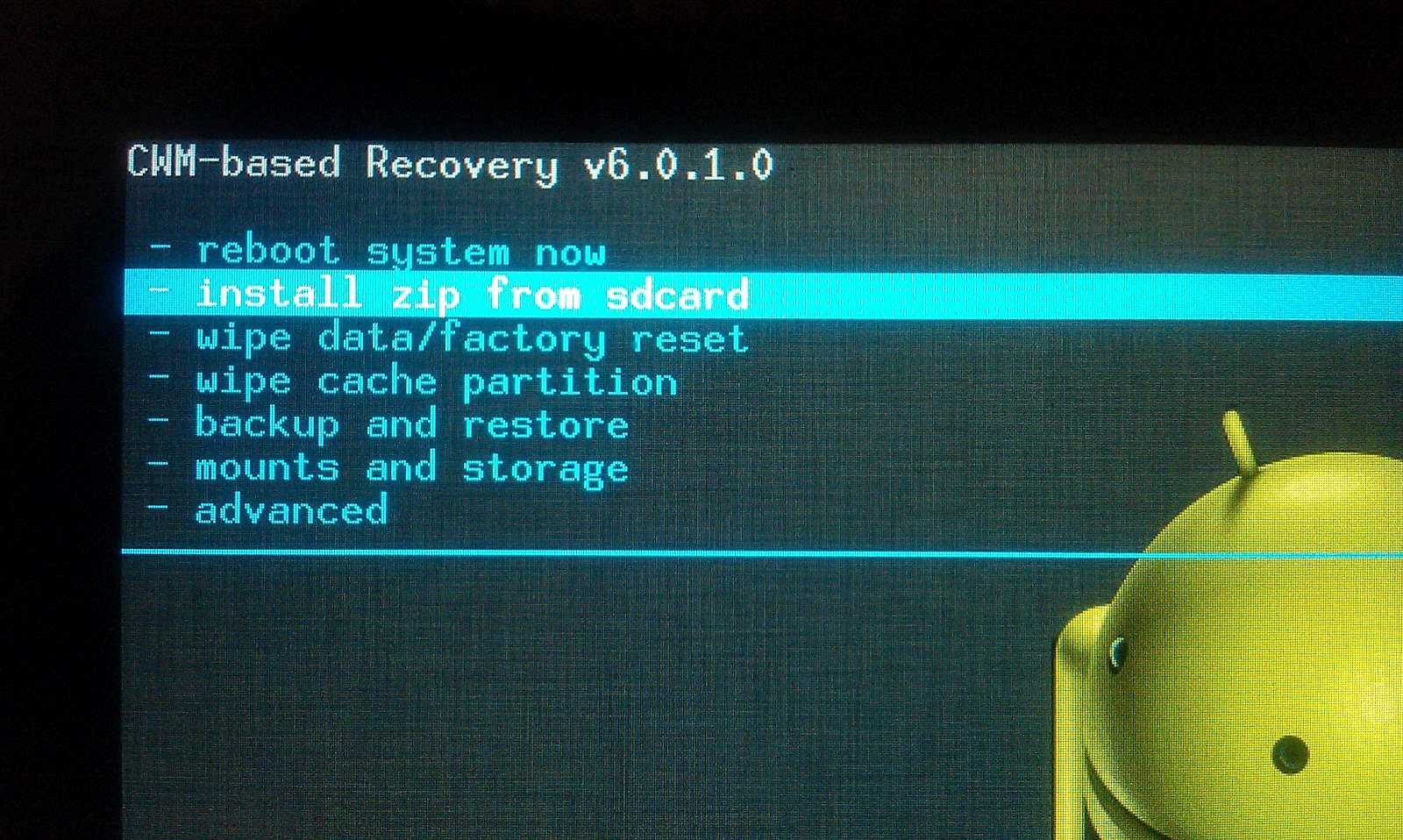
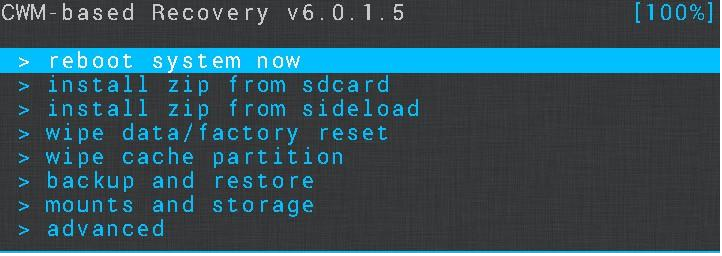
- CWM (ClockworkMod Recovery). Не менее популярный программный продукт. Из особенностей можно отметить возможность получения Root-прав и наличие версий практически на любую модель смартфона. Сенсорное управление доступно только для модификации CWM Touch.
Как включить Recovery Mode на Айфон?
Прежде чем вводить гаджет в Recovery Mode, возьмите USB-кабель и подключите его к порту ПК. С самим устройством пока шнур не соединяйте.
Далее действуйте так:
Шаг 1. Выключите смартфон путём долгого нажатия на кнопку «Power» – дождитесь, когда экран погаснет. Если устройство и так выключено, этот этап можно пропустить.
Шаг 2. Зажмите клавишу «Домой» и вставьте шнур. Айфон загрузится — на его экране вы увидите изображение кабеля USB и лого Айтюнс. Это ещё одно отличие режима восстановления: в DFU у Айфона просто чёрный экран — понять, что режим активирован, пользователь может только по сообщению в iTunes.
Шаг 3. Через несколько секунд в Айтюнс появится такое окно:
Нужно нажать «ОК». Затем можно производить сброс, восстановление или перепрошивку гаджета.
Как вывести Айфон из режима восстановления
Выйти из режима восстановления нужно по следующему алгоритму:
Шаг 1. Отсоедините iPhone от кабеля USB.
Шаг 2. Выключите устройство, зажав кнопку «Power» на несколько секунд.
Шаг 3. Вторым нажатием на «Power» запустите iPhone в обычном режиме.
Если этот метод не дал результатов, следует испробовать вариант «про запас»:
Шаг 1. Одновременно зажмите «Power» и «Home» и удерживайте, пока устройство не выключится.
Шаг 2. Нажмите «Home» и, продолжая удерживать её, добавьте «Power». Далее просто ждите, когда на экране появится заветное «надкусанное» яблочко.
Решение 1: как выйти из режима восстановления обычными способами
- Чтобы исправить iPhone застрял в режиме восстановленияСначала убедитесь, что USB-кабель подключен как к компьютеру, на котором работает iTunes, так и к устройству. Вы должны держать Главная кнопку при подключении USB-кабеля.
- Затем удерживайте Главная а так же Режим сна / Пробуждение кнопки, пока не появится логотип Apple. Экран режима восстановления исчезнет и iPhone черный экран можно показывать некоторое время, поэтому не отпускайте, пока не появится белое яблоко.
- Дайте вашему iPhone загрузиться и оставьте USB-кабель подключенным, пока устройство не покажет экран блокировки. Сейчас он находится вне режима восстановления.
Мощная утилита восстановления системы iOS, FoneLab iOS Восстановление системы Программное обеспечение способно исправить многие проблемы с экраном iPhone, такие как iPhone, застрявший в режиме восстановления, режим DFU, черный / синий / красный экран и другие нештатные ситуации.
Ниже приведено простое руководство о том, как использовать это программное обеспечение, чтобы вывести iPhone из режима восстановления.
Решение 2: используйте FoneLab iOS Recovery System для выхода из режима восстановления
Программное обеспечение предлагает версии для Mac и Windows, и оно работает для всех моделей iOS, таких как iPhone, iPad, iPod Touch. Скачайте и установите программу по правой ссылке выше на свой компьютер. Запустите программу, как только это будет сделано.
Подключите ваш iPhone к компьютеру через USB-кабель. Как только программное обеспечение обнаружит ваше устройство, вы можете выбрать Восстановление системы iOS на правой панели интерфейса.
FoneLab автоматически обнаружит, что ваш iPhone находится в режиме восстановления, как показано на скриншоте ниже. Пожалуйста, нажмите подтвердить для подтверждения.
После этого программа попросит вас проверить подробную информацию о вашем iPhone, если информация неверна, пожалуйста, выберите вручную ту же информацию, что и ваше текущее устройство. В противном случае устройство может быть замуровано во время ремонта. Если информация верна, нажмите Ремонт Кнопка.
Он загрузит плагин, чтобы восстановить поврежденную систему и исправить ее на обычную. Завершение может занять некоторое время, пожалуйста, не отсоединяйте устройство и не работайте с ним во время процесса загрузки.
FoneLab iOS System Recovery также может исправить слайд, чтобы разблокировать функцию не работает, iPad застревает на логотипе Apple, проблема сбоев в сообщениях iPhone, разморозить экран смерти, избавиться от цикла перезагрузки и т. д.
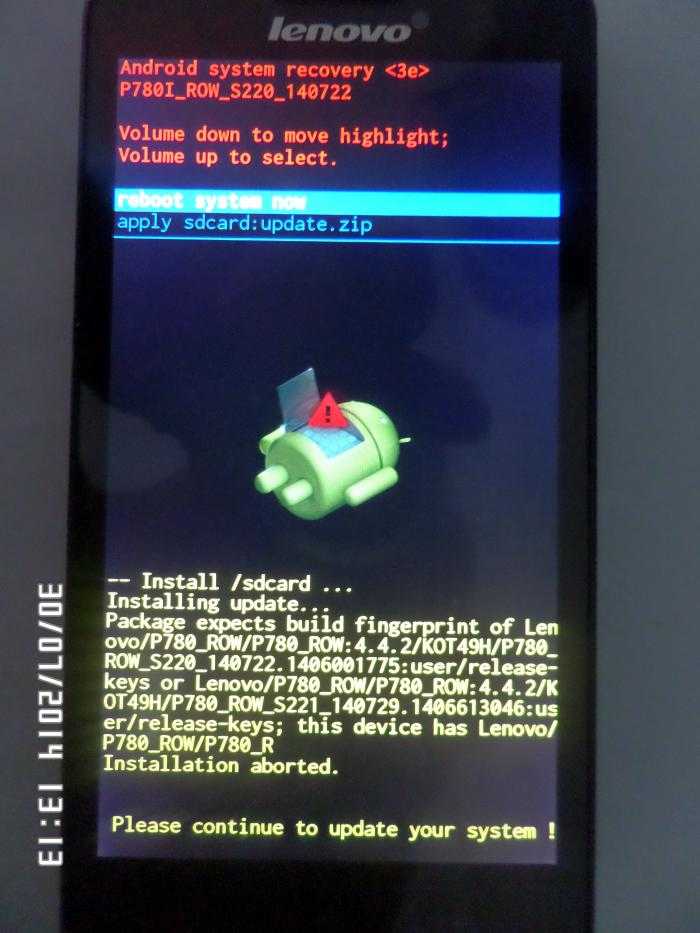
![Рекавери на андроид – пошаговые инструкции с фото [2020]](https://rozblog.ru/wp-content/uploads/e/f/3/ef32f10c9582f8f7c6aef90ba8aec545.jpeg)
Универсальный метод запуска recovery через ПК
Если так и не удалось попасть в меню восстановления, то придется делать вход при помощи ПК. Для этого нужно поставить на компьютер пакет простых утилит и воспользоваться командной строкой.
Сначала активируйте «Отладка по USB». Для этого сделайте следующее:
- Перейдите в «Настройки — О телефоне».
- Восемь раз нажмите на «О телефоне».
- Вернитесь назад, выберите «Для разработчиков».
- Опуститесь вниз, активируйте «Отладка по USB».
Теперь к вашим услугам три способа.
Способ №1.
Через эту программу происходит взаимодействие с телефоном.
- Дабы загрузить утилиту, зайдите на сайт https://developer.android.com/studio/releases/platform-tools.html и выберите свою ОС.
- Разархивируйте документ, инсталлируйте .exe на компьютер.
- Подключите телефон к десктопу по ЮСБ.
- Сделайте запуск Adb с правами админа (клацните по значку правой кнопкой мыши, выберите «Запуск от имени администратора»).
- Увидите перечень команд. Нам нужен пункт 4.
- Напишите «4» в cтроку и клацните «Enter».
- Далее входим в режим восстановления, для этого напечатайте цифру «5» — Reboot Recovery.
Подождите пока телефон закончит перезагружаться и перенесет вас в рекавери.
Способ №2
Изредка такой метод не выполняется, поэтому попробуйте альтернативу.
- Откройте Adb Run.
- Введите «7» и тапните «Enter», чтобы перейти в «Manual Command and Unlock Bootloader».
- Далее вбейте «1», чтобы программа предоставила доступ к командной строке.
- Скопируйте в нее «adb reboot recovery» (без кавычек) и подтвердите, нажав «Enter».
В течении пары минут девайс выполнит перезапуск в рекавери.
Способ №3
Если ничего не сработало существует еще метод.
- Выполните пункты 1 и 2 из предыдущей инструкции.
- Пробуйте ввести там одну из трех команд, а именно: «adb reboot –bnr_recovery», «adb shell» или «reboot recovery».
Если все получилось, то телефон уйдет в перезагрузку, и откроется рекавери.
Способы реанимирования Андроида при «окирпичивании»
Существует три эффективных метода восстановления Android при потере им работоспособности:
- с помощью стандартной среды реанимирования Recovery;
- посредством кастомного Рекавери;
- через компьютер и специальное ПО.
Какой способ использовать, напрямую зависит от состояния системы на девайсе.
Восстановление «кирпича» через стандартное Recovery
Если при попытках войти в рабочую область устройства наблюдаются постоянные перезагрузки или телефон зависает на логотипе системы, но среда Рекавери работает, значит, вам повезло, так как восстановить прошивку Андроида можно через нее. Для этого необходимо:
После перезагрузки на смартфоне должны появиться заводские настройки. Если Hard Reset не помог исправить неполадку, пробуем реанимировать Андроид после неудачной прошивки с помощью ранее созданного бэкапа системы или скачанного с интернета файла с прошивкой.
Чтобы восстановить Андроид из ранее созданного бэкапа, нужно делать следующее:
- Войти в режим реанимирования Recovery.
- В начальном окне выбрать Backup and Restore.
- Указать требуемый бэкап.
- Дождаться отката системы и перезагрузки девайса.
Если вы заранее не позаботились о создании точки возврата, то возвратить работу Андроид на планшете или смартфоне можно с помощью скачанной прошивки. В данном случае оживляем гаджет следующим образом:
- Скачиваем на ПК прошивочный файл именно для вашей модели Android устройства. Делать это нужно только с проверенных источников.
- Вынимаем с девайса карту памяти и подсоединяем ее к компьютеру через картридер.
- Копируем туда загруженный файл.
- Возвращаем micro sd в телефон.
- Входим в Recovery и выбираем пункт, отмеченный на рисунке.
- Указываем путь к прошивке и запускаем реанимирование.
После того как восстановить «кирпич» Андроида удалось, скачанный файл можно удалить.
Использование кастомного Рекавери
Если «окирпичивание» привело к слету не только операционки, но и стандартного Recovery, то восстановить систему можно с помощью кастомной среды реанимирования – программы CWM Recovery.
Перед тем как восстановить «кирпич» на Android, нужно установить мод рекавери на проблемный девайс:
- LineageOS – по нашему мнению – лучший выбор. Слева в выпадающем меню вы можете выбрать свою модель телефона и скачать правильный файл.
- Dirty Unicorns
- Paranoid Android
- Resurrection Remix
- Загружаем с сети исполняемый файл с кастомным Рекавери той версии, которая подойдет под ваш гаджет (воспользуйтесь ссылками выше).
- Инсталлируем на компьютер утилиту SP Flash Tool для установки на Андроид мода рекавери.
- Запускаем программу и в строке Scatter Loading прописываем путь к скачанному и разархивированному файлу рекавери. Также нужно убрать выделения напротив всех пунктов, кроме Recovery.
- Кликаем Download и подсоединяем гаджет к ПК. До этого времени он должен быть отключен.
Начнется установка CWM Recovery, по окончанию которой смартфон можно отключать от компьютера и приступать непосредственно к реанимированию:
После выполнения указанных действий и перезагрузки – телефон (планшет) должен заработать.
Реанимирование «кирпича» через ПК и специальный софт
Рассматривая, как восстановить Андроид после «окирпичивания», стоит отметить специализированное ПО, разработанное индивидуально для каждого производителя мобильных девайсов. Так, программа для восстановления FlashTool используется для гаджетов Sony и некоторых других брендов, а Odin – для Samsung.
Вернем работоспособность «кирпичу» с помощью Odin:
- Установите на ПК данную утилиту и скачайте файл с прошивкой Андроида (выберите свою модель и скачайте файл).
- Запустите Odin, подключите телефон к компьютеру и войдите в режим Recovery.
- В строке PDA укажите путь к прошивке и нажмите Start.
Начнется процесс автоматического восстановления системы, по завершению которого вы снова сможете наслаждаться своим работающим девайсом.
Как установить кастомный вариант на Android?
Перед установкой следует разблокировать работу системного загрузчика BOOTLOADER.
Таким образом, вы «разрешите» своему гаджету работать с системным ПО не только от официального разработчика, но и от пользовательского сообщества.
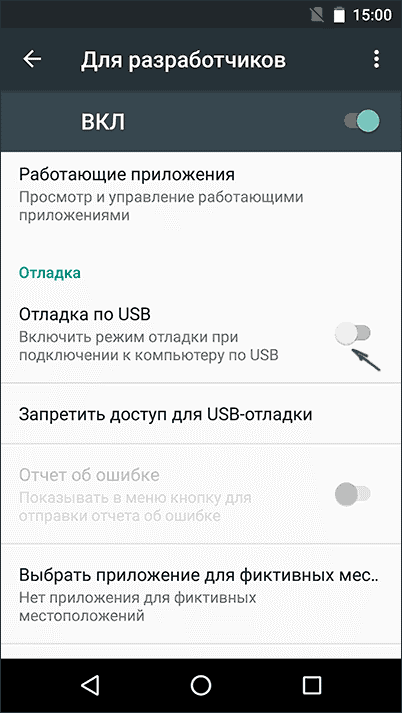
Рис.9 – активация отладки по USB
Дождитесь распознавания вашего смартфона в установленной программе и кликните на вкладку «Other download».
В поле «SDK Tool» отметьте галочкой все предложенные варианты и сохраните изменения. Дождитесь инсталляции всех пакетов и закройте программу.
Теперь можно переходить к установке кастомного Рекавери.
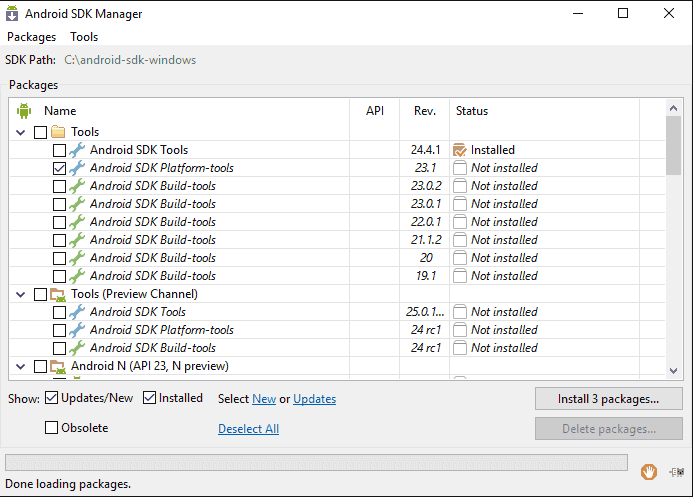
Рис.10 – настройка BOOTLOADER через утилиту SDK Manager для Андроид
Для установки стороннего меню восстановления TWRP вам понадобится загруженный архив с кастомной версией.
Не забудьте выбрать свою модель устройства и производителя.
Сохраняйте полученный архив в памяти вашего ПК – любая директория и системный диск. Следуйте инструкции:
1Удостоверьтесь, что на смартфоне включена отладка по USB и разблокирован загрузчик BOOTLOADER;
2Установите и запустите утилиту Android SDK на ПК;
3На смартфоне включите режим быстрой установки компонентов. Для этого нажмите одновременно на клавиши Уменьшение громкости и Включение до появления значка с роботом;
4Далее подключите телефон к компьютеру с помощью кабеля.
Поле подключения телефона к компьютеру выполните такие действия:
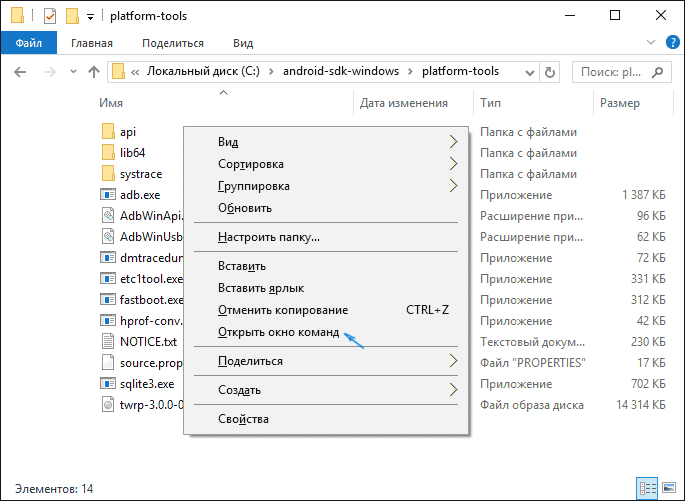
Рис.11 – папка с прошивкой
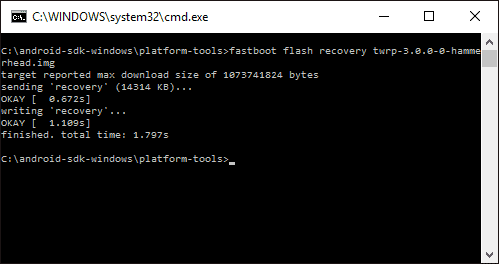
Рис.12 — ввод команды для старта установки
Результат установки будет отображен в окне командной строки.
На смартфоне выйдите из режима FASTBOOT, нажав один раз на клавишу включения.
После установки попробуйте запустить новое Рекавери. Для этого используйте уникальное сочетание клавиш для вашего смартфона или планшета.
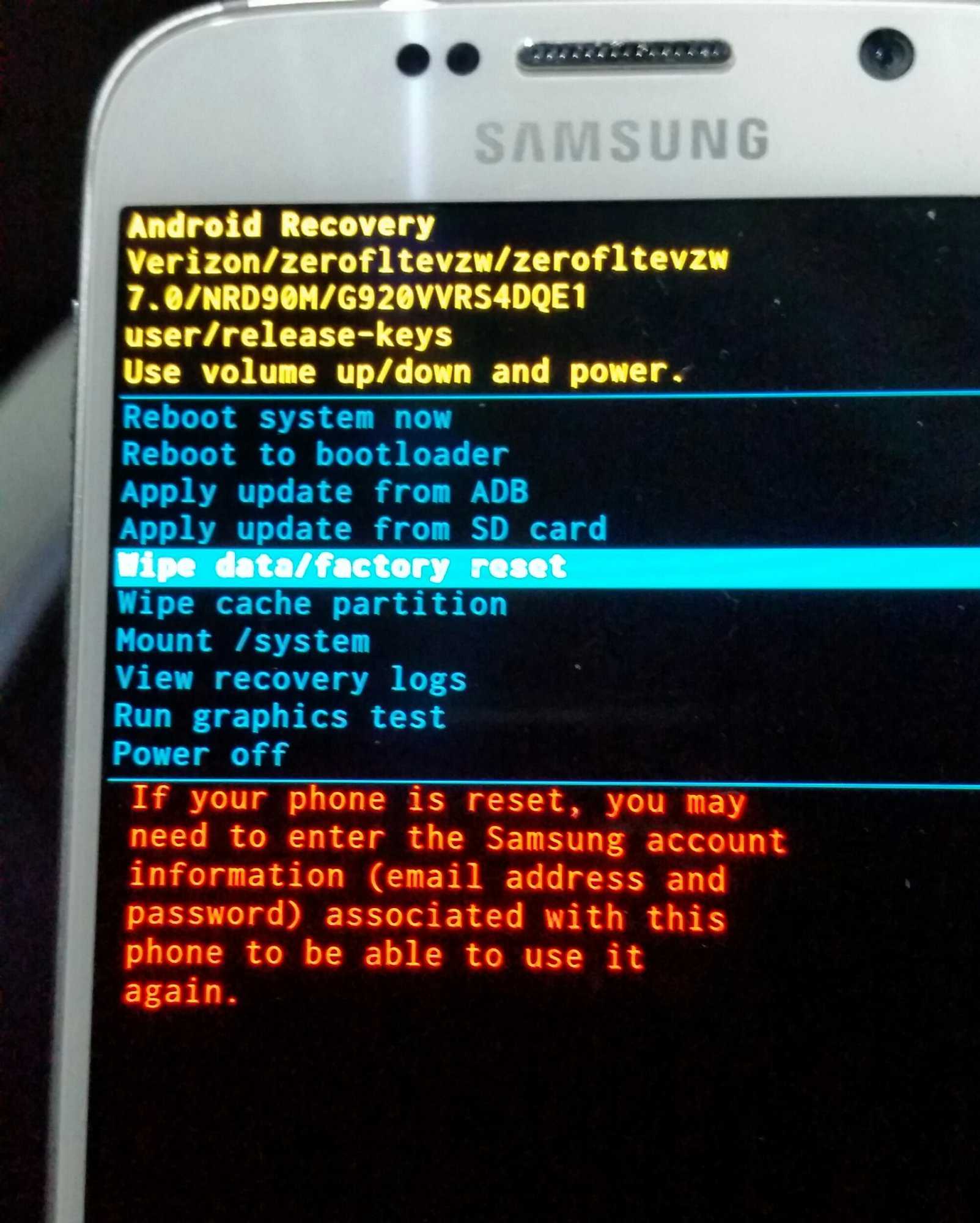
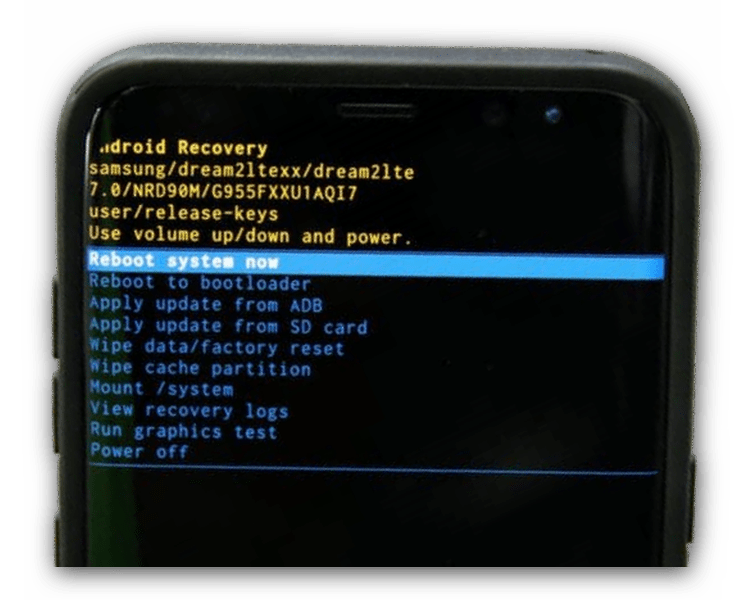
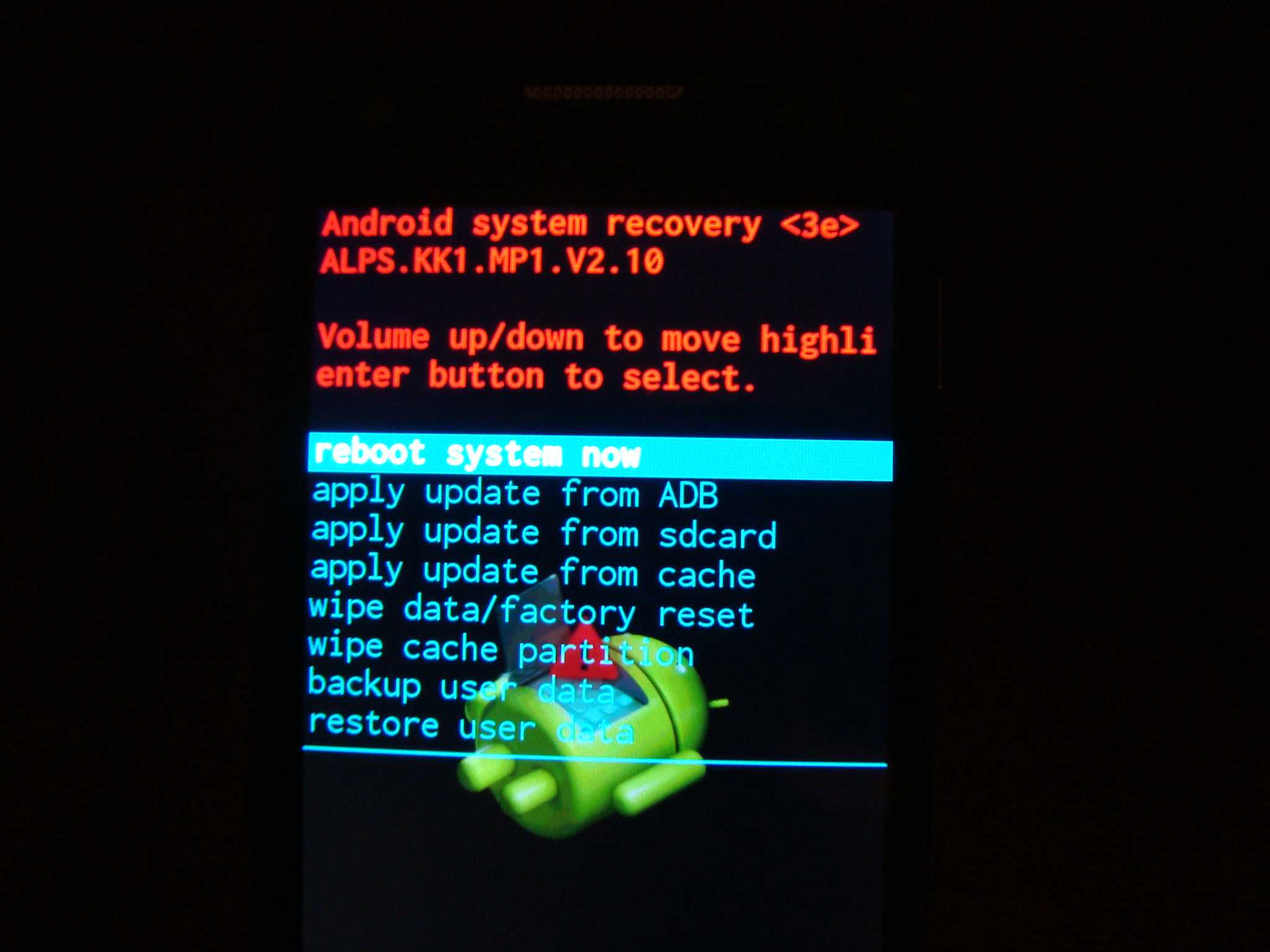
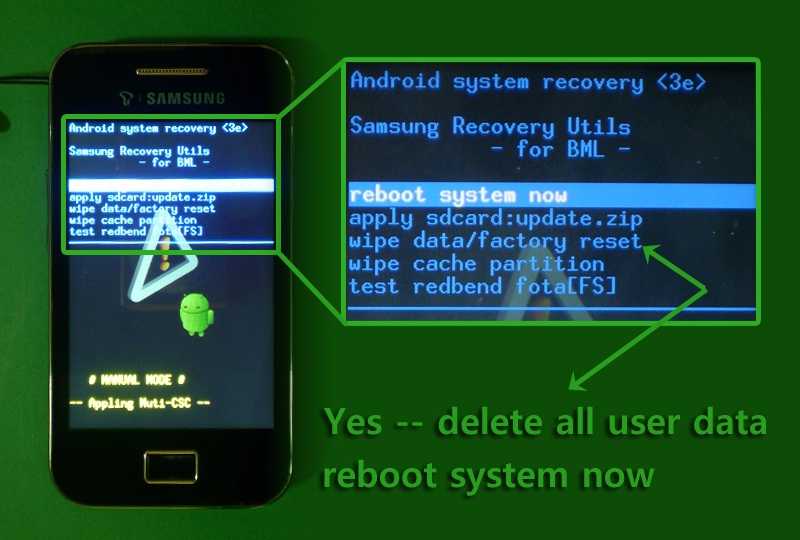
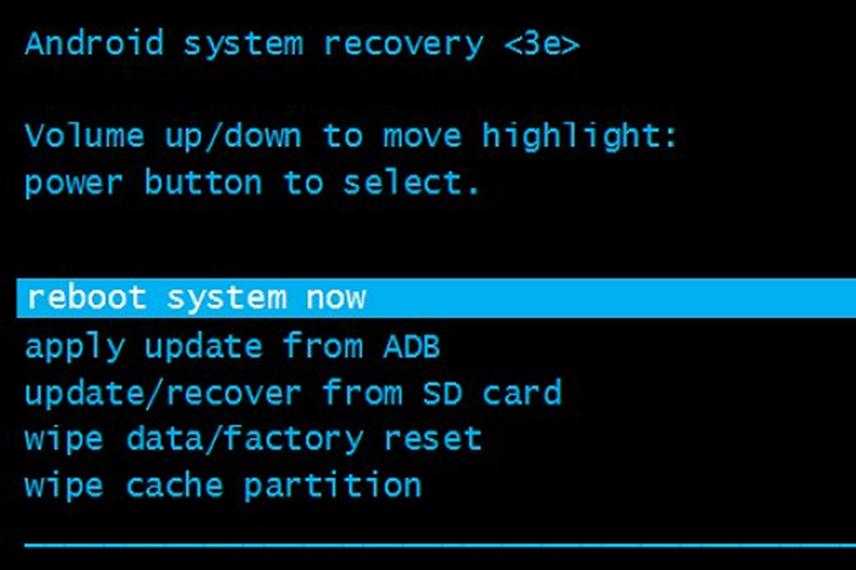
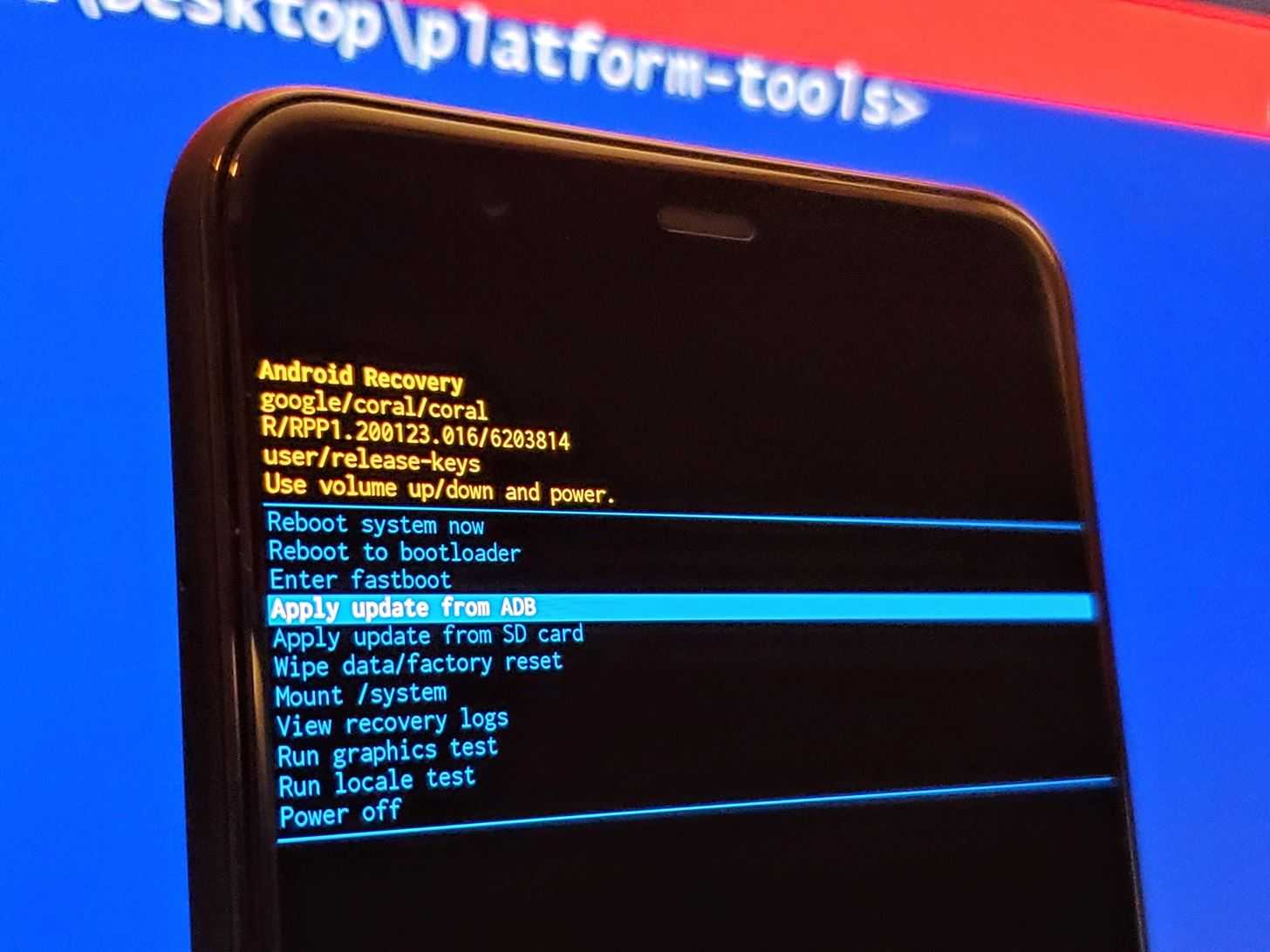
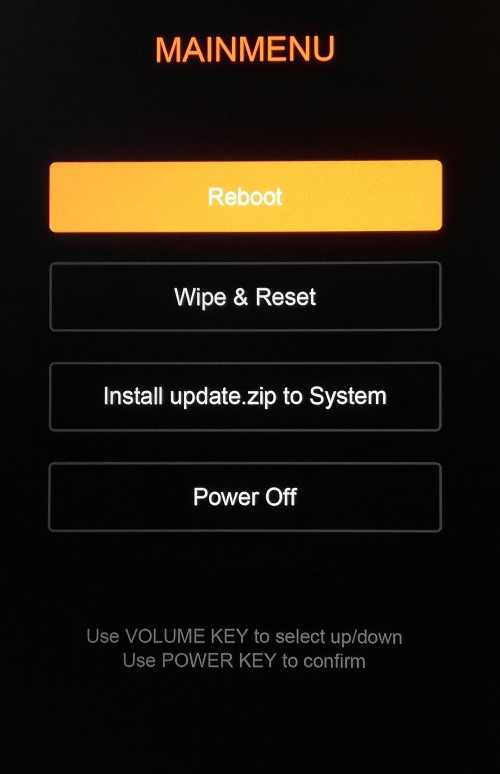
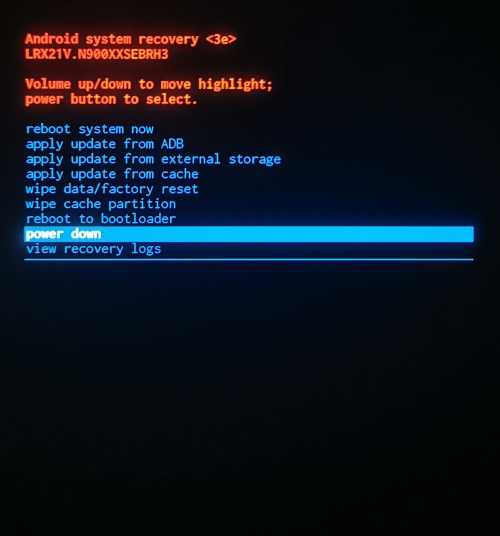
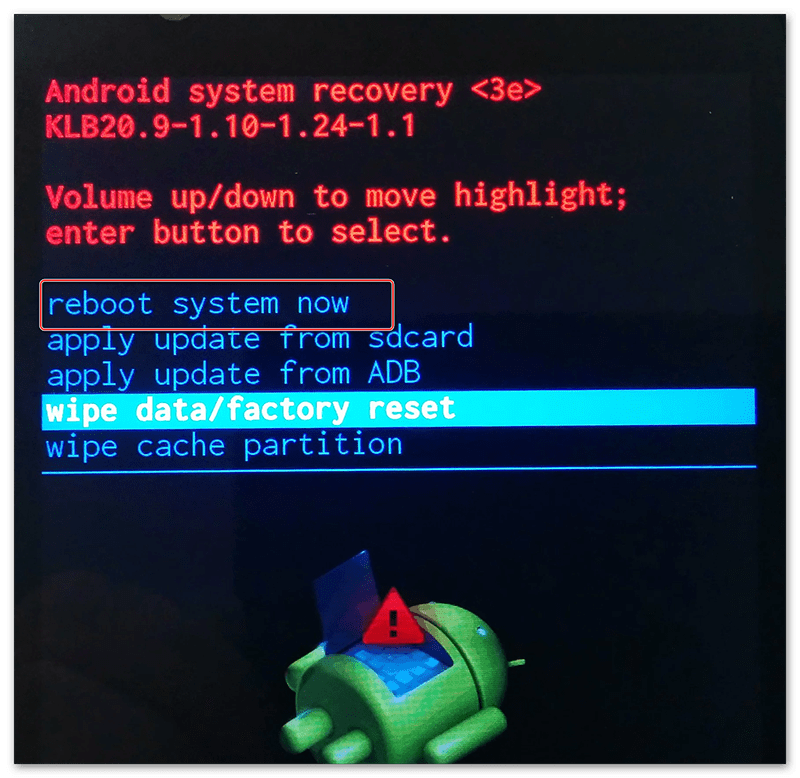
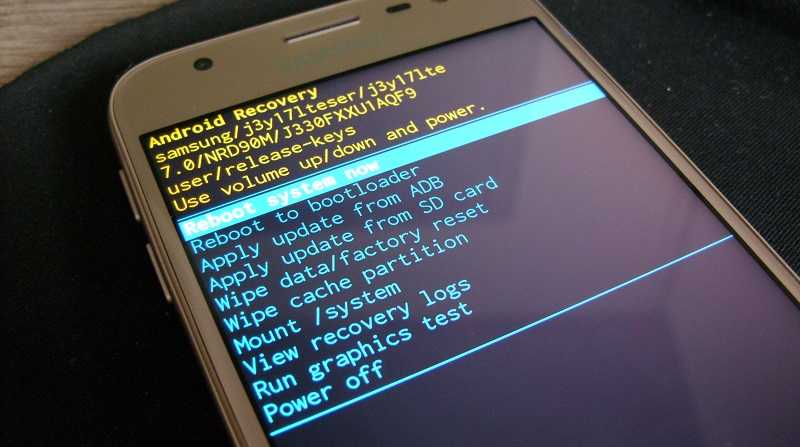
Детальная инструкция по запуску меню восстановления описана в начале статьи.
После первого запуска TWRP вам необходимо выбрать язык интерфейса и понравившуюся тему оформления. Разблокируйте экран с помощью флипа вправо, чтобы разрешить изменения. Продолжайте использовать обновленне с удобным русифицированным меню для обновления ОС, сброса к заводским настройкам или управления памятью.
Рис.13 – первая настройка кастомного меню TWRP
Что такое Recovery
Recovery Mode, что это такое — системное меню, скрытое от пользователей. Его используют для:
- отката девайса к заводским настройкам>;
- обновления прошивки;
- удаления кэша.
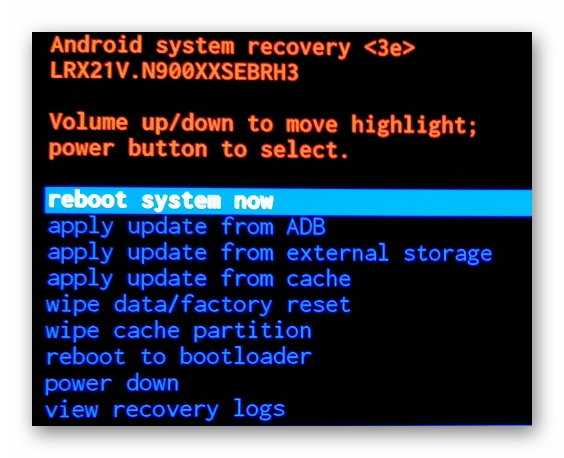
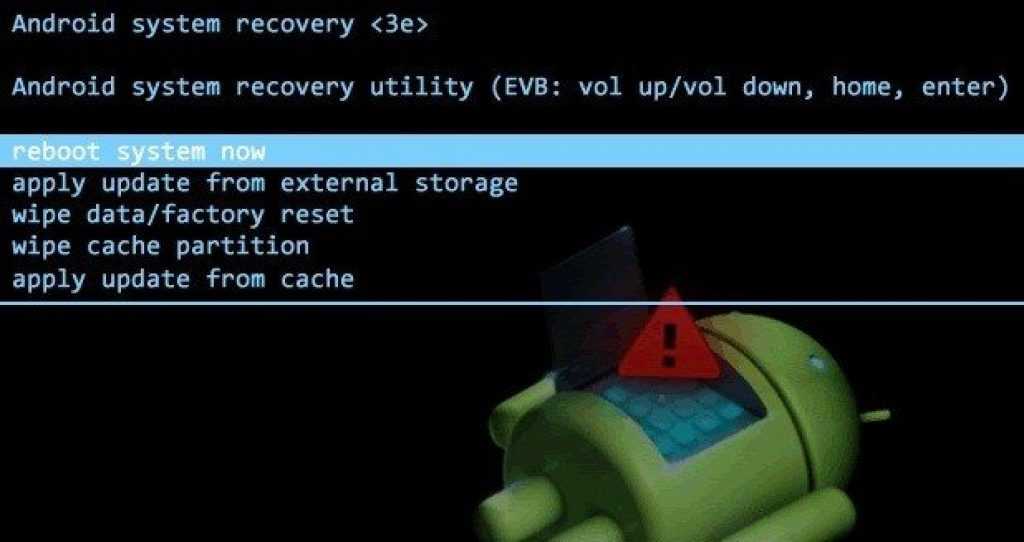
Системный Рекавери отличается набором функций в зависимости от производителя и должен быть активирован до загрузки операционной системы. Из перечня доступных настроек, наибольший интерес вызывает что это такое — apply update from cache? Это способ обновления или прошивки устройства через системный кэш, куда помещают файл с апдейтом, используя Root-права.
Стоковое рекавери – что это?
Обычно пользователи, которые решили разобраться с тем, что же такое Recovery, сразу же узнают, что существуют два вида режима восстановления:
- Stock Recovery (стоковый, родной рекавери) – предоставляется по умолчанию производителями;
- Custom Recovery (пользовательский, кастомный рекавери) – доработанная пользователями версия, включающая больше функций и возможностей (оCustomчуть ниже).
Итак, стоковый рекавери – режим восстановления, который устанавливается производителем смартфона или планшета. Он довольно функциональный, позволяет делать все то, что мы перечислили чуть выше, однако с некоторыми оговорками.
Кому-то и официальных прошивок хватает (как правило, владельцам популярных смартфонов, которые без свежего обновления не остаются долгие годы), для иных же (владельцы моделей от малоизвестных китайских компаний, которые забывают о своем детище после одного обновления) – очень даже не хватает.
Для кастомных рекавери существуют тысячи прошивок, разрабатываемых самими пользователями. Так, на давно забытый производителями смартфон, при помощи Custom Recovery вы сможете установить относительно свежую, пусть и не официальную, прошивку. Но о кастомах мы поговорим чуть ниже.
Уходим красиво: как покинуть меню
Если вы зашли в данный режим из любопытства, и теперь вас тревожит, как выйти из меню рекавери на “Андроид” так, чтоб это не привело к необратимым изменениям ваших данных, развеем ваше беспокойство.
Чаще всего выход гораздо проще сделать, чем выполнить вход в меню. В большинстве известных рекавери-меню данный пункт даже будет первым в списке – Reboot System Now (“Перезагрузить систему сейчас”). Если даже это сделать не получается, то можно схитрить и сделать то, что обычно делают все пользователи в первую очередь, если телефон “глюкнул”: перезагрузить с помощью кнопки питания, вынуть и снова вставить аккумулятор или в конце концов просто оставить телефон разряжаться – впоследствии он снова включится в обычном режиме работы.
Почему Android не заходит в Recovery?
На некоторых смартфонах вообще нет официального Recovery, так что приходится сразу устанавливать кастомное. Если на экране появляется надпись «Команды нет» с лежащим роботом, это значит, что Recovery есть, но при его запуске возникли проблемы. Чтобы устранить неполадку, быстро нажмите на кнопку включения и клавишу увеличения громкости.
Если Android категорически не загружается в Рекавери, то причиной такого поведения может быть ошибка, устранить которую можно также установкой кастомного Recovery. Если установка кастомного Recovery не помогает, следует обратиться в сервисный центр — возможно, имеет место аппаратное повреждение, устранить которое программными методами невозможно.
Что находится в меню Recovery
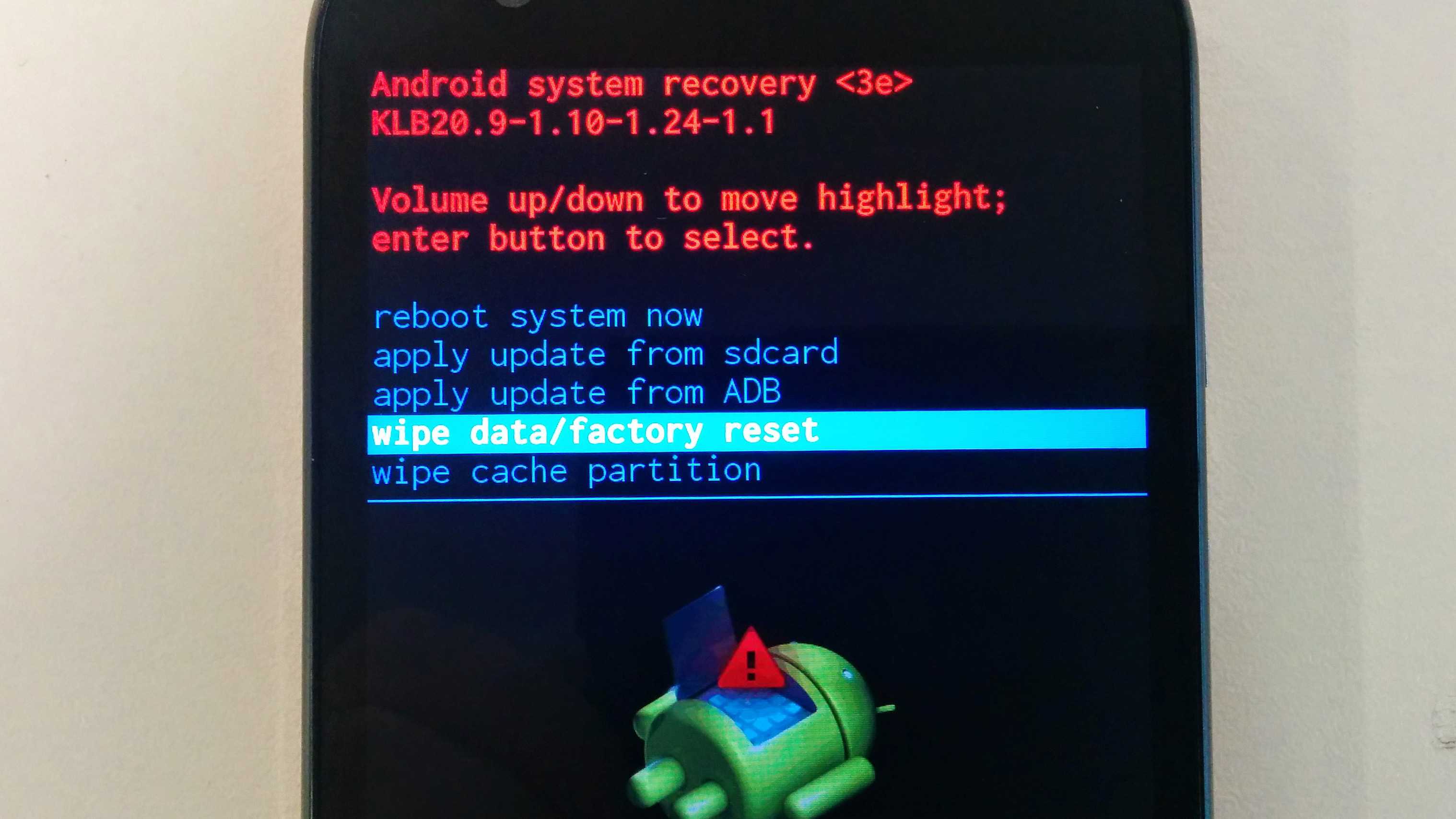
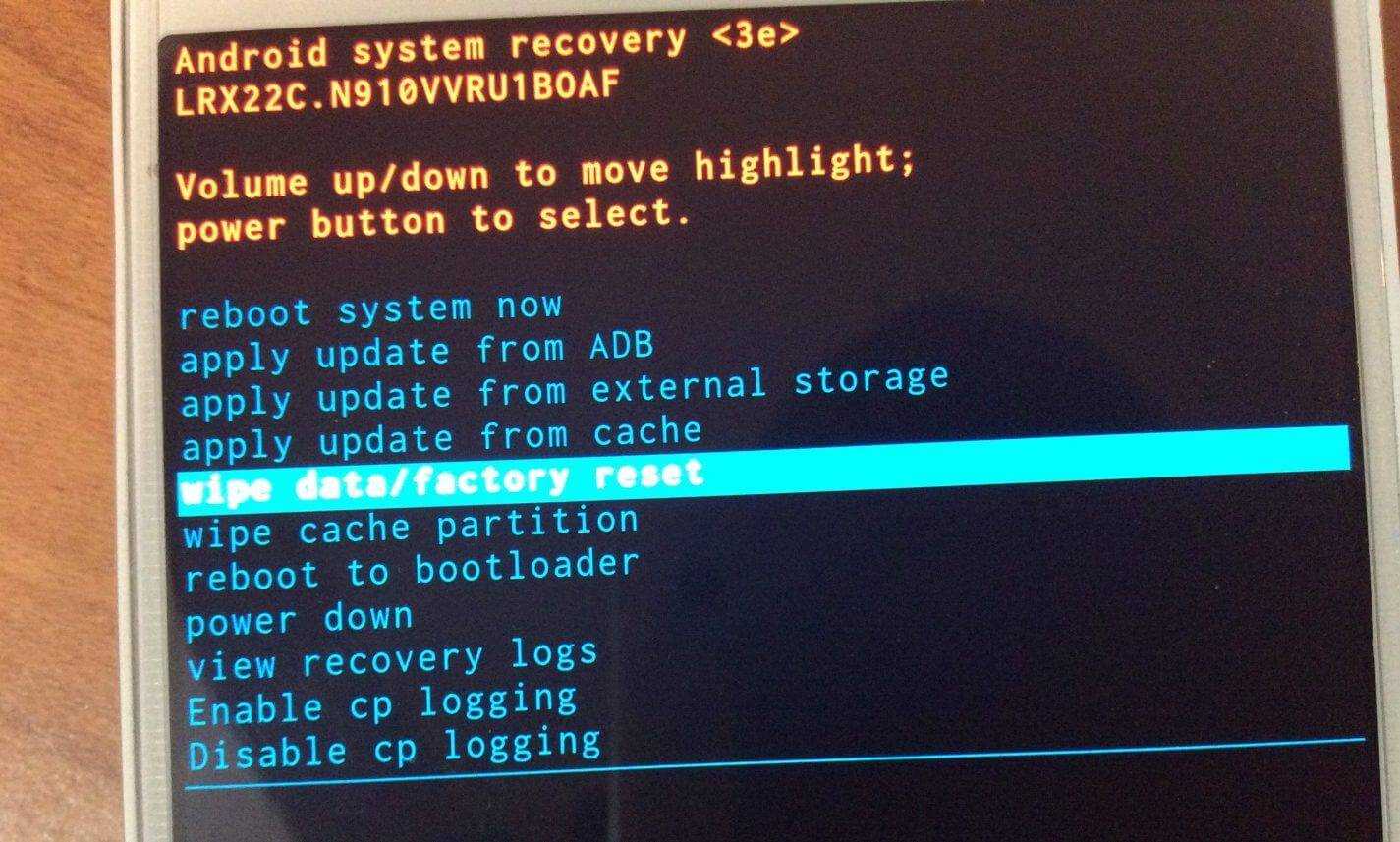
В данном меню находятся следующие разделы:
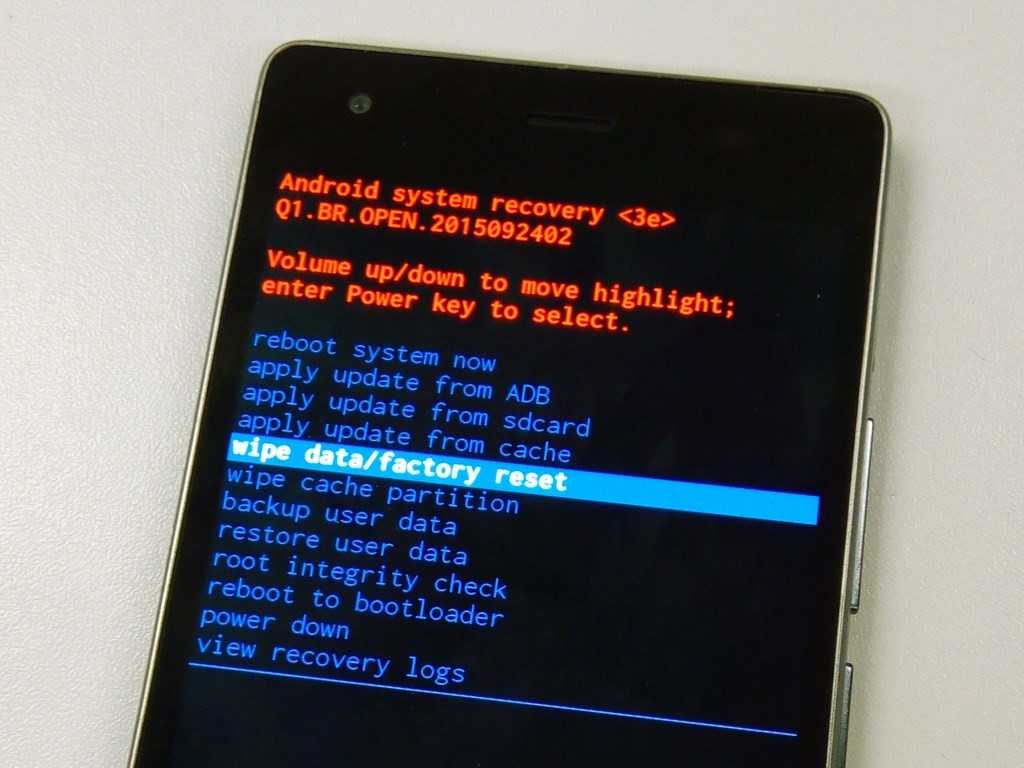
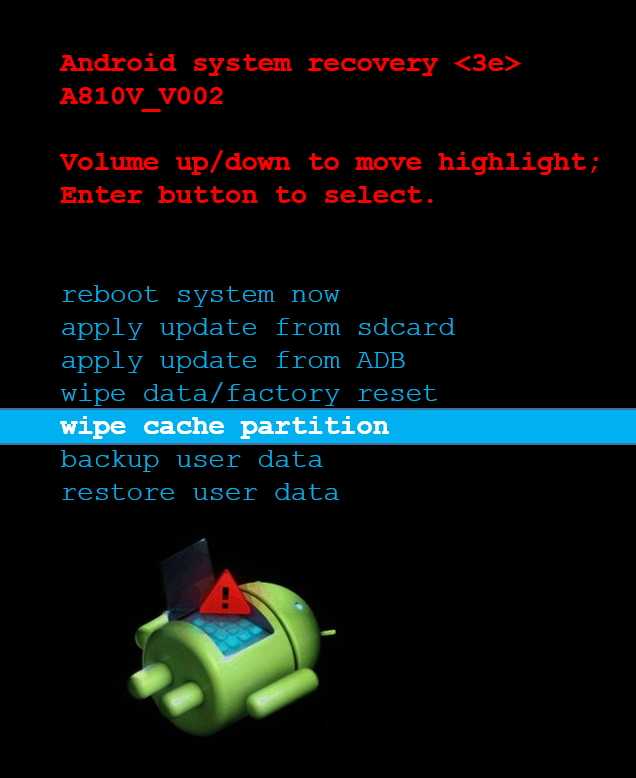
- Reboot system. При нажатии на этот пункт произойдет перезагрузка Андроид в нормальном режиме. На случай, если вы просто из любопытства зашли в Recovery, воспользуйтесь этой командой для выхода.
- Apply update from . Этот раздел служит для обновления установленной прошивки из имеющегося дистрибутива, установки патчей и т. д. В данном разделе можно выбрать вид обновления из следующего списка: 1) Internal storage — из уже имющегося варианта, в том числе из системной памяти, файлового хранилища, карты памяти; 2) External storage — с какого-то внешнего устройства; 3) Cache — из внутреннего системного кэша.
- Backup/Restore . На каждом устройстве хранится резервный образ системы. При нажатии на этот пункт будет запущено восстановление из этого образа. То есть, система полностью обновится до того состояния, в котором находилась после покупки.
- Wipe cache partition . Будет полностью удалено содержимое системного кэша.
- Wipe data|Factory reset . Выбор данного пункта позволить сбросить все настройки, выполненные пользователем за все время эксплуатации. Устройство полностью вернется к предустановленным заводским настройкам. Учтите, что в процессе сброса будет утеряна вся информация, вносимая и сохраненная пользователем. В том числе все файлы, папки, музыка, видео и т. д. Однако быстродействие планшета возрастает обычно на порядок после сброса настроек.
Структура меню TWRP
В отличие от стандартного рекавери в TWRP для навигации по меню используется сенсор, а не кнопки. Расшифровка назначения кнопок в меню приведена в таблице.
| Раздел меню | Подраздел | Назначение |
| Settings | Ignore image size errors | Игнорировать ошибки в размере образа |
| Force MD5 check for all zips | принудительная проверка контрольных MD5 сумм для всех ZIP-архивов | |
| Restore Defaults | откат к стандартным настройкам TWRP | |
| During backup | включить игнорированиеошибок в размере файлов при создании слепка системы; | |
| Time | Настройка часового пояса, используемого приложением «Часы» по умолчанию | |
| Skip MD5 generation during backup | Пропуск создания проверочных MD5 сумм для слепков системы | |
| Zip file signature verification | проверкаподписей ZIP-архивов | |
| Use rm –rf instead of formatting | Удалять файлы, а не форматировать раздел при использовании любой команды в разделе Wipe | |
| Install | – | установка прошивок, наборов приложений (Google Apps), рут-приложений (Magisk), патчей для ядра системы из ZIP-архивов. Архивы других типов не поддерживаются |
| Reboot | – | перезапуск |
| Mount | System | Подключение раздела /system |
| Data | То же для /data | |
| SDCARD | То же для /sdcard | |
| Cache | То же для /cache | |
| USB Storage | Подключение флеш-накопителя | |
| Backup | – | Создание резервной копии системы |
| Advanced | Copy Log to SD | скопировать журнал событий на microSD карту; |
| Fix Permissions | исправление прав доступа к разделам, папкам и файлам; | |
| Reload Theme | Перезагрузить шаблон | |
| Partition SD Card | Переразметить карту памяти; | |
| Terminal Command | командная строка. | |
| File Manager | файловый менеджер | |
| Wipe | Android Securе | Очищает /android_secure |
| Cache | То же для /cache | |
| Dalvik Cache | То же для Dalvik Cache | |
| System | То же для /system | |
| Internal/External Storage | То же для встроенной/подключенной памяти | |
| Factory Reset | Сброс до заводских установок | |
| Battery Stats | Обнуление статистики работы АКБ | |
| Restore | – | Восстановление из созданной копии системы |
Какие есть режимы восстановления
Существует 2 типа восстанавливающих режимов: стоковый и кастомный вариант. У них обоих есть как преимущества, так и недостатки.
Стоковое восстановление
Стоковый рекавери — это меню восстановления, которое изначально есть на любом девайсе под управлением операционной системы Андроид, в том числе и на Самсунге.
Стоковое инженерный режим устанавливается производителем аппарата и из-за этого с помощью него можно работать над основополагающими составляющими ОС и гаджета в целом.
При этом у стокового варианта есть минус: через него невозможно установить пользовательские операционные системы, а также ОС, официально не поддерживающиеся на определенном мобильном устройстве.
На мой взгляд, это не критический недостаток, потому что я противник кастомных операционных систем и установки ОС, которые официально не поддерживаются на конкретной модели.
Тем не менее многие могут со мной не согласиться, особенно если это владельцы китайских и не очень качественных аппаратов, для которых вышло 1-2 обновления (именно для их начинок, ибо обновления от Google выходят регулярно), а затем производитель забил на клиентов или вовсе перестал существовать.
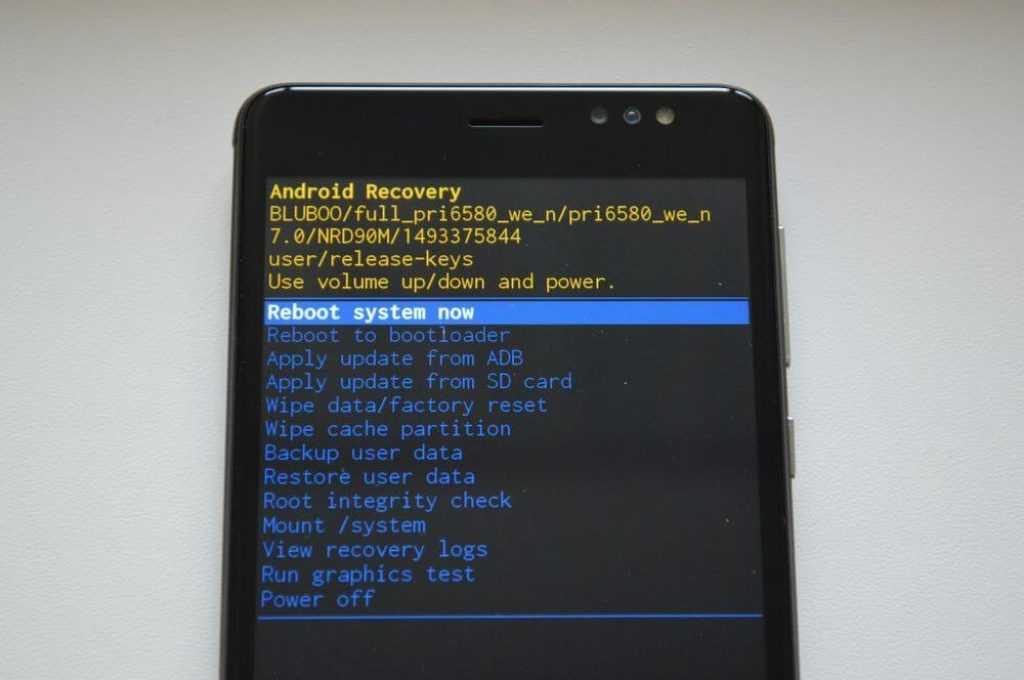
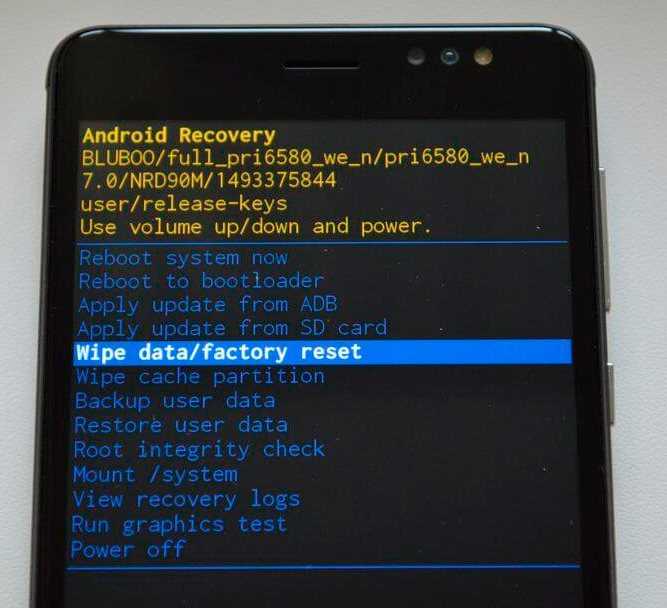
Итак, какие есть функции в режиме Recovery, если это стоковый вариант:
- Reboot system now — переводится как “Перезагрузить девайс”, делает именно то, что сказано в пункте;
- Apply update from SD-card или Install zip from SD-card — инсталляция обновления или прошивки из карты памяти (в частности, из архива зиповского формата);
- Wipe data/factory reset — возврат операционной системы до изначального положения (будут удалены все пользовательские данные, за исключением тех, что хранятся на симке и внешнем накопителе);
- Wipe Cache Partition — удалить все содержимое кэша (кэш — это временные файлы, сохраняющиеся под быструю загрузку интернет-страниц и определенных приложений;
- Backup and restore — формирование резервной копии (бэкапа) и восстановление из сформированной точки восстановления;
- Reboot to bootloader — перезагрузка мобильного устройства с включением на бутлоадере (меню, из которого можно выбрать, какую операционную систему запустить, если таковой выбор имеется);
- Root Integrity Check — запуск проверки системных папок на выявление их повреждений или отсутствия каких-либо файлов;
- Mount / System — включение мониторинга операционной системы и папок, с которыми она связана (еще один метод выявления неисправностей);
- View Recovery Logs — просмотр реестра с данными об операционной системы (внесение изменений, удаление файлов, добавление файлов и прочее);
- Run Graphics Test — старт графического теста, который продемонстрирует аппаратное состояние системы (хорошо ли работает видеочип и главный процессор);
- Power Off — выключение аппарата.
Первые пять пунктов есть абсолютно на любом мобильном устройстве под управлением системы Android. Последующие возможности появились лишь с версии Андроида 7.0.
Кастомное
Кастомное меню восстановления делает из меню Recovery более функциональный режим, позволяя воздействовать на систему еще больше.
Перечень возможностей кастомного рекавери зависит от того, какой именно режим восстановления из пользовательских используется. 2 самых популярных типа: TWRP и CWM.
В TWRP (расшифровывается как Team Win Recovery Project) есть следующие функции:
- создание резервной копии устройства с нуля (вместе с загрузчиком, пользовательскими приложениями и прочим);
- восстановление системы из резервной копии;
- использование файлового менеджера для удаления файлов, вызывающих неполадки (можно даже удалять файлы из системных папок);
- установка пользовательских операционных систем;
- очистка мобильного устройства;
- возврат к заводским настройкам;
- монтирование всевозможных разделов в устройство;
- передача файлов через МТР;
- эмуляция терминала;
- активация прав суперпользователя.
Возможности CWM (расшифровка: ClockworkMod) не такие широкие и почти полностью соответствуют функциям кастомного рекавери. Единственное отличие — можно ставить неофициальную операционную систему или версию, которая не поддерживается
Несколько лет назад CWM был рекомендованным рекавери из числа кастомных, но сейчас я советую использовать TWRP. А еще лучше пользоваться стоковым режимом восстановления.
Как зайти в рекавери на Андроид?
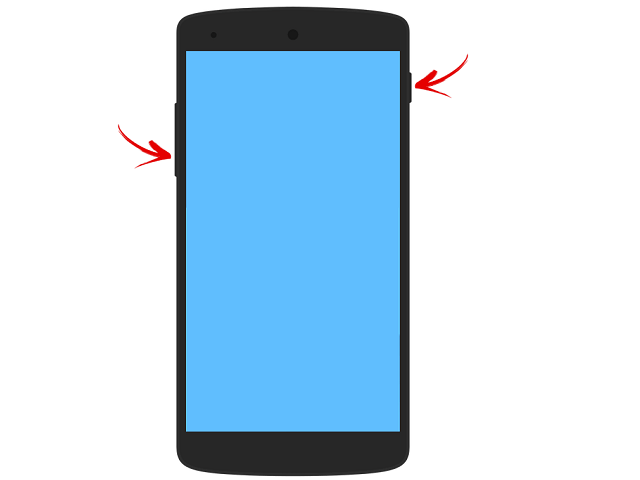
Активация Recovery mode на большинстве устройств осуществляется при помощи нажатия определенной комбинации кнопок на корпусе смартфона. Существует три варианта комбинаций, запускающих нужный режим:
- одновременное нажатие клавиш питания и увеличения громкости;
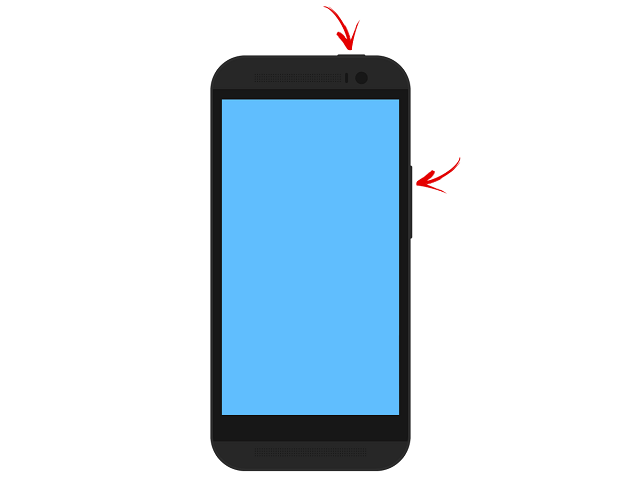
похожий вариант, только с нажатием кнопки уменьшения громкости вместо увеличения;
зажатие клавиш Power, увеличения или уменьшения звука и кнопки Home (центральная из трех, расположенных в нижней части лицевой панели).
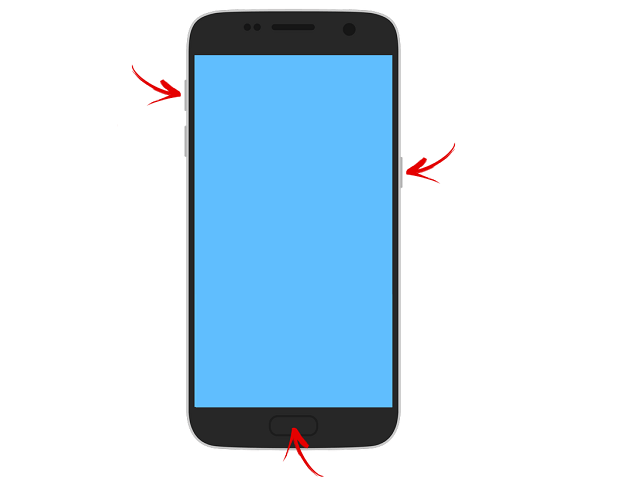
Последний способ применяется на новых моделях смартфонов Самсунг. Указанные клавиши нажимаются одновременно, после появления признаков включения телефона кнопку питания отпускаем.
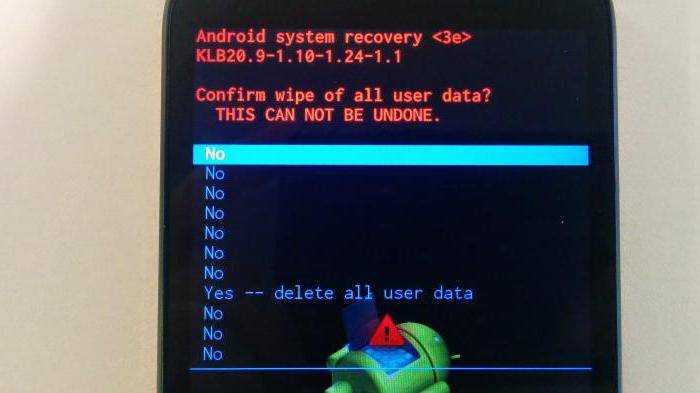
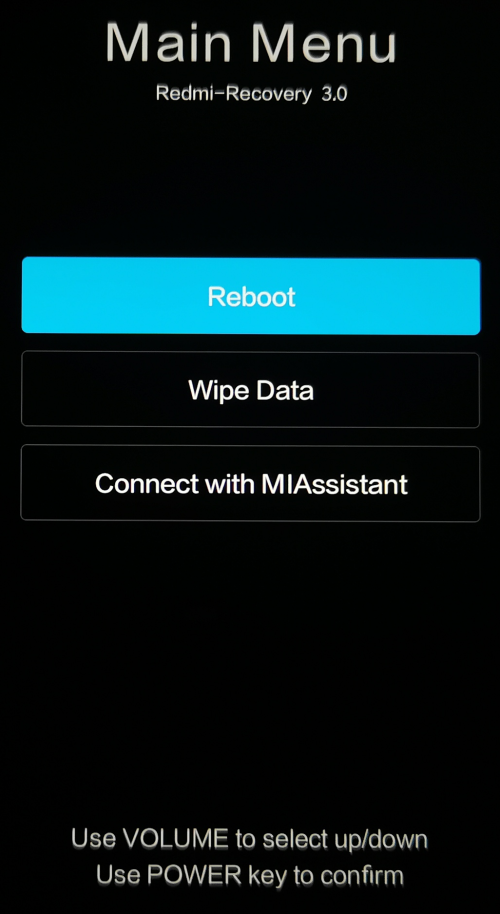
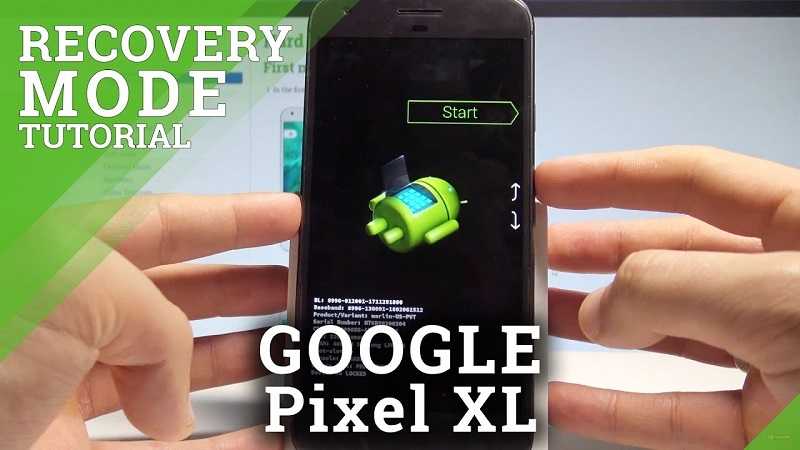
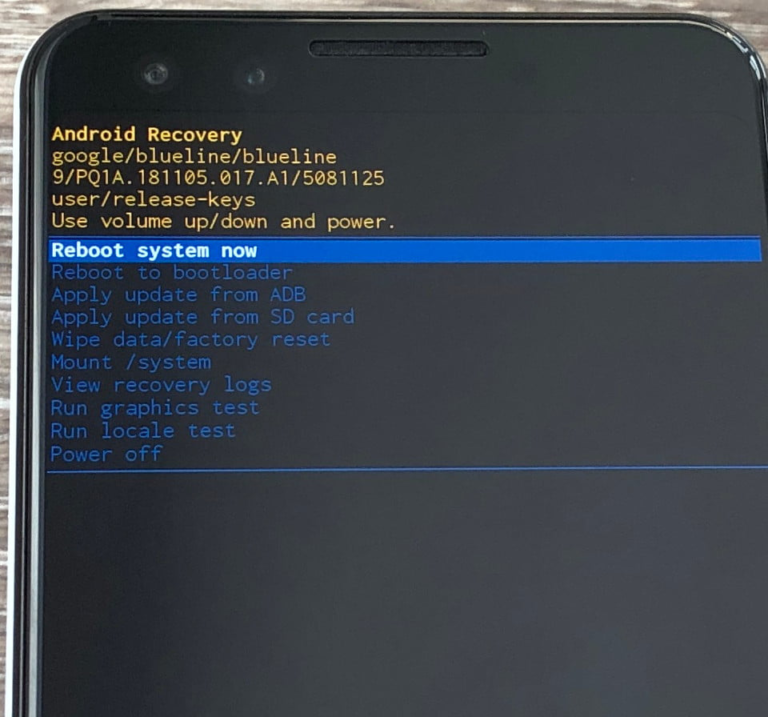
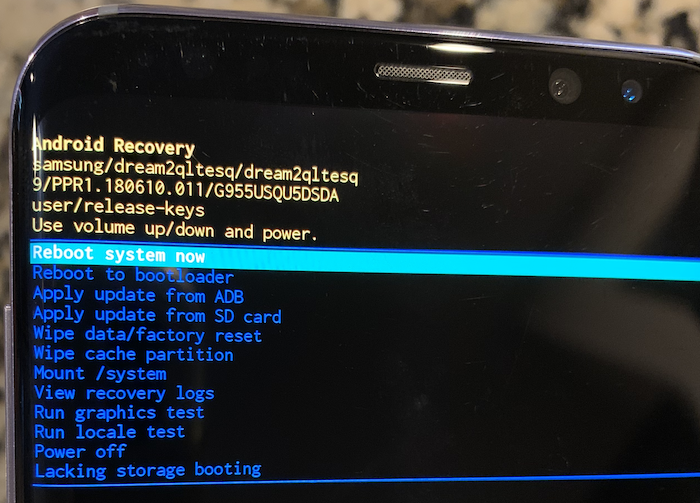
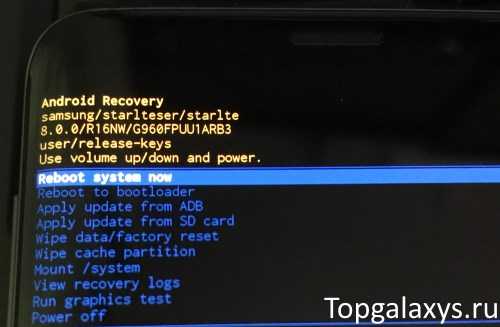
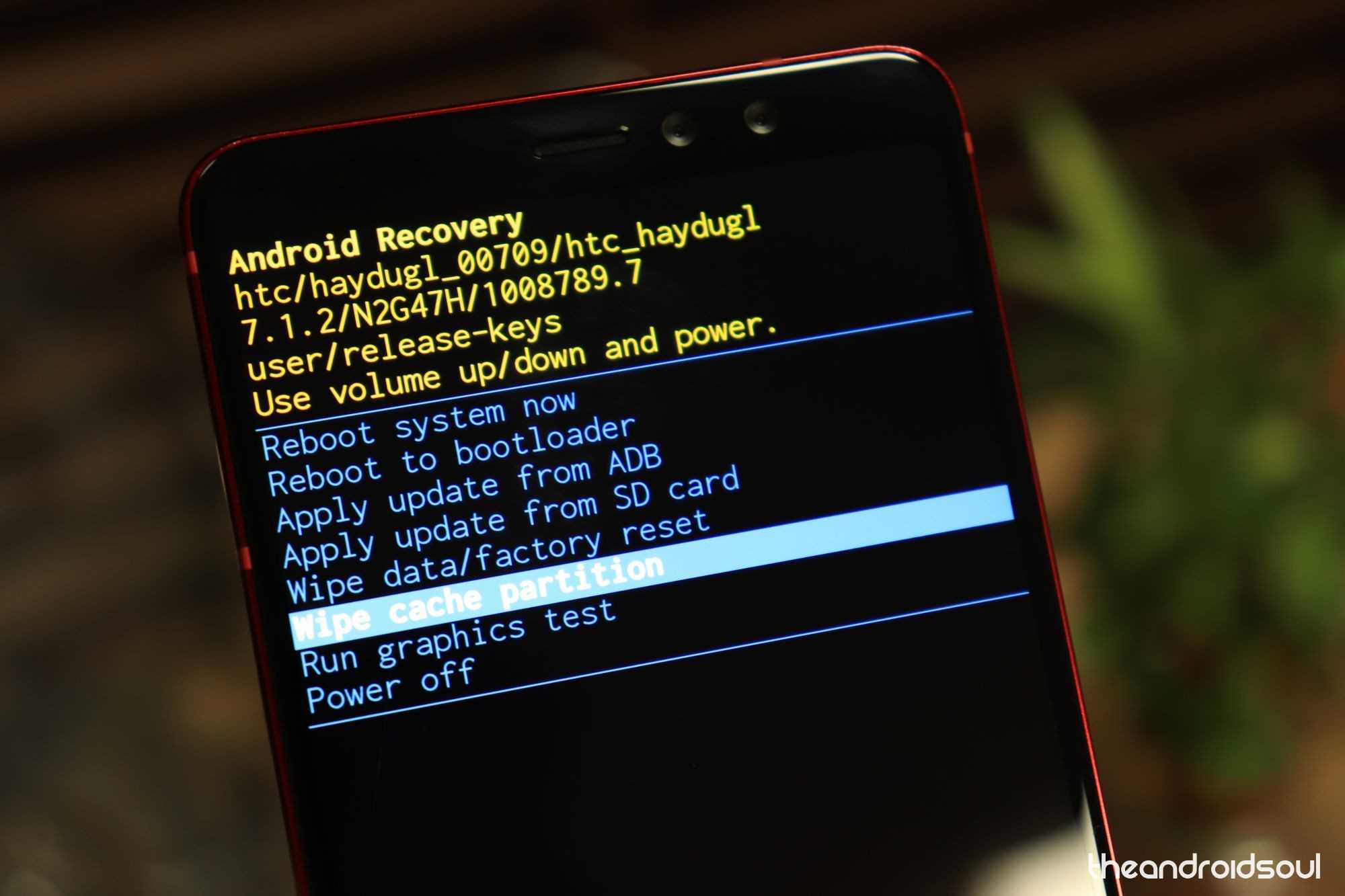
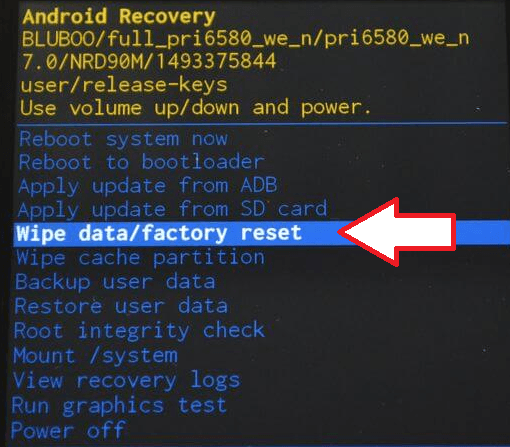
В зависимости от производителя мобильного телефона, реакция на нажатие клавиш будет различной. В устройствах Motorola Google и Nexus на экране возникнет меню Fastboot mode, из которого можно будет перейти непосредственно в режим Рекавери. Девайсы остальных производителей загружают Рекавери на Андроид сразу после нажатия необходимой комбинации.
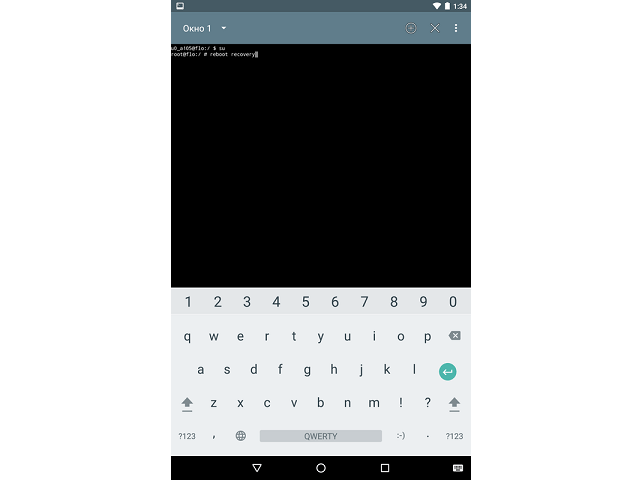
Второй способ активации Recovery – использование специальной утилиты Terminal Emulator. Необходимо скачать программу из стандартного магазина Google Store, установить ее на смартфон, предоставить рут-права (без этого ничего не получится) и запустить. В появившемся диалоговом окне набираем команду «Reboot recovery» и подтверждаем кнопкой Enter на виртуальной клавиатуре. Устройство осуществит перезагрузку в требуемом режиме.
Использование кастомного Recovery
Стоковый режим восстановления обладает несколько ограниченными возможностями, которых в некоторых случаях попросту недостаточно. Так, перепрошить с его помощью смартфон или установить требуемое приложение с карты памяти у вас не получится. Поэтому продвинутые пользователя заменяют стандартное Recovery на кастомное (CWM или TWRP), которое наделено более расширенным функционалом.
В качестве примера рассмотрим процедуру инсталляции и последующего использования ClockWorkMod (CWM) Recovery:
- Перед тем как установить Рекавери на Андроид, скачайте на компьютер утилиту SP Flash Tool. Через нее будет осуществляться замена старой среды реанимирования на новую.
- Загрузите с интернета архив с кастомным Recovery. При его выборе нужно учитывать модель вашего девайса.
- Разархивируйте данный файл в корень системного диска.
- Запустите SP Flash Tool. В открывшемся окне нажмите на Scatter Loading и укажите путь к разархивированному Модрекавери.
- Поставьте галочку напротив пункта Recovery и кликните Download.
- Подсоедините гаджет к ПК через USB шнур.
Начнется установка Android CWM Data Recovery. Данный процесс не займет много времени. После его завершения войти в кастомную среду восстановления можно будет с помощью тех же клавиш, которые использовались для загрузки стокового Рекавери.
Кроме стандартного набора инструментов, новая область реанимирования пополнится следующими функциями:
Разобравшись как работать со средой Recovery, вы сможете прошивать смартфоны или планшеты, обнулять настройки, создавать точки восстановления и выполнять другие специфические действия без сторонней помощи.
Дополнительные возможности
Еще одна важная опция режима восстановления — Wipe Data. Благодаря этой функции можно восстановить систему без применения прошивок и сброса системных установок. Работает опция по принципу сброса настроек телефона к заводским установкам. При этом все файлы (изображения, видео- и аудиофайлы, загрузки и т. д. ) будут удалены с телефона.
Использовать функцию Wipe Data необходимо также перед прошивкой устройства, поскольку перед переустановкой системы все настройки любого аппарата нужно сбросить до первоначальных. Если этого не сделать, то после прошивки смартфон может вообще не включиться.
Wipe Cache Partition — не менее полезная функция режима Рекавери, позволяющая произвести очистку кеша системы. Она поможет убрать весь мусор из памяти телефона, что ускорит работу устройства.
После того как будут произведены все необходимые действия, можно перезагрузить систему при помощи описанной выше функции Reboot Now. При правильной перепрошивке Андроид обновления вступят в силу.
Как открыть системное меню на Андроиде?
Инженерное меню — это “вшитое” в систему программное обеспечение с широким функционалом. С его помощью можно осуществлять ряд пользовательских настроек, измерять основные параметры работы смартфона и даже проводить тесты датчиков, мобильных сетей, аппаратной части.
Что такое системное меню?
Меню окна — Window menu (также известное как Системное меню (System menu) или Меню управления (Control menu)) — это выскакивающее меню, определяемое и управляемое почти исключительно операционной системой.
Как войти в инженерное меню Android 10?
Войти в инженерное меню на Андроид можно при помощи ввода специальных комбинаций символов и цифр в приложении телефон. Если у вас смартфон имеет процессор MTK вы можете воспользоваться кодом: *#*#3646633#*#* или *#*#54298#*#* а лучше зайти через приложение для входа в инжирное меню под названием MTK Engineering Mode.
Как зайти в инженерное меню на Android 9?
Вход в сервисное меню осуществляется с помощью инженерного кода, который нужно ввести в диалере. Запустите приложение Телефон, откройте номеронабиратель и введите любой из этих кодов: *#*#3646633#*#* *#*#83781#*#*
Как открыть системное меню на компьютере?
- щелчок на системном значке, расположенном в левой части строки заголовка окна;
- сочетанием клавиш <Alt>+<пробел>;
- контекстное меню строки заголовка.
Как войти в сервисное меню телевизора Samsung?
Способ 1 вызова сервисного меню
Переведите телевизор в режим ожидания, выключите телевизор пультом дистанционного управления, затем последовательно нажмите кнопки на пульте дистанционного управления: «Info, Menu, Mute, Power», затем телевизор включится и отобразит сервисное меню.
Как вызывается системное меню окна?
2. Системное меню (вызов – щелчок по пиктограмме окна в строке названия (левый рисуночек в синей строке окна)). Позволяет управлять окнами Windows, используя клавиатуру (если не видны кнопки правого верхнего угла окна (кнопки «Свернуть», «Развернуть», «Закрыть»)). Можно использовать, если мышь почему либо не работает.
Зачем нужно системное меню?
Системное меню предоставляет собою стандартный набор пунктов меню, выбирая которые пользователь может изменять размер или позицию окна, или закрыть прикладную программу. Пункты системного меню могут добавляться, удаляться и модифицироваться, но большинство приложений использует только стандартный набор пунктов меню.
Какие виды меню бывают информатика?
- главное меню приложения
- всплывающее меню
- контекстное меню
- системное меню
Как настроить GPS в инженерном меню?
- Включите GPS и Wi-Fi и выйдите на балкон, а лучше на любое открытое место.
- Войдите в инженерное меню. Для этого на клавиатуре введите комбинацию*#*#3646633*#*#, или *#15963#*, или *#*#4636#*#*. .
- В меню программы вы увидите несколько закладок.
Как войти в инженерное меню?
- Samsung – *#*#4636#*#* или *#*#8255#*#*
- HTC – *#*#3424#*#* или *#*#4636#*#* или же *#*#8255#*#*
- Sony – *#*#7378423#*#*
- Huawei – *#*#2846579#*#* или *#*#2846579159#*#*
- МТК – *#*#54298#*#* или *#*#3646633#*#*
- Fly, Philips, Alcatel – *#*#3646633#*#*
Как обновить андроид через инженерное меню?
Практически для всех моделей, которые работают на базе операционной системы Андроид, существуют специальные комбинации, позволяющие осуществлять вход в инженерное меню. Откройте вкладку для набора номера и введите следующую команду — *#*#3646633#*#*.
Как зайти в инженерное меню на Blackview?
Вот например такие *#*#3646633#*#* или *#3646633# и в конце жмите зеленую трубку. Вас если они работают направит сразу в инженерное меню.