Как сделать Яндекс стартовой страницей на телефоне
Компания Яндекс с каждым днем все лучше закрепляется и набирает популярность среди пользователей России, Казахстана, Беларуси и даже Турции. Если не так давно конкурентов поисковому гиганту от Google практически не было, то сегодня Яндекс – очень хорошая альтернатива.
Преимущества страницы Яндекса
Стартовая страница Яндекс устроена таким образом, чтобы пользователю было максимально удобно ориентироваться среди множества встроенных сервисов компании. На ней можно мгновенно получить доступ к такой информации, как погода, пробки и новости. Не нужно скачивать на устройство различные приложения, можно просто зайти в браузер за нужной информацией и заодно “глянуть погоду”. Также на стартовой странице можно увидеть актуальные новости – то, что только начало обсуждаться в СМИ.
Не остались в стороне и авторы Дзен каналов. Можно получить мгновенный доступ к любимым каналам по своим интересам. В общем, это действительно удобно.
Кроме того, установка любой стартовой страницы (не обязательно от Яндекса) имеет и другие плюсы:
- Каждый раз при запуске браузера можно начинать работу заново. Вы не будете попадать на созданные ранее вкладки, которые сейчас могут оказаться и ненужными;
- Можно мгновенно попасть на нужный сайт, что экономит время;
- Наиболее подходящий вариант для тех, кто пользуется интернетом и установленным браузером только для одноразового поиска информации.
Минусов стартовая страница практически не имеет. В любом случае, ее можно сменить на любую другую когда угодно. Нужно, чтобы после запуска того же Google Chrome или Яндекс Браузера запускался определенный ресурс или сайт? Достаточно скопировать ссылку и изменить уже установленное значение домашней страницы в настройках браузера.
В зависимости от версии ОС Android и наличия предустановленной производителем оболочки способы могут отличаться. Стандартные браузеры могут отличаться на разных оболочках. Например, Samsung в своей One UI использует фирменный Samsung Browser. Xiaomi оснащает свои устройства Mi Browser. Huawei, в свою очередь, также пользуется собственными наработками и предпочитает внедрять свой веб-обозреватель Huawei Browser в устройства. Некоторые браузеры и вовсе не позволяют устанавливать собственные домашние страницы. Но в целом, чтобы сменить вкладку, которая будет автоматически открываться, нужно просто открыть настройки и найти соответствующий пункт.
Как сделать стартовой страницей Яндекс на Android в стандартном браузере
- Заходим в браузер, после чего открываем настройки;
- Ищем пункт “Домашняя страница” (может называться по-разному, поэтому ищем что-то похожее);
- Кликаем по найденному пункту. Если будет предложено выбрать несколько вариантов, выбираем “Свой вариант” (или, опять же, похожее);
- Вводим нужный нам адрес: https://yandex.ru
- Готово. Теперь при каждом запуске будет автоматически открываться нужная вкладка – домашняя страница Яндекса. В пункте 4 можно ввести адрес любой страницы, не только Яндекс.
Как сделать начальную страницу Яндекс в стороннем браузере на телефоне
Яндекс Браузер
В фирменном веб-обозревателе от компании Яндекс нужная нам страница уже является предустановленной. Это означает, что после запуска приложения будет отображаться страница с поисковой строкой, а также различными виджетами: лента рекомендаций, закладки, табло, погода, новости, курс валют и другие, встроенные в браузер, сервисы. Но если после запуска открывается вкладка, на которой программа была закрыта, то необходимо сделать следующее.
- Заходим в настройки приложения;
- Ищем пункт “Старт приложения с экрана новой вкладки” и активируем его;
- Именно на новой вкладке и будет отображена строка поиска Яндекс, а также всего необходимые сервисы.
Google Chrome
“Хром” – самый популярный мобильный веб-браузер во всем мире. Как установить домашнюю страницу от Яндекса здесь? Не во всех версиях приложения есть такая опция, поэтому перед сменой стартовой страницы необходимо обновить Chrome.
- Открываем Google Chrome и переходим в настройки;
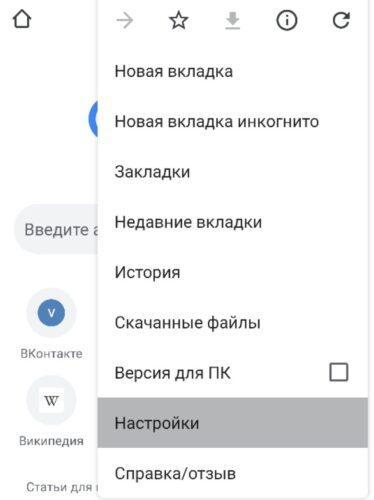
- Здесь ищем раздел “Главная страница”. Активируем его и выбираем нижнюю строку;
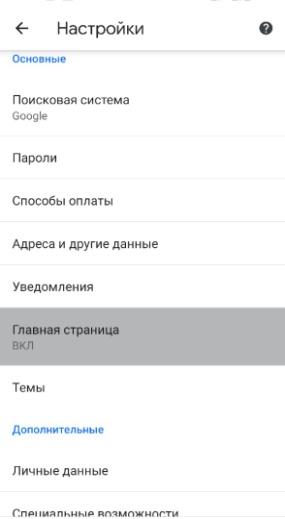
- В строке пишем адрес https://yandex.ru

- Теперь нужно закрыть все открытые вкладки, перезапустить Google Chrome и нажать на кнопку “Домой”, которая расположена в верхнем левом углу;
- Готово.
Opera
Очередь дошла до не менее популярного веб-обозревателя, корни которого уходят в далекие 2000-е годы, когда “Opera Mini” был практически единственным надежным и действительно крутым браузером еще на кнопочных телефонах.
Здесь нельзя установить собственную домашнюю (стартовую) страницу, ее можно лишь персонализировать на свой вкус: включить показ новостей, настроить закладки и поместить на главный экран важные сайты. Opera дает возможность лишь изменить поисковую систему, которая используется по умолчанию.
- Открываем Opera и переходим в настройки;
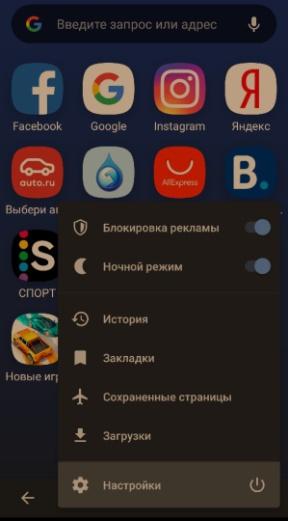
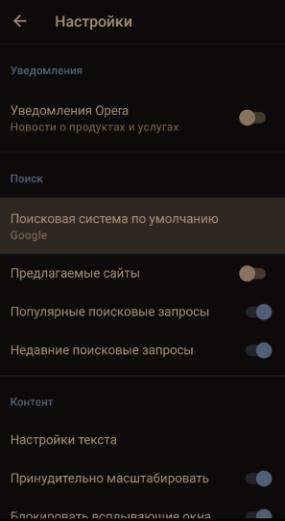
- В разделе “Поисковая система по умолчанию” выбираем Яндекс.
Firefox
Данный веб-браузер, в отличие от предыдущего, обладает огромными возможностями кастомизации (приватность, поиск, специальные возможности, уведомления и многое другое). В том числе, он позволяет и изменить домашнюю страницу. Для этого необходимо проделать следующие действия.
- Открываем Firefox, заходим в раздел “Параметры”;
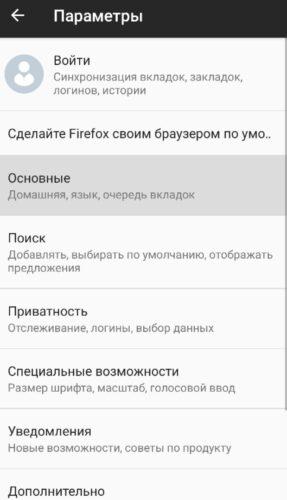
- Здесь необходимо открыть вкладку “Основные”, далее “Дом” и “Установка домашней страницы”;
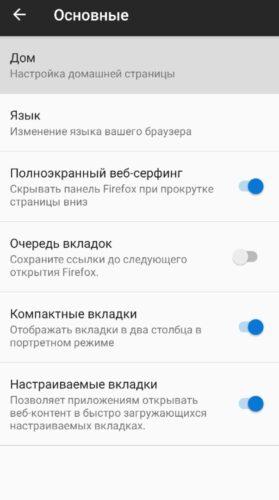
- Выбираем надстройку “Другая” и вводим уже знакомый адрес https://www.yandex.ru
Как сделать Яндекс стартовой на Андроид
Второй вариант. В Google Chrome для Android наконец-то появилась кнопка «Главная страница», с помощью которой вы можете моментально открывать нужный вам сайт, в данном случае — это Яндекс.

Если вы привыкли пользоваться поисковой системой Яндекс на домашнем компьютере, то, скорее всего, вам захочется пользоваться им и на своем смартфоне Android. В этой статье мы расскажем, как сделать Яндекс стартовой страницей в мобильном браузере. И начнем, конечно же, с самого популярного интернет обозревателя как на десктопе, так и на смартфонах — это Google Chrome.
В блоке «Основные» выберите «Главная страница» и коснитесь строки «Открыть эту страницу».
Установка Яндекса стартовой страницей
Произвести установку Яндекса стартовой страницей в Android в настоящее время можно несколькими способами, сводящимися преимущественно к изменению внутренних параметров приложения вручную. Иногда также можно воспользоваться автоматическими средствами, но, как правило, зависит это именно от используемого браузера.
Способ 1: Стартовая страница браузера
Наиболее доступный способ из существующих заключается в использовании внутренних параметров браузера, напрямую связанных со стартовой страницей. Мы продемонстрируем лишь некоторые из вариантов, в то время как большинство аналогичных приложений имеют похожие интерфейс и параметры.
Стандартный браузер
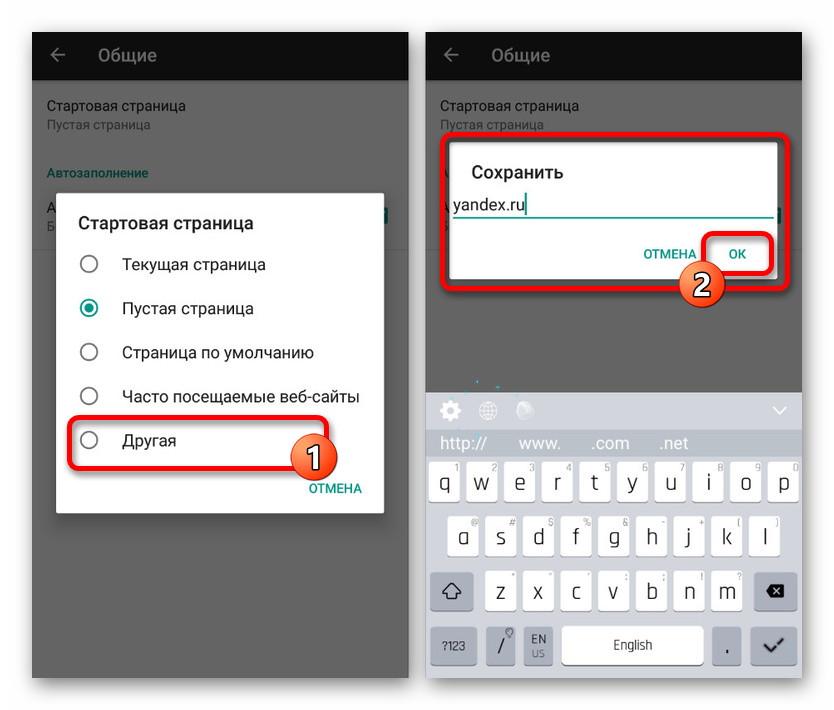
- Несмотря на возможные отличия приложения Браузер в зависимости от версии Android и производителя устройства, установка стартовой страницы происходит одним и тем же способом. Для этого первым делом разверните главное меню кнопкой в правом верхнем углу и выберите пункт «Настройки».
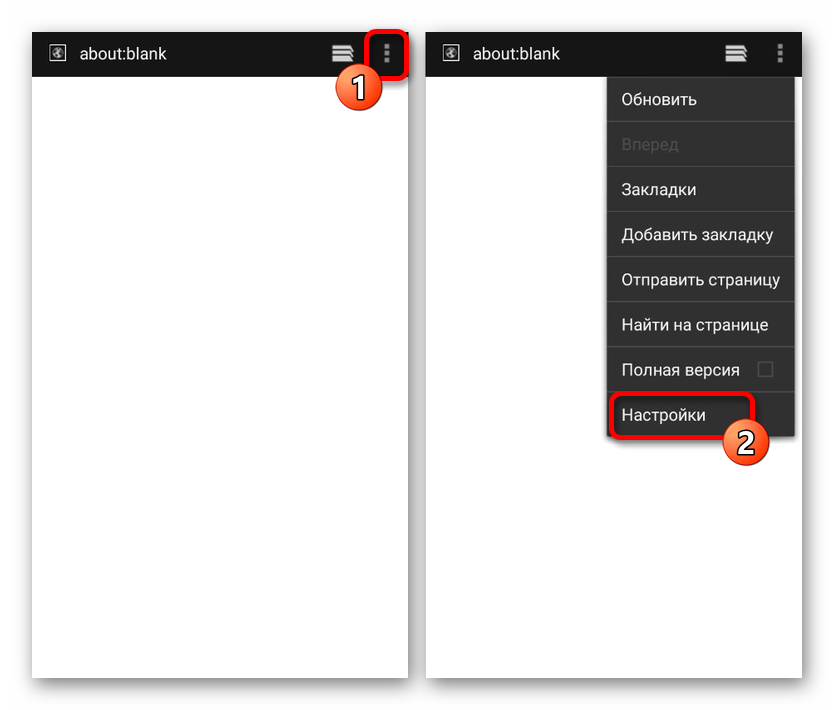
Из представленного списка зайдите в подраздел «Общие» и тапните по строке «Стартовая страница».
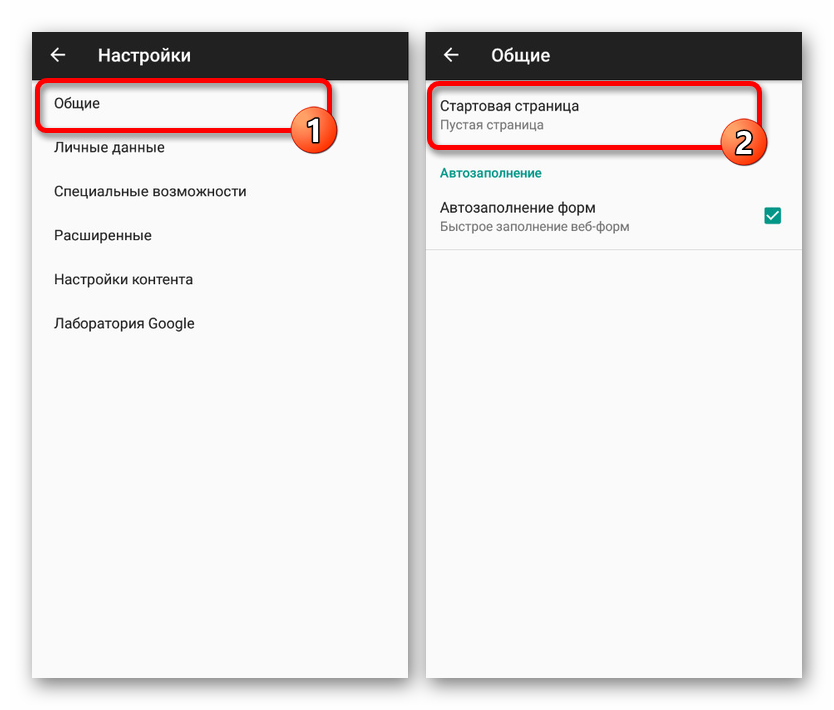
Во всплывающем окне «Стартовая страница» установите маркер рядом с пунктом «Другая» и в появившееся поле введите yandex.ru . Для завершения необходимо нажать кнопку «ОК» и перезапустить браузер.
Google Chrome
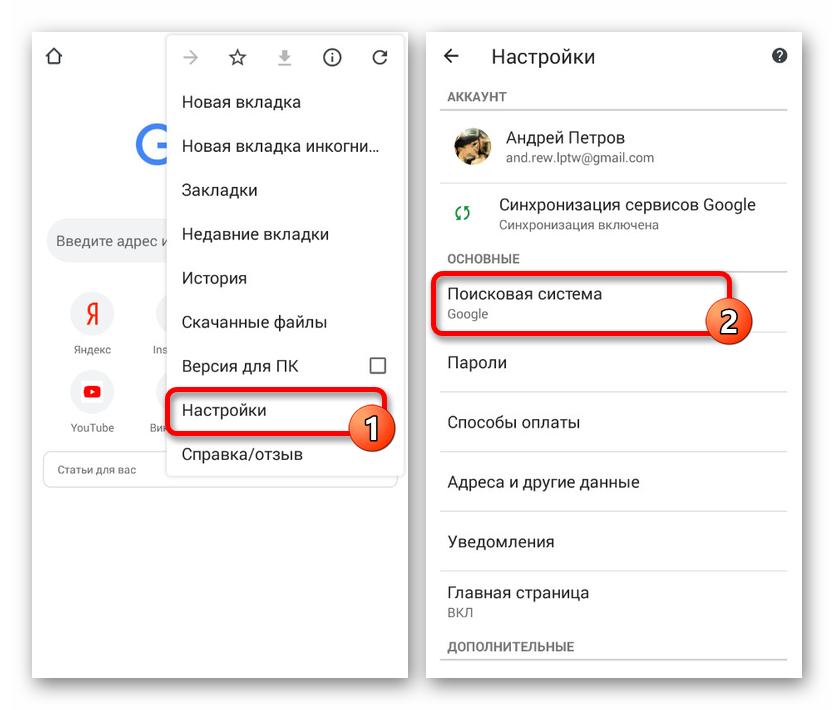
- Как и ранее, откройте Google Chrome, разверните главное меню в правом верхнем углу и нажмите «Настройки». Здесь необходимо найти блок «Основные» и выбрать «Поисковая система».
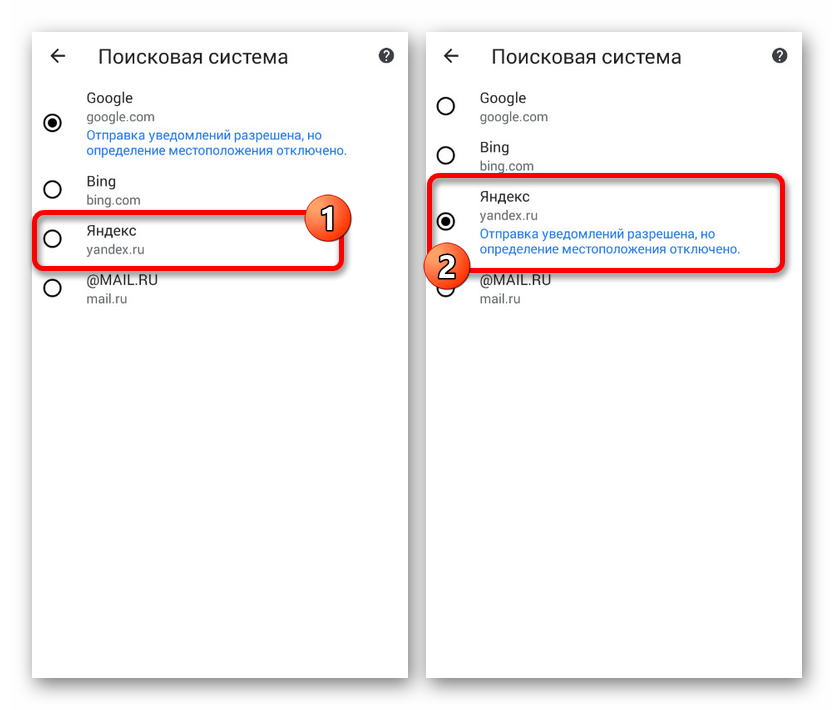
Через появившийся список поменяйте поиск по умолчанию на «Яндекс» и снова вернитесь в раздел «Настройки».
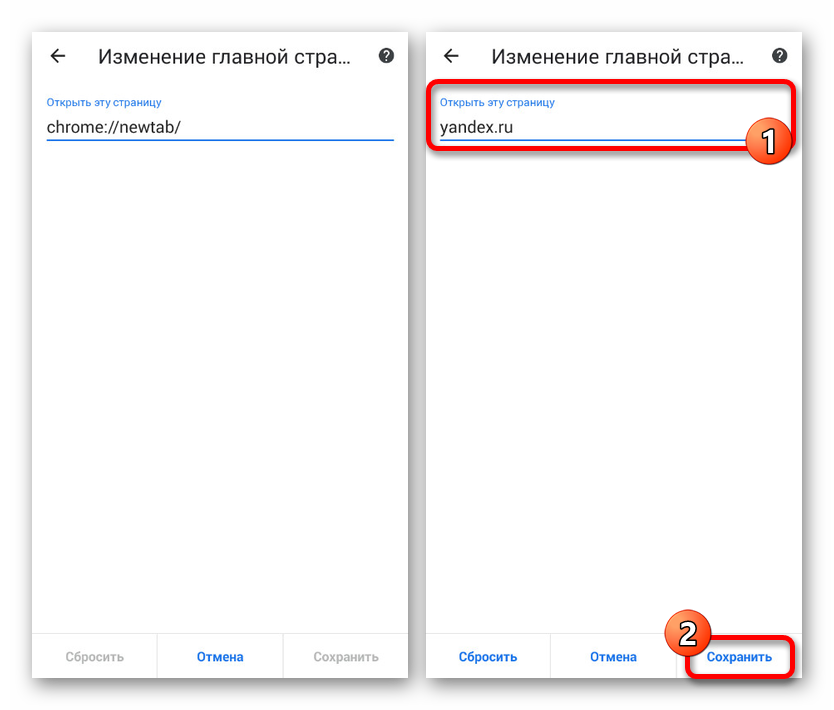
В блоке «Основные» выберите «Главная страница» и коснитесь строки «Открыть эту страницу».
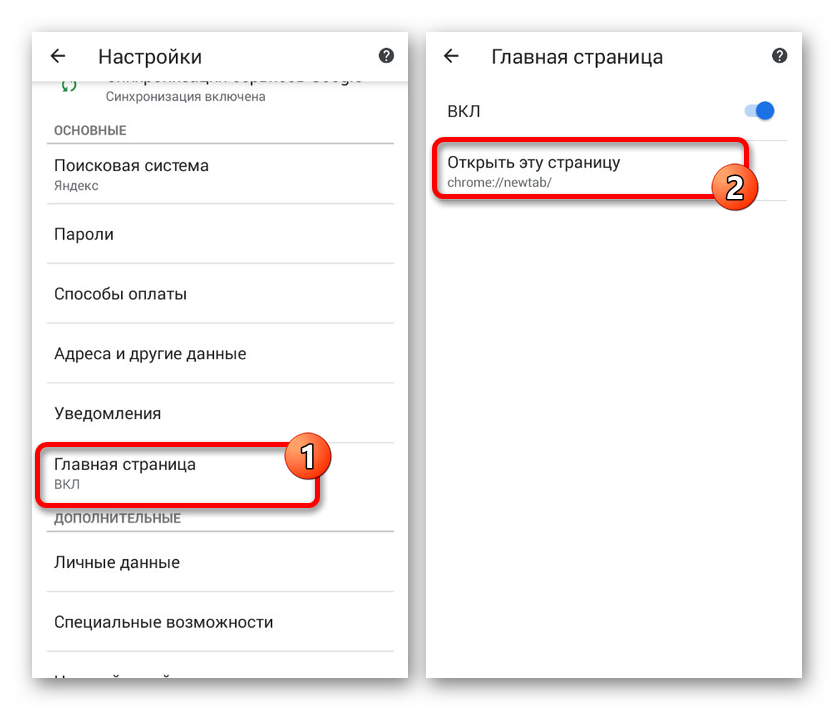
Заполните текстовое поле в соответствии с официальным адресом — yandex.ru, нажмите «Сохранить», и на этом процедура завершается.
Mozilla Firefox
-
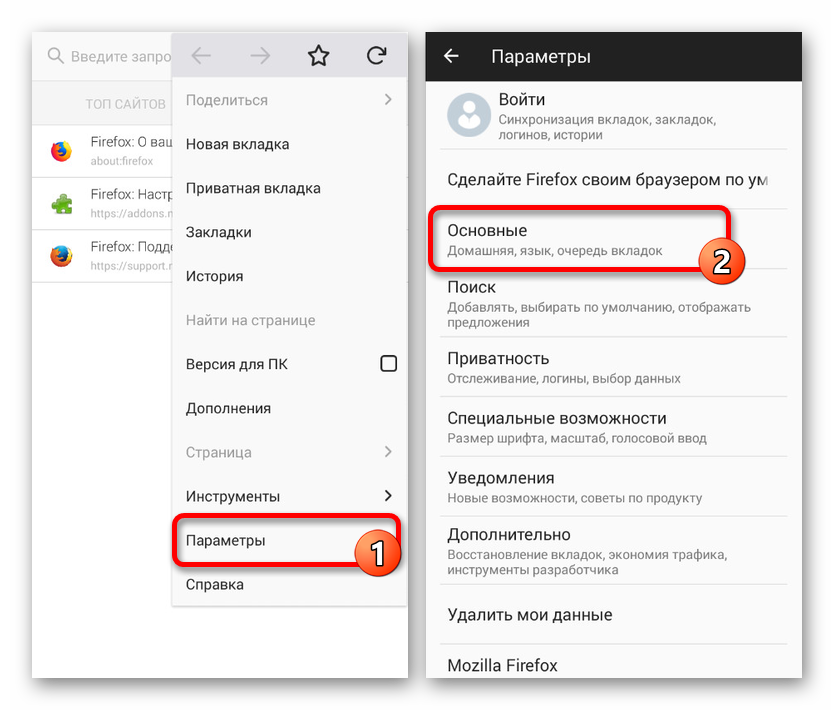
Несмотря на поддержку магазина расширений, в Mozilla Firefox на Android установить Яндекс стартовой страницей можно только через параметры, как и в других случаях. Для этого откройте главное меню, выберите раздел «Параметры» и перейдите в «Основные».
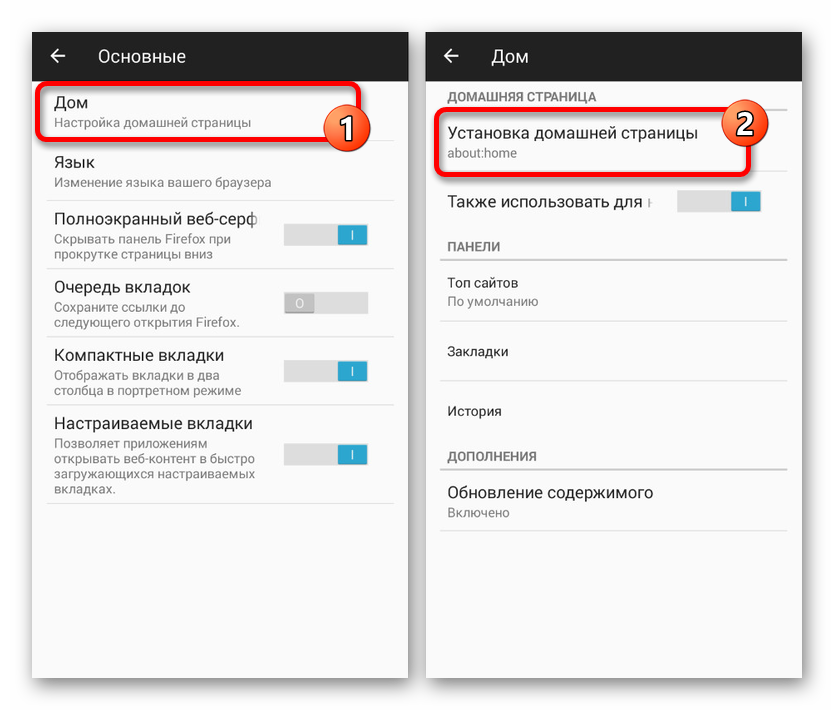
Здесь необходимо выбрать пункт «Дом» и тапнуть по строке «Установка домашней страницы».
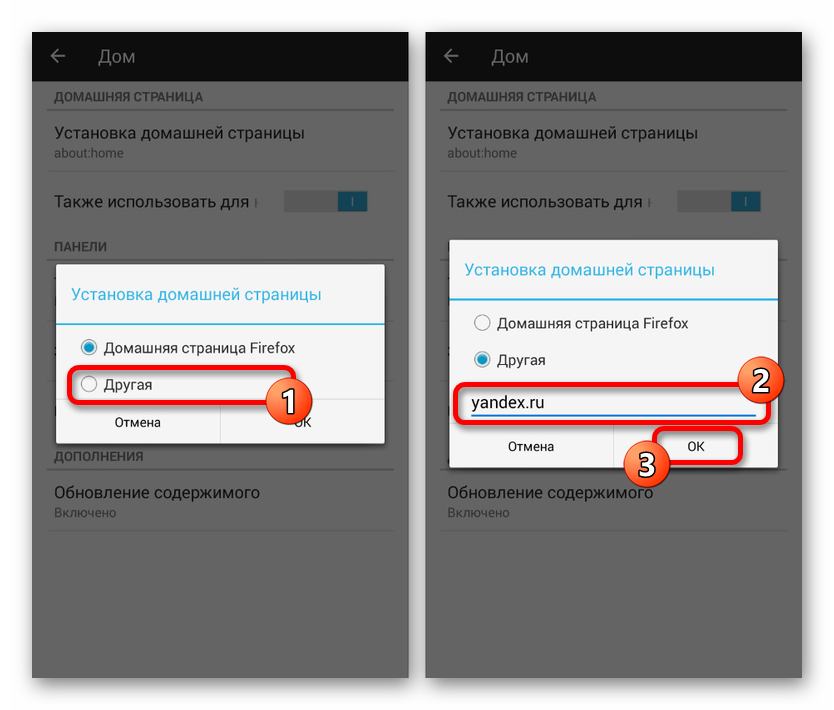
Через открывшееся окно выберите вариант «Другая», укажите официальный адрес yandex.ru и нажмите «ОК» для сохранения. В результате после повторного запуска программы Яндекс будет установлен в качестве начальной страницы.
Данных действий на примере всех основных браузеров будет вполне достаточно, чтобы установить Яндекс стартовой страницей. В то же время стоит учитывать, что некоторые приложения нужных настроек не предоставляют.
Способ 2: Установка Яндекс.Браузера
Еще одно достаточно простое решение заключается в загрузке специального браузера от данной компании. Этот вариант по сути является автоматическим, так как по умолчанию в веб-обозревателе используются виджеты и сервисы Яндекса. К тому же только здесь стартовая страница имеет уникальное оформление со вспомогательными функциями.
-
Из-за того что стартовый экран Яндекса в данном браузере используется по умолчанию, изменение настроек не требуется. При этом через параметры все же стоит отключить функцию сохранения сессии, чтобы при повторном открытии приложения была именно нужная страница, а не старые вкладки.
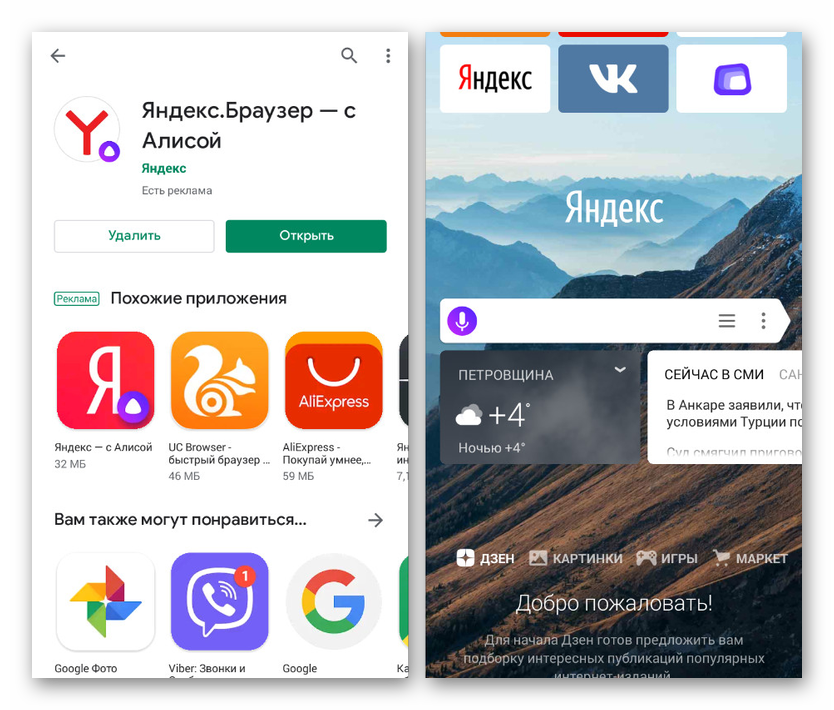
Для этих целей разверните главное меню, выберите «Настройки» и найдите блок «Дополнительно». Здесь необходимо включить функцию «Закрывать вкладки при выходе из браузера» и «Старт браузера с экрана новой вкладки».
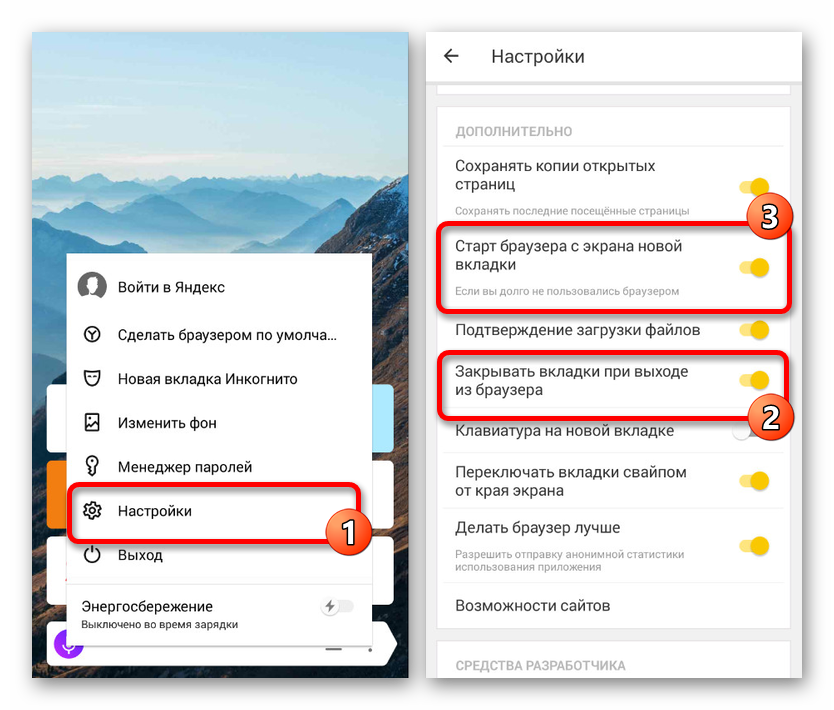
Этого должно быть достаточно для автоматического появления стартовой страницы Яндекса при каждом повторном открытии браузера. В остальном же он не имеет настроек начальной страницы.
Способ 3: Сервисы Яндекса

Нами были разобраны все существующие способы использования Яндекса стартовой страницей в Android, включая самостоятельное изменение настроек и автоматическую установку. Каждый способ имеет ряд особенностей, делающих его незаменимым в определенных ситуациях.
Если вы решите сделать главную страницу Яндекса стартовой на своем планшете, то именно она будет загружаться по умолчанию при каждом запуске браузера. Это очень удобно – ведь если какая-то страница устраивает вас по основным параметрам, то почему бы не сделать ее пусковой?

Если вы решите сделать главную страницу Яндекса стартовой на своем планшете, то именно она будет загружаться по умолчанию при каждом запуске браузера. Это очень удобно – ведь если какая-то страница устраивает вас по основным параметрам, то почему бы не сделать ее пусковой?
Рассылка новых, иногда интересных и полезных, материалов сайта remontka.pro. Никакой рекламы и бесплатная компьютерная помощь подписчикам от автора. Другие способы подписки (ВК, Одноклассники, Телеграм, Facebook, Twitter, Youtube, Яндекс.Дзен)
Что делать, если стартовая страница не меняется
Если у вас не получается сделать Яндекс стартовой страницей, то, вероятнее всего, этому что-то мешает, чаще всего — какие-то вредоносные программы на компьютере или расширения браузера. Здесь вам могут помочь следующие действия и дополнительные инструкции:
А вдруг и это будет интересно:
- Windows 10
- Настройка роутера
- Всё про Windows
- Загрузочная флешка
- Лечение вирусов
- Восстановление данных
- Установка с флешки
- В контакте
- Одноклассники
- Android
Почему бы не подписаться?
Рассылка новых, иногда интересных и полезных, материалов сайта remontka.pro. Никакой рекламы и бесплатная компьютерная помощь подписчикам от автора. Другие способы подписки (ВК, Одноклассники, Телеграм, Facebook, Twitter, Youtube, Яндекс.Дзен)
07.01.2014 в 16:47
С Рождеством! Все советы и статьи полезные и по делу. Сейчас это редкость. Спасибо! Удачи Вам!
07.01.2014 в 18:58
И Вас с праздником! Спасибо за отзыв.
12.01.2014 в 00:24
Доходчиво. Избавился от Webalta на счёт «раз». Профессионально!
Огромное спасибо! Не
бросайте эту работу.
14.01.2014 в 04:30
Junkware Removal Tool
11.07.2014 в 10:22
Как избавиться от Амиго плюс в Гугл Хром.?
11.07.2014 в 10:31
Я не сталкивался с такой проблемой. Попробуйте вот это: https://remontka.pro/otkryvayutsya-saity/
05.03.2015 в 07:57
Только с 4 раза получилось перешел уже на Atavi, он значительно проще, красивее и удобнее. Можно стартовой сделать, а можно просто как расширение в любом браузере, визуальные закладки и просто закладки крайне удобные, можно по группам формировать, делиться.
08.12.2015 в 04:05
Лучше б рассказали, как убрать предложения Яндекса сделать их страницу главной, когда, как ни странно, именно их страница и является таковой, но все без толку…
08.12.2015 в 13:09
Интересно. Проверю. Какой браузер?
30.07.2018 в 17:13
31.07.2018 в 08:46
по идее, у яндекс браузера должны быть полные аналоги (хоть, возможно, и в сильно другом расположении) этих папок от google chrome, где и хранятся все установки и ссылки speed dial 2
также яндекс браузер может сам переносить пароли yandex.ru/support/browser/about/import.html
Firefox по идее тоже должен пароли уметь переносить: support.mozilla.org/ru/kb/import-zakladok-i-lichnyh-dannyh-iz-drugogo-brauze
а вот по speed dial не подскажу в случае этого браузера.
31.07.2018 в 10:59
проще словить вирусягу и яндекс с мэйл ру сами пропишутся где надо) на кой он нужен
31.07.2018 в 11:08
Можно и так. Хотя Яндекс этим особо не грешит, и даже мэйл стал поменьше чем раньше.
Как сделать Яндекс стартовой страницей на телефоне Андроид?
Большое количество современных пользователей интересуется, как Яндекс сделать стартовой страницей на Андроиде. Подобный ажиотаж объясняется тем, что люди привыкли использовать удобный поисковик «Яндекс» на компьютерах, и теперь хотят делать то же самое на смартфонах. В данной статье мы подробно рассмотрим процесс настройки на всех популярных мобильных браузерах.
Как сделать Яндекс стартовой страницей на телефоне Андроид
Процесс установки стартовой страницы напрямую зависит от используемого браузера. Давайте рассмотрим, как сделать это в Google Chrome, Яндекс Браузере, Opera и Firefox. Ознакомиться с пошаговой инструкцией можно ниже.
Google Chrome

Интересной особенность данного веб-обозревателя является то, что он сохраняет последний открытый сайт. Даже если вы случайно закрыли приложение, то при последующем открытии на экране отобразиться используемый до этого ресурс. Однако многим такого функционала не хватает, поэтому разработчики Google Chrome предусмотрели возможность установки стартовой страницы. Как это сделать, рассказано в инструкции:
- Первым делом заходим в браузер, где кликаем на «три точки», расположенные в правом углу экрана.
- Затем из открывшегося списка выбираем «Настройки».
- Теперь переходим во вкладку «Поисковая система».
- На дисплее появится список с возможными поисковиками, из которого нужно выбрать «Яндекс».
- В завершении перезапускаем браузер и наслаждаемся любимым поисковиком.
Также можно пойти другим путем, воспользовавшись функцией «Главная страница». Благодаря ей в браузере появляется иконка, нажатие на которую перенаправляет на указанный сайт. Для активации нужного режима воспользуйтесь инструкцией:
- Открываем боковое меню и переходим в раздел «Настройки».
- Затем кликаем по строке «Главная страница».
- Далее переводим ползунок в значение «ВКЛ.».
- Теперь в поле ввода вписываем стартовую страницу Яндекса. В зависимости от региона домен будет иметь разное обозначение. В нашем случае такое: yandex.ru.
- Завершаем изменения кнопкой «Сохранить».
Теперь возле поисковой строки появился значок дома, нажатие на который приведет к переходу на стартовую страницу Яндекса.
Яндекс Браузер

В данном веб-обозревателе поисковая строка от Яндекс установлена по умолчанию. Достаточно установить приложение из Play Marketa на телефон и предоставить необходимые разрешения. Однако стоит помнить, что браузер запустит последнюю открытую страницу, поэтому для перехода на стартовую страницу потребуется нажать кнопку.
Opera

О том, как Яндекс сделать стартовой страницей в Опере рассказано ниже:
- Сначала откроем мобильный браузер на Андроиде.
- Теперь нажимаем по красному кругу, расположенному в правом нижнем углу экран.
- Далее из открывшегося списка выбираем «Настройки».
- Листаем вниз и кликаем по пункту «Поисковая система по умолчанию».
- Здесь устанавливаем галочку возле строки «Яндекс».
После выполнения всех действий советуем перезапустить веб-обозревателя. Как видим, возле поисковой строки появился логотип Яндекса, что свидетельствует о корректно сохраненных настройках.
Firefox

Сначала откроем браузер Mozilla Firefox, затем:
- Нажмем на «три точки», расположенные в правом верхнем углу экрана.
- Далее из предложенных вариантов выберем «Параметры».
- Теперь заходим во вкладку «Поиск».
- Затем кликаем на поисковую систему «Яндекс» и выбираем «Установить по умолчанию».
Для сохранения изменений рекомендуется перезагрузить веб-обозреватель. Как можно видеть, Яндекс стал стартовой страницей по умолчанию. Теперь при каждом вводе запроса будет происходить переход на сайт yandex.ru.
Как сделать Яндекс стартовой страницей в стандартном браузере

Если речь идет о браузере, установленном в телефоне Андроид по умолчанию, то здесь настройка стартовой страницы проходит по-разному, но зачастую принцип действий такой:
- Нажимаем на «три полоски», расположенные вверху или внизу экрана.
- Из предложенного списка выбираем «Настройки».
- Затем открываем раздел «Поисковая система».
- Выбираем «Яндекс».
В конце не забудьте перезапустить веб-обозреватель.
Ответы на популярные вопросы
Заключение
Как можно видеть, сделать Яндекс стартовой страницей на Андроиде не сложно. Достаточно соблюдать указания инструкций для конкретного браузера. Краткий алгоритм выглядит следующим образом: настройки – поисковая система – Яндекс. Если у вас остались вопросы, то напишите их в комментариях к статье.

Всем привет! Меня зовут Максим. Я являюсь главным редактором на сайте helpad.ru. Пишу качественные и проверенные на личном опыте статьи. Также веду YouTube-канал, где в видеоформате показываю выполнение определенных инструкций.

Ответ на вопрос, как сделать «Яндекс» стартовой страницей на Андроид, зависит от используемого браузера, поскольку в каждом из них процедура установки поисковика в качестве основного, различается.
Рассмотрим несколько наиболее распространенных примеров.
Самый простой вариант установки — в «Яндекс Браузере»: в своем фирменном приложении портал автоматически является стартовой страницей по умолчанию.
В Chrome , где основной является страница Google, порядок действий следующий:
- Запустить браузер в стандартном режиме;
- Нажать значок с тремя вертикально расположенными точками (правый верхний угол) и выбрать строку « Настройки »;
- Открыть параметр «Поисковая система» и выбрать пункт « Яндекс ».
Вторым по популярности после Chrome являются стандартные браузеры, идущие в комплекте с прошивкой вашего смартфона или планшета. Чтобы задать в качестве стартовой страницы «Яндекс» на стоковом браузере Mi Browser на Xiaomi Redmi, потребуется:
- Открыть браузер;
- Нажать иконку с тремя полосками справа внизу (в зависимости от прошивки кнопка может находиться наверху);

- Выбрать пункт «Настройки»;
- В разделе «Другое» открыть пункт «Расширенные настройки»;
- Выбрать «Назначить стартовую страницу», «Пользовательская», и указать там http://www.yandex.ru/;

- Нажать «ОК».
Более 100 млн. загрузок имеет мобильная версия браузера Opera, поэтому на него также стоит обратить внимание. Чтобы поставить «Яндекс» в качестве стартовой страницы в этом браузере, необходимо выполнить несколько действий:
- Открыть приложение
- Нажать иконку Opera в правом нижнем углу, затем – пункт «Настройки»
- Выбрать параметр «Поисковая система по умолчанию» и определить в качестве таковой «Яндекс».

<center>Google Chrome</center>
Здесь надо помнить следующее: если даже вы закрыли браузер Google Chrome, при повторном запуске откроется та страница, на которой вы закрыли браузер. И это очень удобное решение. Тем не менее, вы можете установить главную страницу с поисковой строкой от Яндекса. Для этого нажмите на три точки в правом верхнем углу.
<center> </center>
Откроется меню, в нем выберите пункт «Настройки».
<center> </center>
Тапните по строке «Поисковая система». Как видите, сейчас в качестве ПС установлен Google.
<center> </center>
Ставите галочку рядом со строкой Яндекс.
<center> </center>
Поисковая система по умолчанию изменена.
Теперь открываете стартовую страницу со строкой поиска и видите, что отныне в качестве поисковой системы используется Яндекс.
<center> </center>
Второй вариант. В Google Chrome для Android наконец-то появилась кнопка «Главная страница», с помощью которой вы можете моментально открывать нужный вам сайт, в данном случае — это Яндекс.
Заходите в настройки, как показано выше, и находите строку «Главная страница». Нажимаете.
<center> </center>
Далее с помощью переключателя включаете указанную настройку и тапаете по строке «Открыть эту страницу».
<center> </center>
Пишите yandex.ru и нажимаете «Сохранить».
<center> </center>
Если все сделано верно, вы увидите ссылку на Яндекс.
<center> </center>
Открываете любую страницу и видите, что рядом с браузерной строкой появилась иконка домика — домашняя страница. При нажатии на нее открывается только что заданная вами страница. В нашем примере — это Яндекс.
<center> </center>
Однако на момент написания статьи функция «Главная страница» в Google Chrome почему-то работает не на всех устройствах.
<center>Яндекс.Браузер</center>
Есть другой вариант — использовать Яндекс.Браузер для Андроид, который можно найти в Play Market.
<center> </center>
При запуске вы сразу же увидите поисковую строку Яндекса.
<center> </center>
Хотя, как и в случае с Google Chrome, при повторном запуске браузер откроет ту же страницу, на которой он был закрыт. По умолчанию рядом со строкой поиска есть кнопка Я — для быстрого перехода к поисковой строке Яндекса (показывается на странице поиска).
Главная страница Яндекса: как установить + убрать Дзен [Пошаговая инструкция]
В этой статье мы поговорим про главную страницу Яндекса: покажем, как установить ее в качестве стартовой страницы — на компьютере и телефоне. Расскажем, куда пропал «старый» Яндекс и как «избавиться» от Дзена.
Материал написан в формате пошаговой инструкции для новичков.
Как открыть и зайти на настоящий Яндекс
В сентябре 2022 года компания Яндекс продала 2 своих проекта: «Новости» и «Дзен». Новый владелец — VK.
После этого пользователи заметили изменения: теперь, когда открываешь сайт www.yandex.ru, происходит редирект на dzen.ru — сайт проекта «Дзен».
На «Дзен» вы можете найти «Новости» и тематические блоги.
Чтобы попасть на настоящий сайт поисковой системы Яндекс, нужно перейти по короткому адресу ya.ru — как с компьютера, так и телефона.
По этой ссылке вы попадете на «чистую» страницу, где есть только поисковая строка — вводите свои запросы, чтобы искать нужную информацию.

«Новая» страница Яндекса — без «Дзена» и «Новостей»
Сайт ya.ru не перегружен лишней информации — и здесь нет «Дзена», что очень важно для некоторых пользователей, которые не хотят читать десятки «желтых» заголовков.
Поэтому если вы «потеряли» старый Яндекс, то он никуда не пропал — просто теперь он доступен по другой ссылке.
Стартовая страница: что это такое
Прежде чем перейти к практической части статьи — установки Яндекса в качестве стартовой страницы, — поговорим о том, что такое «стартовая страница» в браузере.
Стартовая страница — это главная страница браузера. Она открывается первой, сразу после запуска браузера.
В качестве стартовой страницы можно установить:
- Социальные сети: например, ВК или ОК.
- Поисковики: например, Google или Яндекс.
- Новостные ленты.
- Сервисы электронной почты.
Как сделать, чтобы Яндекс открывался автоматически — делаем поисковик стартовой страницей
Теперь давайте поговорим о том, как сделать, чтобы Яндекс открывался автоматически — установим поисковик стартовой страницей для вашего браузера. Посмотрим, как это сделать на компьютере на примере 6 популярных браузеров.
Если вы хотите сделать Яндекс главной страницей в браузере на телефоне, то переходите к следующему разделу статьи.
Google Chrome
Чтобы установить главную страницу Яндекса в браузере Google Chrome, нужно:
- Открыть меню — для этого нажмите на иконку с тремя точками в правом верхнем углу.
- Зайдите в раздел «Настройки».
- Откроется новая страница. В меню параметров перейдите в раздел «Запуск Chrome».
- Выберите пункт «Заданные страницы».
- Нажмите кнопку «Добавить страницу».
- Укажите адрес сайта: www.ya.ru.
Opera
Чтобы установить главную страницу Яндекса в браузере Opera, нужно:
- Откройте меню — для этого нажмите на иконку «O» в левом верхнем углу.
- Выберите раздел «Настройки».
- В разделе «Основные» выберите пункт «При запуске».
- Выберите опцию «Открыть последнюю страницу».
- Нажмите «Добавить новую страницу».
- Укажите адрес поисковика: ya.ru.
Mozilla Firefox
Чтобы установить главную страницу Яндекса в браузере Mozilla Firefox, нужно:
- Перейдите в меню браузера — кнопка с тремя точками.
- Зайдите в раздел «Настройки».
- В строке «Домашняя страница и новые окна» отметьте пункт «Мои URL».
- Укажите ссылку на страницу Яндекса: ya.ru.
Safari
Чтобы установить главную страницу Яндекса в браузере Safari, нужно:
- Перейдите в раздел «Настройки».
- Откройте вкладку «Основные».
- В подразделе «Домашняя страница» введите ссылку на поисковик: ya.ru.
Яндекс Браузер
Чтобы установить главную страницу Яндекса в браузере Яндекс Браузер, нужно:
- Откройте меню браузера — три параллельные линии в верхней части интерфейса.
- Перейдите в раздел «Интерфейс».
- Выберите пункт «Показывать кнопку «Яндекс».
Microsoft Edge
Чтобы установить главную страницу Яндекса в браузере Microsoft Edge, нужно:
- Нажмите на иконку с тремя точками в правом верхнем углу.
- В открывшемся меню выберите пункт «Параметры».
- Рядом с элементом «Показывать в новом окне Microsoft Edge» задайте значение «Конкретную страницу или страницы».
- Вставьте ссылку: ya.ru.
Как сделать Яндекс стартовой странице на телефоне
Теперь поговорим о том, как установить главную страницу Яндекса в качестве стартовой в браузере на телефоне. Для примера возьмем 4 популярных веб-браузера: «Хром», «Яндекс Браузер», «Мозилла» и «Опера».
Google Chrome
Алгоритм действий:
- Нажмите на иконку с тремя точками в правом верхнем углу.
- Зайдите в раздел «Настройки».
- В подразделе «Дополнительные» нажмите на строку «Главная страница».
- Нажмите на строку, где нужно ввести ссылку (под строкой «Главная страница Chrome»). Введите ссылку на поисковик.
Яндекс Браузер
Алгоритм действий:
- Откройте меню браузера.
- Зайдите в «Настройки».
- В подразделе «Поисковая система» выберите «Яндекс».
- В разделе «Дополнительно» активируйте опцию «Старт приложения с экрана новой вкладки».
Opera
Алгоритм действий:
- Нажмите на иконку «О».
- Зайдите в «Настройки».
- В подразделе «Поиск» выберите поисковую систему по умолчанию — в нашем случае это «Яндекс».
Mozilla Firefox
Алгоритм действий:
- Нажмите на иконку с тремя точками.
- Зайдите в раздел «Поиск».
- Установите «Яндекс» в качестве поисковой системы по умолчанию.
Как добавить Яндекс на главный экран
Еще один вариант, который поможет получить быстрый доступ к поисковой системе «Яндекс» — это добавление иконки поисковика на главный экран вашего телефона.
Сделать это просто: например, откройте Google Chrome на смартфоне → зайдите на сайт ya.ru → нажмите на иконку с тремя точками в правом верхнем углу → выберите опцию «Добавить на главный экран» → в открывшемся окне нажмите «Добавить».
Теперь иконка Яндекса будет на главной странице вашего смартфона — нажмите на нее, чтобы быстро попасть в поисковик.