Как создать шапку канала на YouTube: пошаговая инструкция и идеи для вдохновения
Фоновое изображение (баннер, шапка) – первое, что видит пользователь YouTube, перешедший на канал автора. Рекомендательная система работает так, что сперва человек обнаруживает видео, а уже потом, если всерьез заинтересуется, переходит на канал его создателя. И тут самое главное зацепить внимание посетителя и объяснить, почему он должен подписаться. Красиво оформленный баннер с оригинальным описанием и призывами к действию может в этом помочь.
Обложку канала можно использовать не только как элемент оформления, но и как инструмент для повышения узнаваемости бренда, личности, рекламы внешних ресурсов, объявления акций, конкурсов и т. д.
В этом гайде я дам всю нужную информацию и покажу инструменты, которые упростят работу над баннером. Дальше – полная свобода творчества. Только вы решаете, как будете реализовывать свою идею.
Требования к фоновому изображению
Перед тем как начать рисовать обложку, учитывайте, что на разных типах устройств загруженное на канал изображение будет отображаться по-разному. Поэтому нужно ориентироваться на размеры, которые предусмотрены видеохостингом:
- Рекомендованный размер картинки: 2560 x 1440 пикселей.
- Минимальный размер: 2048 x 1152 пикселей. Меньше YouTube загрузить не позволяет.
- Минимальный размер «безопасной области», отображаемой на любых устройствах: 1546 x 423 пикселей (мобильные устройства).
- Максимальная ширина с полным отображением «безопасной области»: 2560 x 423 пикселей (десктоп).
- Максимальный размер файла: 6 МБ.
Максимальное разрешение – 2560 x 1440 пикселей. Именно такого размера должна быть картинка, чтобы ее одинаково хорошо было видно как на ТВ, так и на мобильном телефоне.
Вы можете в любой момент проверить отображение баннера на всех типах устройств. Для этого перейдите на свой канал и нажмите «Добавить оформление канала».
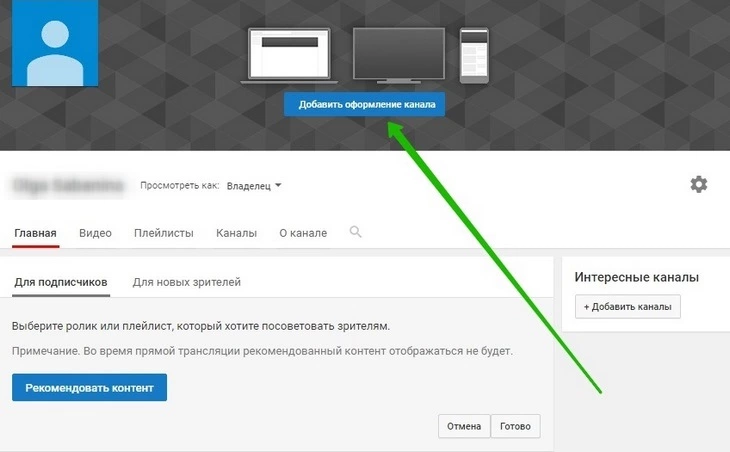
Добавлять или менять обложку и значок канала можно только с компьютера
Выберите нужное изображение на компьютере, и сразу после загрузки в окне предварительного просмотра YouTube покажет, как будет отображаться обложка на ПК, ТВ и смартфоне.
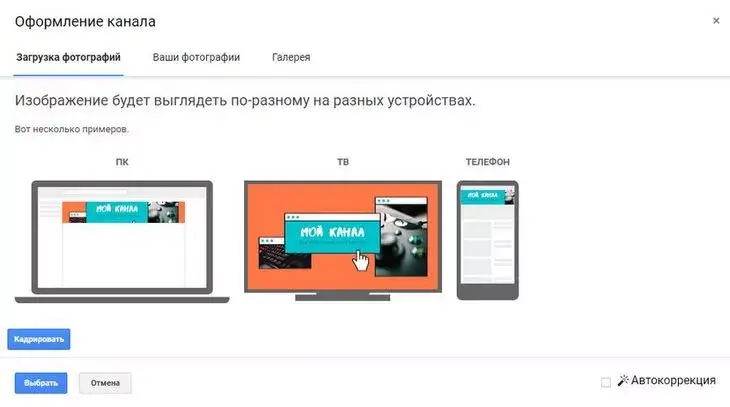
Очень удобно и не нужно пользоваться сторонними сервисами
Если нажать «Кадрировать», можно увидеть, какая именно часть попадет в мобильное превью.
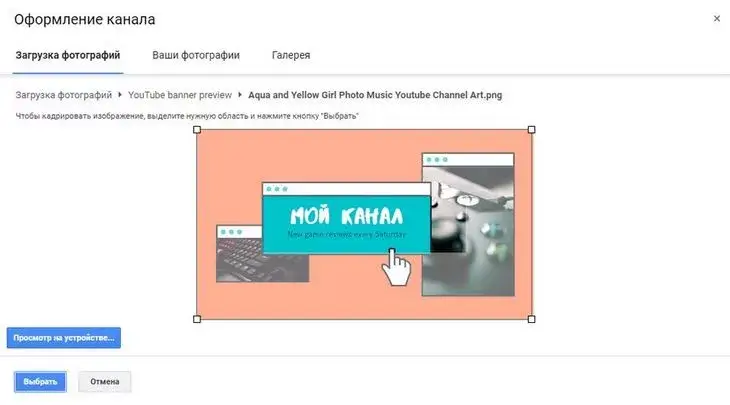
Возможность кадрирования сильно ограничена – можно лишь чуть-чуть сместить картинку в нужную область
Чтобы сделать баннер, который будет отображаться одинаково хорошо на всех типах устройств, воспользуйтесь шаблоном. Так вы точно будете знать, что ничего не обрежется у пользователей планшетов и смартфонов.
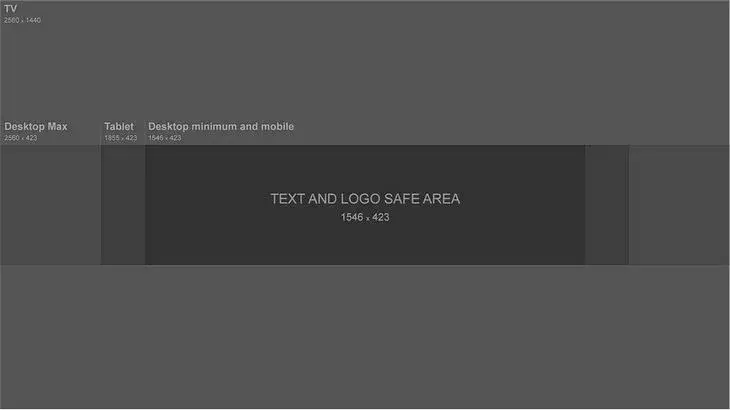
Шаблон фонового изображения канала можно скачать со страницы официальной справки Google в форматах .png и .psd
Вся самая важная информация должна располагаться в видимой зоне – ориентируйтесь на область просмотра на мобильных телефонах.
Интересно и эффективно
Разработка идеи
На баннере важно четко обозначить тематику и рассказать, чем уникален канал. Но название и описание канала – не единственное, что там может быть.
Что еще можно поместить на обложку:
- Расписание выхода роликов. Распространенная практика среди видеоблогеров.
- Информацию об акциях, анонсы мероприятий и т. д. В таком случае обложку часто придется менять, чтобы информация на ней оставалась актуальной.
- Поводы для гордости: упоминания в СМИ, награды и т. д. Если вы какая-то видная персона и пришли на YouTube с багажом регалий, почему бы не упомянуть об этом?
- Ссылки на сайт и соцсети. Только если есть реальная необходимость дополнительно пропиарить свои ресурсы, так как на канале можно создать блок с кликабельными ссылками в нижней правой части баннера.
- Призывы к действию (подписаться, перейти по ссылкам). Кстати, вы можете не только добавлять кликабельные ссылки внизу баннера, но и рисовать на обложке стрелочки и указатели, если нужно привлечь к ним особое внимание.
Желательно, чтобы оформление канала имело единый стиль: шрифт и цвета обложки канала не должны отличаться от тех, что используются для аватара и миниатюр видео. Если у вас разработан фирменный стиль, не изменяйте ему при оформлении канала на YouTube: это поможет повысить визуальную узнаваемость бренда.
Как может выглядеть баннер: примеры брендов и блогеров
Реализовать свою задумку можно как угодно, но в основном популярные бренды и видеоблогеры используют следующие типы баннеров:
- Минималистичный. На нем лишь логотип, название бренда/имя автора или адрес сайта. Иногда – короткое описание. Фон может быть однотонным и простым – чтобы сконцентрировать внимание на тексте. Можно использовать фирменные цвета или что-то связанное с тематикой (канал о еде – на фоне еда, об аналитике – на фоне графики, диаграммы и т. д.). Создаются такие обложки относительно просто и быстро. Есть возможность лишний раз продемонстрировать логотип. Плюс такую обложку легко оптимизировать для разных устройств.
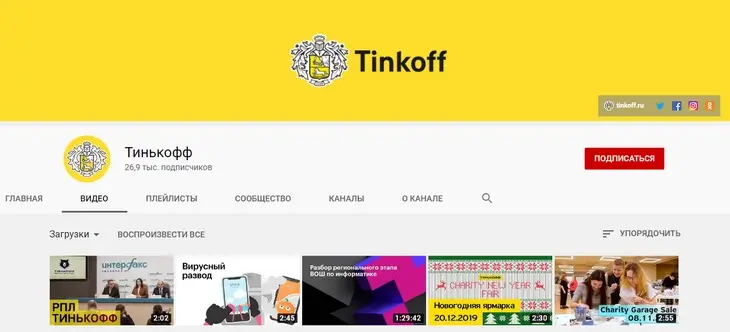
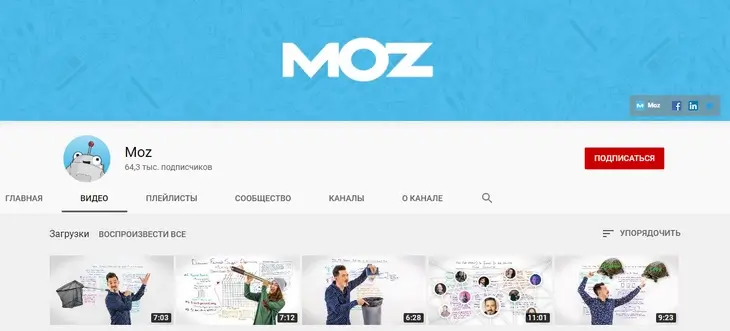
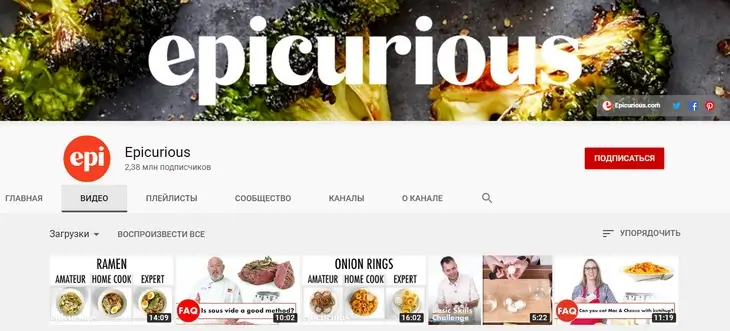
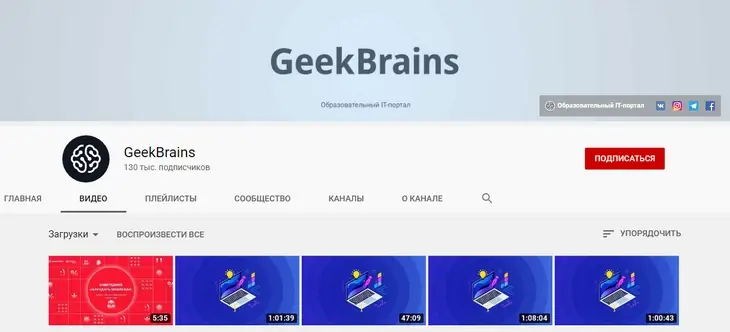
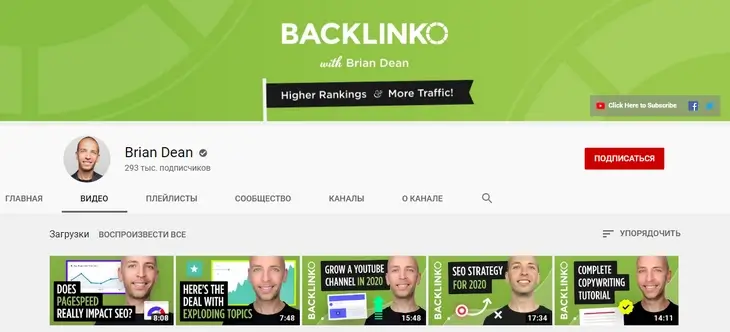 alt=»Многие известные бренды (и не только) используют именно такой тип оформления» width=»730″ height=»332″ />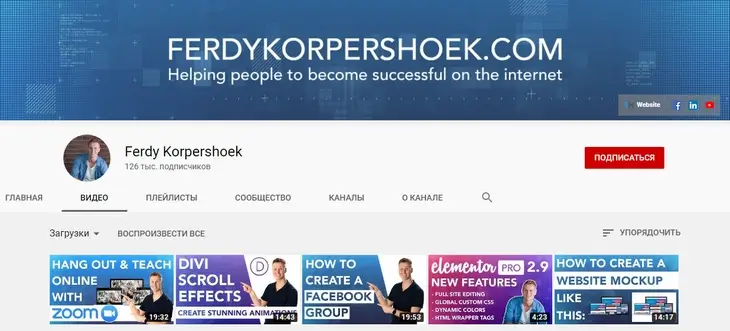
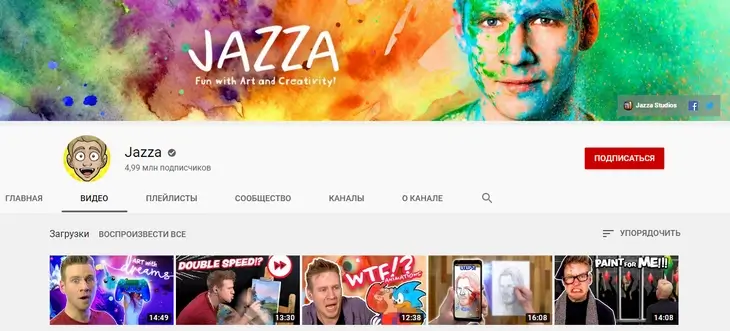
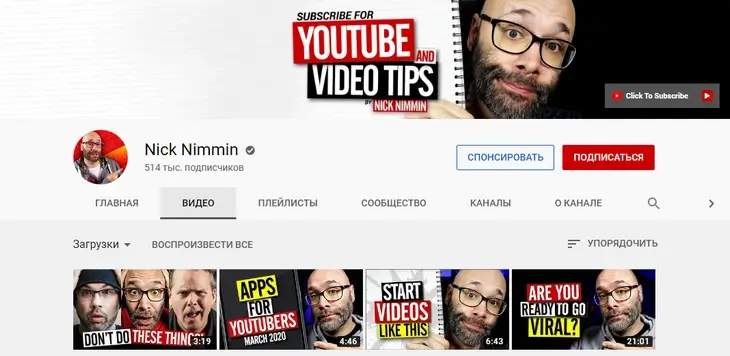
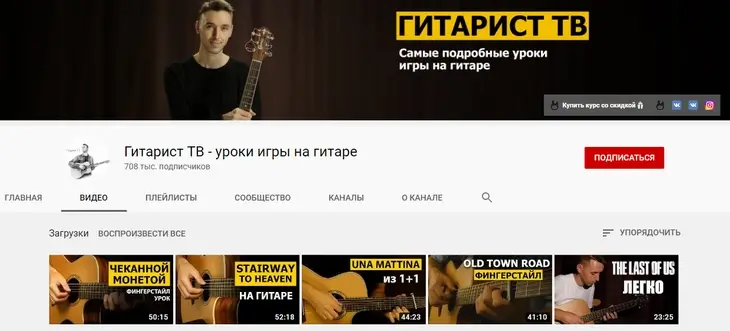
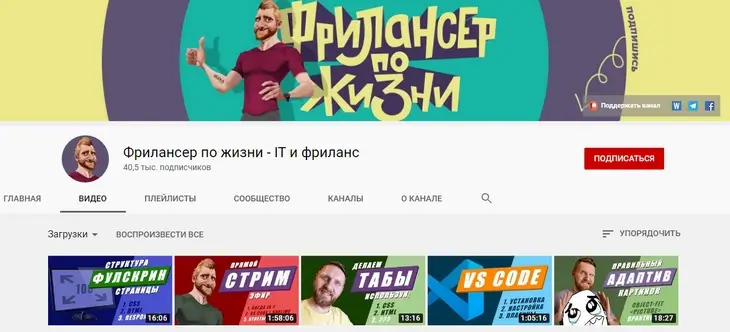
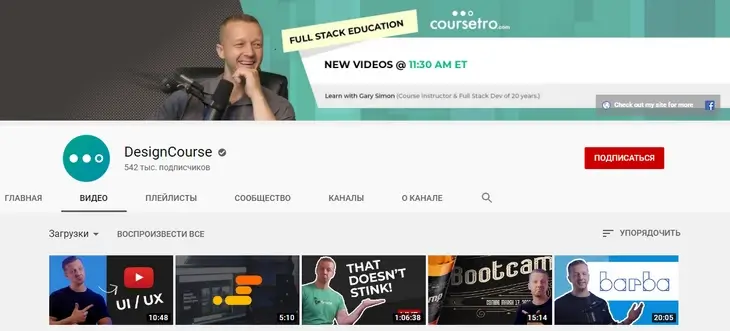
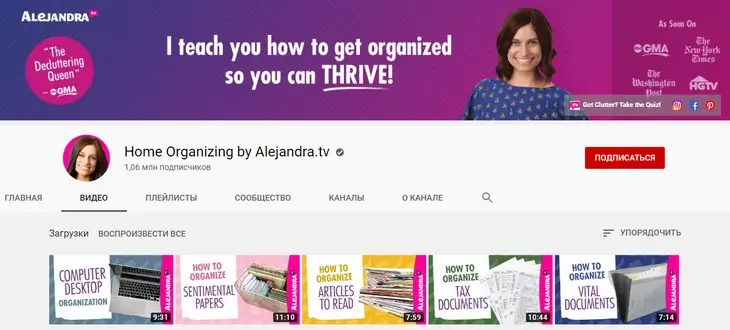
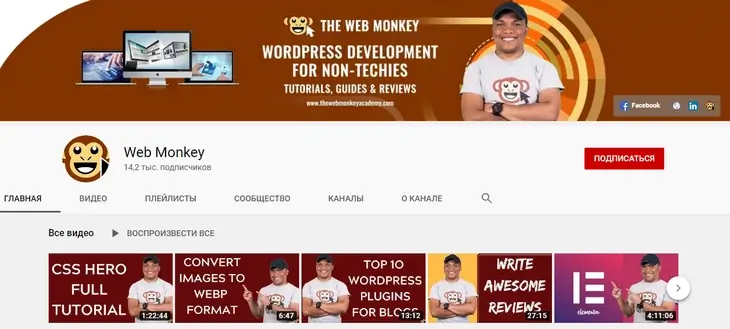
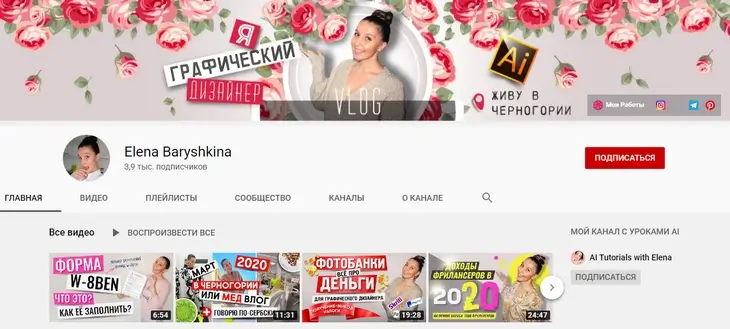

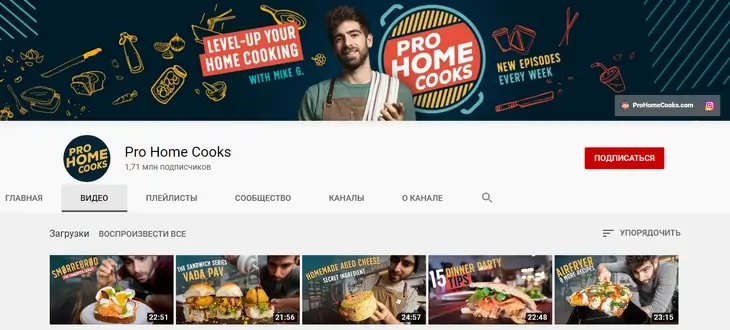
Поместите свое лицо на обложку, чтобы все знали, кто здесь (на канале) хозяин
- С тематическим изображением/изображениями (фото, иллюстрации или коллажи). Для художников, рукодельников, дизайнеров – отличная возможность продемонстрировать свои творения. Фото автора канала тоже может присутствовать в общей композиции.
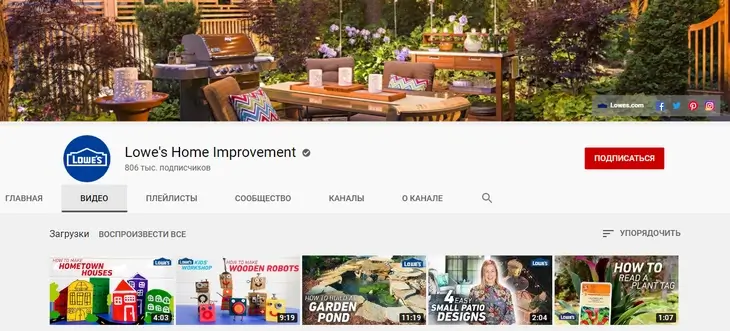
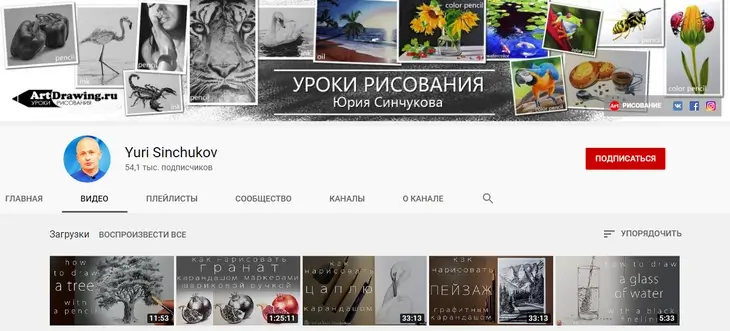

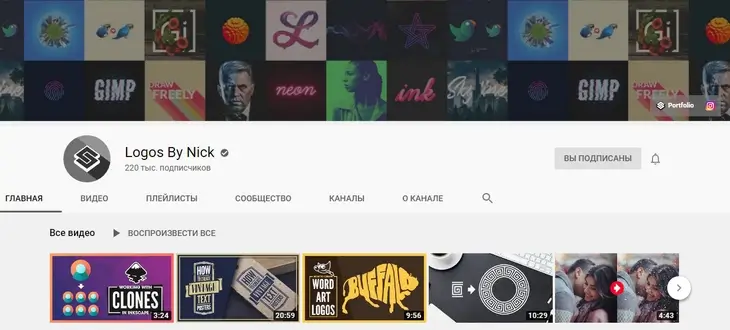

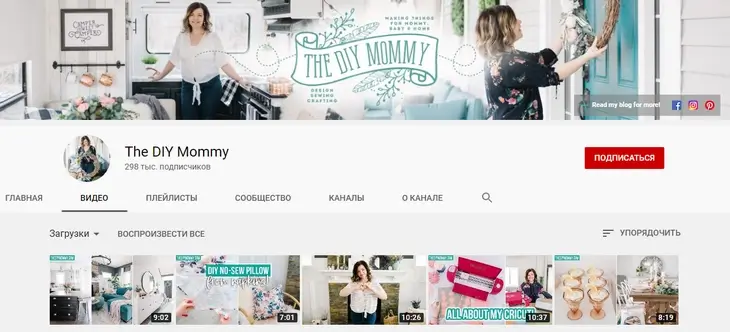
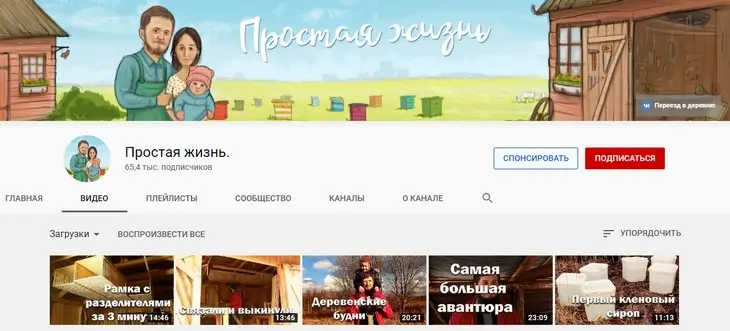
Уже по одному лишь фоновому изображению обложки становится понятно, о чем канал
Классификация типов баннеров не имеет строгого характера. Вы можете экспериментировать с элементами и фонами, как вам захочется, и получать новые и интересные композиции.
Где можно создать баннер
Вариантов масса, вот основные:
- В любом графическом редакторе, в т. ч. онлайн (Adobe Photoshop, GIMP, Pixlr). Требуют определенных навыков, позволяют реализовать практически любую задумку.
- С помощью специализированных сервисов (Canva, Snappa и т. д.). Функциональность ограничена, зато есть большой выбор готовых шаблонов.
Как создать обложку канала онлайн
Онлайн-сервисов для создания обложки для YouTube очень много. Но все они по функциональности не могут сравниться с полноценным графическим редактором вроде «Фотошопа». Тем не менее, если надо сделать быстро и красиво, это лучший вариант, так как все сводится к редактированию готового шаблона. Только будьте готовы к тому, что ваш канал может стать одним из тысяч с похожим оформлением.
К тому же, бесплатная версия онлайн-сервисов еще больше ограничивает их функциональность. К примеру, становятся недоступными кастомные шрифты. Еще хуже, когда скачать готовый вариант можно только с водяным знаком.
Мы остановимся на самых удобных сервисах, предоставляющих наиболее полную функциональность и большое количество шаблонов бесплатно: Canva, Fotor и Snappa.

Приложения для обработки фото онлайн: список лучших
Canva
Пожалуй, самый известный сервис для создания графики для соцсетей (и не только). Чтобы начать творить, достаточно зарегистрироваться и выбрать нужный шаблон.
Чтобы долго не искать, воспользуйтесь поиском:
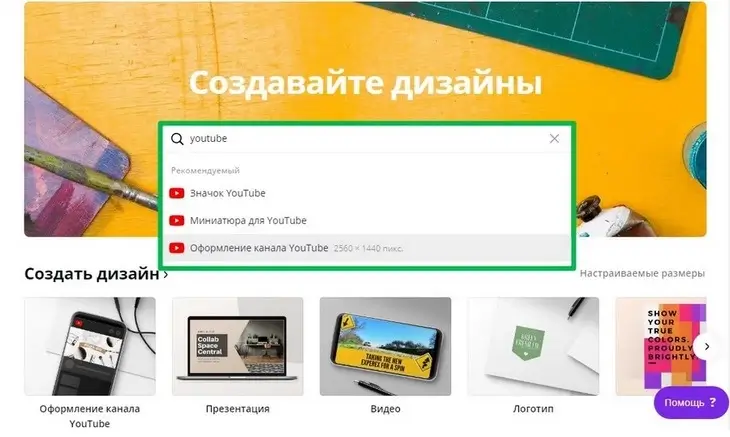
Ищем по запросу «youtube»
Кликаем на «Оформление канала YouTube», и нам предложат выбрать шаблон.
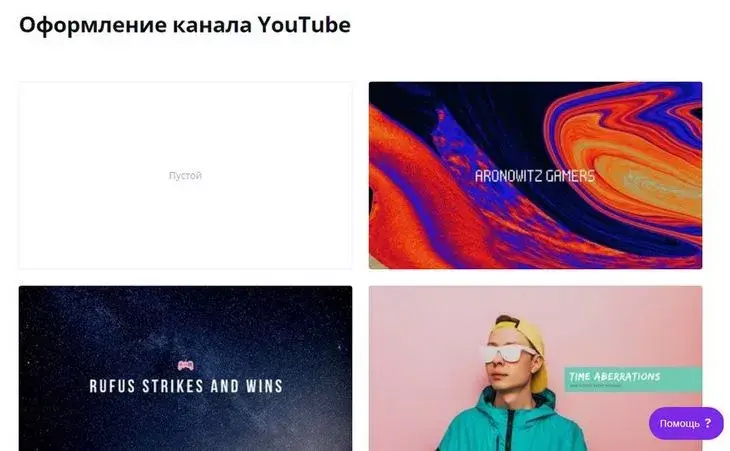
Есть шаблоны на любой вкус, но можно начать с нуля
При нажатии на баннер открывается редактор.
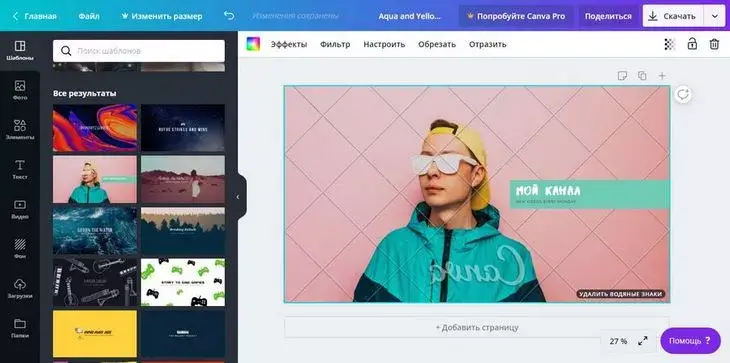
Щелкаем на нужный элемент баннера, чтобы его изменить
Здесь можно менять текст, фон и любые другие части шаблона, добавлять новые элементы, загружать собственные картинки и т. д. Подробнее обо всем этом вы можете почитать в нашем подробном гайде по Canva.
Не всегда готовый баннер можно скачать бесплатно. Как правило, ограничения появляются из-за фоновой картинки, которую легко можно заменить на другую – бесплатную.
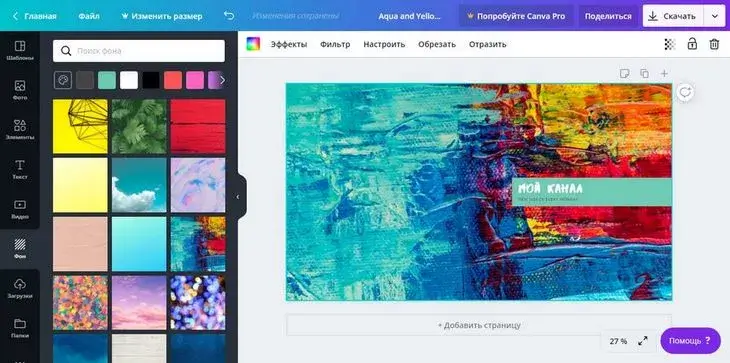
Удалила мальчика и выбрала абстрактный фон в соответствующей вкладке левого меню
В чем основные минусы создания баннера в Canva:
- Ограниченный выбор шрифтов.
- Нельзя создать баннер с нуля с использованием сетки.
- Многие шаблоны не оптимизированы под основные типы устройств.
Последний пункт – главное, на что нужно обратить внимание. Старайтесь не выбирать шаблоны с текстом, который выходит за пределы видимой области – обычно их видно сразу, но если есть сомнения, проверьте, загрузив на канал.
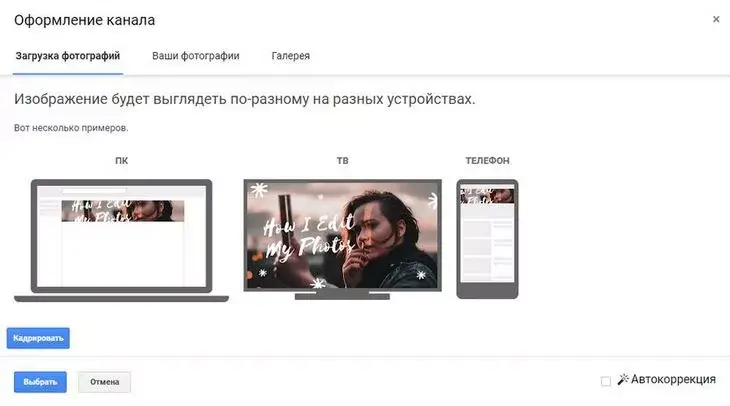
Текст полностью отображается только на экране телевизора, а главное – это все-таки мобильные телефоны, планшеты и компьютеры
Fotor
Еще один бесплатный сервис с большим количеством готовых шаблонов. Работает по аналогии с Canva. Минусы те же.
Fotor уступает Canva по одной причине – шаблоны в основном создавались для ТВ и явно не подходят для компьютеров и мобильных телефонов. Чтобы найти подходящий вариант, придется потратить некоторое время.
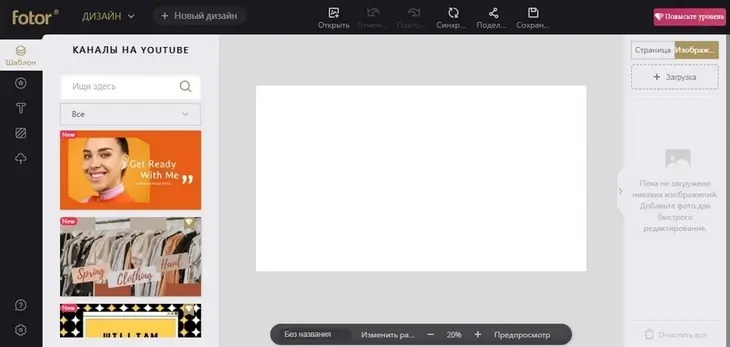
Уже по первым шаблонам в левой колонке видно, что далеко не все варианты подходят для обложки
Snappa
Пожалуй, самый удобный сервис, так как при создании баннеров YouTube с нуля здесь можно ориентироваться на встроенный макет. Это заметно упрощает работу и гарантирует, что вы не выйдете за допустимые рамки.
Бесплатных шаблонов тоже много и все они оптимизированы. Главный минус сервиса – отсутствие кириллических шрифтов. Подключение кастомных шрифтов платное. Поэтому этот сервис больше подойдет тем, кто создает канал для англоязычной аудитории.
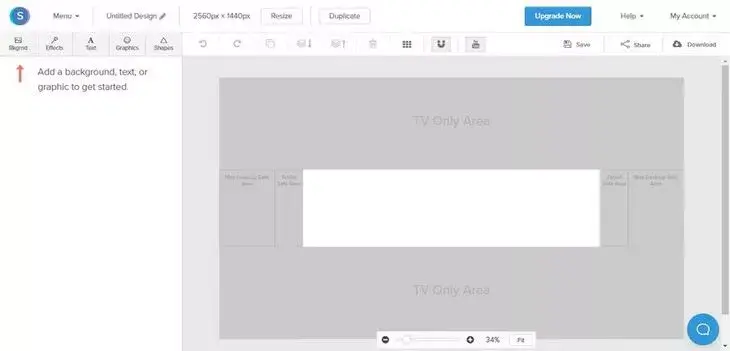
Такой удобной разметки у предыдущих сервисов нет
При нажатии на кнопку Bkgrnd, на которую направлена стрелочка, откроется библиотека с фонами, которые можно использовать для обложки. Когда вы выбираете конкретный фон, сервис делает его прозрачным, чтобы была видна разметка и главное – безопасная зона.
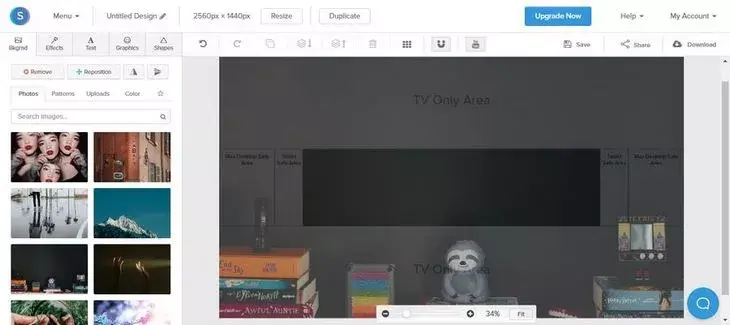
Так вы точно не выйдете за границы дозволенного
Создаем обложку с нуля с помощью «Google Презентаций»
Баннер для YouTube также можно сделать в любом редакторе слайдов. Если на компьютере у вас его нет, воспользуйтесь бесплатным сервисом от «Гугл».
Я создам простую обложку для блога про маркетинг, чтобы показать, как можно использовать сервис презентаций в качестве графического редактора.
Сперва открываю Google Slides и создаю новый слайд. Удаляю заголовок и подзаголовок со слайда – оставляю рабочую область пустой. Затем меняю ее размер – для этого открываю меню «Файл» и перехожу в «Настройки страницы».
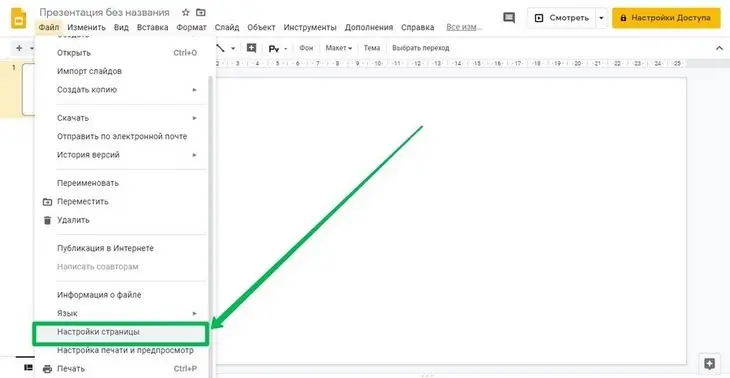
Здесь можно поменять разрешение слайда
В открывшемся окне выбираю «Другой», чтобы задать собственный размер.
Есть стандартные разрешения, но они нам не подходят
Выбираю в качестве единицы измерения пиксели и ввожу рекомендованные значения ширины и длины.
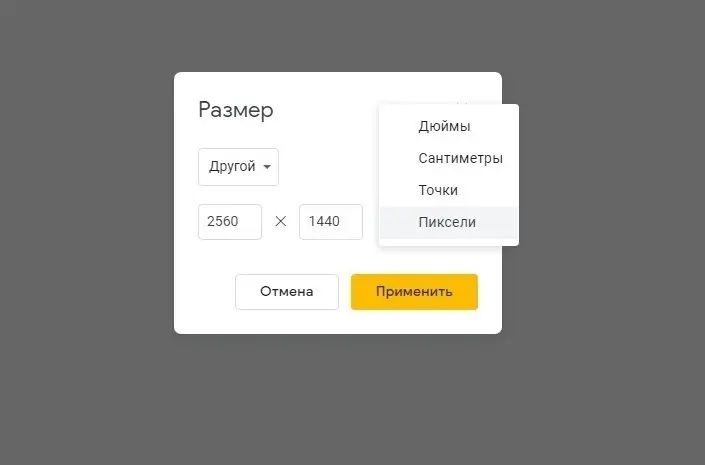
Ввожу длину и ширину, которую рекомендует YouTube
Чтобы правильно расположить все элементы на баннере, в качестве фона слайда загружаю шаблон со всеми размерами.
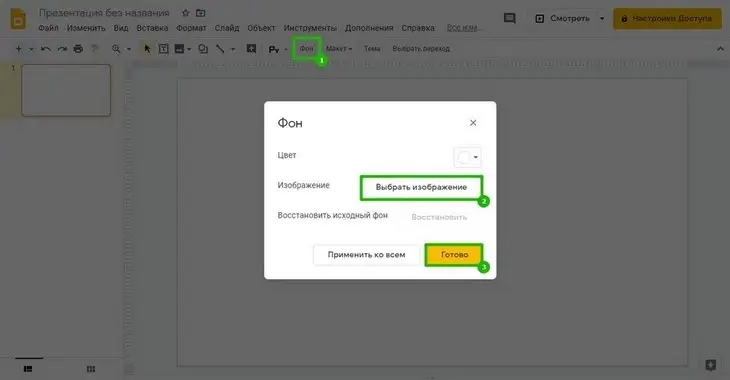
Фон – неподвижное изображение, поэтому лучше всего именно так добавлять макет
Теперь нужно добавить фоновое изображение шапки. Можно выбрать из своих файлов или воспользоваться быстрым поиском, встроенным в сервис.
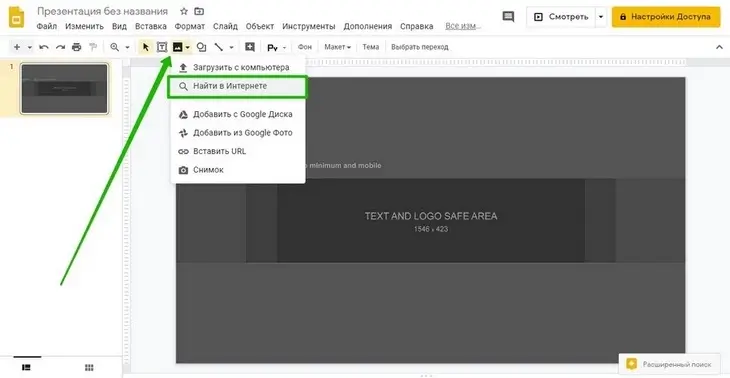
Вариантов выбора изображения несколько
При выборе опции «Найти в интернете» открывается вкладка с поиском картинок от «Гугл». Поисковик сразу предупреждает, что использовать можно только те картинки, на которые у вас есть разрешение. К сожалению, в поиске показываются изображения с любых сайтов, и определить, какие из них можно использовать, а какие – нет, невозможно. Для этого придется открывать страницу поиска в новой вкладке и искать стандартным способом.
Перестрахуюсь и возьму изображение с бесплатного фотостока. Если не знаете, где искать, воспользуйтесь нашим списком из 47 источников бесплатных картинок.
Загружаю картинку и растягиваю ее по размеру шаблона
Чтобы стало видно разметку, увеличиваю прозрачность загруженной картинки. Для этого выделяю ее, открываю меню «Формат» и выбираю «Параметры форматирования».
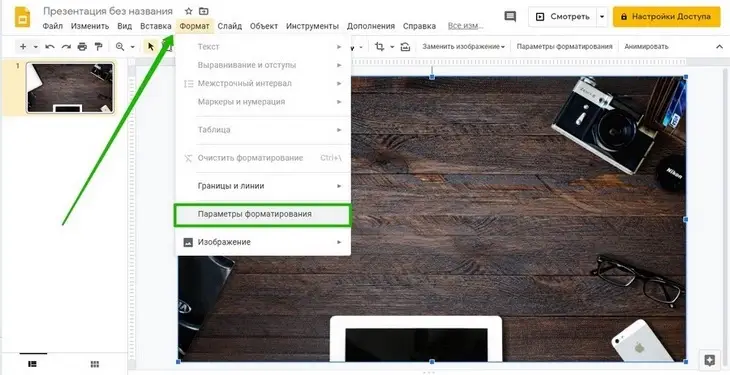
«Параметры форматирования» – вкладка, позволяющая изменять вид изображений, текста, фигур и т. д.
В открывшейся вкладке перемещаю ползунок прозрачности до нужного уровня – пока не станет видно макет на заднем фоне.
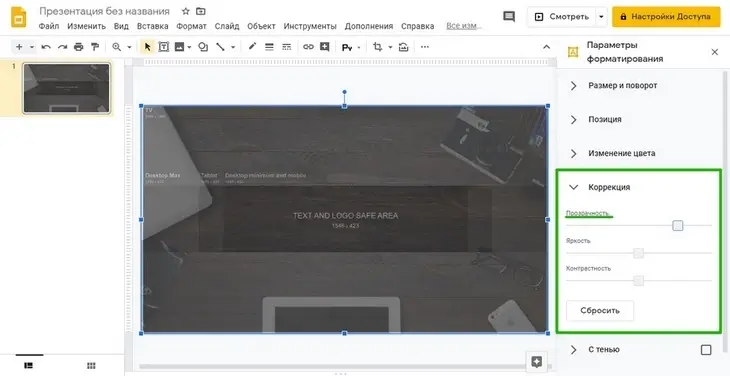
После изменения прозрачности вкладку можно закрыть
Теперь буду работать исключительно с «безопасной зоной». Чтобы было удобнее, увеличиваю масштаб.
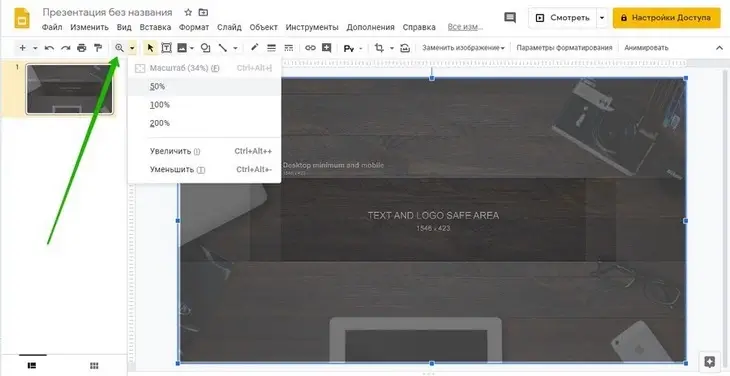
Не очень удобно работать с безопасной зоной при таком масштабе
Теперь при помощи кнопочек в верхней панели добавляю и форматирую текст, фигуры – все как при создании обычной презентации. Так как идеи изначально в голове не было, экспериментирую на ходу.
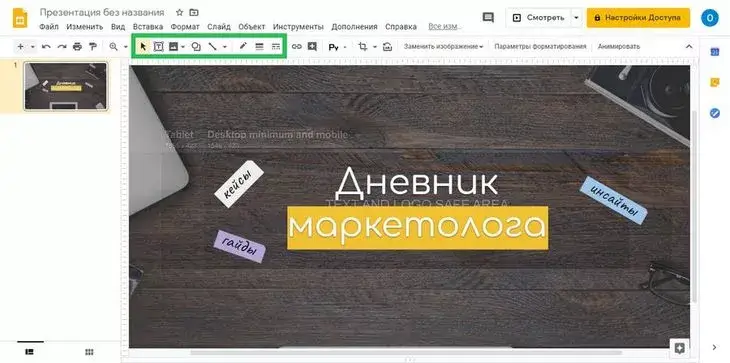
Добавляю название канала и максимально кратко описываю преимущества (ничего кроме фигур и текста в оформлении не используется)
Когда работа закончена, нужно удалить макет, который я использовала – для этого снова жму на кнопку «Фон» и восстанавливаю исходный фон.
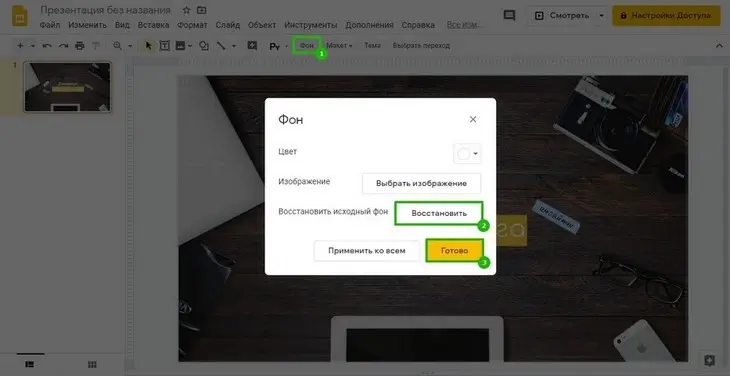
После этого макет исчезнет
Прозрачность картинки я вернула к нулевому значению, но вы можете «приглушить» фон, чтобы выделить заголовок и другие важные элементы.
Осталось сохранить баннер, чтобы можно было загрузить его на канал. Для этого подходят форматы .jpg или .png.
Открываю меню «Файл», затем – «Скачать». Среди предложенных сервисом вариантов как раз есть нужные форматы. О разнице между PNG и JPG мы писали в гиде по форматам графических файлов.
Можно выбрать любой из двух форматов
Вот так выглядит готовый баннер на разных устройствах:
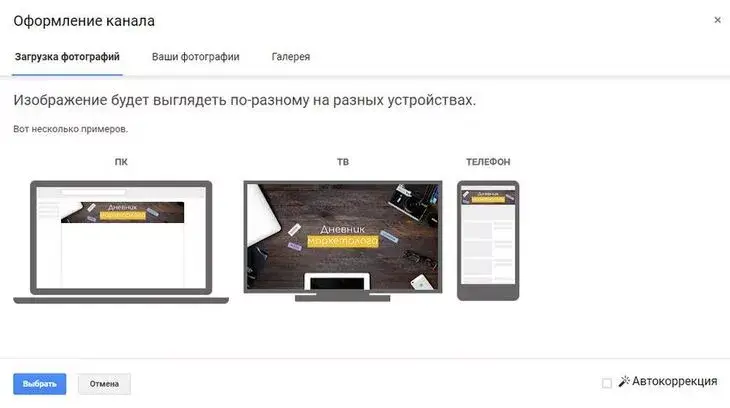
Единственный минус использования «Гугл Презентаций» для создания обложек – неудобство перемещения объектов по рабочей области: если захотите передвинуть текст, можете случайно зацепить фоновую картинку, и все «поедет». Со временем можно научиться этого избегать, но если постоянно работаете с графикой, все же лучше освоить один из популярных графических редакторов, поддерживающих слои и сетку.
Тем не менее, «Гугл Презентации» очень просты в использовании и хорошо подходят новичкам, не владеющими «Фотошопом» и его аналогами.
Это все здорово, но я хочу крутой баннер – что делать?
Освоить Photoshop или любой другой графический редактор, предварительно изучив основы теории дизайна. Первое поможет вам создать красивый коллаж, обтравить собственное фото для обложки, соединить отдельные фрагменты в единую композицию, наложить эффекты на изображение и т. д. Второе – сделать все так, чтобы было приятно глазу (для этого, конечно, нужно еще иметь вкус, хотя можно вдохновляться чужими удачными примерами – их в этой статье было много).
Оформление канала на YouTube: все о дизайне канала и видео

В блоге PR-CY есть статья о SEO для YouTube: как собрать ключи для YouTube-канала, прописать теги, хэштеги, составить название и описание к видео. В материале разобрали, чем видео полезно для сайта и почему стоит заняться созданием роликов.
В комментариях пользователи писали, что статья про визуальное оформление канала и видео тоже нужна, поэтому на основе большого гайда Брайана Дина мы собрали актуальные советы по дизайну. Разберем, как оформить YouTube-канал, чтобы заинтересовать пользователей и увеличить кликабельность.
Что выбрать для логотипа канала YouTube
Логотип канала — аналог аватара в социальных сетях, отображается на YouTube и в Google.
 Логотипы YouTube-каналов в поиске
Логотип канала важен, потому что появляется в большем количестве мест на YouTube, чем любой другой элемент оформления.
Где отображается значок:
- выдача поиска в YouTube;
- страница канала;
- комментарии от лица канала;
- перечень подписок пользователя;
- список рекомендуемых каналов;
- список связанных каналов;
- вкладка «сообщество».
Для многих пользователей логотип будет первым контактом с вашим каналом, поэтому нужно привлечь внимание.
Изображение для логотипа канала
Выбор изображения зависит от тематики канала, наличия говорящих персонажей и характера самих роликов.
Что выбрать для аватарки канала на YouTube:
- Лица или персонажи
Если это авторский канал одного человека, которого узнает аудитория, можно использовать его фото. Это создает ощущение контакта с автором, делает его более искренним и открытым аудитории.
На аватар канала «Speak English With Vanessa» Ванесса поместила свое фото с доброжелательной улыбкой.
 Значок канала с фото спикера
Если канал групповой и авторы появляются в видео, можно поместить на значок всю группу людей. К примеру, так сделала семья, которая ведет блог «The ACE Family», где делится видео из своей жизни. Было бы странно видеть на обложке семейного лайфстайл-канала только одного из членов семьи или какой-то логотип.
 Значок семейного канала
Авторы канала про еду «Viwa Food World» отразили на аватаре и тематику канала, и показали себя, поскольку появляются в каждом своем видео.
 Значок канала с фото авторов
Если канал посвящен творчеству, в котором фигурирует узнаваемый персонаж, то рекомендуем выбрать его для аватара. Так сделал Олег Куваев, автор мультфильмов про Масяню, которые выходят на канале «Masyanya Kuvaeva».
 Логотип с узнаваемым персонажем
Ставить на значок канала изображения спикеров видео и персонажей стоит, если они фигурируют в видео, если ролик снят от лица конкретного спикера. Если человек на аватаре нигде больше не появляется, у пользователя скорее всего не возникнет связи между каналом и этим человеком.
- Логотип компании, организации
Логотип как значок канала используют многие компании, которые развивают свой бренд. Так пользователю будет проще перейти на канал именно вашей компании, если он ищет его в поиске, и запомнить логотип, если он часто смотрит видео.
Значок канала под видео и у комментариев довольно маленький, так что если весь логотип не уместился в круг аватара, выберите его узнаваемую часть.
- Изображение по теме
У некоторых каналов нет логотипа, так что они используют стороннее изображение по теме. В таком случае картинка должна отображать тему роликов, привлекать внимание и отличаться от конкурентов.
К примеру, авторы блогов о поделках своими руками часто используют яркие цвета и изображение лампочки как символ идеи. Такой аватар вряд ли запомнится как отличительный значок вашего блога.
 Значки каналов про творчество
Канал «Мослекторий» использует желтый фон с черными точками для значка. Сам по себе он ничего не значит, но встроен в общий стиль оформления и перекликается с дизайном сайта, так что у пользователей может появиться ассоциативная связь между сайтом, каналом в общем списке и видео с лекциями, которые они смотрят.
 Значок в общем стиле канала
Аватар канала не должен нарушать правила и принципы сообщества YouTube, иначе канал заблокируют. Правила описаны в Справке, они стандартные: не допускается нагота, дискриминация, маскировка под другого человека, нарушение авторских прав, контент, побуждающий совершать опасные для жизни действия, откровенные изображения жестокости и другое.
Размер аватарки канала
Значок канала должен быть размером 800 x 800 пикселей, причем края обрезаются по кругу, так что подбирайте изображение, которое будет нормально смотреться в круге и в миниатюре 98 х 98 пикселей как иконка у комментария.
Как залить новую аватарку: перейти в раздел «Мой канал» — «Настроить вид канала», отредактировать миниатюру.
Как сделать водяной знак для видео YouTube
YouTube дает поставить на видео канала водяной знак — небольшую иконку, на которую пользователь может кликнуть, чтобы вышла форма подписки на канал.
 Водяной знак на видео с формой подписки
Как оформить водяной знак для YouTube
- Определитесь с фоном для водяного знака
YouTube рекомендует использовать прозрачный фон. Он, может, и меньше отвлекает зрителей от просмотра, но хуже конвертируется в подписки, потому что его сложнее заметить.
На водяной знак автоматически накладывается слабый эффект прозрачности, поэтому любой водяной знак с фоном будет выглядеть приглушенно и ненавязчиво.
- Выберите значок
Обычно перед владельцем канала стоит выбор между двух вариантов: продублировать значок канала или сделать плашку «Subscribe».
 Водяной знак «Subscribe»
В качестве значка канала часто используют логотип бренда, так что если выбрать его же для водяного знака, пользователь его лучше запомнит.
С другой стороны, некоторым пользователям будет непонятно, что можно кликнуть на этот значок, чтобы вышла кнопка «Подписаться». Брайан Дин поделился своим опытом: сначала он использовал аватарку канала в качестве водяного знака, но когда поменял его на кнопку «Subscribe», конверсия в подписчиков увеличилась на 70%.
- Установите время появления
YouTube позволяет выбрать время, когда водяной знак появится на экране. Этот показатель можно выбрать только для всех видео сразу, нельзя поставить отдельный таймер для разных видеороликов.
 Настройка времени появления водяного знака
Нет какого-то идеального времени появления водяного знака на экране, скорее всего это вообще ни на что не влияет. Многие настраивают его появление либо с самого начала ролика, либо после вступления, чтобы он не отвлекал пользователя от ваших слов о сути видеоролика.
- Не помещайте важное в этот угол
Водяной знак находится в правом нижнем углу на протяжении всего видео, поэтому следите, чтобы в ролике на этом месте не появился какой-то важный текст или эффект, который окажется под значком.
- Отслеживайте статистику
В аналитике по каналу можно отслеживать, насколько хорошо водяной знак конвертирует пользователей, которые смотрят видео, в подписчиков канала. Обычно так подписывается очень маленький процент зрителей, к примеру, показатель 5% не считается плохим результатом.
 Клики на водяной знак
Но все равно вы можете следить за статистикой и тестировать варианты водяного знака, которые могут оказаться понятнее и привлекательнее.
Как оформить шапку канала YouTube
Обложка канала — это большой баннер вверху экрана на странице канала, первое, что пользователи видят, когда переходят на канал. Обычно его используют для визуальной передачи тематики, характера бренда, оповещения о новинках.
Что поместить на обложку для YouTube-канала
- Автор, лидер
Фотография автора роликов, обычно с подписанным именем и направлением блога. Этот вариант подходит каналам, которые держатся на персоне или команде, фигурирующих в роликах и запоминающихся зрителям.
Фотография не обязательно должна изображать статичного человека, это может быть эмоция или движение в контексте тематики и характера видео.
 Автор и лицо канала
  Команда актеров, которые делают это шоу
Не обязательно выбирать фото человека — можно использовать рисунок с узнаваемыми чертами.
- Тематическое изображение
Если узнаваемого персонажа нет, многие используют тематическое изображение, которое передает настроение канала и тематику роликов.
- Логотип компании
Иногда компании размещают на обложке крупный логотип. Особенно это актуально для каналов брендов, для которых важна узнаваемость логотипа и насмотренность.
- Новинки компании
Компании могут анонсировать появление новой интересной продукции, если это стало событием. К примеру, новую линейку косметики или серию книг в соавторстве. Так они привлекают внимание к новинке.
 Обложка с серией книг, выпущенных в партнерстве с «Курилкой Гутенберга»
LABELCOM меняет обложку один-два раза в неделю — каждый раз, когда выходит новое видео на канале. Так они обращают внимание на новый ролик, который стоит посмотреть.
- Анонсы мероприятий
Актуально для гастролирующих артистов или компаний, связанных с мероприятиями: обложка может стать афишей для концертов и других событий. Она некликабельная и слишком маленькая для подробностей, но для даты и города хватит места, а это уже позволит фанатам обрадоваться и строить планы.
- Слоган, пояснения
Текста на обложке может и не быть, но если вы решили его добавить, лучше использовать слоган компании или пояснить направленность канала, его отличия от конкурентных.
- График публикаций видео
Если у вас есть регулярный график выхода новых видео, вы можете указать его на обложке, чтобы пользователи знали, когда ждать новых роликов, привыкли к расписанию и не донимали расспросами в комментариях. Но если написали график, его нужно придерживаться, иначе доверие подписчиков упадет.
- Кнопки для подписки
Справа внизу можно разместить кнопки для перехода на сайт, на почту и в соцсети. Рекомендуем добавить такие кнопки, потому что обложку пользователь так или иначе заметит — она очень крупная, так что и кнопки тоже увидит. Если вы подключили несколько кнопок, следите, чтобы на картинке обложки не было надписей и важных изображений в этом месте.
 Кнопки перехода к сайту и социальным сетям
Вместо ссылок на социальные сети некоторые каналы размещают дополнительную кнопку подписки на канал:
 Кнопка подписки на канал
По клику открывается окно с подтверждением:
 Окно с подтверждением подписки
Такая ссылка получится, если добавить к ссылке на канал «?sub_confirmation = 1» в конец URL.
Как сделать дизайн обложки видео на YouTube
Обложка видео или миниатюра — это картинка на превью видеоролика YouTube, которая считается одним из основных факторов, определяющих кликабельность и количество просмотров.
По данным YouTube, 90% популярных видео используют собственные загруженные миниатюры, а не случайный стопкадр.
 Статистика YouTube
Превью видео важны, потому что изображение крупнее текста и сразу бросается в глаза пользователям, которые выбирают, какой ролик запустить, и по превью могут понять, о чем он будет. Ваше видео конкурирует с тысячами других, а обложка видео — главное оружие в конкуренции.
Как сделать дизайн обложки для видео на YouTube:
- Контрастная картинка
В повседневных фотографиях слишком высокая насыщенность и контрастность может выглядеть неестественно, но для видео это плюс — так картинка будет заметнее.
- Общий стиль макетов
Канал выглядит красиво, когда превью видео выполнены в одном стиле — это помогает позиционированию канала. Не обязательно делать обложки по одному единственному макету, но лучше, если у роликов будет общая идея.
 Общий стиль оформления для рубрики «Мифы об эволюции человека»
  Яркие видео в похожей гамме на одном канале
Видео в одном стиле смотрятся в плейлисте как общая подборка, а не список случайных видео, и побуждают посмотреть что-то еще.
- Графика
Можно использовать графические эффекты, привлекающие внимание — главное, чтобы они не нарушали правила YouTube. К примеру, многие используют прием «До/после», увеличивают часть изображения, выделяют что-то обводкой или ставят на обложку эмоциональных персонажей.
- Текст
Сопровождающий текст поможет добавить контекст на обложку, чтобы было понятно, о чем ролик, не читая заголовок. Используйте крупный текст с понятным шрифтом, который будет видео в миниатюрах на десктопе и телефоне, формулируйте надпись покороче, чтобы ее можно было выцепить взглядом.
- Логотип
Если у компании узнаваемый логотип, она может добавить его на видео, чтобы привлечь внимание к ролику. Но логотип не должен занимать много места, чтобы пользователь мог видеть остальное изображение.
- Лица
Есть мнение, что превью с лицами людей кликабельнее, чем обложки без лиц. Из-за этого многие каналы используют лица даже в видео, где можно без этого обойтись. Попробуйте и на вашем канале, возможно, обложки с персонажами сработают лучше.
 Обложки с лицами
Аналитика в YouTube Creator Studio поможет отслеживать эффективность обложек видео в разделе «кликабельность по показам». С помощью этих данных вы можете отслеживать кликабельность обложек разных видеороликов и тестировать разные варианты обложек.
 Статистика кликабельности обложки
Какой кадр выбрать для концовки видео
Кадр концовки или «конечный экран», «Endslate» — последние 5-20 секунд видео, которые можно использовать для удержания пользователя на канале и продвижения.
Когда пользователь досмотрел видео, он может уйти с канала, а может посмотреть другие видео из плейлиста, перейти к рекомендациям, открыть сайт, подписаться на канал или вообще закрыть YouTube. Настроенный экран концовки позволяет увеличить вероятность конверсии пользователя в подписчика и удержать его на канале.
Как оформить концовку видео
YouTube позволяет добавить четыре элемента в концовку ролика. Лучше использовать два или три элемента, чтобы не заполнять экран полностью. Если дать пользователям слишком много вариантов, они скорее всего не выберут ни один.
- Кнопка «Подписаться на канал»
Кнопка не редактируется и выглядит стандартно: логотип, который трансформируется в кнопку при наведении. Но можно добавить на фон надпись «Подписаться», чтобы напомнить пользователям об этом.
- Другое видео или плейлист на вашем канале
Подберите самые конверсионные видео, поскольку их стоит продвигать везде, где это возможно. Из них выберите подходящие по теме, потому что пользователь вероятнее перейдет смотреть что-то другое по тому вопросу, который его изначально интересовал.
- Ссылка на другой канал YouTube
Можно прикрепить ссылку на другой канал, к примеру, партнерский или своего другого проекта.
- Ссылка на внешний сайт
Если вы размещаете ссылку на сайт, то лучше отправить пользователей не на главную, а на страницу конкретного предложения, связанного с тематикой видео. К примеру, Video Influencers предлагают перейти на сайт и получить гайд.
 Ссылка на сайт в конце видео
В YouTube Analytics есть статистика, которая позволяет отслеживать, как работает конечный экран видео. Эта информация поможет редактировать и улучшать его, чтобы добиваться высокой конверсии.
 Статистика конверсии концовки видео
Эти советы должны помочь оформить канал так, чтобы ваша аудитория понимала, о чем он, кликала на видео и задерживалась на канале.
Если вам интересно что-то еще по теме продвижения в YouTube, дайте знать в комментариях!
Руководство по созданию шапки для YouTube-канала
Профиль канала на YouTube устроен таким образом, что первое, на что обращает внимание пользователь – это шапка аккаунта. В ней, как правило, отображено фоновое изображение, в котором проиллюстрирована вся суть канала. Если пользователь находит видеоролик посредством рекомендательной системы, то в первую очередь он посмотрит его, а в случае заинтересованности пойдет дальше – начнет исследовать канал автора.
В таком контексте шапка профиля играет большую роль – от ее визуализации зависит то, будет ли пользователь смотреть другие ролики или нет. На этом, конечно, ее преимущества не заканчиваются. Она также может использоваться как инструмент для повышения узнаваемости бренда/личности, рекламы, объявления акций, конкурсов и так далее. В общем, обложка – это корень канала, который должен быть сделан со вкусом.
На что стоит обращать внимание при создании шапки, какие для этого есть инструменты и как сделать обложку канала с нуля – поговорим об этом в сегодняшней статье.
Требования к фоновому изображению
Как и любая социальная сеть, YouTube устанавливает ограничения на фоновое изображение канала. Это вовсе не означает, что вы не сможете добавить изображение иного формата (минимальный размер 1024 x 576 пикселей), но в таком случае картинка будет изменена до нужных размеров, а значит, она либо обрежется, либо расширится. Поэтому важно устанавливать именно то разрешение, которое предусмотрено сервисом.
Что на этот счет говорит нам Ютюб:
- Требуемый размер обложки: 2560 x 1440 пикселей, пропорции 16:9.
- Минимальный размер: 1024 x 576 пикселей. Если изображение будет меньше, то загрузить его не получится.
- Минимальный размер «безопасной области», отображаемой на любых устройствах: 1546 x 423 пикселей (мобильные устройства).
- Максимальная ширина с полным отображением «безопасной области»: 2560 x 423 пикселей (десктоп).
- Максимальный размер файла: 6 Мб.
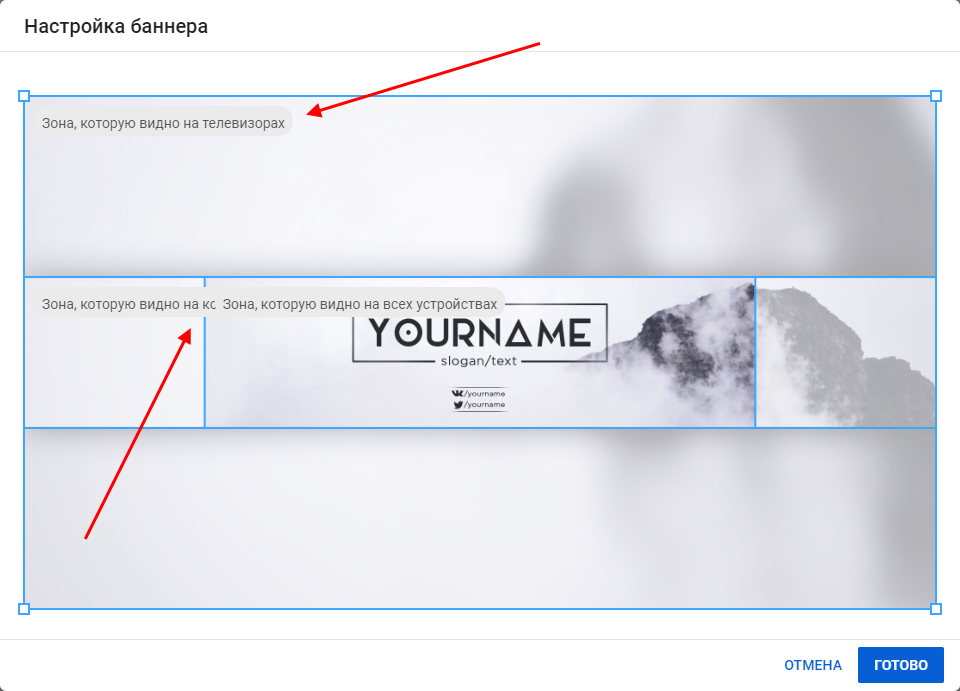
Обращаю внимание на то, что шапка профиля будет отображаться на компьютере, телевизоре и телефоне немного по-разному. Чтобы все правильно настроить, можно предварительно посмотреть, как она будет выглядеть на разных устройствах. Сделать это можно через редактор баннера на YouTube. Если вы еще не знаете, как происходит загрузка шапки, посмотрим заодно и это.
- Открываем свой канал на Ютюбе и выбираем «Настроить вид канала».
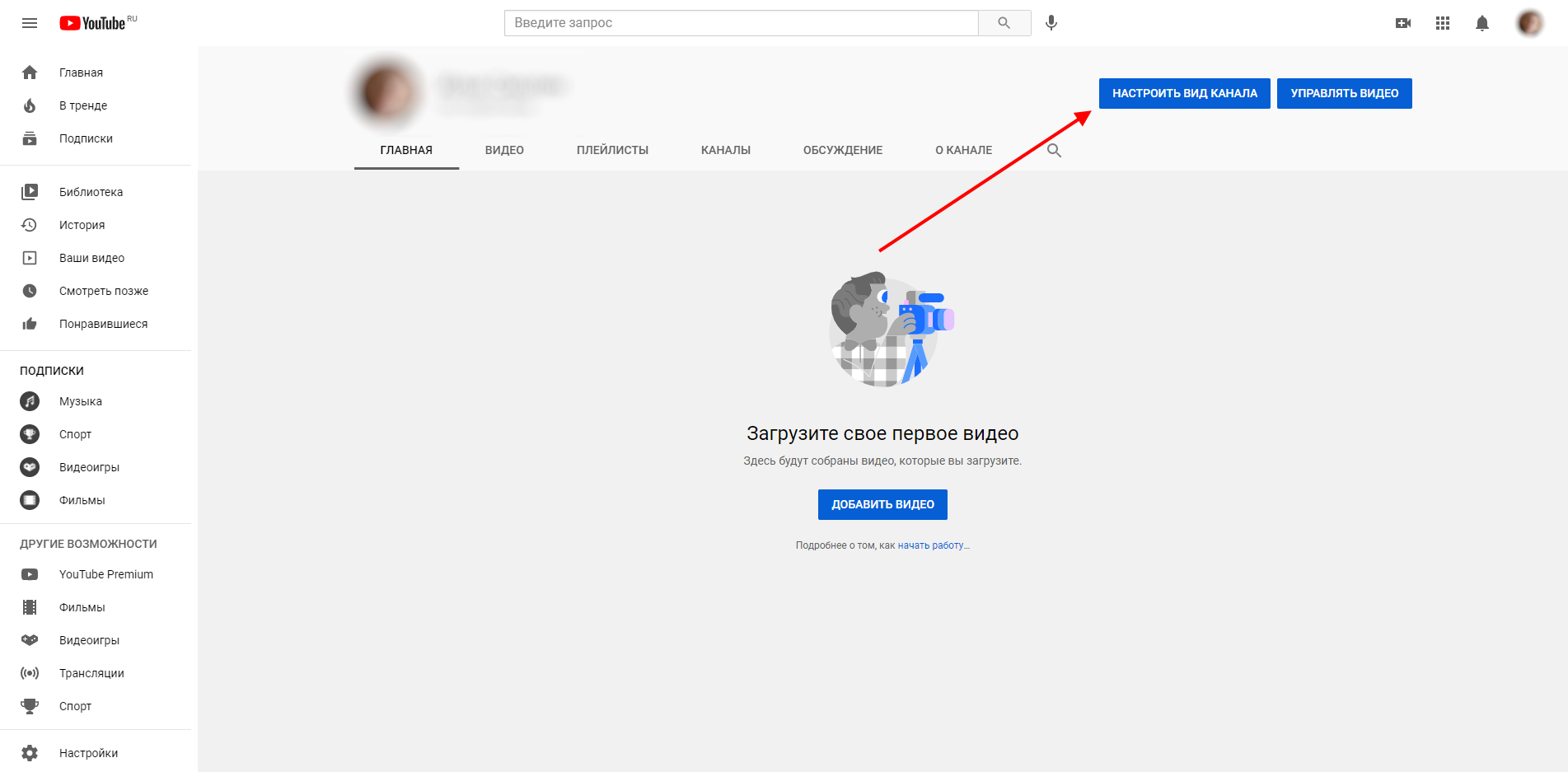
- Переходим в подраздел «Брендинг» и напротив «Изображение баннера» выбираем «Загрузить».
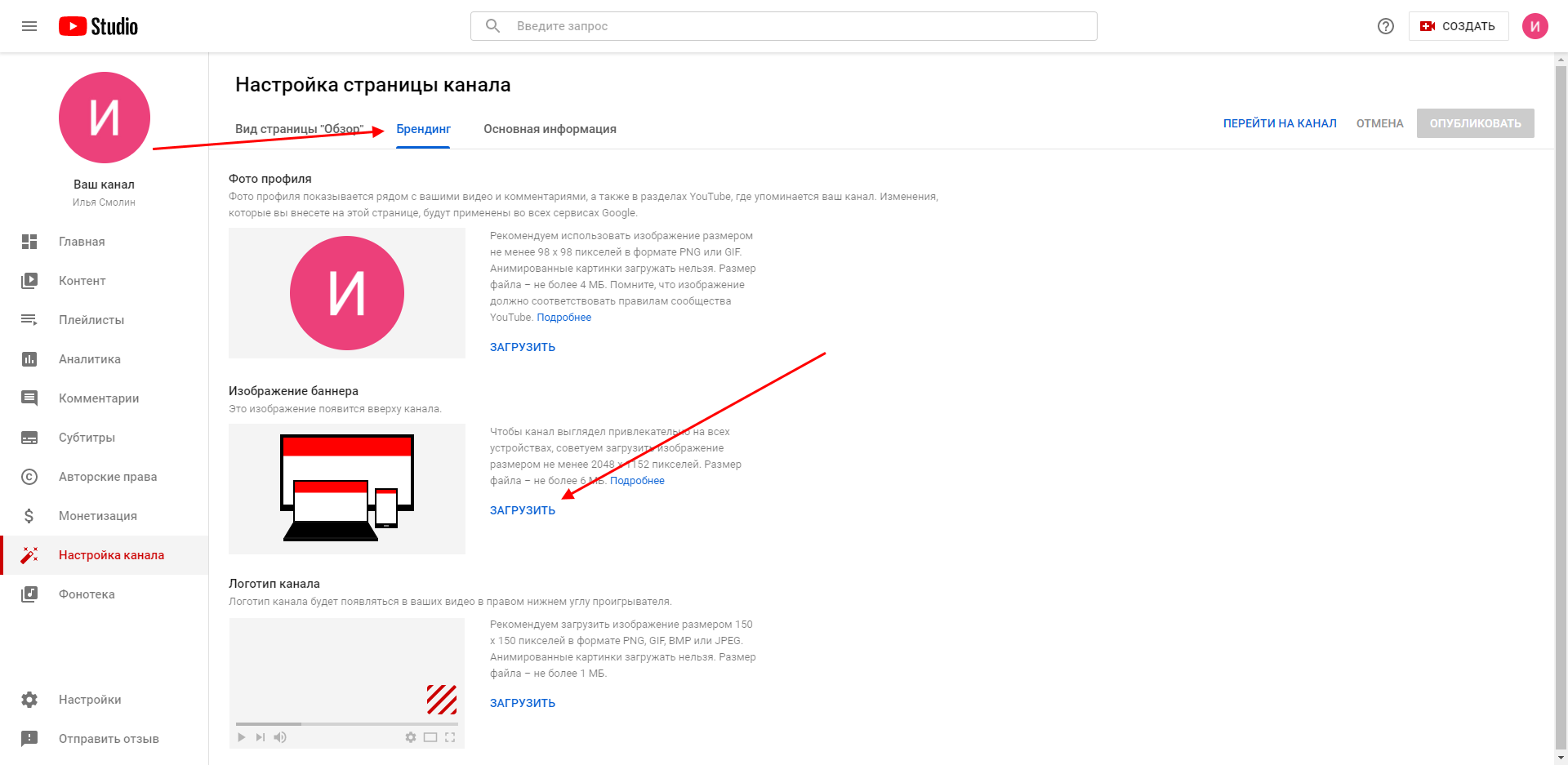
- Для примера добавим обычное изображение с некоторым текстом, в результате чего перед нами отобразится специальное окно, в котором есть 3 зоны: для телевизора, компьютера и для всех устройств.
Разработка идеи
Несомненно, важным аспектом в разработке обложки является идея. Можно найти много референсов и сделать работу похожей, но без идеи даже такой подход может не проявить нужного результата.
Первое, на что стоит обратить внимание, – это тематика канала. Необходимо четко обозначить ее и рассказать, что уникального есть на канале. Если же вы блогер, то на обложке лучше всего изобразить себя в наилучшем образе. Если же речь идет о компании, то это может быть логотип и инфографика, рассказывающая о деятельности бизнеса.
Помимо всего прочего, мы также можем разместить в шапке:
- Расписание видеороликов. Это довольно распространенный способ рассказать подписчикам, по каким дням будут выходить ролики. Например, можно указать, что каждый понедельник загружается новое видео – тогда пользователи будут непременно ждать этого дня.
- Анонс мероприятий. Если вы блогер, и у вас назначена встреча с подписчиками или какое-либо выступление – хороший способ сообщить об этом в обложке.
- Упоминания в СМИ и прочие награды. Если вы пришли на Ютюб с большим бэкграундом за спиной, непременно расскажите об этом. Например, если ваш канал связан со спортом, то расскажите о своих достижениях – это несомненно сделает вас ближе к своим подписчикам.
- Ссылки на социальные сети. Можно лаконично добавить информацию о своих социальных сетях, однако делать это совсем не обязательно, так как на канале есть отдельный блок с кликабельными ссылками.
- Призыв к действию. Вот тут мы можем упомянуть свои социальные сети и, например, направить стрелочку на то место, где есть ссылки на них.
Пожалуй, самое важное – это соблюдать единый стиль. Он должен четко соответствовать тому стилю, который используется в видеороликах и на аватаре. Если у вас есть фирменный стиль, то не забывайте и о нем, чтобы увеличить узнаваемость бренда.
Примеры баннеров от брендов и блогеров
Прежде чем переходить к оформлению канала на YouTube, рекомендую посмотреть на референсы, в качестве которых могут выступать различные каналы блогеров. Рассмотрим для примера некоторые из них.
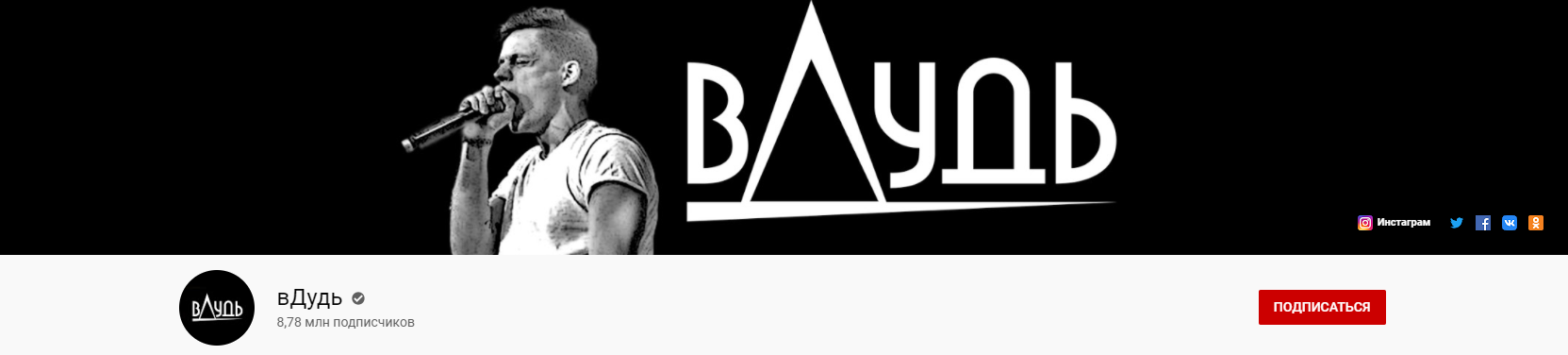
- Канал вДудь. Довольно минималистичный дизайн – здесь мы видим только логотип канала и арт «ведущего». Аватар канала выполнен в точно таком же стиле. На примере этого канала вы можете создать что-то похожее: если у вас канал о еде, то можно разместить по центру логотип и воссоздать фон с едой. Такие баннеры создаются довольно быстро, но, несмотря на это, в них можно легко продемонстрировать свой логотип и бренд.
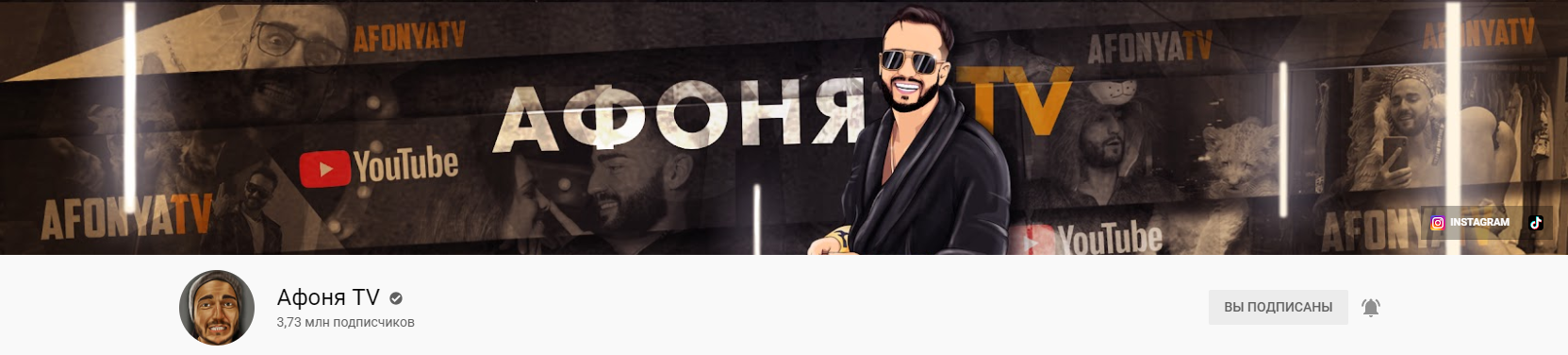
- Канал АФОНЯTV. Здесь мы сразу видим, что канал посвящен популярной личности. Таких решений можно встретить довольно много: указывается информация о канале, прикрепляется фотография человека и дается некое представление об общей концепции.
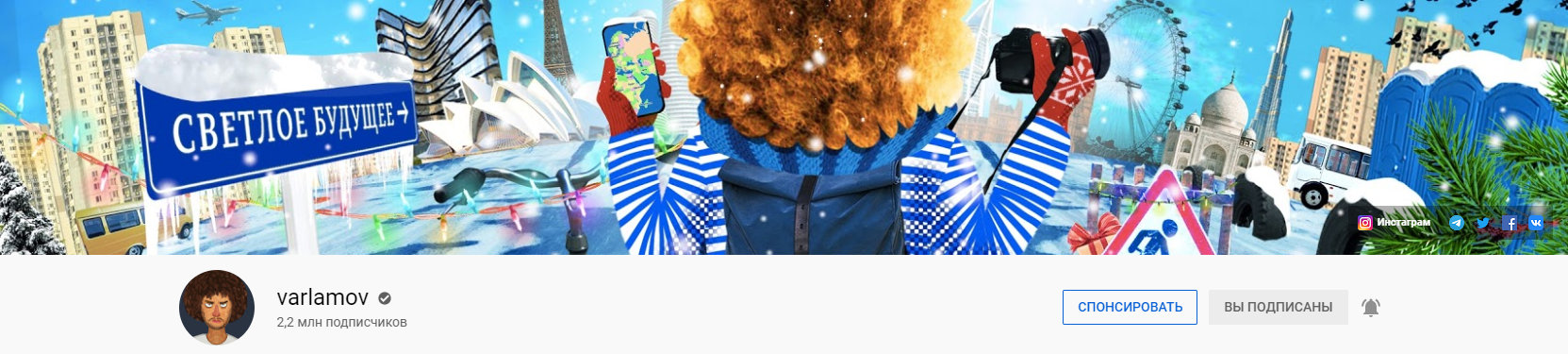
- КаналVarlamov. В данном случае мы видим пример хорошо проработанной композиции. Общая картина была воссоздана из склейки всевозможных изображений, хорошо гармонирующих между собой. Такую обложку создать довольно сложно, если вы не владеете графическими программами и основами дизайна.
Это была лишь малая часть возможных решений, которые используются на Ютюбе. На их основе вы можете создать собственные уникальные баннеры. О том, в каких программах это можно сделать, поговорим далее.
Где можно создать баннер для Youtube
Для этого подойдет практически любой графический редактор, даже Paint, но в нем вам вряд ли удастся создать что-то уникальное и стильное. Поэтому рекомендую остановиться на таких программах, как:
- Adobe Photoshop, GIMP, Pixlr – потребуются некоторые навыки, но с помощью данных программ можно воссоздать любой баннер, который вы хотите.
- Canva, Snappa и так далее – специальные сервисы для создания графических изображений, в которых можно сделать шапку для Ютюба. Функционал в них ограничен, однако можно воспользоваться различными шаблонами – такой способ подойдет, если вы новичок и не знаете основ дизайна.
Рассматривать, как работать в профессиональных графических редакторах, мы не будем, так как это тема для отдельной статьи, а вот посмотреть алгоритм работы в онлайн-инструментах – запросто.
Как создать обложку канала онлайн
Онлайн-сервисов для разработки собственного баннера довольно много, но ни один из них не сможет сравниться с полноценными графическими редакторами. Несмотря на это, можно быстро создать красивую шапку с помощью готовых шаблонов. Только будьте готовы к тому, что подобные обложки вы можете встретить и на других Ютюб-каналах.
Также стоит обратить внимание и на доступность сервисов – чаще всего они предоставляют полный доступ к функционалу только тем пользователям, которые приобрели премиум-аккаунт. Но даже с урезанными опциями можно сделать что-то креативное. Давайте рассмотрим, как это работает в бесплатных сервисах Canva и Fotor.
Canva
Для работы на сервисе от нас потребуется лишь создать новый аккаунт. Перейдем для этого на официальный сайт и пройдем несложную регистрацию. Затем переходим к основной инструкции:
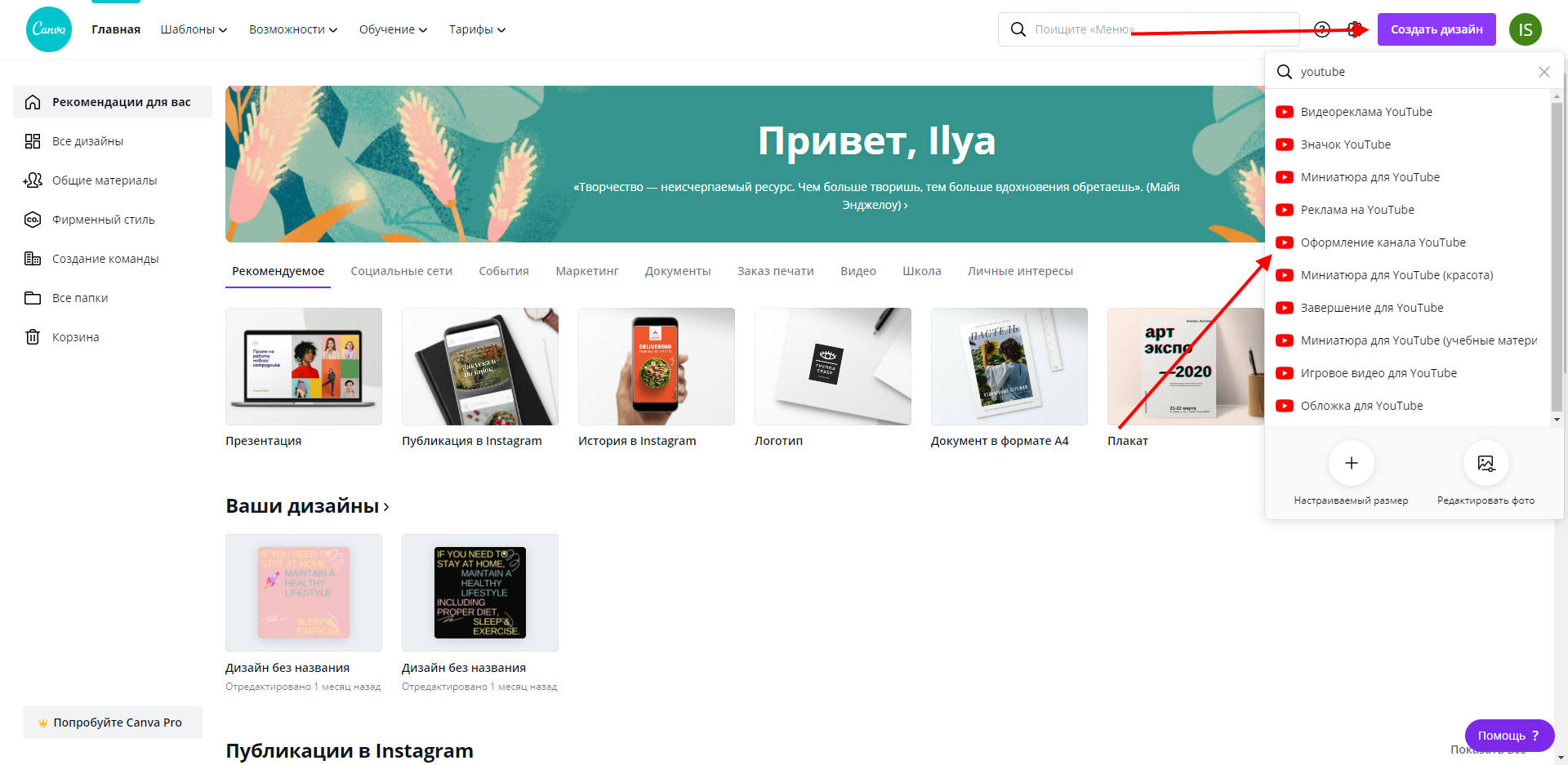
- После того как мы зарегистрируемся, перед нами отобразится личный кабинет. В верхней правой части выбираем «Создать дизайн» и вводим запрос «YouTube». Затем нажимаем «Оформление канала YouTube».
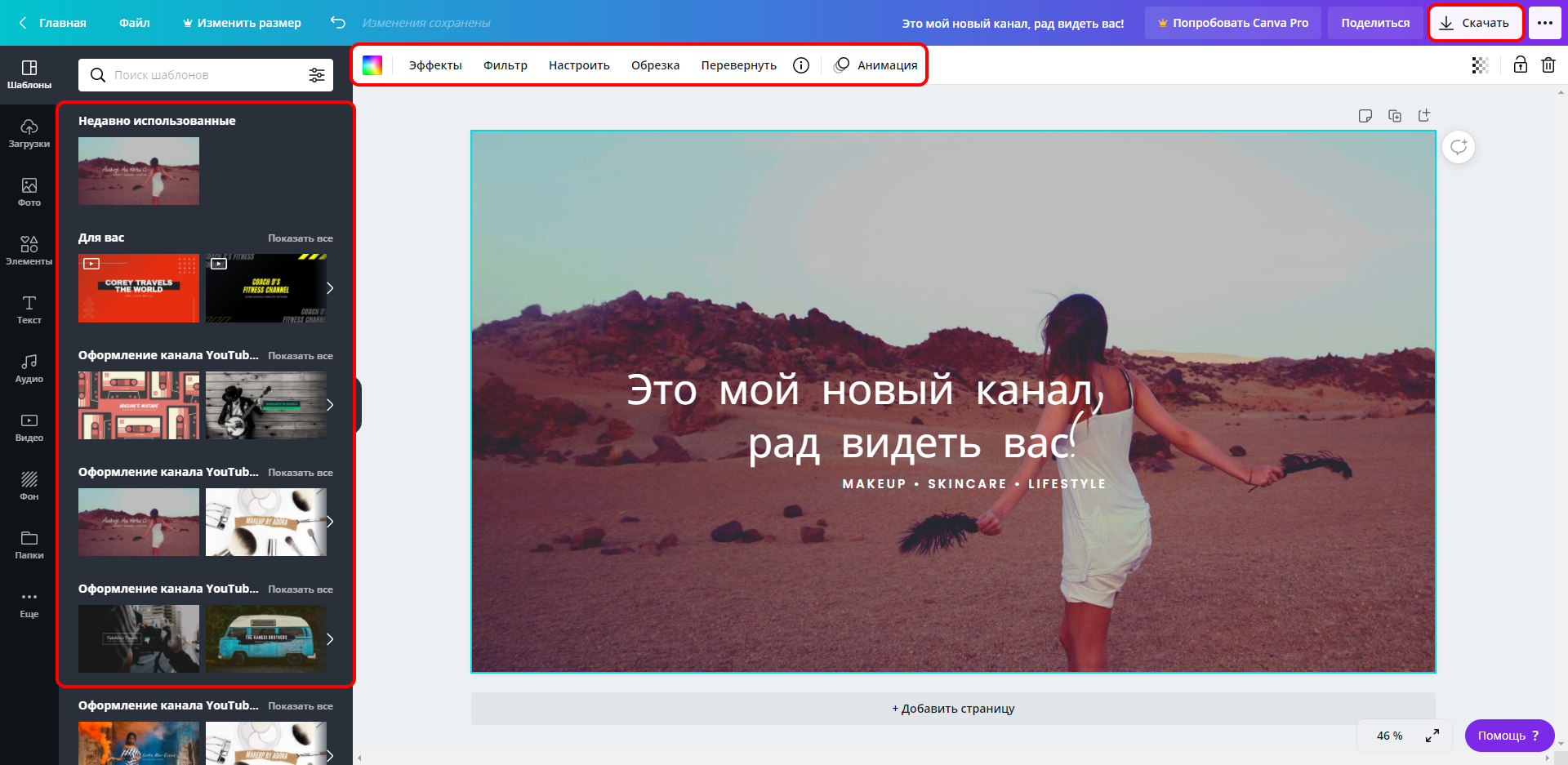
- В левой части страницы вы можете выбрать подходящий для себя шаблон и отредактировать на нем возможные элементы. Для этого нажмите на картинку и используйте функции, доступные в верхнем меню: эффекты, фильтры, обрезку и так далее. Как только редактирование для шапки будет завершено, можете загрузить ее с помощью кнопки «Скачать».
Готово! Теперь вы можете разместить свою первую шапку на Youtube. А мы пока перейдем к следующему инструменту.
Fotor
Fotor – еще один бесплатный сервис, аналогичный предыдущему. Для работы в нем потребуется зарегистрировать аккаунт, после чего откроется доступ к различным шаблонам. Сервис предоставляет огромное количество всевозможных решений, но большинство из них доступно только для Pro-аккаунтов.
Для создания бесплатной обложки можно пойти следующим путем:
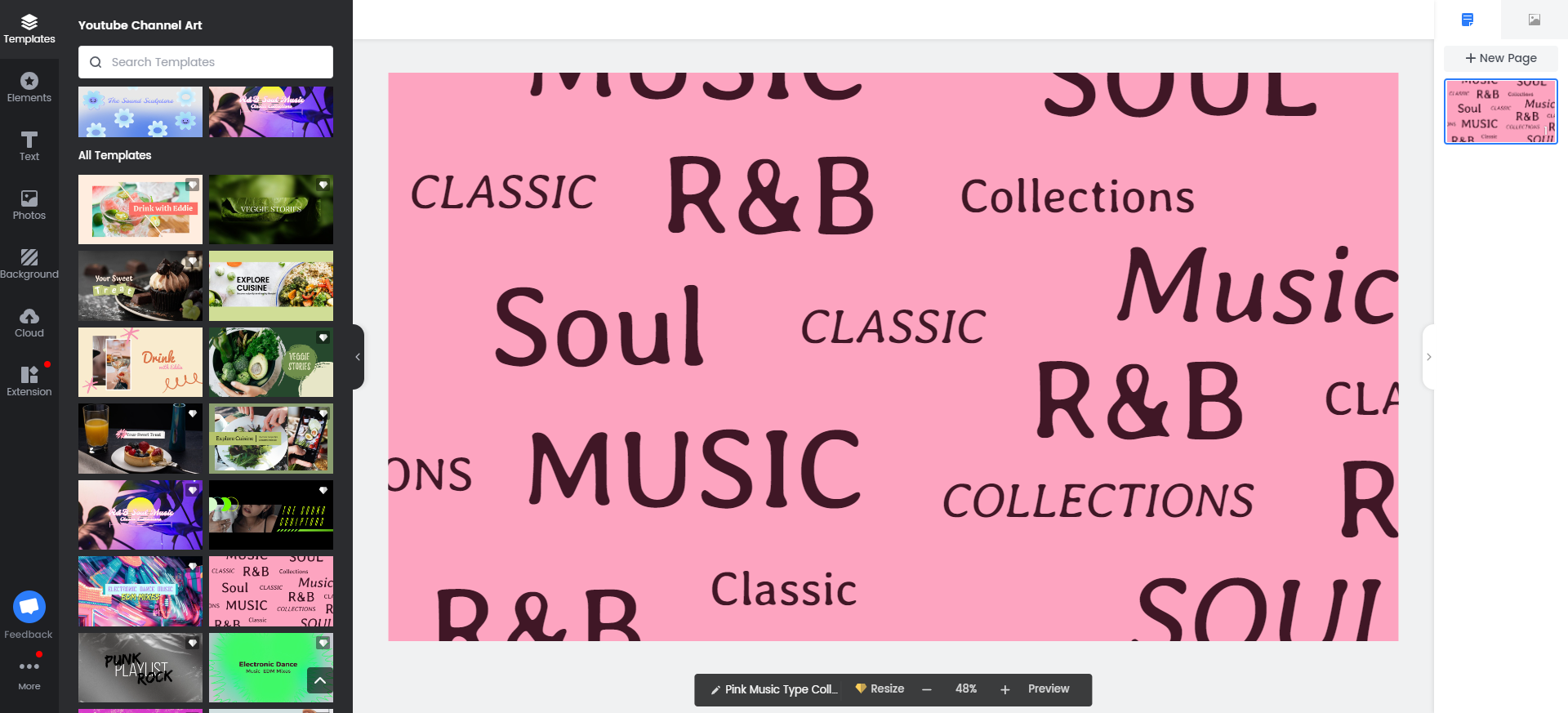
- На главной странице выбираем любой из предложенных вариантов с названием «Youtube Channel Art».
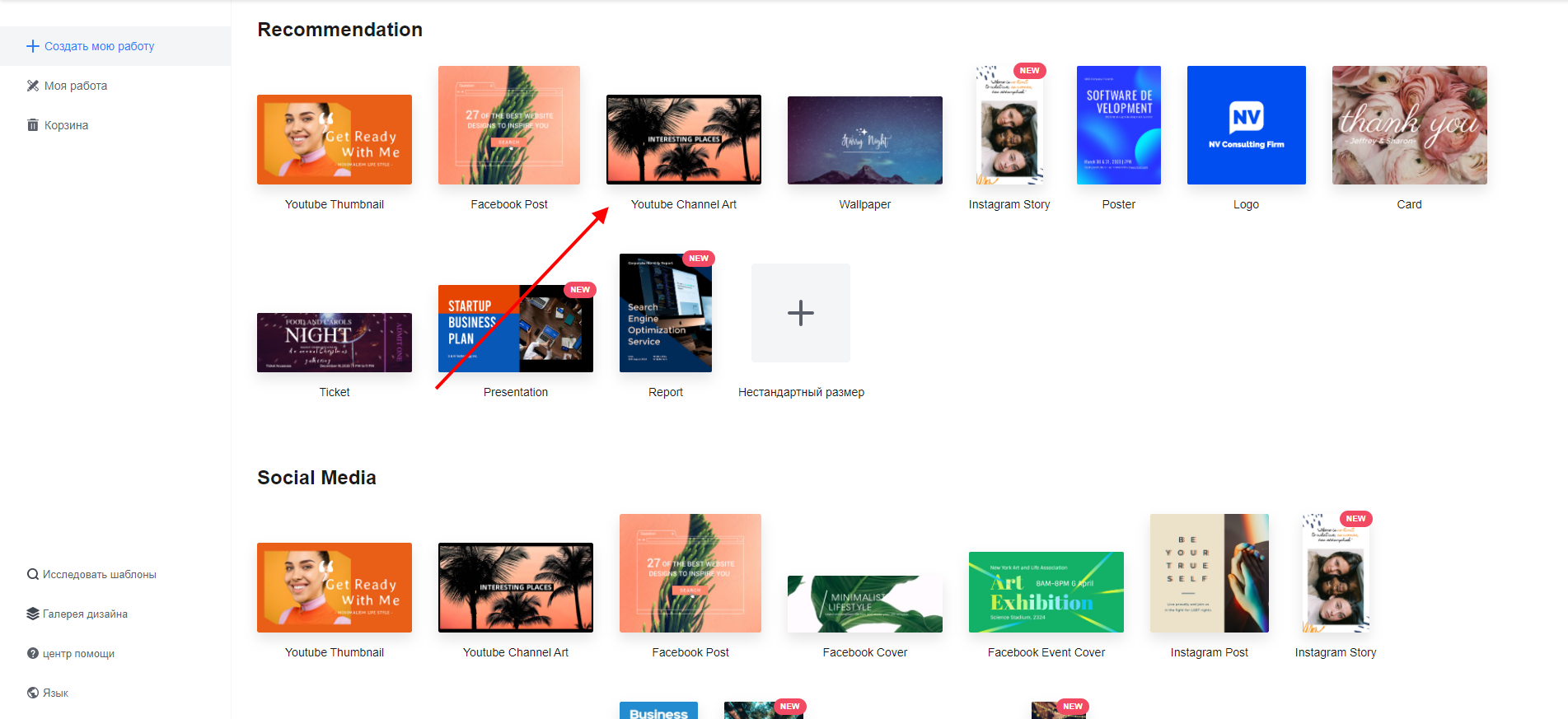
- Следующим шагом в левом меню выбираем подходящий шаблон. Обратите внимание на иконку, расположенную в правом верхнем углу миниатюры. Она символизирует о том, что шаблон доступен только для Pro-аккаунтов. На бесплатных шаблонах данный лейбл отсутствует.
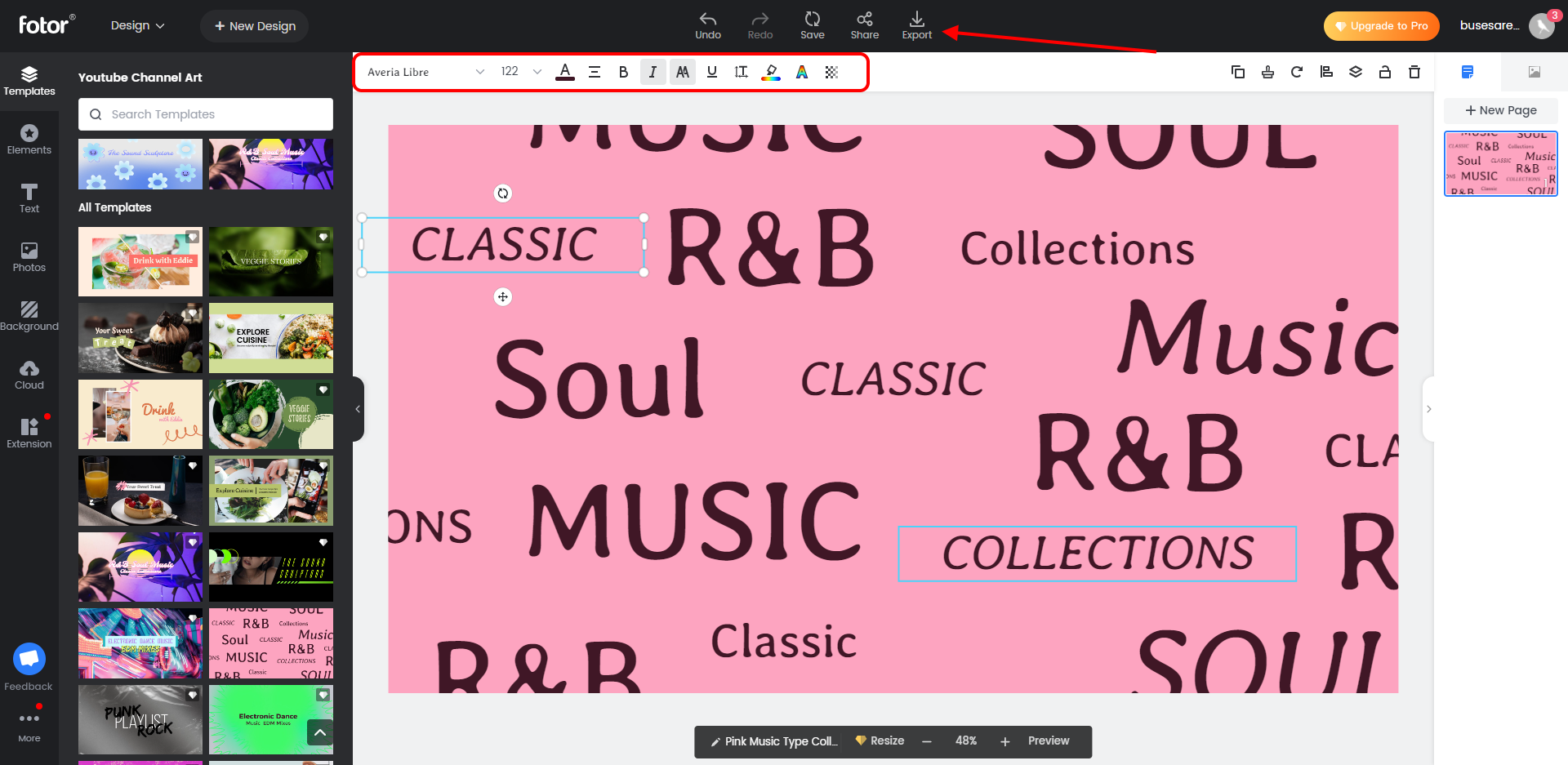
- Так же, как и в Canva, мы можем отредактировать шаблон, кликнув по одному из его элементов. Как только редактирование будет завершено, можно сохранить картинку – для этого достаточно кликнуть по кнопке «Export» в верхней части окна.
Это были два популярных онлайн-сервиса для создания шаблонных обложек. Помимо этого, есть еще один способ сделать шапку для Ютюба без использования графического редактора – Google Презентации. Да, мы можем использовать сервис и для таких целей.
Создаем обложку с нуля с помощью «Google Презентаций»
Google Презентации – это лишь один из онлайн-примеров. Если у вас установлено на компьютере ПО для создания презентаций, то можете воспользоваться и им. А я рассмотрю, как создать обложку с помощью Гугла.
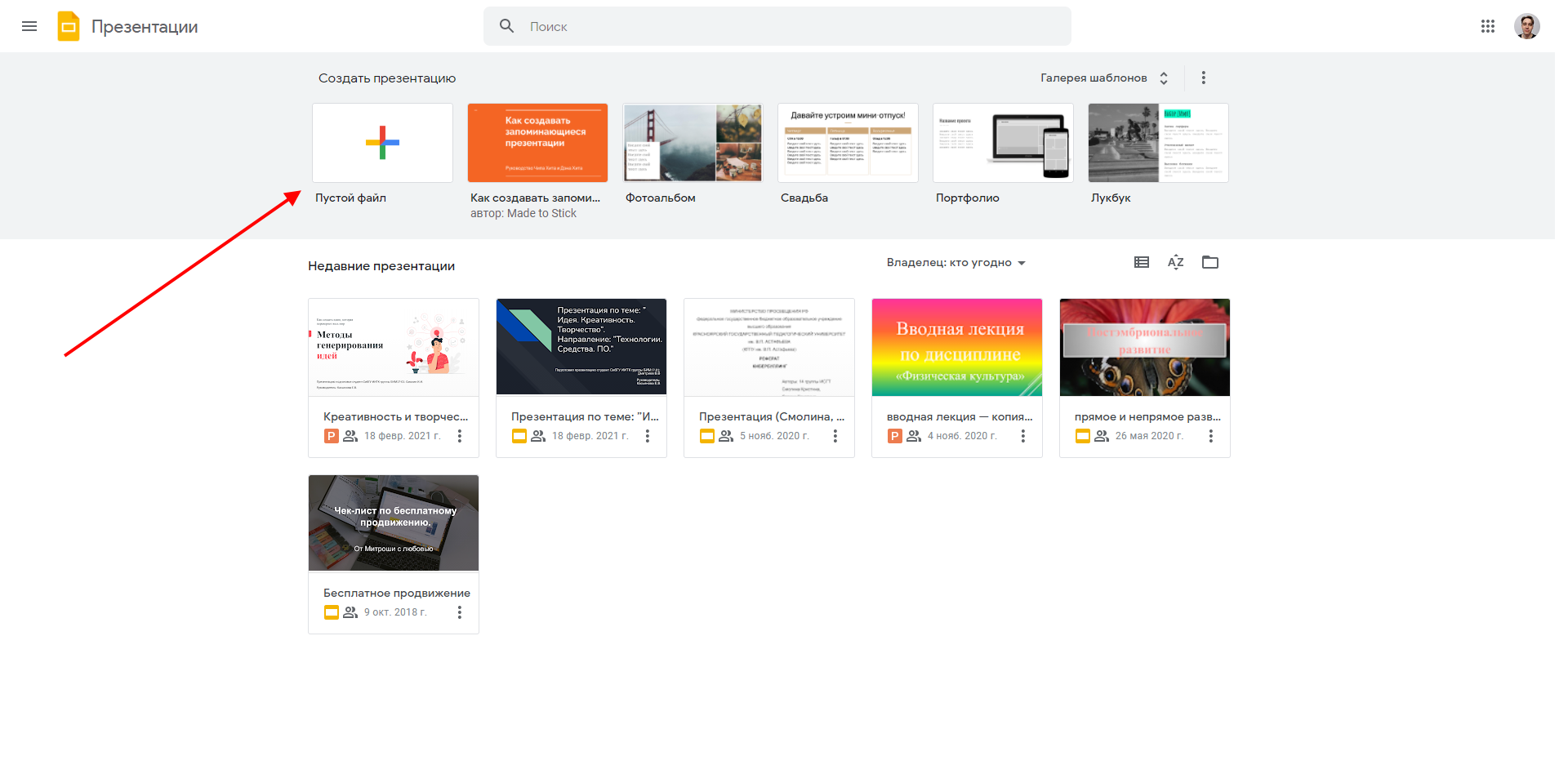
- Первое, что нам потребуется, – это аккаунт Google. Если у вас его еще нет, то пройдите несложную регистрацию на официальном сайте. Если аккаунт уже есть, тогда сразу переходим к Презентациям. Для начала создадим «Пустой файл».
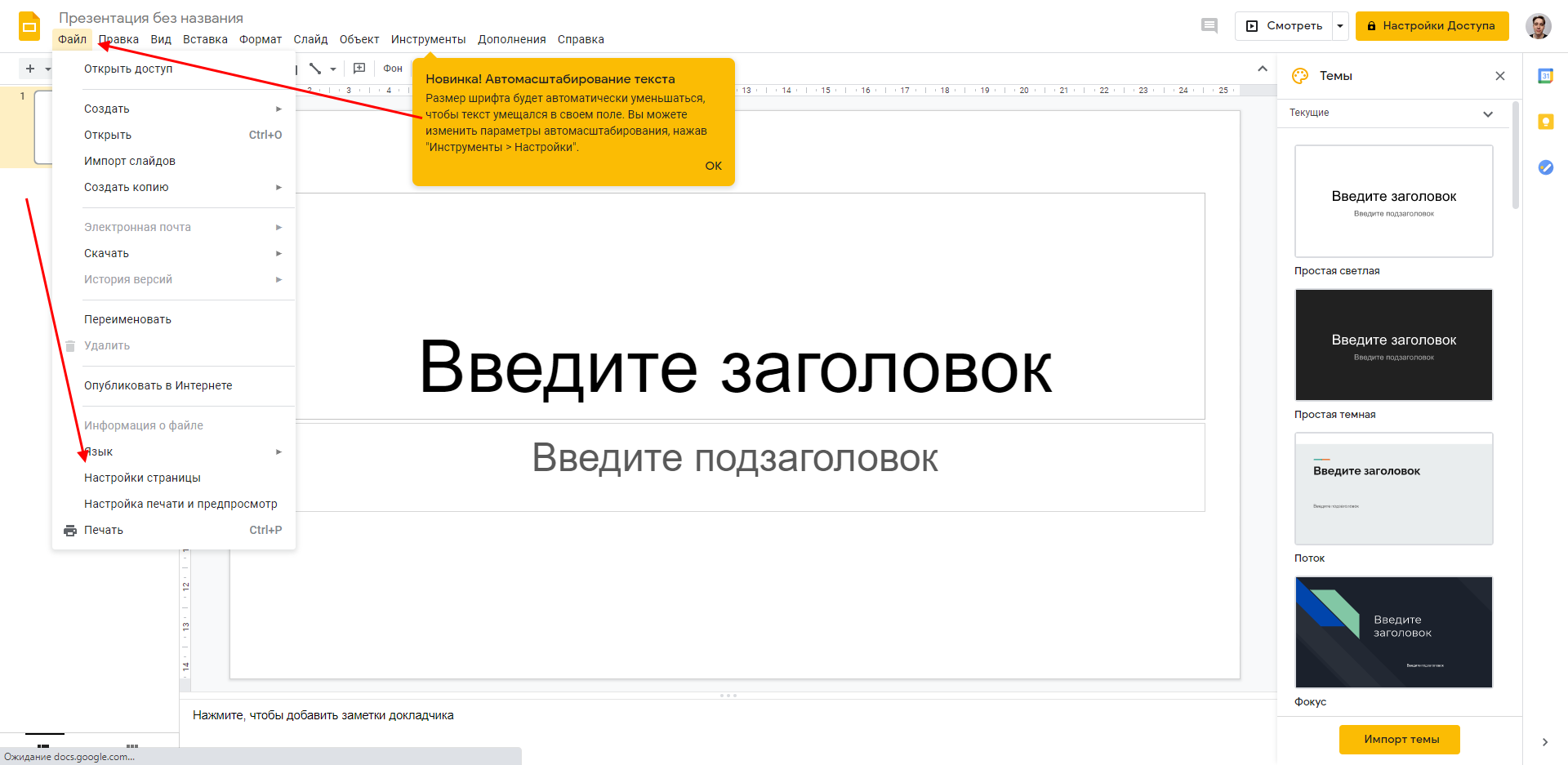
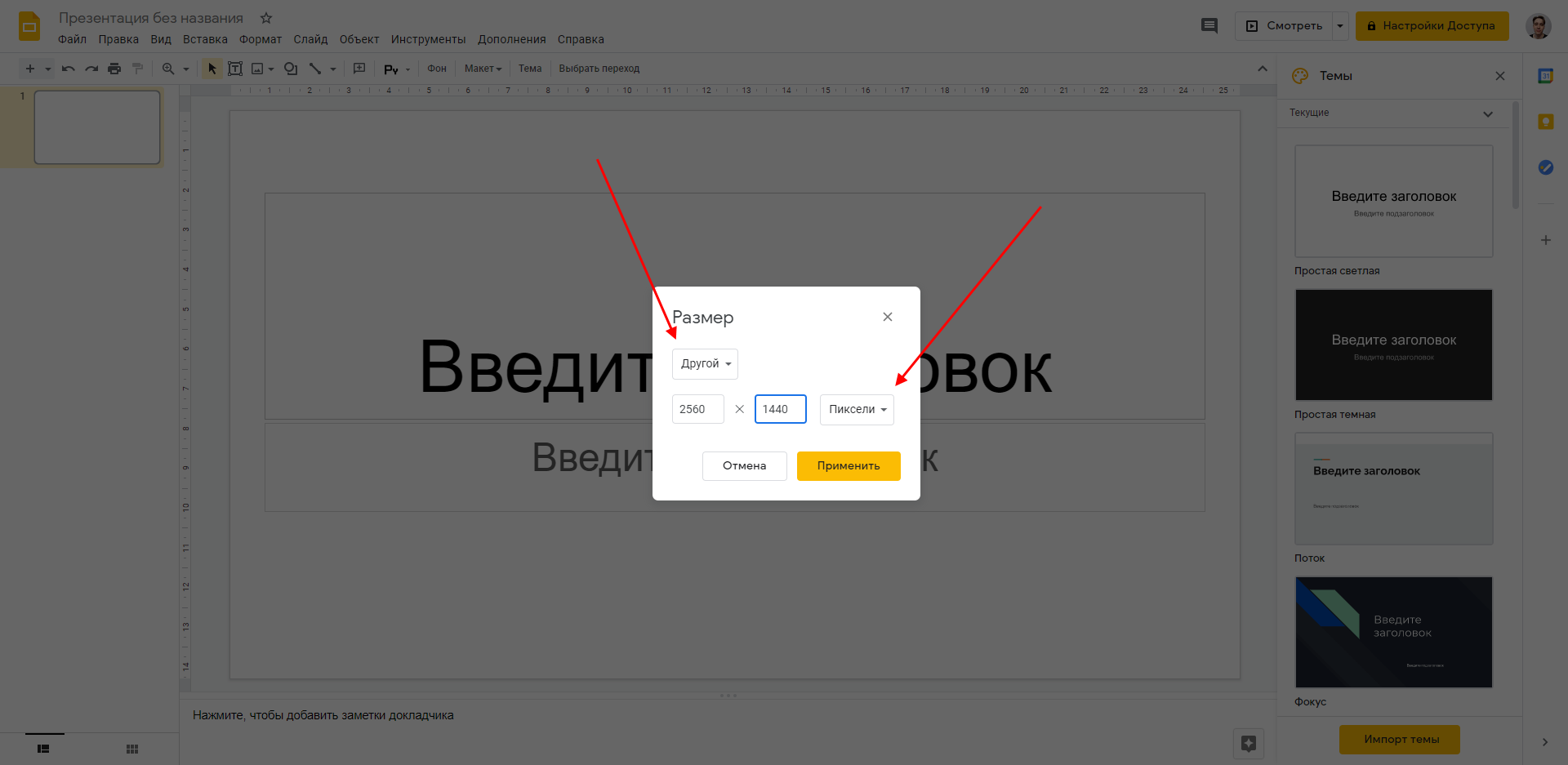
- В отобразившемся окне открываем меню через кнопку «Файл» и выбираем «Настройки страницы».
- Далее выбираем размер «Другой», указываем формат «Пиксели» и прописываем разрешение 2560 x 1440.
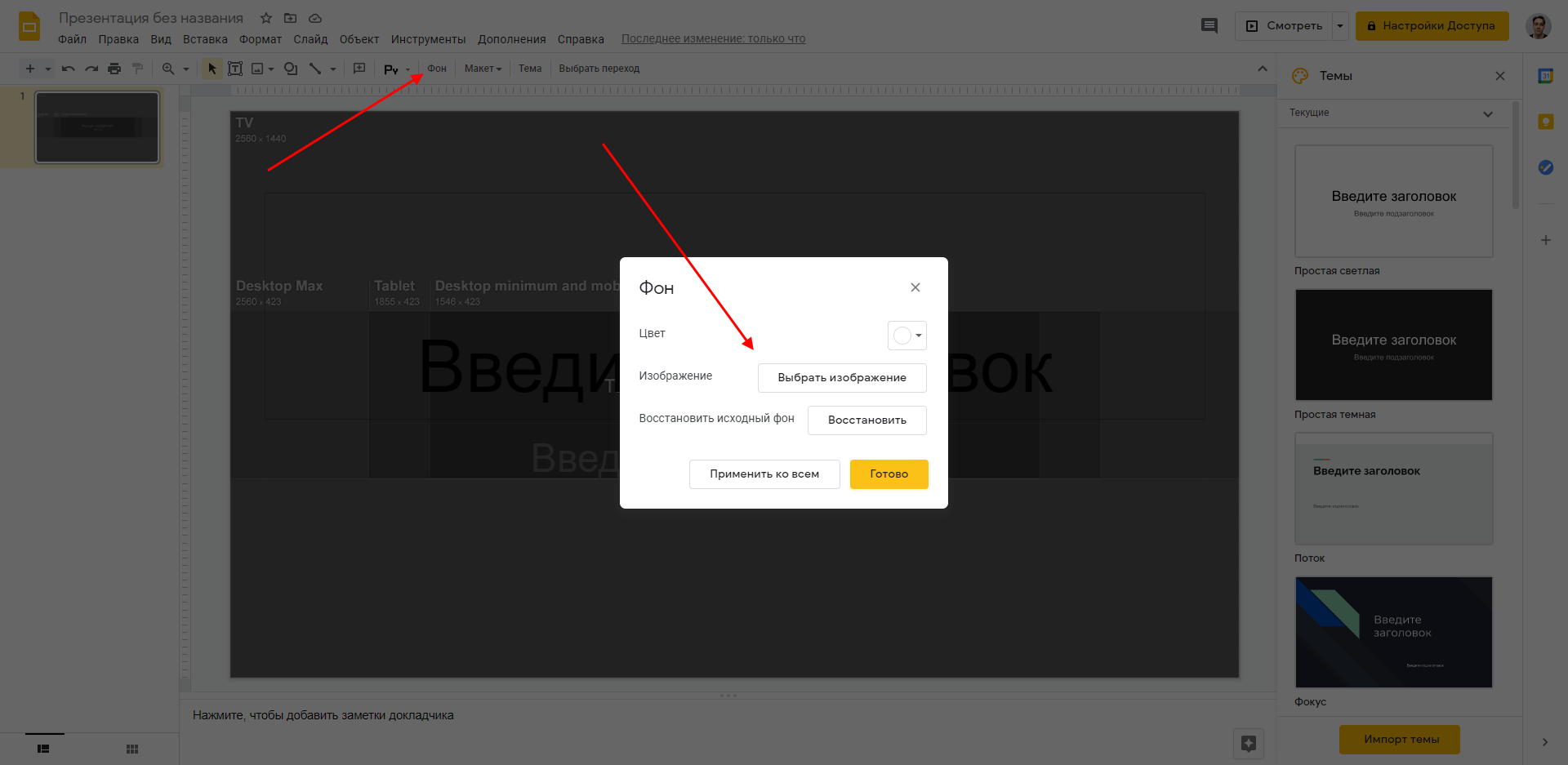
- Для удобства добавим специальную картинку, на которой расписаны все разрешения для Ютюб-шапки. Вы можете скачать ее отсюда. Чтобы добавить фоновое изображение в Google Презентации, нажимаем на «Фон» и загружаем картинку через «Выбрать изображение».
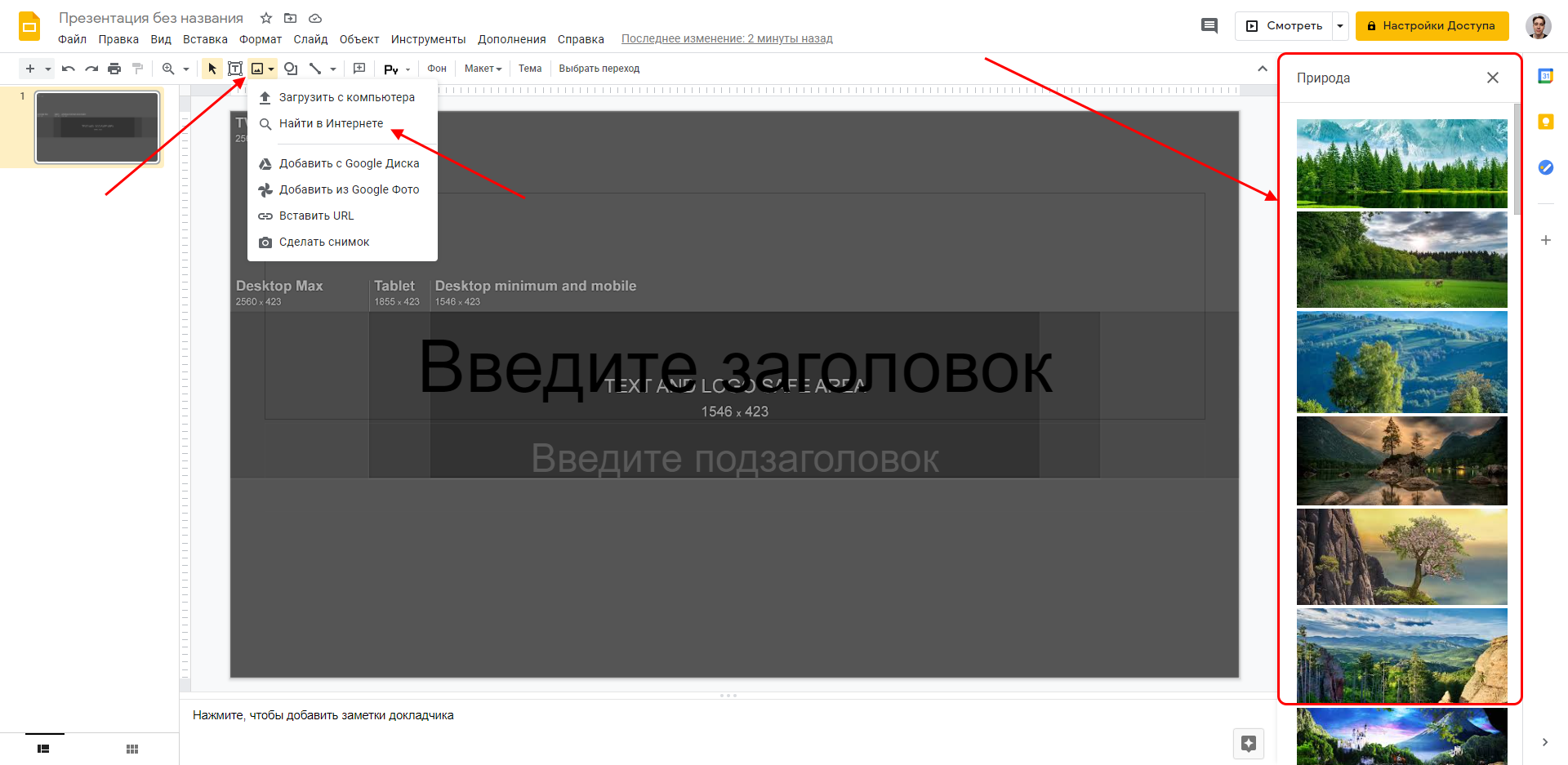
- Теперь переходим к добавлению основного изображения. Cделать это можно через меню программы – в верхней части нажимаем на кнопку в виде картины и выбираем опцию «Найти в Интернете». После этого в правой части перед нами отобразится список возможных фотографий по личному запросу. Например, вводим «Природа» и вставляем одно из изображений в проект. Важное замечание: все эти картинки берутся из разных источников, поэтому они могут быть запрещены для личного использования. Альтернативой этому лучше воспользоваться бесплатным сервисом Unsplash, где размещены миллионы фотографий для свободного использования.
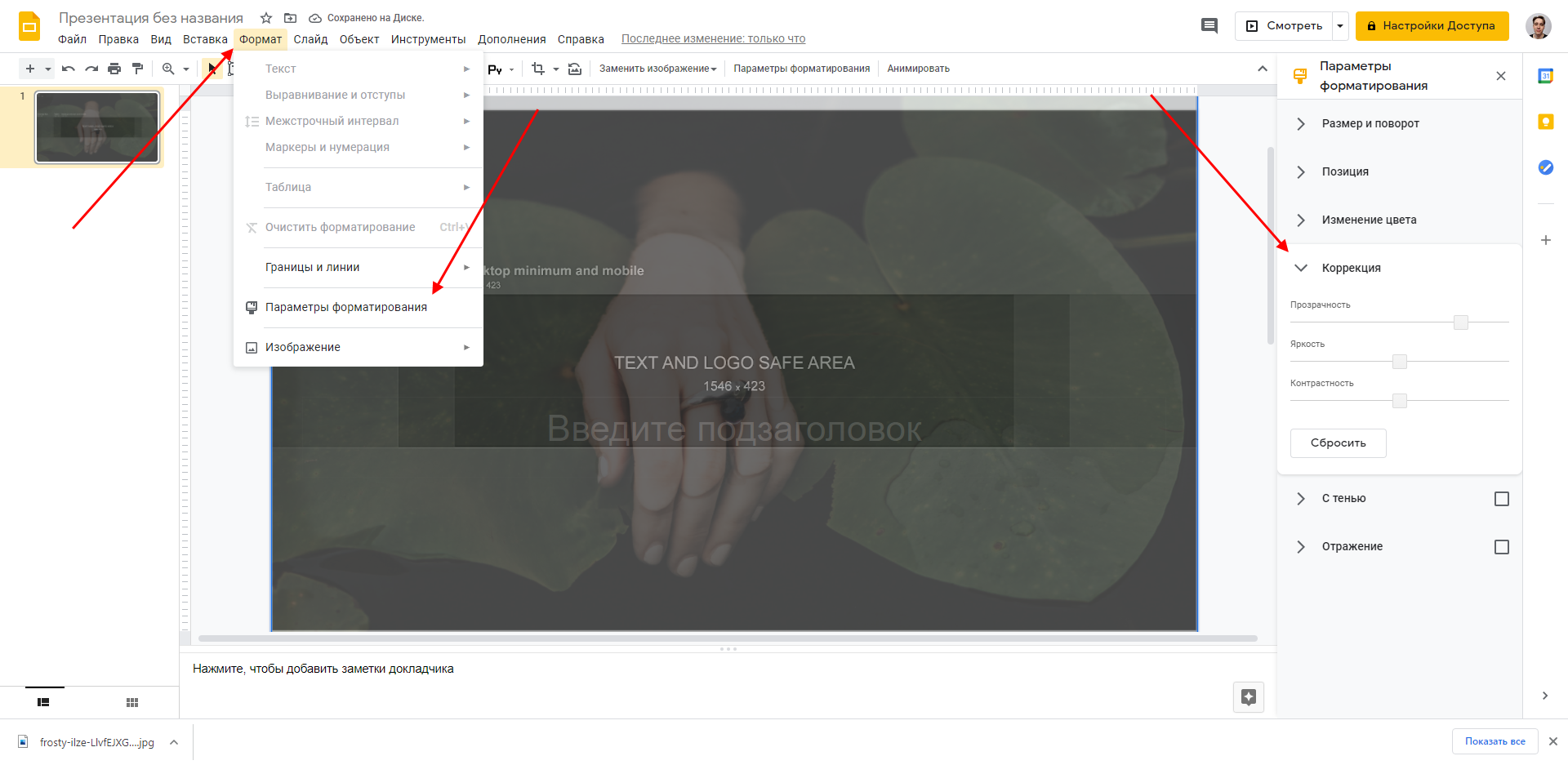
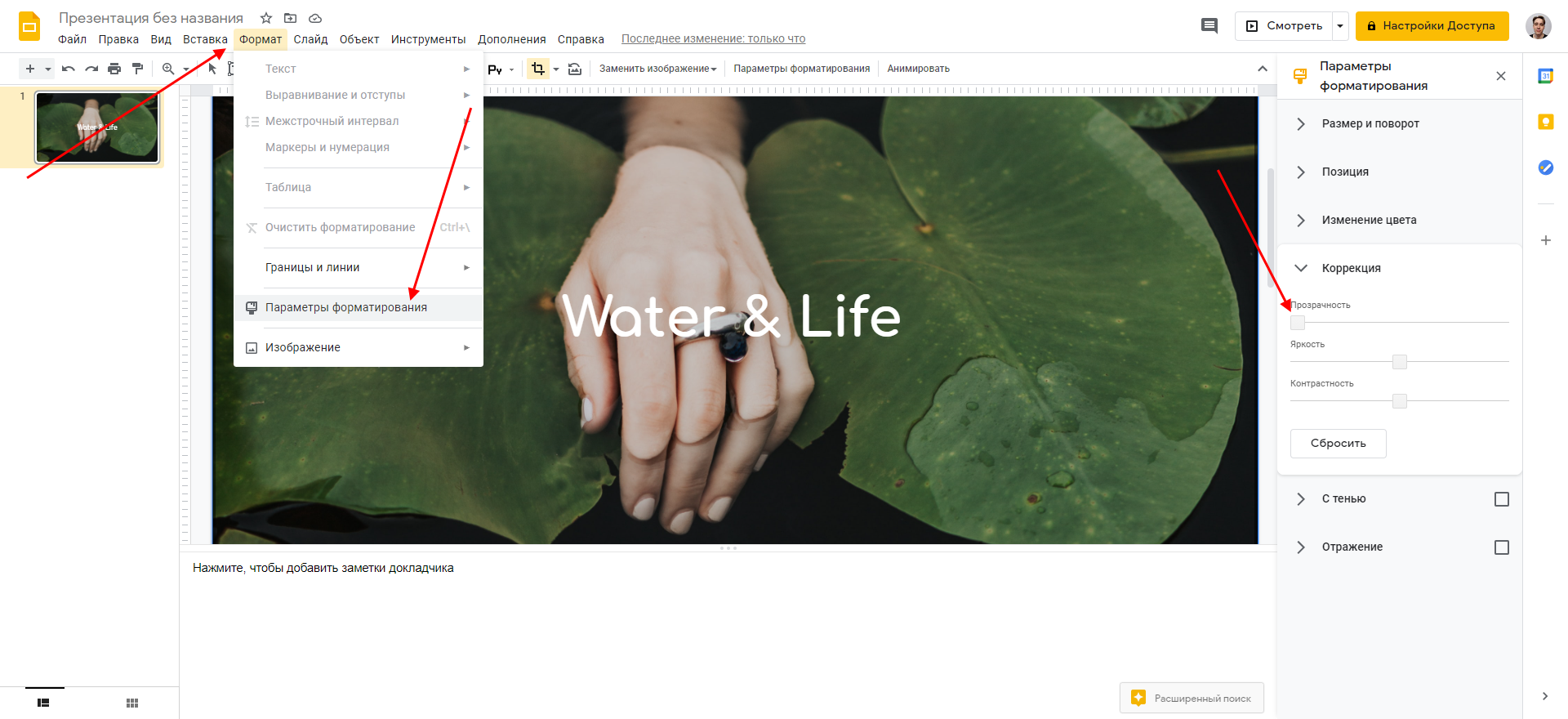
- В результате добавленное изображение перекроет ранее созданную разметку. Чтобы это исправить, достаточно добавить прозрачности к снимку. Для этого открываем «Формат» и выбираем «Параметры форматирования». В правой части заходим в подраздел «Коррекция» и регулируем ползунок «Прозрачность»
- Теперь размещаем нужные элементы в свободной для нас области. Для этого воспользуемся специальными опциями в верхнем меню.
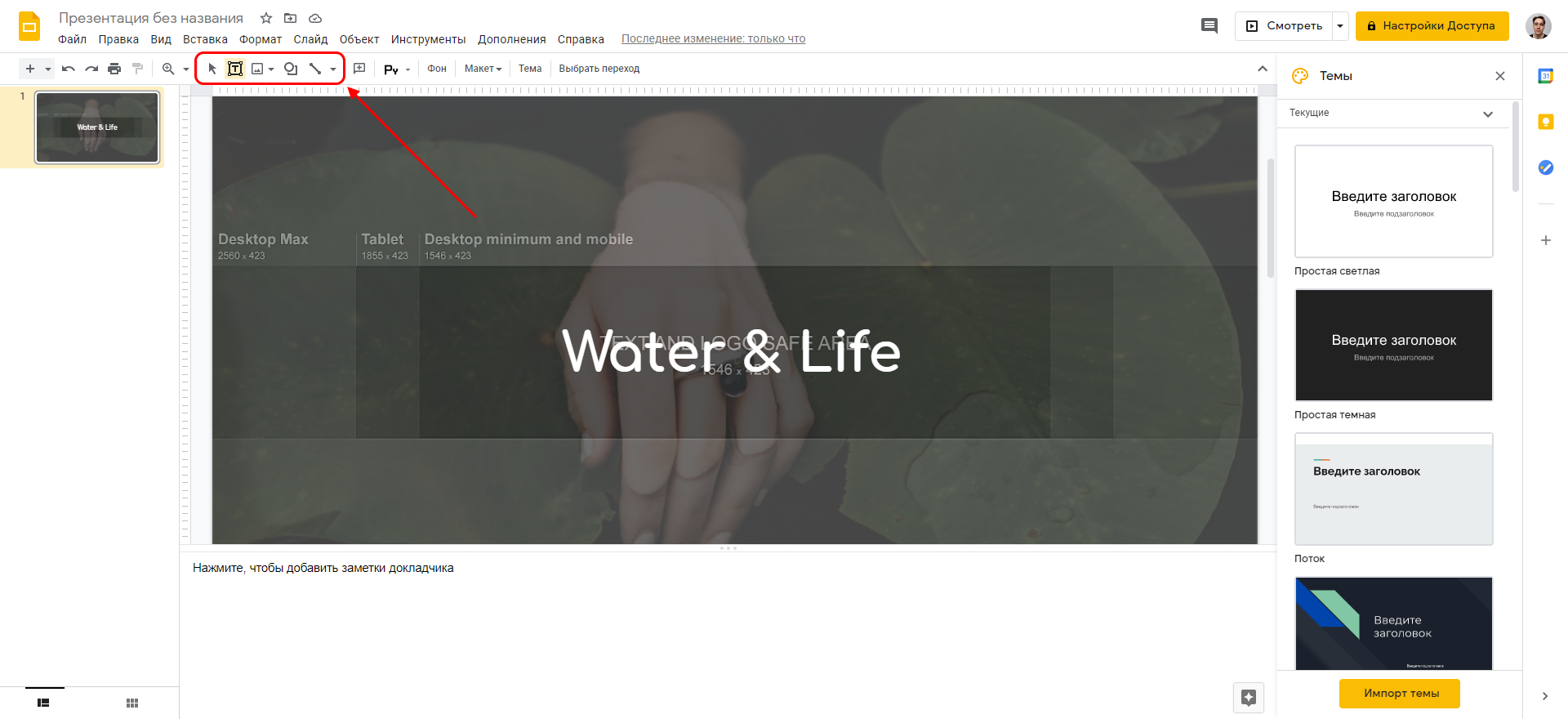
- Осталось удалить фон, который мы добавили для разметки. Для этого нажимаем на пункт «Фон» и выбираем «Восстановить исходный фон».
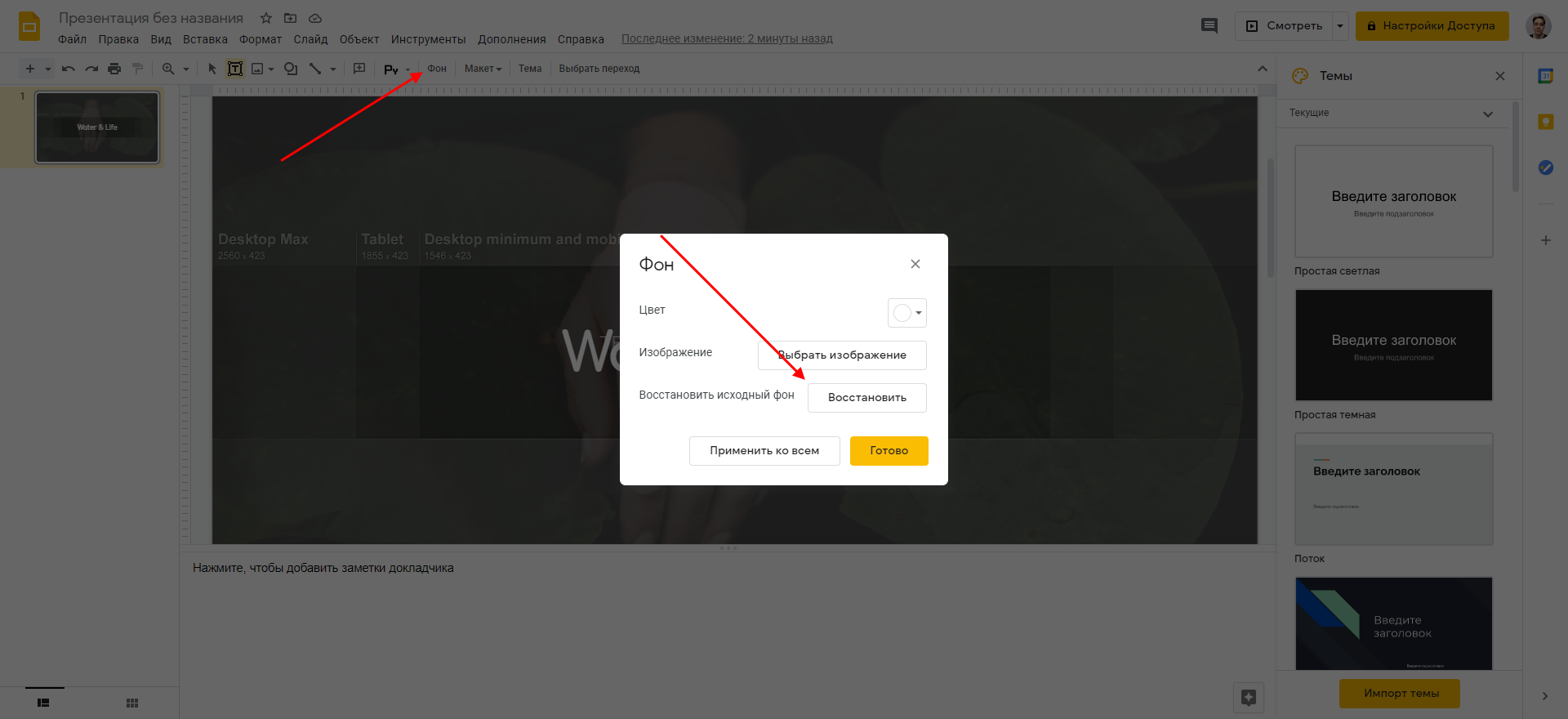
- Также возвращаемся в «Формат» -> «Параметры форматирования» и полностью убираем прозрачность.
- Загружаем созданную обложку. Выбираем для этого «Файл» -> «Скачать» и указываем нужный формат: PNG или JPG.
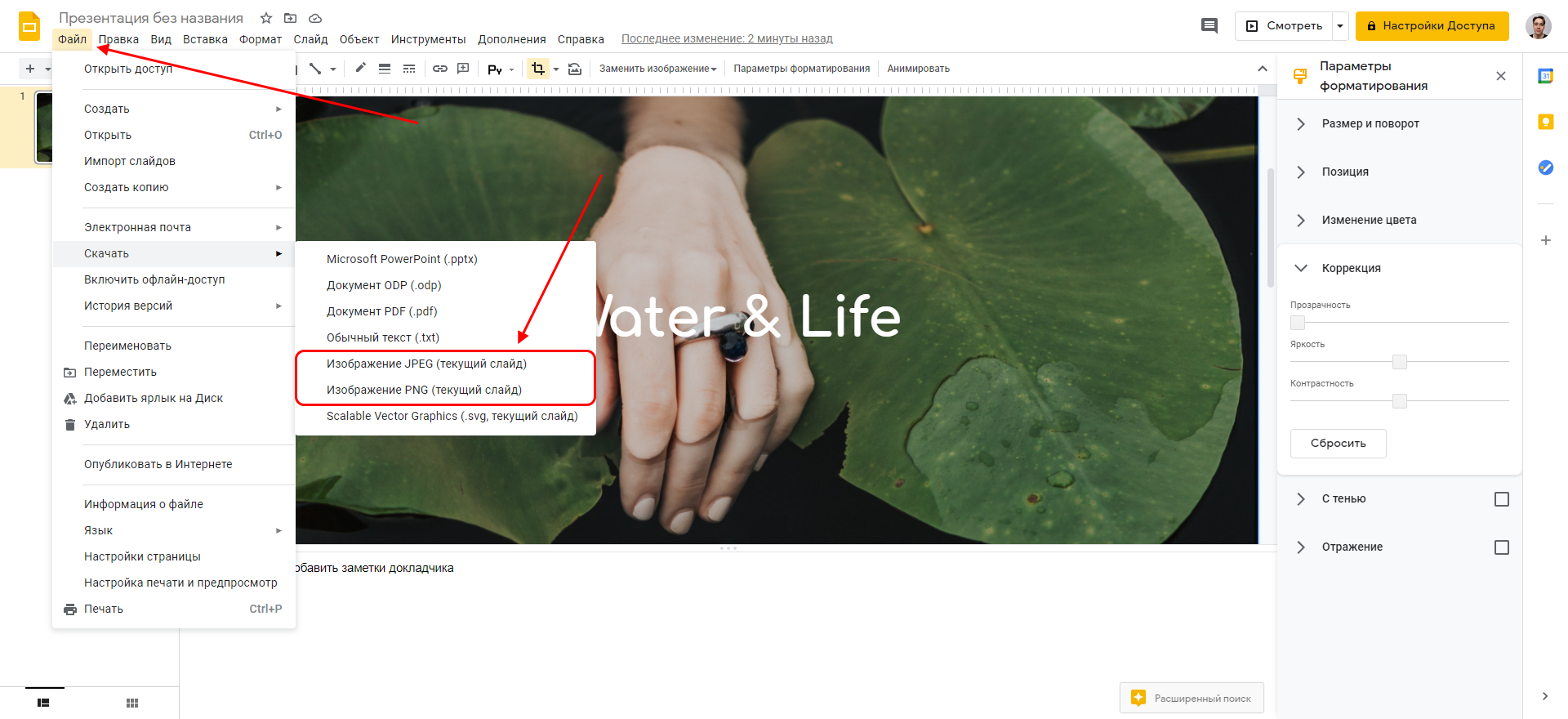
- Теперь мы можем использовать созданный баннер на своем канале.

Создать обложку в Google Презентациях реально, и у вас это может получиться гораздо лучше и креативнее, чем у меня. Единственный минус – это неудобное перемещение элементов в рабочей области. В Фотошопе работать будет все же удобнее.
Заключение
В сегодняшней статье мы поговорили о том, как правильно подойти к реализации шапки для Youtube-канала, а также рассмотрели несколько примеров создания готовой обложки. Для наилучшего результата, конечно же, потребуется освоить графические редакторы либо нанять квалифицированного специалиста. Если вы только начинаете изучать YouTube, то подойдут и шаблонные решения – со временем вы так или иначе натренируетесь и сможете делать работы на высочайшем уровне.
Как оформить канал на Ютубе: 31 совет + примеры дизайна
YouTube канал — один из топовых инструментов продвижения услуг, товаров и крутых идей. Если Вы еще не покорили эту платформу, сейчас самое время начать. И первый шаг (после идеи и цели) — правильное оформление канала на ютуб. Без него в размещении Ваших видео нет смысла — если пользователи не могут понять, кто Вы и что предлагаете, они не будут открывать ролики.
Поэтому сейчас подробно разберемся, что и как оформлять: с примерами их разных сфер и советами для попадания в ТОП.
Главная страница канала
Это первое, что увидит человек, зашедший на Ваш канал. Именно здесь он будет принимать решение, остаться на канале и смотреть видео или уйти куда подальше. Поэтому смысла нет даже ролики снимать, пока не решите вопрос с дизайном главной страницы. Как обычно, никакой голой теории, я покажу все на примерах оформления.
1. Аватар
Если Вы ведете другие соцсети, не вижу смысла объяснять, что такое аватар. Вы это без меня знаете. Но я Вам покажу, что можно на этом аватаре изобразить. И тут все зависит от тематики канала и его позиционирования (личный бренд, компания, блогер и т.д.).
Пример 1. Фото владельца
Такой вариант аватара как раз подходит для личного бренда. Если Вы ведете канал сами, то используйте это, так люди сразу запомнят Вас, как специалиста.

Аватар-фото
Пример 2. Логотип компании
Аватар-логотип будет отлично работать на общую репутацию Вашей компании и подчеркивать фирменный стиль.

Аватар-логотип
Кстати, если у Вас вдруг нет логотипа или вы хотите придумать что-то новое, советую специальные сервис TurboLogo.
Пример 3. Атрибутика
Если Ваш канал посвящен какой-то тематике, например, книгам, мебели, ремонту стиральных машин, да чему угодно, то на аватаре можно изобразить подходящую атрибутику.

Тематический аватар
2. Шапка канала
Второй важный элемент главной страницы. Шапка занимает много места на экране, и пользователи 100% обращают на нее внимание. Здесь Вы должны максимально приковать интерес человека и заставить его разглядывать Ваше оформление.
Пример 1. Информативность
Вы можете оформить шапку канала в едином стиле с аватаром в фирменных цветах Вашей компании. Сделайте ее информативной, поместите услуги, контакты, адрес и режим работы.

Информативная шапка
Пример 2. УТП
Шапка канала — идеальное место для указания уникального торгового предложения Вашей компании, которое сразу выделит Вас среди конкурентов.

Шапка с УТП
Пример 3. Владелец компании
Изображение владельца играет в пользу репутации и образа компании. Плюс можете добавить CTA — ссылки на сайт или соцсети.

Шапка с фото владельца компании
Пример 4. Авторитет
Подчеркните в шапке свой опыт, достижения и награды. Это сразу располагает к просмотру видео, так как человек понимает, что перед ним эксперт.

Шапка-личный бренд
Пример 5. Содержание канала
Сделайте акцент на том, что именно можно посмотреть на Вашем ютуб канале, чем он может быть полезен и подкрепите оригинальной картинкой по теме.

Шапка-содержание
3. Превью
Это статичная картинка (обложка), которую первым делом видит пользователь, нашедший Ваше видео. Ниже я покажу на примерах, как красиво оформить превью. А еще это третий из самых важных элементов оформления ютуб канала. Слышите?! ВАЖНЫЙ элемент! Если у Вас нет цепляющего превью, о просмотрах можете забыть. Конкуренты Вас живьем проглотят.
Пример 1. Единый стиль
Вы можете оформить обложки в едином стиле с кадрами из видео. Крупное название на нем сразу даст понять зрителю, о чем пойдет речь в ролике.

Превью в едином стиле
Пример 2. Вырви глаз
Очень яркие обложки и крупный шрифт будто кричат «Тема супер важная! Смотри прямо сейчас!» Если хотите максимально привлечь к себе внимание — это Ваш вариант.

Яркое превью
Пример 3. Без заморочек
Если не хотите сильно париться над обложками, то возьмите одну картинку и поставьте ее на все видео, меняя только названия роликов. Не забывайте про крупный шрифт.

Простое превью
Пример 4. Личный бренд
Обложки на канале личного бренда должны выглядеть ярко, иметь Ваши изображения в разных образах, крупные надписи и атрибутику по теме ролика.

Превью-личный бренд
4. Трейлер канала
Это видео, которое позиционирует Вас или Ваш товар / услугу. Его можно разместить на главной странице и привлечь внимание именно Вашей целевой аудитории. Для большего погружения в нюансы нашла для Вас видео-примеры.
Пример 1. Польза
Если Вы предоставляете услуги, покажите в трейлере преимущества Вашего сервиса, и как он может улучшить жизнь клиента.
Пример 2. Нарезка
Вы владелец канала и часто выступаете как спикер? Сделайте трейлер из нарезки Ваших выступлений, коронных фразочек и ответов на вопросы зрителей. Так Вы сразу покажете, что Вас идут слушать люди, а значит, Вас полезно посмотреть.
Пример 3. О чем канал
В трейлере на канале Вашей компании можно просто, лаконично и по делу рассказать, о чем Ваш канал, и кому его стоит смотреть.
Пример 4. Что за компания
Можно рассказать в трейлере не о канале, а подробнее о Вашей компании. Особенно актуально, если Вы предоставляете услуги.
5. Плейлисты
Если видео на Вашем канале можно структурировать по темам / направлениям / форматам и т.д. — обязательно сделайте это. Вы получите не только плюс в карму, но и возможность продвигать свой канал. Потому что в названия плейлистов можно добавлять ключевые слова, это поможет выводить ролик в ТОП Гугла.
Пример 1. Разделы одной темы
Если в тематике Вашего канала ютуб много связанных разделов, оформите плейлисты по ним, как в примере ниже. Человеку будет легко сориентироваться, даже если он новичок в теме.

Разделы
Пример 2. Категории товаров
В плейлистах Вы можете представить видео с Вашей продукцией по категориям товаров. Это очень упрощает поиск ролика, когда человеку нужен конкретный обзор.

Категории
Пример 3. Разделы по времени
Здесь плейлисты содержат ролики с актуальной информацией по годам. Если пользователю вдруг нужно знать какие-нибудь тренды прошлых лет, на этом канале он с легкостью их найдет. Такое оформление встречается еще на каналах о моде и дизайне, например.

Плейлисты по годам
Пример 3. Описания
Плейлисты нужно не только структурировать по темам, но и делать к ним описание. Что, как уже писала выше, нужно для дополнительного продвижения ютуб канала.

Плейлисты с описанием
6. О канале
Еще одна Ваша возможность рассказать о себе — оформить описание канала в разделе «О канале». С его помощью Вы можете продвигаться в топе гугла, если укажете ключевые слова (по ним пользователи ищут ролики в поисковой строке). Ну и не скупитесь на дополнительные контакты, чтобы заинтересованные пользователи могли с Вами связаться.
Пример 1. Услуги
Можно указать услуги, если ведете канал компании. Причем прописывать их теми самыми ключевыми фразами. Тогда целевые пользователи смогут понять, нужны Вы им с Вашими видео или нет.

Текст с ключевыми словами
Пример 2. Описание канала
Для информационных роликов можно написать ключевые запросы по темам, как в этом примере. Плюс добавить призыв, например, подписаться на другие соцсети.

Описание в призывом
Пример 3. Смайлики
Не бойтесь использовать эмодзи — это выделяет Вас среди других каналов и помогает визуальному восприятию.

Описание с эмодзи
Оформление видео
На Ютуб люди любят сначала глазами. Они обращают внимание на нужный им запрос, который отражен в обложке или в названии видео. Затем переходят в сам ролик и, уж поверьте, всегда ожидают качественную картинку. Так что расслабляться рано.
1. Заставка в начало
Произвести впечатление на человека Вы можете в течение первых 15 секунд. А лучше 10. Поэтому первые кадры особенно важны. Создание этой части ролика косвенно гарантирует — досмотрит человек до конца или сразу выключит.
Пример 1. Короткое видео
Вы можете добавлять во все ролики одинаковое короткое видео и в конце заставки вставить название канала или ролика. Это похоже на заставку какого-нибудь шоу по телевизору.
Пример 2. Графика
Можно и не заморачиваться с видео, а сделать динамичную короткую заставку, созданную при помощи дизайн-элементов.
Пример 3. Картинка
А можно еще проще. Берете изображение и размещаете на нем тему видео, имя спикера и т.д.
2. Заставка в конец
Перефразирую известное выражение на нашу тему: «встречают по превью, провожают по финальной заставке». Ваша задача не только зацепить зрителя и провести по всему ролику, но и запомниться или предложить дальнейшую дружбу. Сделать это можно разными способами.
Пример 1. Контакты
Добавьте в заставку название компании, телефон и адрес. Возможно после видео люди захотят воспользоваться Вашими услугами или задать вопросы.

Контактные данные
Пример 2. Другой контент
Такая динамичная заставка в конце Вашего видео даст зрителю подсказку, что есть и другие ролики на Вашем канале, которые его заинтересуют.

Другие видео канала
Пример 3. Общение
В конце могут быть не только ссылки, контакты и т.д, можно просто попрощаться с подписчиками и напомнить, что скоро выйдет новое крутое видео.

Призыв к новому видео
4. Логотип / водяной знак
Это не просто красиво, но еще и практично. Так как человек, который смотрит ролик, может сразу подписаться на канал. Для этого ему достаточно навести на логотип и нажать соответствующую кнопку. Куда еще проще, даже не знаю.
Пример 1. Соцсети
Упомяните свой инстаграм или другие соцсети соответствующим значком, чтобы привлечь туда новых пользователей.

Знак инстаграм
Пример 2. Призыв
Не дайте зрителю шансов уйти с Вашего канала навсегда — прямо в самом водяном знаке дайте призыв подписаться или подключить уведомления.

Знак с призывом
Пример 3. Подсказки
Подсказки в видео — это значок в правом верхнем углу в виде круга с восклицательным знаком внутри. Подключите их и продвигайте другие свои видео или каналы.

Подсказки видео
Пример 4. Лого
Конечные аннотации — это то, что зритель видит в конце ролика. Вы можете добавить туда логотип, при наведении на который можно подписаться на Ваш канал.

Знак с лого
5. Плашки
Выглядит как надпись на подложке (геометрической фигуре). На плашке могут быть написаны какие-то важные дополнительные сведения, которые помогают структурировать видео и обратить внимание на нужный момент.
Пример 1. ФИО спикера
На плашке Вы можете разместить имя, фамилию и объяснение для зрителей, кого они сейчас смотрят и слушают. Это способствует сокращению дистанции между зрителем и Вами.

Имя говорящего
Пример 2. Темы / вопросы
Если на Вашем канале в видео обсуждаются какие-то вопросы, то их можно разместить в виде плашки, чтобы не терялась нить разговора.

Темы разговора
Пример 3. Контакты
Видео могут показываться не только на официальном канале, поэтому плашкой Вы можете напомнить зрителю, на какой канал следует подписаться.

Другие контакты
6. Фоновая музыка
Создание ролика — процесс творческий. Немаловажный фактор для восприятия видео — это фоновая музыка. Либо перебивки во время перехода от одной части видео к другой.
Чтобы этого не произошло, я расскажу, как добавить музыку в фонотеке на самом YouTube. Для этого зайдите в творческую студию на канале. Затем выберите в меню “Указание авторства” и нажмите “Без указания авторства”. И выбирайте подходящий трек.

Выбор трека
Коротко о главном
К оформлению канала на ютуб нужно подходить не только со вкусом, но и с умом. Помните, что оформление и оптимизация текстов — далеко не всё. На канале должен быть качественно отснятый материал с оригинальным сценарием. Все-таки YouTube — это видеохостинг, а не конкурс дизайнов оформления.
 Екатерина
 Сергей
 Иван
Иван
 Елена
Елена