Как поставить аватарку в Zoom
Сервис Zoom предназначен для проведения учебных занятий, конференций и других онлайн-мероприятий. При выключенной веб-камере стандартный способ идентификации человека — имя в приложении и аватар профиля.
По умолчанию сразу после установки программы на ПК или телефон для отображения профиля используются первые буквы имени, под которым пользователь зарегистрировался. Например, круглая иконка с буквой «Т» для пользователя Татьяна. Загрузить подходящее изображение можно со смартфона или через программу для компьютера. Сразу после сохранения снимок будет показываться на синхронизированных устройствах, вход в которые осуществляется с одного аккаунта.
Как установить аватарку в zoom через компьютер
Это стандартный способ смены аватара, операция выполняется за пару кликов мышкой.
Рисунок 1 — Чтобы выбрать фото, нажмите на иконку профиля
Придерживайтесь следующего алгоритма:
- войдите в настройки (шестеренка в правом верхнем углу);
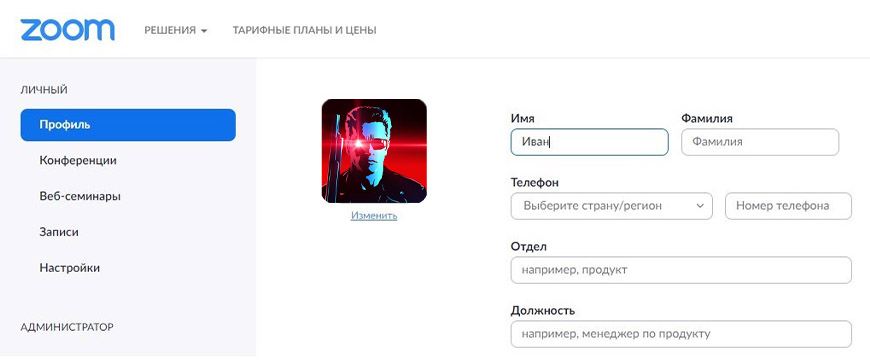
- перейдите в раздел «Профиль»;
- кликните на аватар по умолчанию;
- приложение предложит выбрать на компьютере папку для выгрузки изображения.
Рисунок 2 — Обрежьте готовую картинку или измените масштаб отображения
В конце осталось нажать кнопку «Сохранить». Рекомендуется использовать портретные кадры в большом разрешении. Программа допускает смену изображения профиля до начала конференции и при участии в мероприятии.
Добавление изображения в Zoom через сайт
Это второй способ, как поставить фото вместо иконки с инициалами. Чтобы перейти к редактированию, нажмите на кнопку «Общие настройки», затем в открывшемся окне выберите «Изменить профиль». В браузере автоматически откроется страница с кабинетом пользователя.
Рисунок 3 — К загружаемым картинкам предъявляются требования
На веб-странице нажмите кнопку «Изменить» под местом для фотографии. На роль аватарки в Zoom подходят файлы формата jpg, jpeg, gif, png при условии, что размер файла не превышает 2 Мб.
С помощью рамки обрежьте фото для корректного отображения, после чего сохраните изменения. Теперь при запуске мобильного приложения или десктопной программы в углу отображается новая аватарка. Чтобы изменить или отредактировать фото еще раз, повторите описанные в этой инструкции шаги.
Установка фотографии через моб. приложение
Смените фото профиля в Zoom через мобильное приложение. Для этого войдите в кабинет и перейдите в меню настроек, нажав на значок шестеренки, как на скриншоте ниже. В открывшемся окне в разделе «Фотография профиля» получится провести необходимые манипуляции по смене аватара.
Рисунок 4 — Как перейти в настройки с мобильного телефона
Чтобы загрузить картинку, нажмите на область для фото. Задача на этом этапе — дать приложению необходимые для корректной работы разрешения. Поэтому при запросе «Разрешить доступ к мультимедиа?» нажимайте «Да».
Далее выберите подходящий снимок из галереи или сделайте фотографию с помощью камеры. Перед установкой при необходимости обрежьте готовую картинку.
Рисунок 5 — Как загрузить фото профиля
Таким образом, добавление или редактирование аватара в личном кабинете Zoom выполняется тремя способами, но алгоритмы действий похожие. Даже непосредственно в момент участия в конференции программа разрешает установить на обложку профиля картинку формата jpg, jpeg, png или загрузить гифку.
Как в Zoom поставить аватарку с ПК и телефона — Инструкция

Работа с платформой Zoom подразумевает предварительную регистрацию в системе. В ходе неё вам предлагают указать ряд информации, включая добавление аватарки и других данных. Ниже мы рассмотрим вопрос, как в Зум поставить аватарку с ПК и телефона.
Добавление через ПК
Стоит отметить, что существует два способа добавления фотографии профиля. Первый подразумевает использование ПК. Ничего сложного нет и вы справитесь с поставленной задачей за считанные минуты.
Обратите внимание! Всё необходимо начинать с предварительного скачивания и установки программы. Затем вы выполняете регистрацию, с чем тоже не будет затруднений. Только после этого вы сможете приступить к добавлению аватарки.
Итак, следуйте простой инструкции, чтобы достичь желаемого результата.
- Запустите программу на своём ПК или ноутбуке.
- Выполните авторизацию. Укажите логин и пароль, которые имеются у вас после регистрации.
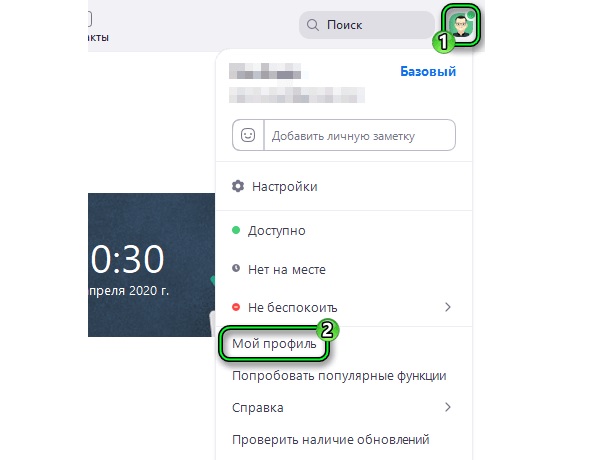
- Перед вами откроется главное окно программы. Найдите в правом верхнем углу небольшую миниатюру (находится рядом с поисковой строкой).
- Кликните по ней, чтобы вызвать дополнительное меню из нескольких пунктов.
- Нажмите на «Мой профиль».
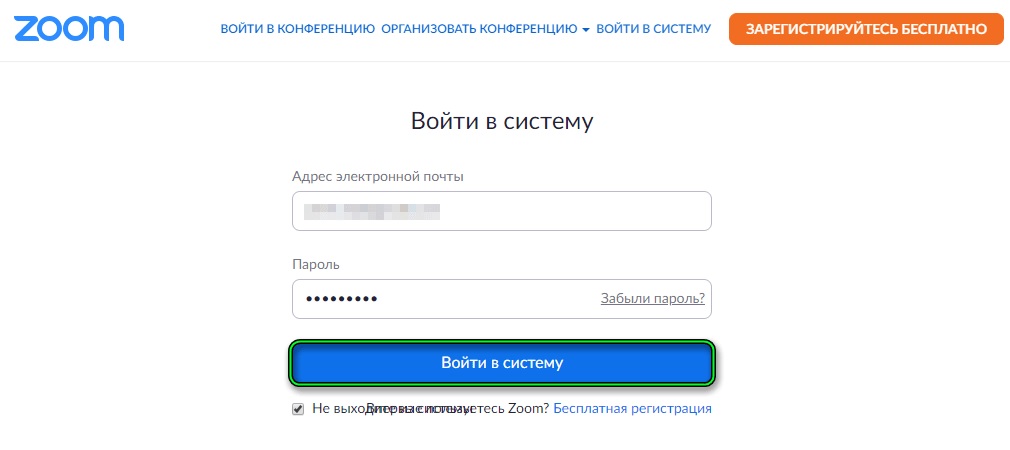
- Система перенаправит вас на официальный сайт программы, который откроется в браузере. Тут вам потребуется пройти авторизацию в вашей учётной записи. Введите логин и пароль для продолжения процедуры.
- На открывшейся странице кликните на «Изменить» под иконкой профиля.
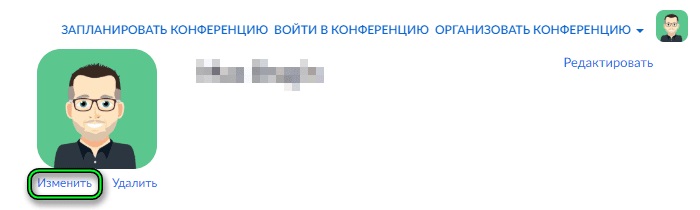
- Появится ряд дополнительных опций, среди которых вам потребуется выбрать вариант «Выгрузить».
- Добавьте изображение, найдя его через проводник на своём ПК.
- Выполните обрезку так, как вам нравится.
- Нажмите «Сохранить».
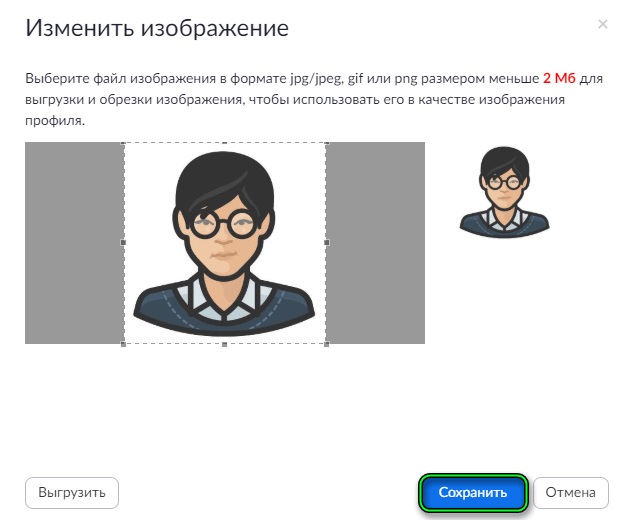
Обратите внимание! Возможности менять аватар непосредственно в версии для ПК сейчас нет. Всё реализуется через официальный сайт.
Добавление через мобильное приложение
Теперь о том, как добавить фото профиля через приложение на смартфоне или планшете.
- Запустите программу.
- Авторизуйтесь в системе.
- В нижней панели кликните на кнопку «Настройки».
- Нажмите по графе в верхней части экрана, где так же указан ваш электронный адрес.
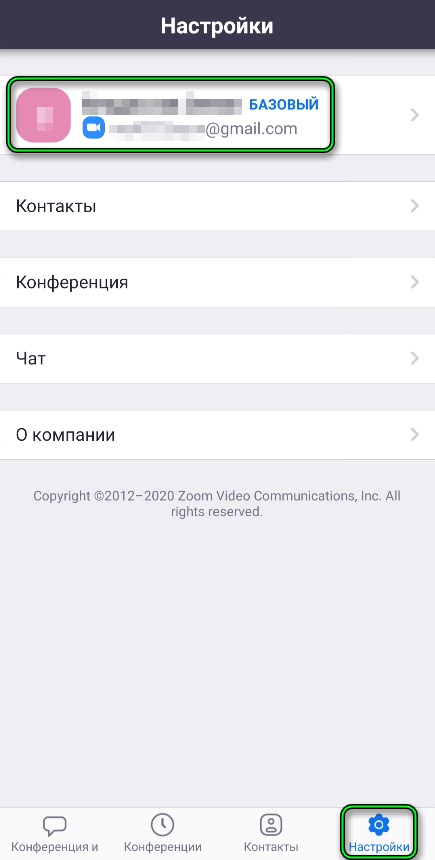
- Среди появившихся дополнительных пунктов вам потребуется выбрать «Фотография профиля».
- Кликните «Выбрать фото».
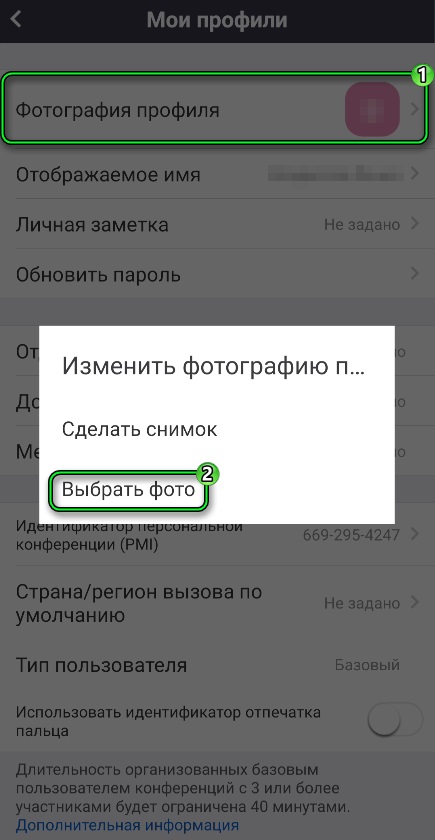
- Загрузите изображение из галереи.
- Воспользуйтесь инструментом обрезки и выделите ту область, которую хотите оставить.
- Жмите на «ОК».
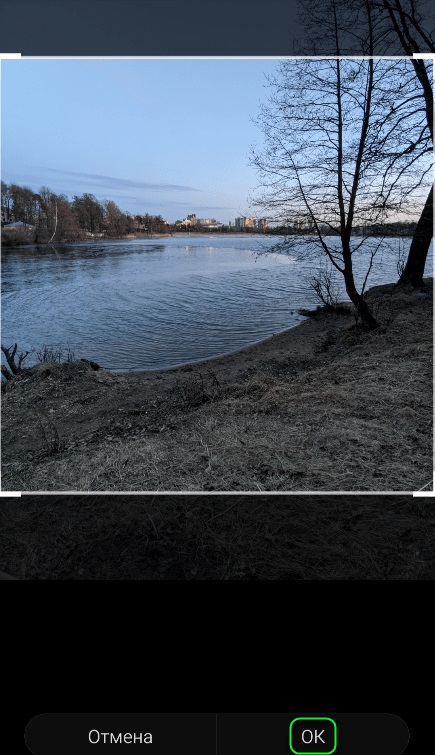
Обратите внимание! В процессе добавления фото система может запросить у вас доступ к галерее. Его следует предоставить, если до этого момента вы ещё этого не сделали. В противном случае, добавить фото вы не сможете.
Дополнительная информация
Стоит отметить, что программа ЗУМ имеет некоторые ограничения, касающиеся устанавливаемого аватара.
- Допускаются лишь определённые расширения файлов: jpg, jpeg, png и gif. Другие форматы не поддерживаются.
- Вы можете загрузить файл, размер которого не должен превышать 2 МБ. Учитывая мощность камер современных смартфонов, это может стать проблемой. Поэтому необходимо будет воспользоваться сторонним софтом, для сжатия изображений или уменьшить настройки камеры перед фотографированием.
Заключение
Как видите, платформа Zoom представляет собой идеальное приложение для организации мероприятий в режиме онлайн. Чтобы чувствовать себя максимально комфортно и быть узнаваемым среди коллег и друзей, вы можете добавить всю необходимую информацию о себе, включая фото, которое вы сможете установить за считанные минуты. Надеюсь, что данная статья помогла вам разобраться в вопросе, «как в Зум поставить аватарку с ПК и телефона».
Как поставить фото на аватарку в Zoom
Программа Зум бьёт все рекорды популярности, ее используют как для работы, так и для учебы, а порой и для личного общения. Утилита, помимо широких возможностей, предлагает и функции мессенджера, где можно создать собственный аватар, чтобы собеседники видели, с кем общаются. Как в Zoom поставить фото на аватарку — расскажем ниже.
Как в Zoom поставить фото на аватарку на компьютере
Не всегда у участников конференции имеется возможность включить камеру на устройстве, с которого они входят в беседу. Чтобы остальным не приходилось изучать черный квадрат, вместо лица собеседника, рекомендуется поставить фото на аватарку. Для этого:
- Откройте фото на своем компьютере;
- Войдите в систему и авторизуйтесь;
- Кликните по миниатюре справа вверху, рядом с разделом «Поиск»;
- Выберите пункт «Мой профиль»;
- Откроется сайт программы Зум, авторизуйтесь;
- Нажмите кнопку «Изменить»;
- Кликните на «Выгрузить»;
- Через форму Проводника добавьте нужное изображение;
- Обрежьте иконку по нужной форме;
- Нажмите «Сохранить».
Важно знать: сама программа не располагает возможностью установки и смены аватарки. Редактирование миниатюры осуществляется тоже через официальный сайт. Для повторного изменения фото действуйте с 6-го шага инструкции.
Установка аватара в мобильном приложении
Откройте приложение, и авторизуйтесь в нём. Далее:
- Найдите на нижней панели вкладку «Настройки» и перейдите к ней;
- Кликните по верхней графе с именем и электронной почтой;
- Тапните на пункт «Фотография профиля»;
- Нажмите на пункт «Выбрать фото»;
- Разрешите утилите доступ к памяти устройства;
- Выберите приложение из галереи;
- Загрузите его и, при необходимости, обрежьте;
- Нажмите «ОК».
На заметку: Впоследствии для изменения аватара понадобится повторить все описанные выше шаги.
Какую фотографию выбрать для аватарки
Допускаются распространенные форматы фотографий: jpeg, jpg, png, gif. Однако при выборе последнего варианта, картинка на аватарке будет статичной, а не анимированной. Что же касается размера, то он не должен превышать 2 Мб. Сжать фотографию до подходящего размера можно при помощи онлайн-сервисов, или штатного фоторедактора Windows. Если же говорить о том, что изображено на картинке, то тут всё отдается на откуп пользователю, в зависимости от его вкусов и целей, для которых используется Зум.
Как установить фото в Зуме
После регистрации на платформе Zoom пользователи получают доступ к ряду функций. Самый популярный из них — создание собственной видеоконференции. Но есть и множество других, включая изменение профиля и выбор аватара. Это также очень полезная функция, поскольку наличие миниатюры облегчает другим участникам разговора понимание того, с кем они разговаривают. В этой статье мы расскажем вам, как установить аватар в Zoom.
Как установить фото в конференции Зум
Эта функция доступна как в мобильном приложении, так и в приложении для ПК. Единственное условие — наличие учетной записи, которую вы можете создать в соответствии с инструкциями.
Объясните эти два метода по отдельности.
Вы также можете поместить gif на свой аватар в Zoom (файл gif), но он будет статичным, а не анимированным. Поэтому изображение не изменится в любом случае.
Способ №1: Как установить фото в Зуме с телефона
На Android и iOS миниатюра пользователя настраивается следующим образом:
- Откройте мобильное приложение на смартфоне или планшете.
- Войдите в свою учетную запись, если вы этого еще не сделали.
- Теперь с помощью нижней панели перейдите на вкладку «Настройки».
- Нажмите на верхнюю колонку, где указаны ваше имя и адрес электронной почты.
Способ №2: Как установить фото в Zoom на компьютер
В этом случае, чтобы изменить свой аватар в Zoom с помощью программного обеспечения для ПК, потребуется всего несколько простых шагов:
- Откройте его на своем компьютере или ноутбуке.
- Войдите в систему, если вы еще не вошли.
- Нажмите на миниатюру в правом верхнем углу экрана, рядом с областью «Поиск».
- В открывшемся меню выберите «Мой профиль».
В настоящее время эта опция недоступна в самом программном обеспечении ПК. Это означает, что до сих пор вы можете редактировать миниатюру своего профиля только через официальный сайт. Если вы хотите отредактировать его снова, нажмите на эту ссылку и перейдите к шагу 6 вышеприведенной инструкции.