Как разблокировать телефон ЗТЕ
Создатели операционной системы Android, а затем и производители смартфонов ZTE позаботились о безопасности конфиденциальных данных их владельцев, позволив устанавливать защиту с помощью символьно-цифровых паролей или графического узора. Но поскольку человеческая память несовершенна, то пользователь может легко забыть ключ доступа к своему гаджету. Неоднократные попытки вспомнить его приводят к полной блокировке экрана. Но прежде чем обращаться в сервисный центр, стоит попытаться решить проблему самостоятельно. Существует несколько способов сброса пароля или графического ключа, отличающихся степенью сложности и эффективностью. Если один вариант не помог, всегда можно попробовать другой.
1. Как разблокировать телефон ZTE через аккаунт Google
Практически все пользователи при первой настройке новенького смартфона под управлением OS Android привязывают его к своему аккаунту в Google. Активация профиля предоставляет массу возможностей, среди которых есть функция смены пароля или графического ключа. Чтобы воспользоваться данным методом, важно не только вспомнить пароль от учетной записи, но и подключиться к интернету с помощью Wi-Fi или 3G/4G. Алгоритм следующий:
- Включить телефон.
- Когда система затребует пароль, вести шесть раз подряд неверный ключ защиты.
- Дождаться оповещения о том, что устройство заблокировано и таймера обратного отсчета.
- Кликнуть по клавише «Забыли пароль?», расположенной в нижней части экрана.
- Среди предложенных вариантов доступа к функционалу смартфона выбрать ввод данных Google-аккаунт и коснуться кнопки «Далее».
- На следующем экране ввести идентификационные данные учетной записи, после чего кликнуть по клавише входа.
- После того, как система обработает введенную информацию, блокировка будет снята.
С этого момента можно пользоваться устройством, предварительно заменив существующий вариант защиты более удобным и запоминающимся.

Если в заблокированном смартфоне интернет-соединение отсутствует, то при вводе данных Google аккаунта войти в настройки не получится. Чтобы это исправить, целесообразно воспользоваться следующими приемами подключения к сети.
- Перезагрузить устройство.
- Дождаться появления информационного меню или скролл-бара.
- Опустить его вниз и активировать мобильный интернет или соединение по Wi-Fi.
- Теперь коснуться клавиши «Экстренный вызов».
- В поле ввода ввести USSD-команду: *#*#7378423#*#*.

- В появившемся окне запустить функцию «Service tests», где подключение к беспроводной сети будет доступно.
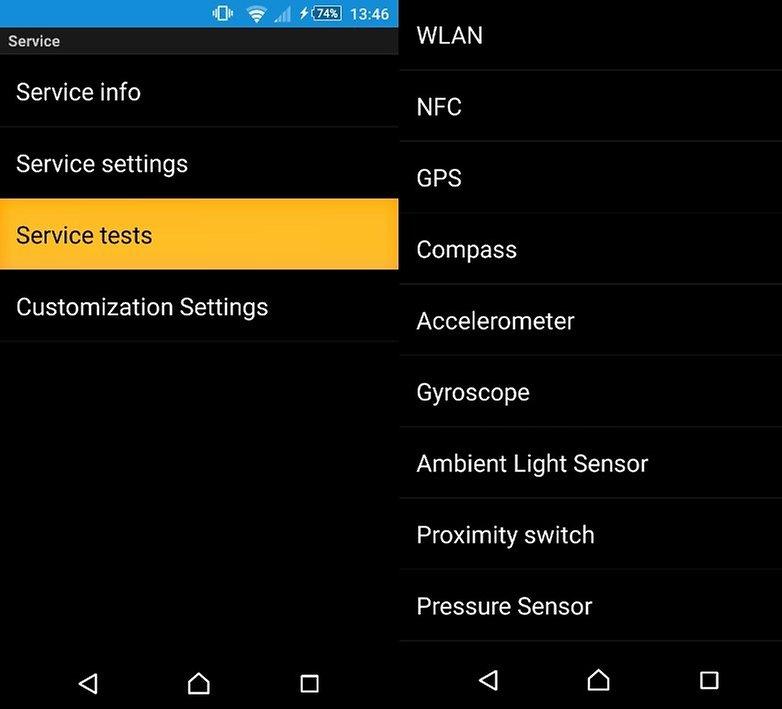
Если не помогло, вынуть сим-карту из смартфона и вставить новую, которая гарантированно имеет доступ к виртуальной сети.
2. Как разблокировать телефон ZTE, если забыл пароль, с помощью сброса до заводских настроек
Еще одним удобным способом разблокировать мобильное устройство ZTE является сброс всех настроек до заводских параметров. По статистике, к его использованию чаще всего прибегают новички, незнакомые с другими более щадящими вариантами обхода блокировки. Однако подобный метод целесообразно применять в самых критических ситуациях, когда забыты идентификаторы от Google-аккаунта, установлен блокировщик для Android либо, если другие способы оказались неэффективными. Это обусловлено тем, что в ходе выполнения процедуры из памяти устройства удаляются документы, аудио и медиафайлы, игры, приложения. Но если на смартфоне ценная информация отсутствует, можно спокойно выполнять жесткий сброс. Для этого потребуется:
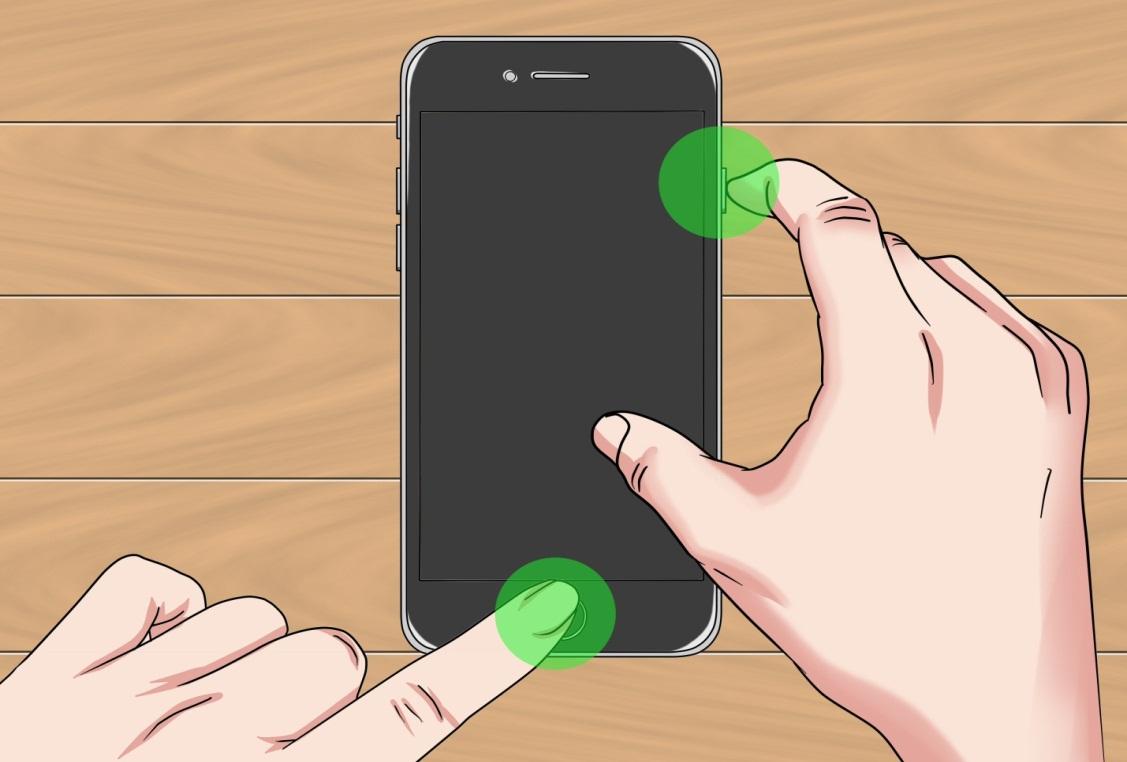
- Отключить гаджет.
- Далее одновременно зажать и удерживать кнопки «Питание» и «Громкость вверх».
- Когда появится меню загрузчика Bootloader, выбрать режим «Recovery mode».
- Чтобы попасть непосредственно в меню восстановления, нужно повторно нажать на предыдущую комбинацию клавиш.
- В перечне доступных операций выбрать функцию «wipe data/factory reset» и перейти на следующий экран.

- Здесь отыскать команду «Yes delete all user data» и активировать сброс существующих параметров системы.

- Когда процесс завершится, останется запустить перезагрузку системы, кликнув по строке «reboot system now».

- С этого момента начнется загрузка смартфона, которая может занять некоторое время из-за того, что все изменения, произведенные за время эксплуатации, были удалены.
- После того, как телефон включится, появится мастер настройки. Он поможет подогнать функционал «под себя».
- Спустя несколько минут на экране появится главное меню, и процесс будет завершен.
Управление меню Рекавери и переходы между опциями и экранами может быть реализовано двумя способами:
- Если устройство оснащено функцией сенсорного управления, то выбирать команду можно простым касанием ее названия.
- Если же модель старая, в ней может отсутствовать подобная функция и тогда для выбора пунктов меню потребуется клавиша регулировки громкости, а для подтверждения действия – кнопка включения.
3. Разблокировка с помощью сайта ZTE
Получить доступ к функционалу смартфона ZTE можно через официальный сайт производителя, воспользовавшись опцией восстановления данных. Данный способ аналогичен сбросу пароля учетной записи на любом веб-ресурсе. Для этого понадобится выполнить следующие действия:

- Перейти на страницу.
- В поле «E-Mail» ввести адрес почтового ящика, привязанного к аккаунту ZTE. Рекомендуется использовать действующий электронный адрес, поскольку на него будет отправлено письмо со ссылкой на страницу восстановления пароля.
- После ввода «E-Mail» кликнуть по клавише «Reset password».
- Далее нужно зайти в почтовый ящик, куда должно прийти уведомление от службы поддержки ZTE.
- Пройдя по ссылке, следовать инструкции сброса пароля от учетной записи.
Когда доступ к смартфону будет открыт, понадобится выбрать новый вариант блокировки или изменить старый.
4. Разблокировка телефона с помощью ADB
Не менее эффективным способом обойти блокировку на смартфоне ZTE считается использование такого инструмента как «ADB» (сокращенно от «Android Debug Bridge»). Метод будет работать, если на мобильном устройстве включена функция отладки по USB, и ему разрешено подключаться через данный канал. К компьютеру или ноутбуку.
Итак, чтобы сбросить пароль на смартфоне ZTE, понадобится придерживаться следующей инструкции:
- На смартфоне ZTE включить отладку по USB. Для этого нужно перейти в «Настройки» → «Об устройстве», и тапнуть по строке «Номер сборки» семь раз подряд. Когда откроется меню разработчика, перейти в настройки и активировать режим отладки по USB.

- Скачать на ПК программу «ADB».
- Запустить инсталлятор и загрузить все необходимые для операционной системы пакеты.

- Подключить мобильный гаджет к компьютеру с помощью кабеля USB, и убедиться, что ПК «видит» его.
- На ПК войти в каталог ADB и запустить из корневой папки командную строку.
- В поле ввода вписать «adb shell rm/data/ system/gesture.key» и нажать на «Enter».

После того, как команда будет выполнена, понадобится перезагрузить устройство. При попытке входа запрос пароля больше появляться не будет.
Если ничего не помогло
Помимо традиционных методов разблокировки смартфона ZTE под управлением OS Android существуют другие, не менее эффективные. К ним стоит прибегать, если описанные выше способы не работают.
Как разблокировать ZTE, если забыл пин-код и графический пароль: 15 способов снять блокировку
Забыть пароль от своего ZTE смартфона может случиться с каждым из нас. Если вы столкнулись с этой проблемой, не отчаивайтесь, есть несколько способов, которые помогут вам разблокировать устройство и восстановить доступ к вашим данным. В зависимости от модели ZTE и версии Android, которую вы используете, может быть несколько различных методов. Мы подготовили для вас список 15 способов, чтобы помочь вам снять блокировку ZTE и вернуться к использованию вашего смартфона.
Первым и простым способом будет использование учетной записи Google, если вы когда-либо вводили свои данные при настройке устройства. Если же по какой-то причине, у вас нет доступа к учетной записи, вы можете попробовать использовать сочетание кнопок для входа в специальный режим Android Recovery. Также есть более сложные методы, такие как установка специальных инструментов и прошивок, чтобы полностью сбросить устройство и разблокировать его.
Однако, не забывайте, что эти методы могут привести к потере ваших данных, поэтому перед использованием их стоит сделать резервную копию всех ваших важных файлов и документов.
Не беспокойтесь, вы не останетесь без доступа к вашему устройству, существует много способов его разблокировать. Следуйте нашему списку и выберите самый удобный и безопасный способ для вас, чтобы разблокировать свой ZTE смартфон и продолжить использование его.
Жёсткий сброс настроек для снятия блокировки на ZTE
Жёсткий сброс настроек, или «hard reset», является одним из наиболее эффективных методов для снятия блокировки с ZTE, если вы забыли пин-код или графический пароль. Этот метод также может быть полезен, если устройство начало работать неправильно, и вы хотите вернуть его в начальное состояние.
Чтобы выполнить жёсткий сброс настроек, следуйте этим простым шагам:
- Выключите устройство.
- Затем нажмите и удерживайте кнопки громкости и питания.
- Когда появится логотип ZTE, отпустите только кнопку питания.
- Когда на экране появится меню Android Recovery, отпустите и кнопку громкости.
- Используйте кнопки громкости для выбора опции «Wipe data/factory reset», а затем нажмите кнопку питания для подтверждения.
- Выберите опцию «Yes — delete all user data» и нажмите кнопку питания для подтверждения.
- Когда процесс завершится, выберите опцию «Reboot system now» и нажмите кнопку питания для перезагрузки устройства.
Хоть этот метод поможет удалить все данные с вашего устройства, вы потеряете всю информацию, хранящуюся на нём, включая контакты, фотографии, приложения и музыку. Поэтому рекомендуется выполнить резервное копирование данных перед сбросом настроек.
Разблокировка телефона ZTE через аккаунт Google
Если вы забыли пин-код или графический пароль на своем телефоне ZTE, то есть несколько способов решить эту проблему. Один из самых простых и быстрых способов — разблокировка через аккаунт Google.
Для того чтобы разблокировать телефон через Google, вам нужно ввести неправильный пин-код или графический пароль несколько раз подряд. После этого на экране телефона появится кнопка «Забыли графический ключ?» или «Забыли пин-код?», которую нужно нажать.
Далее вам будет предложено ввести данные своего аккаунта Google. Если данные введены верно, то телефон будет разблокирован и вы сможете установить новый пин-код или графический пароль.
Важно знать, что для разблокировки через Google аккаунт необходимо, чтобы телефон был подключен к Интернету. Если ваш телефон не подключен, то этот метод не подойдет вам.
Обход пароля на ZTE с помощью сброса до заводских настроек
В случае, если вы забыли ваш пароль или пин-код на устройстве ZTE, вы можете воспользоваться функцией сброса до заводских настроек, чтобы обойти блокировку. Однако, следует помнить, что данный метод приведет к полному удалению всех данных на устройстве, включая установленные приложения, контакты, фотографии, и т.д.
Для сброса до заводских настроек на устройстве ZTE вам необходимо выполнить следующие шаги:
- Выключите ваше устройство
- Зажмите одновременно клавиши «Громкость +» и «Питание»
- Удерживайте кнопки до появления логотипа ZTE на экране и отпустите их
- Выберите пункт «Wipe Data/Factory Reset» с помощью клавиш громкости и подтвердите свой выбор, нажав на кнопку питания
- После завершения операции, выберите пункт «Reboot System Now», чтобы перезагрузить ваше устройство
После перезагрузки ваше устройство будет находиться в том же состоянии, каким было на момент покупки, и вам потребуется настроить его заново.
Следует помнить, что сброс до заводских настроек не гарантировано решит проблему. В некоторых случаях может потребоваться перепрошивка вашего устройства, чтобы полностью обойти блокировку.
Разблокировка ZTE с Использованием Дополнительного Аккаунта – Способ #14
Если вы забыли пин-код или графический пароль на своем смартфоне ZTE, то решением этой проблемы может быть использование дополнительного аккаунта Google, который был связан с вашим устройством.
Для этого нужно ввести неправильный пин-код или графический пароль несколько раз, пока не появится опция «Забыли пароль?». Нажмите на нее, чтобы перейти к окну восстановления пароля.
Далее, введите имя пользователя и пароль от вашего аккаунта Google, который был использован для регистрации на устройстве. Если данные верны, вы сможете создать новый пин-код или графический пароль и разблокировать свой смартфон.
Обратите внимание, что этот метод не подойдет, если вы не зарегистрировали свое устройство ZTE через аккаунт Google.
Сброс до заводских настроек смартфона ZTE: инструкция для всех моделей
Шаг 1: На главном экране смартфона зайдите в «Настройки».
Шаг 2: Промотайте вниз до раздела «Резервное копирование и сброс».
Шаг 3: Выберите «Сброс настроек» или «Восстановить заводские настройки».
Шаг 4: Если требуется, введите пароль или PIN-код для подтверждения.
Шаг 5: Нажмите на кнопку «Сбросить телефон» или «Удалить все данные» (зависит от модели).
Шаг 6: Подождите, пока смартфон перезагрузится.
Шаг 7: После перезагрузки смартфон будет настроен на заводские настройки.
Обратите внимание, что сброс до заводских настроек удалит все данные на смартфоне, включая фото, видео, контакты и приложения. Поэтому перед сбросом рекомендуется сделать резервную копию важных данных.
Способ #13: Разблокировка ZTE с помощью программы через компьютер
Если вы забыли пин-код или графический пароль от своего устройства ZTE, не отчаивайтесь. Существует ряд программных инструментов, которые могут помочь вам снять блокировку и вернуть доступ к вашему смартфону или планшету.
Один из таких инструментов — это программа Android Multi Tools, которая позволяет выполнить ряд операций на вашем устройстве, включая сброс пароля. Эта программа работает через компьютер и поддерживает большинство устройств на базе Android, в том числе и устройства от ZTE.
Процесс использования Android Multi Tools несложен, но требует некоторых знаний и опыта работы с компьютером. Вы можете найти подробные инструкции по снятию блокировки с помощью этой программы в Интернете.
Важно отметить, что использование программного обеспечения для снятия блокировки ZTE может привести к потере данных, поэтому обязательно сделайте резервную копию важных файлов и документов перед тем, как начинать процесс разблокировки.
Способ #6: Разблокировка ZTE с помощью соединения с интернетом
Если вы забыли свой PIN-код или графический пароль, и у вас есть доступ к Интернету на вашем устройстве, то вы можете использовать этот способ разблокировки ZTE.
Для этого, вам нужно использовать функцию восстановления пароля, которая доступна через вашу учетную запись Google. Если вы введете неправильный пароль несколько раз, на экране появится опция «Забыли пароль?» через которую можно будет изменить пароль.
Чтобы использовать этот метод, вам необходимо знать свою учетную запись Google и пароль от нее. Если вы не знаете эти данные, попробуйте восстановить их через веб-сайт Google.
Однако, если ваше устройство не подключено к Интернету, данный способ не сработает и вам придется попробовать другие методы разблокировки, которые были описаны выше.
Как сменить пароль на ZTE с помощью программы ADB Run – способ №9
Если вы забыли пароль на своем смартфоне ZTE и не можете его разблокировать, то вы можете воспользоваться программой ADB Run и сменить пароль на новый.
Для начала необходимо установить программу ADB Run на компьютер. Затем подключите свой телефон ZTE к компьютеру через USB-кабель и запустите программу.
В программе ADB Run выберите опцию «Change Screen Lock» и введите новый пароль. Не забудьте его запомнить!
После ввода нового пароля нажмите кнопку «Change Screen Lock» и дождитесь завершения процесса.
После этого вы можете отключить свой телефон от компьютера и проверить, что новый пароль успешно установлен.
Важно: перед использованием программы ADB Run убедитесь, что вы имеете полный доступ к своему телефону и знаете, что делаете. Неправильное использование программы может привести к полной потере данных на вашем телефоне.
Способ разблокировать телефон ZTE с помощью функционала Google
Если вы забыли пин-код или графический пароль на своем телефоне ZTE, то существует несколько способов их разблокировать. Один из таких способов – использовать функционал Google.
Для этого необходимо ввести неправильный пин-код или графический пароль несколько раз и дождаться появления на экране сообщения о блокировке. Затем необходимо нажать на кнопку «Забыли пароль?» и ввести данные от учетной записи Google.
Если данные введены правильно, телефон будет разблокирован и вы сможете установить новый пин-код или графический пароль.
Разблокировка экрана ZTE с помощью Google – способ #3
Если вы забыли пин-код или графический пароль для своего устройства ZTE, вы можете использовать свой аккаунт Google для разблокировки экрана. Этот метод особенно полезен, если вы не хотите терять свои данные и информацию, хранящуюся на телефоне.
Для того чтобы разблокировать экран с помощью аккаунта Google, следуйте этим шагам:
- На экране ввода пина или пароля нажмите на значок «Забыли пароль».
- Введете свой логин и пароль от учетной записи Google, которую вы использовали на своем устройстве.
- После этого, перейдите на экран ввода нового пина или пароля и введите новую комбинацию.
В случае, если вы не можете вспомнить учетную запись Google, следуйте этим шагам:
- На экране ввода пина или пароля нажмите на значок «Забыли пароль».
- Нажмите на опцию «Обратитесь в службу поддержки»
- Свяжитесь с представителями технической поддержки ZTE и предоставьте им информацию о своем устройстве.
Обратитесь к специалистам ZTE, если вы не можете ни вспомнить учетную запись Google, ни разблокировать экран с помощью аккаунта Google.
Как снять блокировку ZTE 15 способами
Способ первый: использование Google аккаунта
Если вы забыли пин-код или графический пароль от своего ZTE, то вы можете разблокировать устройство, используя свой Google аккаунт. Для этого введите неправильный пароль несколько раз, после чего на экране появится сообщение о блокировке. Введите свой Gmail-адрес и пароль, которые используются на вашем ZTE, чтобы разблокировать его.
Если вы не помните свои учетные данные Google, то попробуйте восстановить их на официальном сайте Google. Если это не работает, попробуйте другие методы разблокировки.
Преимущества:
- Простой способ восстановления доступа к телефону,
- Не требует специальных знаний и навыков.
Получение доступа с помощью сайта ZTE, если забыл пароль
Восстановление доступа к устройству
Если вы забыли пароль от своего смартфона ZTE, вы можете восстановить доступ к устройству, используя специальный сервис на сайте производителя. Для этого необходимо выполнить следующие шаги:
- Зайдите на официальный сайт ZTE;
- Найдите раздел «Поддержка» и выберите свой модель смартфона;
- Перейдите в раздел «Вопросы и ответы» или «Решение проблем» и найдите соответствующую статью;
- Прочтите ее внимательно и выполните все инструкции;
- Следуйте дальнейшим рекомендациям на экране;
- Вводите новый пароль и сохраните его в надежном месте.
Обращение в сервисный центр
Если вы не можете решить проблему самостоятельно с помощью инструкций на сайте ZTE, вы можете обратиться в один из сервисных центров производителя. Там специалисты помогут вам разобраться с блокировкой и, при необходимости, сбросить пароль.
Как сохранить пароль в надежном месте
Чтобы не забыть пароль снова, рекомендуется сохранить его в надежном месте, например, в заметках на компьютере или в блокноте на бумаге.
Как разблокировать ZTE Blade – «Финт со звонком»
Если вы забыли пин-код или графический пароль от ZTE Blade, существует несколько способов разблокировки. Один из них – это использование «Финта со звонком».
Чтобы воспользоваться этим способом, следуйте инструкциям:
- На экране, где нужно ввести пин-код/пароль, пропустите несколько попыток, пока не появится надпись «Слишком много попыток. Попробуйте позже», и нажмите на нее.
- Выберите «Вызов экстренных служб» (телефонная трубка) и наберите любой номер телефона.
- Во время звонка нажмите на кнопку «Сброс звонка» и появится экран главного меню.
- На экране заблокированного телефона увидите значок звонка. Нажмите и удерживайте на нем, пока не появится меню настройки звонка.
- Выберите «Добавить контакт» и создайте новый контакт.
- В поле имени введите любое название и в поле номера телефона введите этот код: *983*987#. Затем сохраните контакт.
- Выберите созданный контакт и нажмите на кнопку «Звонок».
- Телефон автоматически перейдет в режим fectory mode, в котором нужно выбрать «Wipe data/Factory reset» и подтвердить выбор.
- После завершения процесса сброса настроек телефон автоматически перезагрузится и вы сможете настроить его снова.
«Финт со звонком» – это один из самых простых и быстрых способов разблокировки ZTE Blade, но имейте в виду, что все данные на телефоне будут удалены. Поэтому, если вы не хотите потерять важную информацию, рекомендуется использовать другие способы разблокировки или обратиться за помощью к специалисту.
Забыл пароль, смартфон заблокирован
Когда вы забыли пароль от своего ZTE смартфона, он автоматически заблокировался, и вы не можете получить к нему доступ. Это может произойти по разным причинам, например, если вы ввели неправильный пароль несколько раз подряд или если вы заменили свою SIM-карту. В любом случае, вам нужно будет разблокировать свой телефон, чтобы продолжать использовать его.
Если вы не помните свой пин-код или графический пароль, не отчаивайтесь. Существует несколько способов разблокировать ваш ZTE смартфон, и мы предлагаем ознакомиться с 15 из них в нашей статье «Как Разблокировать ZTE, Если Забыл Пин-Код и Графический Пароль – Снять Блокировку 15 Способами».
Найдите тот способ, который наиболее подходит для вашей модели телефона и вашей ситуации. Вы можете обратиться в сервисный центр, использовать приложение для разблокировки по электронной почте или установить стороннее приложение. Найти правильный способ разблокировки может занять некоторое время, но не стоит отчаиваться.
Помните, что разблокировка вашего ZTE смартфона при помощи данной статьи — это не единственный способ получения доступа к вашему телефону. Используйте эту информацию, как руководство, и не бойтесь обращаться за помощью, если у вас возникнут проблемы.
Забыли пин-код и графический пароль ZTE? Как можно разблокировать телефон?
Если вы забыли пин-код или графический пароль своего телефона ZTE, вы можете использовать различные способы для разблокировки. Один из таких способов — это использование данных аккаунта Google.
Если у вас есть учетная запись Google, связанная с телефоном, вы можете использовать её, чтобы разблокировать телефон. Для этого нужно несколько раз ввести неверный пин-код или графический пароль. После этого на экране появится опция «Забыл пароль?» и вам будет предложено ввести данные своей учетной записи Google.
Если вы правильно ввели данные аккаунта Google, то телефон разблокируется и вы сможете продолжить использовать его без проблем. Если вы не знаете данные своей учетной записи Google, вы можете попробовать другие способы разблокировки, описанные в нашей статье.
Разблокировка ZTE Через Опции Smart Lock – Способ #7
Если вы забыли пин-код или графический пароль на своем телефоне ZTE, можно воспользоваться функцией Smart Lock. Она позволяет разблокировать устройство автоматически в определенных условиях: при нахождении в определенном месте, вблизи определенного устройства Bluetooth, при распознавании голоса или лица. Для этого необходимо заранее настроить опцию на вашем устройстве.
Для разблокировки ZTE через опции Smart Lock необходимо:
- Перейти в меню «Настройки».
- Выбрать раздел «Безопасность».
- Найти опцию Smart Lock.
- Войти в опцию и выбрать тип разблокировки по удобству.
Если вы заранее настроили опцию Smart Lock на вашем ZTE и забыли пин-код или графический пароль, устройство автоматически разблокируется в установленных условиях. Вы сможете снова получить доступ к своим контактам, сообщениям и приложениям, не теряя важную информацию.
Как разблокировать телефон ZTE без пароля/пароля
Сегодня ZTE стала одним из самых популярных брендов телефонов и планшетов Android на рынке. Как и любой другой телефон, пользователи ZTE также обеспокоены разблокировкой своих устройств, поскольку мы можем видеть так много сообщений на таких платформах, как Reddit и Quora.
Когда мы говорим о разблокировке телефона ZTE, мы обычно имеем в виду две вещи: Разблокировать носителя на ZTE и Разблокировать код доступа к экрану на ZTE.
Разблокируйте оператора связи на телефоне ZTE
Блокировка оператора — это возможность использовать определенного оператора связи или поставщика сети. Если вы являетесь пользователем ZTE, возможно, вы захотите разблокировать оператора устройства, потому что заблокированный телефон ZTE ограничит ваши звонки, использование данных или изменит вашу сеть и другие функции.
Код разблокировки экрана на ZTE
Или, если случайно, у вас есть забыл пароль экрана блокировки вашего телефона, вы, возможно, ищете решения, как вернуться в него.
Но не волнуйтесь, независимо от того, какие разблокировки вы преследуете, у нас есть решения для вас.
Навигация:

Часть 1: Как разблокировать носителя на ZTE
Как пользователь ZTE, вы можете спросить, можно ли разблокировать телефон и сменить оператора сети?
Что ж, ответ — да, безусловно. Имея разблокированный телефон ZTE, вы можете воспользоваться услугами других сетей по вашему выбору. Также, чтобы сменить провайдера сети, вам нужно будет разблокировать телефон ZTE. Для этого попробуйте эти методы устранения неполадок.
Перед тем, как разблокировать устройство ZTE, вам нужно подготовиться и знать некоторые детали.
- Модель нет. телефона, который вы хотите разблокировать, например ZTE z835
- Страна, в которой он был куплен или заблокирован
- Текущая сеть заблокирована для
- Ваш E-Current Mail ID
- Номер IMEI (если вы не знаете свой номер IMEI, попробуйте набрать * # 06 #, чтобы получить его.)
Шаги по разблокировке телефона ZTE
Перейти к этому сайт, введите модель своего телефона и все данные, перечисленные выше, они необходимы для получения код чтобы разблокировать ваш телефон.
- Сразу после получения кода разблокировки, вставить вставьте новую SIM-карту в свой телефон ZTE.
- После этого проверьте свой телефон, и вы должны увидеть окно для ввода кода разблокировки, чтобы разблокировать телефон ZTE.
- Когда все будет готово, ваш телефон ZTE теперь разблокирован и готовы к использованию с любым сетевым провайдером по вашему выбору.
Если вышеуказанное решение не помогло на вашем устройстве, попробуйте эти методы устранения неполадок с кодом разблокировки.
- Выключите телефон ZTE и извлеките текущую SIM-карту.
- Затем включите его и введите * 983 * 8284 # or ### 825 * 09 # ни один не будет в порядке.
- Теперь войдите в код разблокировки для вашего телефона ZTE.
Часть 2: Как разблокировать экран блокировки на ZTE
Как я уже упоминал выше, когда мы говорим о разблокировке телефонов ZTE, есть две проблемы. Один из них уже упоминался выше. А другой перепуск телефон ZTE Блокировка экрана о котором мы поговорим в этой части.
Забыть пароль для экрана блокировки — это как кошмар, страшный и очень стрессовый. Итак, чтобы помочь вам выйти из ситуации, мы собрали разные способы на как разблокировать экран блокировки ZTE.
Решение 1. Разблокируйте телефон ZTE с помощью 4uKey для Android
Если у вас больше нет доступа к телефону ZTE, потому что у вас забыл пароль, у нас есть для вас простое и быстрое решение.
Вводя echoshare 4uKey для Android. Мощный и надежный инструмент, который помогает разблокировать и удалить пароль Android за несколько кликов. С помощью этой программы вы также пропустите эти сложные и запутанные методы, чтобы восстановить свой телефон. 4uKey может разблокировать все типы блокировки экрана на телефонах и планшетах Android, таких как блокировка экрана паролем, блокировка отпечатков пальцев, блокировка лица, PIN-код и блокировка графического ключа.

Что делает этот инструмент более удивительным, так это то, что он имеет самый большой диапазон совместимости на рынке по сравнению с другими программами. Он работает на большинстве ZTE, Nokia, LG и многих других устройствах.
echoshare 4uKey для Android без сомнения, единственный в своем роде, поэтому лучше не терять время и брать этот надежный инструмент прямо сейчас.
Шаги по разблокировке вашего Android
Загрузите 4uKey, нажав кнопку загрузки ниже, и запустите его сразу после этого. (Эта программа работает только на вашем ПК с Windows или Mac)
С помощью USB-кабеля соедините телефон и компьютер вместе.
Теперь пришло время начать процесс. Просто отметьте Снять блокировку экрана на интерфейсе программы.

После этого нажмите Start .
Затем программа выполнит свою работу и начнет снимать блокировку экрана. Через несколько секунд процесс завершится, и ваш телефон Android будет разблокирован.
Решение 2. Разблокируйте с помощью ADB
Еще один способ обойти экран блокировки на ZTE — использовать ADB. АDB или Android Debug Bridge — это универсальный командный инструмент, который позволяет вам общаться со своим телефоном с помощью различных команд, таких как разблокировка экрана блокировки и многое другое. Обратите внимание, что этот метод относительно трудоемок и может работать только в том случае, если USB отладки уже включен на устройстве.
- С помощью USB-кабеля подключите телефон ZTE к компьютеру.
- Запустите командное окно в вашем Каталог установки ADB и введите » оболочка adb rm / data / system /gesture.key «, затем нажмите Enter .
- Перезагрузите телефон и проверьте, разблокирован ли он.
Решение 3. Разблокируйте с помощью Google Find my Device
Google Найди мое устройство — это функция, разработанная Google (создателем системы Android), чтобы помочь пользователям удаленно управлять своим устройством и помочь пользователям, если они в любом случае потеряли свои телефоны. Чтобы это работало на вашем устройстве, вам необходимо сначала настроить эту функцию на вашем телефоне Android.

- Посетить Google Find My Device страница. и войдите в систему используя Google счету зарегистрирован на вашем телефоне.
- Затем выберите Замка вариант и введите свой новый пароль во всплывающем окне.
- Введите тот же пароль на заблокированном телефоне, и он должен немедленно разблокироваться.
Решение 4. Сброс до заводских настроек
Если ваш телефон по-прежнему заблокирован после использования упомянутых выше решений, попробуйте выполнить Сброс всех настроек используя Recovery Mode на вашем устройстве. Таким образом, все файлы и данные, включая пароли и учетные записи, будут уничтожены.

В этом примере я использую ZTE Blade A452.
- Выключите устройство, нажав и удерживая мощностью .
- Затем нажмите и удерживайте Увеличить громкость ключ и мощностью секунд 5.
- Выпуск все ключи, когда Режим загрузки отображается на вашем экране.
- Выберите Восстановление с помощью Увеличить громкость клавиша для навигации и Убавить звук , чтобы подтвердить действие.
- Чтобы открыть Recovery Mode меню, удерживайте Питания удерживая ее, нажмите объем до ключ один раз.
- После этого, Recovery Mode должен появиться.
- В режиме восстановления используйте Объём кнопки для перехода к Сброс всех настроек и использовать Питания клавишу для выбора.
- После процесса восстановления заводских настроек ваш телефон запустится и должен быть разблокирован.
Заключение
В наши дни наш телефон всегда является нашим спутником и помогает делать дела. Вот почему мы хотим иметь возможность свободно использовать его без ограничений. Мы надеемся, что решения и методы, которые мы изложили выше, действительно помогут вам и облегчат вам жизнь. Кроме того, когда некоторые методы включают сброс настроек к заводским настройкам и вы можете столкнуться с потерей данных, вы можете попытаться восстановить свой телефон ZTE из резервной копии. Или вам помогут некоторые методы восстановления данных Восстановить удаленные данные с телефона ZTE
Часто задаваемые вопросы
Если вы заблокировали свой телефон Android и забыли графический ключ, пароль или любой другой тип пароля, вы можете разблокировать его, выполнив сброс настроек телефона к заводским настройкам с помощью аппаратного сброса. Таким образом, пользователи могут сбросить все настройки своих телефонов, такие как пароли, учетные записи Gmail, пароли Wi-Fi и все сообщения.
Как разблокировать ZTE, если забыл пин-код и графический пароль – 15 способов снять блокировку
Существует множество причин, по которым может потребоваться разблокировка ZTE смартфона. Одной из наиболее распространенных проблем является забытый пин-код или графический пароль. Эта проблема может возникнуть из-за слишком долгого неиспользования устройства, случайного введения неверного кода, изменения настроек без надлежащего понимания или даже внезапной потери памяти.
Но не стоит паниковать, оставляя свой телефон заблокированным на неопределенный срок! В этой статье мы подготовили для вас 15 способов, которые помогут вам разблокировать ZTE и вернуть доступ к вашему устройству.
Каждый из представленных способов имеет свои преимущества и недостатки, и конечный выбор зависит от конкретных условий блокировки вашего телефона, доступных вам материалов и уровня компьютерной грамотности. Прочитайте статью до конца, чтобы найти наилучший способ для вас!
Сброс настроек: решение проблемы заблокированного ZTE
Если вы не можете разблокировать свой телефон ZTE из-за забытого пин-кода или графического пароля, то жесткий сброс настроек может стать спасительным решением.
Жесткий сброс – это процесс, который стирает все настройки устройства, включая личные данные, и возвращает его к заводским настройкам. Поэтому, прежде чем проводить сброс, необходимо сделать резервную копию важных данных.
Чтобы провести жесткий сброс настроек на телефоне ZTE, нужно:
- Выключить телефон
- Удерживая кнопки громкости вниз и питания одновременно, перезагрузить телефон
- Отпустить кнопки, когда появится логотип ZTE
- Используя кнопки громкости для навигации и кнопку питания для подтверждения, выбрать опцию «wipe data/factory reset» (стирание данных/сброс до заводских настроек) и подтвердить выбор
- Дождаться завершения процесса сброса (это может занять несколько минут)
- Выбрать опцию «reboot system now» (перезагрузка системы) и подтвердить выбор
После перезагрузки телефона он должен вернуться к заводским настройкам и стать доступным для использования. Необходимо будет настроить его заново, включая подключение к Wi-Fi и учетную запись Google.
1. Разблокировка телефона ZTE через аккаунт Google
Если вы забыли пин-код или графический пароль на вашем телефоне ZTE, то вы можете попробовать разблокировать его через ваш аккаунт Google.
Для этого необходимо ввести неправильный пин-код или графический пароль 5 раз. После этого вы должны увидеть сообщение о том, что ваш телефон заблокирован. Нажмите на кнопку «Забыли шаблон?» внизу экрана.
Затем введите свой gmail адрес и пароль от вашего аккаунта Google. Если вы ввели правильные данные, то ваш телефон должен разблокироваться.
Обратите внимание, что данный метод разблокировки доступен только для устройств, которые были подключены к аккаунту Google до блокировки. Если вы никогда не подключали свой телефон к Google аккаунту или не помните данные для входа, то вам необходимо использовать другие способы разблокировки.
Как обойти блокировку ZTE путем сброса до заводских настроек
Если вы забыли пин-код или графический пароль на вашем ZTE, то вы можете обойти блокировку, сбросив его до заводских настроек. Этот метод позволит удалить все данные на устройстве, поэтому убедитесь, что вы сделали резервную копию данных перед началом процесса.
Шаг 1. Включите ваш ZTE и зайдите в режим восстановления.
- Выключите телефон.
- Нажмите и удерживайте одновременно кнопки громкости + и питания.
- Когда появится логотип ZTE, отпустите только кнопку питания и продолжайте удерживать кнопку громкости + до появления меню восстановления.
Шаг 2. Выберите опцию сброса до заводских настроек.
- Используйте кнопки громкости для перемещения по меню восстановления и кнопку питания для выбора опции.
- Найдите опцию «Wipe data/factory reset» и выберите ее.
Шаг 3. Подтвердите сброс до заводских настроек.
- Выберите опцию «Yes — delete all user data» и подтвердите ее.
Шаг 4. Дождитесь завершения процесса сброса.
- После завершения процесса сброса, выберите опцию «Reboot system now» и нажмите кнопку питания.
- Ваш ZTE будет перезагружен до начальных настроек, и вы сможете настроить его заново.
Разблокировка ZTE с Использованием Дополнительного Аккаунта – Способ #14
Существует возможность разблокировки ZTE через дополнительный аккаунт, который был зарегистрирован ранее на устройстве. Для этого необходимо выполнить следующие шаги:
- На экране сброса пароля нажмите на кнопку «Забыли пароль».
- Введите адрес почты и пароль от аккаунта Google, который был ранее использован на устройстве.
- Нажмите на кнопку «Войти».
- Следуйте дальнейшим инструкциям на экране для смены пароля и разблокировки ZTE.
Обратите внимание, что этот метод подходит только для устройств, которые были зарегистрированы на учетной записи Google. Если вы не использовали свой аккаунт Google на устройстве, этот метод не сработает.
Также, если у вас было несколько аккаунтов Google на устройстве, убедитесь, что вы вводите правильный адрес электронной почты и пароль от того аккаунта, который использовался на вашем устройстве.
Как сбросить до заводских настроек смартфона ZTE (Инструкция для всех моделей)
Если вы хотите полностью очистить свой смартфон ZTE от различных данных и вернуть его в состояние, которое было в момент покупки, вам пригодится функция сброса до заводских настроек.
Важно: перед сбросом убедитесь, что все необходимые данные сохранены на внешнем носителе или в облаке, так как после процедуры они будут удалены без возможности восстановления.
Инструкция по сбросу до заводских настроек для всех моделей смартфонов ZTE:
- Зайдите в меню «Настройки».
- Выберите пункт «Резервное копирование и сброс».
- Выберите опцию «Сброс данных настроек».
- Подтвердите свой выбор и дождитесь завершения процесса.
- После перезагрузки устройства ваш смартфон ZTE будет как новый.
Существуют также более радикальные способы сброса до заводских настроек, которые могут быть использованы в случае, если вы не можете зайти в меню настроек:
- Сброс через режим восстановления (Recovery Mode). Инструкция по запуску этого режима зависит от модели смартфона и может быть найдена в специальных руководствах.
- Сброс через комбинацию кнопок. Инструкция также зависит от модели устройства.
Также можено воспользоваться программным обеспечением, которое помогает сбросить смартфон ZTE до заводских настроек. В этом случае необходимо выбрать подходящую программу и следовать инструкции по ее использованию.
Выбор метода сброса до заводских настроек зависит от модели смартфона и от того, какой из подходящих способов наиболее удобен для вас.
Способ #13: Разблокировка с помощью программы через компьютер
Если у вас не получается разблокировать ZTE с помощью предыдущих методов, вы можете воспользоваться программой для компьютера. Этот способ требует установки специального ПО на ПК, поэтому вам придется иметь с ней дело.
Шаг 1: Скачайте программу для разблокировки ZTE на ваш ПК.
Шаг 2: Установите ПО на ваш компьютер и запустите его после завершения установки.
Шаг 3: Подключите ваш ZTE к компьютеру с помощью USB-кабеля и введите режим USB-отладки.
Шаг 4: На экране ПК появится интерфейс программы, который позволит вам выбрать ваше устройство и проверить конфигурацию.
Шаг 5: Следуйте инструкциям программы и дождитесь завершения процедуры разблокировки вашего ZTE.
Обратите внимание, что этот метод может занять больше времени, чем другие. Кроме того, устанавливая программу на свой компьютер, вы должны обязательно проверить ее на наличие вирусов и злонамеренного ПО.
Способ #6: Использование Интернет-соединения для Разблокировки ZTE
Если вы забыли пин-код или графический пароль на своем устройстве ZTE, вы можете воспользоваться соединением с Интернетом для разблокировки. Этот способ требует подключения вашего телефона ZTE к Wi-Fi или мобильной сети.
Шаги для разблокировки следующие:
- Перейдите на экран, где Вам предлагается ввести пин-код или графический пароль для доступа к вашему устройству ZTE.
- Пять раз неправильно введите пин-код или графический пароль и дождитесь появления сообщения о временной блокировке устройства.
- После этого нажмите на опцию «Забыли?» или «Пропустить» для того, чтобы перейти к рабочему столу.
- Теперь подключите ваше устройство ZTE к Wi-Fi или мобильной сети, чтобы установить соединение с Интернетом.
- Введите свой логин и пароль Google для доступа к вашей учетной записи.
- После успешной авторизации войдите в «Управление устройством Android» и выберите опцию «Закрыть экран блокировки».
- Вводите новый пин-код или графический пароль для разблокировки вашего устройства ZTE.
Заметьте, что этот метод работает только в том случае, если вы ранее на своем устройстве использовали учетную запись Google и ваше устройство подключено к поддерживаемой Wi-Fi или мобильной сети.
Сменить Пароль ZTE С Помощью Программы ADB Run – Способ #9
Если вы забыли пароль или графический ключ на вашем телефоне ZTE, то сменить его можно при помощи программы ADB Run.
Сначала вам необходимо скачать и установить Android Debug Bridge (ADB) на компьютер. Подключите свой телефон ZTE к компьютеру через USB-кабель и войдите в командную строку в Windows или Терминал в Mac или Linux.
Затем введите следующую команду: adb shell rm /data/system/gesture.key
Эта команда удалит файл gesture.key, отвечающий за графический ключ. Если у вас был установлен пароль PIN, введите следующую команду: adb shell rm /data/system/password.key
После этого вы можете перезагрузить свой телефон и разблокировать его без пароля или графического ключа.
Несмотря на то, что этот способ является одним из самых простых, запомните, что удаление ключей безопасности может привести к ухудшению защиты телефона. Кроме того, для использования этого метода потребуются определенные навыки в работе с командной строкой и ADB.
Функционал Google для разблокировки телефона ZTE
Если вы забыли свой PIN-код или графический пароль для своего телефона ZTE, то есть возможность разблокировки устройства с помощью функционала Google.
Для начала необходимо ввести неправильный пин-код или рисунок пароля пять раз подряд. После этого появится опция «Забыли шаблон?», которую нужно нажать.
Далее необходимо ввести учетные данные от вашей учетной записи Google — адрес электронной почты и пароль. После успешного входа в учетную запись вы сможете создать новый PIN-код или графический пароль и разблокировать телефон ZTE.
Обратите внимание, что этот метод разблокировки работает только при подключенном интернете на вашем телефоне и если вы использовали учетную запись Google на устройстве, до блокировки телефона.
Разблокировка Экрана ZTE с Помощью Гугл – Способ #3
Если Вы забыли пин-код или графический пароль на экране блокировки Вашего ZTE телефона, то прежде всего необходимо попытаться разблокировать его с помощью учетной записи Google, связанной с Вашим устройством.
Для этого Вам нужно неправильно ввести пароль на экране блокировки несколько раз до того, как на экране появится сообщение о блокировке. Затем нажмите на кнопку «Восстановить доступ», чтобы войти на страницу ввода учетных данных Google.
Если Вы успешно ввели правильную учетную запись Google и пароль, то Ваш ZTE телефон будет автоматически разблокирован.
Однако, если у Вас нет учетной записи Google или Вы забыли свой логин и пароль, можно воспользоваться другим методом разблокировки.
Как разблокировать ZTE, если забыл пин-код и графический пароль
Способ первый: Google аккаунт
Если вы привязывали свой ZTE к Google аккаунту, то можно использовать этот метод для разблокировки. Для этого, нужно ввести неправильный пин-код или графический пароль несколько раз, чтобы появилась опция «Забыли пароль». Нажимаем на нее и вводим данные своего Google аккаунта, которые использовали при регистрации. Если все данные введены верно, то телефон разблокируется и пароль можно изменить.
Преимущества:
- Простой и быстрый метод разблокировки
- Нет необходимости сбрасывать телефон до заводских настроек и терять данные
Недостатки:
- Необходимо наличие аккаунта Google и знание всех данных для входа
- Не подходит для телефонов, которые не были привязаны к Google аккаунту
Получение доступа с помощью сайта ZTE, если забыл пароль
Если вы забыли свой пин-код или графический пароль на устройстве ZTE, вы можете воспользоваться услугой восстановления пароля на официальном сайте производителя.
Чтобы восстановить пароль с помощью сайта ZTE, необходимо выполнить следующие шаги:
- Откройте официальный сайт производителя ZTE;
- Зайдите в раздел «Поддержка»;
- Выберите свою модель устройства и перейдите на страницу с ее описанием;
- На странице с описанием найдите раздел «Решение проблем» или «FAQ»;
- В этом разделе вы найдете информацию о различных способах снятия блокировки экрана на вашем устройстве;
- Выберите наиболее подходящий для вас способ и следуйте инструкциям на экране.
Обращаем ваше внимание, что восстановление пароля с помощью официального сайта ZTE может занять некоторое время и требует подключения к интернету. Кроме того, данная услуга может быть недоступна в вашем регионе, так как она зависит от правил и политики производителя.
Как разблокировать ZTE Blade – «Финт со звонком»
Наиболее простой и быстрый способ снять блокировку с графическим паролем на ZTE Blade — это использование функции звонков на устройстве.
Для этого необходимо выполнить следующие действия:
- Набрать на ZTE Blade номер телефона своего знакомого и нажать на клавишу звонка.
- Когда знакомый поднимет трубку, нужно нажать на иконку «Закрыть звонок» или «Отмена вызова», которая расположена на экране устройства.
- Теперь на экране появится меню, в котором нужно выбрать опцию «Добавить контакт».
- В появившемся окне кликнуть на значке меню в правом верхнем углу, выбрать «Настройки».
- Откроется настройки телефона, где нужно найти пункт «Безопасность» и выбрать его.
- В меню «Безопасность» выберите «Защита экрана».
- Теперь можно снять графический ключ и установить новый.
Таким образом, вы успешно сможете разблокировать свой ZTE Blade, используя функцию звонков, даже если забыли графический пароль.
Забыл пароль, смартфон заблокирован
Мы все когда-то сталкиваемся с ситуацией, когда забываем пароль от нашего смартфона. В результате, мы теряем доступ к нашим контактам, сообщениям, документам и другим повседневным вещам. Если ваш телефон находится в таком состоянии, не нужно отчаиваться. Существует множество способов, чтобы снять блокировку.
Популярные методы – графический ключ и пин-код. К сожалению, если вы забыли пароль, к ним нельзя вернуться без специального сброса. Но не все потеряно, существует множество способов, чтобы разблокировать ваш смартфон с потерянным паролем.
Некоторые из этих методов достаточно простые и могут быть выполнены даже новичком, а другие требуют многого времени и технических знаний. Перед тем, как начать процесс сброса пароля, убедитесь, что вы понимаете риски и последствия этого действия.
- Способ №1: Использование Google Account
- Способ №2: Sd-карта с перезаписью файла
- Способ №3: Программа для сброса пароля
- Способ №4: Safe Mode
- Способ №5: Factory Reset с помощью комбинации клавиш
- Способ №6: Использование командной строки
- Способ №7: Обновление ПО с помощью Recovery Mode
- Способ №8: OEM Unlocking
- Способ №9: Unlock through Developer Options
- Способ №10: Использование KingoRoot
- Способ №11: Использование iSkysoft Toolbox
- Способ №12: Использование Dr.fone Toolkit – Unlock
- Способ №13: Hard Reset with ADB
- Способ №14: Сброс пароля с помощью звонка на другой телефон
- Способ №15: Обратитесь в сервисный центр
Выберите способ, который больше всего подходит для вашей модели ZTE. Хотя большинство этих методов были проверены и работают, они могут не работать на вашем специальном устройстве, или могут нарушить гарантию. Дайте себе время и терпение и найдите тот метод, который будет лучшим решением для вас.
Разблокировка ZTE: 15 способов восстановления доступа к устройству
Данные аккаунта Google?
Если ранее настроен аккаунт Google на вашем устройстве, то вы можете восстановить доступ к нему, используя логин и пароль от учетной записи. Для этого введите неправильный пин-код или графический пароль несколько раз, пока не появится опция «Забыли пароль?». Нажмите на нее и выберите функцию «Введите свои данные учетной записи Google».
После того, как вы подтвердите логин и пароль аккаунта, вы сможете создать новый пин-код или графический пароль, чтобы разблокировать устройство.
Разблокировка ZTE Через Опции Smart Lock – Способ #7
Если вы забыли пин-код или графический пароль на вашем ZTE, но вы уже настроили функцию Smart Lock, то вы можете использовать эту опцию для разблокировки вашего устройства.
Smart Lock — это функция, которая может сохранить ваше устройство разблокированным при определенных условиях, таких как наличие Bluetooth-устройства или использование определенных местоположений.
Чтобы разблокировать ваше устройство через опции Smart Lock, перейдите в раздел «Защита» в настройках вашего ZTE, затем выберите «Smart Lock». Вам может потребоваться ввести пин-код или графический пароль для доступа к этому разделу.
В этом разделе вы можете настроить подходящее условие для автоматической разблокировки вашего устройства — например, наличие определенного Bluetooth-устройства или местоположения. Если вы уже настроили Smart Lock, то ваше устройство будет автоматически разблокировано при наступлении выбранного условия.
Важно отметить: если вы собираетесь использовать Smart Lock для разблокировки вашего устройства, убедитесь, что выбранное условие действительно находится в вашем реальном окружении, чтобы обеспечить безопасность вашего устройства и данных.