Удаленный рабочий стол на MacBook
Для установки защищенного соединения между Вашим домашним и рабочим компьютером требуется программа Kerio Control VPN Client (где взять? зеркало ).
Устранение блокировки Kerio VPN
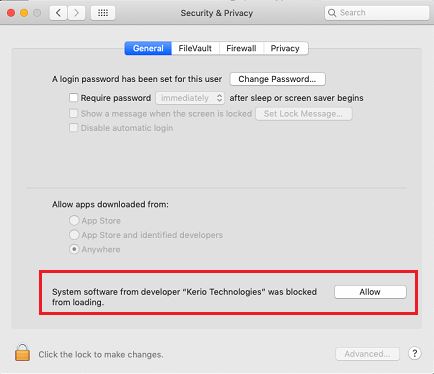
После установки, программа в строке “Состояние” пишет об ошибке и не производит подключение. Надо разблокировать (разрешить) ее в приложении “Системные настройки” — “Защита и безопасность”:
Нормальное состояние, когда в строке “Состояние” написано “Отключен”:
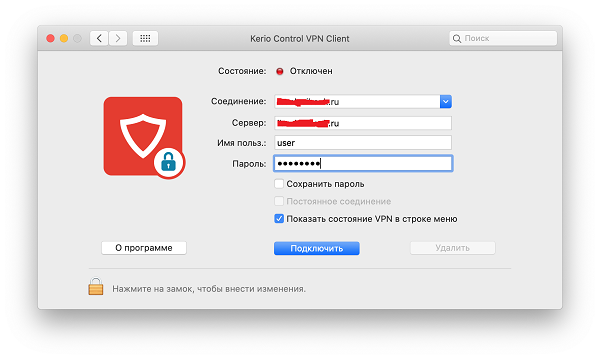
| Соединение: | Название |
| Сервер: | Адрес |
| Имя пользователя: | VPN логин |
| Пароль: | VPN пароль |
Пароль можно сохранить, если доступ к компьютеру имеете только Вы.
Рекомендуется поставить для удобства подключения галочку “Показать состояние VPN в строке меню”.
Этап 2. Двухшаговая проверка
Нет отличий от общей инструкции.
Этап 3. Удаленный рабочий стол
В MacOS нет встроенной программы подключения к удаленному рабочему столу Windows. Рекомендуется установить бесплатную программу Microsoft Remote Desktop.
Ввести в поле “PC name”: Шлюз
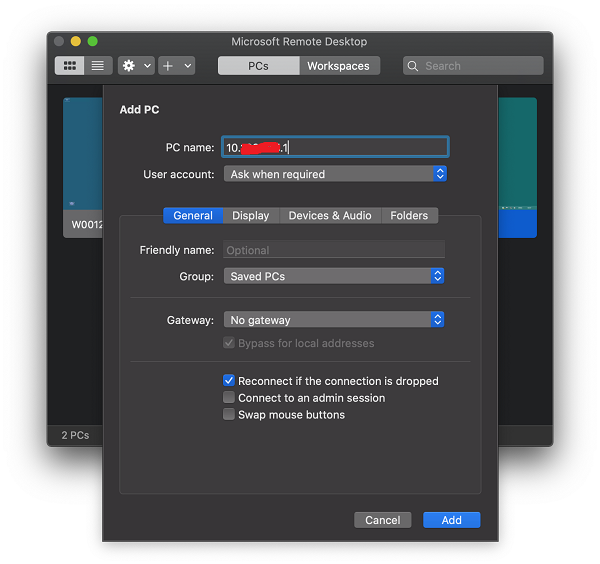
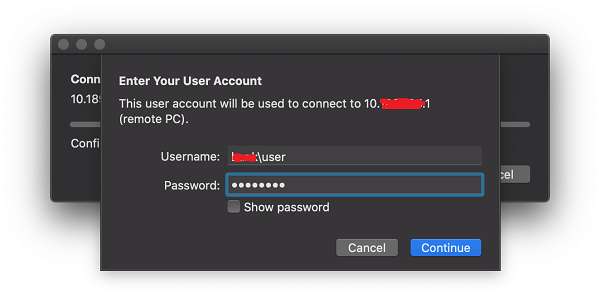
А затем учетные данные Вашего рабочего компьютера (как на работе):
| Username: | Ваш логин |
| Password: | Ваш пароль (Его знаете только Вы!) |
На вопрос о доверии к сертификату удаленного компьютера отвечайте “Continue”:
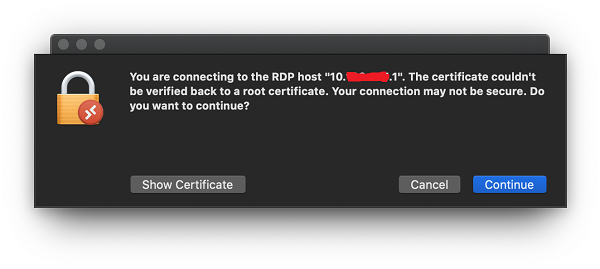
Теперь должен открыться Ваш удаленный рабочий стол в окне или в полный экран. Вы сделали это!

Как завершить работу
Закрыть окно удаленного рабочего стола и кликнуть значок VPN в верхней служебной строке, выбрать в меню “Отключить”:
How to remotely access Mac devices

Did you know that frustration, low productivity, data loss, and breaches at the workplace are caused by minor computer-related issues?

That’s why we’ve built the award-winning utility app to avoid those dreadful consequences with a single Scan. CleanMyMac X for Business is a handy and effortless way to maintain corporate Mac devices: clean, optimized, and performing at the highest capacity. Learn more!
Features described in this article refer to the MacPaw site version of CleanMyMac X.
Arguably the essential tool for any tech team is remote controlling Macs. That’s right, remote access is an invaluable feature that’s only been made more necessary in recent years. As companies are adopting more of a remote-hybrid work model, it’s important for IT teams to be able to access Macs wherever they are in the world. Even if all of your computers are on-premises, it can save you so much time to remotely assist a user while sitting at your own desk.
This article dives into how to access a Mac remotely and what tools you’ll need, both native and third-party, to do it.
The 8 best remote access tools for Mac
There are a number of different ways to access Macs remotely. Everything from native and Apple-created solutions to standalone third-party apps made for just this purpose. Here’s a list of eight of the most commonly used options.
1. Apple Remote Desktop

Remote Desktop does exactly as its name promises. And as an app made by Apple, you can imagine just how easy it is to configure and get started. Once you have Apple Remote Desktop downloaded from the App Store, then you’re all set. The major perk of the app is that you don’t need anyone attending to the other computer to give you access.
2. TeamViewer
Probably the most popular third-party remote access tool is TeamViewer. A lot of IT teams like to use this because it’s cross-platform, meaning it works on Mac or Windows. Another huge perk is that you only need a license for TeamViewer on the computer you’re using, not the one you’re remoting into. And if you interface with client or partner computers that are not owned by your company, you can also set up a web portal that will allow outside users to grant you access to their machines.

Learn more about TeamViewer.
3. Device Management Software
If you’re already using a device management platform, such as Jamf or Kandji, then you’ll want to check to see what remote access tools are available to you. Since these platforms are designed to remotely push software and scripts to Macs, they can usually let you take control of another computer as well. As you’re pushing out software updates and patches, you’ll find this tool helpful to check on the status of those updates.

If Facebook and other high-performing companies use CleanMyMac X, shouldn’t you?
CleanMyMac X for Business is the most convenient utility toolbox for enterprises to maintain corporate Mac devices clean, optimized, and productive.
Find out more here. Or fill out the ✏️ form to consult with our team on how CleanMyMac X can help your business.
4. macOS Screen Sharing
For Macs on the same network, you can use the native Screen Sharing app if you’re trying to access another Mac in the office. Once you open Screen Sharing, all you need is the computer’s name you’re trying to access or its IP address. The other computer will need to have Screen Sharing enabled, but that’s easily done by going into System Preferences and then opening the Sharing page.

You can also use this app to connect to another computer via their Apple ID. But realistically, that’s more suited for helping your parents troubleshoot their printer issues and probably not something you’d want to use when supporting your CFO.
5. LogMeIn
LogMeIn is another great third-party solution for IT teams to use for remote access. The thing this app does really well is that it comes in various versions based on what type of industry you’re supporting. So, if you’re in healthcare, there are added encryption policies to meet HIPAA compliance. Or, if you’re in accounting, there are extra integrations you can use with Quickbooks and more. LogMeIn is also cross-platform, so if you can support both Mac and Windows, making it another great option for you.
Learn more about LogMeIn.
6. Google Chrome Remote Desktop
For fans of the Google Chrome browser, here is another easy-to-use solution. It’s browser-based, so that means it’s cross-platform and works on both macOS and Windows. It does claim to give you full access to other computers, but that can be a minor hit or miss depending on the hardware of the actual machine. Google Chrome Remote Desktop—at its best — is a screen-sharing app.
7. Splashtop
Splashtop is truly cross-platform in that you can use it not only on macOS and Windows but also Google Android, iOS, and iPadOS. And if you’re concerned about all of your computers having remote access enabled for security reasons, Splashtop comes in different versions with varying controls. For instance, you can go with a Business Access plan for your users to be able to remote into a workstation at the office. Or you can go with the SOS plan, which would give your IT team unattended remote access to troubleshoot and push software. Oh yeah, that’s another thing about Splashtop, it can also double as a device and software management tool.
Learn more about Splashtop.
8. macOS Remote Login
Similar to Screen Sharing, Remote Login is another native macOS feature. But the biggest difference is that you don’t need to be on the same network as the Mac you’re trying to access. All you have to do is enable the feature in the Sharing page of System Preferences. It’s ideal for remotely accessing your work computer from home. But probably not as secure as it would be if you were using Apple Remote Desktop.

Remote access for Macs in the enterprise has always been somewhat of a nice-to-have. But it’s increasingly becoming a must-have for every IT team. Whether you’re letting users remote into their own workstations, or you just need access to help support them. Having a tool that will allow you to access Mac remotely is absolutely critical to keep your business running.
Использование удалённого рабочего стола в macOS
Функция удалённого рабочего стола очень полезна в ряде случаев – например, для мониторинга за активностью пользователя или дистанционной настройки той или иной машины. Сегодня мы расскажем вам, как этой возможностью воспользоваться в macOS.
Используем Remote Desktop на Маке
Актуальных приложений для использования удалённого рабочего стола в макОС существует два – фирменное решение от Apple и программа TeamViewer, известная пользователям, которые перешли на Мак с Виндовс.
Способ 1: TeamViewer
TeamViewer известен в первую очередь простотой настройки и использования – этот же принцип перекочевал и в версию для macOS.
-
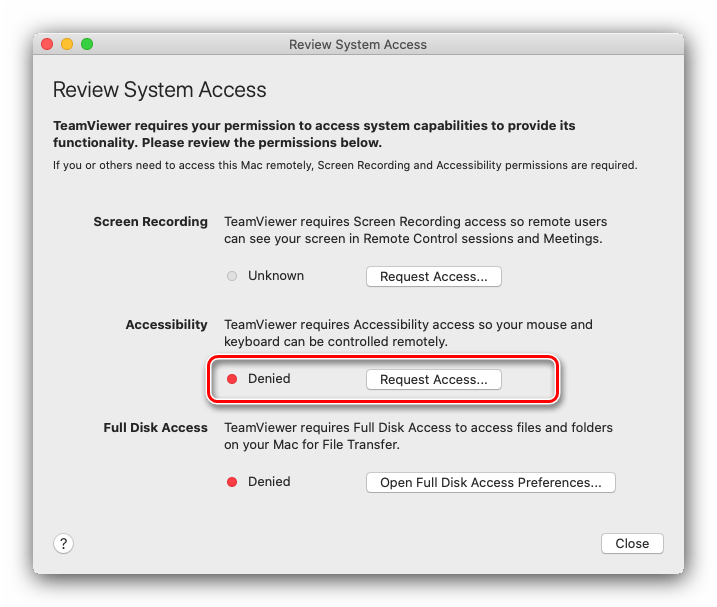
Скачайте установочный DMG-файл и инсталлируйте решение на оба целевых компьютера. Во время первого запуска программы она запросит разрешения на доступ к средствам управления (клавиатуре и мышке) и дисковому пространству для обмена файлами. Начнём со средств управления – кликните по кнопке «Request Access».
Откроются «Системные настройки», раздел «Защита и безопасность», сразу на нужной вкладке. Нажмите на значок для разрешения изменений.
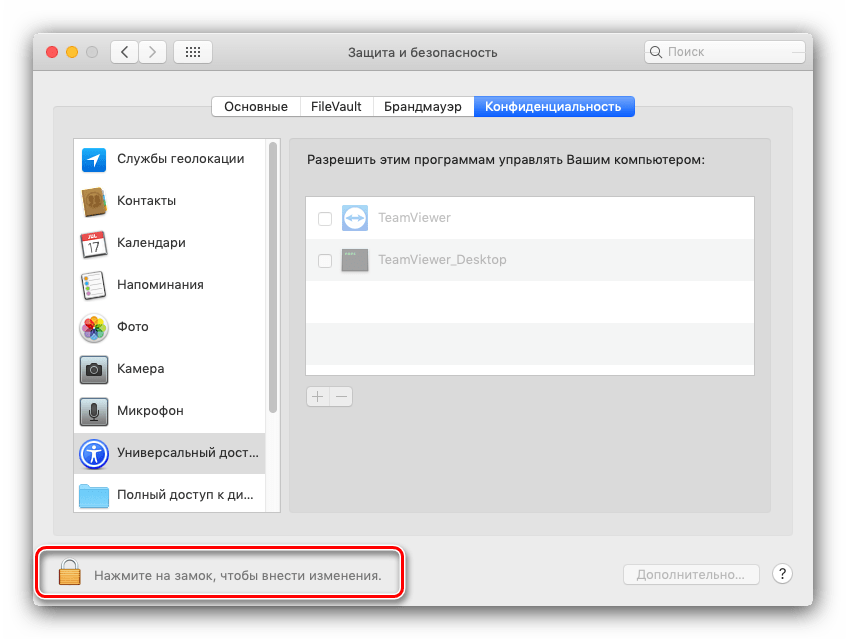
Далее введите пароль от своей учётной записи.
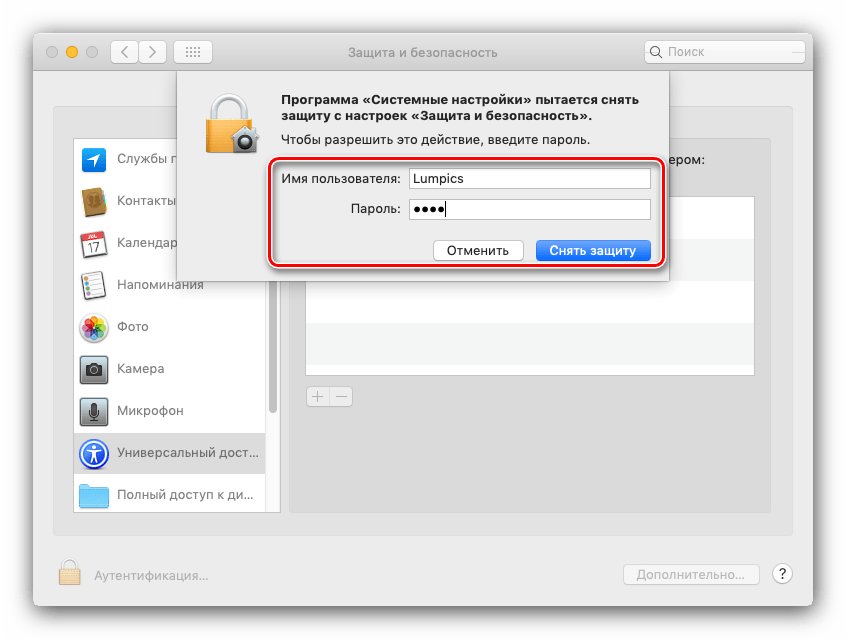
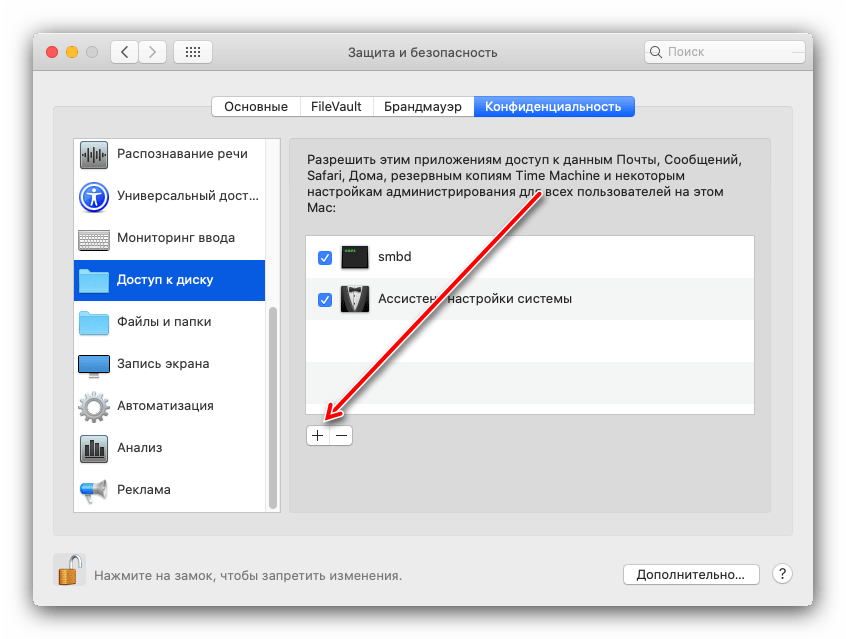
Снова откроются «Системные настройки», однако по неизвестным причинам ТимВьювер не добавлена в список программ, поэтому её придётся внести туда вручную. Разрешите внесение изменений по аналогии с первым шагом, затем кликните по кнопке «+» внизу списка.
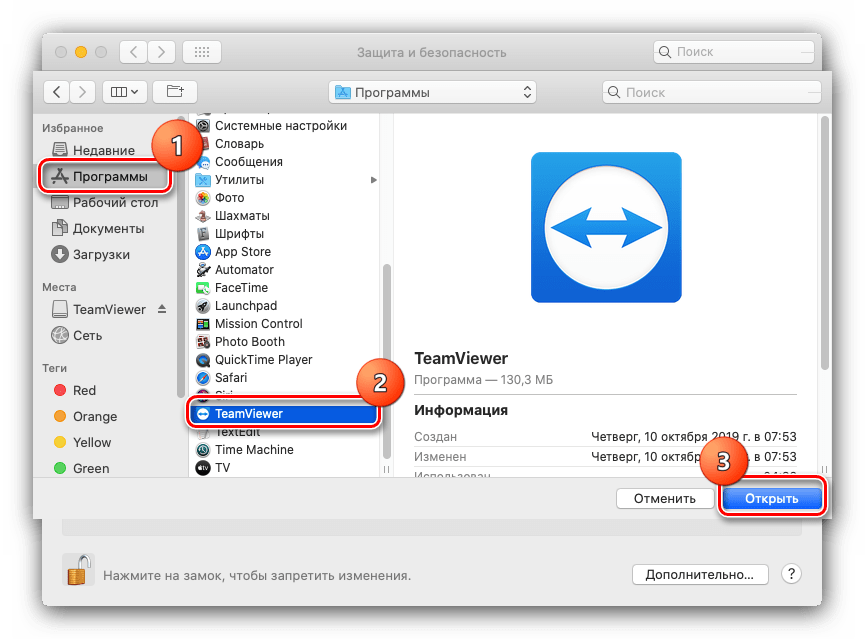
Откроется окно Finder. С помощью бокового меню перейдите в директорию «Программы», где найдите и выделите запись TeamViewer, после чего нажмите на кнопку «Открыть».
Способ 2: Apple Remote Desktop
Также можно воспользоваться решением от компании Эппл, разработчиков macOS. Однако стоит иметь в виду, что программа платная (
$80) без пробного срока действия или демо-версии.
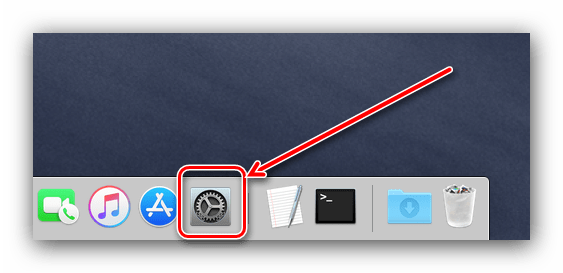
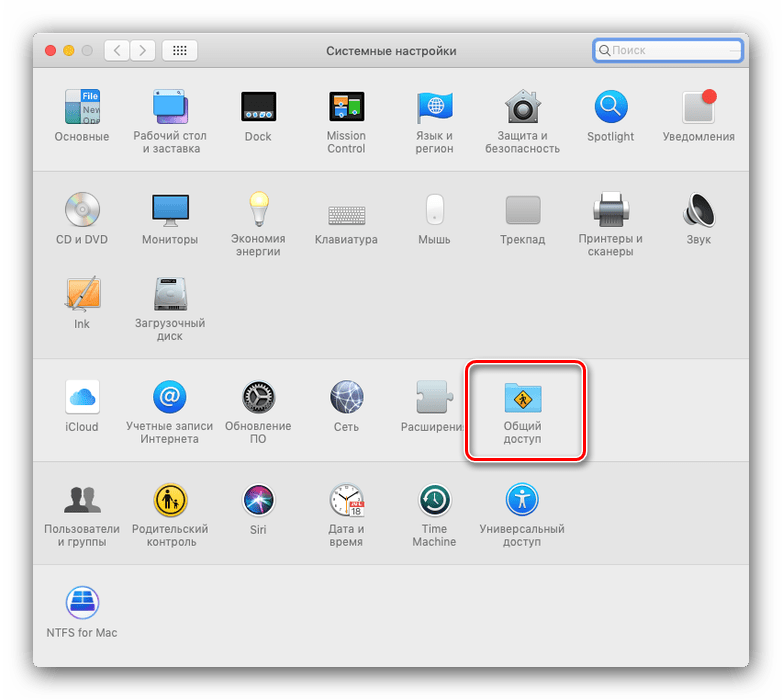
- Решение от Apple нужно настроить как для клиента, так и для сервера. Начнём с первого – откройте «Системные настройки» с панели Dock.
- Далее перейдите к пункту «Общий доступ».
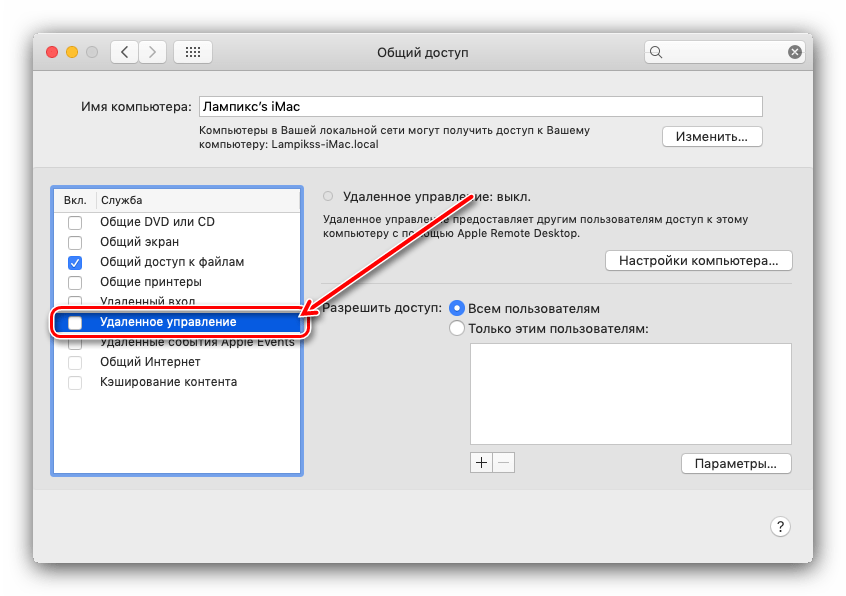
- После запуска окна управления общим доступом отметьте галочкой пункт «Удалённое управление».
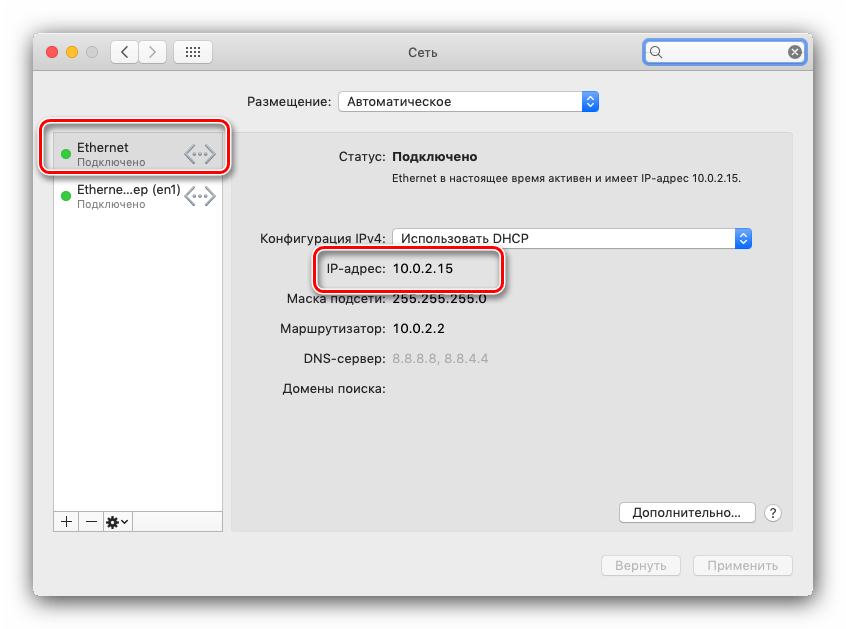
После открытия списка сетей выберите основной адаптер в списке слева. Далее обратите внимание на пункт «IP-адрес» – он понадобится нам для подключения, поэтому запишите его где-то или скопируйте.
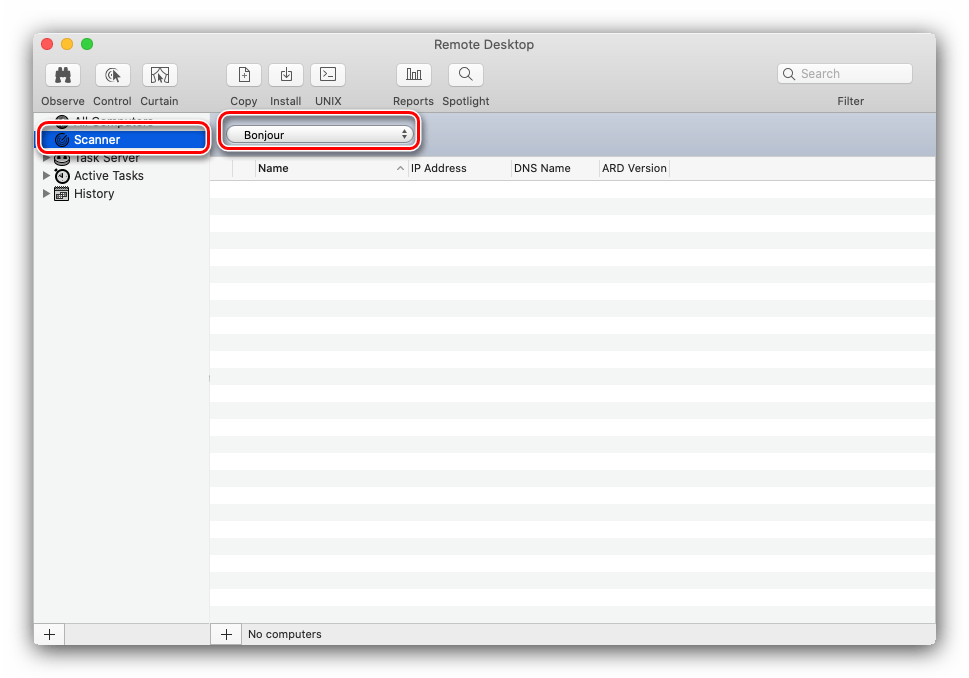
Далее обратитесь к выпадающему меню, отмеченному на скриншоте.
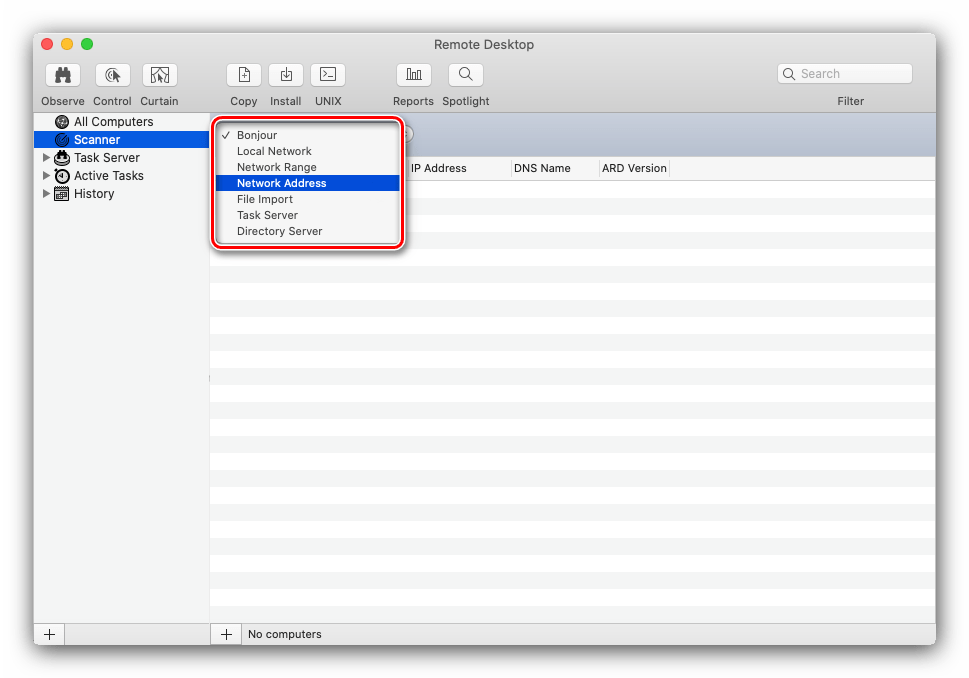
Здесь отмечены варианты подключений к удалённому рабочему столу, краткий обзор:
| Вариант подключения | Описание |
|---|---|
| Bonjour | система автоматического поиска компьютеров Apple поблизости |
| Local Network | поиск в локальной сети |
| Network Range | поиск по подсети |
| Network Adress | подключение по IP-адресу |
Адрес будет добавлен в список. Полноценный удалённый рабочий стол доступен в трёх режимах, которые активируются кнопками сверху слева:
Заключение
Таким образом, мы познакомили вас с методами подключения к удалённому рабочему столу в macOS. Как видим, оба представленных решения имеют как достоинства, так и недостатки, поэтому при выборе лучше ориентироваться на конкретную ситуацию и задачу.
Удалённый доступ к Mac OS X с iPhone, iPad или другого компьютера – лучшие приложения
Удалённый доступ к компьютеру со смартфона, планшета или другого компьютера может быть необходим по совершенно разным причинам: кому-то необходимо просматривать какую-либо документацию, кто-то помогает своим родственникам решать трудности, а кто-то и вовсе играет в первый Fallout удалённо с iPhone и так далее. В этом материале мы собрали подборку из лучших и проверенных годами программ для удалённого доступа к Mac/PC с iPhone, iPad или другого компьютера.
Screens VNS — $19,99
Красивый, удобный и достаточно мощный клиент для удалённого доступа к Mac (OS X) или PC (Windows или Linux) с любого iOS устройства от разработчиков из компании Edovia.

Даже на относительно небольшом дисплее iPhone вы сможете виртуозно управлять Mac или PC удалённо, главное, чтобы интернет-соединение не подвело. Тут вам и защищённое соединение, и поддержка жестов, и активные углы с дополнительными меню, и горячие клавиши. Имеется возможность работы с несколькими дисплеями, подключёнными к компьютеру.
Немаловажным моментом стал активный буфер обмена: скопировав текст, ссылку или изображение, с лёгкостью можно отобразить этот контент на iPhone или iPad.
Screens Connect — бесплатно
Альтернативное бесплатное приложение от того же разработчика Edovia. Позволяет осуществлять удалённое управление компьютером на базе OS X при помощи собственного Mac. Идеально подойдёт для удалённого решения проблем на гостевом компьютере.

Инструкцию по настройке можно найти по ссылке ниже.
TeamViewer — бесплатно
Мощный инструмент для удалённого управления, поддерживающий все популярные настольные и мобильные операционные системы — Windows, OS X, Linux, iOS и Android. Программа бесплатна для некоммерческого использования, а вот для специалистов технической поддержки или компании придётся приобретать лицензию стоимостью от 26 800 рублей.

Программа с лёгкостью осуществит удалённый доступ в связке компьютер-компьютер или мобильное устройство-компьютер, без каких-либо заморочек с настройками.
Имеется поддержка удалённого включения компьютера, поддержка нескольких мониторов, жестов, функций клавиатуры, передача звуков и надёжное шифрование по стандарту AES (256 бит).

TeamViewer можно считать идеальным решением для бесплатного удалённого доступа.
Parallels Access — подписка за $19,99 в год
Качественная реализация работы с удалённым доступом между любыми устройствами. В сервис интегрирован весь функционал, о котором можно только мечтать.

Перечислим лишь эксклюзивный функционал:
- увеличительное стекло Lock’n’Go для удобного выделения текста;
- открытие приложений с рабочего стола при помощи App Launcher;
- игровой режим! (запуск игр на PC/Mac с последующей комфортной игрой на мобильных iOS- и Android-устройствах + инструменты для создания удобных элементов управления в играх);
- хранение, управление и трансфер файлов, расположенных не только локально, но и в облаке;
- поддержка Apple Watch и стилусов Samsung S Pen;
и многое другое…

Но за такой богатый функционал нужно платить, а цена достаточно велика. Разработчики распространяют своё детище по подписке. Гражданам России такое решение обойдётся в 649 рублей за год.

Имеется бесплатный пробный период.
Google Chrome Remote Desktop – бесплатно
Ещё одно бесплатное решение для удалённого доступа к компьютеру как с другого компьютера, так и с мобильного устройства на базе iOS или Android. Доступ осуществляется через бесплатное расширение для браузера Google Chrome и поэтому данный способ подходит для всех настольных платформ (Windows, OS X, Linux, Chrome OS).

Соединение создаётся при помощи одноразового кода аутентификации, действующего в течение одной сессии. Способ проверен и достаточно хорош, но ждать какого-либо дополнительного функционала и удобства в управлении с мобильного устройства не стоит.