Удаление программ с помощью CCleaner
Ccleaner предлагает большой набор инструментов, позволяющих выполнять много операций с файлами. Мастер очистки выполняет поиск поврежденных и дублированных файлов, предлагает сортировать их по определенным критериям. Но также с помощью этого приложения можно удалить целую директорию. Поэтому многих пользователей интересует, как удалить папку с помощью Ccleaner.
Для удаления директории с помощью мастера очистки системной памяти, необходимо проделать несколько несложных манипуляций. Но первым делом необходимо ознакомиться с возможными ситуациями, почему могут не удаляться некоторые папки. А дело в том, что существуют утилиты, которые в папках создают неразрешенные для удаления файлы.
К ним ограничивается доступ системой. Чтобы убрать такие папки, необходимо, соответственно, получить или воспользоваться специальной программой. CCleaner ка раз таковой и является.
Процесс удаления
Чтобы удалить папку с помощью Ccleaner или удалить программу через Ccleaner, необходимо выполнить следующие действия:
- Открыть.
- Перейти в раздел меню слева «Сервис».
- Находим категорию «Удаление программ».

- Выбираем необходимую для удаления софта и нажимаем кнопку «Деинсталляция». Она находиться справа вверху.

Система запросит подтверждения, после чего полностью удалить ее вместе со всеми связанными с ней файлами и папками. Если делать это вручную из директории «Program Files», то в дальнейшем возникнут проблемы, так как в реестре запись о файлах останется. Поэтому лучше удалить программу именно через Ccleaner или через Панель управления.
При возникновении проблем с ее удалением или отдельных файлов, то можно воспользоваться безопасным режимом работы Windows и удалить ее через него.
Использование CCleaner с пользой

CCleaner — самая популярная бесплатная программа для очистки компьютера, предоставляющая пользователю отличный набор функций для удаления ненужных файлов и оптимизации производительности компьютера. Программа позволяет удалять временные файлы, производить безопасную очистку кэша браузеров и ключей реестра, производить полное стирание файлов из корзины и многое другое, причем в плане сочетания эффективности и безопасности для начинающего пользователя CCleaner — пожалуй, лидер среди такого рода программ.
Однако, опыт показывает, что большинство начинающих пользователей выполняют очистку в автоматическом режиме (или, что может быть хуже — отмечают вообще все пункты и очищают всё, что только можно) и не всегда знают, как пользоваться CCleaner, что и почему он очищает и что можно, а возможно и лучше не очищать. Именно об этом пойдет речь в этой инструкции по использованию очистки компьютера с помощью CCleaner без вреда для системы. См. также: Как очистить диск C от ненужных файлов (дополнительные способы, помимо CCleaner), Лучшие программы для очистки компьютера от мусора.
Примечание: как и большинство программ для очистки компьютера, CCleaner может привести к проблемам с работой Windows или загрузкой компьютера и несмотря на то, что обычно этого не происходит, гарантировать отсутствие проблем я не могу.
Как скачать и установить CCleaner
Скачать CCleaner можно бесплатно с официального сайта https://www.ccleaner.com/ru-ru/ccleaner — выберите загрузку в столбце «Free» внизу, если вам требуется именно бесплатная версия (вполне функциональная версия, полностью совместима с Windows 10, 8 и Windows 7).
Установка программы не представляет сложностей (если программу установки открылась на английском языке, выберите русский язык вверху справа), однако обратите внимание, что при отсутствии на компьютере Google Chrome, будет предложено его установить (можно снять отметку, если вы хотите отказаться).

Также вы можете изменить параметры установки, нажав «Настроить» под кнопкой «Установить».
В большинстве случаев, менять что-то в параметрах установки не требуется. По завершении процесса, на рабочем столе появится ярлык CCleaner и программу можно запустить.
Как пользоваться CCleaner, что удалить и что оставить на компьютере
Стандартный путь использования CCleaner для многих пользователей — нажать кнопку «Анализ» в главном окне программы, а затем — кнопку «Очистка» и дождаться автоматической очистки компьютера от ненужных данных.

По умолчанию, CCleaner удаляет значительное количество файлов и, если компьютер давно не очищался, размер освобождаемого пространства на диске может впечатлить (на скриншоте показано окно программы после использования на почти чистой недавно установленной Windows 10, поэтому высвободилось не так много места).
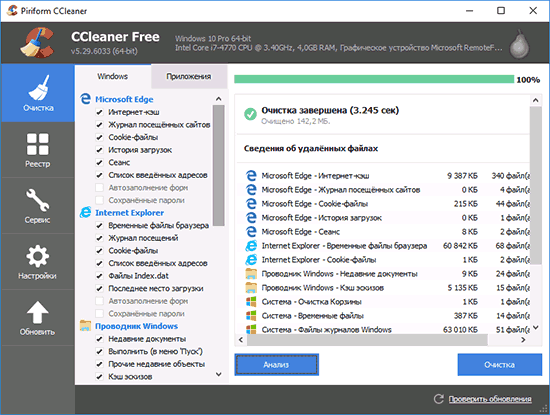
Параметры очистки по умолчанию безопасны (хотя бывают нюансы, а потому перед первой очисткой я бы все-таки рекомендовал создать точку восстановления системы), но насчет эффективности и пользы некоторых из них можно поспорить, чем я и займусь.
Некоторые из пунктов действительно способны очистить пространство на диске, но привести не к ускорению, а к уменьшению производительности компьютера, поговорим в первую очередь о таких параметрах.
Кэш браузеров Microsoft Edge и Internet Explorer, Google Chrome и Mozilla Firefox
Начнем с очистки кэша браузеров. Опции очистки кэша, журнала посещенных сайтов, списка введенных адресов и данных сеансов включены по умолчанию для всех найденных на компьютере браузеров в разделе «Очистка» на вкладке Windows (для встроенных браузеров) и вкладке «Приложения» (для сторонних браузеров, причем браузеры на базе Chromium, например, Яндекс Браузер, будут отображаться как Google Chrome).

Хорошо ли то, что мы выполняем очистку этих элементов? Если вы обычный домашний пользователь — чаще всего не очень:
- Кэш браузера — это различные элементы посещенных в Интернете сайтов, которые используются браузерами при повторном их посещении для ускорения загрузки страниц. Очистка кэша браузера хоть и удалит временные файлы с жесткого диска, освободив тем самым небольшое количество места, может служить причиной замедленной загрузки страниц, которые вы часто посещаете (без очистки кэша они загружались бы в доли или единицы секунд, с очисткой — секунды и десятки секунд). Однако, очистка кэша может быть целесообразна, если какие-то сайты стали отображаться неправильно и требуется исправить проблему.
- Сеанс — еще один важный пункт, включенный по умолчанию при очистке браузеров в CCleaner. Под ним подразумевается открытый сеанс связи с каким-то сайтом. Если очистить сеансы (также на этом могут влиять Cookie файлы, о которых будет написано отдельно далее в статье), то при следующем входе на сайт, где вы уже выполняли вход, придется выполнить его заново.
Последний пункт, а также набор таких пунктов как список введенных адресов, история (журнал посещенных файлов) и история загрузок может иметь смысл очистить, если вы хотите избавиться от следов и что-то скрыть, но если такой цели нет — очистка просто снизит удобство использования браузеров и скорость их работы.
Кэш эскизов и другие элементы очистки проводника Windows
Еще один пункт, очищаемый CCleaner по умолчанию, но приводящий к замедлению открытия папок в Windows и не только — «Кэш эскизов» в разделе «Проводник Windows».
После очистки кэша эскизов, при повторном открытии папки, содержащей, к примеру, изображения или видео, все миниатюры будут создаваться заново, что не всегда благоприятно сказывается на производительности. При этом, каждый раз выполняются дополнительные операции чтения-записи (не полезно для диска).
Остальные пункты в разделе «Проводник Windows» может иметь смысл очищать лишь в том случае, если вы хотите скрыть недавние документы и вводимые команды от кого-то постороннего, на свободное место они почти не повлияют.
Временные файлы
В разделе «Система» на вкладке «Windows» по умолчанию включен пункт для очистки временных файлов. Также, на вкладке «Приложения» в CCleaner Вы можете удалить временные файлы для различных установленных на компьютере программ (отметив эту программу).
Опять же, по умолчанию, временные данные этих программ удаляются, что не всегда необходимо — как правило, они занимают не так много места на компьютере (за исключением случаев неправильной работы программ или частого их закрытия с помощью диспетчера задач) и, более того, в некотором программном обеспечении (например, в программах для работы с графикой, в офисных приложениях) удобно, к примеру, иметь список последних файлов, с которыми проводилась работа — если пользуетесь чем-то подобным, а при очистке CCleaner эти пункты пропадают, просто уберите галочки с соответствующих программ. См. также: Как удалить временные файлы Windows 10.
Очистка реестра в CCleaner
В пункте меню «Реестр» CCleaner есть возможность найти и исправить проблемы в реестре Windows 10, 8 и Windows 7. О том, что очистка реестра ускорит работу компьютера или ноутбука, устранит ошибки или скажется на Windows иным положительным образом, говорят многие, но как правило, эти многие — либо обычные пользователи, которые слышали или прочитали об этом, либо те, кто хочет заработать на обычных пользователях.

Я бы не стал бы рекомендовать использование этого пункта. Ускорить работу компьютера может очистка автозагрузки, удаление неиспользуемых программ, сама же по себе очистка реестра — вряд ли.
Реестр Windows содержит несколько сотен тысяч ключей, программы для очистки реестра удаляют несколько сотен и, более того, могут «очистить» некоторые необходимые для работы специфических программ (например, 1С) ключи, которые не будут соответствовать шаблонам, имеющимся у CCleaner. Таким образом, возможный риск для рядового пользователя, несколько выше, чем реальный эффект от действия. Примечательно, что при написании статьи только что установленный на чистую Windows 10 CCleaner определил как проблемный «собственноручно» созданный раздел реестра.
Как бы там ни было, если вы все-таки хотите очистить реестр, обязательно сохраните резервную копию удаляемых разделов — это будет предложено CCleaner (имеет смысл также сделать точку восстановления системы). В случае каких-либо проблем реестр можно будет привести в первоначальное состояние.
Примечание: чаще других встречается вопрос, о том, за что отвечает пункт «Очистка свободного места» в разделе «Прочее» на вкладке «Windows». Этот пункт позволяет «затереть» свободное место на диске таким образом, чтобы удаленные файлы нельзя было восстановить. Для рядового пользователя обычно не нужен и будет являться тратой времени и ресурса работы диска.
Раздел «Сервис» в CCleaner
Один из самых ценных разделов в CCleaner — «Сервис», содержащий множество очень полезных в умелых руках инструментов. Далее по порядку рассмотрены все содержащиеся в нем инструменты, за исключением «Восстановление системы» (он не примечателен и позволяет лишь удалить созданные Windows точки восстановления системы).
Управление установленными программами

В пункте «Удаление программ» меню Сервис CCleaner Вы можете не только удалить программы, что можно сделать и в соответствующем разделе панели управления Windows (или в параметры — приложения в Windows 10) или с помощью специальных программ деинсталляторов но и:
- Переименовать установленные программы — изменяется именно название программы в списке, изменения будут отображаться и в панели управления. Это может быть полезно, учитывая, что некоторые программы могут иметь невразумительные названия, а также для сортировки списка (сортировка происходит по алфавиту)
- Сохранить список установленных программ в текстовый файл — это может пригодиться, если Вы захотели, к примеру, установить Windows заново, но после переустановки планируете установить все те же программы из списка. .
Что касается удаления программ, то тут все аналогично встроенному в Windows управлению установленными приложениями. В первую очередь, если хотите ускорить работу компьютера, я бы рекомендовал удалить все Яндекс Бар, Амиго, Mail Guard, Ask и Bing Toolbar — все то, что установилось скрытно (или не сильно афишируя это) и не нужно никому, кроме изготовителей этих программ. К сожалению, удаление таких вещей, как упомянутый Амиго — дело не самое простое и тут можно писать отдельную статью (написал: Как удалить Амиго с компьютера).
Очистка автозагрузки Windows
Программы в автозагрузке — одна из самых частых причин медленного запуска, а затем — такой же работы ОС Windows у начинающих пользователей.

В подпункте «Автозагрузка» раздела «Сервис» можно отключить и включить программы, запускающиеся автоматически при старте Windows, в том числе задания в планировщике заданий (куда в последнее время часто прописывается AdWare). В списке автоматически запускаемых программ, выберите программу, которую нужно отключить и нажмите «Выключить», аналогичным образом можно выключить задания в планировщике.
По своему опыту могу сказать, что наиболее часто встречающиеся ненужные программы в автозапуске — это многочисленные сервисы для синхронизации телефонов (Samsung Kies, Apple iTunes и Bonjour) и различное программное обеспечение, устанавливаемое с принтерами, сканерами и веб-камерами. Как правило, первые используются крайне редко и их автоматическая загрузка не нужна, а вторые не используются вообще — печать, сканирование и видео в skype работают за счет драйверов а не различного программного «хлама», распространяемого производителями «в нагрузку». Подробнее на тему отключения программ в автозагрузке и не только в инструкции Что делать, если компьютер тормозит.
Дополнения браузеров
Дополнения или расширения браузеров — удобная и полезная вещь, если подходит к ним ответственно: загружать из официальных магазинов расширений, удалять неиспользуемые, знать что и для чего установлено и что требуется именно это расширение.
Одновременно, расширения или дополнения браузеров — самая частая причина того, что браузер тормозит, а также причина появления непонятной рекламы, всплывающих окон, подмены поисковой выдачи и подобных вещей (т.е. многие расширения являются AdWare).
В разделе «Сервис» — «Дополнения браузеров CCleaner» вы можете отключить или удалить ненужные расширения. Рекомендую удалить (или хотя бы выключить) все те расширения, про которые вы не знаете, зачем они нужны, а также те, которыми не пользуетесь. Это точно не навредит, а с большой вероятностью принесет пользу.
Подробнее на тему того, как удалить Adware в планировщике заданий и расширениях в браузерах в статье Как избавиться от рекламы в браузере.
Анализ дисков
Инструмент «Анализ дисков» в CCleaner позволяет быстро получить простой отчет о том, чем именно занято пространство на диске, отсортировав данные по типам файлов и их расширениям. При желании, можно удалить ненужные файлы прямо в окне анализа дисков — отметив их, нажав правой кнопкой мыши и выбрав пункт «Удалить выбранные файлы».

Инструмент полезен, но для целей анализа занятого места на дисках есть более мощные бесплатные утилиты, см. Как узнать чем занято место на диске.
Поиск дублей
Еще одна отличная, но редко используемая пользователями функция — поиск дубликатов файлов. Нередко случается так, что значительное количество пространства на диске занято именно такими файлами.
Инструмент, безусловно, полезен, но рекомендую быть осторожнее — некоторые системные файлы Windows должны находиться в разных местах на диске и удаление в одном из расположений может повредить нормальной работе системы.
Также существуют более продвинутые инструменты для поиска дублей — Бесплатные программы для поиска и удаления дубликатов файлов.
Стирание дисков
Многие знают, что при удалении файлов в Windows, удаления в полном смысле этого слова не происходит — файл просто помечается системой как удаленный. Различные программы для восстановления данных (см. Лучшие бесплатные программы для восстановления данных), могут успешно восстановить их, при условии, что они не были перезаписаны системой повторно.

CCleaner позволяет стереть с дисков информацию, содержащихся в этих файлах. Для этого в меню «Сервис» выберите «Стирание дисков», в пункте «Стирать» укажите «Только свободное место», способ — Простая перезапись (1 проход) — в большинстве случаев этого вполне достаточно, чтобы никто не смог восстановить Ваши файлы. Другие методы перезаписи в большей степени влияют на износ жесткого диска и могут понадобиться, пожалуй, только в том случае, если Вы опасаетесь спецслужб.
Настройки CCleaner
И последнее в CCleaner — редко посещаемый раздел «Настройки», который содержит некоторые полезные опции, на которые имеет смысл обратить внимание. Пункты, доступные только в Pro-версии я сознательно пропускаю в обзоре.
Настройки

В самом первом пункте настроек из интересных параметров можно отметить:
- Выполнять очистку при запуске компьютера — не рекомендую устанавливать. Очистка — это не то, что нужно выполнять ежедневно и автоматически, лучше — вручную и при необходимости.
- Отметка «Автоматически проверять обновления CCleaner» — возможно, имеет смысл снять, чтобы избежать регулярного запуска задачи обновления на вашем компьютере (лишние ресурсы на то, что можно сделать вручную, когда потребуется).
- Режим очистки — можно включить полное стирание для удаляемых при очистке файлов. Для большинства пользователей будет не полезным.
Cookie-файлы
По умолчанию, CCleaner удаляет все файлы Cookie, тем не менее, это не всегда ведет к повышению безопасности и анонимности работы в Интернет и, в некоторых случаях, целесообразным будет оставить некоторые из файлов Cookie на компьютере. Для того, чтобы настроить что будет очищено, а что — оставлено, выберите пункт «Cookie-файлы» в меню «Настройки».
Слева будут отображены все адреса сайтов, для которых на компьютере сохранены Cookie-файлы. По умолчанию все они будут очищены. Нажмите правой клавишей мыши на этом списке и выберите пункт контекстного меню «оптимальный анализ». В результате, в список, находящийся справа будут включены файлы cookie, которые CCleaner «посчитает важными» и не будет удалять — cookie для популярных и общеизвестных сайтов. В этот список можно добавить дополнительные сайты. К примеру, если вы не хотите всякий раз заново вводить пароль при посещении ВК после очистки в CCleaner, с помощью поиска найдите сайт vk.com в списке слева и, нажав соответствующую стрелочку, переместите его в правый список. Аналогично и для всех остальных часто посещаемых сайтов, требующих авторизации.
Включения (удаление определенных файлов)
Еще одна интересная возможность CCleaner — удаление определенных файлов или очистка нужных вам папок.
Для того, чтобы добавить файлы, которые нужно очищать в пункте «Включения» укажите, какие файлы нужно стирать при очистке системы. Например, Вам требуется, чтобы CCleaner полностью удалял все файлы из папки secret на диске C:. В этом случае нажимаем «Добавить» и указываем нужную папку.
После того, как были добавлены пути для удаления, следует зайти в пункт «Очистка» и на вкладке «Windows» в разделе «Прочее» поставить галочку напротив «Другие файлы и папки». Теперь, при выполнении очистки CCleaner, секретные файлы будут безвозвратно удалены.
Исключения
Аналогично, можно задать папки и файлы, которые не нужно удалять при очистке в CCleaner. Добавьте туда те файлы, удаление которых нежелательно для работы программ, Windows или лично для вас.
Слежение
По умолчанию в CCleaner Free включено «Слежение» и «Активный мониторинг», для оповещения о том, когда потребуется очистка. На мой взгляд, это те опции, которые можно и даже лучше отключить: программа работает в фоновом режиме лишь для того, чтобы сообщить о том, что накопилась сотня мегабайт данных, которые можно очистить.

Как я уже отметил выше — такие регулярные очистки не нужны, а если вдруг высвобождение нескольких сотен мегабайт (и даже пары гигабайт) на диске для вас критично, то с большой вероятностью вы либо выделили недостаточно места под системный раздел жесткого диска, либо он забит чем-то отличным от того, что может очистить CCleaner.
Дополнительная информация
И немного дополнительных сведений, которые могут быть полезны в контексте использования CCleaner и очистки компьютера или ноутбука от ненужных файлов.
Создание ярлыка для автоматической очистки системы
Для того, чтобы создать ярлык, по запуску которого CCleaner будет производить очистку системы в соответствии с заданными ранее настройками, без необходимости работы с самой программой, кликните правой кнопкой мыши на рабочем столе или в папке, где нужно создать ярлык и на запрос «Укажите расположение объекта», введите:
(При условии, что программа расположена на диске C в папке Program Files). Также вы можете задать горячие клавиши для запуска очистки системы.
Как уже было отмечено выше, если для вас критичны сотни мегабайт на системном разделе жесткого диска или SSD (и это не какой-нибудь планшет с диском на 32 Гб), то возможно, вы просто неправильно подошли к размерам разделов, когда делили его. В современных реалиях я бы рекомендовал по возможности иметь не менее 20 Гб на системном диске и тут может быть полезной инструкция Как увеличить диск C за счет диска D.
Если же вы просто ежедневно по несколько раз запускаете очистку «чтобы не было мусора», так как осознание его наличия лишает спокойствия — могу лишь сказать, что гипотетические ненужные файлы при таком подходе вредят меньше, чем потерянное время, ресурс жесткого диска или SSD (ведь большинство этих файлов вновь на него записываются) и снижение скорости и удобства работы с системой в некоторых случаях, которые упоминались ранее.
На эту статью, думаю, достаточно. Надеюсь, кто-то сможет извлечь для себя пользу и начать использовать эту программу с большей эффективностью. Напоминаю, скачать бесплатный CCleaner можно на официальном сайте, сторонние источники лучше не использовать.
Как удалить файл с помощью ccleaner. Почисть свой компьютер CCleaner
Наши читатели уже знакомились с некоторыми возможностями программы CCleaner, когда изучали способ быстро почистить реестр компьютера . Тогда мы решили не тратить время на детальный обзор всех возможностей этой замечательной программы и ограничились лишь одной из функций.
Однако функционал и эффективность CCleaner, а также возможности бесплатной версии настолько велики, что не обратить на них внимание было бы большим упущением. Поэтому сегодня мы разбираем, как ускорить компьютер с помощью CCleaner.
На самом деле, к написанию этой статьи меня подтолкнули вполне объективные причины. Компьютер в офисе, настоящая рабочая лошадка, начал подолгу задумываться и зависать. Неудивительно, ведь жаркое лето как раз в самом разгаре, да и увеличившийся объем работы и «горы» накопившегося мусора на диске сказывается на скорости работы далеко не лучшим образом.
Проведя генеральную уборку в системном блоке , и заодно заменив термопасту на центральном процессоре, в результате чего совершенно спонтанно родились две статьи, я приступил к профилактической чистке от цифрового мусора. Заодно решил познакомить наших читателей с возможностей самой популярной программы для очистки компьютера.
Для начала нам необходимо скачать последнюю версию CCleaner с официального сайта .
Для вашего удобства я указал ссылку на прямое скачивание программы, но Вы всегда можете найти CCleaner в поисковике самостоятельно. Первая же ссылка ведет на русскоязычный сайт, посвященный этой программе, а вторая – на официальный сайт на английском языке.
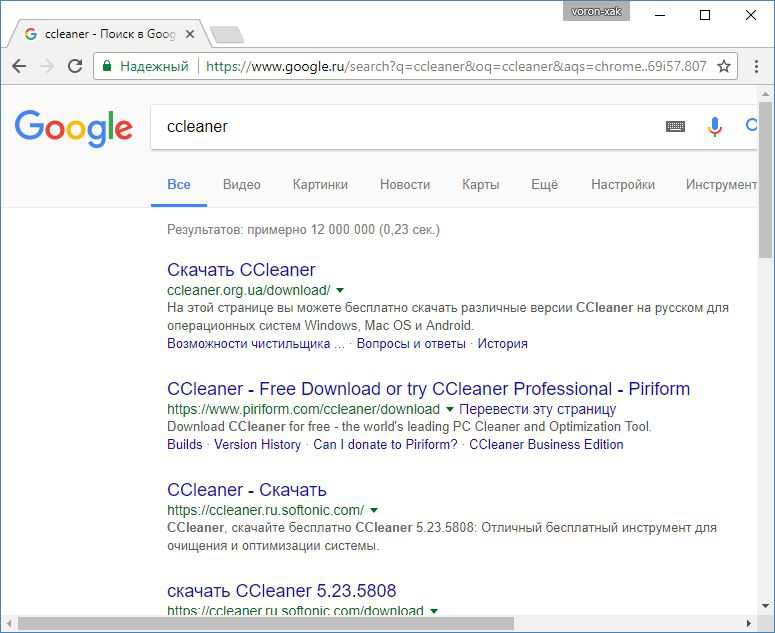
Так выглядит сайт русского сообщества программы CCleaner. Обратите внимание, что, помимо обычной версии нам предлагают скачать версию Portable, которая не требует установки.

А это официальный сайт от разработчиков британской компании Piriform. Нам вполне достаточно и обычной бесплатной версии.
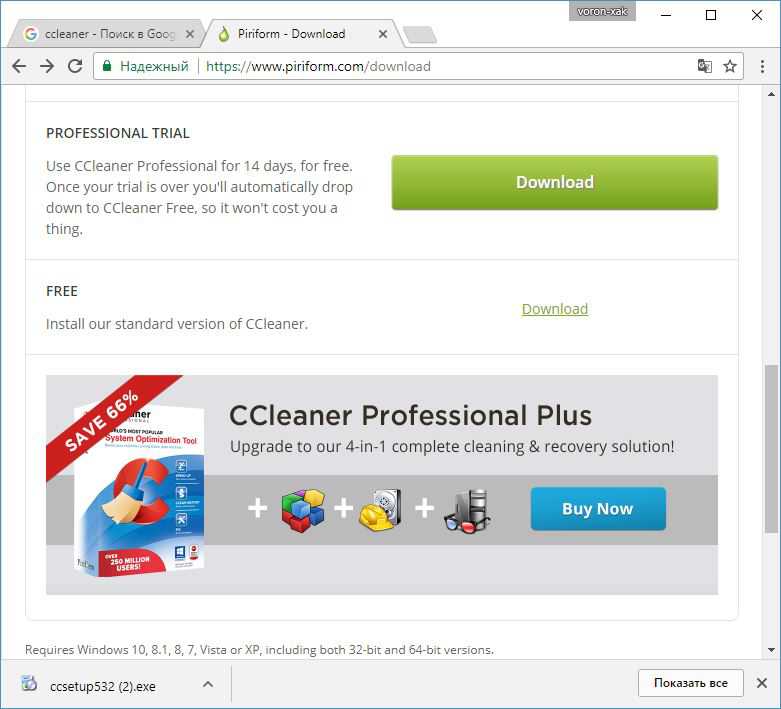
Профессиональная же версия стоит 24$ и отличается от бесплатной расширенной технической поддержкой и некоторыми дополнительными функциями, которые выполняют и стандартные программы Windows.

Запускаем наш файл, открывается программа установки, в которой мы указываем язык в правом верхнем углу, и жмем на синюю кнопку Установить .

Снимаем галочку и жмем на кнопку Запустить .

Открывается главное окно программы. В верхней части программы сразу выводится краткая информация о нашем устройстве. Как вы видите, наш рабочий компьютер работает на Windows 10 Pro, 64 битной версии и несколько строк о «железе».
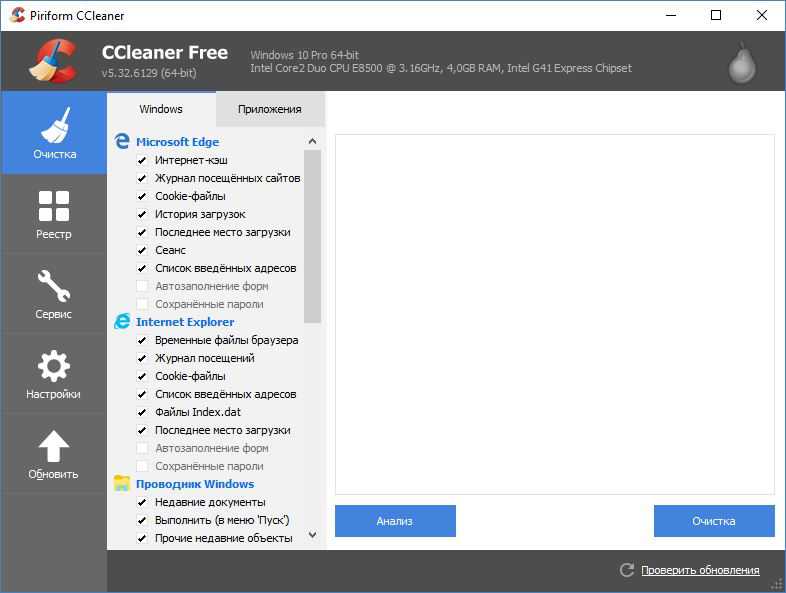
Программа готова к работе, и можно приступать к следующему пункту.
Возможности CCleaner
Помимо вышеупомянутой функции чистки реестра CCleaner отлично вычищает временные файлы, удаляет ненужные программы из автозагрузки и помогает полностью избавиться от ненужных программ.
Очистка системы
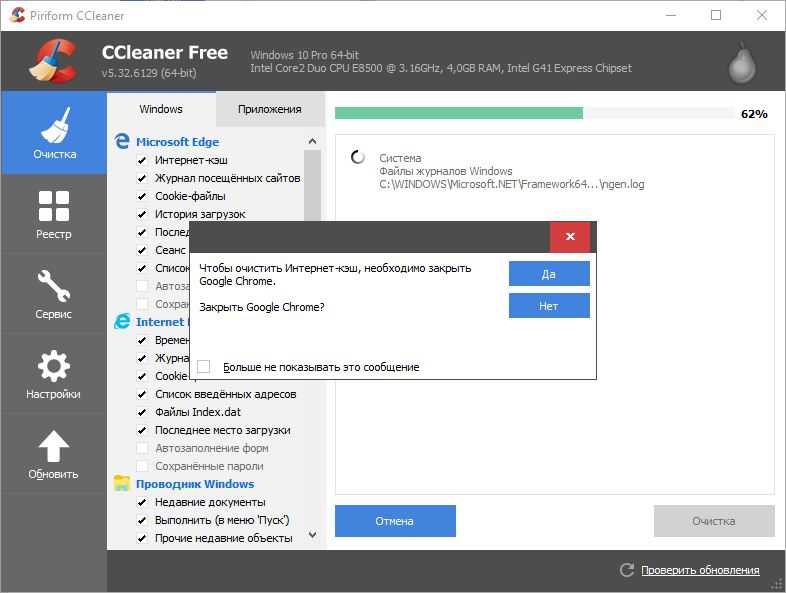
Открываем очистку системы, жмем на кнопку Анализ . Программа предупреждает, что открыт браузер Chrome и предлагает его закрыть. Если этого не сделать, временные файлы этой программы попросту не удаляться, так как будут заняты работой.
Важно! Не торопитесь запускать очистку системы. Пройдите на вкладку Приложения, и снимите галочку с Cookie-файлов, если не хотите заново вводить пароли на многочисленных сайтах. Я не хочу, поэтому снимаю. Также мне важна история посещенных сайтов для работы, поэтому пока не будем удалять и ее.
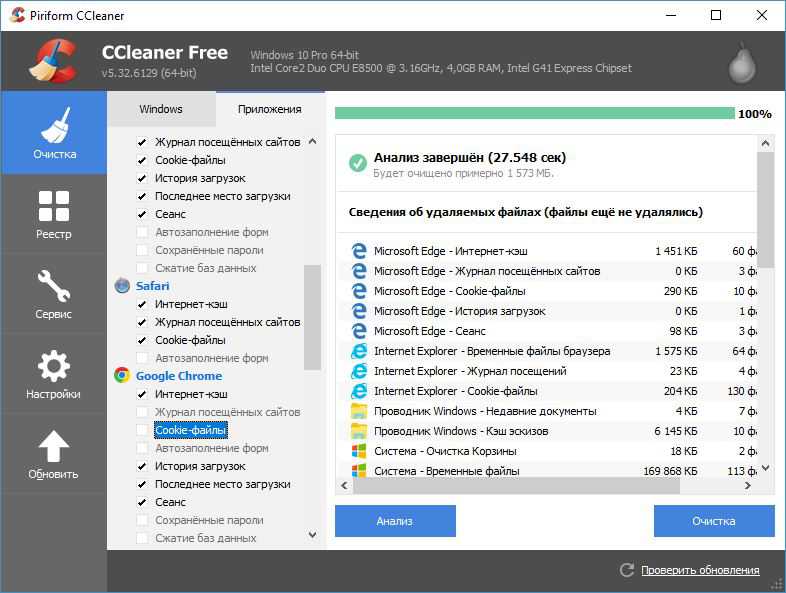
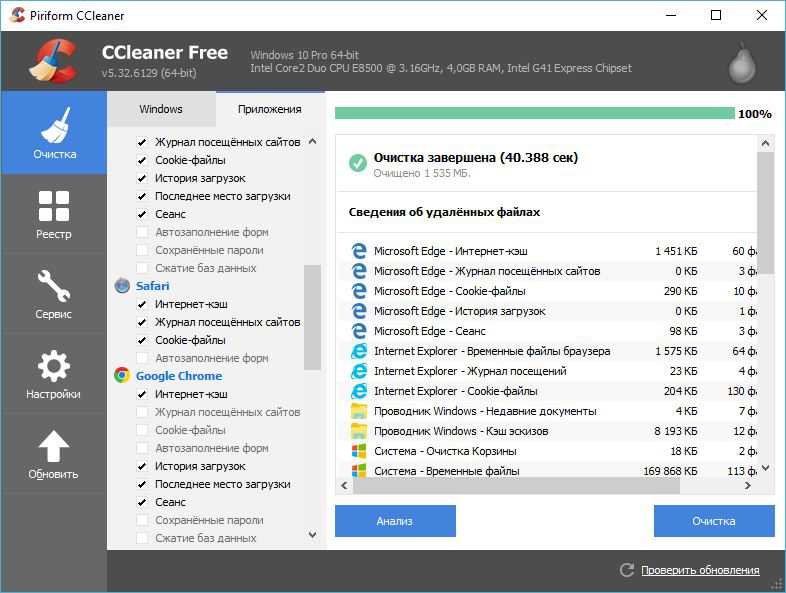
Нажимаем кнопку Очистка , соглашаемся с удалением файлов и видим, как изящным движением прогресс-бара программа освобождает 1.5Гб временных файлов, значительно тормозящих работу системы!
Очистка реестра
Подробнее об очистке реестра мы упоминали в соответствующей статье. Главное, не забываем делать бэкапы и чистить реестр не чаще одного раза в пару месяцев.
Нажимаем на кнопку Поиск проблем , после анализа изучаем список, жмем Исправить выбранное .
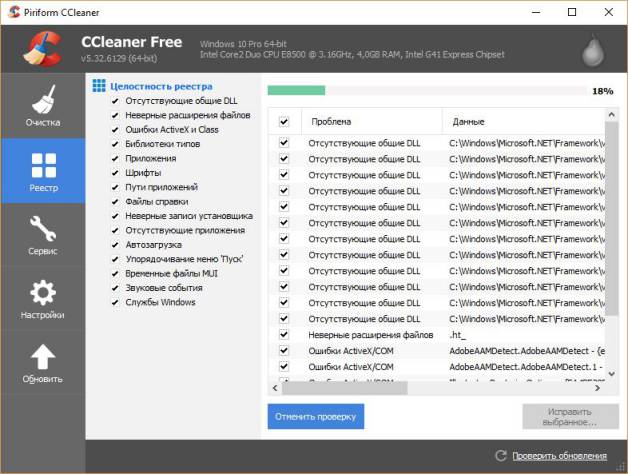
В следующем окне соглашаемся с созданием и сохранением резервных копий, указываем место, куда сохранить бэкап. Далее смело жмем на кнопку Исправить или Исправить отмеченные .
Если же после выполнения очистки реестра у Вас пропали нужные ярлыки, перестали работать программы и обнаружились какие-либо ошибки в работе, вы всегда можете обратить сделанные изменения.
CCleaner — программа для очистки компьютера от старых и неиспользуемых файлов кэша, которыми вы давно не пользуетесь. Также, программа чистит реестр Windows и «ненужные» файлы браузера, типа cookies и формы автозаполнения пароля. Все это, конечно, не только добавляет свободного места на диске, но и улучшает оптимизацию системы и, как правило, делает ваш компьютер быстрее.
Сегодня мы рассмотрим функции программы CCleaner и проведем очистку системы и реестра от мусора.
Для начала, нам нужно скачать программу. CCleaner имеет 3 вида лицензии.

Если вы хотите поддержать разработчиков, можете купить лицензию CCleaner . На нашем сайте вы можете бесплатно скачать последнюю версию «Free» лицензии для Windows.
После скачивания, установите программу, предварительно выбрав русский язык, чтобы затем не возникло путаницы. Установив CCleaner, запустите его. Вы заметите, что интерфейс имеет схожесть с «плиточным» интерфейсом Windows 8, даже имея на своём борту совсем другую операционную систему. Перед вами вкладки с различными утилитами, которые помогут вам в очистке компьютера. В меню «Очистка» вы увидите возможность очистки браузера, корзины и приложений. Само меню разделяется на «Windows» и «Приложения». Под каждым из параметров, вы можете галочками выбрать, что следует программе удалить. Стандартно, программа сама «знает» что нужно удалить, но если вы не согласны с ней, можете убрать или, наоборот, добавить лишнюю галочку. С помощью кнопки «Анализ», вы можете предварительно узнать, что именно будет очищено и какой будет объем удаляемых файлов.

Кнопка «Очистка» начинает работу программы по указанным параметрам. Если вы что-то забыли указать или убрать, вы можете в любое время отменить очистку и поставить желаемые параметры. После завершения работы программа составит для вас отчет о проделанной работе и укажет, сколько пространство было освобождено на диске.
После очистки системы, можно перейти к следующей вкладке — «Реестр». В меню «Реестр» вам ничего настраивать не нужно. CCleaner сам настраивает параметры очистки реестра Windows. Но, если вы разбираетесь в реестре (вы бы не читали обзор на эту программу), вы можете удалить лишние галочки на своё усмотрение. После осмотра выбранных параметров, нажмите на кнопку «Поиск проблем». CCleaner начнет анализ реестра вашей операционной системы на наличие ошибок и ненужных записей. После анализа, вы увидите, какие проблемы постигли ваш компьютер.

Немедленно нажмите на кнопку «Исправить» и избавьте ПК от страданий. Перед чисткой, вас спросят, стоит ли сохранить резервную копию вашего реестра. На самом деле, мне ни разу не пригодилось делать бэкап реестра, но на всякий случай лучше сохранить в какой-нибудь папке, где вам этот файл никогда не помешает, но вы всегда будете знать, где он. Делается это для того, чтобы вы могли вернуть настройки в текущее состояние, если у вас возникли проблемы со стартом системы или какая-нибудь программа не желает запускаться из-за сбоя в реестре. Сохранив копию реестра, в появившемся окне нажимаем кнопку «Исправить отмеченные». Система оповестит вас о хорошо проделанной работе и попросит вас закрыть окно с программой.
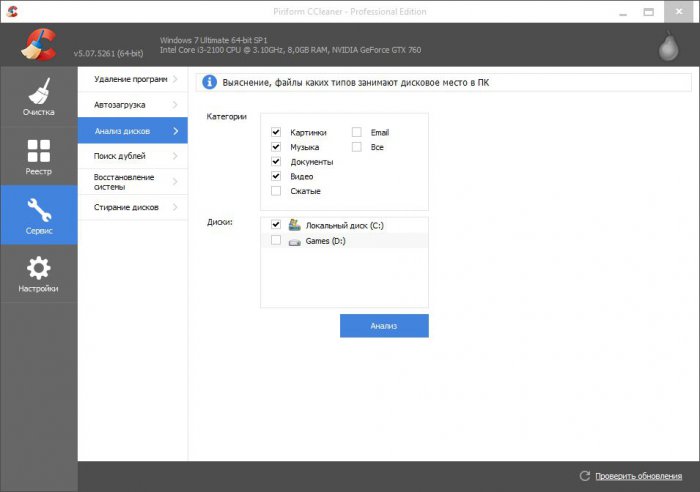
После очистки системы и её реестра, настало время перейти во вкладку «Сервис». Эта вкладка имеет упрощенный вид утилиты » » в том плане, что можно настроить автозагрузку, и присутствуют функции «Удаление программ», «Восстановление системы», «Стирание дисков» и «Поиск дублей». Также, с помощью функции «Анализ дисков», вы можете узнать каких типов файлов (картинки, видео, документы и т.д.) на вашем компьютере больше.
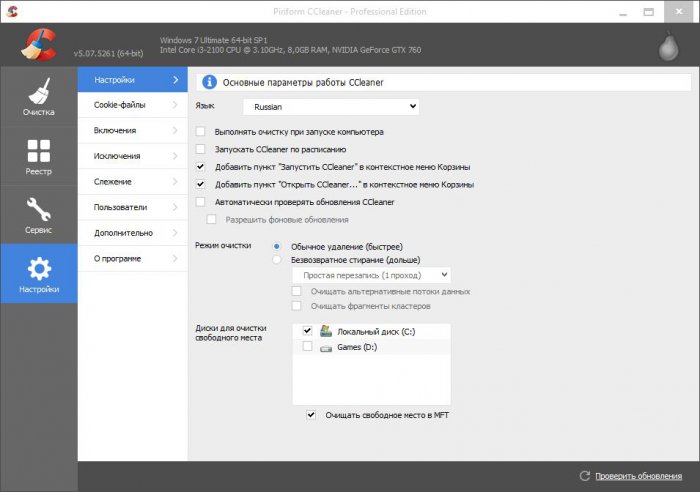
Во вкладке «Настройки» вы можете установить такие параметры программы, как автоматическое обновление программы, выполнение очистки во время старта компьютера и т.д.
На этом все! Обзор считаю завершенным. Поздравляю вас с очищенным и оптимизированным ПК. Выполняйте эти процедуры каждые 2 недели, и вы никогда не будете знать, что такое зависания и торможения.
Пожалуй, каждый, кто слышал о том, что при помощи CCleaner можно начисто удалить то или иное приложение, начинал в подробностях интересоваться этим вопросом и тем, какие преимущества дает это по сравнению со штатными средствами Windows. Итак, ?
Целиком, но не полностью
Дело в том, что при удалении приложения с помощью инструментов Windows или через запуск файла Uninstall.exe далеко не всегда происходит его полное удаление с жесткого диска компьютера. Это происходит из-за того, что в Windows существует такое понятие, как использование общих ресурсов. Во времена DOS приложение просто копировалось в свою директорию, и уже имела в себе все необходимое для полноценного функционирования.
Все изменилось с появлением Windows . Ее приложения стали обращаться к некоторым ресурсам других приложений, установленных ранее.
С одной стороны, это позволяет экономить системные ресурсы и свободное место на жестком диске. С другой же – как раз наоборот: ресурсы расходуются напрасно, а свободного места становится все меньше и меньше. Отчего же это происходит? А оттого, что даже после удаления того или иного приложения Windows оставляет «на всякий случай» некоторые системные файлы для того, чтобы потом и могли использовать другие программы. Но вот беда: на практике далеко не всегда такие файлы действительно нужны. Так что в реестре остаются лишние записи, «забивается» оперативная память, нерационально расходуется место на жестком диске.
Как удалить программу с помощью CCleaner
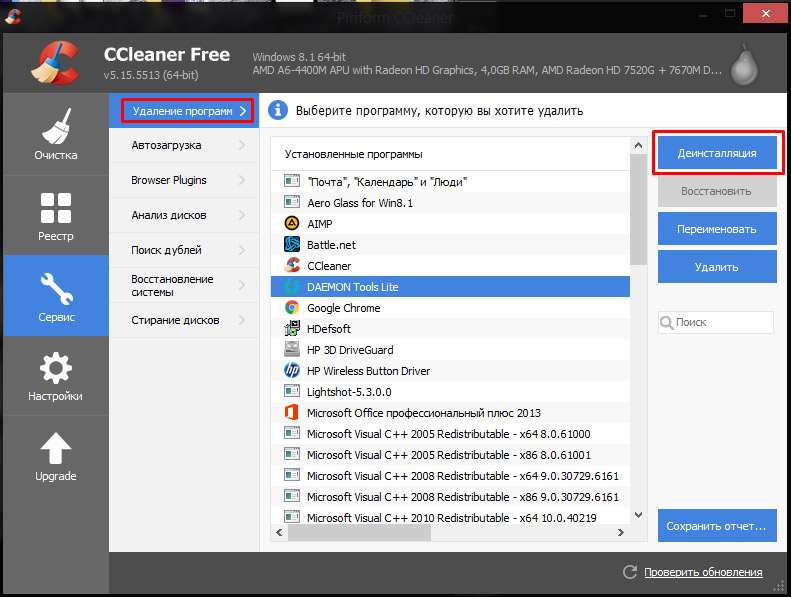
На помощь приходит удаление программ с помощью CCleaner . Эта утилита анализирует и удаляет весь тот «мусор», который мертвым грузом лежит в папках и только тормозит работу компьютера. Чтобы удалить любое приложение при помощи CCleaner , нужно выполнить следующее:
- запустить приложение CCleaner;
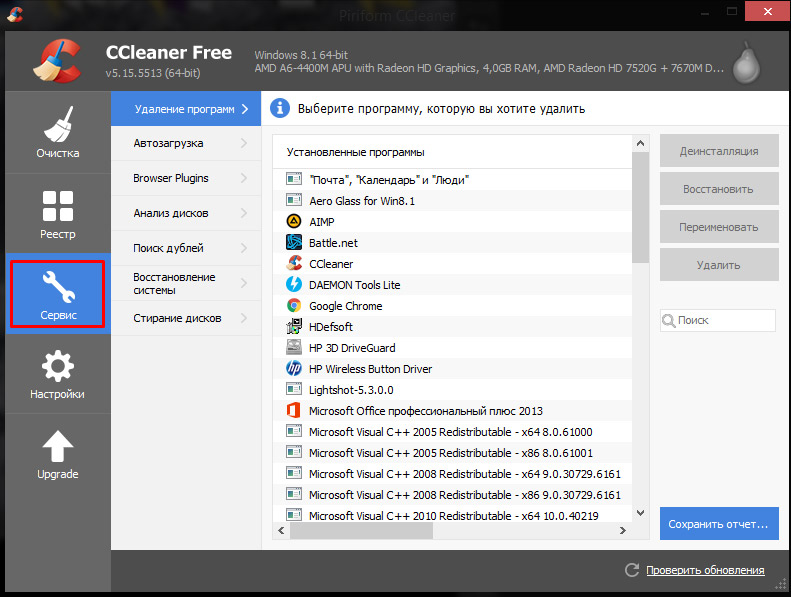
- перейти на вкладку «Сервис» в левой части рабочего окна;
- выбрать самый верхний пункт «Удаление программ»;
- будет выстроен полный список всех приложений, которые установлены на данном компьютере;
- требуется выбрать нужное приложение и нажать на кнопку «Деинсталляция»;
- после проведенной деинсталляции нужно провести чистку реестра и системы.
Кроме этой кнопки, доступны две другие: «Переименовать» и «Удалить». Собственно, они отвечают за переименование программы (это бывает нужно в ряде особых случаев), а «Удалить» не удаляет программу с жесткого диска, а лишь удаляет ее из списка. Это бывает полезно, если, например, удаленная программа все еще отображается в списке. Зная, как удалить программу с помощью CCleaner , можно проводить деинсталляцию, не беспокоясь о том, что после останутся всевозможные «мусорные» файлы, которые будут тормозить работу всей системы.
Каждый пользователь ПК замечает, что с течением времени операционная система начинает работать всё медленне и медленнее. Происходит это потому, что на ПК скапливается множество неудалённых временных файлов. Так же причиной медленной работы ПК служат ошибочные записи в реестре, создающиеся в ходе повседневной работы. Устранить эти проблемы и ускорить работу ПК можно, удалив лишние файлы и ненужные ветки из реестра системы. Самый быстрый и удобный инструмент для этого — бесплатная программа CCleaner .
Как пользоваться CCleaner
Прежде всего необходимо скачать и установить CCleaner . Ссылки на загрузку самой свежей версии всегда можно найти на странице программы:
После установки запустите CCleaner.
Интерфейс программы состоит из четырёх основных разделов:
- Очистка – раздел очистки файловой системы компьютера.
- Реестр – раздел очистки системного реестра.
- Сервис – раздел, в котором можно удалить установленные программы, а так же изменить список автозагружаемых программ.
- Настройки – раздел общих настроек программы CCleaner.
Каждый из разделов вызывается нажатием соответствующей кнопки на вертикальной кнопочной панели слева:
Очистка системы с помощью CCleaner
Раздел Очистка позволяет найти и удалить файлы, которые больше не нужны на данном компьютере. Чаще всего это временные файлы различных программ или самой операционной ситемы Windows. Рабочая область модуля Очистка состоит из двух полей – в левой части окна можно включить или выключить очистку различных областей программ, которые поддерживает CСleaner . Правая область при запуске пустая. Во время работы CСleaner в правой части будет отображаться информация о ходе процесса очистки.
Для начала поиска временных файлов требуется нажать кнопку Анализ в нижней части рабочей области CСleaner :
Начнётся процесс сканирования файлового пространства системы. Ход сканирования отображается в рабочей области CСleaner :
После завершения сканирования будет отображён список файлов, которые можно удалить:
Для удаления временных файлов , найденных CCleaner требуется нажать кнопку Очистка в правой нижней части рабочей области CСleaner . Ход процесса удаления также отображается в рабочей области программы:
После завершения очистки системы будет отображён отчёт об удалении временных файлов :
Очистка реестра с помощью CCleaner
Модуль очистки реестра позволяет находить и исправлять ошибочные записи в системном реестре , которые замедляют работу компьютера. В рабочей области модуля также можно выбрать области реестра которые требуется или не требуется обрабатывать. Для начала поиска проблем в реестре требуется нажать кнопку Поиск проблем .
Ход процесса поиска проблем и найденные ошибки будут отображены в рабочей области CСleaner :
Для запуска процесса очистки реестра от ошибок требуется нажать кнопку Исправить . Система выдаст запрос о том, следует ли сохранять изменения, производимые в реестре, на случай возникновения непредвиденных ситуаций:
CСleaner очень надёжная система, тем не менее рекомендуется всегда сохранять резервные копии перед выполнением процедуры очистки.
Если при анализе реестра было выявлено больше одной ошибки (что бывает практически всегда), то CСleaner будет запрашивать действие, которое он должен выполнить, для каждой найденной ошибки. Если ошибок много, то можно нажать кнопку Исправить отмеченные :
CCleaner ещё раз выведет запрос на подтверждение удаления всех найденных ошибок. После этого программа быстро обработает все ошибки без дополнительных запросов. В результате в списке ошибок не останется ни одной записи:
Удаление программ через CCleaner
Раздел Сервис программы CCleaner позволяет производить удаление программ, установленных на компьютере, а так же настраивать перечень приложений, автоматически запускающихся при загрузке операционной системы. Этот раздел состоит из трёх подразделов:
Удаление программ
В подразделе Удаление программ отображается список приложений, установленных на компьютере. В стандартной системе удаления программ, которую можно найти в панели управления Windows, некоторые установленные программы могут не отображаться (если так пожелали их разработчики). В отличие от механизма Windows, CCleaner отображает все программы , которые когда-либо устанавливались на компьютер с использованием инсталлятора.
Важной особенностью CСleaner является специальная функция удаления программ, которые ранее были деинсталлированы некорректно. Такое бывает, если штатный деинсталлятор удаляемой программы сработал неправильно, или же, если файлы программы были удалены пользователем вручную, без использования деинсталлятора.
Для удаления программы с помощью её собственного инсталлятора нужно выделить её в окне CСleaner и нажать кнопку Деинсталлировать .
Если деинсталлятор программы по какой-то причине не сработал, нажмите кнопку Удалить . В этом случае CСleaner найдёт и удалит как файлы данной программы с диска, так и оставленные ею следы в реестре компьютера. Следует помнить, что режим Удаления программ в CСleaner предназначен для удаления только тех приложений, которые невозможно удалить штатными средствами.
Ещё одна интересная функция CСleaner — переименовать какую-либо установленную программу. Сложно сказать в каких случаях это необходимо, но такая возможность есть.
Автозагрузка
Удаление точек восстановления Windows
Восстановление системы — новый раздел CCleaner, который появился лишь в одной из последних версий. Он позволяет управлять так называемыми контрольными точками восстановления операцонной системы Windows . Это архивы специального формата, создаваемые операционной системой автоматически и занимающие, как правило, очень много места.
Настройка CCleaner
В разделе Настройки можно определить параметры и правила действия CCleaner по очистке системы. Например, в подразделе Файлы coockie можно настроить cookie-файлы каких сайтов требуется удалить, а каких, наоборот, нужно оставить. Например, ни к чему удалять cookie любимых сайтов, которыми вы пользуетес каждый день, а вот cookie-файлы рекламных агенств можно стереть без сожалений:
В подразделе Исключения можно указать из каких каталогов программы не следует удалять временные файлы. Это полезно, если вы используете приложения, автоматически архивирующие файлы с такими же расширениями, что и у временных файлов, например «bak»:
CСleaner позволяет значительно стабилизировать и ускорить работу компьютера , удалив с него файлы, которые не используются никакими программами, а лишь занимают место на жёстком диске и отнимают системные ресурсы. Запускайте CСleaner не реже одного раза в неделю и ваш компьютер будет работать быстро и стабильно .
Рекомендуем совместно с CСleaner использовать и какую-либо программу для дефрагментации жёсткого диска, например Defraggler , которая разработана той же компанией, что и CСleaner, так же отлично переведена на русский язык и работает очень быстро и надёжно.
Привет! Сегодняшний пост хочу написать в помощь молодому вебмастеру, коим в данный момент являюсь и я сам. Речь пойдет о том, что при постоянном пользовании компьютером в операционной системе образуется “ворох” временных файлов.
К примеру, разберем ситуацию: мы открыли какую-то программу, вместе с ней прицепом открылись ее файлы. В идеале, отработав и закрыв ее, должны закрыться и временные файлы. Но бывает и так, что некоторые файлы не хотят закрываться и визуально этого не видно. По истечении определенного времени и интенсивной работе этих самых временных файлов становиться больше и они зависают в системе мертвым грузом. Как следствие – некорректная работа Windows.
На самом деле компьютерный мусор никому не нужен и от него стоит избавляться. Для роли “дворника” отлично подходит бесплатная программа CCleaner .
Скачать и установить CCleaner можно здесь http://ccleaner.org.ua/download/ . Она популярна в сети и является мощным инструментом, несмотря на свою кажущуюся простоту.
Основные задачи программы – это нахождение и устранение проблем в системе Windows, оптимизация и ускорение ее работы. Чистка компьютера при помощи CCleaner у меня занимает не больше двух минут. Ее стоит настроить один раз и она вам будет служить верой и правдой.
Пользоваться программой достаточно один раз в неделю или если компьютер начинает “глючить”, также после установки или переустановки сложной программы.
Разберем основные ее функции:
- Очистка – отвечает за поиск и удаление ненужных временных файлов с компьютера
- Реестр – отвечает за очистку реестра Windows от записей
- Сервис – здесь можно освободить место на жестком диске или попросту . (т.е. избавляемся от ненужной программы не через ПУСК и ПАНЕЛЬ УПРАВЛЕНИЯ , а прямо из СС КЛИНЕР ). Здесь есть и другие приложения: автозагрузка, поиск файлов, восстановление системы, стирание дисков.
- Настройки – отвечает за настройку основных параметров работы CCleaner. Здесь можно задать очистку при запуске компьютера или выбрать диск на котором следует поработать сервису и др.
В основном пользуются функциями “Очистка” и ”Реестр” .

Рассмотрим на моем примере работу этой чудесной программы. Открываем ее и жмем на “Анализ” . В это время система выполнит анализ и выявит ненужные файлы. Затем нажимаем на “Очистка” . Все, программа отчиталась о завершении очистки.
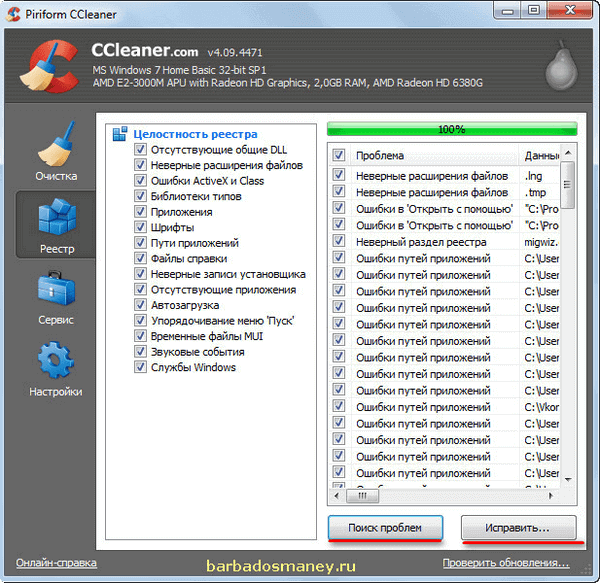
Далее переходим в “Реестр” . Процедура таже самая, кликаем на “Поиск проблем” , затем ”Исправить” . Перед тем как нажать ”Исправить” система запросит ”Сохранить резервные копии сделанных изменений?” Можно сохранить, а можно не сохранять. Лично я не сохраняю.

Вот и все профилактические процедуру, которые я еженедельно произвожу. Лично мне эта программа симпатична и она далеко не единственная в своем роде.
Посмотрите короткое видео о том как пользоваться программой CCleaner:
Инструкция по использованию CCleaner
CCleaner — мощнейший бесплатный инструмент предназначенный для очистки компьютера от различного мусора и ускорения работы операционной системы. Он имеет понятный русскоязычный интерфейс, но благодаря многообразию возможностей, у многих пользователей возникают различные вопросы касательно работы программы. Поэтому мы решили написать подробное руководство как пользоваться ccleaner.
Зачем это нужно
С течением времени на жестком диске компьютера скапливается множество абсолютно не нужного мусора. Это временные и давно не используемые файлы, их дубликаты, не до конца удаленные программы, различные логи и системные данные, ошибки в реестре, отсутствующие записи и многое другое. Все это мало того, что занимает лишнее место, так еще и снижает производительность компьютера. Для очистки операционной системы от всего этого хлама и был создан ccleaner, призванный найти и удалить (исправить) все ненужное, не нарушив при этом стабильности работы.
Для начала, скачайте последнюю версию ccleaner и установите ее на компьютер. Процесс этот стандартный, поэтому вопросов на этом этапе возникнуть не должно.
Знакомство с интерфейсом
После установки и запуска ccleaner, вы увидите главное меню программы, которое условно можно разделить на 3 части.

1) Меню функциональных инструментов, включающее в себя элементы очистки компьютера, сервисное меню и меню общих настроек программы.
2) Раздел, в котором вы можете выбрать, что именно хотите очистить. Например, можно отменить очистку Корзины, и не удалять списки быстрого доступа (самые часто запускаемые приложения, которые показываются в левой части меню «Пуск»).
3) Здесь по ходу процесса очистки будет появляться информация о выполняемых операциях и отчет по работе программы.
Очистка жесткого диска и реестра
1) Очистка системного мусора
Для начала убедитесь, что находитесь в меню «Очистка». Здесь располагаются две вкладки — «Windows» и «Приложения», в которых вы можете выбрать параметры очистки. По умолчанию, ccleaner уже настроен так, что бы максимально удалить все ненужное, и не затронуть при этом ничего лишнего, поэтому настройки рекомендуется менять только опытным пользователям.
Что бы начать процедуру очистки, нажмите кнопку «Анализ» и через несколько минут вы увидите подробную информацию о том, сколько свободного места освободится после окончания очистки, и какие именно данные ccleaner уничтожит.

Далее вам остается лишь нажать кнопку «Очистка» и сходить минут 5 (в зависимости от захламленности компьютера, удаление мусора может занимать от 2 до 10 минут) покурить. Очистка системного мусора завершена.
2) Очистка реестра Windows
Пояснение Реестр Windows — это база данных, содержащая в себе всю информацию, а также настройки аппаратных и программных компонентов компьютера. Со временем, в реестре накапливается большое количество ошибочных и попросту ненужных уже данных (к примеру, вы уже год назад удалили надоевшую игру, а ее след в реестре до сих пор хранится), из-за которых снижается общее быстродействие компьютера.
Что бы почистить реестр, переходите во вкладку «Реестр» и нажимайте «Поиск проблем»

После того, как ccleaner закончит анализ реестра вашей операционной системы, нажимайте «Исправить…». Здесь, программа предложит сохранить резервную копию копию текущего состояния, обязательно соглашайтесь. Если что-то случится, вы сможете все восстановить.

После сохранения резервной копии, перед вами появится окно с предложением исправить найденные ошибки. Нажмите «Исправить отмеченные» и подождите несколько секунд. Все, процесс очистки реестра закончен.
Дополнительные возможности
Основная задача ccleaner — это очистка жесткого диска и реестра операционной системы, но у этой программы также есть дополнительные встроенные функции, такие как контроль за автозагрузкой, удаление установленных программ, затирание жесткого диска и поиск дубликатов файлов. Эти функции располагаются во вкладке «Сервис»
1. Удаление программ
В Windows есть встроенный инструмент «Программы и компоненты», который позволяет удалить установленные приложения. CCleaner дублирует эту функцию, но делает это качественнее, потому что видит большее количество установленных приложений, нежели стандартный инструмент.

Кнопка «Деинсталляция» отвечает, собственно, за деинсталляцию программы. «Переименовать» — функция, позволяющая изменить строку с названием программы (делать это не рекоммендуется, т.к. возможно появление ошибок». Кнопка «Удалить» позволяет убрать запись из списка установленных программ. Это может понадобится, когда приложение вы уже удалили, но оно почему-то все равно отображается, как установленное.
2. Контроль за автозагрузкой
Когда вы включаете компьютер, вместе с операционной системой, автоматически запускаются также некоторые установленные программы (антивирус, фаервол и т.д.). Это, без сомнения, удобно, если вы пользуетесь приложением постоянно, но не следует забывать, что при увеличении списка автозагрузки растет и время запуска системы. При помощи ccleaner вы можете провести ревизию и отключить автозагрузку ненужных программ.

Кроме редактирования списка автозагрузки операционной системы, ccleaner в этом меню позволяет также отключать дополнения, запускающиеся вместе с браузером, а также контролировать планировщик задач (меню «Запаланированные задачи», трогать их рекоммендуется только опытным пользователям), и редактировать список контекстного меню.
3. Поиск дубликатов файлов
Зачастую бывает, что, к примеру, одинаковые фотографии на вашем диске хранятся в нескольких местах, отъедая свободное пространство жесткого диска. Во вкладке «Поиск файлов» вы сможете найти и удалить дубликаты имеющихся файлов.
 4. Восстановление системы
Данная вкладка в ccleaner позволяет просмотреть список точек восстановления системы и при необходимости удалить ненужные.
 5. Стирание дисков
В этой вкладке располагается инструмент стирания дисков. Можно выбрать — что именно стирать (только свободное место, или вобще весь диск), и количество проходов (чем их больше, тем сложнее в дальнейшем восстановить данные).

Зачем нужно затирание свободного места Безопасное затирание свободного места на жестком диске (на первый взгляд, странная опция — зачем стирать и так свободное место?) — функция, которая позволяет действительно именно уничтожить данные, без возможности из восстановления.
Настройки CCleaner
В меню «Настройки», что логично, можно изменить параметры работы программы. Важно — не параметры очистки, а параметры самой работы ccleaner, не путайте.
1. Основные параметры работы CCleaner
Здесь можно изменить язык программы, добавить пункты запуска ccleaner в контекстное меню, включить автоматическую очистку при старте компьютера и проверку наличия обновлений.
2. Cookie-файлы
Здесь вы увидите два списка cookie-файлов. В левом представлены cookie посещенных вами сайтов, а в правом — список cookie, которые не будут удаляться при очистке. Т.е. вы можете добавить (равно как и убрать) в правый список cookie-файлы тех сервисов, которые вы посещаете ежедневно (почта, vkontakte, twitter и т.д.) и при следующей очистке вам не придется заново логиниться в них.
3. Включения
Здесь можно указать дополнительные файлы и папки, которые будут всегда очищаться при запуске ccleaner.
4. Исключения
Функция, обратная предыдущей. Здесь можно указать файлы, папки и пути реестра, которые ccleaner никогда не будет трогать при работе.
5. Дополнительно
Здесь хранятся дополнительные параметры. Можно, к примеру, заставить ccleaner по завершении своей работы закрываться, или выключать компьютер.