Как удалить набор стикеров в Telegram
Стикеры в Телеграмме – это совершенно новый формат общения. Благодаря этому мессенджеру они стали особенно популярны, ведь в Telegram очень много наклеек для выражения любых эмоций. Каждый пользователь может бесплатно добавлять к себе целые наборы стикеров, чтобы затем их использовать в переписках. Также их можно мгновенно удалить в любой момент, когда наклейки больше не будут нужны. Ниже мы расскажем, как именно удалить стикеры в Телеграмме.
На компьютере
В компьютерной версии мессенджера очень легко убрать целый набор из своего списка стикеров. Для этого нужно выполнить такие действия:
Первый способ
- Переходим к диалогу.
- Кликаем на символ «смайлик».

- В меню выбираем тот пакет, который хотим удалить, и жмем на крестик.

- Подтверждаем свои действия.

Готово! После этого стикеры будут удалены, но вы их всегда сможете добавить снова.
Второй способ
Также можно избавиться от надоевших наклеек другим методом:
- После кликана смайлик жмем на шестеренку.

- Для удаления ненужного набора жмем на значок мусорного ведра рядом с ним.

На Android
В телефонах и планшетах на базе Андроид также можно удалять стикеры. Это нельзя сделать прямо через их меню, нужно открывать окно настроек для наклеек. Алгоритм действий следующий:
Первый способ
- В диалоге тапаем на символ смайлика.

- Пролистываем бар со стикерами влево, пока не появится значок шестеренки.

- В настройках открываем меню того набора, который будет удалять (три вертикальные точки).

- Жмем на «Удалить».

Готово! Подтверждений изменений не требуется, стикеры будут полностью деинсталлированы из вашего аккаунта.
Второй способ
Существует упрощенный вариант, с помощью которого вы можете удалить набор стикеров в Телеграмме:
- Жмем на изображение наклейки в чате.

- Тапаем на «Удалить».

Видео
На iPhone
Как в мобильных устройствах на базе iOS деинсталлировать набор стикеров? Это можно сделать самым простым способом – прямо из окошка чата. Ход действий такой:
- Нажимаем на отправленный вами или вам собеседником стикер (этот набор уже должен быть добавлен в ваш профиль).
- Кликаем на кнопку удаления пакета наклеек.

Готово! Стикеры будут удалены. После этого м можете в любой момент добавить их снова.
Заключение
Мессенджер Telegram предлагает очень удобную и продуманную систему обмена стикерами. Пользователи всегда могут добавлять новые наборы, чтобы использовать их в переписке, а затем удалять. В каждой из версий приложения работают разные способы деинсталляции наклеек.
Как удалить стикеры в Телеграмме: инструкция, как убрать стикерпак на телефоне Андроид и Айфон, а также на ПК
Люди начали использовать символы в переписке еще до появления Интернета. Первопроходцем был Скотт Фламан, пользователь Arpanet, предшественника World Wide Web. Именно он в сентябре 1982 года начал добавлять эмоций в сообщения, используя смайлики, составленные из текстовых символов (двоеточие, знак минус и открывающая или закрывающая скобка).
Идея быстро нашла последователей. А с появлением графики значки из символов заменили маленькие или большие смайлики и наборы смайликов. Следующим шагом стало изобретение стикеров — небольших изображений, вставляемых в текстовые сообщения, на фото или встраиваемых в видео.
Сегодня миниатюры делают с помощью рисунков, фотографий или коллажей. Для усиления смысла они дополнены надписями. Такую миниатюру можно использовать «вместо тысячи слов».
Изображения эмодзи не только помогают лучше передать чувства и мысли в коротких сообщениях, но и выполняют информационную или даже рекламную роль. Поэтому многие компании создают собственные стикерпаки, внедряя в изображение логотип компании или его элементы.
Удаляем стикеры в приложение Телеграме
Со временем у пользователей накапливается множество наборов стикерпаков — наборов изображений, объединенных сюжетной темой или героем. Тогда возникает вопрос, как убрать лишние, чтобы они не мешали поиску нужных эмодзи.
Кроме того, некоторые выборки искажены. При использовании таких пакетов приложение начинает тормозить. Потом возникает необходимость удалить наклейки, из-за этого телеграм вылетает.
Как удалить стикеры в своем наборе
Наряду с удалением пакетов в мессенджере есть функция удаления ненужных изображений по отдельности.
На Андроид

Удалить стикеры из списка.
Универсальный способ решить проблему — отправить сообщение роботу @sticker с текстом /delsticker. Затем пользователь выбирает наклейку, которую нужно удалить.
На Айфон
На iPhone шаги аналогичны. Сообщение отправляется роботу @sticker с текстом /delsticker. Затем робот сделает предложение и отобразит набор смайликов, добавленных пользователем. После этого читатель должен выбрать упаковку, где есть дополнительный смайлик, и только потом нажать на саму наклейку.
На ПК
Чтобы избавиться от стикера из упаковки в десктопной версии, нужно написать боту @sticker сообщение /delsticker. Затем следуйте инструкциям выше.
После всех действий вы сразу же получите уведомление о том, что процесс полностью завершен, а пин будет удален в течение 60 минут.
Возможное количество стикеров в одном наборе
Максимальное количество наклеек в упаковке – 120 штук.
Дополнительная информация! В Telegram нет ограничений, которые не позволяют создавать бесконечное количество стикерпаков.
Плюсы и минусы использования
Выяснив, что такое стикеры, их предназначение и способы их удаления, перейдем к плюсам и минусам использования стикеров. Преимущества включают в себя:
- Стикеры крупнее, в отличие от смайликов.
- Уметь более четко выражать чувства.
- Возможность сделать наклейки самостоятельно.
Дефектов при использовании наклеек не было.
Как удалить стикеры в Телеграме которые сам создал
Встроенные инструменты мессенджера позволяют не только использовать готовые наборы стикеров, но и рисовать наборы эмодзи самостоятельно. Загружать самодельные стикеры на платформу можно через бота @stickers. Если возникнет необходимость удалить свои стикеры в Телеграм у всех пользователей, необходимо также воспользоваться помощью автоматического помощника.
- Войдите в чат с ботом.
- Они отправляют команду «/delsticker» и изображение, которое хотят удалить.
В случае, если они хотят полностью удалить набор у всех пользователей мессенджера, отправьте боту @stickers ссылку на него. Таким образом, вы можете удалить только свои стикерпаки.
Наклеивать стикеры на фотографии очень удобно. А чтобы не запутаться во множестве наборов, пользователи могут легко удалять стикерпаки и добавлять их снова.
Способы удалить набор стикеров в Telegram на смартфоне
Telegram — широко распространенное мобильное приложение, набирающее популярность благодаря своему уникальному функционалу, включающему отправку видеосообщений, бесплатные звонки, работу в различных ботах и каналах, а также добавление и создание стикеров.
Однако через какое-то время большое количество загруженных стикеров начинает занимать огромное количество места в памяти телефона, изображения надоедают и требуют обновления.
В этом случае самое выгодное решение — удалить старые, надоевшие, уже ненужные фотографии и добавить новые, которые вам нравятся.
Принцип удаления таких изображений прост и одинаков на разных устройствах и операционных системах, но все же есть некоторые нюансы.
iPhone
Чтобы удалить ненужные сохраненные фотографии из мессенджера на iPhone, необходимо:
- откройте Телеграм».
- Войдите или зарегистрируйтесь, войдите в свой профиль.
- Нажмите на панель настроек в левой части главной страницы.
- Выберите раздел со стикерами.
- Просмотрите все коллекции, которые вы установили.
- Выберите себе ненужное, нажмите на основную картинку упаковки.
- Коснитесь показанной ниже панели командой «Удалить».
Есть и другой способ:
- Доберитесь до точки открытия пачки.
- Проведите вправо по заголовку.
- Нажмите красную кнопку удаления.
- Подтвердите действие, нажав на панели «Удалить набор в Telegram».
Удалить наклейку на iPhone.
Android
Для удаления стикеров на Андроиде нужно:
- Зайдите в мобильное приложение «Telegram».
- Нажмите на 3 вертикальные точки в правом верхнем углу страницы вашего профиля.
- откройте раздел «Настройки».
- Нажмите на панель настроек чата, затем на «Стикеры и маски».
- Затем нажмите на точки справа от нужного набора.
- Выберите панель удаления, подтвердите свое действие в открывшемся меню.

Как удалить стикеры на Android шаг за шагом.
Как убрать стикерпак на компьютере: алгоритм действий
Удалить надоедливые стикерпаки в десктопной версии Telegram очень просто.
Для этого необходимо действовать по следующему алгоритму:
- Войдите в веб-версию программы.
- Нажмите на 3 горизонтальные линии.
- Зайдите в настройки приложения, а затем в меню чата.
- Найдите блок «Редактировать набор».
- В меню возможных стикерпаков введите тот, который вы выбрали для удаления.
- Щелкните значок корзины справа от наклеек.
- Подтвердите действие, нажав кнопку «Удалить.

Удалить стикеры в TG на ПК.
Есть и более простой и быстрый способ:
- Зайдите в мессенджер.
- Зайдите в недавно использовавшийся чат, нажмите на значок смайлика.
- В появившейся панели стикеров выберите нужный пакет, откройте его.
- Нажмите на крестик, который находится справа на странице.
- Нажмите на окно подтверждения.
Вы не сможете удалить ни одно изображение, потому что сразу отключается весь набор.
Как удалить стикеры навсегда
В Viber можно не только отключить смайлики, но и удалить их полностью.
Отключение системных стикеров
Чтобы удалить стикеры, установленные разработчиками в Viber, нужно сделать так:
- Подключить гаджет к ноутбуку или запустить файловый менеджер.
- Найти путь в каталоге: файлы Androiddatacom.viber.voip.
- Удалить стикеры из открытого списка.
- Создайте пустую папку.
- Дайте ему то же имя.
- Сохрани это.
Можно ли восстановить удаленные стикеры
Удаленные стикеры необходимо восстановить через магазин стикеров. Для этого достаточно зайти в него и выбрать новую загрузку внешних стикерпаков.
Папа выставочная система смайликов .стикеры. После перезапуска мессенджера они будут на месте.
Удаление «системных» стикеров

В предыдущей части мы рассмотрели возможность удаления скачанных пользователями стикеров, а как быть с включенными в программу по умолчанию?
Оказывается, удалить их можно, причем с любого устройства, будь то телефон, планшет или компьютер.
Удаление собственных стикерпаков
Некоторые пользователи создают рисунки самостоятельно, используя различные каналы, дизайнерские редакторы, добавляют новые стикерпаки. Для совершения любых действий с набором вам необходимо связаться с программным ботом @sticker. Для этого вам нужно:
- Войдите в приложение Telegram».
- Введите @stickers в поле поиска.
- откройте поле с первой инструкцией бота и выберите команду /delsticker.
- Отправьте изображение нежелательной наклейки в диалоговое окно чата.
Изображение стикера будет отправлено боту, после чего набор будет удален.
Как удалить ненужные стикерпаки в Viber
Со временем приложения на вашем телефоне и ПК загромождаются. Во время работы пользователи скачивают множество изображений, файлов, загружают стикеры. Вы можете очистить мессенджер Viber от устаревших стикеров, коллекция будет удалена из памяти мобильного телефона, но останется в магазине.
Один набор наклеек не занимает много места, а вот целая коллекция может повлиять на работу смартфона и занять свободную память. Для старых телефонов это критично, т.к новые мобильные телефоны оснащены встроенной памятью на 32, 64 или даже 256 Гб.
Вы можете удалить наклейки в любое время. Нет необходимости заходить в файловую систему телефона, все необходимые инструменты уже есть в меню.
Удалить в Вайбере на телефоне
Стикеры Viber можно удалять во время общения с другом. Для выполнения операции следуйте инструкции:
- Коснитесь клавиши смайлика во время чата с другом.
- Прокрутите мини-значки вправо.
- Нажмите кнопку, чтобы перейти к настройкам.
- Все загруженные стикерпаки появятся в списке.
- Чтобы удалить стикеры, просто нажмите на корзину и подтвердите действие.
Вы можете отключить или удалить ненужные стикеры в Viber за несколько минут. Представленная инструкция подходит для iPhone и Android.
Зайти в настройки и посмотреть список стикерпаков можно и другим способом:
- Нажмите кнопку «Еще» в правом нижнем углу.
- Зайдите в магазин наклеек.
- Нажмите кнопку шестеренки.
- Используйте корзину для удаления ненужных наклеек.
Важно. Вернуть все ранее удаленные стикерпаки можно одной кнопкой. Для этого откройте меню и выберите «Скачать мои стикерпаки». Все пакеты будут восстановлены в течение нескольких минут.
Удалить в Вайбере на компьютере
Обычно в компьютере достаточно памяти, поэтому большая коллекция стикеров не помешает. Информация о том, как удалить стикеры в Viber на компьютере с Windows и Mac лишней не будет:
- Зайдите в любой чат и нажмите на значок эмодзи.
- Справа откроется окно, нажмите на кнопку в виде стрелки.
- Чтобы открыть настройки, нажмите на шестеренку.
- Используйте корзину для удаления.
На телефоне и компьютере есть платные и бесплатные стикерпаки. Все ранее скачанные паки сохраняются в магазине, вы можете вернуть их в любой момент.
Как удалить стикеры из Viber, который установлен на компьютере Apple? Действия те же, меню в Viber для Mac OS такое же, как и в Windows.
Можно ли вернуть стикеры
Удалить лишние стикеры в Viber несложно. Все инструменты уже есть в меню, поэтому нет необходимости искать файлы программы через проводник. Что делать, если вам нужно восстановить некоторые пакеты:
- Зайдите в магазин наклеек.
- Нажмите на настройки.
- Прокрутите страницу вниз, нажмите «Загрузить мои наборы стикеров».
- Приложение автоматически загрузит все ранее установленные стикеры.
- Если вам нужно скачать только один пакет, найдите его в магазине и нажмите на стрелку.
На компьютере для загрузки пакетов просто нажмите на значок. После скачивания все стикеры появятся в меню и будут доступны для отправки.
Как удалить стикеры в Viber на телефоне? Войдите в магазин наклеек, перейдите в меню и нажмите на корзину. Чтобы открыть параметры на своем компьютере, коснитесь значка шестеренки в меню смайликов. Вы можете восстановить пакеты в любое время бесплатно. Вы не можете удалить смайлики из Viber, вы можете очистить только стикеры.
Как на разных устройствах быстро удалить стикеры в Телеграме, инструкция
Телеграм – самый успешный российский мессенджер, который во многом приобрел свою популярность благодаря возможности добавлять уникальные стикеры от пользователей, которые можно сделать самостоятельно. Однако постепенно картинки начинают занимать много места, а поиск нужной картинки становится долгим и неудобным. Есть несколько действенных методов, как быстро удалить стикеры в Телеграме, чтобы можно было быстро найти нужные.
Как удалить набор стикеров в Телеграме
Если забавные изображения приелись и уже не радуют глаз, как раньше, пришло время их удалить. Процедура удаления схожа на всех операционных системах и электронных устройствах, однако имеет свои нюансы.

На Андроиде
Откройте установленное приложение и зайдите в раздел настроек.

Выберите подпункт под названием «Настройка стикеров».

Здесь будет полный список установленных наборов иллюстраций для передачи эмоций.

Самый быстрый способ их удалить – сделать свайп вправо.
На айфоне
Откройте установленное приложение и авторизуйтесь в нем. Слева есть приборная панель, на которой необходимо выбрать соответствующий подпункт – «Стикеры».

После просмотра всех установленных подборок удаляют ненужную.
После клика по набору открываются полноразмерные иллюстрации, под которыми будет красная надпись «Удалить».

На ПК
Нужно зайти в аккаунт, и в левом углу экрана найти белое колесико на голубом фоне. Откроется меню с настройками. Необходимо открыть подпункт под названием «Настройка и сортировка».

Там же можно выбрать функцию, которая называется «Редактирование установленных наборов».

Здесь будут перечислены все изображения и картинки, которые есть у пользователя. Справа от них нарисована мусорная корзина – достаточно нажать на нее у любого набора, который перестал нравиться.

Удаление стикеров из своего набора
Пользователи могут самостоятельно рисовать подборки с забавными персонажами – например, для продажи. Иногда возникает желание добавить или удалить из него определенные рисунки. Для этого достаточно обратиться к программному боту @stickers. Помимо функции удаления и добавления новых изображений, здесь же можно просматривать подробную статистику коммерческого использования.
На айфоне
Нужно зайти в аккаунт в Телеграме и ввести в поиске «@stickers».

После этого открыть окно с ботом и прочитать инструкции, которые он предлагает. Затем выбрать команду «/delsticker» и сразу после этого сообщения отправить изображение, которое нужно убрать.

Выбранное изображение будет удалено из набора. Чтобы добавить новые, нужно просто отправить боту картинку и смайлик.
На Андроиде
Процедура удаления из набора на Андроиде ничем не отличается от аналогичной на айфоне. Нужно перейти на страницу бота «@stickers» и следовать выданным инструкциям. Чтобы удалить картинку, выбирают команду «/delsticker». После команды шлют нужный стикер. Изображение сразу же удалится из набора. Добавить картинку можно через этого же бота.
На ПК
Чтобы авторизоваться в приложении, на компьютере необходимо ввести код, который придет на указанный номер телефона. После этого пользователь должен найти бота, о котором упоминалось выше в поиске. Поиск пользователей находится в верхнем правом углу над диалогами. Остальная последовательность действий аналогична удалению части подборок на смартфонах – андроиде или айфоне.
Добавление и удаление стикеров в «Telegram»
Стикеры — смешные картинки, пришедшие на смену обычным смайлам, которые можно использовать в какой-угодно переписке. С их помощью можно передавать абсолютно любые эмоции, которые невозможно выразить с помощью текста, да и просто скрасить общение и немного поднять настроение никогда не бывает лишним.

Мессенджер «Telegram», как и любые другие подобные приложения и сервисы, имеет отличную поддержку таких картинок. Их можно устанавливать практически неограниченно. В одной из наших статей (кстати, её можно найти здесь) мы писали, как можно создать набор рисунков самостоятельно. Если же вы не хотите сильно углубляться, а вас вполне устраивают уже существующие наборы, то внимательно ознакомьтесь с инструкцией в этой статье. Здесь мы расскажем, как быстро и легко найти любую картинку, как добавить стикеры в «Telegram» для последующего использования, а также как удалить ненужный или неиспользуемый пакет.
Как найти и сохранить наклейки в «Telegram»
Для того чтобы найти и добавить любой понравившийся новый стикер к себе в «Телеграм», можно воспользоваться одним из перечисленных способов:
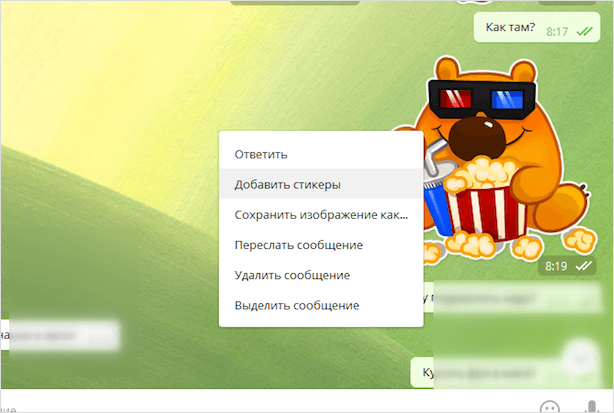
- Когда кто-то из друзей присылает вам какие-нибудь новые изображения, вы с лёгкостью можете скопировать весь пакет. Что для этого нужно? Нажимаем на саму картинку, после чего добавляем, выбрав «Добавить стикер». Программа загрузит его в вашу учётную запись, после чего он будет отображаться в меню выбора смайлов.
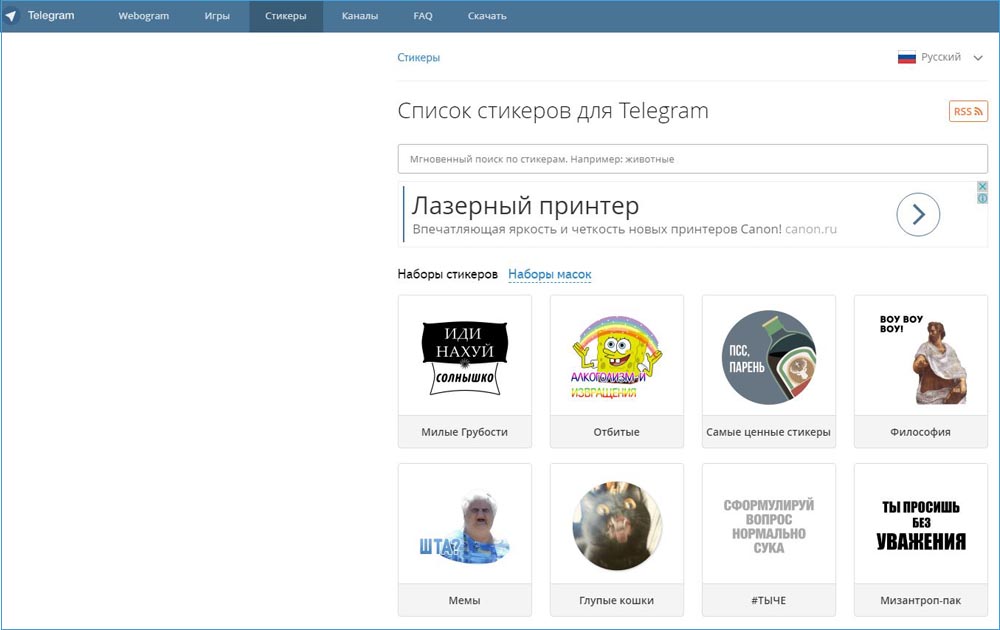
- Воспользоваться специальным онлайн-каталогом. Самым крупным русскоязычным ресурсом на данный момент является https://tlgrm.ru/stickers. Выберите понравившийся набор, нажмите кнопку «ДОБАВИТЬ В TELEGRAM», после чего в открывшемся мессенджере кликните кнопку «Установить стикеры».
- Самый простой и быстрый способ — с использованием встроенного бота @sticker. Ни в коем случае не путайте его со @Stickers, который предназначен, чтобы создавать свои наборы с изображениями. Внутри переписки «Телеграм» введите @sticker и поставьте пробел, после чего вставьте какой-то смайлик. Бот автоматически ищет все доступные картинки, ассоциированные с выбранным эмодзи. Весь поиск занимает считанные секунды.
Как удалить наклейки в «Телеграм»
Если вы хотите управлять своим наклейками, а также вам нужно убрать в «Телеграм» какой-то из пакетов с ненужным изображением, сохранённые в своём мессенджере, перейдите в список наклеек, после чего удалите её оттуда. Для этого:
-
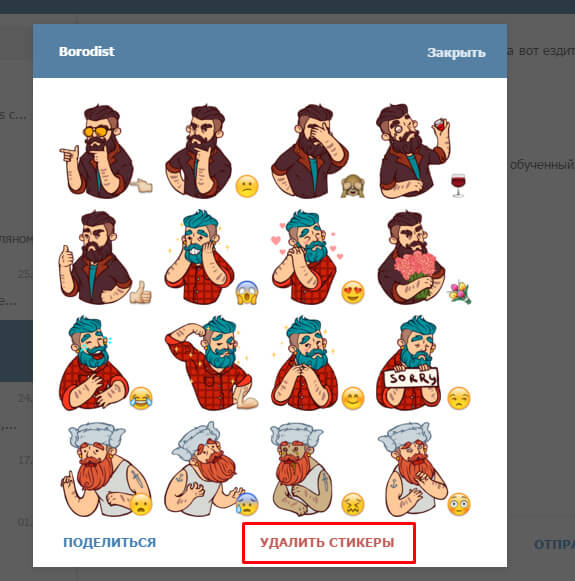
с правой стороны экрана перейти во вкладку «Стикеры», внизу нажмите кнопку настроек, которая имеет форму зубчатого колеса, откройте вкладку «Ваши» и удалите ненужный пакет рисунков.
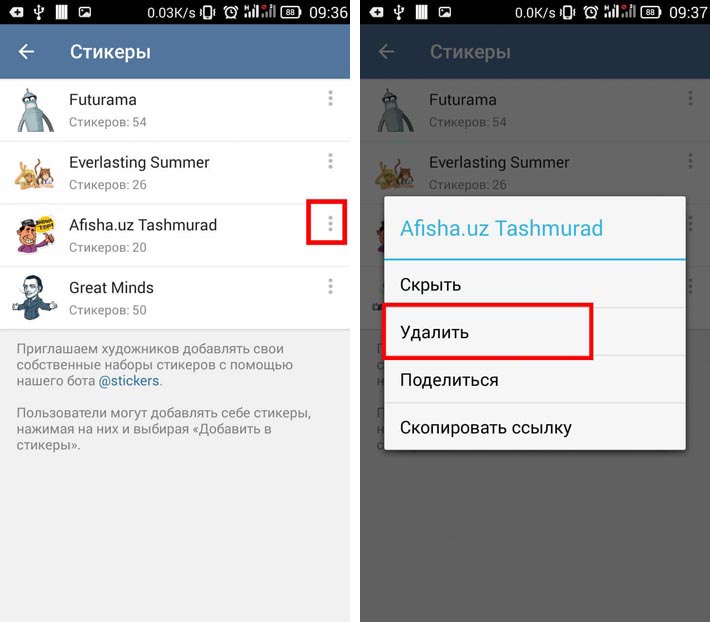
- На телефоне в строке ввода текста перейдите к меню поиска наклеек, пролистайте вправо до зубчатого колёсика, кликните по нему, после чего увидите все сохранённые наборы. Кстати, последние использованные наборы, а также несколько новых отображаются в самом верху. Напротив имени того пакета, который вы хотите подвергнуть удалению, тапните три вертикальных кнопки и выберите соответствующую из них.
Нравится ли вам использовать стикеры для «Telegram»? Расскажите нам в комментариях, какие ваши самые любимые.