как удалить темы рабочего стола windows 7
Невозможно изменить фоновое изображение в Windows 7
Проблема
При попытке изменить фон рабочего стола в Windows 7 вы можете столкнуться с одной из указанных ниже проблем.
Сценарий 1
Когда вы пытаетесь изменить фон рабочего стола, выбрав пункты Панель управления, Персонализация и затем Фон рабочего стола, не устанавливаются флажки при их нажатии, а кнопки Выделить все и Очистить все не работают надлежащим образом. В результате вам не удается изменить фон рабочего стола.
Сценарий 2
При попытке щелкнуть изображение правой кнопкой мыши и выбрать пункт Сделать фоновым изображением рабочего стола вы получаете следующее сообщение об ошибке:
Это изображение не может быть использовано в качестве фона. Произошла внутренняя ошибка.
Сценарий 3
На рабочем столе отображается черный фон, несмотря на то что вы изменили фоновый рисунок.
Сценарий 4
Функция слайд-шоу для фона рабочего стола не работает надлежащим образом.
Причина
Эта проблема может возникать по следующим причинам.
На компьютере установлено стороннее приложение, например, Display Manager от Samsung.
На панели управления в разделе «Электропитание» отключен параметр «Фон рабочего стола».
На панели управления выбран параметр «Удалить фоновые изображения».
Изменение фонового рисунка может быть запрещено политикой домена.
Файл TranscodedWallpaper.jpg может быть поврежден.
Вы используете выпуск Windows 7 Начальная. В выпуске Windows 7 Начальная изменение фона рабочего стола не поддерживается.
Решение
Для устранения проблемы воспользуйтесь одним из описанных ниже способов, в зависимости от вашего случая.
Способ 1. Обновление до версии Windows 7, поддерживающей изменение фоновых рисунков
В выпуске Windows 7 Начальная изменение фона рабочего стола не поддерживается. Если вы работаете на ноутбуке с предустановленной системой Windows, возможно, вы используете выпуск Windows 7 Начальная.

Если у вас установлен выпуск Windows 7 Начальная, вы можете приобрести Windows 7 у дилера или через Интернет в некоторых странах и регионах. Если вы используете нетбук или другой компьютер без DVD-дисковода, простой способ установки Windows 7 — приобрести ее через Интернет и скачать. Дополнительные сведения о том, как купить Windows 7 в своей стране или регионе, см. на веб-странице магазина Windows.
Способ 2. Файл TranscodedWallpaper.jpg поврежден
Если файл TranscodedWallpaper.jpg поврежден, возможно, вам не удастся изменить фон рабочего стола. Чтобы устранить эту проблему, удалите файл TranscodedWallpaper.jpg. Вот как это сделать.
Щелкните здесь, чтобы показать или скрыть подробную информацию
Нажмите кнопку Пуск, вставьте в поле поиска следующий текст и нажмите клавишу ВВОД:
Щелкните файл TranscodedWallpaper.jpg правой кнопкой мыши и выберите команду Переименовать.
Измените имя файла на TranscodedWallpaper.old и нажмите кнопку Да в появившемся окне.
Если появится файл slideshow.ini, дважды щелкните его. Файл slideshow.ini должен открыться в приложении «Блокнот». Выделите в файле slideshow.ini весь текст, если таковой имеется, и нажмите клавишу Delete на клавиатуре.
В меню Файл выберите команду Сохранить.
Закройте приложение «Блокнот».
Закройте окно Проводника Windows и перейдите к изображению, которое вы хотите установить в качестве фона.
Попробуйте установить фоновый рисунок снова.
Способ 3. Несовместимые приложения
Некоторые приложения, которые помогают управлять параметрами дисплея, могут вызывать проблемы несовместимости при установке фонового рисунка, отображении визуальных эффектов Aero Glass и использовании других функциональных возможностей Windows. В качестве эксперимента отключите или удалите приложения управления дисплеем, установленные на вашем компьютере.
Способ 4. Проверьте настройку фона в разделе «Электропитание».
В разделе «Электропитание» панели управления есть параметр, приостанавливающий фоновое слайд-шоу. Вот как проверить параметры фона рабочего стола в разделе «Электропитание».
Щелкните здесь, чтобы показать или скрыть подробную информацию
Нажмите кнопку Пуск, в поле поиска введите Электропитание и выберите в списке пункт Электропитание.
В окне Выбор плана электропитания напротив выбранного плана электропитания нажмите Настройка плана электропитания.
Выберите Изменить дополнительные параметры питания и разверните раздел Параметры фона рабочего стола.
Разверните разделПоказ слайдов и проверьте, чтобы для параметра От сети было установлено значение Доступно.
Нажмите кнопку OK и закройте окно Редактировать план.
Способ 5. Установите флажок «Удалить фон» в разделе «Специальные возможности»
Параметр «Специальные возможности» в панели управления удаляет фоновые изображения. Вот как проверить параметры фона рабочего стола в разделе специальных возможностей.
Щелкните здесь, чтобы показать или скрыть подробную информацию
Нажмите кнопку Пуск, Панель управления, Специальные возможности, а затем Центр специальных возможностей.
В разделе Вывести все параметры нажмите Настройка изображения на экране.
Убедитесь, что не установлен флажок Удалить фоновые изображения.
Дважды нажмите кнопку OK и закройте окно Центр специальных возможностей.
Способ 6. Проверьте, не отключена ли возможность изменения фона рабочего стола политикой домена.
Если вы подключены к домену, ваш администратор может отключить возможность изменения фона рабочего стола. Вот как проверить политику фона рабочего стола.
Щелкните здесь, чтобы показать или скрыть подробную информацию
Нажмите кнопку Пуск, введите Групповая политика в поле Поиска и выберите Изменение групповой политики.
Выберите элементы Конфигурация пользователя, Административные шаблоны, а затем дважды нажмите элемент Рабочий стол.
Дважды щелкните Выбор фонового изображения.
Примечание. Если политика включена, и в ней указано конкретное изображение, пользователи не могут изменять фон. Если этот параметр включен, а изображение недоступно, фоновый рисунок не отображается.
Щелкните Не задан, чтобы включить этот параметр и изменить фон рабочего стола.
Дополнительная информация
Дополнительные сведения об изменении фонового рисунка в Windows 7 см. в следующих статьях на веб-сайте Майкрософт:
Почему я не могу изменить фон рабочего стола? Дополнительные сведения об изменении фонового рисунка в Windows 7 см. в следующих статьях на веб-сайте Microsoft.
Как удалить сторонние темы (скины) в Windows?
пакеты кожи или сторонние темы представляют собой наборы программного обеспеченияВЭ настройки, курсоры, Звуковые пакеты, фоны si экран Ссылки (Войти экран, загрузочный экран) Etc, которые позволяют пользователям изменить все появление систем Windows, Подавляющее большинство упаковок кожи предназначены для преобразовать внешний вид операционная система, так что она дает впечатление другой операционной системы (например, преобразуя внешний вид Windows XP in Windows 7 или Windows 8Или поворачивать макет системы Windows in Mac OSX или Linux).
Сторонние темы si трансформаторные пакеты для Windows не является частью официальной темы MicrosoftНо они создали и запустили обычный разработчики-любителиИ иногда, хотя они делают все возможное, устранить ошибки или ошибкиПользователи могут встретиться с разнообразным Проблемы после установки, Например, невозможность загрузки сервера, громоздким операция об этом, или просто случается, что последний аспект Windowsпосле преобразования не по душе пользователям. В таких случаях единственное решение проблемы Полные темы деинсталляция или Преобразование пакетов.
Как мы можем полностью удалить скины в операционных системах Windows?
1. System Восстановить
Всякий раз, когда мы хотим принести изменения в операционной системе WindowsРекомендуется сначала создать точку восстановленияТак что если вы хотите проблем или Система вернуться к настройкам по умолчанию, Мы можем Отменить изменения посредством system восстановление, Хотя большинство кожи пакеты сайтов автоматически создает точку восстановления до изменения системные файлыРекомендуется, чтобы они были Handcrafted пользователей для большей безопасности. И если вы хотите удалить тему стороннего установлен неправильно или чей внешний вид не радует, то вы можете использовать полезность System Восстановить интегрированный Windows к восстановить систему в предыдущее состояние и получить обратно смотрите-уль default его.
Давать System Восстановить операционную систему Windows, К Вся панель управления Items > Восстановление и нажмите на кнопку Откройте System Восстановить (Или написать Восстановить in Поиск по сайту от Меню Пуск и дать Enter).
затем выберите точки восстановления и нажмите на желаемый Далее.
2. installвходит в состав пакета скинов
Если вы еще не создали точку восстановления перед установкой пакета кожи, у вас есть возможность использовать uninstallвключенный в нем. Удаление опции Кожа паковом можно найти в Add/ Удаление программ или Программы и компоненты> Oneinstall программа.
Такжеinstallэр для этого также можно найти в папка установки от суррогатного материнства files или Меню Пуск.
3. Заказать Sfc / Scannow
Системные файлы могут быть быстро восстанавливается с помощью инструмента подсказки System File шашка и команда DOS Sfc / Scannow. System File Checker является утилита интегрирована в Windows с помощью которого пользователи могут проверить целостности файловой системы, он идентифицирует испорченные основные файлы или изменения и восстановить настройки default его.
Чтобы использовать эту новую утилиту, откройте Command Prompt cu привилегии администратора (Тип: CMD in Start Menu поискЗатем щелкните правой кнопкой мыши и выберите отображаемый результат Запуск от имени администратора) И введите команду ПФС / SCANNOW.
Сканирование системных файлов потребуется несколько минут, файлы будучи повреждены или модифицированы автоматически восстанавливается (Рекомендуется держать Установочный CD / DVD Windows удобно на всякий случай). После сканирования и восстановления будет завершена, дать restart системы.
4. Windows Установочный диск
Если ни один из вышеперечисленных методов не работают, не только должны использовать Установочный CD / DVD WindowsAcquis, ботинок Windows Установочный диск затем выберите Исправить Windows/ Компьютер (все личный архив si установленные приложения останется неповрежденный).
Удалить фоновый рисунок рабочего стола в Windows
Это, вероятно, бесполезное усилие для большинства людей, но если вы хотите настроить свою машину на максимум, то это может стоить вашего времени.
Если вы щелкните правой кнопкой мыши на рабочем столе, выберите персонализироватьи нажмите на Фон рабочего стола внизу вы увидите все обои по умолчанию, которые включены в указанную там систему. В Windows 7 у вас есть такие категории, как архитектура, символы и т. Д.
В Windows 8 у вас есть более раздражающие категории, такие как цветы и линии и цвета. Опять же, я бы предпочел, чтобы все эти обои не появлялись.
В Windows 10 есть еще один набор недавно созданных обоев, которые появятся в продаже этим летом. К счастью, удалить обои так же просто, как перейти в нужную папку и удалить все, что там есть.
Как удалить обои для рабочего стола
В Windows XP есть несколько мест, где хранятся эти надоедливые обои. В Windows 7, Windows 8 и Windows 10 обои хранятся в одном месте. Основное место для поиска в каждой версии Windows:
C: Windows Web Wallpaper
В этой папке вы увидите обои по умолчанию, установленные в системе. В Windows XP вы увидите несколько изображений JPG и BMP, наиболее известным из которых является Bliss.bmp, который является фоновым рисунком рабочего стола по умолчанию для этой операционной системы.
В Windows 7 и выше вы можете найти пару папок, и это те категории, о которых я упоминал выше.
Теперь вы можете просто удалить все изображения в этой папке, и они будут удалены из фонового диалогового окна рабочего стола при следующем открытии. Если вы думаете, что вы действительно хотите использовать обои позже, вы можете просто вырезать их и вставить их во временную папку. Скопируйте их позже, чтобы они снова появились в списке.
Одной из проблем, с которой вы можете столкнуться при попытке удалить обои в Windows 7, 8 или 10, является сообщение об ошибке, в котором говорится, что сначала вам нужно разрешение от Доверенный установщик,
Это является серьезным раздражением в более поздних версиях Windows, и оно предназначено для того, чтобы не дать техническому персоналу испортить систему, удалив важные системные файлы. Для того, чтобы удалить файлы или папки, вам придется сначала сменить владельца на себя, а затем дать себе Полный контроль разрешения. К счастью, я уже написал подробную статью о том, как удалить файлы, защищенные TrustedInstaller,
Если вы хотите добавить свои собственные обои в C: Windows Web Wallpaper каталог, вы можете сделать это, но вам придется выполнить ту же процедуру и сбросить разрешения на Обои на стену каталог. После этого вы можете скопировать любые файлы изображений в формате JPG, и они должны появиться в фоновом диалоговом окне рабочего стола.
Как видите, я также создал папку внутри Обои на стену папка называется Мои обои, Вместо обоев по умолчанию, включенных в Windows, вы можете добавить кучу своих любимых. Вы можете добавить фотографии из любого места, просто нажав на Просматривать Нажмите кнопку и перейдите к этой папке, но суть в том, чтобы настроить внешний вид диалогового окна таким образом, чтобы в нем отображались ваши пользовательские обои вместо стандартных.
Я бы предложил посмотреть каталог в Эскизы режим, а затем медленно просматривать и удалять обои, как вы их видите.
Так вот, как вы можете удалить фоновые обои из Windows, если хотите. Это не то, что большинство людей хотели бы сделать, но если вы такой, как я, который любит повозиться, то это небольшой забавный эксперимент. Если у вас есть какие-либо вопросы, оставьте комментарий. Наслаждайтесь!
Меняем тему оформления в Windows 7
В Windows 7 по сравнению с более ранними версиями появились расширенные возможности по подбору тем оформления интерфейса операционной системы, а также их настройке. На это рекомендуется обратить внимание в первую очередь тем пользователям, которые проводят очень много времени, работая за компьютером. Дело в том, что правильно подобранная цветовая гамма и изображения способствуют увеличению работоспособности. Специалисты рекомендуют выбирать рисунки со спокойными тонами и сюжетами, где отсутствуют агрессивные цвета.
Далее, по ходу статьи, рассмотрим, как правильно установить новую тему оформления для Windows, а также как её настроить.
Как происходит смена темы
В современных версиях Windows оформление интерфейса принято делить на две основных составляющих – это фон рабочего стола и цвет окон и других элементов управления. Фон пользователь видит, когда ему приходится взаимодействовать с элементами на рабочем столе. Нужно учесть, что в современных версиях Windows предусмотрена возможность смены картинки рабочего стола в автоматическом режиме раз в определённый промежуток времени.
Перейдём к возможностям Windows 7, которые касаются оформления интерфейса операционной системы.
Вариант 1: Встроенные темы Windows
По умолчанию в Windows 7 уже есть набор встроенных и заранее настроенных тем оформления. Он может отличаться в зависимости от версии операционной системы, а также производителя устройства. Для начала рассмотрим, как менять встроенные темы оформления:
Вариант 2: Поиск темы в интернете
Стандартный набор из тем, предустановленных в системе, может не удовлетворять пользователей. В таком случае вы можете добавить новые темы, просто скачав их с интернета, то есть официального сайта Майкрософт. Там их намного больше. Процесс выглядит следующим образом:
Стоит упомянуть, что есть и другие сайты, которые предоставляют различный набор тем для Windows 7 и других версий ОС. Выбор там может быть гораздо шире, чем на официальном сайте Майкрософт. Однако стоит относится с осторожностью к таким сайтам, так как там иногда попадаются темы, которые работают некорректно и при этом нарушают работу всей операционной системы.
Вариант 3: Создать собственную тему
Несмотря на все описанные выше возможности, некоторых пользователей не удовлетворяет ни тот, ни другой варианты скачивания и установки тем. В таком случае в операционной системе предусмотрена возможность создания собственной темы. Основа такой темы будет состоять из списка изображений, которые будут использоваться как фоновые, а также настройка цветовой гаммы окон.
Настроить темы под собственные потребности вы можете по следующей инструкции:
Вариант 4: Смена обоев через контекстное меню
Этот вариант является наиболее простым и подходящим, если вам нужно сменить только фоновую картинку на рабочем столе, а цветовое оформление окон при это вас полностью устраивает. Да, этот вариант не такой функциональный, как те, которые были рассмотрены выше однако он самый простой из всех. Также стоит учитывать, что многим пользователям не нужны тонкие настройки оформления, которые подразумеваются вариантами выше.
Инструкция к нему очень проста:
В операционной системе Windows 7 предусмотрено огромное количество инструментов для смены не только темы оформления, но и для её настройки. Благодаря этому вы можете создать свою собственную индивидуальную тему, которая будет полностью подходить под ваш вкус. Также вы можете не заморачиваться со всем этим оформлением и просто задать фоновое изображение с помощью контекстного меню, а затем настроить его как отдельную тему.
Три способа удалить ненужные темы в Windows 10
Через «Параметры»
Откройте приложение «Параметры», зайдите в раздел персонализации и перейдите в категорию «Темы». Сторонние темы должны отображаться в правой части окна. Кликните по ненужной теме правой кнопкой мыши и нажмите в контекстном меню «Удалить».
Если тема, которую вы хотите удалить, является активной, смените ее, иначе удалить ее не получится.
Через классическую панель управления
Командой control откройте классическую панель управления, запустите апплет «Персонализация», кликните правой кнопкой мыши по теме, которую хотите удалить и нажмите «Удалить тему».
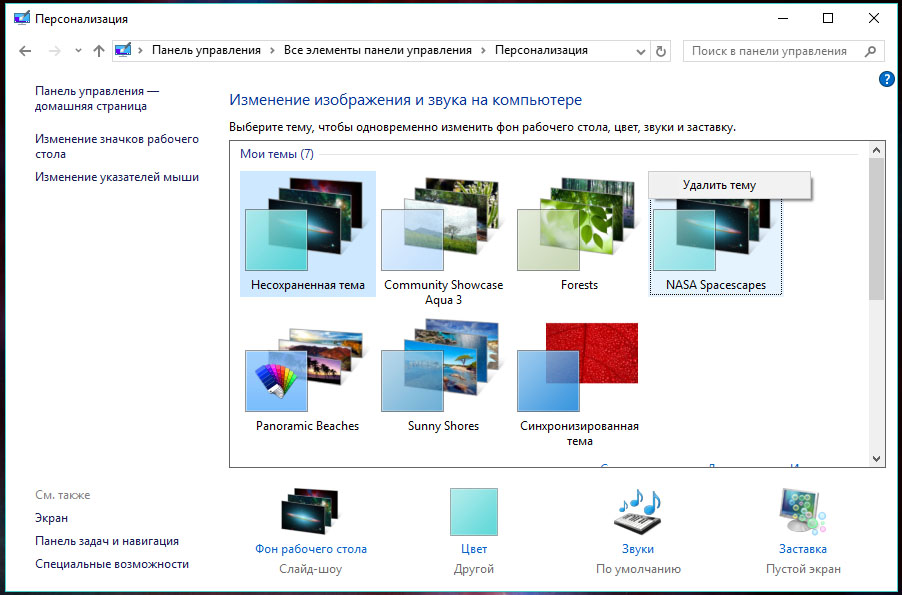 Этот способ позволяет удалять даже активные темы, правда, удаления как такового не происходит, тема просто помечается как несохраненная и, чтобы избавиться от нее окончательно, нужно удалить и ее.
Через Проводник
Деинсталлировать темы в Windows 10 можно прямым удалением содержащих их каталогов.
Для этого перейдите в Проводнике по адресу %LOCALAPPDATA%\Microsoft\Windows\Themes , выберите папку с ненужной темой (имя папки совпадает с именем темы) и удалите ее обычным способом.
Если удаляемая тема в данный момент активна, она также будет занесена в категорию несохраненных. Полное удаление ее будет выполнено только после того, как вы выберите другую тему и удалите несохраненную.
Это что касается сторонних тем.
Чтобы деинсталлировать ненужную стандартную тему, вам нужно удалить ее файл, предварительно заменив в свойствах его владельца с Trustedlnstaller на пользователя или локального администратора компьютера.
Как удалить тему оформления в windows 7
Как удалить установленные темы на windows 7. Как удалить сторонние темы (пакеты кожи) в Windows? В Панели управления
И спользование тем оформления — прекрасный способ сделать свою Windows 10 оригинальной, непохожей на другие экземпляры системы. Основных способов установки тем два — через Магазин Windows и непосредственно из файла ThemePack , удалить же ставшие ненужными темы можно тремя разными способами. И об этих способах мы сегодня с вами и поговорим, они не отличаются большой сложностью и использовать их сможет любой пользователь компьютера.
Через «Параметры»
Откройте приложение «Параметры» , зайдите в раздел персонализации и перейдите в категорию . Сторонние темы должны отображаться в правой части окна. Кликните по ненужной теме правой кнопкой мыши и нажмите в контекстном меню «Удалить» .
Если тема, которую вы хотите удалить, является активной, смените ее, иначе удалить ее не получится.
Через классическую панель управления
Командой control откройте классическую панель управления, запустите апплет «Персонализация» , кликните правой кнопкой мыши по теме, которую хотите удалить и нажмите «Удалить тему» .
 Этот способ позволяет удалять даже активные темы, правда, удаления как такового не происходит, тема просто помечается как несохраненная и, чтобы избавиться от нее окончательно, нужно удалить и ее.
Через Проводник
Деинсталлировать темы в Windows 10 можно прямым удалением содержащих их каталогов.
Для этого перейдите в Проводнике по адресу %LOCALAPPDATA%\Microsoft\Windows\Themes , выберите папку с ненужной темой (имя папки совпадает с именем темы) и удалите ее обычным способом.

Если удаляемая тема в данный момент активна, она также будет занесена в категорию несохраненных. Полное удаление ее будет выполнено только после того, как вы выберите другую тему и удалите несохраненную.
Это что касается сторонних тем.
Встроенные темы Windows 10 по умолчанию удалять не позволяет, но это ограничение легко обойти. Для начала перейдите в Проводнике по адресу %WINDIR%\Resources\Themes . В парке Themes вы найдете три файла: aero.theme , theme1.theme и theme2.theme . Первый файл — это тема по умолчанию (синяя с логотипом Windows) , второй — динамическая тема «пляж/водолаз» , третий — динамическая тема «цветы» .
Чтобы деинсталлировать ненужную стандартную тему, вам нужно удалить ее файл, предварительно заменив в свойствах его владельца с Trustedlnstaller на пользователя или локального администратора компьютера.

Бывают ситуации, когда службу ОС нужно не просто отключить, а полностью удалить с компьютера. Например, такая ситуация может возникнуть, если данный элемент является частью какого-то уже деинсталлированного ПО или вредоносной программы. Давайте разберемся, как же проделать вышеуказанную процедуру на ПК с Виндовс 7.
Сразу нужно отметить, что в отличие от отключения служб, удаление является необратимым процессом. Поэтому перед тем как проводить дальнейшие действия, мы рекомендуем создать точку восстановления ОС или её резервную копию . Кроме того, нужно четко понимать, какой именно элемент вы удаляете и за что он отвечает. Ни в коем случае нельзя производить ликвидацию служб, которые связаны с системными процессами. Это приведет к некорректной работе ПК или к полному краху системы. В Виндовс 7 поставленную в данной статье задачу можно выполнить двумя способами: через «Командную строку» или «Редактор реестра» .
Определение имени службы
Но прежде, чем перейти к описанию непосредственного удаления службы, нужно выяснить системное имя этого элемента.
-
Щелкайте «Пуск» . Переходите в «Панель управления» .

Заходите в «Система и безопасность» .

Переходите в «Администрирование» .

В перечне объектов откройте «Службы» .

Доступен и другой вариант запустить необходимый инструмент. Наберите Win+R . В отобразившееся поле введите:

Активируется оболочка «Диспетчера служб» . Тут в перечне вам необходимо будет найти тот элемент, который вы собираетесь удалить. Для упрощения поиска постройте список по алфавиту, щелкнув по названию столбца «Имя» . Отыскав нужное наименование, кликните по нему правой кнопкой мыши (ПКМ ). Выберите пункт «Свойства» .

В окошке свойств напротив параметра «Имя службы» будет находиться как раз то служебное наименование данного элемента, которое вам нужно будет запомнить или записать для дальнейших манипуляций. Но лучше все-таки скопировать его в «Блокнот» . Для этого выделите название и щелкните по выделенной области ПКМ . Выберите в меню «Копировать» .

После этого можете закрывать окошко свойств и «Диспетчер» . Далее щелкайте «Пуск» , жмите «Все программы» .

Перейдите в директорию «Стандартные» .

Отыщите наименование «Блокнот» и запустите соответствующее приложение двойным кликом.

В открывшейся оболочке текстового редактора щелкайте по листу ПКМ и выберите «Вставить» .


Способ 1: «Командная строка»
Теперь перейдем к рассмотрению непосредственно способов удаления служб. Сначала рассмотрим алгоритм решения данной задачи посредством использования «Командной строки» .

Способ 2: «Редактор реестра»
Удаление указанного элемента можно также произвести при помощи «Редактора реестра» .
-
Наберите Win+R . В окошко введите:

Интерфейс «Редактора реестра» запущен. Переместитесь в раздел «HKEY_LOCAL_MACHINE» . Это можно сделать в левой части окна.

Теперь щелкайте по объекту «SYSTEM» .

Затем войдите в папку «CurrentControlSet» .

Наконец, откройте директорию «Services» .

Откроется очень длинный перечень папок, расположенных в алфавитном порядке. Среди них нужно отыскать тот каталог, который соответствует наименованию, скопированному нами ранее в «Блокнот» из окошка свойств службы. Нужно щелкнуть по данному разделу ПКМ и выбрать вариант «Удалить» .

Затем отобразится диалоговое окно с предупреждением о последствиях удаления раздела реестра, где требуется произвести подтверждение действий. Если вы полностью уверены в том, что делаете, то жмите «Да» .
Раздел будет удален. Теперь необходимо закрыть «Редактор реестра» и перезапустить ПК. Для этого снова жмите «Пуск» , а затем щелкните по небольшому треугольнику справа от элемента «Завершение работы» . Во всплывшем меню выбирайте .

Из данной статьи понятно, что полностью удалить службу из системы можно при помощи двух способов — используя «Командную строку» и «Редактор реестра» . Причем первый метод считается более безопасным. Но также стоит отметить, что ни в коем случае нельзя удалять те элементы, которые были в изначальной комплектации системы. Если вы считаете, что какая-то из таких служб не нужна, то необходимо отключить её, но не удалять. Убирать можно только те объекты, которые были установлены вместе со сторонними программами и только в том случае, если вы полностью уверены в последствиях своих действий.
Если у вас появилась необходимость в том, чтоб удалить тему в Windows 10, не стоит пугаться данного действия, так как эта процедура не отнимет много времени и протекает она совершенно безопасно для операционной системы. Основным преимуществом удаления тем из ОС, является то, что у вас больше не будет того, что вам не нужно и что вы, больше не будите задумываться по поводу того, что какая-то тема является для вас просто непреодолимым барьером. Исходя из всего вышеописанного, мы решили предложить вам четыре совершенно разных способа, каждый из которых идеально подойдет в любой ситуации, если вам необходимо что-то удалить – изменить в своей ОС Win 10.
В данном способе мы будем использовать приложение «Параметры», а следовательно, вам необходимо открыть «Параметры» -> перейти в раздел «персонализации» -> открыть категорию «Темы». Если вы ищите «сторонние темы», то они скорее всего будут располагаться в правой части окна. Остается только кликнуть при помощи ПКМ по ненужной вам иконки темы и из контекстного меню выбрать пункт «Удалить». Обратите внимание, что при условии, что тема «активна» — используется в данный момент, удалить её не получится, а следовательно, надо сменить тему на другую и произвести удаление повторно.
В данном способе мы будем использовать «классическую панель Управления», а следовательно, вам необходимо используя команду «control» произвести открытие «классической панели управления» -> производим запуск апплета «Персонализация» -> производим клик ПКМ по иконки с темой, которую хотим удалить и из контекстного меню выбираем пункт «Удалить тему».
Обратите внимание на то, что при использование данного способа, вы сможете легко удалить тему в Windows 10, которая в данный момент является «активной» и используется операционной системой.
В данном способе будет использоваться «Проводник», а следовательно, вам придется первоначальной пройти по пути: %LOCALAPPDATA%\Microsoft\Windows\Themes -> выберите папку с аналогичным названием темы, которую необходимо удалить и кликните по ней ПКМ, что позволит открыть контекстное меню и выбрать в нем пункт «Удалить».

При условии, что удаляемая вами тема активна, вам необходимо ее все равно «Удалить» для того, чтоб она попала в категорию «несохраненные», после чего выбрать другую тему и произвести повторное удаление несохраненной темы из категории «несохраненные».
В данном способе мы постараемся произвести удаление встроенной темы, так как для некоторых из вас, кажется, что предустановленные темы Windows 10 удалить совершенно нельзя, хотя, все возможно! Первоначально, вам нужно пройти по следующему пути в «Проводнике»: %WINDIR%\Resources\Themes -> попав в папку Themes, вы обнаружите в ней 3 различных файла: aero.theme, theme1.theme и theme2.theme. aero.theme – тема по умолчанию, синего цвета и имеющая логотип Windows; theme1.theme – тема динамическая и имеющая название «пляж/водолаз»; theme2.theme – тема динамическая и имеющая названием «цветы».
Из всего вышенаписанного следует, что для того, чтоб вы могли удалить «стандартную тему», вам необходимо первоначально удалить ее файл, но тут стоит понимать, что простого удаления будет недостаточно, а придется произвести замену в свойствах его владельца с «Trustedlnstaller» на пользователя или локального администратора. На кого именно вы произведете замену, не играет роли, так как после замены вам полноценно удастся удалить тему в Windows 10.


Инструкция: Как включить или отключить темную тему в Windows 10 через реестр?
 С Windows 8 компания Microsoft начала активно продвигать в своей операционной системе интерфейс Metro, который предусматривает flat-дизайн. Минимум лишних объектов на экране и максимально яркие элементы – это постулаты, которых придерживались разработчики не только Windows 8, но и более современной операционной системы Windows 10. Интересно оформить систему довольно сложно, и максимальная кастомизация средствами Windows – это выбор цвета оформления элементов меню. При этом непосредственно в самой операционной системе заложена темная тема Windows 10, которую через штатные настройки включить не получится, но ее можно активировать в редакторе реестра.
Как включить темную тему в Windows 10
Активация темной темы в Windows 10 приводит к тому, что все системные приложения изменяют свой интерфейс. Шрифты и другие элементы меню отображаются, вместо привычного белого фона, на черном. За счет этого можно добиться интересного эффекта и немного разнообразить интерфейс Windows 10.
С помощью инструкции, приведенной ниже, черный фон можно установить только в системных приложениях Windows 10, которые выпущены компанией Microsoft. В частности, к таким приложениям относятся: магазин Windows Store, калькулятор, меню настройки параметров и некоторые другие. Кардинальных перемен после активации темной темы Windows 10 ожидать не стоит, но система будет смотреться, как минимум, необычно.
Чтобы включить черную тему в Windows 10 необходимо:
- Нажать на клавиатуре сочетание клавиш Windows+R и прописать команду Regedit, подтвердив ее выполнение кнопкой Enter, чтобы зайти в редактор реестра.
- Слева будет отображаться дерево реестра. В нем необходимо пройти по адресу:


Внимание: Даже если у вас установлена 64-битная система Windows 10, все равно требуется создание именно DWORD 32-битного ключа.
- Важно, что при создании новому ключу автоматически присваивается значение «0». При установке темной темы Windows 10 именно он и должен быть прописан в значениях параметра, поэтому менять ничего не требуется.
- Следующим шагом необходимо найти другую папку в дереве реестра по адресу:
HKEY_LOCAL_MACHINE \ SOFTWARE \ Microsoft \ Windows \ CurrentVersion \ Themes \ Personalize. 
Результатом выполнения описанных выше действий станет активация темной темы в Windows 10. Чтобы вернуть обратно привычный белый фон в системных приложениях, необходимо в ключах AppsUseLightTheme, которые изменялись (создавались) по ходу инструкции, установить значение «1» вместо 0.
Как удалить программу в Windows 10 полностью с компьютера?
При использовании компьютера юзер сталкивается с необходимостью удаления той или иной программы. В старой версии операционной системы для этого нужно перейти в Панель управления и, выбрав нужное ПО, удалить его. В Windows 10 доступны сразу несколько способов деинсталляции ненужного софта с устройства.
Удаление вручную
Деинсталляция ПО в Windows 10 вручную выполняется одним из четырех способов.
В меню Пуск
Удаление ПО через меню Пуск является самым простым, оперативным и доступным способом.
Меню пуск –> Все приложения –> нажатие правой кнопкой мыши (ПКМ) по ненужному ПО –> Удалить

В приложении Параметры
В Параметрах присутствуют дублирующие с Панелью управления функции. Так происходит потому, что это приложение разработано на смену устаревшему интерфейсу и призвано заменить функции, имеющиеся в Панели управления. Поэтому деинсталляцию ПО можно выполнять через Параметры.
Параметры –> Система –> Приложения и возможности –> нажатие ПКМ по ненужному ПО –> Удалить

Полезно! В открывшемся списке указывается дата установки ПО и его размер. Это важно знать, если вы освобождаете пространство жесткого диска и удаляете ненужный или вредоносный софт.
В Панели управления
Меню пуск –> Панель управления –> Программы и компоненты –> нажатие ПКМ на ненужном ПО –> Удалить

Важно! Попасть в раздел «Программы и компоненты» можно через меню окна «Этот компьютер», в котором выберите пункт «Компьютер» и в открывшемся списке нажмите «Удалить или изменить программу».
Для удаления встроенных приложений Windows 10 используйте утилиту «PowerShell». В строке поиска запустите «PowerShell» от имени Администратора.

В открывшемся окне введите команду:
Get-AppxPackage | Select Name, PackageFullName
где «PackageFullName» – это полное имя приложения.
После этого появится полный список установленных стандартных приложений.

Для их удаления введите в «PowerShell» команду:
Get-AppxPackage PackageFullName | Remove-AppxPackage
С помощью специальных программ
Для экономии времени и более простого удаления ПО на компьютере используйте специально предназначенные для этого программы.
Revo Uninstaller
Revo Uninstaller удаляет с компьютера ненужное ПО, его дополнительные файлы и записи Реестра в несколько кликов. Это позволяет избавиться от «хвостов», остающихся после процесса деинсталляции.
Для удаления с помощью Revo Uninstaller выделите ненужное ПО в активном окне, после чего нажмите «Удалить».
В открывшемся окне выберите способ деинсталляции:

CCleaner
Последние версии программы CCleaner удаляют встроенные в Windows 10 приложения. Запустите CCleaner и перейдите:
Сервис –> Удаление программ
В открывшемся списке выберите ненужное ПО и нажмите «Деинсталляция».

Видео
На видео подробно рассмотрено, как удалить программы в Windows 10 указанными способами, в том числе с помощью другого специального ПО.
Вывод
На компьютере с Windows 10 можно удалить как установленные, так и встроенные программы и приложения. Лучше делать это с помощью специальных программ, которые подчищают «хвосты». Также можно выполнить деинсталляцию вручную, используя приложение «Параметры» или через меню Пуск в общем списке.
Как удалить сторонние темы (пакеты кожи) в Windows?
пакеты кожи или сторонние темы представляют собой наборы программного обеспеченияВЭ настройки, курсоры, Звуковые пакеты, фоны si экран Ссылки (Войти экран, загрузочный экран) Etc, которые позволяют пользователям изменить все внешний вид системы Windows, Подавляющее большинство упаковок кожи предназначены для преобразовать внешний вид операционная система, так что она дает впечатление другой операционной системы (например, преобразуя внешний вид Windows XP in Windows 7 или Windows 8Или поворачивать макет системы Windows in Mac OSX или Linux).

Сторонние темы si пакеты преобразования для Windows, не является частью официальной темы MicrosoftНо они создали и запустили обычный разработчики-любителиИ иногда, хотя они делают все возможное, устранить ошибки или ошибкиПользователи могут встретиться с разнообразным Проблемы после установки, Например, невозможность загрузки сервера, громоздким операция их, или просто случается, что окончательный внешний вид Windows, после преобразования не радует пользователей. В таких случаях только решить проблемы Полные темы деинсталляция или Преобразование пакетов.
Как мы можем полностью удалить пакеты кожи в системах Windows?
1. Восстановление системы
Всякий раз, когда мы хотим принести обновления для WindowsРекомендуется сначала создать точку восстановленияТак что если вы хотите проблем или Система вернуться к настройкам по умолчанию, Мы можем Отменить изменения посредством восстановление системы, Хотя большинство кожи пакеты сайтов автоматически создает точку восстановления до изменения системные файлыРекомендуется, чтобы они были Handcrafted пользователей для большей безопасности. И если вы хотите удалить тему стороннего установлен неправильно или чей внешний вид не радует, то вы можете использовать Утилита восстановления системы интегрирован в Windows, чтобы восстановить систему в предыдущее состояние и получить обратно внешний вид по умолчанию его.
Чтобы создать точку восстановления, перейдите Панель управления > Система и безопасность> Система> Система защиты, Затем в открывшемся окне нажмите кнопку создать следующий Создание точки восстановления.

Чтобы дать Восстановление системы под управлением операционной системы Windows, перейдите Все Панель управления Продукты> Восстановление и нажмите на кнопку Восстановление открытой системы (Или написать Восстановление системы in Поиск по сайту от Start Menu и дать вводить).

затем выберите точки восстановления и нажмите на желаемый следующяя.

2. Uninstaller Программное обеспечение, входящее в Пакет Skin
Если вы еще не создали точку восстановления перед установкой пакета кожи, у вас есть возможность использовать Программное обеспечение деинсталлятор включены в нем. Удаление опции Кожа паковом можно найти в Добавление / удаление программ или Программы и функции> Удалить программу.

Также деинсталлятор программное обеспечение для него можно найти в папка установки от Программные файлы или Start Menu.
3. Заказать Sfc / Scannow
Системные файлы могут быть быстро восстанавливается с помощью инструмента подсказки Средство проверки системных файлов и команда DOS Sfc / Scannow, Средство проверки системных файлов является Утилита встроена в ОС Windows с помощью которого пользователи могут проверить целостности файловой системы, он идентифицирует испорченные основные файлы или изменения и Восстановление настроек по умолчанию его.
Чтобы использовать эту новую утилиту, откройте Командная строка cu привилегии администратора (Тип: CMD in Start Menu ПоискЗатем щелкните правой кнопкой мыши и выберите отображаемый результат Запуск от имени администратора) И введите команду ПФС / SCANNOW.
Сканирование системных файлов потребуется несколько минут, файлы будучи повреждены или модифицированы автоматически восстанавливается (Рекомендуется держать CD / DVD для установки ОС Windows удобно на всякий случай). После сканирования и восстановления будет завершена, дать перезагрузить систему.
Если ни один из вышеперечисленных методов не работают, не только должны использовать CD / DVD для установки ОС Windows, ботинок Окна Disc Setup затем выберите Ремонт Windows / Computer (все личный архив si установленные приложения останется неповрежденный).

НАСТРОЙКИ STEALTH — Как удалить сторонних тем оформления (упаковки кожи) в ОС Windows
Создание точки восстановления, Удалить Transformation пакеты для Windows, Ремонт Окна, Восстановление системных файлов в Windows, Пакет Skin Uninstaller, Средство проверки системных файлов, Восстановление системы, Удалить программу, Удаление сторонних тем, Пакеты кожи Удаление Windows, Используйте SFC / SCANNOW, Восстановление ОС Windows Далее: Как мы можем отобразить панель задач в Windows Start Screen 8 »» Старый: «« Окна 8 7 Auto Раскраска для Windows, и Windows Vista IT-советы — Windows, Mac OS X, Linux и мобильных — Как удалить сторонние темы (пакеты кожи) в Windows?
- Como пакет кожи Очистить Сделать
- Como puedo quitar он андроида кожа моих окон
- Кара unistall окна 8.1 перевод пакета
- как удалить оболочку Windows, 3rd Использование Ubuntu Live CD партии
- Cara тема menghapus-ди-ноутбук
- Как в диспетчере задач найти скин пак виндовс 10
- memasang нести SIERRA пакет кожи
- menghapus Cara тема dilaptop
- odinstalui motywy
- Cara menghapus Transformation Pack
- Как полностью удалить Ironman КОЖИ ПАК ОТ ИСПОЛЬЗОВАНИЯ CMD WINDOWS8
- Temas Como без окон desinstalar 7 /
- desinstalar кожи пакет Como Pelo ЦМД
- mengembalikan нести skinpack Windows XP
- metodezuneskinpatch
- menghapus Кара IOS Theme Pack кожи
- Como Por Очистить Сделать кожу Полное
- Кара тема UNINSTAL ди окна 8.1
- как удалить установленный скин
- desinstalar Como гм макинтош кожа не дает никаких окон 10
Как запретить пользователям изменять тему в Windows 10

Если вы изменяете тему в Windows меняется сразу фон рабочего стола, звуки, цвета, экранная заставка и указатель мыши. Ранее мы рассматривали как запретить пользователям менять фон рабочего стола. В сегодняшней статье рассмотрим как запретить пользователям менять тему или сохранять ее.
Запретить пользователям изменять (сохранять) тему в редакторе локальной групповой политики
Данный способ работает в Windows 10 Pro, Enterprise или Education, если у вас домашняя версия десятки — переходите ко второму способу. Если вы хотите запретить изменять тему другим пользователям этого компьютера — сначала выполните всё по инструкции «Как настроить групповые политики для конкретных пользователей». Если вы хотите запретить изменение темы всем пользователям включая себя — делайте все описанное ниже.
1. Откройте групповые политики: в строке поиска или в меню выполнить (выполнить вызывается клавишами Win+R) введите gpedit.msc и нажмите клавишу Enter.
2. Откройте «Конфигурация пользователя» => Административные шаблоны => Панель управления => Персонализация => в правой колонке откройте «Запрет изменения темы».

3. Поставьте точку в поле «Включено» и нажмите «ОК». Закройте редактор локальной групповой политики.

Запретить пользователям изменять (сохранять) тему в редакторе реестра
Данный способ работает во всех изданиях Windows 10 (home, pro, education, enterprise). Перед редактированием реестра рекомендуется создать точку для восстановления системы.
1. Откройте редактор реестра: в строке поиска или в меню выполнить (выполнить вызывается клавишами Win+R) введите команду regedit и нажмите клавишу Enter.

2. В левой колонке перейдите по пути HKEY_LOCAL_MACHINE\ SOFTWARE\ Microsoft\ Windows\ CurrentVersion\ Policies\ Explorer. Нажмите на раздел Explorer правой клавишей мыши и выберите «Создать» => Параметр DWORD (32 бита).

3. Назовите параметр NoThemesTab.

4. Откройте параметр NoThemesTab, в поле «Значение» поставьте 1 и нажмите «ОК».
Можете закрыть редактор реестра, если вы захотите в будущем разрешить изменение темы — удалите параметр NoThemesTab или откройте его и задайте значение 0 вместо 1.
На сегодня всё, если у вас есть дополнения или вы знаете другие способы — пишите комментарии! Удачи Вам 🙂
пакеты кожи или сторонние темы представляют собой наборы программного обеспеченияВЭ настройки , курсоры , Звуковые пакеты , фоны si экран Ссылки (Войти экран , загрузочный экран ) Etc, которые позволяют пользователям изменить все Появление систем Windows , Подавляющее большинство упаковок кожи предназначены для преобразовать внешний вид операционная система, так что она дает впечатление другой операционной системы (например, преобразуя внешний вид Windows XP in Окна 7 или Окна 8 Или поворачивать макет системы Windows in Mac OSX или Linux ).
Сторонние темы si пакеты преобразования для Windows, не является частью официальной темы Microsoft Но они создали и запустили обычный разработчики-любители И иногда, хотя они делают все возможное, устранить ошибки или ошибки Пользователи могут встретиться с разнообразным Проблемы после установки , Например, невозможность загрузки сервера , громоздким операция их, или просто случается, что окончательный внешний вид Windows, после преобразования не радует пользователей. В таких случаях только решить проблемы Полные темы деинсталляция или Преобразование пакетов .
Как мы можем полностью удалить пакеты кожи в системах Windows?
1. Восстановление системы
Всякий раз, когда мы хотим принести обновления для Windows Рекомендуется сначала создать точку восстановления Так что если вы хотите проблем или Система вернуться к настройкам по умолчанию , Мы можем Отменить изменения посредством восстановление системы , Хотя большинство кожи пакеты сайтов автоматически создает точку восстановления до изменения системные файлы Рекомендуется, чтобы они были Handcrafted пользователей для большей безопасности. И если вы хотите удалить тему стороннего установлен неправильно или чей внешний вид не радует, то вы можете использовать Утилита восстановления системы интегрирован в Windows, чтобы восстановить систему в предыдущее состояние и получить обратно внешний вид по умолчанию его.
Чтобы создать точку восстановления, перейдите Панель управления> Система и безопасность> Система> Защита , Затем в открывшемся окне нажмите кнопку создать следующий Создание точки восстановления.

Чтобы дать Восстановление системы под управлением операционной системы Windows, перейдите Все элементы панели управления> Восстановление и нажмите на кнопку Восстановление открытой системы (Или написать Восстановление системы in Поиск по сайту от Start Menu и дать вводить ).

затем выберите точки восстановления и нажмите на желаемый Следующяя .

2. Uninstaller Программное обеспечение, входящее в Пакет Skin
Если вы еще не создали точку восстановления перед установкой пакета кожи, у вас есть возможность использовать Программное обеспечение деинсталлятор включены в нем. Удаление опции Кожа паковом можно найти в Добавление / удаление программ или Программы и функции> Удалить программу .

Также деинсталлятор программное обеспечение для него можно найти в папка установки от Программные файлы или Start Menu .
3. Заказать Sfc / Scannow
Системные файлы могут быть быстро восстанавливается с помощью инструмента подсказки Средство проверки системных файлов и команда DOS Sfc / Scannow , Средство проверки системных файлов является Утилита встроена в ОС Windows с помощью которого пользователи могут проверить целостности файловой системы , он идентифицирует испорченные основные файлы или изменения и Восстановление настроек по умолчанию его.
Чтобы использовать эту новую утилиту, откройте Командная строка cu привилегии администратора (Тип: CMD in Start Menu поиск Затем щелкните правой кнопкой мыши и выберите отображаемый результат Запуск от имени администратора ) И введите команду ПФС / SCANNOW .

Сканирование системных файлов потребуется несколько минут, файлы будучи повреждены или модифицированы автоматически восстанавливается (Рекомендуется держать удобно на всякий случай). После сканирования и восстановления будет завершена, дать перезагрузить систему .
Если ни один из вышеперечисленных методов не работают, не только должны использовать CD / DVD для установки ОС Windows , ботинок Окна Disc Setup затем выберите Ремонт Windows / Computer (все личный архив si установленные приложения останется неповрежденный ).

— Как удалить сторонних тем оформления (упаковки кожи) в ОС Windows
Как удалить тему рабочего стола в windows 7
Темы в операционной системе Windows используются для изменения элементов отображаемой графики. В теме также указываются параметры отображения и поведения окон и ярлыков при нажатии на них, переносе или сворачивании. Каждая схема оформления в операционной системе может быть установлена или удалена по усмотрению пользователя.

Для перехода к списку установленных тем вы можете кликнуть правой клавишей мыши на свободной области рабочего стола. После этого в появившемся контекстном меню выберите пункт «Персонализация». Получить доступ к списку схем оформления вы можете также через меню «Пуск» — «Панель управления» — «Оформление и персонализация» — «Темы Windows».
В появившемся окне вы увидите список установленных в системе предустановок. Правой клавишей мыши выберите элемент списка, который вы хотите удалить, после чего среди появившихся параметров нажмите «Удалить тему». Через несколько секунд данные будут полностью удалены.
Скачать нужные темы вы можете, воспользовавшись официальным сайтом Microsoft, на котором представлено большое количество бесплатных и доступных к загрузке оформлений. Чтобы установить полученный файл, дважды кликните на нем левой клавишей мыши, а в появившемся списке раздела «Персонализация» выберите только что скачанную тему оформления.
Чтобы изменить параметры установленной схемы, вы можете также воспользоваться соответствующими функциями, расположенными в нижней части списка элементов дизайна. Нажмите на кнопку «Фон рабочего стола», если хотите изменить фон текущей темы или задать собственный рисунок. При помощи «Цвет окна» вы можете выбрать цветовую схему, используемую в системе, а также подстроить нужные параметры прозрачности. Чтобы изменить звуковое сопровождение событий, кликните на кнопке «Звуки». Для изменения заставки также воспользуйтесь соответствующей клавишей.
Вы можете сохранить произведенные настройки в отдельный файл, задав собственное название созданного оформления. После изменения параметров в вышеперечисленных пунктах в окне «Персонализация» появится раздел «Мои темы». Чтобы сохранить произведенные изменения для дальнейшего использования, выберите команду «Сохранить тему», после чего введите произвольное название и нажмите кнопку «Сохранить».
- Темы для Windows
- Как удалить темы в Windows 7 ?
Забыли пароль?
Еще не зарегистрированы?
This site is protected by reCAPTCHA and the Google Privacy Policy and Terms of Service apply.
I’ve installed some themes in Windows 7 from Microsoft site, couple of themes I mistakenly installed twice and I want to remove the duplicated themes. I dont see any uninstall option for themes. I also checked the C:WindowsResourcesthemes folder however the «Bing Dynamic» theme that i want to uninstall is not present there as well.
asked Aug 14, 2010 at 6:15
In the themes menu there should be an option when you right click on the theme… right click -> delete theme . Note that you can’t delete the theme you’re currently using, you have to switch to another one first and then delete the theme.
Some themes are located at %UsersProfile%AppDataLocalMicrosoftWindowsThemes too, as a side note.
answered Aug 14, 2010 at 6:59
4,774 4 gold badges 29 silver badges 35 bronze badges
Установить какую-нибудь интересную тему на Windows 7, чтобы не видеть унылую картинку с логотипом «Виндовс» можно:
Далее её нужно распаковать и установить, сделать это очень просто.
Открываете папку с только что загруженными файлами. По умолчанию, если пользователь вручную не указал в настройках браузера путь для сохранения файлов, всё будет качаться в папку «Загрузки» на системном диске.
Двойным кликом по файлу запускаем распаковку приложения, оно автоматически устанавливается в системный раздел, во вкладку «Мои темы», и активировать её там можно всего лишь однократным нажатием. ОС, о смене настроек, оповестит характерным звуковым сигналом. Если в мини-приложении заложено изменение рамки папок или окон, то эти изменения тут же отобразятся при нажатии на иконку той или иной темы.


И также можно в самой теме менять настройки, в зависимости от предпочтений, можно из коллекции своих фото создать уникальное оформление. Задать частоту смены кадров и звуковые сигналы, а также цвет рамки, и сохранить её под своим уникальным именем.
Как удалить темы на Windows 7
Установить тему на Windows 7 очень просто, но ещё проще удалить надоевшие темы. Если их у вас в компьютере скопилось уже столько много, что среди огромного количества файлов трудно отыскать нужную, то большую часть неиспользуемых файлов, конечно, лучше удалить. Они все равно не используются, а так, при удалении лишнего мусора, освободится дисковое пространство, что, несомненно, только положительно отразится на быстродействии компьютера в целом.

В разделе «Изменение темы», наведя курсор на интересующий нас элемент, который мы хотим удалить, кликаем по ней правой клавишей мыши, появится диалоговое окно с единственным пунктом «Удалить тему», выбираем его и всё, она удалена. Установочный файл тоже можно удалить, если, конечно, впоследствии её снова не планируется устанавливать.
Как сменить обои на Windows 7
Обои для рабочего стола это просто изображение, статичная картинка, которая не меняет саму тему при установке обоев. Обои можно скачать в интернете, на любом сайте, можно использовать в качестве обоев любую фотографию или любое изображение, если оно, конечно, достаточно большого разрешения чтобы быть использованным в качестве оформления. Но сейчас, имея среднестатистический телефон, который оснащён самой обычной камерой, можно делать довольно неплохие снимки, которые впоследствии можно использовать для этих целей.
- Откройте папку с сохранённым файлом (это может быть любая картинка или фотография).
- Наведите курсор мыши на файл и нажмите правой клавишей мыши, в контекстном меню выберите пункт «Открыть с помощью».
- Из списка приложений, с помощью которых можно открыть файл или картинку, выберите встроенное приложение «Просмотрщик фотографийWindows». Когда изображение откроется в среде просмотрщика, в любом месте на картинке, нужно кликнуть правой клавишей мыши и выбрать пункт «Сделать фоном рабочего стола».
- Если, изображение не открывать полностью а, только в виде миниатюры, сделать его фоном рабочего стола тоже можно из проводника, точно так же через нажатие ПКМ (правая клавиша мыши).
Смена темы на Windows 10
Изменить оформление в ОС Windows 10 можно практически так же, как и в предыдущих версиях, за исключением того, что их мы будем искать в «Магазине» который в Виндовс появился ещё в ОС 8, а не на сайте Майкрософт. Разницы никакой, по крайней мере, сейчас. Но изначально, с появлением Магазина, приложений, игр, и всего остального в нём было немного, да и вообще, выбор был крайне скудным. Но сейчас ситуация изменилась в лучшую сторону, большой выбор тем и очень простая установка. Но давайте по порядку.

Переключаемся на вкладку «Темы», и там выбираем понравившуюся из имеющихся в списке. Или идём в «Магазин», нажав на кнопку «Другие темы в магазине».

В магазине открываем любую тему, которая заинтересовала, и кликаем «Установить» или если у вас английская версия магазина как у меня, то жмём Get, ждём окончания установки.

После возвращаемся в параметры персонализации, во вкладку «темы» и видим, что она уже оказалась в списке, осталось её активировать одним нажатием мыши.
Как удалить темы на Windows 10

Как и с версией Виндовс 7 в описании выше, удалить элемент из ОС можно одним нажатием правой кнопкой мыши по ярлыку файла. Только главное, чтобы она не была установлена, точнее не была активна в системе, тогда удалить её не получится.
Смена обоев рабочего стола на Windows 10
Выбрать, установить, или сменить обои для рабочего стола можно несколькими способами. Можно просто открыть любое понравившееся изображение, картинку или фотографию в редакторе или приложении для просмотра фотографий и изображений «Фотография». Не обязательно в этом, просто ОС Виндовс 10 имеет набор довольно неплохих стандартных решений, которые вполне удовлетворяют всем возможным требованиям и запросам.

Одно из них это приложение «Фотографии». Нажать на кнопку «Подробней» и в открывшемся контекстном меню выбрать пункт «Установить как» (как фон, как экран блокировки или на иконку фото).

Или же через «Все параметры», где открываем раздел «Персонализация». Далее — «Фон». «Играемся» с настройками в центральной части окна, меняем фон, переключаем на слайд-шоу из коллекции фотографий сохранённых на компьютере, устанавливаем таймер переключения фото.
Как удалить темы Windows 7
С тех пор, как первая бета-версия Windows 7 была выпущена для широкой публики еще в январе 2009 года, энтузиасты Windows создавали отличные темы для Windows 7, которые содержат красивые обои, заставки, звуки и значки.
Microsoft также регулярно выпускает новые темы и обои для Windows 7. Официальные темы Windows 7 можно просмотреть, щелкнув правой кнопкой мыши по рабочему столу, выбрав «Персонализация» и затем щелкнув ссылку «Получить другие темы онлайн».

Мы также создали 14 красивых тем для Windows 7, чтобы оживить ваш рабочий стол Windows 7. Загрузите наши 14 красивых тем для Windows 7. Windows 7 также позволяет пользователям создавать свои собственные темы, включая пользовательские изображения, звуковые схемы, заставки и значки на рабочем столе. Вы можете следовать нашему руководству по созданию собственных пакетов тем для Windows 7, чтобы успешно создавать собственные темы Windows 7. И если вы работаете в Windows 8, вы можете проверить наше руководство по созданию темы для Windows 8.
Поскольку для Windows 7 доступны сотни великолепно выглядящих тем (также называемых пакетами тем), пользователи заканчивают тем, что устанавливали все доступные темы. Если вам наскучила сторонняя тема или вы хотите освободить место на диске, удалив некоторые темы, вы можете сделать это в Windows 7.
Удалить тему из Windows 7
Если вы хотите удалить / удалить тему в Windows 7, вам нужно выполнить очень простую процедуру:
Шаг 1: Щелкните правой кнопкой мыши на рабочем столе и выберите «Персонализация».

Шаг 2: Затем щелкните правой кнопкой мыши тему, которую вы хотите удалить / удалить, и выберите опцию Удалить, чтобы полностью удалить тему с вашего ПК.

Примечание. Темы Windows 7 по умолчанию нельзя удалить, выполнив описанную выше процедуру.
А если вы хотите извлечь один или несколько обоев из темы, следуйте нашим инструкциям по извлечению обоев и звуков из руководства по теме Windows 7. Обратите внимание, что нельзя устанавливать пакеты тем в выпусках Windows 7 Starter и Home Basic. Если вы работаете в версии для начинающих или Home Basic и хотите использовать эти прекрасные пакеты тем, мы предлагаем вам загрузить инструмент панели персонализации, чтобы получить все недостающие функции персонализации.
Чтобы установить пакеты тем, предназначенные только для Windows 8, вам необходимо ознакомиться с нашим руководством по установке тем Windows 8 в руководстве по Windows 7.