Управление Android-устройством с компьютера по USB
-
Первое, что нужно сделать – установить на целевой ПК или ноутбук драйвера для вашего телефона или планшета. Особенности этой процедуры рассмотрены в статье по ссылке далее.
Способ 1: Apower Mirror
Первый софт, который предоставляет возможность решения рассматриваемой задачи, называется Apower Mirror.
- Загрузите и установите клиент приложения на целевой компьютер.
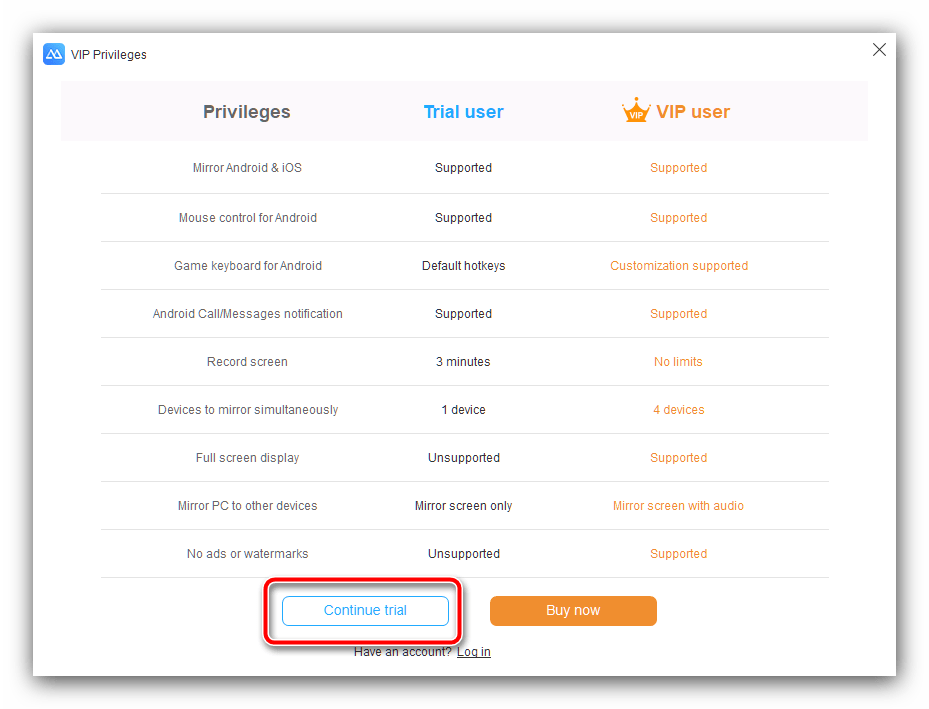
- Соедините смартфон и ПК USB-кабелем, после чего запустите программу. В первом информационном окне нажмите «Continue Trial».
Способ 2: Vysor
Неплохой альтернативой предыдущему решению будет приложение под названием Vysor, которое предлагает простые в освоении средства управления Android-устройством.
- Скачайте и установите десктопный клиент.
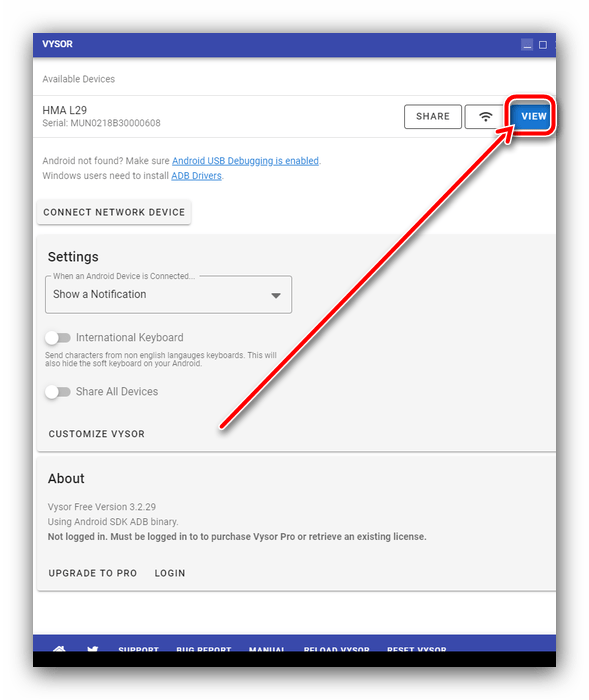
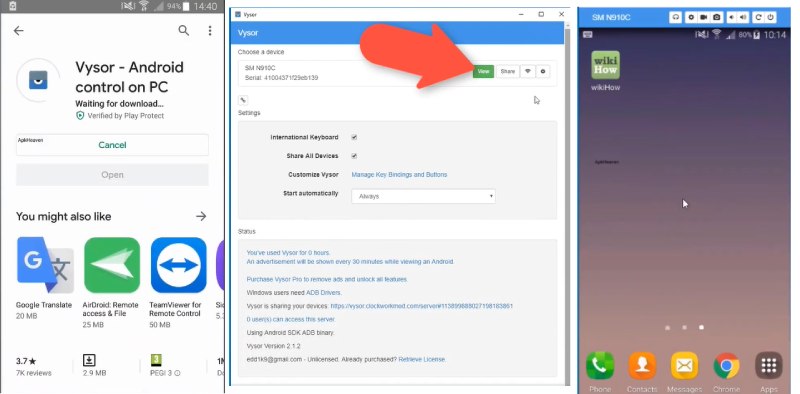
- Соедините ПК или ноутбук с телефоном, после чего запустите Визор. Подождите несколько секунд, пока девайс определится в программе, затем воспользуйтесь кнопкой «View» напротив его наименования.
У свободной версии этой программы ограничений меньше, чем у Apower Mirror, поэтому она лучше подходит для повседневного использования в несложных задачах.
Как управлять Android с PC / Mac
Android имеет множество важных функций, которые помогают использовать ваше устройство различными способами. Например, пользователи могут управлять своим устройством Android через компьютер. Итак, на этом этапе мы обсудим некоторые такие приложения, которые помогут получить доступ к телефону и управлять им с ПК. Вы можете выбрать лучшие в соответствии с вашими требованиями и следовать инструкциям, приведенным в этой статье, для управления своим смартфоном с ПК.
5 вариантов управления Android с ПК
1. Tenorshare Phone Mirror-Зеркальное отображение экрана Android
Первый вариант для вас это Tenorshare Phone Mirror, разработан, чтобы помочь пользователям Android зеркалировать, а затем управлять своими мобильными устройствами на ПК. С Phone Mirror вам не нужно смотреть на телефон во время работы за компьютером. Просто USB-кабель и это настольное приложение поможет вам управлять Android с помощью ПК.
Запустите Phone Mirror после загрузки на свой компьютер.
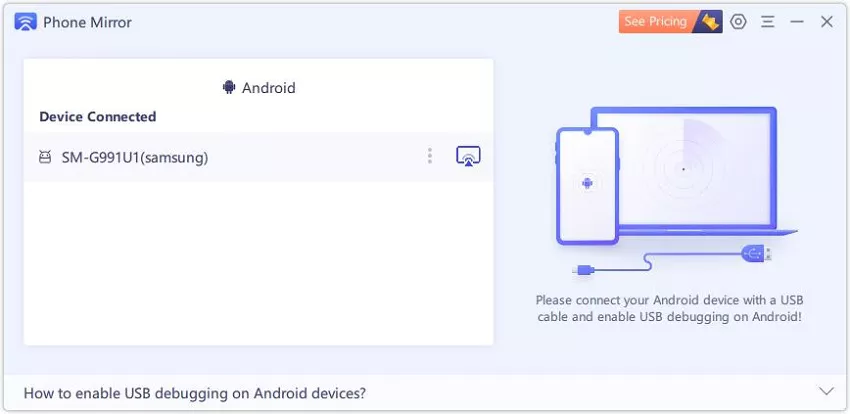
Подключите свой телефон к компьютеру с помощью кабеля USB. И следуйте шагам один за другим, чтобы включить отладку по USB.
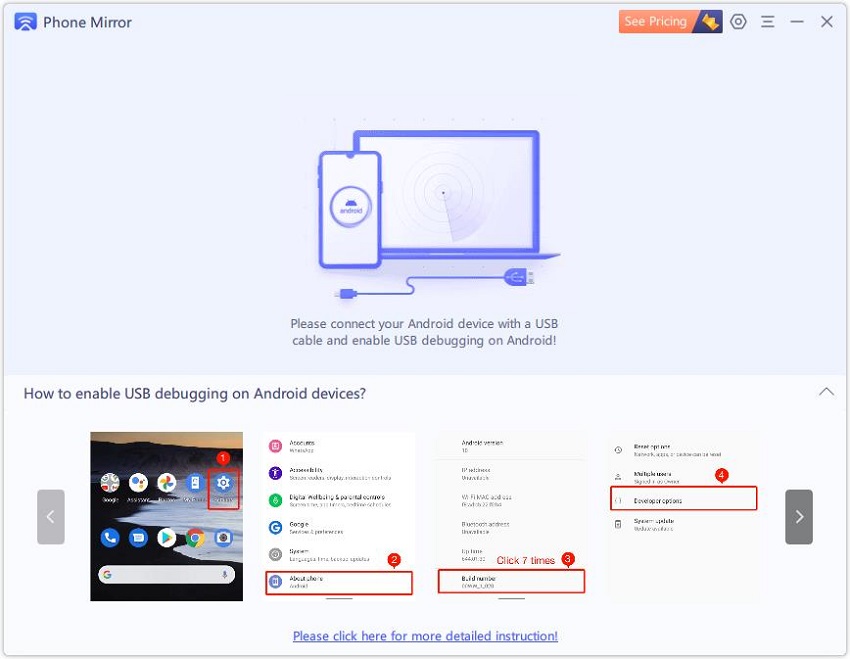
Когда он обнаружит ваш телефон Android, нажмите на кнопку зеркала, чтобы начать зеркалирование.
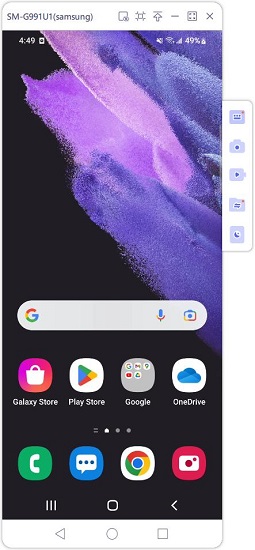
Затем экран вашего телефона будет показан на ПК. Теперь вы можете управлять им с помощью мыши и клавиатуры!
2. Teamviewer Android для ПК
Teamviewer позволяет безопасно и быстро управлять телефоном Android через ПК. Teamviewer предоставляет функции для чата, передачи файлов, остановки процессов, просмотра информации об устройстве и многого другого. Чтобы с ним работать, выполните следующие действия.
- Установите TeamViewer на ваш компьютер, затем создайте учётную запись и установите легкий доступ непосредственно со вкладки дистанционного управления.
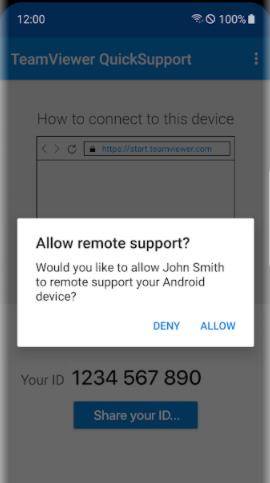
- В устройстве Android скачайте и запустите приложение TeamViewer QuickSupport.
Вы увидите идентификатор в главном интерфейсе, нажмите «Поделиться своим идентификатором» и разрешите его.
3. Vysor Android
Vysor помогает пользователям управлять устройством Android через компьютеры. Пользователи могут играть в игры, управлять устройством с помощью клавиатуры и мыши. Пользователи могут также пользоваться беспроводной связью и дублировать их Android на рабочем столе для отличной визуализации. Пользователи просто должны выполнить следующие действия.
- Найдите Vysor в Google, чтобы установить приложение для Сhrome и настроить ABD для устройств Android.
- Также на Android загрузите приложение из Google Play Store и включите отладку USB.
- Нажмите кнопку «Найти устройство» в главном меню Vysor и выберите здесь свое устройство Android. Экран начнет зеркальное отображение в течение нескольких секунд.
- После того, как вы подключились и начали зеркалировать свое устройство Android в окне ПК, вы можете управлять им с помощью мыши и клавиатуры, чтобы перемещаться по телефону, как обычно.
4. Samsung Smart Flow
Samsung Smart Flow обеспечивает очень безопасный и беспроблемный процесс установки соединения между телефоном Samsung и компьютером. Пользователи могут перемещать свои документы и получать телефонные уведомления на ПК и содержимое телефона на большом экране. Они также могут использовать зеркальное отображение своего телефона на ПК и управлять им на компьютере. Итак, выполните указанные шаги для этого.
- Запустите приложение Samsung Flow на вашем компьютере и телефоне.
- На вашем компьютере выберите свой телефон из данного списка, а затем подтвердите код на обоих устройствах. Теперь Samsung Smart Flow завершит шаг, и вы сможете выполнять свои действия.
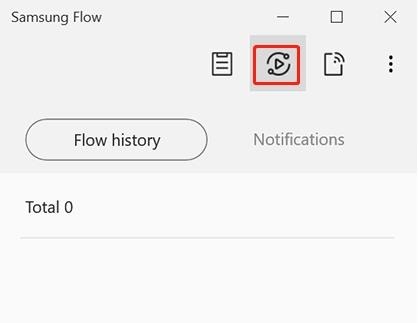
Откройте приложение на устройстве Samsung и выберите логотип Samsung View. Через несколько секунд вы сможете зеркалировать и контролировать телефон на компьютере.
5. Anydesk
Anydesk также помогает удаленно подключать компьютеры. Он обеспечивает быстрое и надежное соединение для профессионалов, позволяющее получить доступ из любого места. Приложение удаленного рабочего стола очень просто в использовании и настройке, оно обеспечивает все необходимые функции, не загромождая его. Чтобы управлять Android с ПК, просто выполните следующие действия.
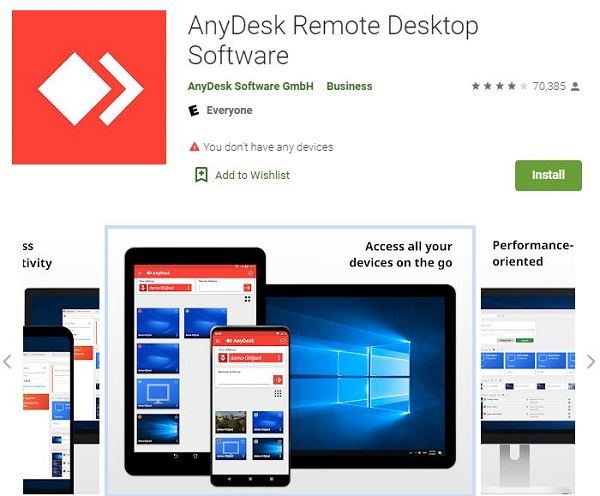
- Загрузите и установите Anydesk на ваши два устройства и настроите их в несколько шагов.
- Откройте главный интерфейс на Android и он сразу же покажет новый адрес ID.
- Затем в настольном приложении введите идентификатор адреса под панелью удаленного рабочего стола и нажмите «Подключиться».
- Чтобы сделать ваше устройство доступным удаленно, примите этот процесс на вашем Android.
- Теперь закройте приложение и вы сможете управлять устройством на ПК.
Заключение
Большинство пользователей полагаются на мобильные устройства, но иногда возникают ситуации, когда мы хотим использовать компьютеры для большего экрана. Для этого доступны разнообразные методы и приложения для управления экраном android на ПК. Так что вы можете выбрать любое приложение из этой статьи в соответствии с вашими требованиями и наслаждаться управлением мобильными экранами через ПК.
Как управлять Android с ПК [3 метода]
Когда батарея вашего телефона Android разрядится, вы все равно можете удаленное управление Android с ПК и возобновить работу. Кроме того, пульт дистанционного управления позволяет работать на большом экране и использовать приложения без десктопных версий. Таким образом, эффективность вашей работы значительно повысится, поскольку вам больше не нужно переключаться между телефоном Android и рабочим ПК. Быстро проверьте 3 подробных метода ниже и управляйте своим телефоном Android с ПК.
- Часть 1. Лучший способ удаленного управления Android с ПК без лагов
- Часть 2. 2 Альтернативные инструменты для управления Android с ПК
- Часть 3. Часто задаваемые вопросы об управлении Android с ПК
Часть 1. Лучший способ удаленного управления Android с ПК
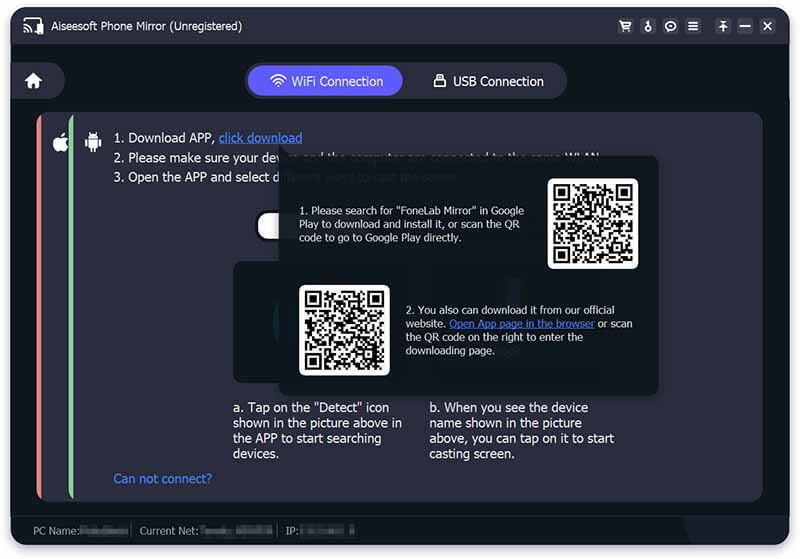
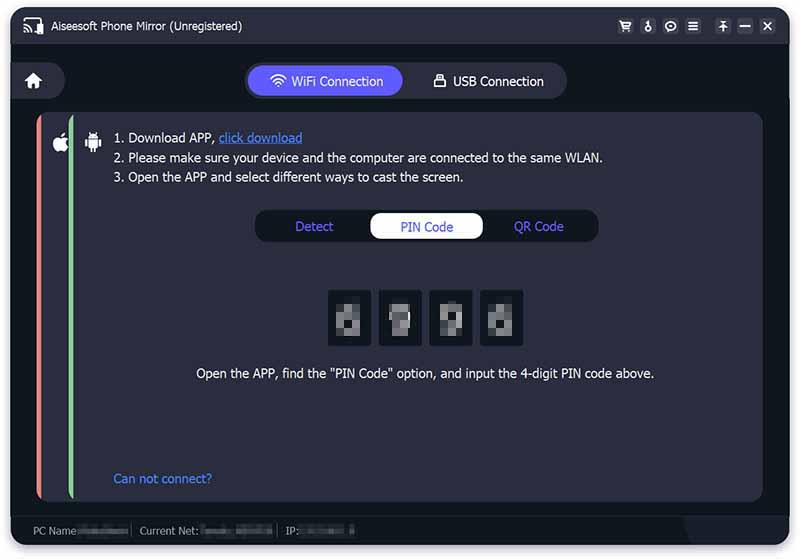
Управлять телефоном Android с ПК очень просто, доступны трансляция через USB-кабель и беспроводное зеркалирование. Но независимо от того, какой метод вы выберете, вам понадобится надежное приложение с постоянным зеркалированием для удаленного управления Android с ПК без задержек. Сюда, Зеркало телефона Aiseesoft — лучшее решение для одновременного управления экраном Android на ПК. Независимо от модели вашего телефона Android, это удобное приложение предоставляет гибкие способы зеркального отображения экрана Android на ПК для удаленного управления. Для этого можно использовать как USB-кабель, так и соединение Wi-Fi. Продолжайте читать и следуйте инструкциям здесь, чтобы увидеть оба метода.

- Поддержка нескольких устройств и моделей Android.
- Управляйте Android с ПК легко и без задержек.
- Предлагайте инструменты аннотации во время зеркального отображения экрана.
- Быстро запишите и сделайте снимок экрана Android на ПК.
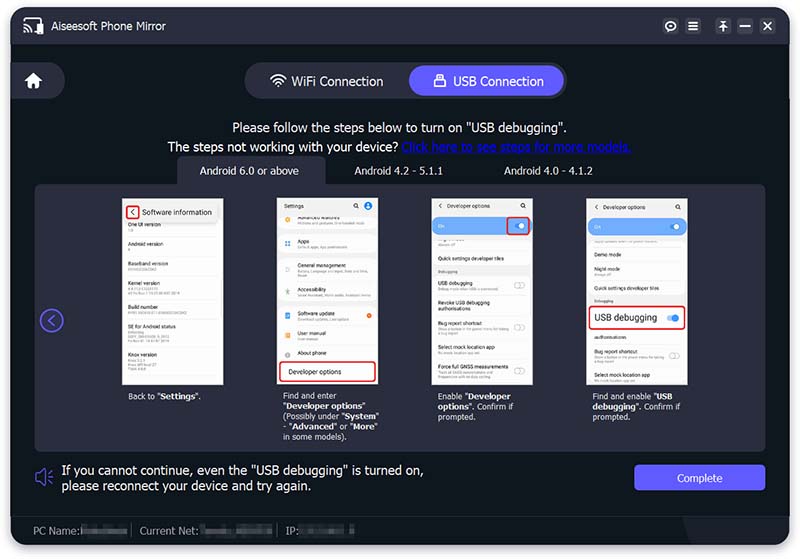
Управление Android с ПК с помощью USB-кабеля
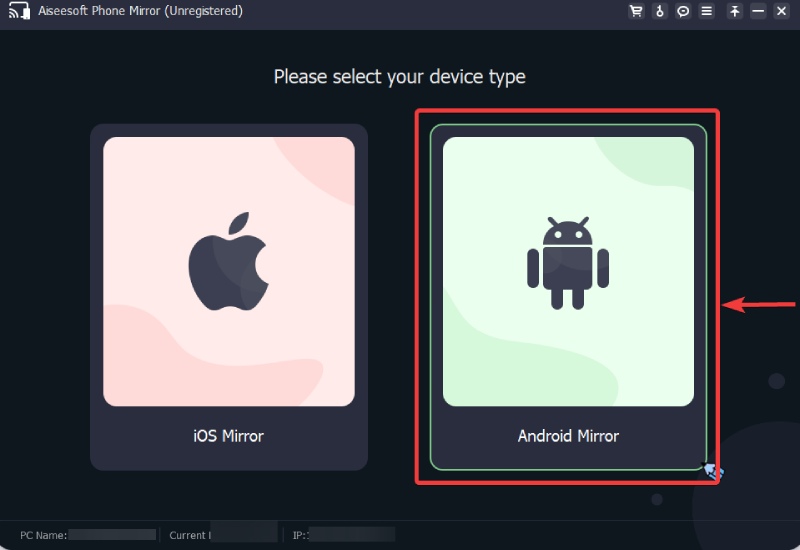
Беспроводное управление Android с ПК с помощью Phone Mirror
Часть 2. 2 Альтернативные инструменты для управления Android с ПК
Следующие приложения для зеркалирования работают как обычные эмуляторы, чтобы вы могли удаленно управлять Android с ПК. Но они намного меньше, чем эмуляторы. Кроме того, оба приложения предоставляют подробные методы зеркалирования и удаленного управления вашим телефоном Android на ПК. Вы можете прочитать следующие подробные функции, чтобы узнать больше.
1. Высор
Vysor это простое приложение, которое помещает ваш телефон Android или iOS на ваш ПК. Затем вы можете легко удаленно управлять Android на ПК. Благодаря совместимости вы можете установить Vysor на компьютеры Windows, Mac или Linux для удаленного управления. Затем вы можете печатать с клавиатуры и вводить слова на экране Android. Или без проблем управляйте Android с разбитым экраном на ПК. А вот качественное зеркалирование доступно только для версии Pro.
2. VMlite VNC-сервер
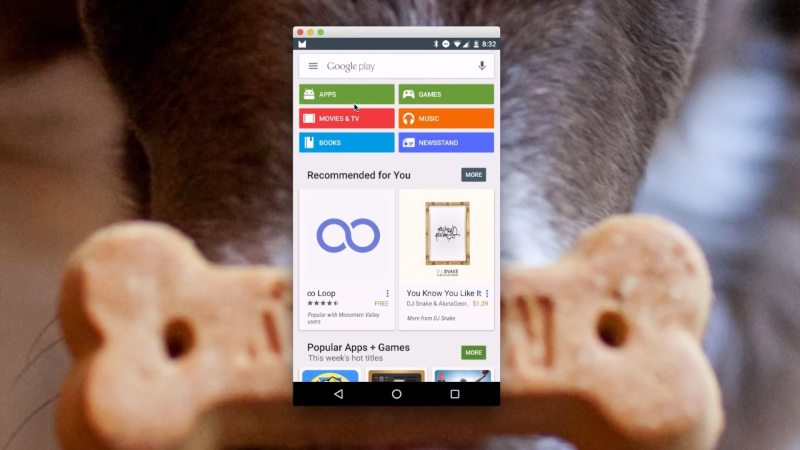
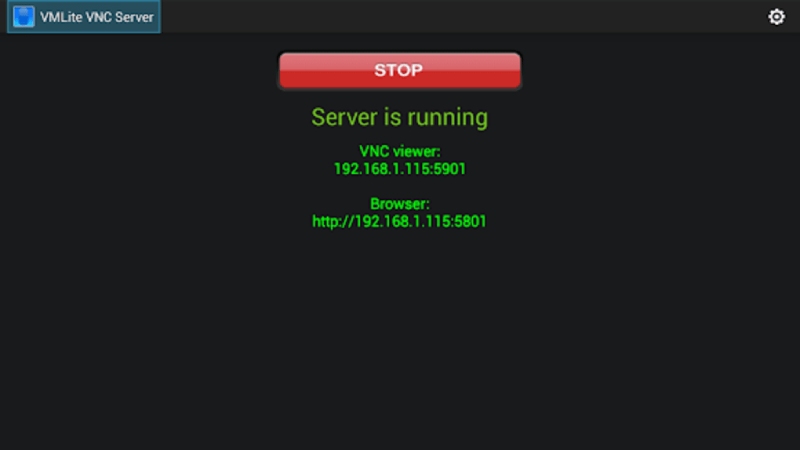
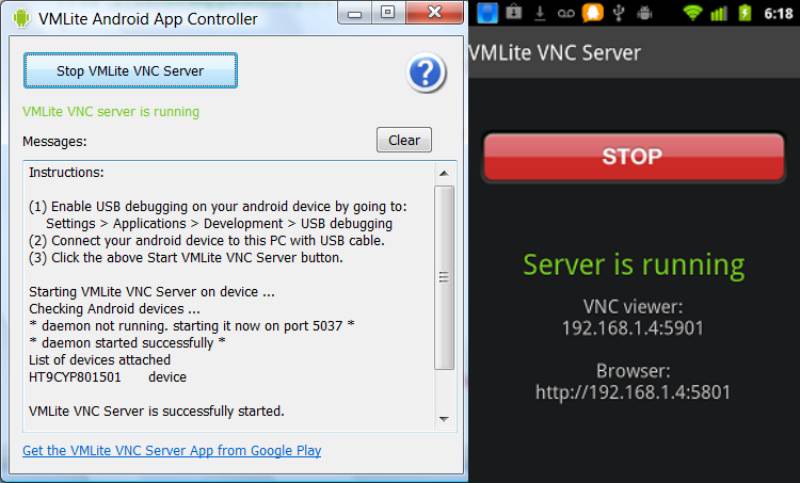
VMLite VNC-сервер — старомодное приложение для удаленного управления Android с ПК. Если ваш Android не рутирован, вы также должны установить это же приложение на телефон. Затем они могут сотрудничать для успешного дистанционного управления. Поскольку это приложение является устаревшим, вы можете использовать USB-соединение только для Зеркалирование Android и удаленное управление на ПК. Зато будет намного стабильнее и позволит управлять Андроидом даже при поломке вай-фай. Затем вы можете управлять телефоном Android с ПК, отвечать на сообщения, проверять уведомления и т. д.
Часть 3. Часто задаваемые вопросы об управлении Android с ПК
Могу ли я управлять Android с моего ПК по беспроводной сети без приложений?
Нет, ты не можешь. Для удаленного управления экраном Android на вашем ПК соединение Wi-Fi обеспечивает только часть трансляции экрана. Было бы лучше полагаться на стороннее приложение, такое как эмуляторы, для управления деталями.
Могу ли я управлять своим телефоном Android с ноутбука?
Да, ты можешь. С помощью трех вышеперечисленных приложений вы можете управлять Android с любого используемого вами ноутбука, включая Windows и Mac.
Как включить отладку по USB на Android?
Вы можете открыть «Настройки» и найти «Параметры разработчика». На следующем экране нажмите «Отладка по USB», чтобы поставить галочку и включить ее. Вы можете найти эту функцию на некоторых телефонах Android на экране «Разработка» в приложениях. Затем вы можете разрешить приложение для удаленного управления Android с ПК.
С тремя вышеперечисленными приложениями у вас не возникнет проблем с управлением телефоном Android на ПК. Между тем, подключение по USB настоятельно рекомендуется для стабильного соединения без лагов, так как проблемы с интернетом на это не повлияют. Кроме того, комбинация USB и зеркалирования телефона значительно улучшит возможности зеркалирования, чтобы удаленное управление Android-телефонами с ПКs.
Что вы думаете об этом посте.
Рейтинг: 4.9 / 5 (на основе голосов 251) Подпишитесь на нас в
Из этой статьи вы можете легко узнать, как управлять Mac с iPhone без технической подготовки. Кроме того, вы также можете получить 3 превосходных приложения для удаленного управления вашим компьютером.
Если вам нужно отразить Android на Firestick, этот пост расскажет вам, как это сделать, и даст вам инструмент для трансляции вашего телефона без Firestick.
Родительский контроль Android крайне необходим, когда речь идет об ограничении времени, которое дети проводят на экране. Ниже приведены явные введения.
Оставьте свой комментарий и присоединяйтесь к нашему обсуждению
Зеркало телефона 
Зеркало телефона может помочь вам транслировать экран телефона на компьютер для лучшего просмотра. Вы также можете записывать экран своего iPhone/Android или делать снимки по своему усмотрению во время зеркалирования.
4 программы для управления телефоном с компьютера
 by Игорь Владимиров
Недавно я опубликовал статью как управлять компьютером с телефона. Думаю, что надо рассказать про обратную ситуацию. Существует множество причин для желания управлять телефоном на ОС Android с компьютера. Это может быть использование приложений, игры, общение в мессенджере и т.д. Например, можно играть в игры с помощью клавиатуры и мышки. Запустить приложение со смартфона на большом экране – это действительно интересно.
Большинство приложений в этом списке будут отлично работать как на Windows, так и на MacOS. Перед тем как остановить свой выбор на каком-то конкретном приложении, я рекомендую подготовиться и установить драйвера ADB и включить отладку по USB. Подробная инструкция как это сделать есть в описании к приложению Vysor.
Vysor
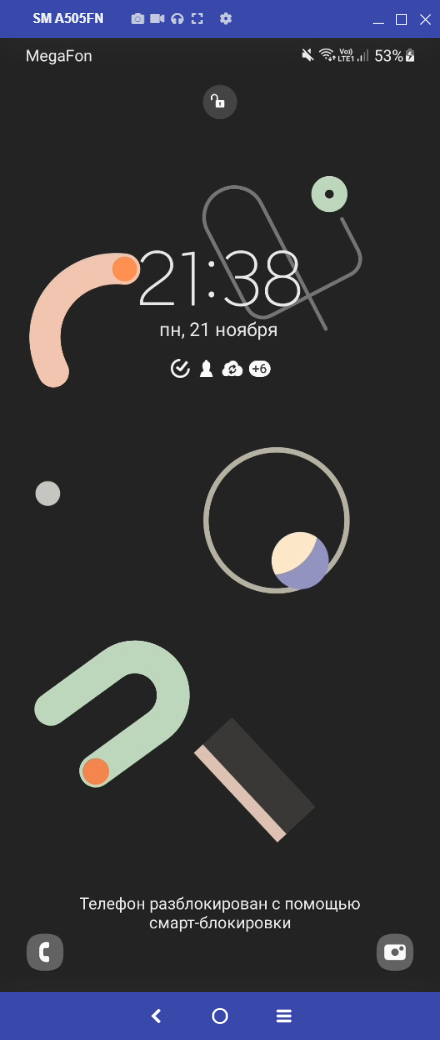
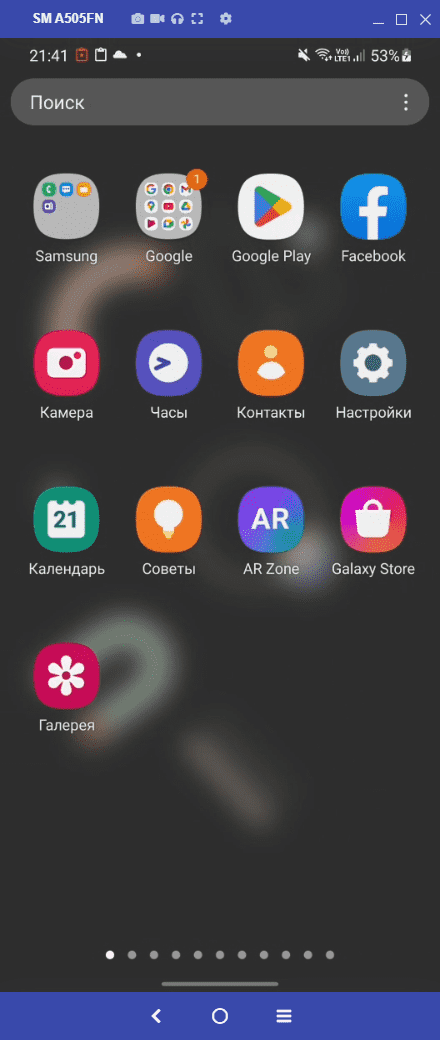
Бесспорно, это самое лучшее приложение из списка. Потому что бесплатное, без ограничений и рекламы. Плюс, Vysor можно использовать не только для Android, но и для iPhone. Программа работает на всех популярных операционных системах: Windows, MacOS и Ubuntu.
Первым делом нужно установить Universal ADB. Это пакет драйверов, который позволяет компьютерам с ОС Windows распознавать устройства Android, подключённых через USB и посылать им команды. Именно благодаря ADB происходит вся «магия» и компьютерные программы могут управлять смартфоном на ОС Android. Без ADB, они просто бы «не поняли друг друга».
Теперь нужно включить «Режим разработчика» в настройках телефона. Для этого зайдите в раздел «О телефоне», найдите пункт «Номер сборки» и нажмите по нему несколько раз. Должно появиться сообщение «Вы стали разработчиком!». Теперь вернитесь в главное меню «Настройки» и найдите пункт «Параметры разработчика» (название может отличаться в разных версиях Android). Найдите здесь пункт, который называется «Отладка по USB», и активируйте его.
После этого остаётся только установить мобильное приложение на телефон, клиент для компьютера и подключить телефон к компьютеру через USB-кабель.
Пользоваться программой можно бесплатно. В платной версии за 2,5 доллара в месяц есть полноэкранный режим, подключение без использования кабеля, высокое разрешение картинки и поддержка функции Drag-and-Drop для передачи файлов.
scrcpy
У scrcpy на сайте Github 73 тысячи лайков и почти 8 тысяч форков. В разработке программы принимал участие 101 программист. И у них получилось создать отличный продукт. scrcpy на 73% написана на языке программирования C. А это значит, что она работает очень быстро. Задержка составляет от 35 до 70 мс, частота смены кадров около 120 FPS (зависит от устройства). Не требуются root-права и интернет-подключение!
И это ещё не все преимущества. Доступна запись видео, работает копипаст в обе стороны, можно настраивать качество картинки, есть имитация физической клавиатуры, мышки (HID) и OTG-режим.
Если вы уже проделали всю подготовительную работу, которая была описана в тексте про Vysor (ADB, режим разработчика, отладка по USB), то всё, что вам остаётся сделать — это перейти на страницу проекта и скачать файл scrcpy-win64-v1.24.zip, распаковать его и запустить программу на компьютере. Всё! Дополнительно что-то устанавливать на телефон, регистрироваться или придумывать пароли — не нужно.
AirDroid
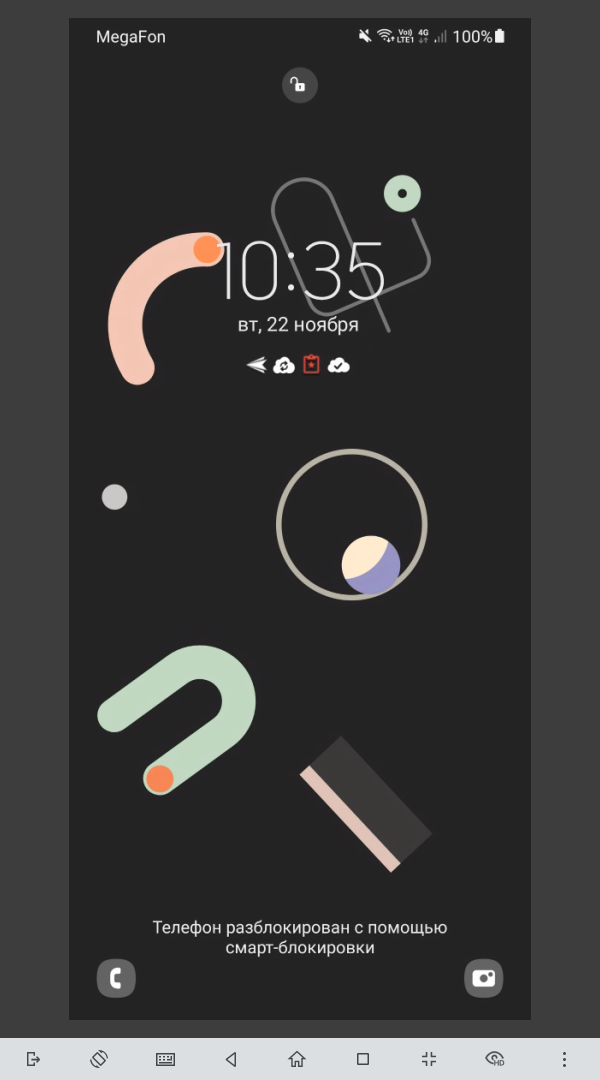
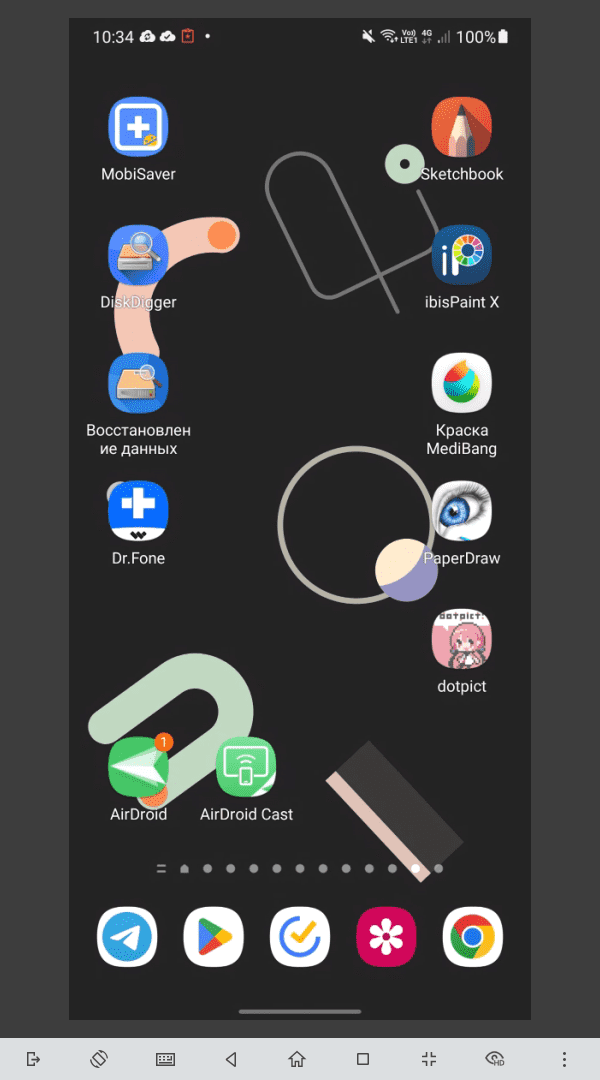
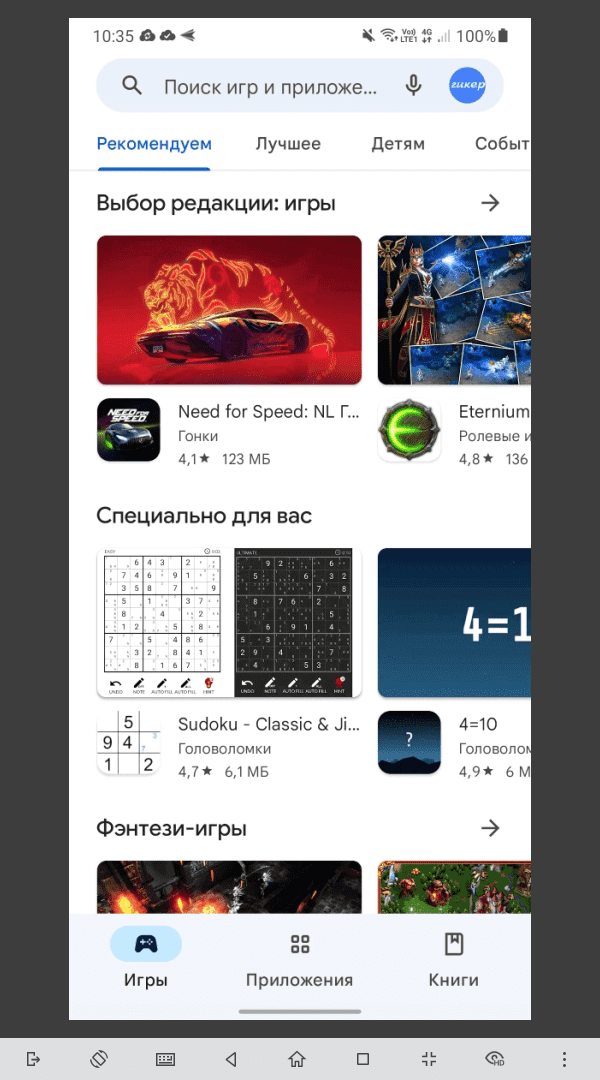
Главное преимущество и в то же время главный недостаток AirDroid состоит в том, что всё управление происходит через интернет, а не через USB-кабель. Другими словами, вы сможете управлять телефоном откуда угодно, где есть интернет, но рендеринг интерфейса будет идти неприятно долго, поэтому про удобство и тем более игры можно забыть. Кроме того, после установки основного приложения, нужно установить дополнительное и выдать множество системных разрешений.
Но программа пригодится, если вы хотите получать SMS и уведомления на компьютере, что очень удобно. Например, когда оплачиваете покупки в интернете с помощью банковской карты, нужно ввести SMS-код от банка для подтверждения операции. С AirDroid не нужно держать телефон рядом — сообщение с кодом отобразится на экране монитора. Я сам только ради этого её использую.
Чтобы получить доступ к файлам и сообщениям с любого компьютера, откройте сайт web.airdroid.com и войдите в свой аккаунт.
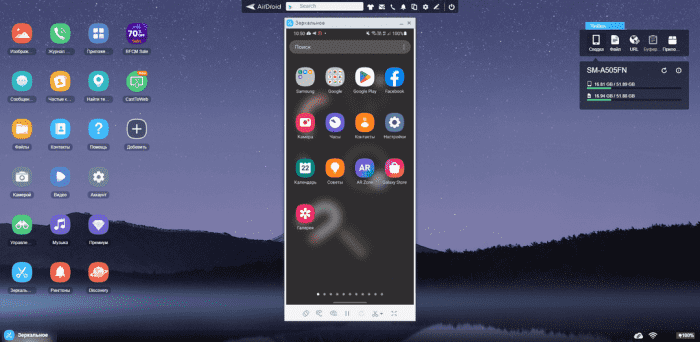
Веб-сервис управления телефоном.
Здесь вы сможете посмотреть экрана телефона (но не управлять им), скачивать и загружать файлы. Максимальный размер файла — 30 Мб в бесплатной версии и 1 Гб в платной (за 2,5 доллара в месяц). Есть ограничение по суммарному размеру переданных файлов — 200 Мб в месяц в бесплатной версии и без ограниченней в платной.
Wondershare MirrorGo
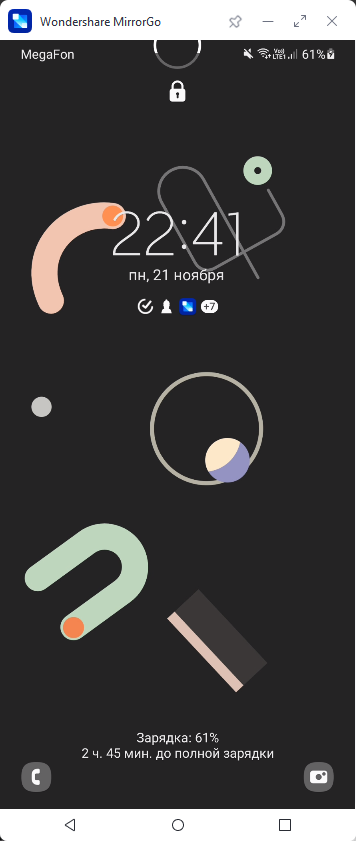
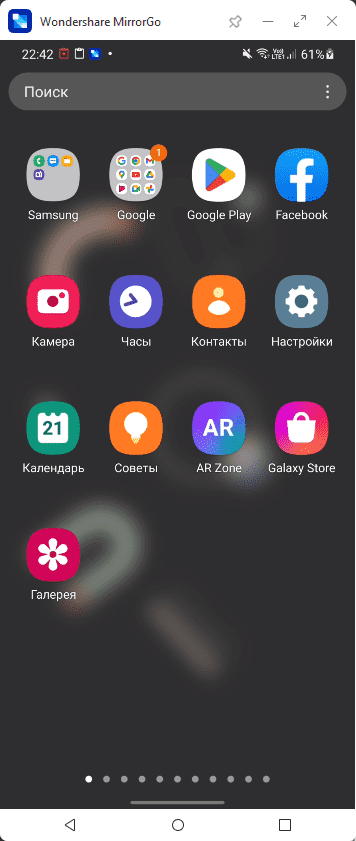
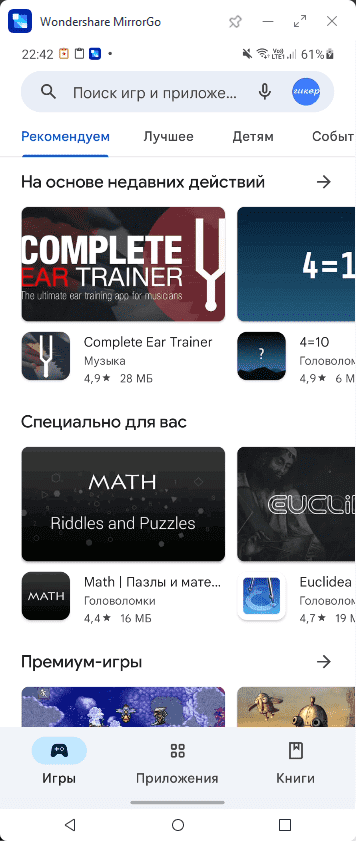
Программа MirrorGo может заинтересовать геймеров. Здесь есть полноэкранный режим в HD-качестве, поддерживаются мышь и клавиатура, доступна запись экрана, синхронизация сохранений, а также горячие клавиши. Управление с помощью клавиатуры и мышки соответствует сенсорному.
Никаких приложений на Android устанавливать не надо. Нужно только активировать отладку по USB в настройках телефона. Сразу после установки программы на компьютер, появится экран с телефона (если он уже подключён через кабель). Качество картинки лучше, чем у Vysor.
Звучит хорошо, но есть один большой минус. Дело в том, что после истечения срока действия бесплатной пробной версии (5 часов использования) придётся платить 20 долларов в месяц или отдать 40 долларов за годовую подписку. А также в бесплатной версии игровая клавиатура работает только 10 минут, а максимальное время записи экрана — 1 минута.