Обработка волос и прически в Adobe Photoshop. Часть 1
Данная статья посвящена общей алгоритмизации ретуши волос и прически в Adobe Photoshop и одному из ее этапов — удалению выбившихся волос.
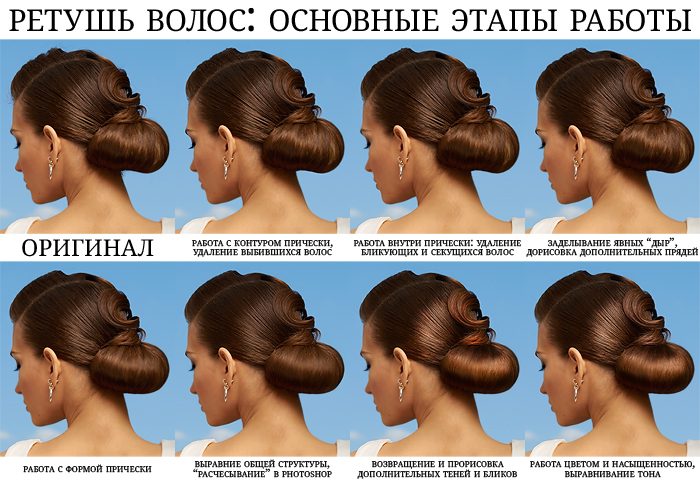
Алгоритм работы с прической
- Удаление выбившихся из прически волос, то есть секущихся кончиков, так называемой «пушистости» вокруг прически и т.п. Особенно это актуально для студийных фотографий, где все должно быть идеально (при обработке фотографий, сделанных на пленэре, требования немного мягче в угоду естественности).
- Удаление мелких светлых секущихся кончиков или отдельных бликующих волос внутри прически.
- Работа с линией роста волос — часто бывает нужно «подстричь» пушковые волосы на лбу (особенно когда волосы модели убраны назад) или, наоборот, «сдвинуть» прическу вперед.
- Работа с пробором — обычно он слишком выделяется, особенно если модель красит волосы в цвет более темный, чем натуральный, и корни уже успели отрасти.
- Удаление «дыр» в прическе — когда один или несколько локонов отстают от общей массы.
- Работа с формой прически — наиболее приятный, творческий и одновременно сложный этап (нужно поправить форму прически, добавить объемности, но вместе с тем не нарушить естественность и замысел парикмахера).
- Выравнивание общей фактуры прически в тех местах, где волосы ровно расчесаны или жестко уложены на шпильках — т.е. там, где все должно быть абсолютно «ровно» и аккуратно.
- Усиление бликов и теней, чтобы придать прическе блеск, благодаря чему она будет выглядеть действительно роскошно. Также этот этап бывает особенно актуален в сочетании с предыдущим — иногда мы увлекаемся при выравнивании общей фактуры, и лишенная дополнительных светотеневых акцентов прическа становится матовой и «ненастоящей».
- Работа с цветом — иногда прическу нужно выровнять также и по цвету (особенно в случае работы с волосами, подвергшимися многочисленным окрашиваниям)
В этой статье мы рассмотрим один из подпунктов первого этапа работы: будем удалять излишнюю ажурную «пушистость» вокруг прически (выбившиеся волосы), смотреть, чем нам это грозит, и стараться сохранить максимальную естественность образа.
Ретушь и удаление выбившихся из прически волос
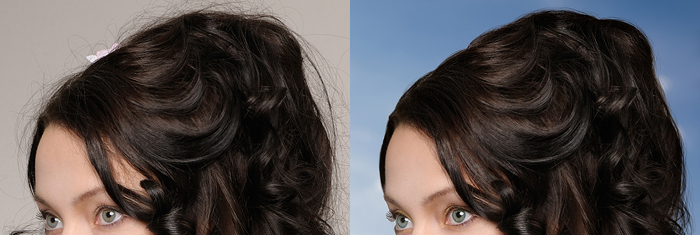
Первое, с чего начинается работа с прической — удаление выбившихся волос и излишней ажурной «пушистости». В этом, на самом деле, нет ничего сложного, однако есть несколько тонкостей. Упустив их из внимания, можно целиком испортить общее впечатление от фотографии и сделать даже хуже, чем было в оригинале. Почему этот момент так важен? Давайте посмотрим на типичную студийную фотографию (здесь — только волосы, чтобы не отвлекаться на другие детали), снятую на однотонном фоне.
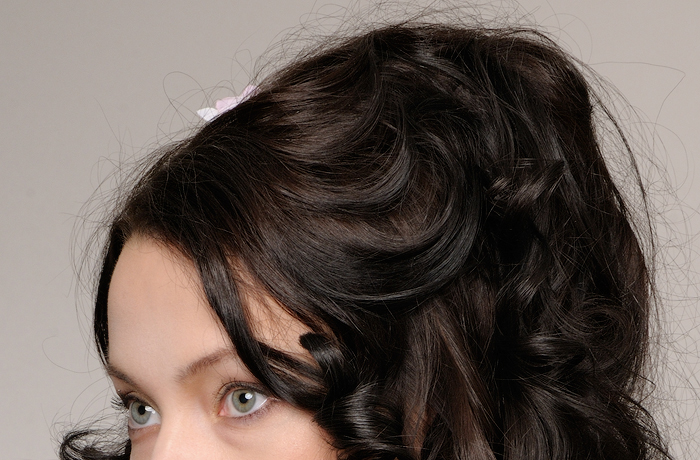
Перед нами — любимая многим клиентами прическа с несильной фиксацией. В жизни она смотрится абсолютно легко и естественно, но на фотографии выглядит слегка растрепанной, а потому требует нашего внимания. (Конечно, лучше поправить прическу еще этапе на съемки, но так как наша статья — про ретушь, то нам придется ретушировать 🙂 ).
Чтобы избавиться от «пуха» вокруг прически мы создадим новый слой, нажав комбинацию клавиш Ctrl+Alt+Shift+N или кликнув по значку нового слоя  внизу панели «Слои» (Layers).
Работать всегда удобнее на пустом слое — так нам не придется залезать в историю в случае, если вдруг мы ошибемся и захотим что-то поправить/переделать. Чтобы удалить наши изменения, достаточно будет пройтись по ним ластиком, или ограничить слой с ретушью маской.
Для ретуши будем использовать инструмент «Штамп» (Clone Stamp Tool)  , откликающийся на горячую клавишу S. Настройки для штампа выберем следующие:
- Непрозрачность (Opacity) и Нажим (Flow) — 100%;
- Твердость (Hardness) — 0% (если Вы работаете мышью, все равно лучше использовать максимально мягкий инструмент — так не будет создаваться впечатление жестко отрезанных, «обрубленных» волос, но кисточку тогда лучше взять максимально небольшого радиуса, чтобы снизить к минимуму эффект замыленности в зоне полупрозрачности);
- Галочка на Выравнивание (Aligned) стоит — так фотошоп запомнит сдвиг между «донорской» зоной и зоной, в которую мы копируем. Таким образом, до тех пор, пока этот сдвиг нас устраивает, нам не придется каждый раз выбирать новый источник штампования.
- Образец (Sample) — Текущий и Предыдущий (Current & Below) — так наш инструмент сможет работать на пустом слое.
Теперь, когда инструмент настроен, для выбора источника штампования Alt+Кликнем на зону с чистым фоном, расположенную в непосредственной близости от места с выбившимися волосами, которые мы хотим удалить. Чем ближе к месту будущей ретуши мы Alt+Кликнем, тем меньше будут видна разница между родным фоном и тем местом, которое мы заштамповываем в случае, если фон не совсем однородный.
Замечание! Для удаления отдельных волосков лучше использовать Точечную лечащую кисть (Spot Healing Brush) (откликается на клавишу J, Тип (Type) — С учетом содержимого (Content-Aware), Галочка на Источник из всех слоев (Sample All Layers) стоит, Твердость (Hardness) — 100%). Если же волосков много — только штамп, иначе могут возникнуть заметные артефакты по контуру контрастных объектов.
Структура прически — внимание к деталям
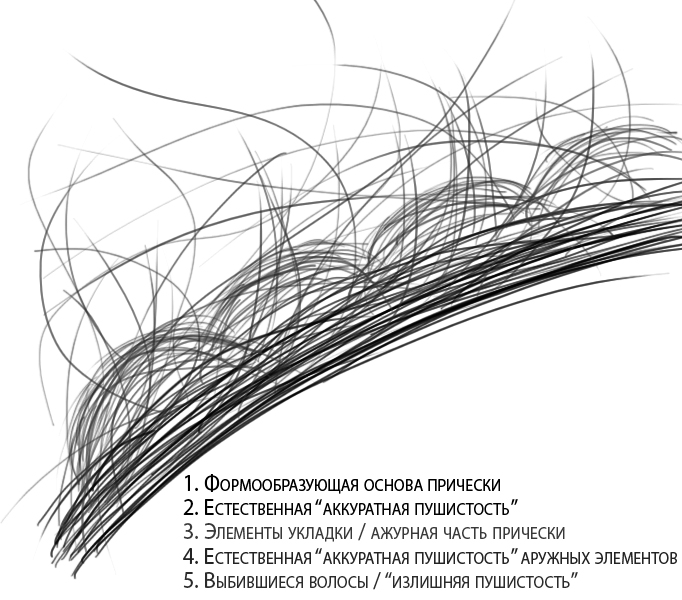
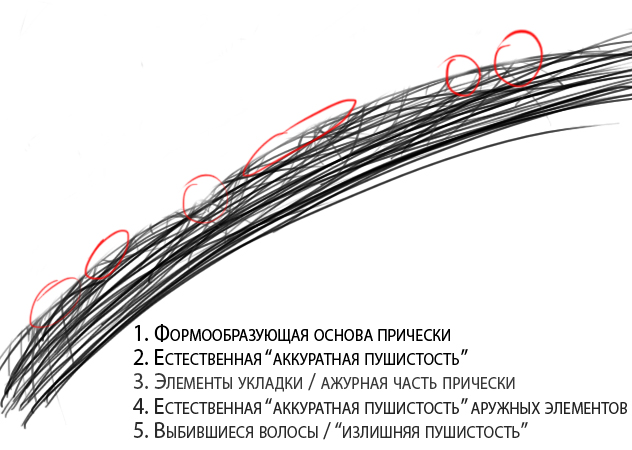
Прежде, чем приступить непосредственно к ретуши и удалению лишних волос, давайте рассмотрим структуру прически. Впоследствии этот разбор поможет нам свести количество возможных ошибок к минимуму, а значит — работать быстрее.
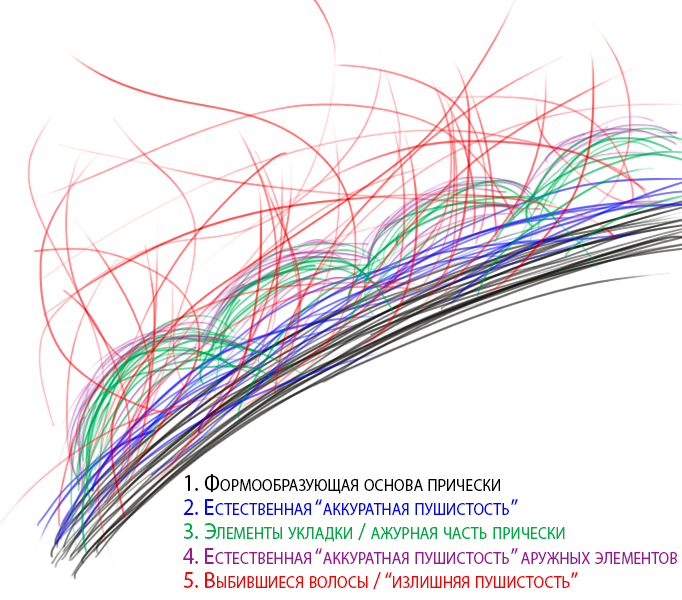
- Основная форма — то, что видно на превью фотографии размером с экран фотоаппарата.
- Естественная/аккуратная «пушистость», которая может быть выражена в большей или меньшей степени, но присутствует абсолютно всегда, какой бы прическа ни была. Если этот элемент полностью убрать, получится «вырезанный» эффект бумажной аппликации, поэтому эту часть мы должны постараться сохранить по максимуму.
- Ажурные элементы укладки/прически — самый сложный элемент для ретуши (позже мы увидим, почему), в зависимости от типа прически может как присутствовать, так и нет.
- Естественная/аккуратная «пушистость» ажурных элементов — при ретуши также нужно попытаться сохранить по максимуму.
- Выбившиеся волосы/излишняя «пушистость» — именно она создает неопрятность, и с ней нам предстоит бороться.
Таким образом, при ретуши прически особое внимание нам необходимо обратить на то, чтобы удаляя выбившиеся волосы, не перестараться и не удалить то, что трогать нельзя.
Как это делается — учимся на ошибках других
Теперь переходим к самому интересному — будем удалять излишнюю «пушистость», рассматривать типичные ошибки при работе с прической, смотреть, что не так, анализировать и учиться не допускать подобных ошибок или находить способы их устранения в режиме «на лету».
Наш «тестовый» локон выглядит так.
И начнем мы с самой распространенной ошибки: использование слишком большого радиуса штампа. Использование большого радиуса штампа (особенно актуально для тех, кто работает мышью) при работе с контуром прически в большинстве случаев приводит к тому, что прическа начинает сливаться с фоном, в некоторых случаях практически «перетекать» в него.
Чтобы такого не происходило, нужно, что называется, не жадничать: работать аккуратнее, брать штамп с наименьшим радиусом (чем меньше, тем лучше, но также необходимо помнить, что совсем уж «срез», как бритвой, мы также получить не хотим — смотрим на резкость контуров «здоровой» области и стараемся получить такие же).
В результате, принимая это замечание во внимание, можно добиться следующего результата (в данном случае я хотел показать именно работу с контуром, поэтому убрал также и ажурные элементы, о них мы поговорим отдельно в одной из следующих статей).
Вроде бы неплохо, но можно лучше: прическа уже не «сливается» с фоном, но контур местами все же обладает некоторой излишней «мягкостью».
Побороться с этим можно, взяв штамп еще меньшего радиуса, либо, что будет гораздо проще и быстрее, воспользовавшись инструментом «Резкость» (Sharpen Tool)  .
Для получение наиболее качественного результата в последствии нам понадобится воспользоваться режимами наложения слоя (Blending Modes), поэтому создадим новый слой (Ctrl+Alt+Shift+N или клик по значку нового слоя ) и, выбрав инструмент увеличения резкости (Sharpen Tool), пройдемся им по зонам «мягкости».
Настройки инструмента: Режим (Mode) — Обычный (Normal), Сила (Strength) — 50% (или по желанию, — в зависимости от стиля работы), галочка на Образец со всех слоев (Sample All Layers) стоит, галочку на Сохранить детали (Protect Detalis) для более мягкой работы инструмента также лучше поставить, Твердость кисти (Hardness) — 0%.
Хочу отдельно обратить внимание на то, что работать инструментом Резкость (Sharpen Tool) следует максимально аккуратно, так как если с ним переборщить, он тут же начнет выдавать резкий пиксельный шум (это связано с тем, что в отличие от стандартных фильтров резкости, данный инструмент, по сути, просто сильно увеличивает контраст в области применения). Но также хочу отметить, что сильно этого шума бояться также не следует. Нужная нам интенсивность воздействия инструмента будет достигнута как раз тогда, когда этот шум начнет уже отчетливо появляться — с ним мы поборемся буквально в один клик, но, опять же, главное — не переборщить.
Так или иначе, в результате работы инструментом мы вернем контраст волосам в зонах излишней «мягкости», а для того, чтобы побороться с паразитным, контрастным тону волос шумом, нам достаточно будет поставить наш текущий слой в режим наложения Замена темным (Darken) — если волосы темнее фона, если волосы светлее фона — в режим наложения Замена светлым (Lighten).
В завершение этой процедуры также бывает полезно (особенно, если мы все же чуть-чуть перестарались с Sharpen Tool) размыть наш слой фильтром Размытия по Гауссу (Gaussian Blur) со значением радиуса 0,3-0,4 пикселя (в зависимости от размера фотографии и от ее общей резкости).
В результате мы получим:
И на реальном примере:
На этом на сегодня все. Как мы убедились, в работе с контуром прически, снятой на ровном фоне, и качественном удалении выбившихся из прически волос нет ничего сложного. Главное — аккуратность.
В следующей статье я расскажу, как работать с контуром прически, снятой на фоне градиента или разноцветных/пестрых объектов, а потом мы перейдем к самому интересному — научимся обрабатывать ажурные прически и рисовать дополнительные волосы.
© Стив Ласмин, май 2014
Если Вам понравился этот материал, то мы будем рады, если Вы поделитесь им со своими друзьями в социальной сети:
Как вырезать сложные объекты
с нечеткими границами: волосы, мех, шерсть

Многие пользователи фотошопа недооценивают возможности инструментов редактора для вырезки объектов.
Между тем, знание особенностей их настройки позволяет успешно их применять и ускорить процесс. В этой статье мы рассмотрим вырезание волос с помощью инструмента Быстрое выделение, уточнения края и Архивной кисти.
Открываем фотографию (.jpg 1.52 Мб). Нам надо вырезать девушку, максимально сохранив вьщиеся волосы.
Выбираем в панели Инструментов Быстрое выделение ( Quick Selection ).
Для начала — немного о работе инструмента:

Может работать в режимах:
- Создание нового.
- Добавление к уже существующему.
- Вычитание из существующего.
По умолчанию активирована опция «Создать новую», после начала работы она автоматически переключается на «Добавление к выделенной области».
Принцип работы этого инструмента заключается в создании выделения автоматическим определением границ раздела на основе рисуемого круглой настраиваемой кистью.
4. Размер отпечатка кисти определяет образец, на основе которого создается выделение.
5. Если документ многослойный, галочка в Образец на основе всех слоев даст возможность не сливать их.
6. Автоусиление (Auto-Enchance): Смещает края выделения ближе к рисуемым (они получаются более резкими, можно использовать на высококонтрастных исходниках)
7. Уточнить край (Refine Edge)
Опция, которая становится активной при создании выделения. С помощью Уточнения краев производится более аккуратная настройка его границ.
1. Создаем область выделения
1. Ставим жесткость 0% и достаточно большой размер отпечатка. У меня — 500 пикселей. Проводим кистью по девушке так, чтобы захватить ее полностью. Первоначально при этих параметрах инструмента область выделения вылезет на фон — это не страшно.

2. Уменьшаем размер кисти и зажимаем Alt — в панели свойств режим работы переключился на «Вычитание». Не отпуская Alt проводим по лишним областям. Если отпустим клавишу, режим снова переключится на «Добавление».
3. Таким образом, регулируя размер и режим, проходим по всему изображению, чтобы обозначить основные области, которые будут вырезаться. Не нужно идеально все выделять. Чтобы наглядней увидеть, что выделено, переключаюсь в режим Быстрой маски ( Q ) — в нем выделение — прозрачное, все что вне него — залито красным.
Результат меня устраивает, выходим из режима Быстрой маски снова нажав Q, и продолжаем работу.
2. Уточняем границу
В панели свойств нажимаем кнопку Уточнить край ( Refine Edge ).
1. Настройка Вида отображения (View Mode)
1. Откроется панель с настройками границ выделенной области, а рабочий документ поменяет вид — по умолчанию выделенное сохранится, а все, что вне — станет белым.
2. Нажав на треугольник рядом с иконкой документа, открою панель выбора варианта отображения при работе с уточнением границы. В данном случае на границе с волосами фон светлый, как и волосы, поэтому работать на белом фоне не очень удобно, я выберу Перекрытие ( Overlay ) — выделенная область — без изменений, а фон — просвечивает через полупрозрачный красный. В таком варианте мне видно и области вне выделения, что очень удобно.

2. Уточнение края
В данный момент активна опция Уточнение края рисованием ( Refine Radius Tool ), в версиях ниже CS 3 этого инструмента нет.
В Панели свойств можно изменить ее размер или сменить на Уточняющий Ластик ( Erase Refinements Tool ).
Переводим кисточку (Refine Radius Tool) на края и начинаем рисовать. Программа вычисляет границы сложных областей в нарисованных местах, что-то исключая из области выделения, что-то добавляя. Меняя размер кисти, прорабатываем контуры волос .
Если включить галочку Показать оригинал ( Show Original ) в группе Режим отображения (View Mode), можно сравнить результат с исходным.
Закончив, возвращаемся к окну настроек.
Все настройки этого инструмента я буду рассматриваю в другой статье, сейчас изменим:
Сглаживание ( Smooth ) — 1 ( параметр, влияющий на гладкость границ ) ;
Растушевка ( Feather ) — 0,1 — параметр размытия края;
Выход в ( Output to ) выберу Новый слой — выделенная область с уточненными краями скопируется на новый слой (можно выбрать и другое назначение, тут — дело вкуса).
Этими настройками советую пользоваться с аккуратностью, я практически всегда их выставляю минимальными, чтобы слегка сгладить край, или не трогаю вообще.

3. Окончательная проработка вырезанного объекта
1. Анализируем качество вырезки
Под вырезанным слоем создаем пустой новый и заливаем его контрастным цветом. Уменьшаем заливку этого слоя, чтобы было видно исходный. Кое-какие элементы хочется восстановить, а что-то подчистить.
2. Восстанавливаем утерянные фрагменты
Возвращаемся к вырезанному слою, в инструментах выбираем Архивная кисть ( History Brush Tool ). Её действие основано на том, что в месте проведения линии появляется исходное изображение на активном слое.
Будьте внимательны, Архивной кистью можно пользоваться только тогда, если изначальное изображение не редактировалось
Прорисовываем потерявшиеся участки — отдельные волоски и прядки. Работаем аккуратно, местами снижаем прозрачность кисти. Прекращаем тогда, когда результат устраивает.
Мягким Ластиком (Е) стираем лишние области и, если остались, резкие границы.
Наша девушка вырезана. Теперь под нее можно подложить любой фон.

Этот способ подходит для выделения сложных объектов с нечеткими границами: волос, меха, снега, травы на фоне неба и многих других.
Чаще вырезайте, и со временем эта операция перестанет представлять для вас сложность. Надеюсь, этот способ вам пригодится.
Как уточнить волосы в фотошопе
Уроки по всем программам компании Adobe
Очень многие пользователи задаются вопросом, как вырезать волосы на фотографии со сложным фоном, чтобы не повредить его. На самом деле, все достаточно просто. Да и способов существует много. Но мы, верные традиции, покажем вам самый простой и самый эффективный способ, который позволит вам это сделать.

Для примера мы взяли фотографию, которая действительно сложная, причем не только сложностью изображения волос, но и достаточно сложным, размытым задним фоном. Изначально, на верхней панели, найдите инструмент «выделение». Откройте его и выберите «предмет».

Фотошоп автоматически, при помощи алгоритмов, автоматически выделит предмет, а в нашем случае – девочку. В крайнем случае всегда можно воспользоваться инструментом «быстрое выделение», которое позволит вам сделать все тоже самое. После этого, под верхним меню, на панели параметров вы увидите пункт «выделение и маска». Кликните по нему, и девочка перенесется на отдельный фон.

Это нужно для того, чтобы уточнить края вырезанного объекта. В этом вам поможет инструмент «уточнить края». Когда вы кликаете этим инструментом по области, то это команда фотошопу, что нужно запомнить текстуру и цвет выделенной области. Поэтому 1 раз кликаем по волосам, в том месте, где они самые густые, затем просто проходимся по краям с зажатой ЛКМ и удаляем все ненужное, что захватила программа. На панели справа можно дополнительно настроить кисть «уточнения краев» (размер кисти, непрозрачность фона и т.д.).
После этого, внизу, под табличкой в правой части изображения, нажимаете ОК и применяете все изменения. Опытные мастера и на белом фоне увидят проблему, но новичку лучше перестраховаться. Поэтому в нижнем правом углу кликаете на черно-белый кружок и в открывшемся меню выбираете пункт «цвет». Это заливка цвета, и если сделать его черным (под цвет волос нашей девочки), то все проблемные зоны будут видны, как «на ладони».

В нашем случае – это пакостный зеленоватый оттенок. После этого зажимаете ALT и ЛКМ кликаете по маске слою, прямо по девочке.

После этого выбираете кисть, регулируете ее размер. В параметрах (под верхним меню), выбираете режим наложения и выбираете «перекрытие». Цвет кисти выбираете черный. Водите кисточкой по проблемным местам, при этом, в режиме «перекрытие», чисто белые цвета не будут затрагиваться. При помощи штампа можно дополнительно пройтись по волосам, чтобы сделать их еще более реалистичными и качественными. Ну и вот, что получается в итоге.
Два варианта выделения волос в Фотошопе
В этом уроке мы рассмотрим 2 не сложных метода выделения волос в Фотошопе.

Сложность: Низкая
Дата: 05.11.2011
Обновлено: 24.08.2017
Во время вырезания изображения в Фотошоп, волосы человека или шерсть животного всегда доставляет неудобства и порой сложно добиться реалистичности. Перед вами две техники, которые я применяю к изображениям с явно выраженным фоном и фоном с варьирующими тонами, каждая дает довольно приличный результат.
Первая техника: Изображение с однородным фоном
Лучшими являются фото, сделанные в профессиональной студии, в которых в качестве фона используется белый цвет. Эти снимки делают намного легче работу с определением краев субъекта, но вырезание тонких прядей по-прежнему может оставаться небольшой проблемой.
В данном примере мы будем использовать распространенную технику с использованием «Channels» (Каналов), чтобы вырезать эту прекрасную леди.

Откройте свое изображение в Фотошоп.
Это необычное изображение, поскольку оно не имеет чисто белого фона, но это однородный цвет, и на изображении имеется четкий контраст между субъектом и серым фоном.

Перейдите к палитре «Channels» (Каналов) и просмотрите каждый из них: Red (Красный), Green (Зеленый) и Blue (Синий) channels (каналы). Каждый канал будет состоять из нескольких разных тонов, выберите тот, в котором будет больший контраст между передним и задним фоном (чаще всего это канал «Blue» (Синий)). Перетащите этот канал на значок «Create new channel» (Создание нового канала), чтобы дублировать его.

К выделенному новому каналу (прим. у вас должен быть выделен только этот канал) примените «Levels» (Уровни) (Ctrl+L), чтобы значительно увеличить контраст между светлыми и темными участками. Тем не менее, не заходите слишком далеко, как только вы заметите появление ужасных пикселей в тонких участках.

В связи с незначительным изменением тона заднего плана проявился серый цвет в темных участках. Используйте инструмент Dodge Tool (Инструмент «Осветлитель» / Клавиша «O») , установленный на низкой «Opacity» (Непрозрачности) в режиме «highlights» (яркость), и закрашивайте фоновый участок, чтобы до конца осветлить его.

Переключитесь на инструмент Burn Tool (Инструмент «Затемнитель» / Клавиша «O») и установите его в режиме «Shadows» (Тени), чтобы значительно затемнить внутренние участки изображения до чисто черного.

Используйте инструмент Brush Tool (Инструмент «Кисть» / Клавиша «B»)  , чтобы завершить работу с черным цветом, закрасив оставшиеся участки во внутренней части изображения.

Инвертируйте изображение, чтобы поменять местами белые и черные участки (Ctrl+I), и просмотрите изображение, нет ли на нем участков, которые могли быть пропущены кистью.

Ctrl+клик по значку channel (канала), чтобы загрузить выделение, затем снова сделайте видимыми все каналы. Перейдите обратно в панель слоев и скопируйте выделение. Вставьте его на новый слой и спрячьте оригинал, чтобы увидеть вырезанное изображение на прозрачном фоне.

Выделению удалось вырезать даже самые тонкие волосинки для получения реалистичного вырезания. Вставьте фото на другой фон. Приблизьте его и проверьте на любой ярко окрашенный участок по краю, особенно если вы поместили фото на более темный фон. Вы можете уменьшить яркость, используя инструмент Burn Tool (Инструмент «Затемнитель» / Клавиша «O») c настройкой «Highlights» (Яркие света), и аккуратно закрасьте контуры изображения.
Техника вторая: Изображение с детализированным фоном
Техника с применением «Channels» (Каналов) хороша для фотографий, сделанных в студии на однородном фоне, но возникают небольшие трудности при обычных снимках, полученных на детализированном фоне.

Откройте свое изображение в Фотошоп. У этого изображения достаточно хороший контраст между передним и задним планом, но некоторые участки волос смешиваются с темными тонами фона.

Начните вырезать четкие края с помощью инструмента Pen Tool («Перо» / Клавиша «P»)  , но когда дойдете до волос, просто создайте грубую траекторию.

У волос стремитесь включить только четкие участки, которые не сливаются с фоном, иначе потом яркие тона все испортят.

Создайте выделение с растушевкой в 2 пикселя, чтобы удалить любые грубые участки, затем вставьте на новый слой.
Уменьшите непрозрачность изображения так, чтобы линии волос с оригинала могли быть едва видны.

Вот, где начинается веселье! Используйте инструмент Smudge Tool (Инструмент «Палец») , чтобы нарисовать в участках новые волосы, используя в качестве образца оригинал изображения. Начните с кисти диаметром 4 px, чтобы создать густую основу для волос и замаскируйте зубчатые линии контура. Планшет Wacom очень пригодится здесь для ускорения процесса и поможет добавить линии различной толщины.

Вскоре новые волосы будут напоминать свой первоначальный вид. На данном этапе они не выглядят слишком плохо, но повторный процесс с более тонкой кистью позволит нарисовать отдельные волоски.

Используйте кисть размером 2 px у инструмента Smudge Tool (Инструмент «Палец») , чтобы нарисовать тонкие линии волос в различных направлениях для придания реалистичности изображению.

Затем фото может быть с легкостью помещено на любой фон, и представлять четкое очертание без окантовки и потери мелких деталей.