Что такое MAC — адрес и как его узнать?
На самом деле, чего только не происходит в компьютерных сетях. Разобраться сложно, а особенно сложно, когда речь заходит об адресации и приеме/передаче данных. Вопрос усложняется тем, что каждый из адресов функционирует на своем уровне модели OSI (Open Systems Interconnection).
Но, не нужно переживать. В этой статье, мы самым простым, но профессиональным языком объясним, что такое Media Access Control, или как сокращенно его называют MAC — адрес.
Этот тип адреса живет на втором (канальном, или Data Link) уровне модели OSI и является главным адресом на этом уровне.Устраивайтесь поудобнее, наливайте «чайковского» — будем разбираться.
Media Access Control (MAC) Address — я выбираю тебя!
MAC — адрес представляет собой уникальную комбинацию цифр и букв длиной 48 символов. Фактически, это аппаратный номер оборудования (компьютера, сервера, роутера, порта коммутатора, да чего угодно), который, внимание, присваивается сетевой карте устройства еще на фабрике, то есть в момент производства.
Да — да, MAC — адрес устройства это вам не IP — адрес устройства, который можно легко поменять. Этот адрес вшит аппаратно. Хотя, конечно, надо быть честными — как специалисты из Мытищ в гаражных условиях «перебьют» VIN номер автомобиля, так и MAC — адрес можно «перебить».
MAC — адрес еще называют уникальным физическим адресом устройства, помогающим идентифицировать устройство среди миллионов других устройств. В стандарте IEEE 802, канальный (второй, Data Link) уровень модели OSI разделен на два подуровня:
- Logical Link Control (LLC) или подуровень управления логической связью
- Media Access Control (MAC) или подуровень управления доступом к среде
И как раз, как можно догадаться, MAC — адрес используется на втором подуровне, Media Access Control, который является частью канального уровня модели OSI. А теперь поговорим про то, как выглядит MAC — адрес из из чего он состоит. Берем лист А4 и маркер — начинаем рисовать.
Форма MAC — адреса
«Я нарисоваль!» Вот картинка. Мы правда старались:
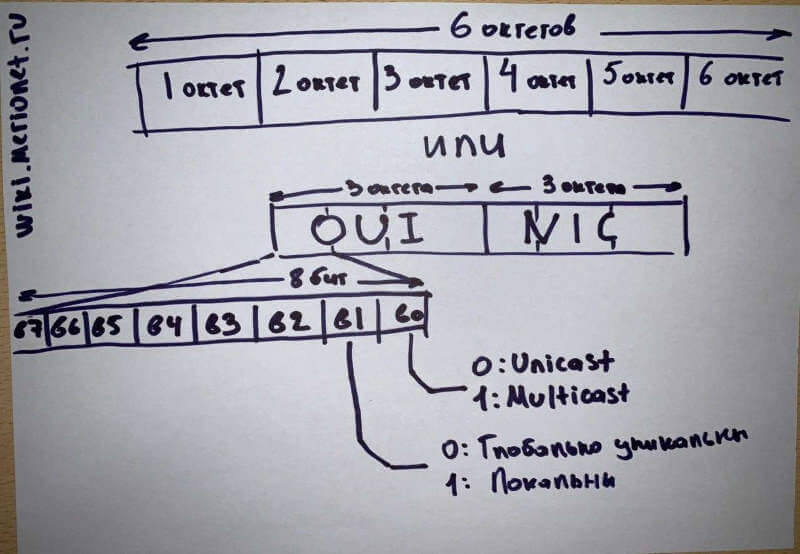
Стандартный MAC выглядит примерно вот так: 00-50-B6-5B-CA-6A.
Смотрите: мак — адрес это 12 — значное шестнадцатеричное число, или 6 — байтовое двоичное число. Чаще всего MAC — адрес представляют именно в шестнадцатеричной системе.
На картинки мы изобразили 6 октетов (неких групп), из которых состоит MAC. Каждый из октетов состоит из 2 знаков, итого получается 12 — значное число. Первые 6 цифр (к примеру 00-50-B6) обозначают производителя сетевой карты. Его также называют OUI (Organizational Unique Identifier) — мы отобразили эту часть на картинке выше.
Вот, например, известные MAC OUI популярных вендоров:
- CC:46:D6 — Cisco
- 3C:5A:B4 — Google, Inc.
- 3C:D9:2B — Hewlett liackard
- 00:9A:CD — HUAWEI TECHNOLOGIES CO.,LTD
И, собственно, вторые 6 цифр (6 цифр справа) уникальны и идентифицируют NIC (Network Interface Controller). Часто, MAC адреса записывают по-разному: через тире, двоеточие, или точки. Например:
- 00-50-B6-5B-CA-6A — самая распространенная и привычная для всех форма записи;
- 00:50:B6:5B:CA:6A — форма записи используется части всего в Linux системах;
- 005.0b6.5bc.a6a — такой формат записи MAC — адреса используется компанией Cisco.
Как узнать MAC — адрес?
Итак, чтобы узнать MAC — адрес в UNIX/Linux системах, подключитесь по SSH к вашему серверу и дайте команды:
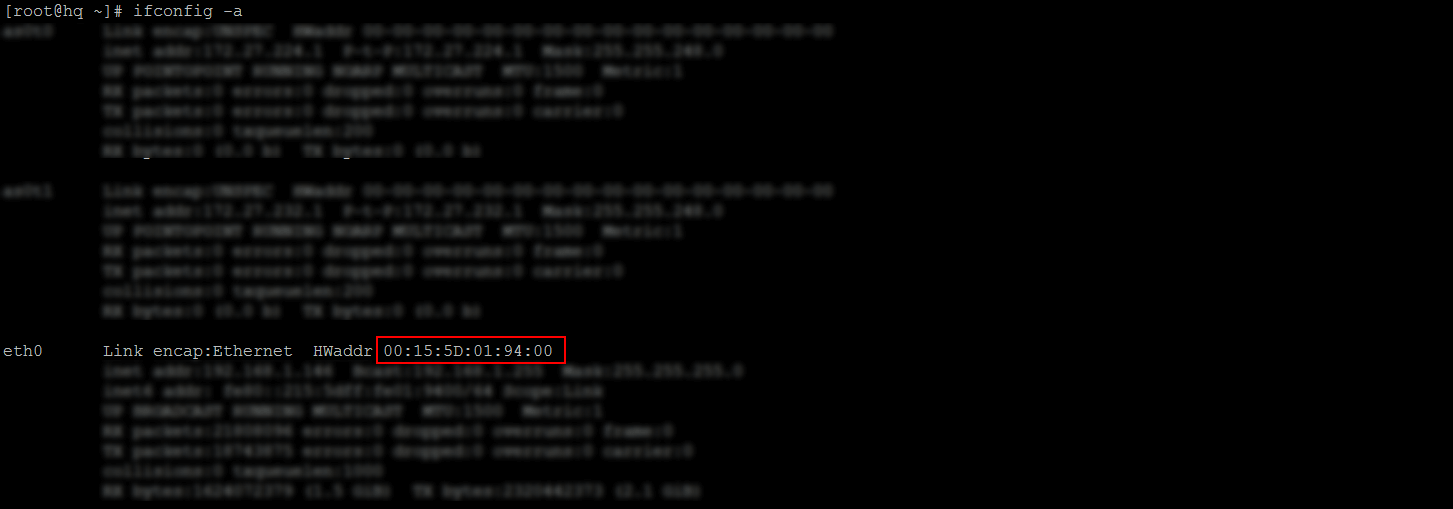

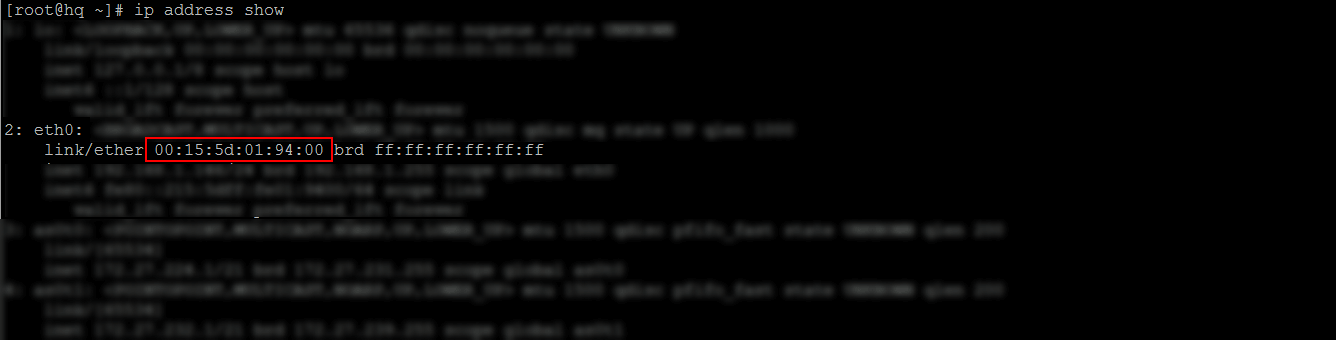
Чтобы узнать MAC — адрес в Windows системах, откройте командную строку машины/сервера. Сделать это можно нажав комбинацию клавиш Win + R, ввести cmd и нажать Enter. Как только откроется консоль, дайте следующие команду:
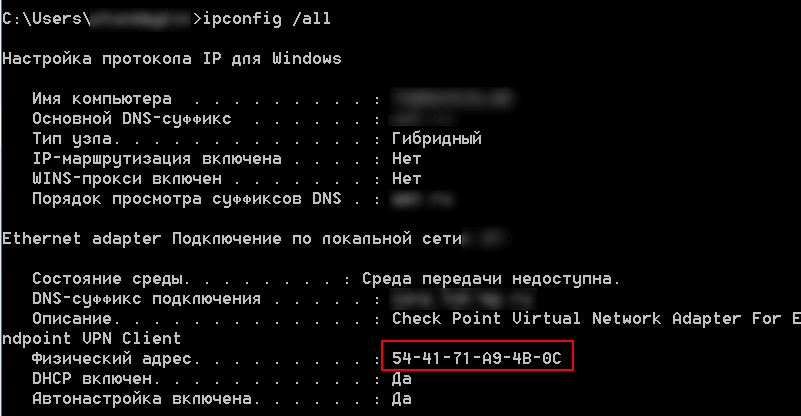
А если вы обладатель Macbook да и вообще OS X устройства (любите посидеть в Starbucks и здорово провести время на заводе «Флакон»), то сделать нужно следующее:
Как узнать MAC адрес компьютера, роутера, сетевой карты и другого оборудования?
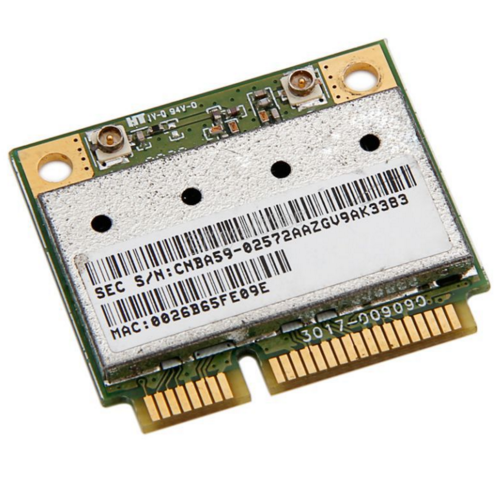
Сетевая передача данных – сложный процесс, который содержит в себе множество нюансов. Каждый компьютер для отправки и принятия данных должен иметь уникальный идентификатор, чтобы не «затеряться» в сети интернет. В данном случае IP-адрес не является таковым, поскольку он может выдаваться единым на сеть или на группу компьютеров. Именно поэтому для уникальной идентификации оборудования, которое взаимодействует с интернетом, был введен MAC адрес. Он является уникальным для каждого сетевого оборудования, и выдача MAC адресов контролируется единым координирующим комитетом. Для некоторых задач бывает нужно узнать MAC адрес компьютера, и сделать это можно несколькими способами, речь о которых пойдет ниже.
Как узнать MAC адрес роутера или сетевой карты через меню сведений о системе
В операционной системе Windows имеется полезное меню «Сведения о системе», которое позволяет узнать различную информацию о компьютере. В частности, через него можно узнать разрядность Windows, информацию о подключенном оборудовании, установленных системных драйверах и многих других параметрах компьютера и операционной системы. Также, обратившись к меню «Сведения о системе», пользователь может узнать MAC адрес любых сетевых адаптеров, карт или роутеров, подключенных к компьютеру.
Чтобы узнать MAC адрес сетевого оборудования компьютера, необходимо сделать следующее:
-
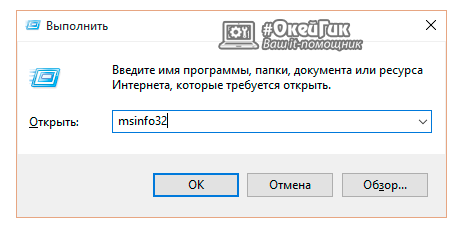
Нажмите на клавиатуре сочетание клавиш Windows+R, чтобы вызвать строку «Выполнить». В ней пропишите команду msinfo32, которая позволяет быстро зайти в меню «Сведения о системе».
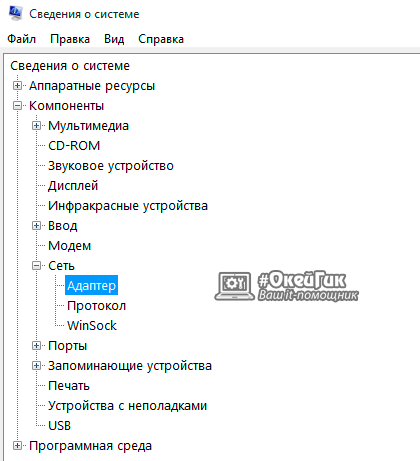
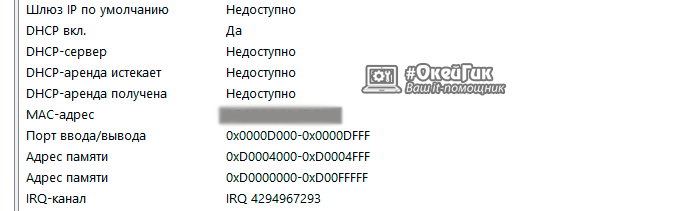
Данный способ отличается своей простотой и наглядностью. Помимо MAC адреса компонента компьютера, он позволяет узнать IP адрес сети, а также определить драйвера, которые отвечают за грамотную работу того или иного оборудования.
Как узнать MAC адрес компьютера с помощью командной строки
Командная строка многофункциональна, и она позволяет получить данные практически о любых системных данных компьютера и операционной системы. Чтобы узнать через командную строку необходимую информацию, требуется ввести определенную команду. Ниже мы расскажем, как узнать MAC адрес компьютера через командную строку двумя способами. Для тех, кто не знает или забыл, напомним, что вызвать командную строку в Windows можно следующим образом: нажмите на клавиатуре сочетание Windows+R, после чего в окне «Выполнить» пропишите команду cmd, и на экране появится командная строка.
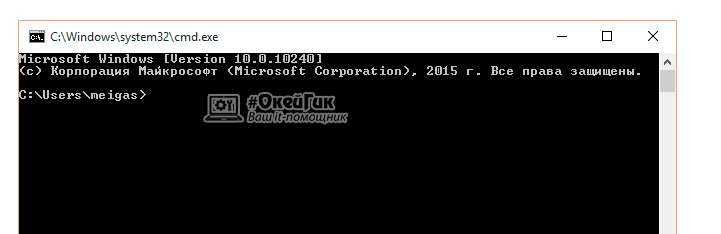
Первый способ
В командной строке необходимо прописать команду вызова информации о сетевых подключениях к компьютеру: ipconfig /all. Обратите внимание, что после слова ipconfig стоит пробел – это важно, поскольку при слитном написании команда не сработает. После того как команда написана, нажмите клавишу Enter, и отобразится информация обо всех сетевых данных компьютера и подключенного оборудования. Конкретно информация о MAC адресе содержится в пункте меню «Физический адрес».
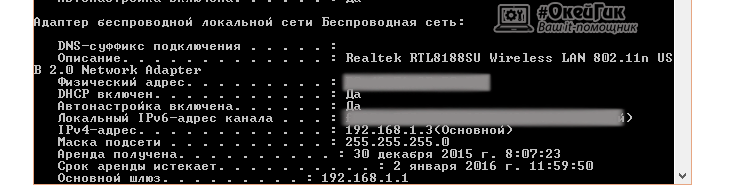
Второй способ
Еще одна команда, которая позволяет через командную строку получить информацию о MAC адресах компьютера следующая: getmac /v /fo list. Введите ее в командную строку и нажмите Enter, чтобы увидеть информацию обо всех сетевых устройствах компьютера. Данная команда хороша тем, что она выводит исключительно MAC адреса и имя транспорта данных, более никаких сетевых сведений она не позволяет получить.

Как узнать MAC адрес через список сетевых подключений
Если требуется узнать MAC адрес роутера, сетевой карты или другого конкретного оборудования, проще всего посмотреть его через список сетевых подключений. Для этого необходимо:
- Нажать на клавиатуре сочетание клавиш Windows+R и в открывшейся строке «Выполнить» прописать команду ncpa.cpl, которая позволит быстро зайти в список сетевых подключений. Также попасть в требуемое меню можно через «Панель управления».
- В меню сетевых подключений показаны все сетевые устройства на компьютере, которые обладают своим личным MAC адресом. Чтобы посмотреть информацию о конкретном из них нажмите на него правой кнопкой мыши и выберите пункт «Свойства». Поскольку данная команда проводится от имени администратора, потребуется подтвердить ее выполнение.
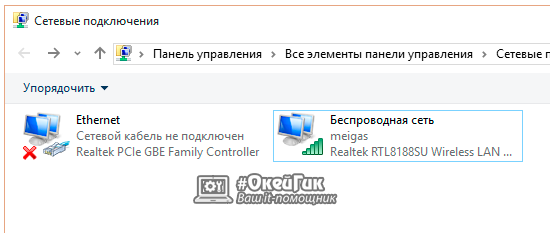
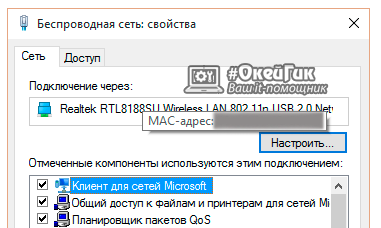
Данный способ имеет преимущество перед остальными, если требуется определить MAC адрес конкретного устройства, к примеру, того, через который в данный момент компьютер подключен к интернету.
Определение ip адреса и mac адреса компьютера в сети

Работая в локальной сети многим из нас приходится сталкиваться с различными способами идентификации пользователей.
Это может быть имя компьютера , может быть mac-адрес , а может быть ip-адрес . Сегодня мы поговорим о том, где посмотреть собственные mac и ip адреса и как узнать ip-адрес и mac-адрес чужого компьютера в локальной сети. Существуют различные программные решения от сторонних разработчиков для определения данных параметров, но в рамках данной статьи мы будем получать ip и mac адреса исключительно интегрированными средствами операционной системы.
Содержание статьи:
Как узнать свой mac-адрес и ip-адрес в сети
Для начала, в двух словах обозначим, чем ip-адрес отличается от mac-адреса.
Из этого определения можно сделать вывод, что для глобальной сети интернет каждое устройство в данный момент времени должно обладать неповторимым ip-адресом, отличающемся от адресов всех остальных компьютеров в интернете.
В случае же с локальной сетью , уникальность должна соблюдаться лишь для устройств, подключенных к данной сети.
В отличии от ip-адреса машины, который может быть как статическим (постоянным), так и динамическим (изменяющимся), mac-адрес компьютера присваивается оборудованию и изменение его возможно только заменой составных частей машины. Не случайно этот идентификатор иначе называется Hardware Address. То есть, говоря проще:
Благодаря этой особенности данного параметра, использование mac-адреса порой оказывается более выгодно в сравнении с ip
Чтобы узнать свой ip адрес в локальной сети через командную строку, а также узнать mac-адрес своего оборудования, воспользуемся двумя основными способами:
-
В командной строке Windows выполнить команду
 для определения только ip-адреса достаточно команды ipconfig без параметра /all
В ответ вы увидите информацию о адресе своего узла в локалке (локальной сети) и физическом адресе сетевого оборудования
Определение ip-адреса чужого компьютера в сети
Выше мы рассмотрели, где можно увидеть собственный ip и mac компьютера.
Для того, чтобы узнать ip-адреса других компьютеров в сети из командной строки , нам необходимо знать имя компьютера или компьютеров которые нас интересуют.
Чтобы узнать имя компьютера, можно пройти в Мой компьютер — Сетевое окружение ( Компьютер — Сеть ), где перед нами отобразятся компьютеры, подключенные к нашей сети
Также, список NetBIOS имён компьютеров в локальной сети можно просканировать командой
Допустим, нам интересен ip-адрес компьютера с именем APRESN-PC из скриншота, прикреплённого выше. Запускаем командную строку Windows и выполняем в ней следующую команду:
Консоль системы начнёт обмен пакетами с конечным узлом, отобразив его адрес

Определение mac-адреса чужого компьютера в локальной сети
Если нас интересует, как узнать mac-адрес компьютера, находящегося в одной локальной сети с нами, достаточно в командной строке Windows на своей машине выполнить следующую команду:
В появившейся информации мы получим искомый mac компьютера APRESN-PC

И последняя команда, которой мы сегодня уделим внимание.
Если вам не интересно имя компьютера, а проверять mac-адрес каждой машины по ip слишком муторно, можно просто послать запрос arp с параметром -a
Результатом выполнения этой команды будет таблица соответствия mac-адресов и ip-адресов в сети

Теперь мы можем узнать и ip-адрес, и mac-адрес компьютеров в локальной сети.
Как самостоятельно узнать MAC-адрес устройства на OS Windows, MAC и Linux
Случается, что провайдер настроил роутер так, что нельзя взамен него использовать другое сетевое устройство. Чаще всего виной является привязка прибора по MAC-адресу — его нужно узнать. Это нетрудно сделать для любой операционной системы. Главное — понять, для чего он нужен и следовать инструкциям в данной статье.

Что такое MAC-адрес?
Уникальный идентификатор, присваиваемый устройству, которое способно выходить в Интернет. Не стоит путать его с IP-адресом. Образно выражаясь, IP определяет место прибора в какой-то локальной сети, в то время как МАС-адрес определяет сам прибор. Можно сравнить его с паспортом человека. Другого такого нет, но если постараться, то сделать подделку нетрудно. В то же время, для злоумышленников и государственных органов не составит колоссальных усилий отыскать и следить за конкретным устройством именно по МАС-адресу.
Чаще всего для такого подделывания ищут запрос «как узнать MAC-адрес устройства». Эта процедура называется клонированием. В итоге получается сетевой прибор, который будет идентичен своему донору.
Можно заменить слабенький роутер от провайдера на собственный лучший. Это лишь один из сценариев, когда используют информацию о МАС-адресе. В действительности их намного больше.
Важно указать следующие нюансы:
- адрес прописывается еще на этапе производства;
- он записывается в трех вариантах (EUI-48, MAC-48, EUI-64), но общепринята только одна форма;
- адрес состоит из 6 пар латинских букв и арабских цифр;
- первая половина адреса присваивается производителю сетевого оборудования — вся выпускаемая продукция будет начинаться одинаково;
- вторая половина присваивается производителем в качестве серийного номера устройства.
Как узнать MAC-адрес
Самый простой способ актуален для роутеров, сетевых плат и подобного оборудования. На их корпусе или микроплате обязательно есть наклейка, на которой напечатан МАС-адрес. Он может быть дополнительно обозначен надписью MAC, иногда нужно искать комбинацию из 12 символов.
Еще можно использовать специальные утилиты, к примеру, Speccy. После скачивания , установки и запуска программы следует кликнуть в левой панели на «Сеть» и в правой строке внимательно изучить выдаваемые данные. Там обязательно будет строчка, которая начинается на MAC.
Через командую строку

Действовать надо так:
- зажать комбинацию клавиш Win+R, ввести в возникшей строке запрос cmd, нажать Enter;
- возникнет черное окно, в которое скопировать запрос ipconfig/all, нажать Enter;
- выведется много строк с данными — нужно отыскать «Физический адрес», в нем и будет МАС-адрес;
- нужно учитывать, что запрос выведет данные обо всем сетевом оборудовании — например, может быть и LAN-карта, и Wi-Fi адаптер.
В сведениях о системе

Чтобы получить информацию, можно поступить следующим образом:
- Нажать комбинацию клавиш Win+R, скопировать в возникшую строку запрос msinfo32, нажать Enter.
- В левой панели раскрыть кликом строку «Компоненты», а чуть ниже «Сеть», еще ниже — «Адаптер».
- В правой панели найти строку MAC-адрес и скопировать требуемую последовательность.
Выгода использования этого способа заключается в возможности экспорта всех данных в два клика в верхней панели: «Файл» => «Экспорт». Эта пригодится, если требуется передать информацию более продвинутому в компьютерах человеку.
В сетевых подключениях

Для этого следует открыть «Панель управления» Windows. Быстрее всего это сделать через команду, необходимо:
- зажать комбинацию клавиш Win+R;
- ввести в возникшей строке запрос Control, нажать Enter;
- откроется «Панель управления».
Далее кликнуть на «Центр управления сетями» или «Сеть и Интернет». Отыскать в окне пункт «Сетевые подключения» и нажать на него. Откроются адаптеры, через которые компьютер может подключиться к Интернету. Здесь важно выбрать корректное устройство, поскольку:
- Могут отображаться виртуальные адаптеры. К примеру, если установлена программа для раздачи Интернета.
- Один и тот же прибор может дублироваться. Такое случается при некорректной установке драйверов.
- Будут показываться адаптеры, которые ранее были подключены к персональному компьютеру. Например, если использовали 4G-модем.
Когда отыщется именно то устройство, то нужно кликнуть по нему правой кнопкой мышки и нажать на «Состояние». В появившемся окне клик на «Сведения», и уже в следующем окне искать критерий «Физический адрес». Это и есть искомая последовательность.
Как узнать MAC адрес в MAC OS и Linux?
Для операционной системы Linux есть два способа:
- При помощи утилиты ifconfig. Один из старых компонентов ОС, который и сегодня предоставляет нужную информацию. Для начала следует узнать, как система определяет нужное устройств. Для этого нужно запустить в терминале программу ifconfig. Появится список сетевых интерфейсов. Нужно ориентироваться по характеристикам, чтобы понять где именно требуемый адаптер. Пусть это будет wlp2s0. В блоке с этим интерфейсом отыскать значение ether, после него в терминале будет отображаться MAC-адрес.
- При помощи утилиты ip. Это более новый компонент, который по умолчанию установлен в актуальных дистрибутивах операционной системы. Алгоритм действий такой же, как и для ifconfig. Запускается в терминале команда ip, затем отыскивается нужное устройство. В блоке с нужным адаптером находится значение link/ether. После него и будет следовать МАС-адрес.
Для Mac OS можно действовать в такой последовательности:
- клик на иконку яблочка в верхней панели;
- «Системные настройки» => «Сеть»;
- выбрать в левой панели окно устройство, для которого нужно узнать адрес: Wi-Fi адаптер или Ethernet;
- клик на «Дополнительно» в правом нижнем углу;
- если нужен адрес для Wi-Fi адаптера, то в появившемся окне выбрать вкладку «Аппаратура», и требуемое значение будет в строке «MAC-адрес»;
- если нужен адрес для сетевой карты, то в появившемся окне выбрать вкладку «Ethernet», и требуемое значение будет в строке «Идентификатор Ethernet».
При любых обстоятельствах и на любых операционных системах узнать заветную последовательность можно за пару кликов. Главное — это знать где искать, а со временем эта процедура станет вполне обычной.